カウンターの使い方
One of the Things のカウンターは、タップするたびに数えるツールです。1つを画面いっぱいに使う、最大12個を格子に並べる、机に置いて向かい合わせで得点板やライフ管理に使う、といった使い方ができます。名前・色・増減量・目標・範囲はカウンターごとに決められ、操作は元に戻せます。数えた値は保存されないため、再読み込みすると最初の値に戻ります。ここでは始め方から、表示形式、カウンターの編集、目標とくり返し、元に戻す操作、よく使う設定の保存、ショートカットまでを順に説明します。
すぐに始める
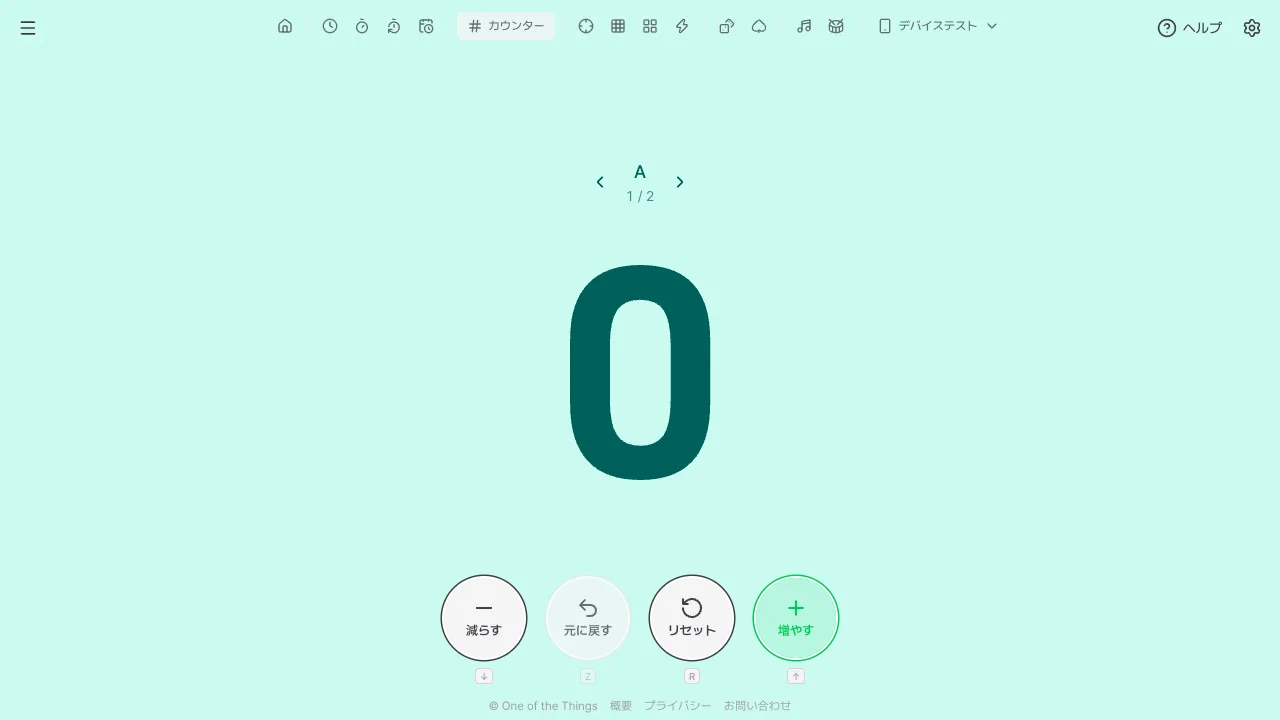
開くと、カウンターが1つ0から始まります。何も変えずにそのままタップできます。
- 左上のメニューボタンから「カウンター」を選びます。広い画面では、上のツール一覧の「カウンター」を直接押せます。
- 数字のあたりを短くタップするか、「増やす」ボタンを押して1つずつ数えます。キーボードでは ↑ キーか Space キーです。
- 「減らす」(↓ キー)で減らし、「元に戻す」(Z キー)で直前の操作を取り消します。
- 「リセット」(R キー)はこのカウンターを開始値に戻します。確認なしで戻り、元に戻すで復活できます。
3つの表示形式
カウンターの一覧は1つで、見え方だけが3つあります。表示形式を変えても数えた値は変わりません。
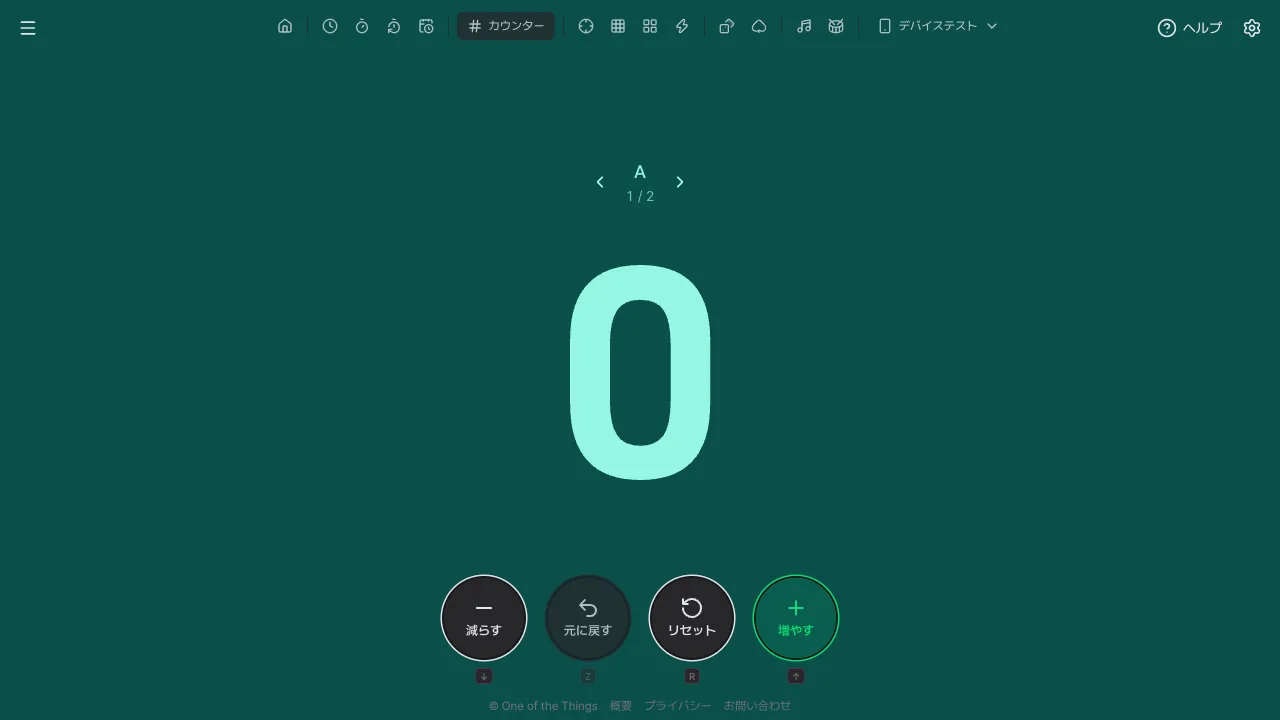
- 1つを大きく: 表示中のカウンターの数字を画面いっぱいに表示します。2つ以上あるときは名前の両側の ‹ › で切り替えます(端では反対側へ回ります)。画面のどこをタップしても数えられます(設定でオフにできます)。
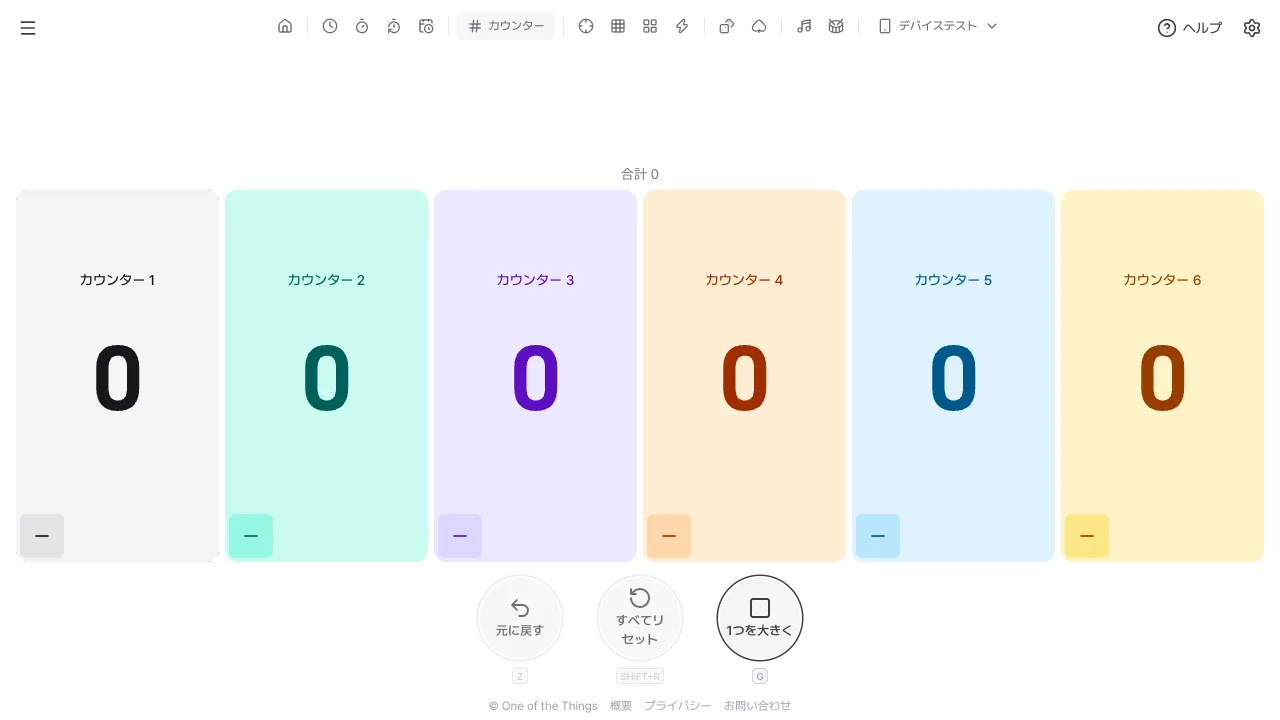
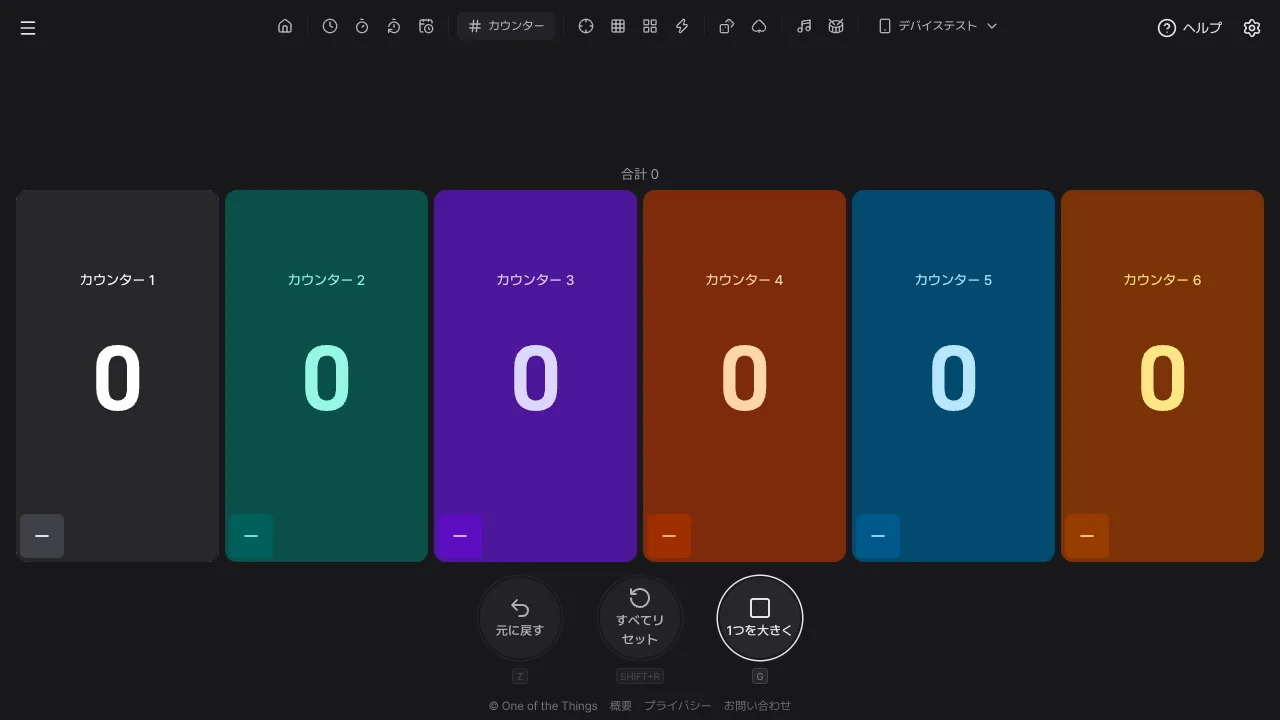
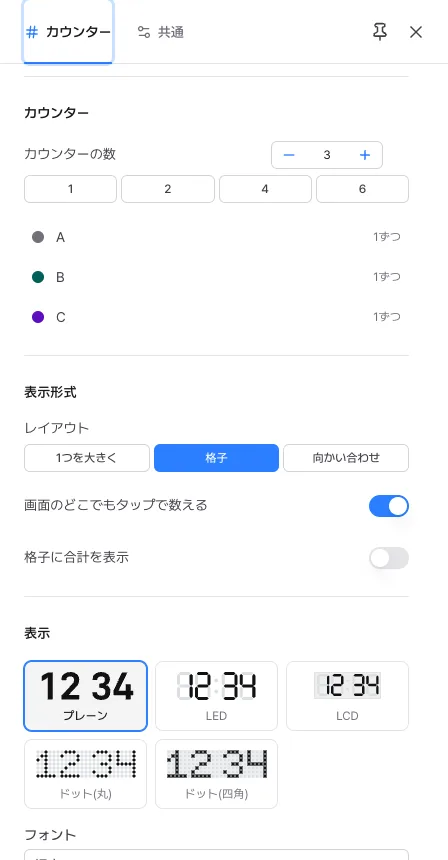
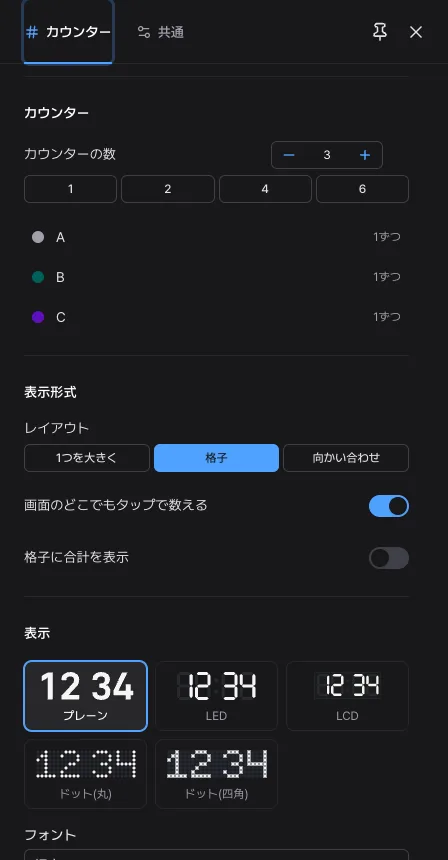
- 格子: 2〜12個のカウンターをマスに分けます。マス全体が「増やす」ボタンで、左下の − ボタンで減らします。マスを0.5秒長押しすると編集画面が開きます。空きには「カウンターを追加」が出ます。
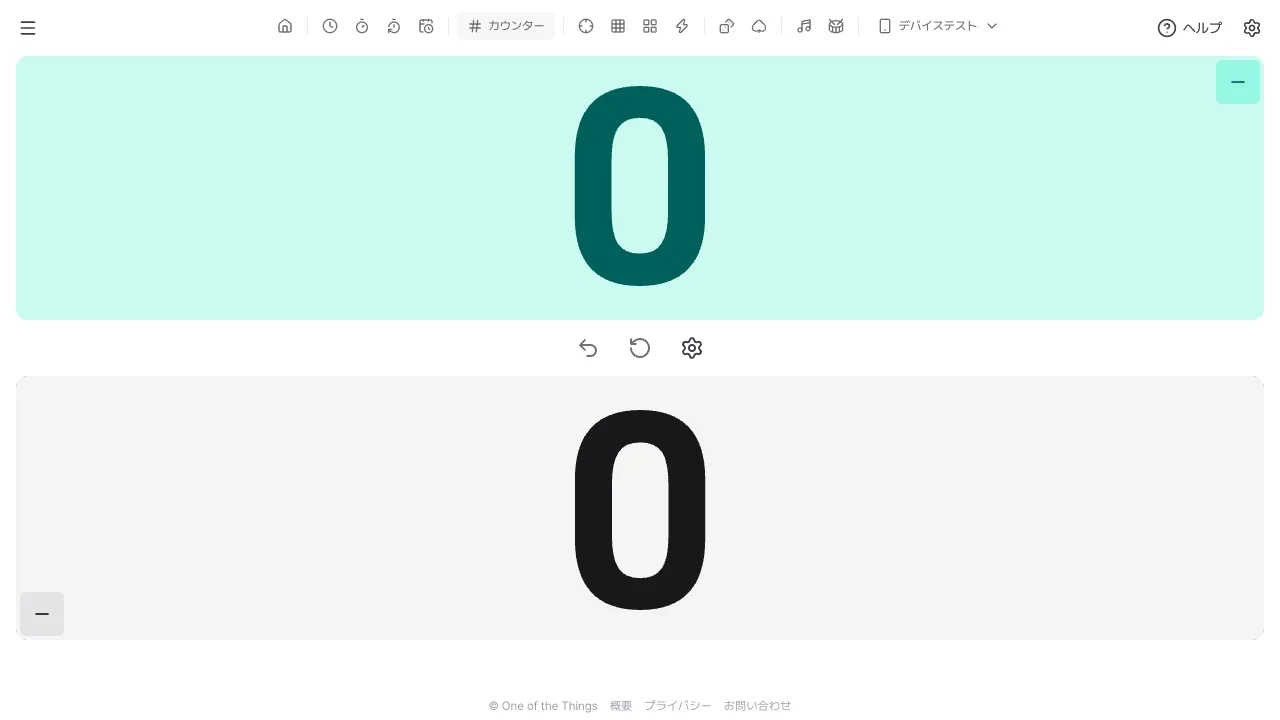
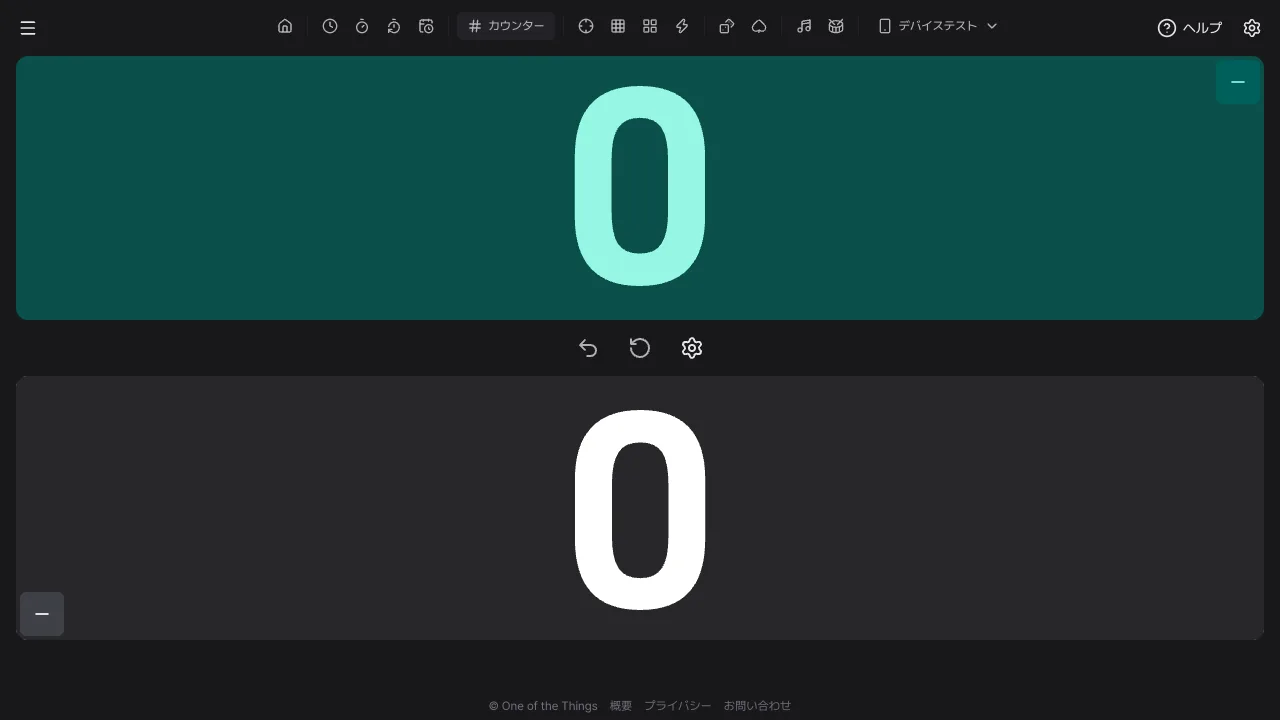
- 向かい合わせ: 2〜4個のとき、机の中央に置いて両側から使います。上の列は180°回転して表示されるので、向かいの人がそのまま読めます。番号は機器を置いた側(下の列)から始まります。中央のバーのアイコンで、元に戻す・すべてリセット・設定を使います。
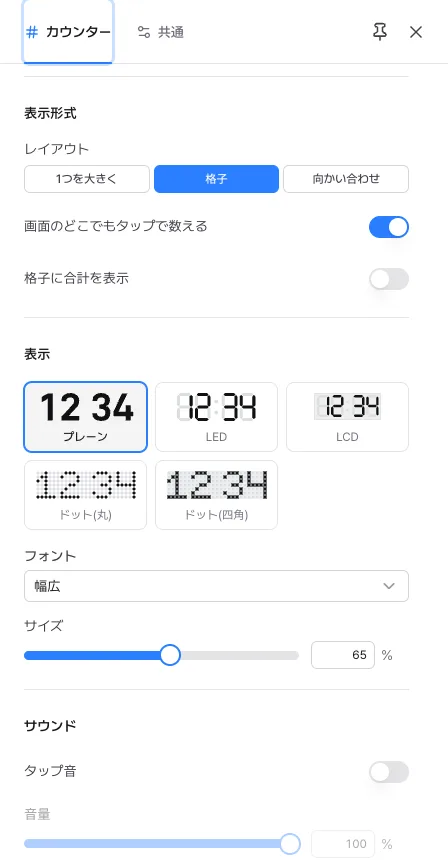
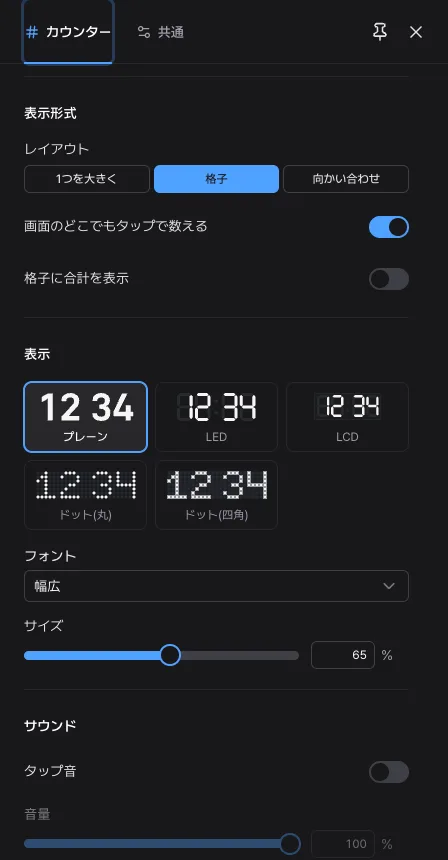
- 切り替え: 設定パネルの「レイアウト」か G キーで、1つを大きく → 格子 → 向かい合わせの順に変わります。カウンターが1つだけのときは常に1つを大きく表示され、向かい合わせは2〜4個のときだけ使われます(それ以外は格子表示)。
カウンターを編集する
名前・色・増減量・開始値・目標・範囲はカウンターごとに決められます。変更はすぐに反映され、確認ボタンはありません。
- 開き方: 格子や向かい合わせでは、マスを0.5秒長押しするか、E キー、または設定パネルの「カウンター」にある行を押します。タッチ機器では下から出るシート、それ以外では中央のウィンドウで開きます。
- 名前と色: 名前は20文字までで、空欄なら「カウンター 1」のように番号で表示されます。色は8種類で、1つを大きく表示では背景がカウンターの色に変わります。
- 増減量と開始値: 「増減量」は1回で増減する値(1〜1000)、開始値は最初の値でリセットの戻り先です。変えても数え終えた値はそのままで、次のタップから適用されます。まだ数えていないカウンターは開始値を変えると値も新しい開始値になるので、数える前に開始値を20などに合わせられます。
- 最小と最大: 初期設定は最小0・最大なしで、0を下回りません。最小を「なし」にするとマイナスになり、得点やライフに使えます。範囲を変えると現在の値は新しい範囲に収められます。
- ロック: オンにすると名前の前にロックのマークが付き、− ボタンが消え、「すべてリセット」から除外されます。ロックは保存されず、再読み込みで解除されます。
- 削除: カウンターが2つ以上のときに出ます。数えた値があれば確認します。数は設定パネルの「カウンターの数」か A キーで増やせます(最大12個)。
目標とくり返し
目標を決めると、その値に達した瞬間に知らせます。達した後の動きはカウンターごとに選べます。
- 目標: 開始値より大きい値だけ使えます(以下なら目標なしとみなします)。数字の下に進行バーが出ます。
- 数え続ける: 目標を超えても数え続けます。達した瞬間だけ知らせます。
- 止める: 増やすときは目標で止まります。目標で増やしても値は変わらず、減らす操作は通常どおりです。
- 最初から: 目標に達すると値が開始値に戻り、周回数が1つ増えてバーの横に「×3」のように表示されます。33回のように決まった回数をくり返すときに使います。減らして開始値を下回ると周回が1つ戻り、目標側へ戻ります。
- 通知: 目標に達するとマスが一瞬明るくなり、音と振動がオンなら目標用の音と長い振動が出ます。スクリーンリーダーは「目標に達しました」と読み上げます。
元に戻すとリセット
押し間違えても戻せます。戻す方法は3つあります。
- 元に戻す: 値が変わった操作を最近50件まで記録し、1つずつ戻します。「すべてリセット」は1回でまとめて戻ります。戻せる操作がないときはボタンが薄くなります。
- リセット: 選んだカウンターの値と周回数を開始値に戻します。確認なしで戻り、元に戻すで復活できます。
- すべてリセット: すべてのカウンターを最初の値に戻します。確認が1回出て、ロックしたカウンターはそのままです。
- 設定のリセットとは別です: 設定パネル上部の「設定をリセット」は数・名前・色などの設定を初期値に戻すボタンで、数えた値とは関係ありません。
- 一覧が丸ごと変わるとき: プリセットを選んだり、リンクで別の設定を開いたりすると、すべての値が新しい開始値に戻り、元に戻す履歴も空になります。数えた値があった場合は「最初の値に戻しました」と知らせます。
よく使う設定を残す
数えた値は保存されません。再読み込みや他のツールへの移動で、すべてのカウンターが開始値に戻ります。保存できるのは、カウンターの一覧(数・名前・色・増減量・目標・範囲)と、表示形式・表示の設定です。
- 内蔵プリセット: 設定パネル上部の「スコアボード 2チーム」「ライフ 4人」「33回くり返し」「出席」を押すと、合った数・表示形式・名前がまとめて入ります。名前は現在の言語で入り、あとから自由に直せます。
- マイプリセット: 数や名前、色などを好みに変えて「プリセットとして保存」を押し、名前を付けます(12個まで、名前は20文字まで)。音量・大きさ・振動は機器ごとに違うため含まれません。
- デフォルトとして保存: 「デフォルトとして保存」を押すと、今後このツールは常にその設定で開きます。
- アドレスで共有: プリセットを選ぶとアドレスがその設定になり、ブックマークしたり、リンクやQRコードで送れます。送られるのは設定だけで、数えた値は送られません。
ショートカット
キーボードは「選んだカウンター」を操作します。1つを大きく表示では表示中のもの、格子と向かい合わせでは最後に押したマスです。
- ↑ · = · テンキーの +: 増やす。↓ · − · テンキーの − · Backspace: 減らす。ボタンにフォーカスがないときは Space と Enter も増やす操作です。
- ← · →: 前後のカウンターへ移ります(1つを大きく表示では画面が切り替わります)。
- 1〜9: その番号のカウンターを選びます。
- Z: 元に戻す。R: 選んだカウンターのリセット。Shift + R: すべてリセット(確認あり)。
- G: 表示形式の切り替え。E: 選んだカウンターの編集。A: カウンターの追加。
- Tab: 格子と向かい合わせではマスごとに止まり、マスで Space か Enter を押すとそのマスが増えます。
こんな使い方
カウンターの使い方の例と、合う設定です。
- 得点板: 「スコアボード 2チーム」プリセットを向かい合わせで開き、机の中央に置きます。最小がないのでマイナスの点も数えられます。
- ボードゲームのライフ管理: 「ライフ 4人」プリセットは開始値20で、4人がそれぞれ自分のマスと向き合います。増減量を5や10にすると大きな点数も素早く動かせます。
- 出席・ストック・人数の確認: 「出席」プリセットは格子の3つのマスに「出席・お休み・遅刻」が入ります。「格子に合計を表示」をオンにすると全体の数が1行で分かります。
- 回数を数える: 「33回くり返し」プリセットは目標33で「最初から」に設定されていて、33回ごとに周回数が1つ増えます。ロザリオ、なわとび、トレーニングのセットに向いています。
- ポケットの中で数える: 「画面のどこでもタップで数える」をオフにすると「増やす」ボタンだけが数えるので、誤タップを防げます。
よくある質問
- 再読み込みしたら数字が0に戻りました。
- 数えた値を保存しないのが、このツールの決まりです。再読み込みや他のツールへの移動のあとは、すべてのカウンターが開始値から始まります。名前・数・目標などの設定は「デフォルトとして保存」やプリセットで残せますが、値は残りません。大切な数字は書き留めてください。
- 画面をタップしても数字が増えません。
- 短く押すと数えます(0.5秒以内で、指がほとんど動かないこと)。長く押すと編集画面が開きます。1つを大きく表示で「画面のどこでもタップで数える」をオフにしている場合は、「増やす」ボタンかキーボードで数えてください。最大に達したか、「止める」で目標に達した場合も、それ以上は増えません。
- 0より下に下がりません。
- 初期設定の最小が0だからです。得点やライフでマイナスが必要なときは、カウンターの編集で「最小」を「なし」にしてください。スコアボードとライフのプリセットは最初から最小がありません。
- 向かい合わせが格子で表示されます。
- 向かい合わせは2〜4個のときだけ使えます。1個なら1つを大きく、5個以上なら格子で表示され、数を戻すと選んだ表示形式に戻ります。
- 私の情報はどこへ送られますか?
- 会員登録はなく、デフォルト設定とプリセットはこの機器のブラウザー内にだけ保存されます。数えた値は保存も送信もされません。詳しくはプライバシーポリシーをご覧ください。
読んだ内容をそのまま試してみてください。変更した設定は、設定パネルの「設定をリセット」でいつでも最初の状態に戻せます。