加速度計テストの使い方
One of the Things の加速度計テストは、スマホ・タブレットの加速度センサーが正しく動くかを確認する端末チェックツールです。端末を動かすと、X(左右)・Y(上下)・Z(前後)方向の加速度が数字とグラフで表示され、6つの姿勢で持ってみると自動で確認マークが付きます。回転はジャイロスコープテストが担当し、このツールは直線の動きと重力を見ます。記録やスコアはなく、センサーの値はこの端末の中だけで使われます。
はじめに
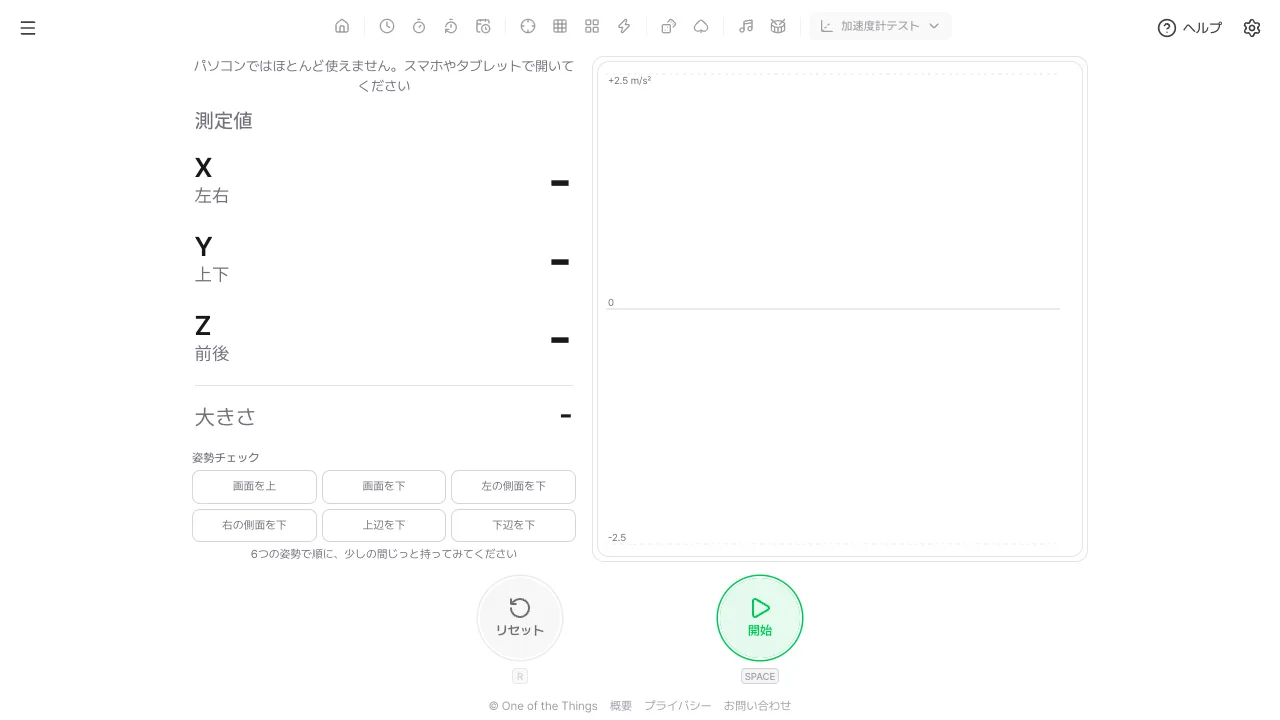
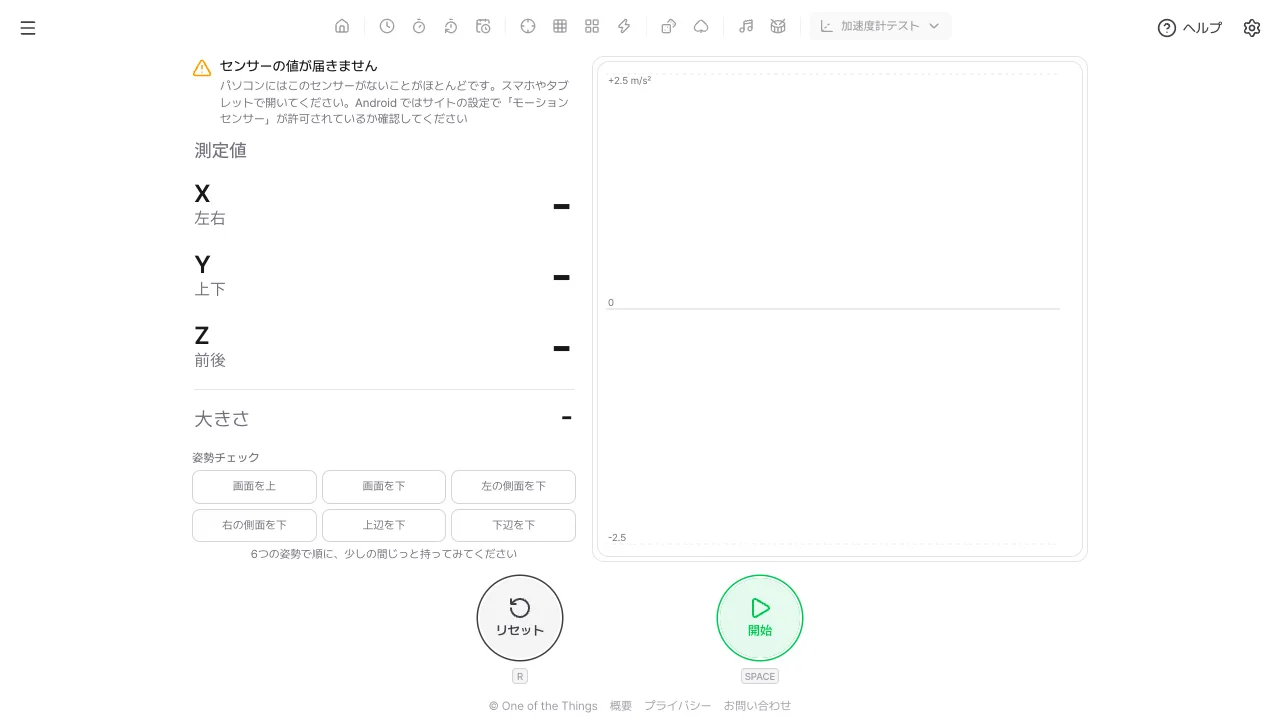
スマホやタブレットで開いてください。パソコンにはこのセンサーがないことが多く、値が届きません。
- 左上のメニューボタンを押して「加速度計テスト」を選びます。広い画面では、上のツール一覧の「デバイステスト」を押して「加速度計テスト」を選ぶこともできます。
- 「開始」ボタンか Space キーを押します。iPhone・iPad は「モーションセンサーへのアクセス」を尋ねる画面が出たら「許可」を押します。
- 端末を動かしたり傾けたりしてみてください。値とグラフがすぐに追いかけます。
値の読み方
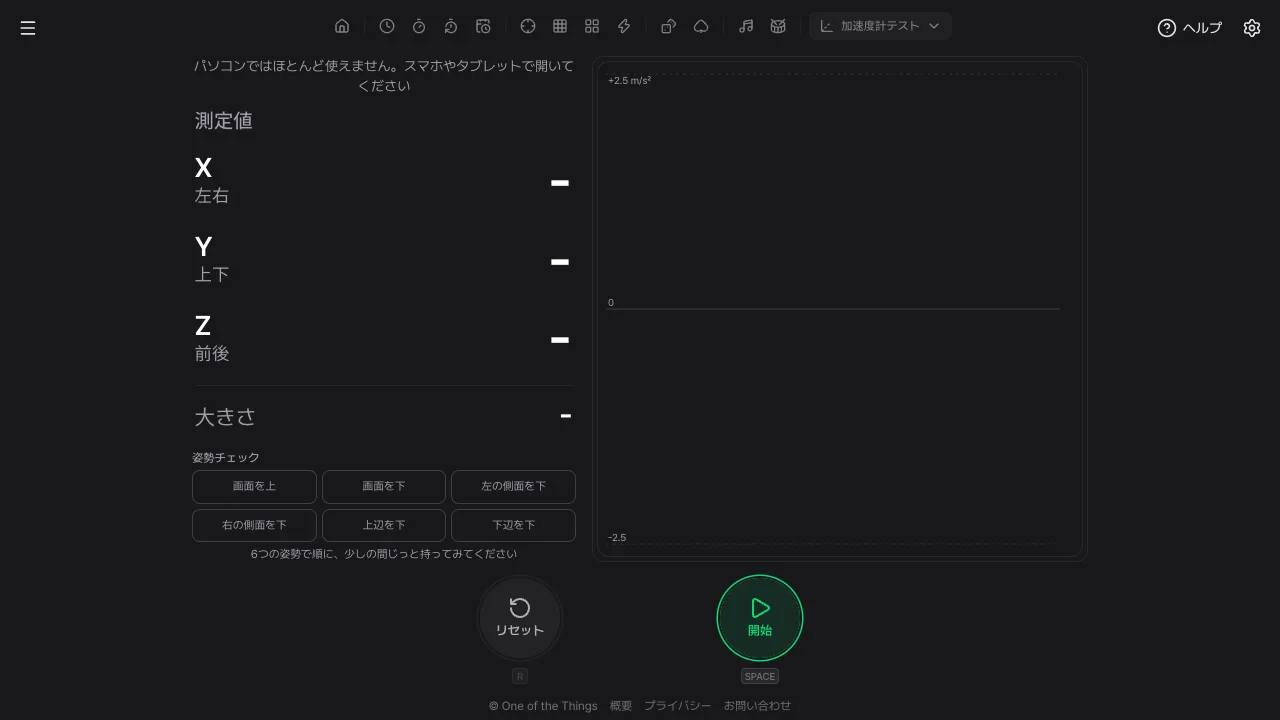
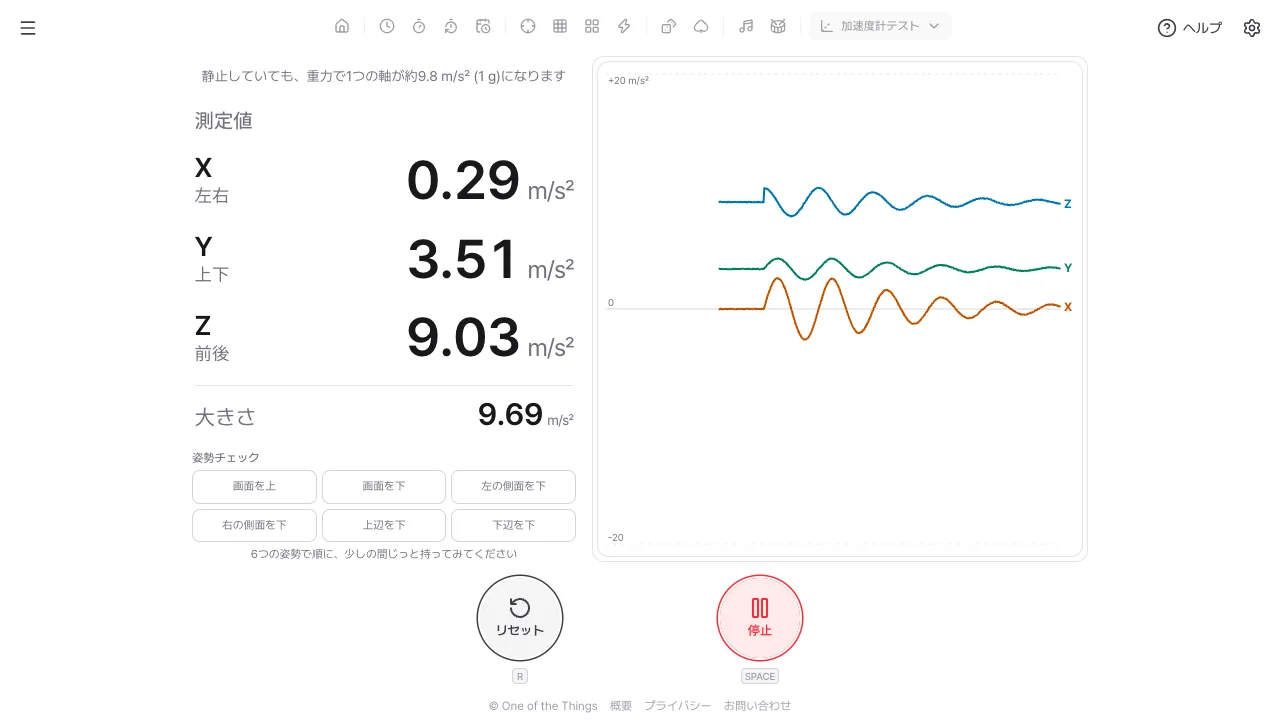
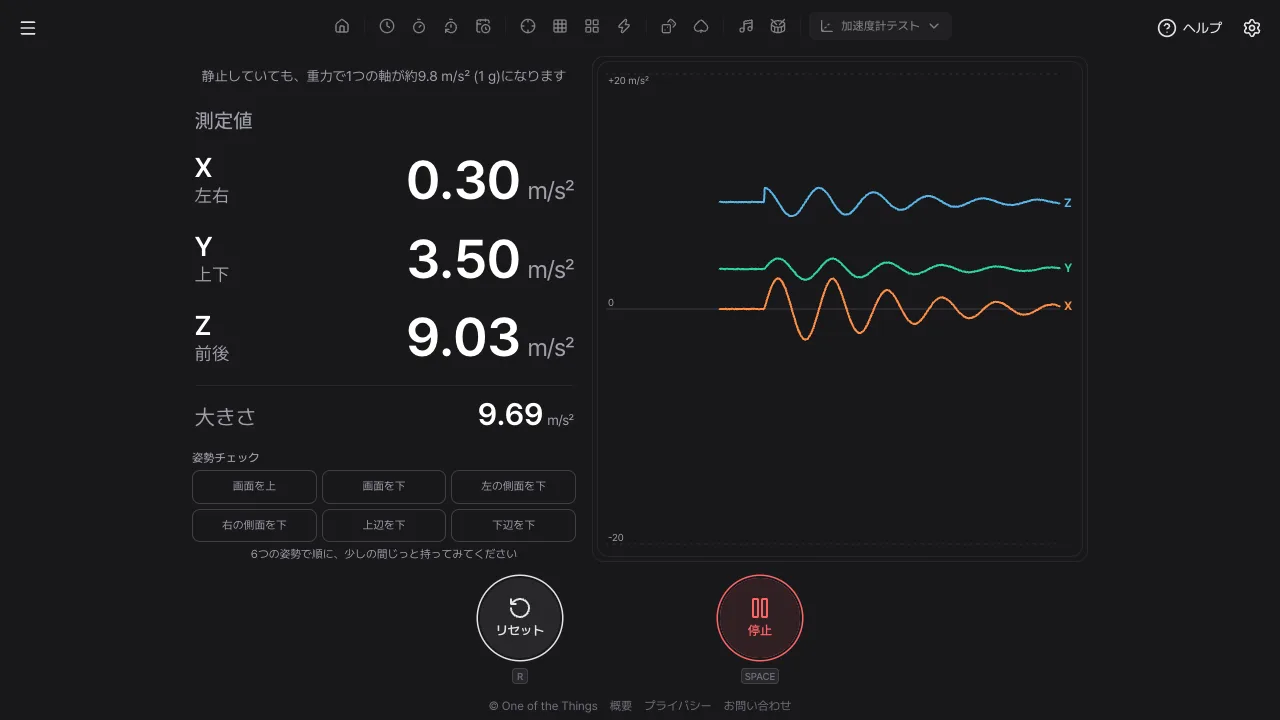
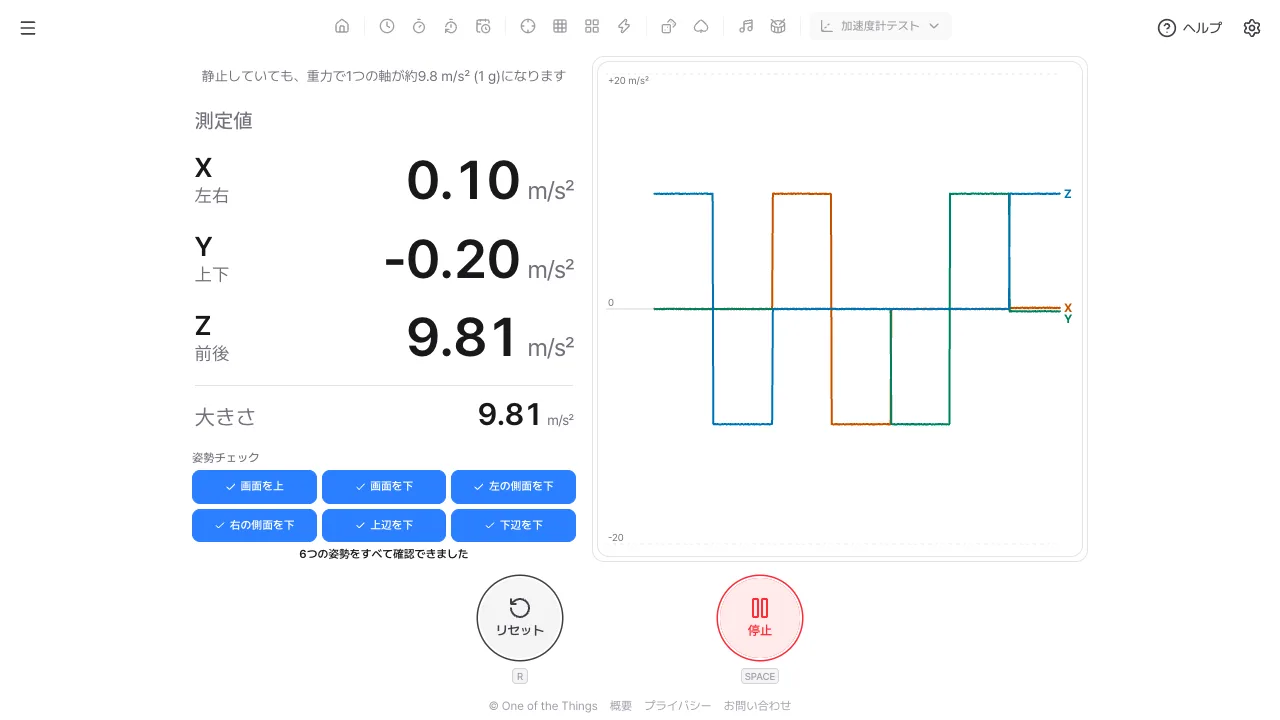
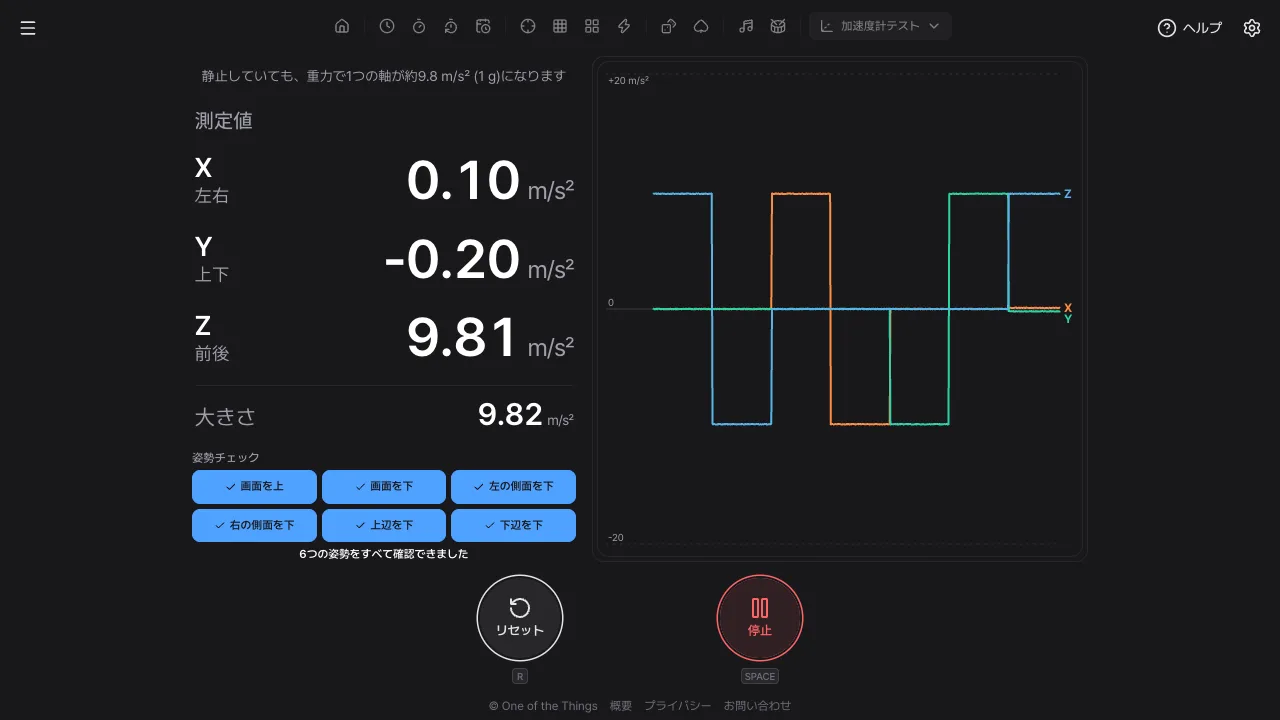
測定値の欄に3方向の加速度と大きさが m/s²(または g)で表示され、下のグラフに時間に沿って描かれます。
- X(左右): 縦に持った端末で右向きが + です。
- Y(上下): 画面の上向きが + です。端末を立てて持ったときの上下で、寝かせて持つと上下は Z になります。
- Z(前後): 画面が向いている側(顔の側)が + です。
- 大きさ: 3つの値を合わせた大きさです。平らに置くと約9.81 m/s²(1 g)です。
- 加速度は速度でも位置でもありません。一定の速さで動いているときは0で、動き始めと止まるときにだけ値が出ます。止まるときに逆向きに振れるのは正常なので、動き始めの向きを見て判断してください。
- グラフは X・Y・Z の3本で、線の端の文字でも区別できます。右端が今、左端が設定した時間前です。グラフはフィルターを通していない値なので、数字より大きく振れます。
- 「停止」を押すと最後の値とグラフがそのまま止まり、「再開」で続け、「リセット」で値・グラフ・姿勢チェックをすべて消します。
- 傾けている最中に画面に触れて止めてしまわないよう、画面タッチは何もしません。ショートカットは Space・Enter(開始・停止・再開)と R(リセット)です。
重力を含む・除く
設定パネルの「センサー」グループで「重力」を選びます。初期値は「重力を含む」です。
- 重力を含む: 静止していても、重力で1つの軸に約9.8 m/s²(1 g)が出ます。平らに置いて Z が約9.8ならセンサーは生きていて、傾けると値が軸の間を移るのが見えます。どの姿勢でも大きさは9.8付近のままです。
- 重力を除く: 動いて生じた加速度だけを見ます。静止していれば0付近で、動くときだけ変わり、止まるときに逆向きに振れます。
- 線形加速度センサーのない端末では、重力を計算で推定して引いて表示します。とてもゆっくりした動きは重力と見なされて値が消えることがあります。
- 重力の設定を変えると、グラフを空にして最初から描き直します。姿勢チェックは、この設定に関係なく常に重力を含む値で判定します。
姿勢チェック
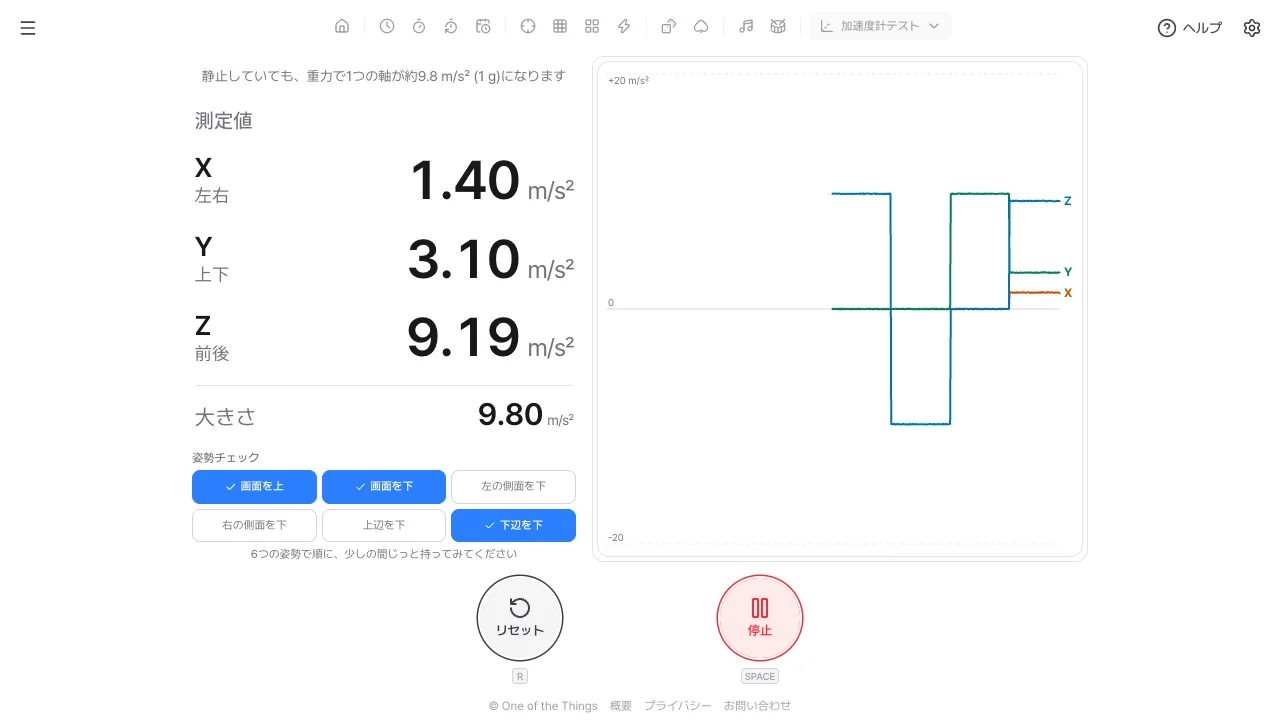
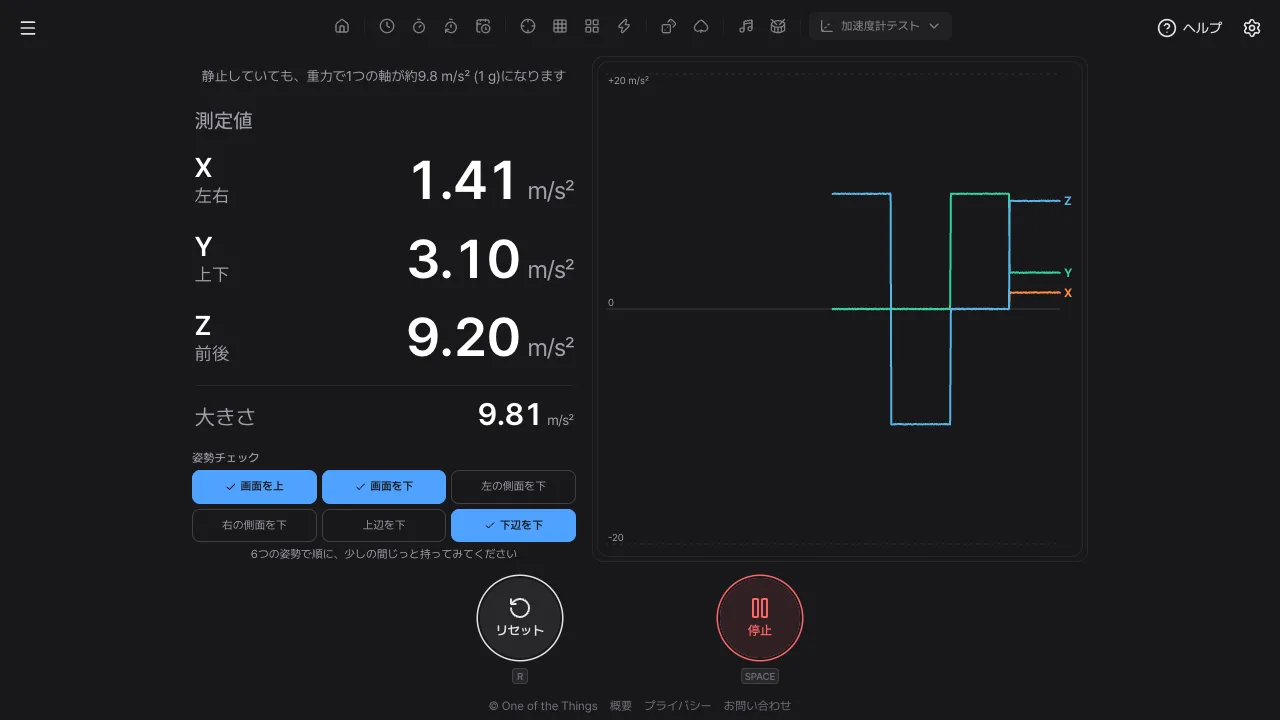
端末を6つの姿勢で順に持ってみると、重力が正しい軸と大きさで出ているかを自動で確認し、マスにチェックが付きます。
- 6つの姿勢は、画面を上(平らに置いて画面が空側)・画面を下(裏返して画面が床側)・左の側面を下・右の側面を下・上辺を下(逆さに立てる)・下辺を下(縦に立てる)です。どちらが下を向いているかが基準です。
- 各姿勢で0.5秒ほどじっと持つとチェックが付きます。振り回している途中で通り過ぎただけでは数えず、傾きは約18度以内である必要があります。
- 6つすべてできると「6つの姿勢をすべて確認できました」と表示されます。「停止」・「再開」は確認をそのままにし、「リセット」で消します。
- ある姿勢だけがずっとできないときは、その方向の軸やセンサーの目盛りがおかしい可能性があります。
- 端末が重力を含む値を返さない場合は「この端末は重力を含む値を返さないため、姿勢を確認できません」と表示されます。
見た目を変える
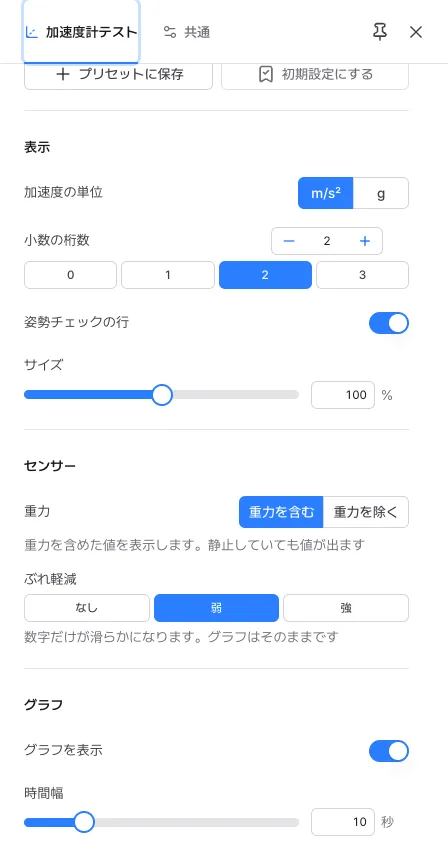
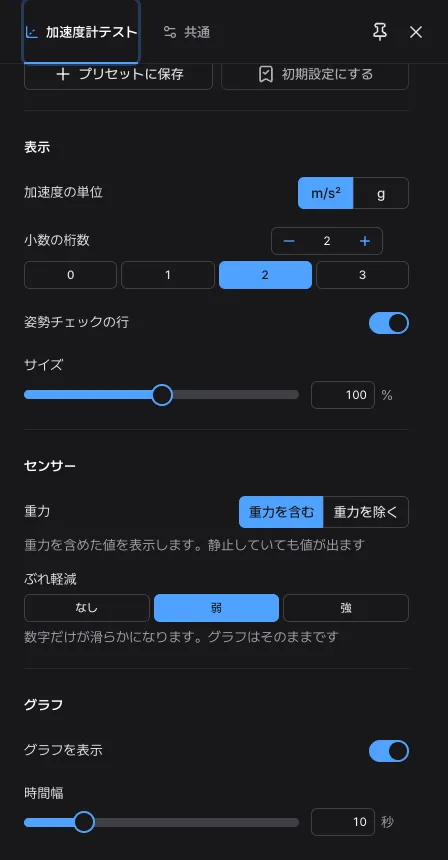
設定パネルの「表示」「センサー」「グラフ」グループで変えます。測定中でもすぐに反映され、設定パネルを開いても測定は止まりません。
- 加速度の単位: m/s²(初期値)か g を選びます。1 g は 9.80665 m/s² です。
- 小数の桁数: 0〜3桁(初期値2桁)。
- 姿勢チェックの行: オン(初期値)にすると6つの姿勢のマスが表示されます。値だけ見たいときはオフにします。
- サイズ: 数字の大きさを50〜150%で変えます。画面で2本指を広げたり狭めたり、Ctrl(⌘)を押したままホイールを回しても変えられます。
- ぶれ軽減: なし・弱(初期値)・強。数字だけが滑らかになり、グラフはそのままです。
- グラフ: オン・オフを切り替え、時間幅は5〜30秒(初期値10秒)です。オフにすると数字が大きく表示されます。
よくある質問
- パソコンでは使えないのはなぜですか?
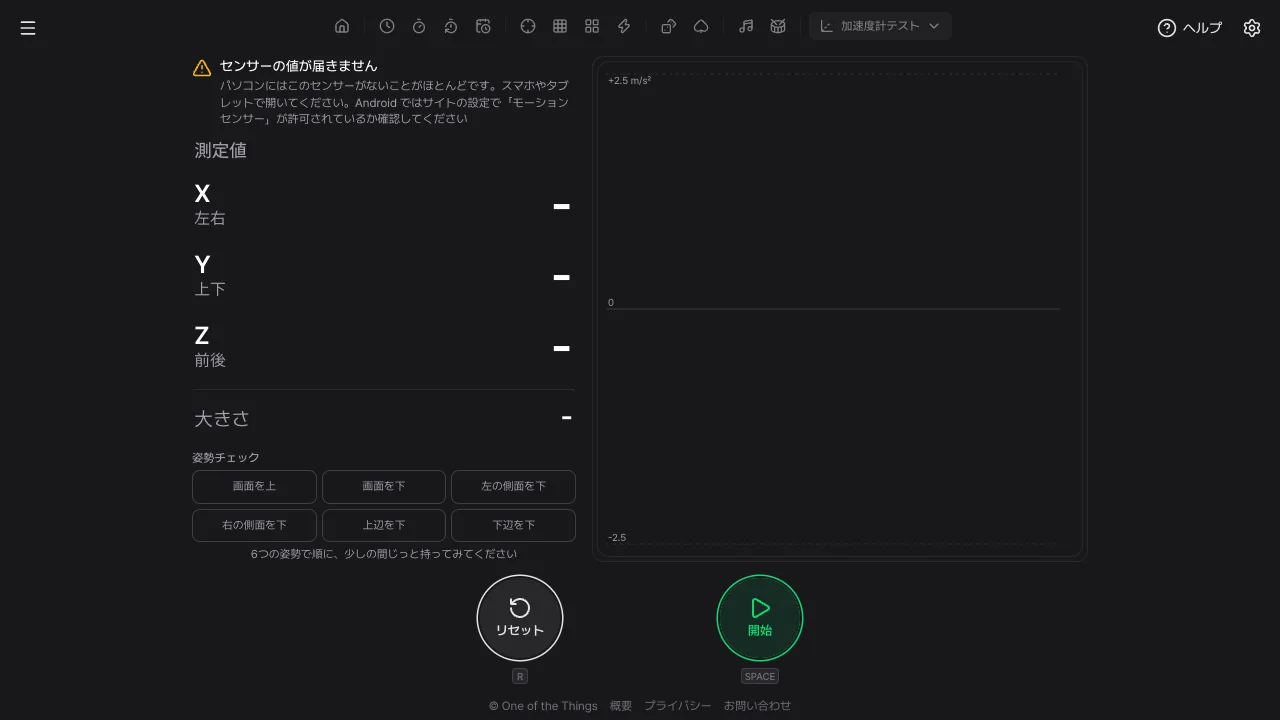
- ほとんどのパソコンには加速度センサーがなく、ブラウザが値を送りません。開始を押しても「センサーの値が届きません」と表示されます。スマホやタブレットで開いてください。センサーのあるノートパソコンや2-in-1 端末は、パソコンでも使えることがあります。
- iPhone で許可したのに動きません。
- 許可・拒否はサイトごとに記憶されます。一度「許可しない」を押したなら、このタブを閉じて開き直し、開始を押して許可してください。それでもだめなら、設定 > アプリ > Safari > 詳細 > Webサイトデータでこのサイトを削除してからやり直してください。センサーは安全な接続(HTTPS)でのみ使えます。
- Android で値が届きません。
- Chrome のサイト設定で「モーションセンサー」が許可になっているか確認してください。省電力モードやプライバシー設定がセンサーを止めていることもあります。
- 動きが止まるときに値が逆向きに振れます。
- 正常です。加速度は速さが変わる度合いなので、一方向に動き始めるときに一度、止まるときに逆向きに一度、値が出ます。動き始めの向きを見て判断してください。
- 静止していても0になりません。
- 重力を含む設定では正常です。静止していても重力のある方向に約9.8 m/s²が出ます。重力を除く設定でも、センサーの誤差や手ぶれで小さな値が残ることがあります。
- 加速度計とジャイロスコープは何が違いますか?
- 加速度計は端末の直線の動きと重力を測り、ジャイロスコープは端末が回る動き(回転)を測ります。傾きは重力の向きからも分かるので、加速度計でも傾きは読めます。回転センサーはジャイロスコープテストで確認してください。
- m/s² と g は何ですか?
- m/s²(メートル毎秒毎秒)は1秒あたりに速さが変わる度合いで、1 g は地球の重力加速度 9.80665 m/s² です。設定で単位を切り替えられます。
読んだ内容をそのまま試してみてください。変更した設定は、設定パネルの「設定をリセット」でいつでも最初の状態に戻せます。