リズムの使い方
One of the Thingsのリズムは、マスをタップして音のパターンを作り、繰り返し再生する小さなドラムマシンです。トラックごとにキックやスネア、ハイハットなどの音を選び、マスごとにオフ・通常・アクセントを決めると、8ビートやシャッフルはもちろん、トラックごとにマス数が違うポリリズムも作れます。このガイドでは、始め方からマスの編集、トラックの扱い、拍子と小節の決め方、作ったパターンの保存方法までを順に説明します。
すぐに始める
最初に開くと、基本の8ビートのパターンが用意されています。何も変えずに「開始」を押すだけで、ドラムが繰り返し鳴ります。
- 左上のメニューボタンでメニューを開き、「リズム」をタップします。広い画面では、上のツール一覧の「リズム」を直接タップしてもかまいません。
- 右下の「開始」かスペースキーを押します。同じボタンが「停止」に変わり、もう一度押すと止まります。
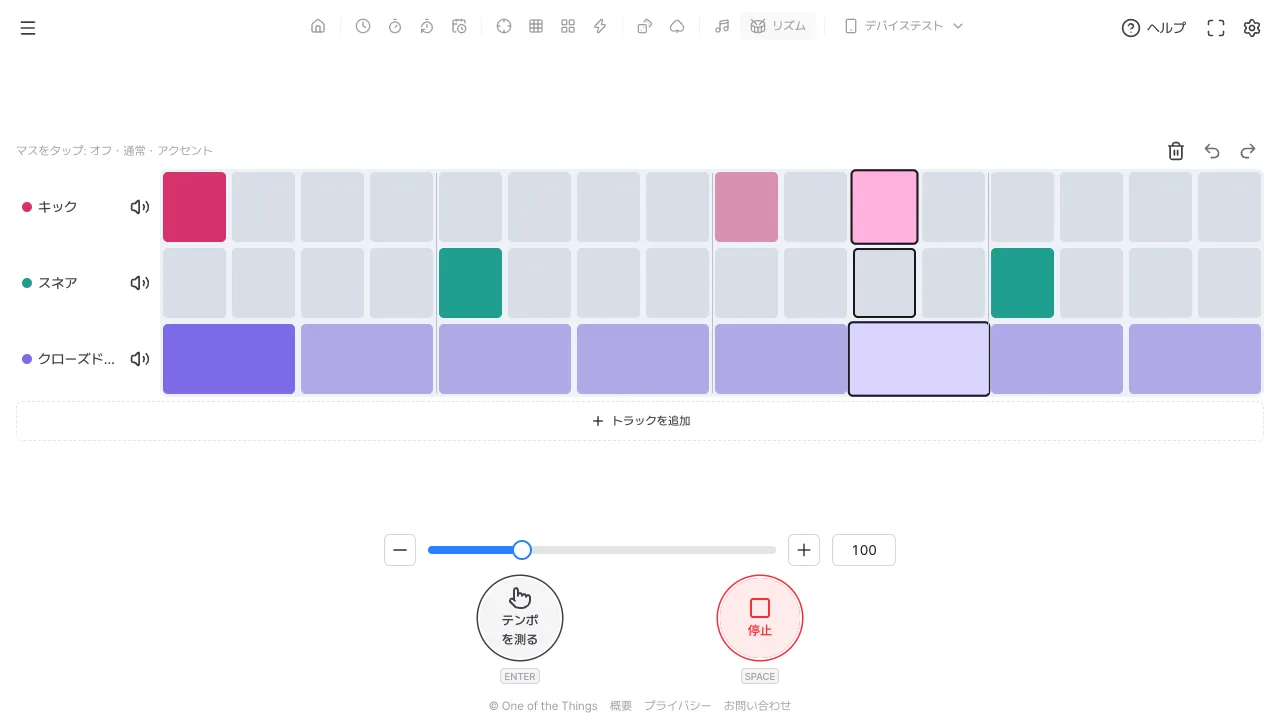
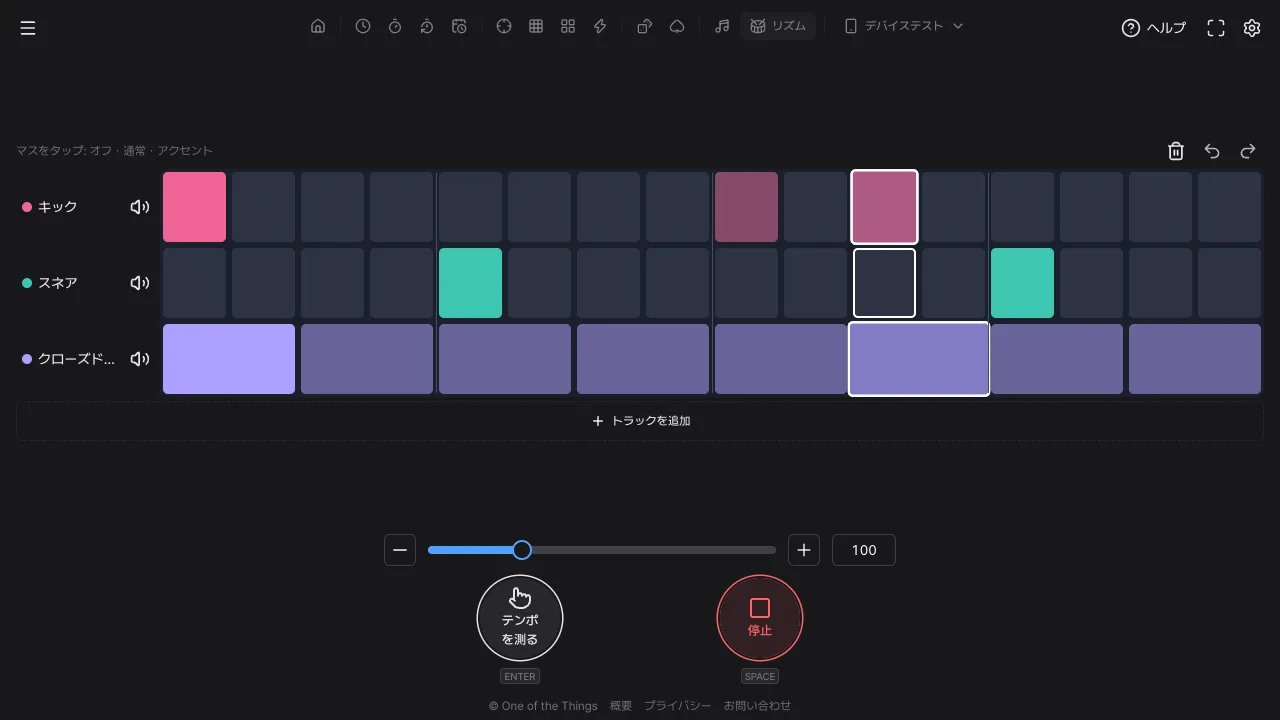
- 横1行が1つの音(キック・スネア・クローズドハイハット)、縦の列が拍の中でのタイミングです。色の付いたマスの位置で音が鳴り、再生中は縦線が左から右へ進んで現在位置を示します。
- 再生中でもマスをタップして変更できます。変更は、まだ鳴っていないマスから反映されます。
マスをタップしてリズムを作る
1つのマスが1回の発音です。タップして強さを変えながらパターンを作ります。
- マスをタップ: タップするたびにオフ → 通常 → アクセント → オフの順に変わります。色が濃いほど強い音です。アクセントはトラック音量どおりに、通常はそれより小さく鳴ります。
- ドラッグで塗る: マウスやペンでマスを押したまま横へドラッグすると、通ったマスが押したマスと同じ状態になります。通るのは同じトラックのマスだけで、別のトラックに移っても何も起きません。
- スマートフォンで塗る: マスが多くてマス目が横にスクロールするときは、すぐ指を動かすとスクロールになり、短くタップするとそのマスだけが変わります。マスを0.3秒ほど長押しするとそのマスが変わって塗りが始まり、そのままドラッグして塗れます。マス目の端に近づくと自動でスクロールします。スクロールしないマス目は、押してすぐドラッグして塗れます。
- 元に戻す・やり直す: マス目の上のボタン、またはCtrl/Cmd+Zとやり直しのCtrl/Cmd+Shift+Zで、直近50件の変更をたどれます。ドラッグで塗る操作は1回で1件にまとまります。再読み込みすると履歴は消えます。
- キーボード: Tabでマス目に入り、←/→で同じトラックのマス、↑/↓で上下のトラックのマスへ移動し、Enterでマスの状態を変えます。マスにフォーカスがあっても、スペースは再生と停止です。
トラック(音)の扱い
トラックは1つの音を鳴らす横1行で、最大8本まで使えます。トラック左の音の名前をタップすると、そのトラックの設定が開きます。
- トラックの設定: トラック名(例: キック)をタップします。マウスでは名前の横に小さなウィンドウ、タッチ画面では下からシートが開きます。
- 12種類の音: キック・スネア・リム・クラップ・クローズドハイハット・オープンハイハット・ロータム・ハイタム・カウベル・クラベス・シェイカー・クリック。停止中は選んだ音がすぐに鳴り、「試聴」で現在の音をもう一度聴けます。
- 1小節のマス数とトラック音量: マス数は1〜48マス(クイック選択は4・8・12・16)、トラック音量は0〜100%です。
- ミュート: トラック左のスピーカーボタンで、マスはそのままにそのトラックの音だけを消します。トラックを1本ずつ聴き分けるときに便利です。
- トラックを追加: マス目の下の「トラックを追加」の行(画面の高さが足りないときは上のツール行の+ボタン)をタップすると、まだ使っていない音が順に追加されます。新しいトラックはマスがすべてオフで、マス数は最後のトラックと同じです。
- トラックを削除: ツール行のごみ箱ボタン(「削除モード」)をオンにすると各トラックの左に赤い削除ボタンが出て、続けて削除できます。ごみ箱ボタンをもう一度押すかEscキーで終了します。トラックの設定の一番下にある「トラックを削除」でも同じ操作ができます。最後の1本は削除できません。
- 誤って削除したとき: 削除直後に出る通知の「元に戻す」をタップします。「マスをすべて消す」はトラックを残してマスだけを空にします。
用意されたパターンから始める
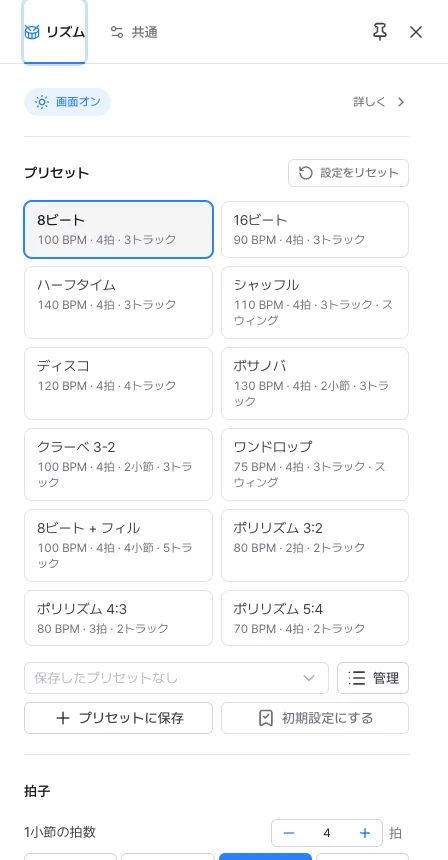
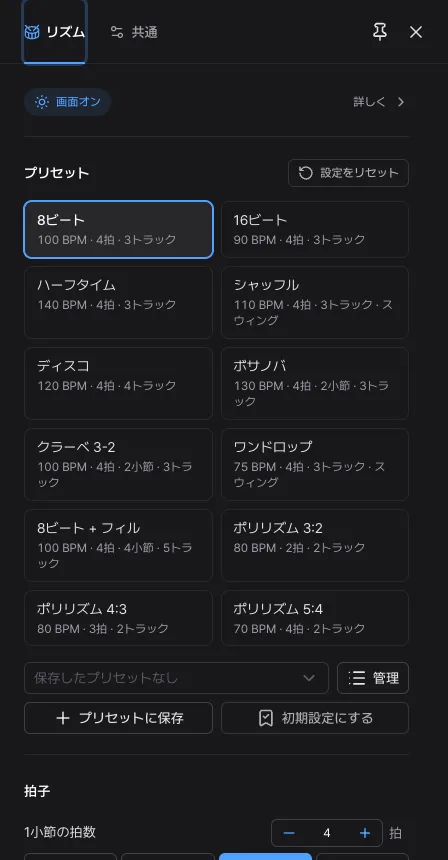
設定パネル(右上の歯車)の一番上の「プリセット」に、内蔵のパターン12種類がタイルで並んでいます。タップすると現在のパターンがそのパターンに置き換わり、「元に戻す」で取り戻せます。各タイルの2行目には「100 BPM · 4拍 · 2小節 · 3トラック」のようにパターンの要約が表示されます。
- 8ビート · 16ビート: ポップスやロックのいちばん基本的なドラムパターンです。16ビートはハイハットがより細かく刻みます。
- ハーフタイム · シャッフル: ハーフタイムはスネアが1小節に3拍目の1回だけ鳴り、重くゆったりした雰囲気になります。シャッフルはスウィングが入り、弾むようなノリです。
- ディスコ · ワンドロップ: ディスコは4分音符ごとのキックとオフビートのオープンハイハット、ワンドロップは3拍目だけにキックとリムが鳴る、ゆったりしたレゲエのリズムです。
- ボサノバ · クラーベ 3-2: 2小節のパターンで、ラテン音楽の代表的なリズムです。
- 8ビート + フィル: 4小節のパターンで、最後の小節にスネアとタムのフィルが入っています。
- ポリリズム 3:2 · 4:3 · 5:4: 2本のトラックでマス数が異なる、ポリリズムの練習用パターンです。
拍子・小節・ポリリズム・スウィング
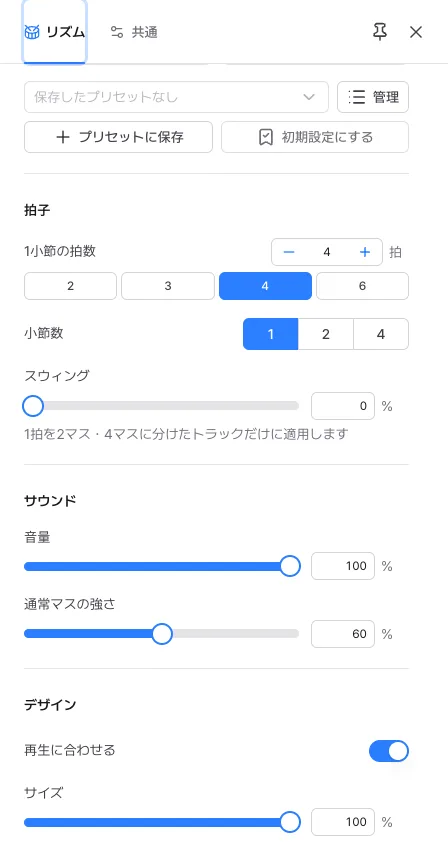
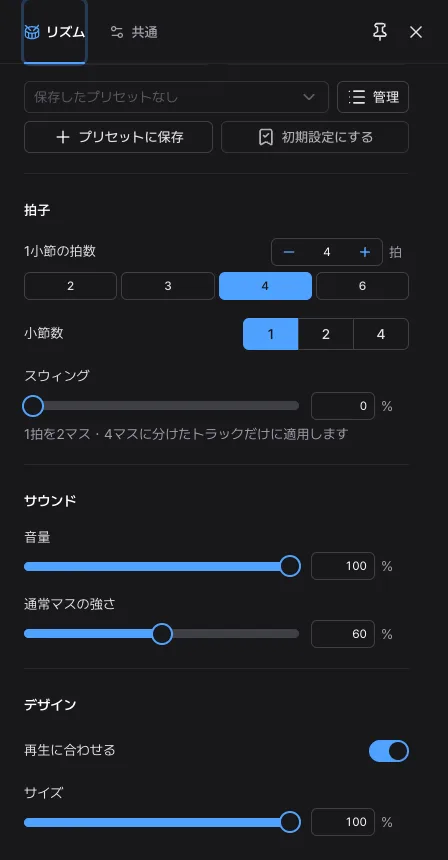
設定パネルの「拍子」で、パターンの土台を決めます。拍子の変更も元に戻せます。
- 1小節の拍数: クイック選択は2・3・4・6、直接入力なら1〜12拍の範囲で選べます。変更しても1拍あたりのマス数はそのままで、小節の終わりの拍が削られるか、空の拍が追加されます(4拍で16マスを3拍にすると12マス)。ポリリズムのトラックのように拍ごとにマスが均等に分かれないトラックや、48マスを超えてしまうトラックは、マス数をそのままにして新しい小節の長さに合わせて伸び縮みします。
- 小節数: 1・2・4小節。増やすと、増えた小節には最後の小節のコピーが入り、減らすと後ろの小節が削除されます。
- トラックごとのマス数: トラックの設定で決めます。4拍のとき、8マスは8分音符、16マスは16分音符、12マスは8分3連符の間隔です。マス数を変えると、オンのマスは位置がいちばん近い新しいマスへ移ります。
- ポリリズム: トラックごとにマス数が異なるとマスの幅が変わり、ずれがマス目にそのまま現れ、音もずれて重なります。1本を3マス、別の1本を4マスにすると3対4になります。
- スウィング(0〜50%): 1拍を2マスか4マスに分けたトラックで、拍内の2番目と4番目のマスを遅らせます。0はストレート、33%前後はシャッフルのような音になります。3連符やポリリズムのトラックには効かず、マスの表示位置は動かさず、音だけが遅れます。
複数小節のパターンを作る
マス目は一度に1小節だけ表示されるので、4小節のパターンでもスマートフォンでマスが細くなりません。
- 小節ボタン: マス目の上のツール行にある1・2・3・4(パターンの小節数の分だけ表示)をタップして小節を切り替えます。キーボードの1〜4キーでも切り替えられます。
- 再生に合わせる: オンにしておくと、再生中は鳴っている小節が自動で表示されます。再生中に別の小節ボタンをタップすると追従がオフになってその小節を編集でき、「再生に合わせる」ボタンで再びオンにできます。小節ボタンの小さな点が、再生中の小節の目印です。
- 小節をコピー: 2小節以上のとき、ツール行の「小節をコピー」から「次の小節にコピー」または「残りのすべての小節にコピー」を選びます。
- フィルを作る: 1小節のパターンで小節数を4にすると4小節すべてが同じになるので、最後の小節だけを編集すると、3小節はベースのグルーヴ、最後の小節はフィルのパターンになります。
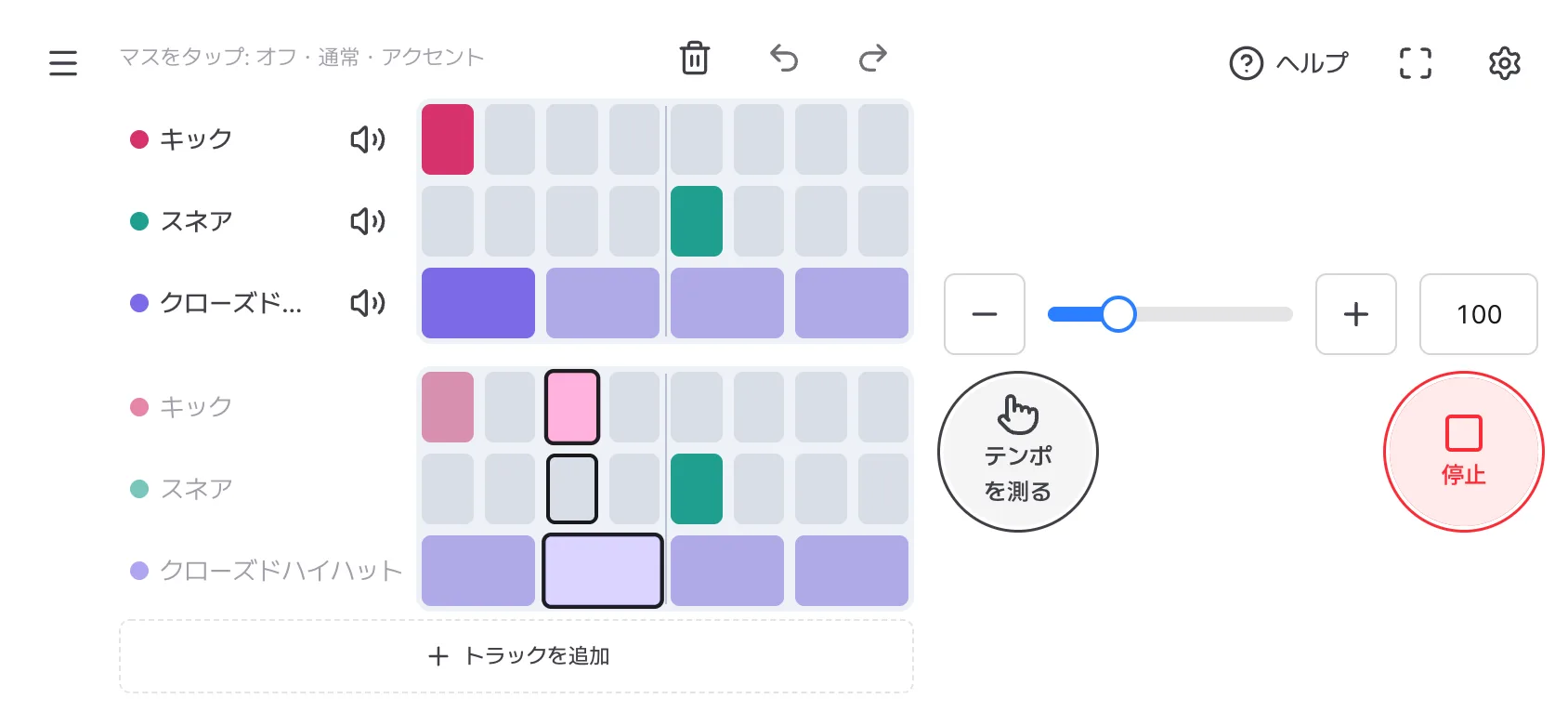
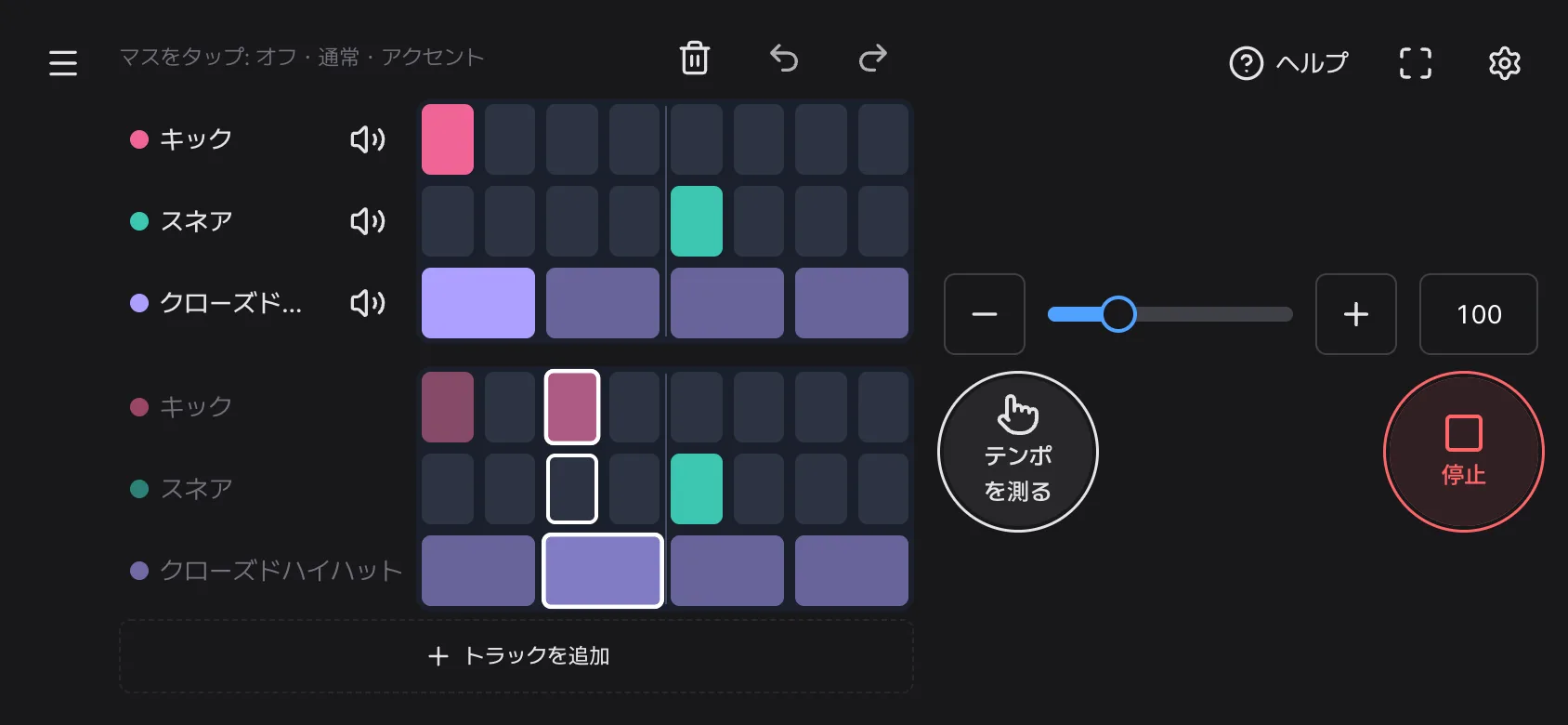
- 半小節表示(縦向きのスマートフォンなど): マスが狭く1小節が1行に収まらないときは、半小節ずつ2段に折り返し、上の段に前半、下の段に後半を表示します。下の段のトラック名は薄く表示され、トラック設定とミュートは上の段の名前の横で行います。トラックが多く2段に収まらないときは、ツール行の「1/2」ボタンで半小節ずつ切り替えて表示し、再生に合わせるがオンなら再生中の半分が自動で表示されます。マス数が奇数のトラックがあるときは折り返さず横にスクロールします。
テンポと音を整える
下の操作エリアで速さを決めて開始します。再生しながら編集しても音は途切れません。
- BPM: 左の−と右の+ボタン、スライダー、数字の入力欄で30〜300の範囲に設定します。ボタンを押し続けると値が変わり続け、↑/↓キーでは1ずつ変わります。
- テンポを測る: 音楽に合わせて「テンポを測る」(Enterキー)を何回かタップすると、BPMを割り出せます。
- 再生中の編集: マス・音・音量・スウィング・BPMを変えても、0.1秒以内に鳴るマスはそのままにして、その次から反映します。拍数・小節数・マス数を変えると、現在の位置から新しい長さで続けます。
- 音量: 設定パネルの「サウンド」にある「音量」は全体の音量、「通常マスの強さ」(20〜100%)は通常のマスがアクセントよりどれだけ小さく鳴るかを決めます。
- サイズと画面: 「デザイン」の「サイズ」(50〜100%)でマス目を小さくでき、設定パネルの一番上の「画面オン」をオンにしておくと、再生中に画面が消えません。
作ったパターンを保存する
編集中のパターンは変更のたびにこのブラウザへ保存されるので、再読み込みしても残ります。ただし、音量・通常マスの強さ・サイズなどの設定は変更のたびには保存されません。気に入ったパターンはプリセットとして保存しておきましょう。
- パターンを作ったら、「プリセット」の「プリセットに保存」を押します。名前を空にしておくと、「リズム 100 BPM」のような名前が付きます。
- 次回からは、内蔵タイルの下にあるメニューで選ぶと、編集中のパターンがそのパターンに置き換わります。最大24件まで保存できます。
- 「管理」から名前の変更・上書き・削除ができます。パターンはアドレスで開けないため、リンクのコピーやQRコードでの共有はまだできません。
- 「初期設定にする」はパターンではなく、音量・通常マスの強さ・サイズ・再生に合わせる設定を初期値として保存し、「設定をリセット」もこれらの設定だけを元に戻します。パターンはそのままです。
こんなふうに使えます
同じツールでも、設定次第で使い道が変わります。
- ドラムのグルーヴ練習: 8ビートを60〜70 BPMのゆっくりしたテンポで始め、慣れたらBPMを少しずつ上げます。トラックを1本ずつミュートして、キック・スネア・ハイハットを別々に聴きます。
- ポリリズムの練習: 「ポリリズム 3:2」のタイルをゆっくり再生し、1本のトラックを手で叩いてもう1本に合わせます。慣れたら4:3、5:4へ進みます。
- アイデアのメモ: 頭に浮かんだパターンをマスで打ち込み、気に入ったらプリセットに保存します。
- フィルの練習: 4小節に増やして最後の小節だけにタムとスネアを入れ、小節の終わりで流れが変わる感覚に慣れます。
- メトロノームの代わりに: クリックのトラックを1本だけ残し、アクセントと通常のマスを組み合わせて、強弱のあるビートを作ります。
よくある質問
- 音が聞こえません。
- ブラウザの仕様上、画面を一度タップしないと音が有効になりません。上に案内が出ていれば画面をタップしてください。スマートフォンがマナーモードのときは、設定パネルの一番上の「消音でも音」がオンになっているか確認してください。トラックがミュートされていないか、トラック音量が0でないか、オンのマスがあるか、全体の音量が0でないかも確認します。
- 再生中にマスを変えたのに、すぐ音が変わりません。
- 音はオーディオクロック上で最大0.1秒先のマスまで前もって予約されるため、予約済みのマスはそのまま鳴り、変更は次のマスから反映されます。タブが隠れていると、ブラウザがページの動作を遅くするため、予約の範囲が2秒に広がります。
- スマートフォンでマスを塗ろうとすると画面がスクロールします。
- マスが多くてマス目が横にスクロールするときは、すぐ指を動かすとスクロールになります。塗るときは最初のマスを0.3秒ほど長押ししてから、そのままドラッグしてください。マスが少なくてスクロールしないマス目は、押してすぐ塗れます。
- 再読み込みするとどうなりますか?
- 再生は止まりますが、編集中だったパターンはこのブラウザに保存されていて、そのまま開きます。プライベートウィンドウを使っている場合やサイトデータを消した場合は、編集中のパターンも保存したプリセットも一緒に消えます。いくつものパターンを残しておきたいときは、プリセットとして保存してください。元に戻す履歴は再読み込みで消えます。
- マス数を変えたら、オンのマスが移動しました。
- マス数を変えると、オンのマスは小節内で位置がいちばん近い新しいマスへ移ります。2つのマスが同じ場所に重なったときは、強いほうが残ります。意図と違う結果になったときは、元に戻してください。
- スウィングを上げても何も変わりません。
- スウィングは1拍を2マスか4マスに分けたトラックにだけ効きます。マス数を拍数で割った値が2か4のトラックで、4拍に8マスや16マスのトラックがそうです。12マスのような3連符のトラックやポリリズムのトラックには効きません。
読んだ内容をそのまま試してみてください。変更した設定は、設定パネルの「設定をリセット」でいつでも最初の状態に戻せます。