数字抽選の使い方
One of the Thingsの数字抽選は、決めた範囲の中から数字をランダムに選ぶツールです。ロトの数字6個、サイコロ、コイン投げ、1〜100の数字1つなど、範囲と個数を決めるだけで、大きな枠に結果が表示されます。枠ごとに別の範囲を設定でき、抽選の見せ方、結果の並べ替え、効果音も選べます。このガイドでは、最初の抽選から範囲の決め方、コインとサイコロの使い方、表示方法の選び方、よく使う設定の保存まで順に説明します。
さっそく始める
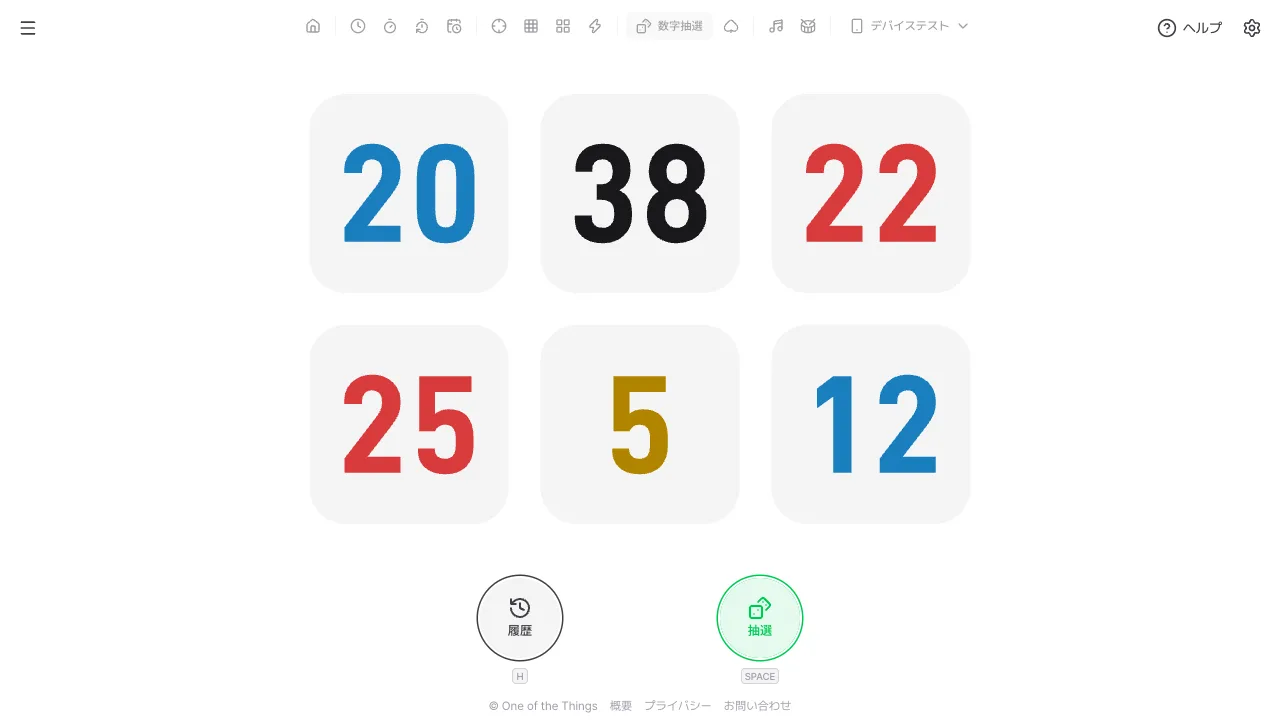
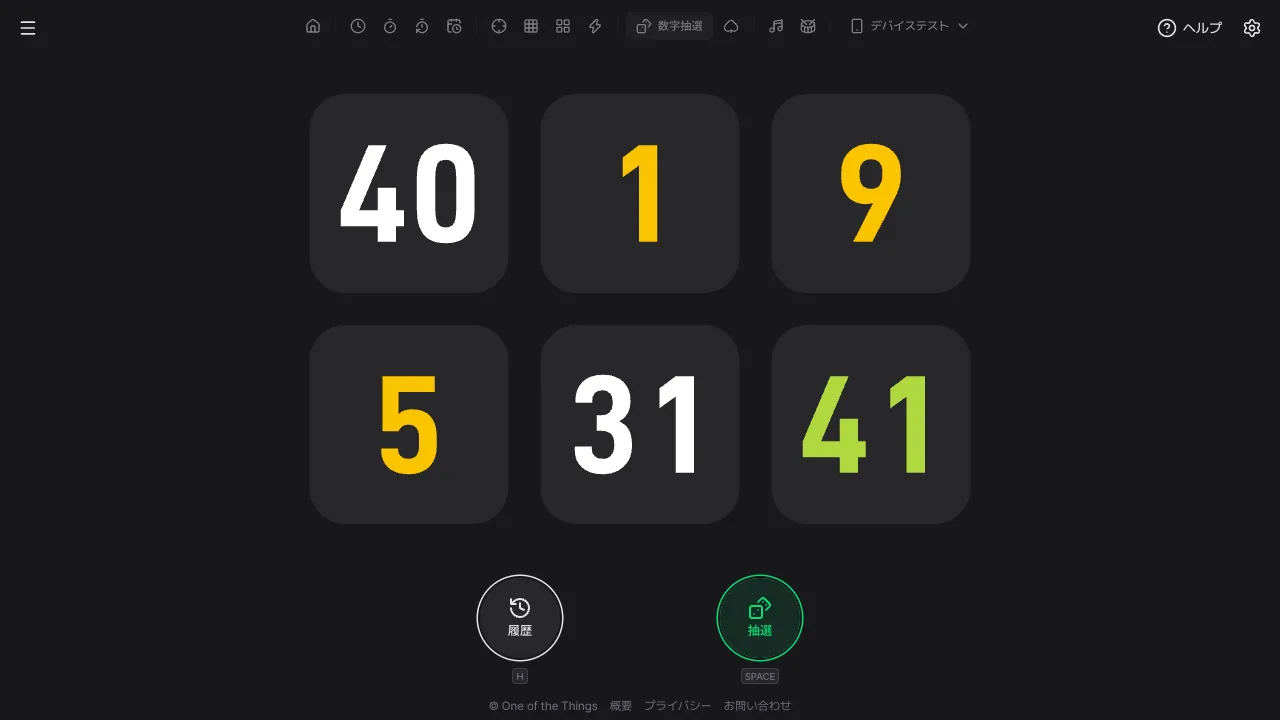
初めて開くと、1〜45の中から6個を重複なしで抽選する設定になっています。何も変えずに「抽選」を押すだけで始められます。
- 左上のメニューボタンでメニューを開き、「数字抽選」をタップします。広い画面では、上のツール一覧の「数字抽選」を直接タップしてもかまいません。
- 右下の「抽選」か、スペースキー・Enterキーを押します。スマートフォンでは数字のエリアを1回タップしても始められます。
- 枠が回り始めます。初期設定(手動・1つずつ)では、同じボタンが「停止」に変わり、押すたびに左の枠から1つずつ止まります。続けて素早く押すと、残りの枠が一度に止まります。
- すべての枠が止まると結果が出ます。もう一度「抽選」を押すと新しく抽選します。前の結果は左の「履歴」(Hキー)で見られます。
プリセットで選ぶ
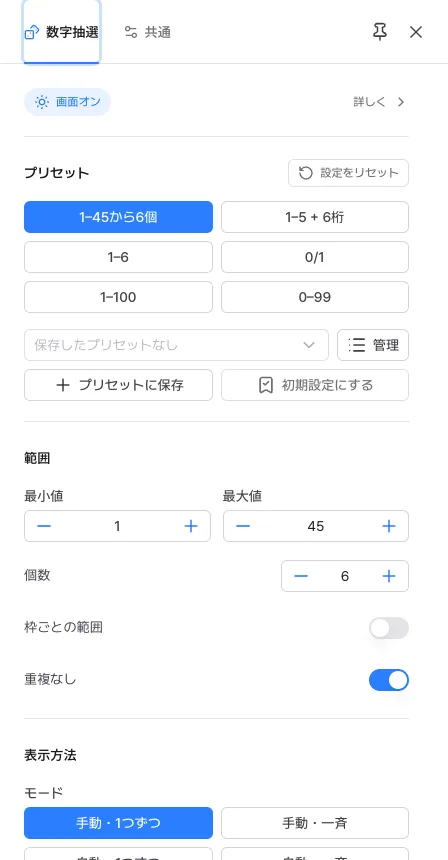
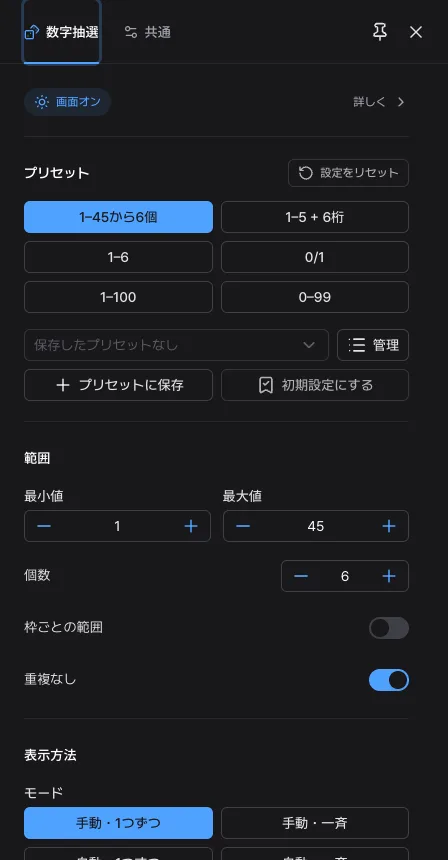
設定パネルの一番上にある「プリセット」のボタンを押すと、範囲・個数・重複の設定が一度に切り替わります。選んだボタンはアクセントカラーで塗られます。
- 1–45から6個: 1〜45から6個を重複なしで選びます。初期設定です。
- 1–5 + 6桁: 最初の枠は1〜5、残り6つの枠は0〜9と、枠ごとに範囲が違う設定です。位置ごとにボールの色が変わります。「結果の並べ替え」も「なし」にそろえるので、並べ替えを変えるとこのボタンの選択は外れます。
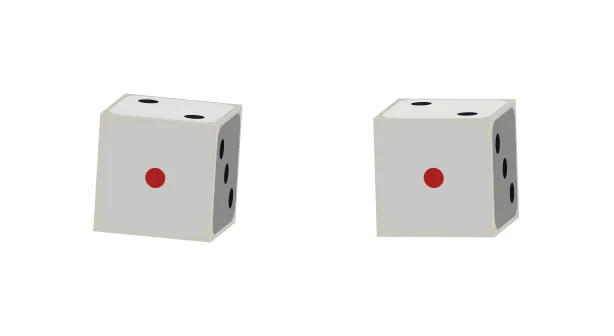
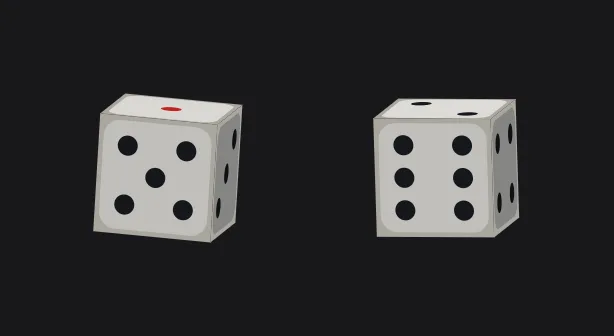
- 1–6: サイコロ1個を振る範囲です。「サイコロのテーマ」が「オフ」でなければ(最初は「白」)、サイコロの絵で表示されます。
- 0/1: コイン1枚を投げる範囲です。「コインのテーマ」が「オフ」でなければ(最初は「0 / 1」)、コインの絵で表示されます。
- 1–100: 数字を1つ選びます。番号選びやパーセントに使えます。
- 0–99: 2桁までの数字を1つ選びます。
範囲と個数を決める
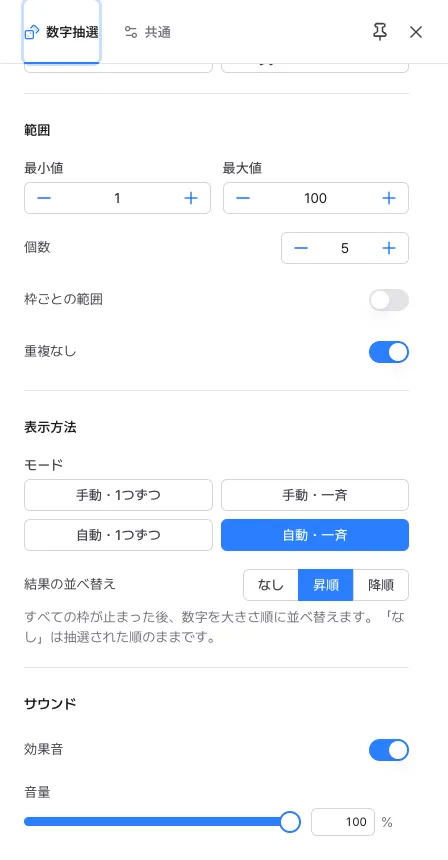
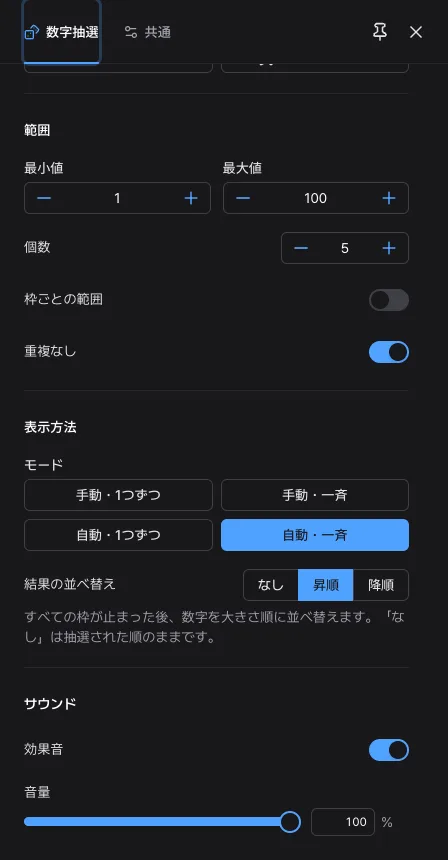
「範囲」のグループで、どんな数字を何個選ぶかを決めます。変更はすぐに反映され、前の結果は消えて、新しい設定の枠が表示されます。
- 最小値・最大値: 選ぶ数字の範囲です。-9999から9999まで使え、端の数字も選ばれます。
- 個数: 一度に選ぶ数字の数で、1〜50個です。その数だけ枠が並び、多いときは複数の行に均等に分けて並べます。
- 重複なし: オンのとき(初期設定)は、同じ数字が2回出ません。オフにすると、同じ数字がまた出ることがあります。
- 「最小値が最大値より大きくなっています」や「重複なしで抽選するには個数が範囲より多すぎます」と表示されたら、値の関係が合っていません。値を直すまで設定は変わらず、直すとすぐに反映されます。
枠ごとに範囲を変える
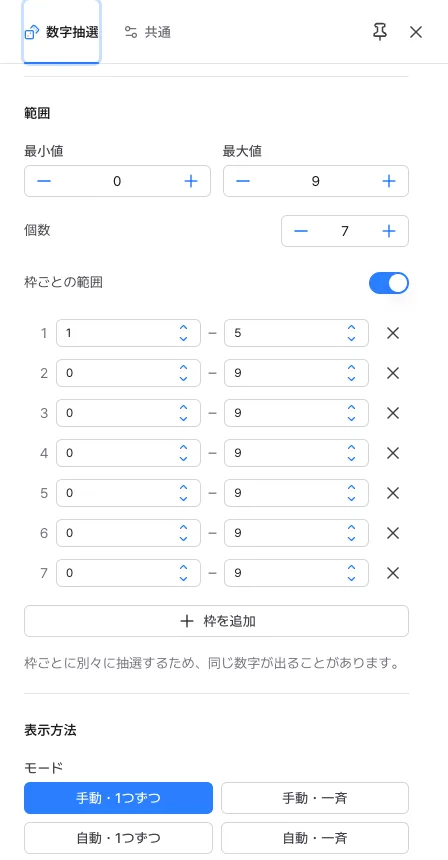
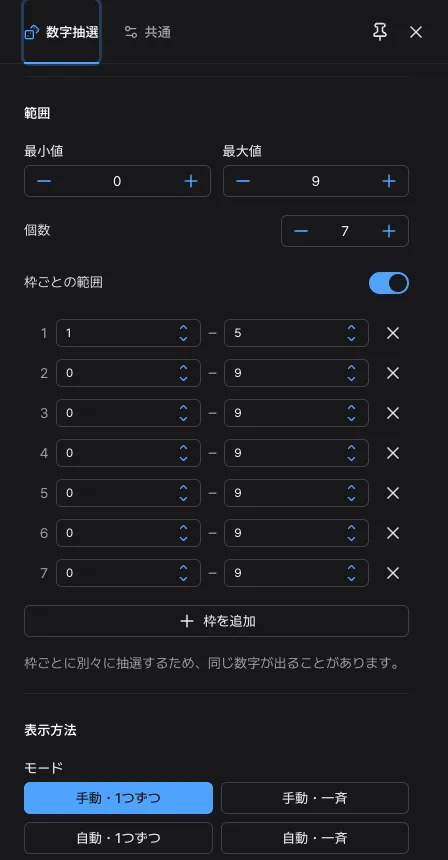
「枠ごとの範囲」をオンにすると、枠ごとに別の範囲を決められます。桁ごとに範囲が違う番号のように、すべての枠が同じ範囲ではないときに使います。
- オンにすると、今の最小値・最大値・個数から枠の一覧が作られます。枠ごとに1行あり、番号、最小値、最大値、削除ボタンが付いています。
- 「枠を追加」は、最後の枠の範囲をコピーしていちばん後ろに加えます(最大50枠)。枠が1つだけになったら削除できません。
- 枠ごとに別々に抽選するので、同じ数字が出ることがあり、「重複なし」は表示されません。コインとサイコロのテーマも使いません。
- オンのまま上の最小値・最大値・個数を変えると、枠の一覧がその値で作り直されます。先に範囲を決めてから、枠ごとに直してください。
- どれかの行で最小値が最大値より大きいと、その行の下にエラーが表示され、一覧は変わりません。スイッチをオフにすると一覧が消え、すべての枠が同じ範囲に戻ります。
コインとサイコロ
範囲が0〜1または1〜6のときは、数字の枠の代わりにコインやサイコロが表示されます。結果は数字のときと同じく「抽選」を押した瞬間に決まり、画像はその面で止まるように動くだけです。
- コイン: 範囲が0〜1(プリセット「0/1」)のとき、範囲のグループに「コインのテーマ」が現れます。「0 / 1」(初期設定)、「太陽 / 月」、「O / X」から選ぶか、「オフ」で数字の枠にします。0は金色の表、1はシルバーの裏です。個数を増やすと、複数枚を同時に投げます。
- サイコロ: 範囲が1〜6(プリセット「1–6」)のとき、「サイコロのテーマ」が現れます。「白」(初期設定、1の目だけ赤)か「赤」から選ぶか、「オフ」で数字の枠にします。個数の分だけサイコロを振ります。
- コインやサイコロを「手動・1つずつ」で止めるときは、ボタンに「停止・2/3」のように何番目かが表示されます。ボタンを押しても少しの間は回り続けてから止まり、その間ボタンは「停止中…」になります。
- 「枠ごとの範囲」がオンのときや、範囲が0〜1・1〜6でないときは、これらのテーマは表示されません。


表示方法を選ぶ
「表示方法」グループの「モード」で、数字がどう止まるかを決めます。どのモードでも、結果は「抽選」を押した瞬間にすでに決まっていて、画面の動きはそれを見せるだけです。
- 手動・1つずつ(初期設定): 押すとすべての枠が回り、もう一度押すたびに左の枠から1つずつ止まります。押した瞬間にすぐ止まり、素早く連打すると残りの枠がすべて止まります。
- 手動・一斉: 押すとすべての枠が回り、もう一度押すと全部がそろって減速して止まります。
- 自動・1つずつ: 押すと、左の枠から一定の間隔で自動で1つずつ止まります。枠が多くても数秒で終わります。回っている間、ボタンは「スキップ」になり、押すとすぐに結果が表示されます。
- 自動・一斉: 押すと、すべての枠がいっしょに回って、自動でそろって止まります。この方式でも「スキップ」が使えます。
- 結果の並べ替え: 「なし」は抽選された順のままにし、「昇順」「降順」はすべての枠が止まったあとに数字が大きさ順に移動します。並べ替えは並び順を変えるだけで、結果は変わりません。
- 音: 「サウンド」のグループの「効果音」で、回る音・止まる音・完了の音をオンオフし、「音量」で大きさを決めます。端末で動きを減らす設定がオンのときは、動きなしで押した瞬間に結果が表示されます。
ショートカットと履歴
キーボードやスマートフォンを振っても抽選でき、抽選した結果は履歴に残ります。
- ショートカット: スペースキーとEnterキーは、そのときボタンが行うこと(抽選・停止・スキップ)を行います。Hキーは履歴を開きます。数字のエリアを短くタップしてもスペースキーと同じです。
- シェイク: スマートフォンでは、設定パネルの「共通」タブにある「振って開始・停止」をオンにすると、スマートフォンを振って抽選できます。モーションセンサーのある端末でのみ使えます。
- 履歴: 左の「履歴」で、直近100回までの時刻・範囲・結果を見られます。枠ごとに範囲が違うときは「1–5, 0–9 ×6」のようにまとめて表示し、コインは「太陽, 月」のように出た面の名前で表示します。並べ替えは、その回を抽選したときの設定に従います。
- 「履歴を消去」ですべて消します。確認ウィンドウの代わりに、取り消せる通知が表示されます。
- スクリーンリーダー: すべての枠が止まると、結果を1回読み上げます。
よく使う設定を保存する
数字抽選の設定は、変えるたびに保存されるわけではありません。再読み込みすると初期設定に戻るので、よく使う設定は「プリセット」のグループに保存しておきます。
- 範囲・個数・「枠ごとの範囲」・「重複なし」・コインやサイコロのテーマ・「結果の並べ替え」・「モード」・「効果音」を好みに合わせて変えてから「プリセットに保存」をタップします。名前を空欄のままにすると、「1–45 ×6」のように範囲を元にした名前が付きます。音量はプリセットに含まれません。
- 次からは、内蔵プリセットの下の選択欄から選べます(12個まで、名前は20文字まで)。選ぶとアドレスもその設定になるので、ブックマークできます。
- いつも同じ設定で開きたいときは、「初期設定にする」をタップします。
- 「管理」で名前の変更・上書き・削除ができ、コピーしたリンクやQRコードで同じ設定を他の人に送れます。最初の状態に戻すには「設定をリセット」をタップします。「初期設定にする」で保存した設定も消えますが、すぐに出る通知の「元に戻す」で戻せます。
こんな使い方があります
数字抽選の使い方の例と、それに合う設定です。
- 発表や掃除の順番を決める: 最小値を1、最大値と個数を人数にして「重複なし」をオンにすると、全員が1回ずつ出る順番になります。
- 1人を選ぶ: 座席番号の1〜30のように範囲を決め、個数を1にして抽選します。「自動・一斉」にしておけば、押すだけです。
- ロトの数字選びを楽しむ: プリセット「1–45から6個」で抽選し、「昇順」にすると大きさ順に整います。あくまで楽しみで、当たりやすくなるものではありません。
- コイン投げで決める: プリセット「0/1」とテーマ「太陽 / 月」で、表と裏を決めます。
- ボードゲームのサイコロ: プリセット「1–6」で、ゲームに合わせて個数を増やします。まとめて振るなら「自動・一斉」が便利です。
- 大きな画面で抽選する: プロジェクターやテレビなどの大きな画面に映して「手動・1つずつ」で1枠ずつ止めると、発表の場で見ている人がドキドキします。
よくある質問
- 押すタイミングや速さで結果を変えられますか?
- いいえ。結果は「抽選」を押した瞬間に、ブラウザの暗号論的乱数(crypto.getRandomValues)で決まり、そのとき記録されます。枠が止まる時刻、押す速さ、順番は結果にまったく使われず、画面の動きだけを決めます。
- 範囲のグループに赤いエラー文が表示されます。
- 「最小値が最大値より大きくなっています」か「重複なしで抽選するには個数が範囲より多すぎます」です。エラーの間、画面と抽選は最後に正しかった設定のままで、文だけが表示されます。値を直すとすぐに反映され、設定パネルを閉じると入力欄は最後に正しかった値に戻ります。
- 「重複なし」をオンにしたのに同じ数字が出ました。
- 「枠ごとの範囲」がオンだと、枠ごとに別々に抽選するので同じ数字が出ることがあり、「重複なし」も使われません。同じ範囲から重ならないように選ぶには、そのスイッチをオフにしてください。
- 「抽選」ボタンを押しても反応しないときがあります。
- 抽選が終わった直後のほんの一瞬は、連打で新しい抽選が始まらないようにボタンが薄くなり、押せなくなります。手動で止めたあと、並べ替えの動きが終わるまでも押せません。手動方式で回っている間に押すと、新しく抽選せず次の枠が止まります。
- 前の結果をもう一度見たいです。
- 「履歴」(Hキー)で、直近100回まで見られます。履歴はこの端末のブラウザにだけ保存されるので、ほかの端末とは共有されず、ブラウザのデータを消去すると一緒に消えます。
- 入力した情報はどこへ送られますか?
- 会員登録はなく、初期設定・プリセット・履歴はこの端末のブラウザの中にだけ保存されます。抽選した数字や設定をサーバーに送ることはありません。詳しくは「プライバシーポリシー」をご覧ください。
読んだ内容をそのまま試してみてください。変更した設定は、設定パネルの「設定をリセット」でいつでも最初の状態に戻せます。