タッチ画面テストの使い方
One of the Things のタッチ画面テストは、画面全体をマスで覆い、指が通ったマスが青からオレンジに変わるようにして、タッチが認識されない場所がないかを確認するデバイス点検ツールです。点数や時間はなく「どこが反応しないか」だけを示し、最後まで青いまま残るマスがあれば、その場所のタッチを認識できていないということです。もう一つの方法「線を描く」では、描いている途中で途切れる線や、触れていないのに現れるゴーストタッチも確認できます。ここでは、テストのやり方から、うまくいくコツ、結果の見方、設定、線を描く方法、iPhone で使うときの注意、よくある質問までを順に説明します。
テストを始める
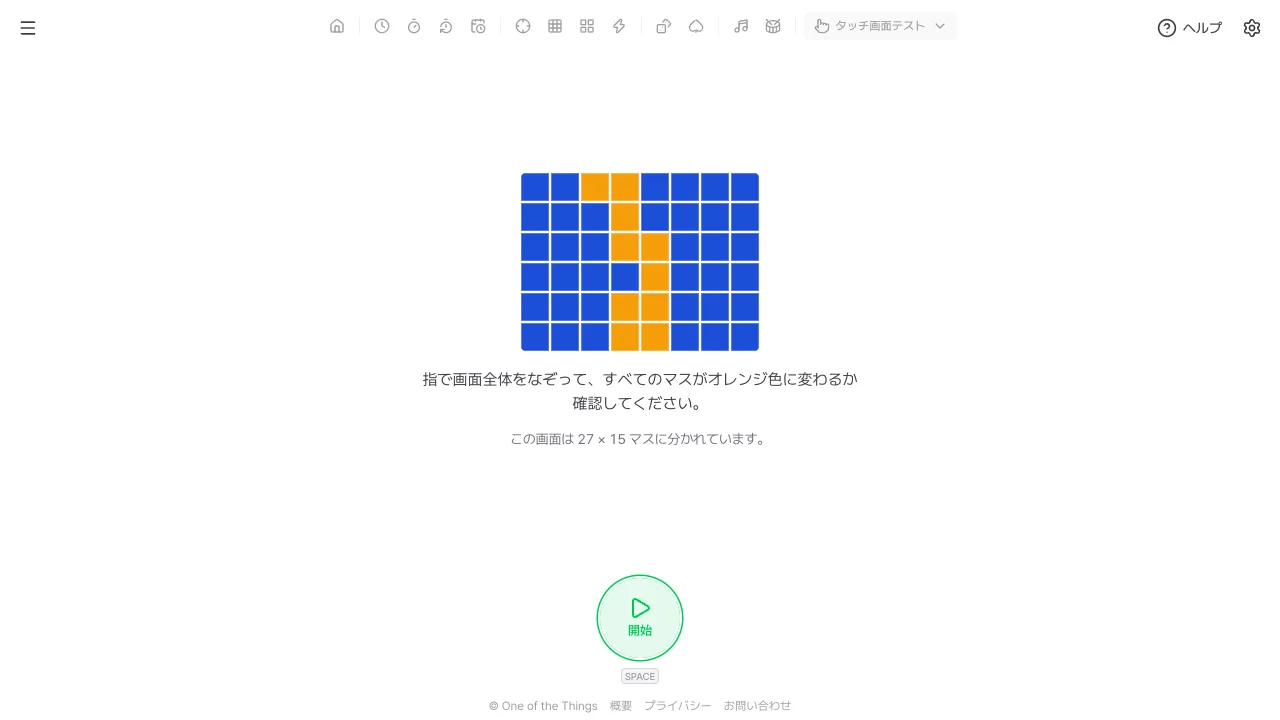
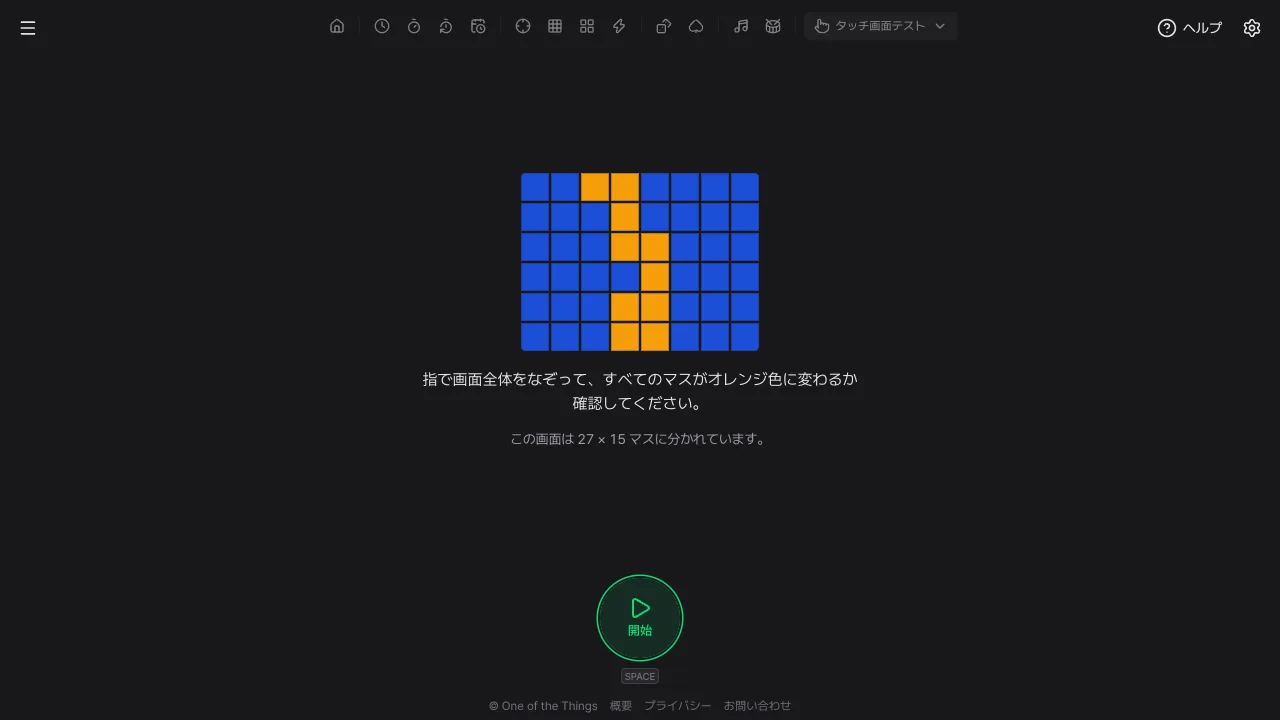
開始すると、画面全体を覆うテスト画面が表示されます。その間メニューやボタンは隠れるので、隅のマスにも指で触れられます。
- 左上のメニューボタンを押して「タッチ画面テスト」を選びます。広い画面では、上のツール一覧の「デバイステスト」を押して「タッチ画面テスト」を選ぶこともできます。
- 「開始」ボタンを押すか、画面のどこかを軽くタップします。キーボードでは Space キーか Enter キーを押します。全画面に対応したブラウザでは全画面になります。
- 指で画面全体を一列ずつなぞります。触れたマスは青からオレンジに変わります。
- すべてのマスがオレンジになると、すぐに結果が表示されます。途中でやめるときは、下中央のバーの「終了」を押すか、Esc キーを押します。
テスト中
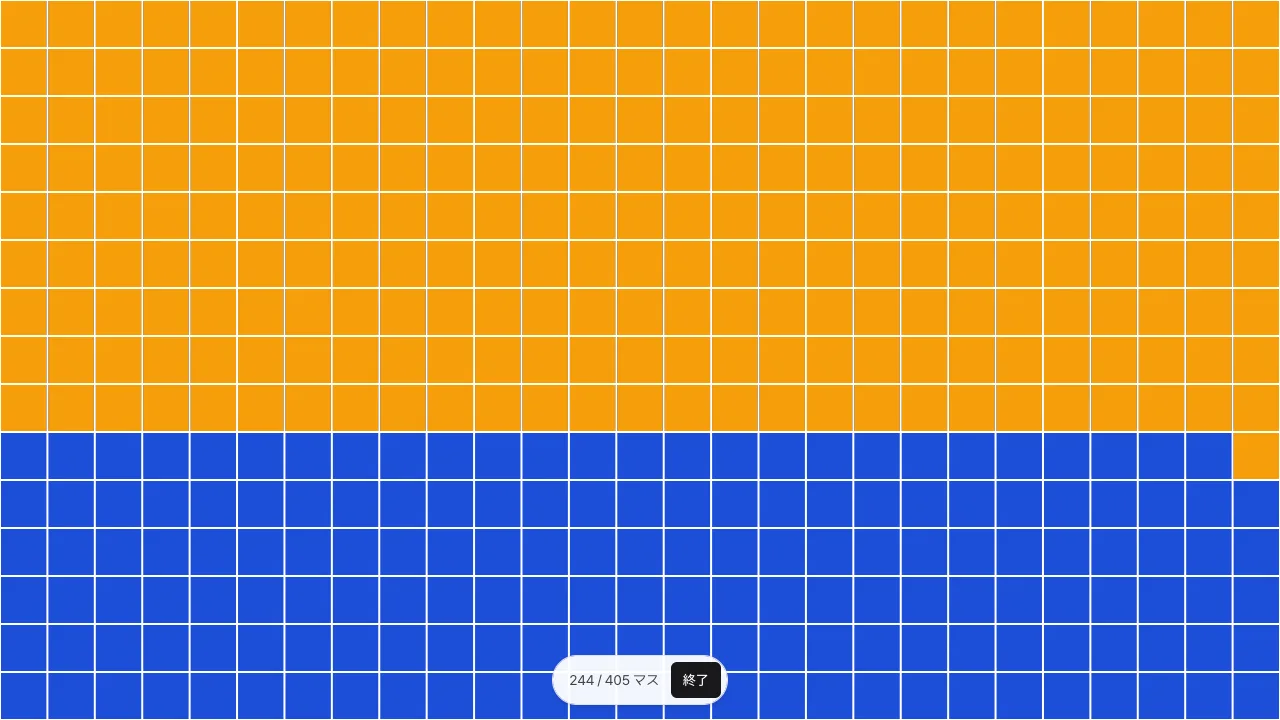
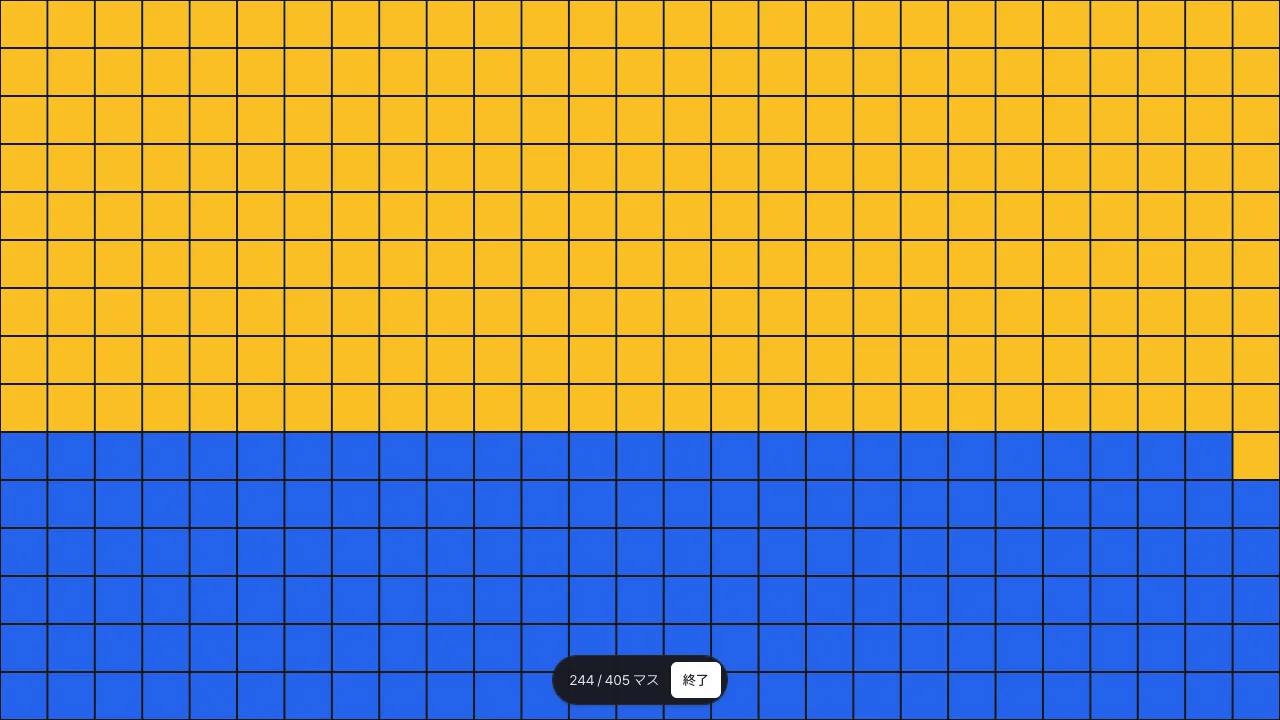
テスト画面にはマスだけがあり、文字はありません。下中央の小さなバーに、進み具合(例: 12 / 144 マス)と「終了」があります。
- ゆっくり一列ずつ、重ならないようになぞると、抜けなく確認できます。とても速くなぞるとマスを飛ばして青いまま残ることがありますが、故障ではなくタッチの間隔が開いただけなので、そのマスをもう一度なぞってください。
- このツールは、タッチとタッチの間をあえて広く埋めません。指が通ったのにセンサーが最後まで知らせなかったマスまで塗ってしまうと、故障を隠してしまうからです。
- バーの下に隠れたマスは、バーの上をなぞれば塗れます。バーの上のタッチも下のマスを塗ります。青いマスが見えないのに進みが足りないときは、最後の1〜2マスがバーの下にあるかもしれません。
- 画面の端のマスは、ケース、曲面ディスプレイ、手のひら誤タッチ防止、システムジェスチャー(iPhone の端からのスワイプ、Android の戻るジェスチャー)のせいで反応しないことがあります。このツールはそのようなマスを区別しません。
- 複数の指を同時に使ってもかまいません。指ごとに別々に追って塗ります。同時に触れている指の数は数えません。
- スクリーンリーダーがオンだとタッチが横取りされ、テストができません。画面を回転するとマスが分かれ直し、最初からやり直しになります。
結果の見方
すべてのマスが反応するか「終了」を押すと、下中央に結果カードが表示されます。
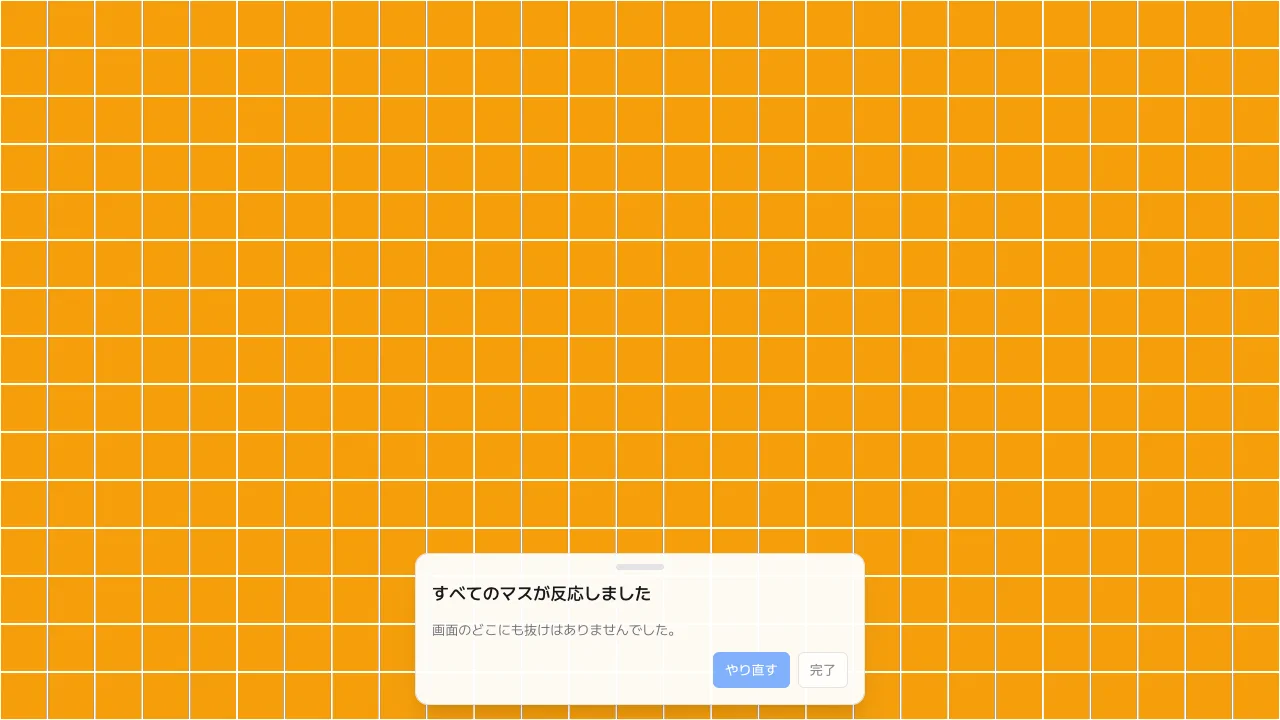
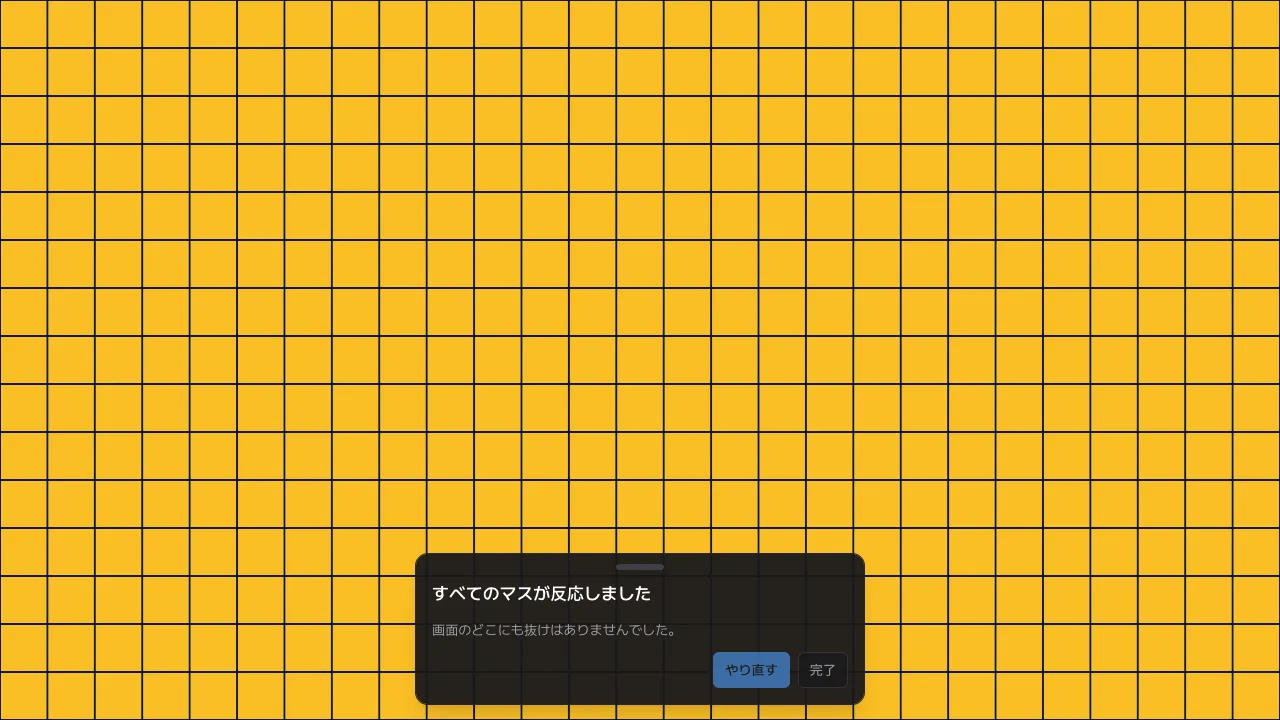
- 「すべてのマスが反応しました」と出たら、選んだマスの大きさでは画面のどこにも抜けがなかったということです。
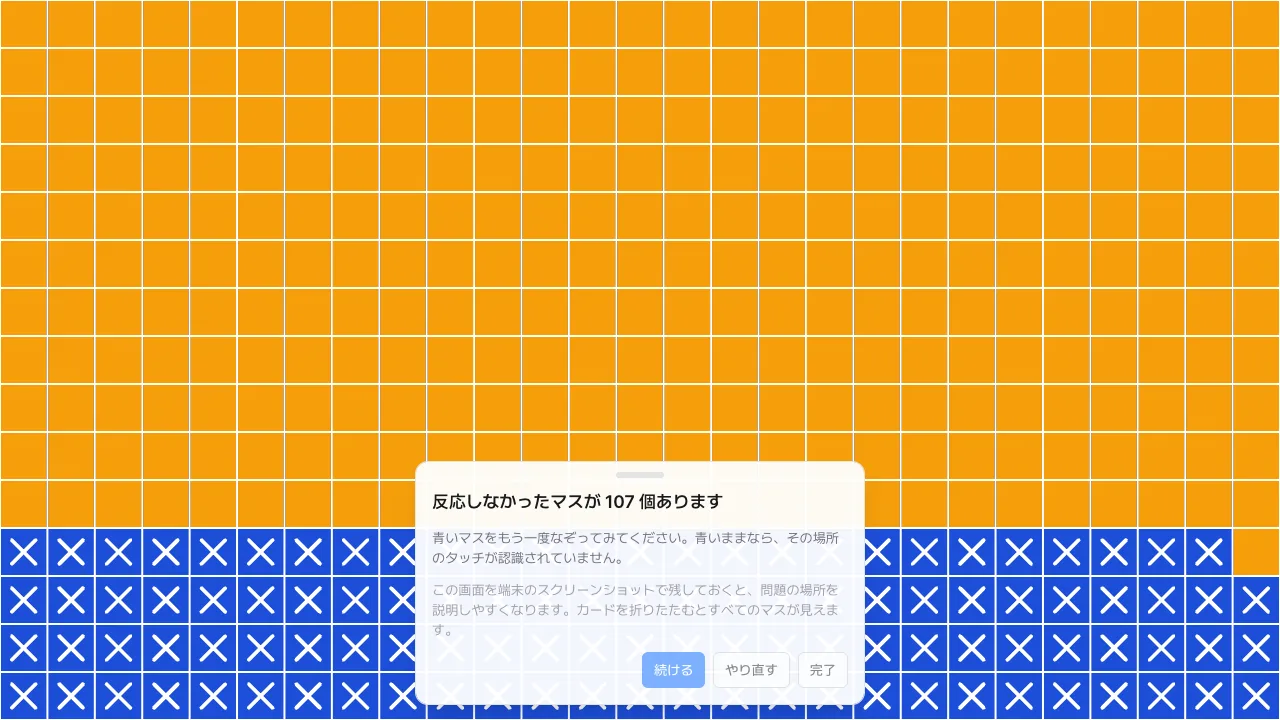
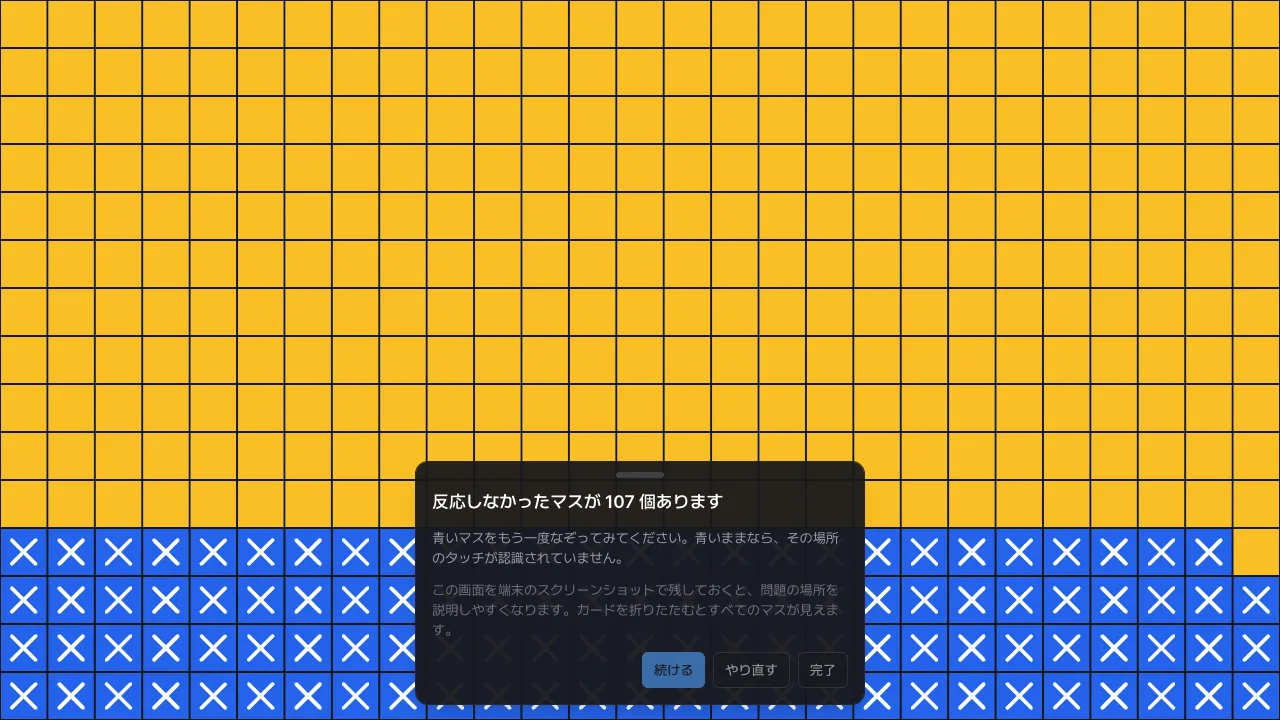
- 青いマスが残ったまま終了すると「反応しなかったマスが n 個あります」と表示され、残ったマスの上に白い × が描かれます。「続ける」で戻って、そのマスをもう一度なぞってください。
- 同じマスを何度なぞっても青いままなら、その場所のセンサーがタッチを知らせていません。カード上部のつまみを押してカードを折りたたみ(すべてのマスが見えます)、端末のスクリーンショットで残すと、問題の場所を説明しやすくなります。
- 結果が出た直後は、しばらくボタンが押せません。最後のマスをなぞっていた指がボタンを誤って押さないようにするためです。
- 「やり直す」は同じ設定で最初から始め、「完了」はテスト画面を閉じて最初の画面に戻ります。結果は保存されません。
設定
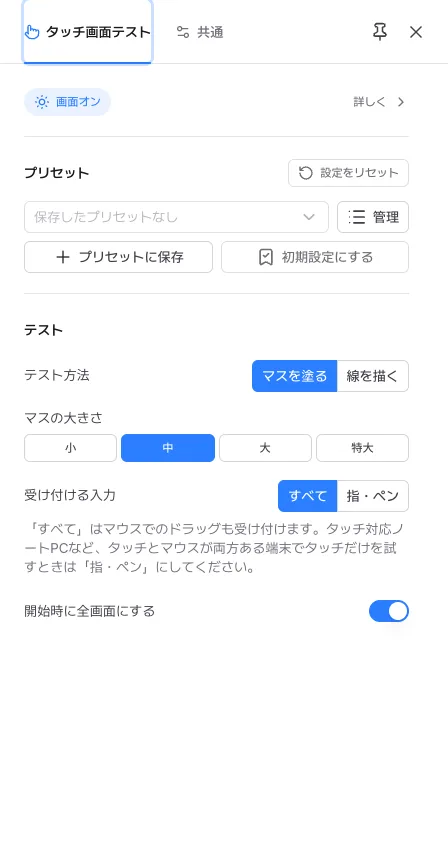
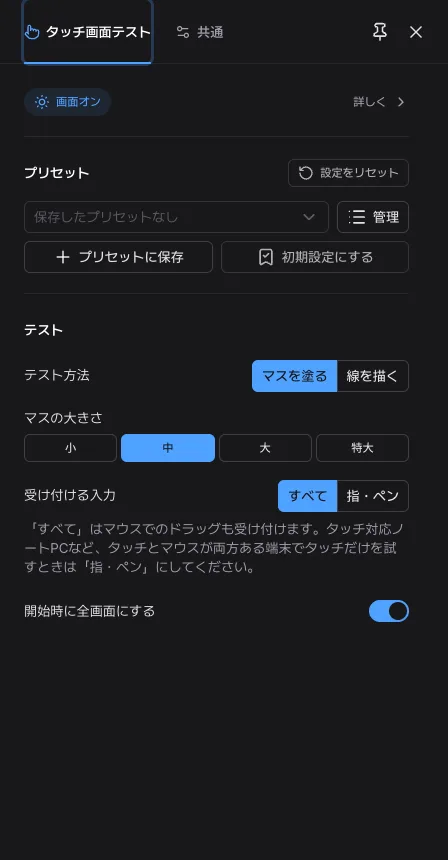
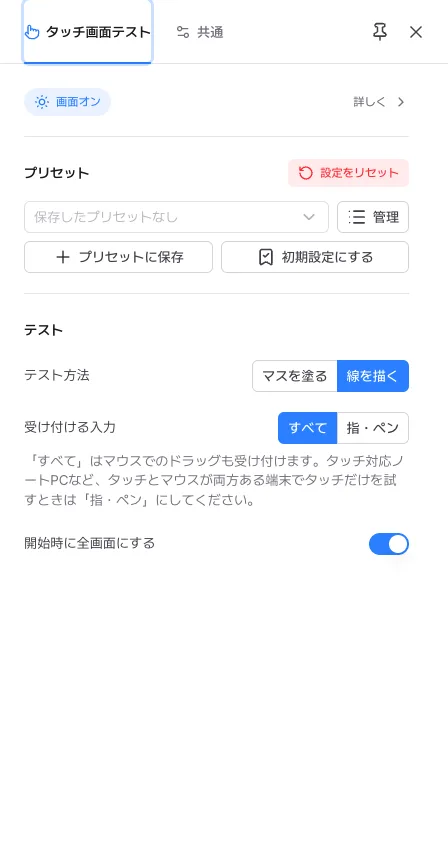
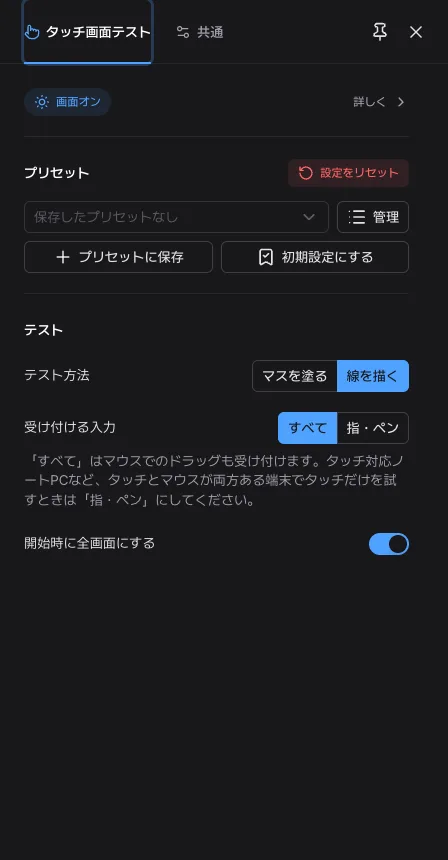
設定パネルの「テスト」グループで変えます。テスト中は設定パネルを開けず、変えた値は次の開始から適用されます。
- テスト方法: 「マスを塗る」(初期値)と「線を描く」から選びます。
- マスの大きさ: 小(約 32px)・中(約 48px、初期値)・大(約 80px)・特大(約 120px)から選びます。小さいほど小さな故障まで見つかりますが、なぞるマスが増えます。大きなタブレットでは、まず特大でざっと見ると楽です。「線を描く」ではこの設定は隠れます。
- 受け付ける入力: 「すべて」(初期値)はマウスを押したままのドラッグも受け付け、「指・ペン」は指とペンだけを受け付けます。タッチ対応ノートPCのようにタッチとマウスが両方ある端末でタッチだけを試すときに変えてください。
- 開始時に全画面にする: オン(初期値)にすると開始時に全画面を要求します。このブラウザが全画面に対応していない場合、この設定は表示されません。
- 一番上の「プリセット」で、よく使う設定を自分のプリセットとして残せます。
線を描く
すべてのマスが反応しても、描いている途中でタッチが途切れる故障や、触れていないのにタッチが生じる故障は、マスを塗る方法では見えません。そのようなときは、テスト方法を「線を描く」に変えます。
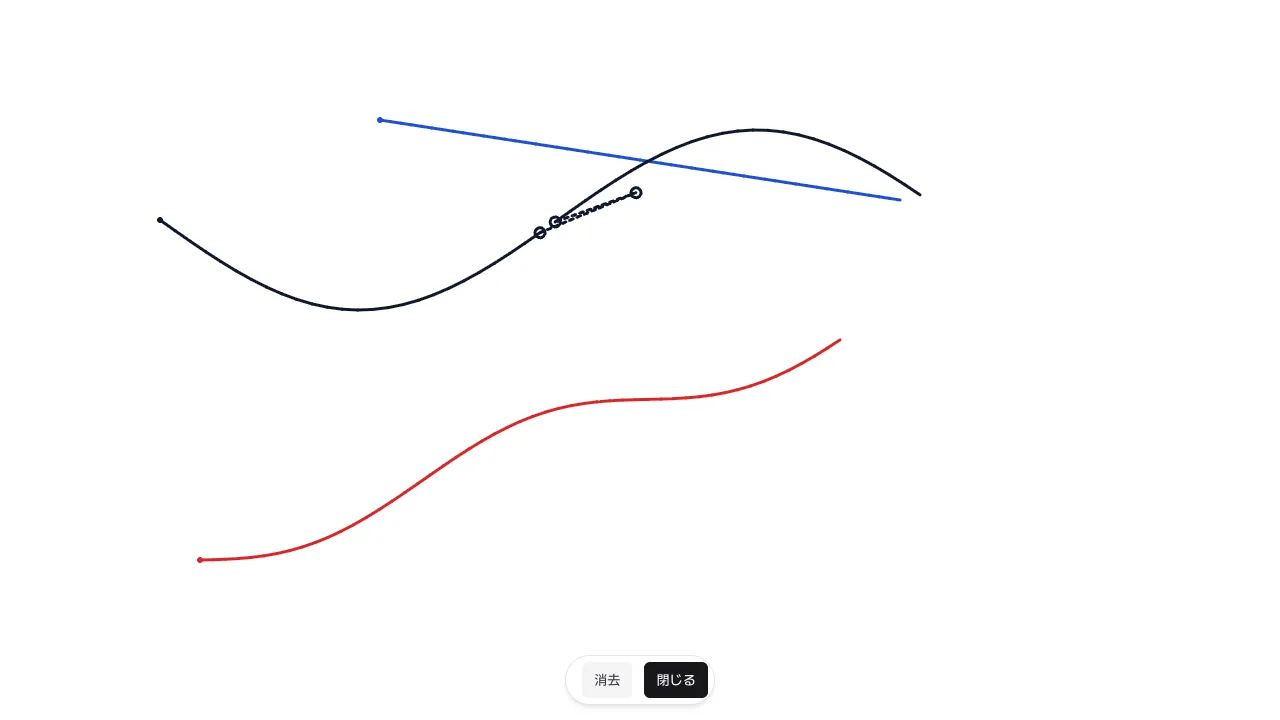
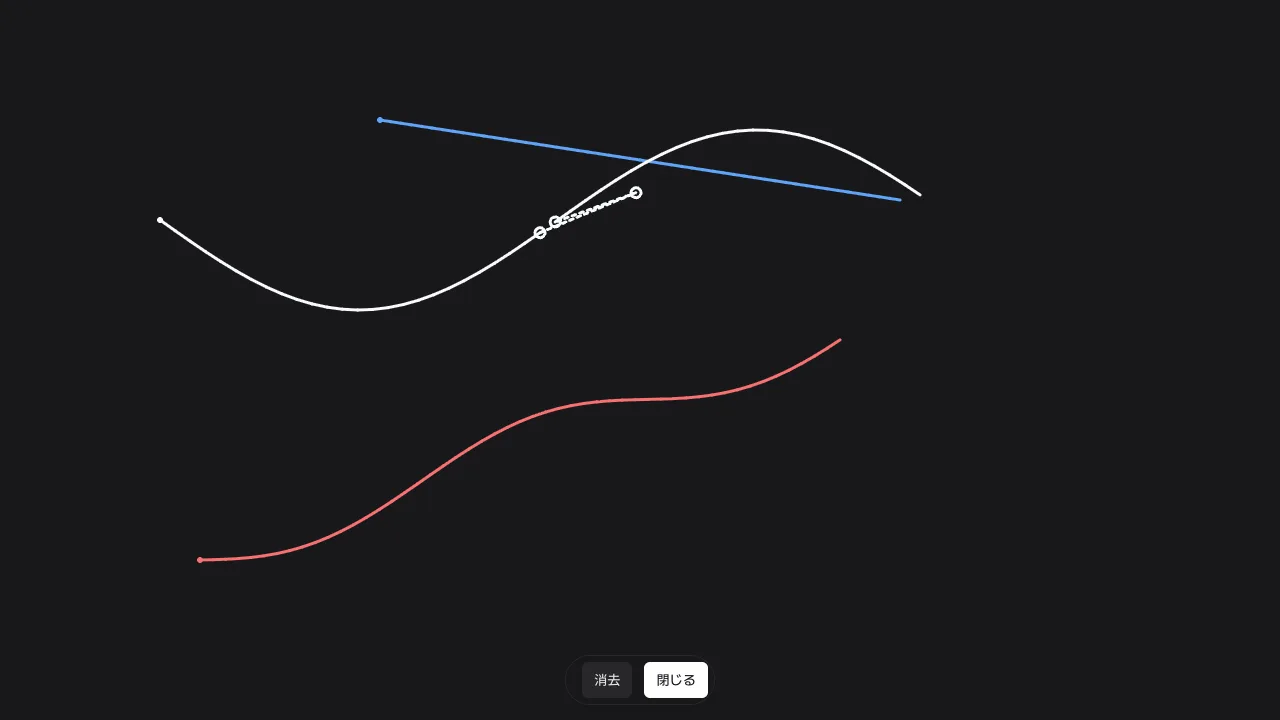
- 指を当てたまま、ゆっくり長く描いてみてください。線が途中で切れずにつながっているはずです。指ごとに線の色が違い、6本の指まで区別できます。
- 点線と中が空の丸は、タッチが一度途切れた場所です。同じ場所でゆっくり描いても繰り返すなら、その場所の問題です。とても速く弾いたときだけ起きる途切れは故障ではありません。
- ゴーストタッチは、触れていない場所に勝手に現れる点や線として見えます。「消去」を押して、手を離したまましばらく見ていてください。
- 指をすべて離してしばらくすると、下中央のバー(「消去」「閉じる」)が再び現れます。「消去」はすべての線を消して続けて描け、「閉じる」は線を捨ててテスト画面を閉じます。
- 線を描くには点数や判定はなく、線は「消去」を押すまで残ります。
iPhone で使うとき
iPhone の Safari などのブラウザはアドレスバーとツールバーが残るため、画面の上下をテストできません。
- 画面全体をテストするには、このページをホーム画面に追加して開く必要があります。待機画面にも同じ案内が出て、「方法を見る」を押すとヘルプの「便利な使い方」タブが開きます。
- ホーム画面から開いた Web アプリは、ステータスバーより下の画面全体を使います。ノッチとホームバーの下にはマスがなく、背景色だけが見えます。
よくある質問
- 青いマスが最後まで残ったら故障ですか?
- 必ずしもそうではありません。画面保護フィルム、濡れたり汚れたりした画面、端にあって触れていない場合などが考えられるので、画面を拭いてもう一度なぞってみてください。同じ場所がずっと青いなら、タッチのハードウェアの問題かもしれませんが、このツールは原因を診断せず、どこが反応しないかだけを示します。
- すべてのマスが反応したら、タッチに問題はないのですか?
- 選んだマスの大きさで、すべてのマスにタッチが認識されたという意味です。マスより小さな故障、タッチの精度、複数の指の同時認識までは分かりません。マスの大きさを「小」にしてやり直すか、「線を描く」も併せて試してください。
- テスト中にメニューや設定ボタンが見えません。
- 意図的に隠しています。隅のボタンのせいで指で触れないマスができないよう、テスト画面が画面全体を覆います。終わるには「終了」を押し、結果カードの「完了」を押してください。
- タッチした位置はどこに送られますか?
- どこにも送らず、保存もしません。タッチの位置は、この端末の中でマスを塗るためだけに使い、テストを閉じると消えます。
読んだ内容をそのまま試してみてください。変更した設定は、設定パネルの「設定をリセット」でいつでも最初の状態に戻せます。