マルチタッチテストの使い方
One of the Things のマルチタッチテストは、画面が同時にいくつの指を認識できるかを調べる端末チェックツールです。指を何本か置くと、いま触れている数とこれまでで最も多かった数を大きな数字で表示し、指ごとに円と番号を描いて、どの指が認識されているかを目で確かめられます。ゲームではなくチェックツールなので、スコア・時間・記録はありません。このガイドでは、テストのしかた、数字の読み方、数が増えなくなったときの意味、画面の端とシステムジェスチャー、指の表示と色、使えない場合、よくある質問を説明します。
テストのしかた
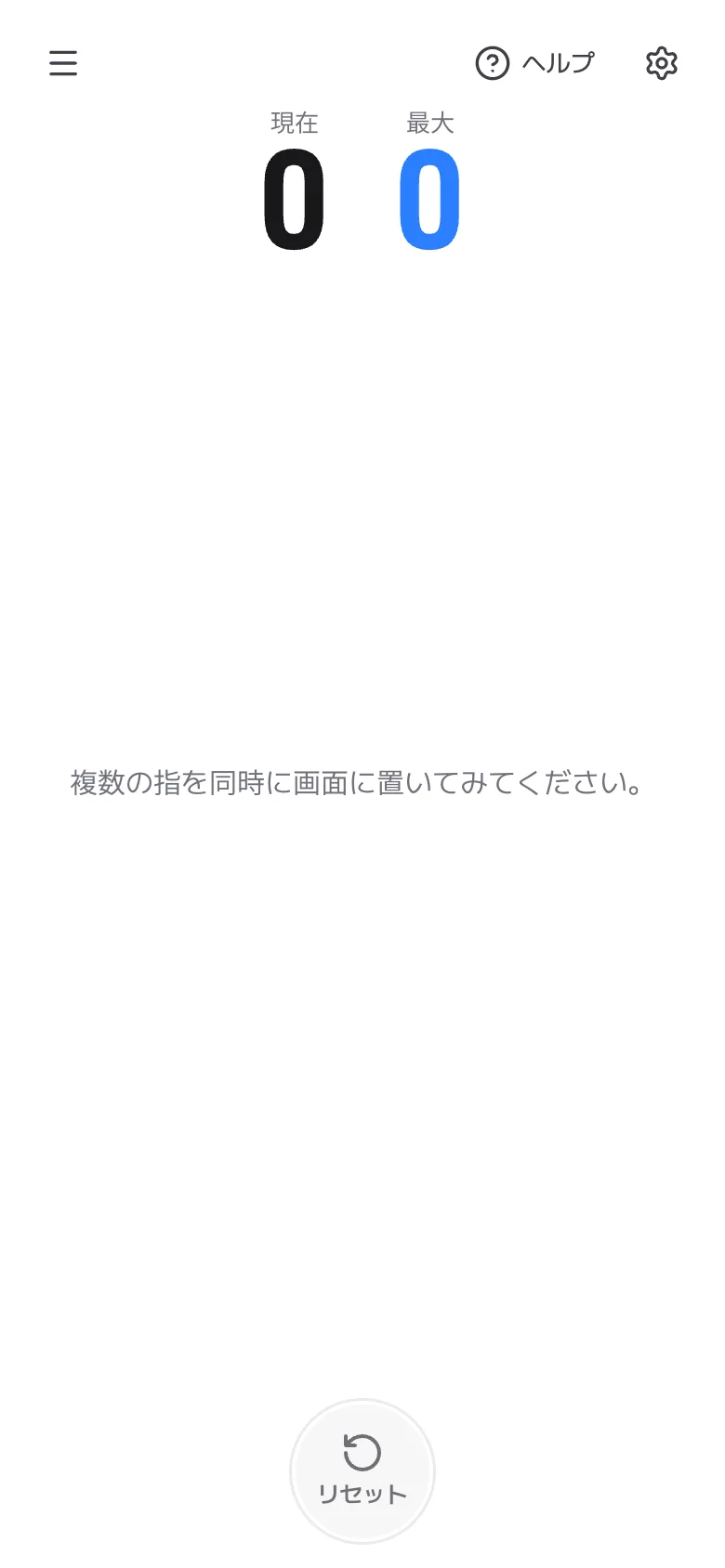
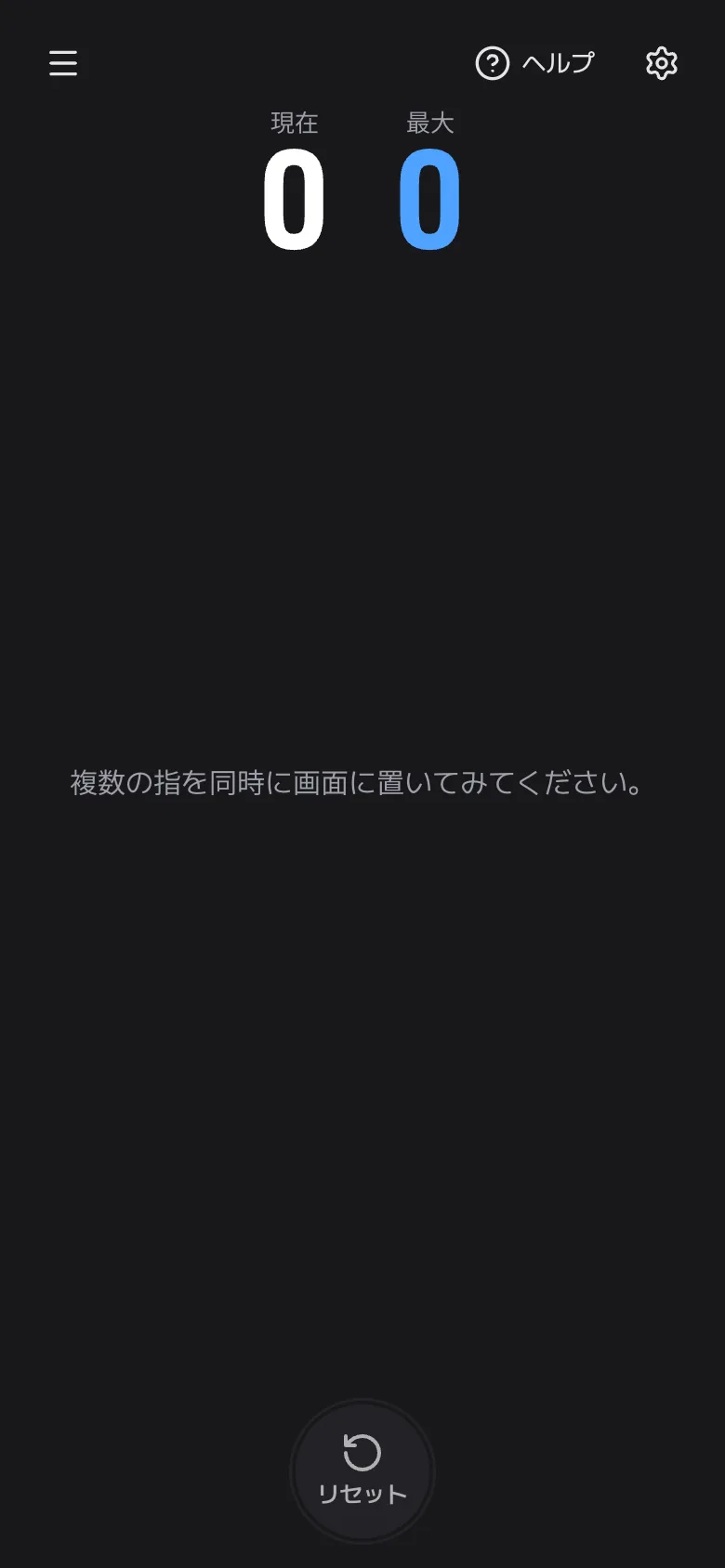
画面に指を置くだけです。開始ボタンはなく、最初のタッチから数え始めます。
- 左上のメニューボタンを押して「マルチタッチテスト」を選びます。広い画面では、上のツール一覧の「デバイステスト」を押して「マルチタッチテスト」を選ぶこともできます。
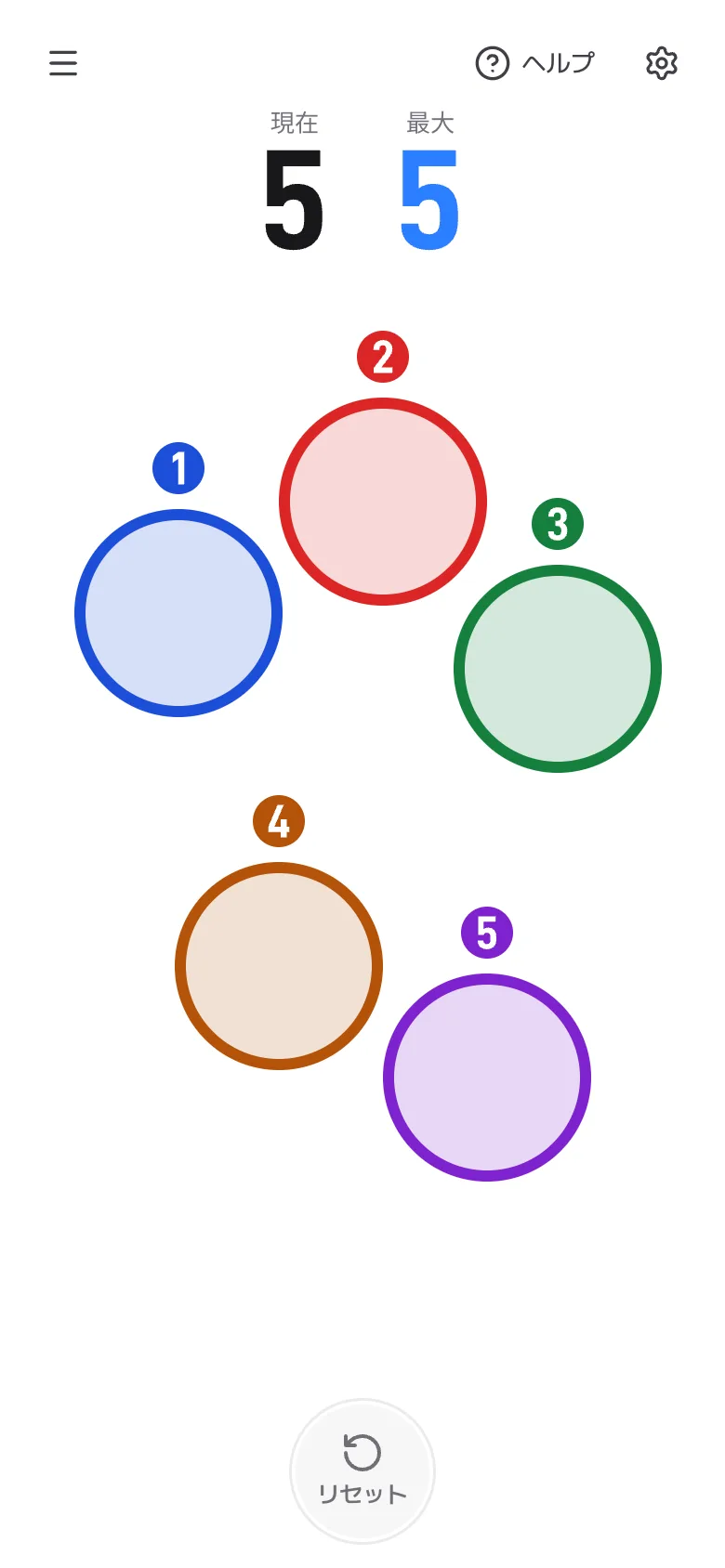
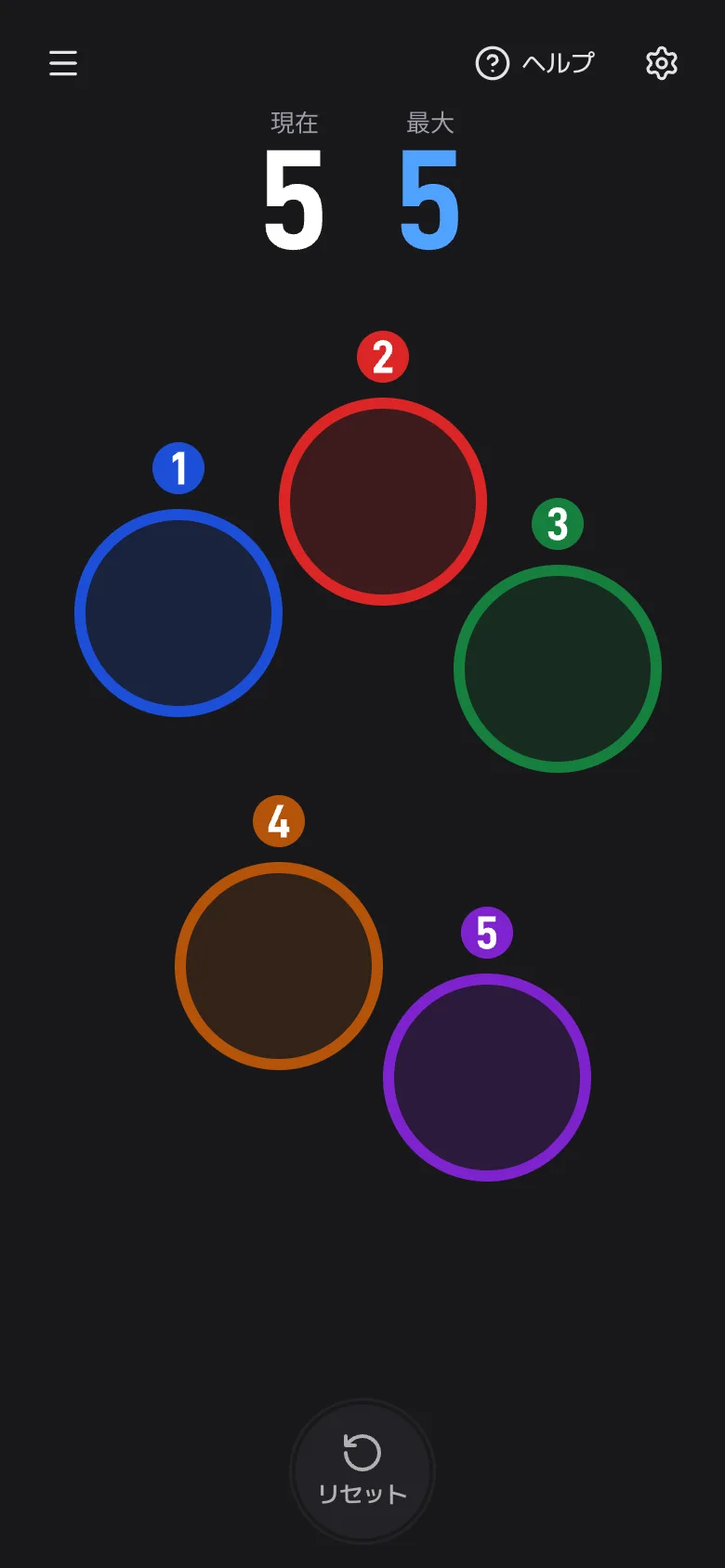
- 指をできるだけ多く、同時に画面に置きます。指ごとに円と番号が現れ、「現在」の数字がいま触れている数を示します。
- 「最大」の数字は、この画面を開いてから(または「リセット」を押してから)一度に最も多く触れた数です。
- 指を離すと「現在」は 0 に戻り、「最大」はそのまま残ります。数え直すには「リセット」(キーボードでは R キー)を押します。
指を置いている間
指ごとに円がついて動き、その上に番号のバッジが付きます。
- 番号は触れた順ではなく、指の場所の番号です。新しく触れた指は、使われていない最も小さい番号になります。2 番と 3 番が触れたまま 1 番を離すと、次に触れた指が 1 番になります。
- そのため、番号が「最大」より大きくなることはありません。
- 画面の外へ滑った指も、離すまで数え続けます。
- 数えるのは指だけです。マウスのクリックとペンは数えません。
数字の読み方
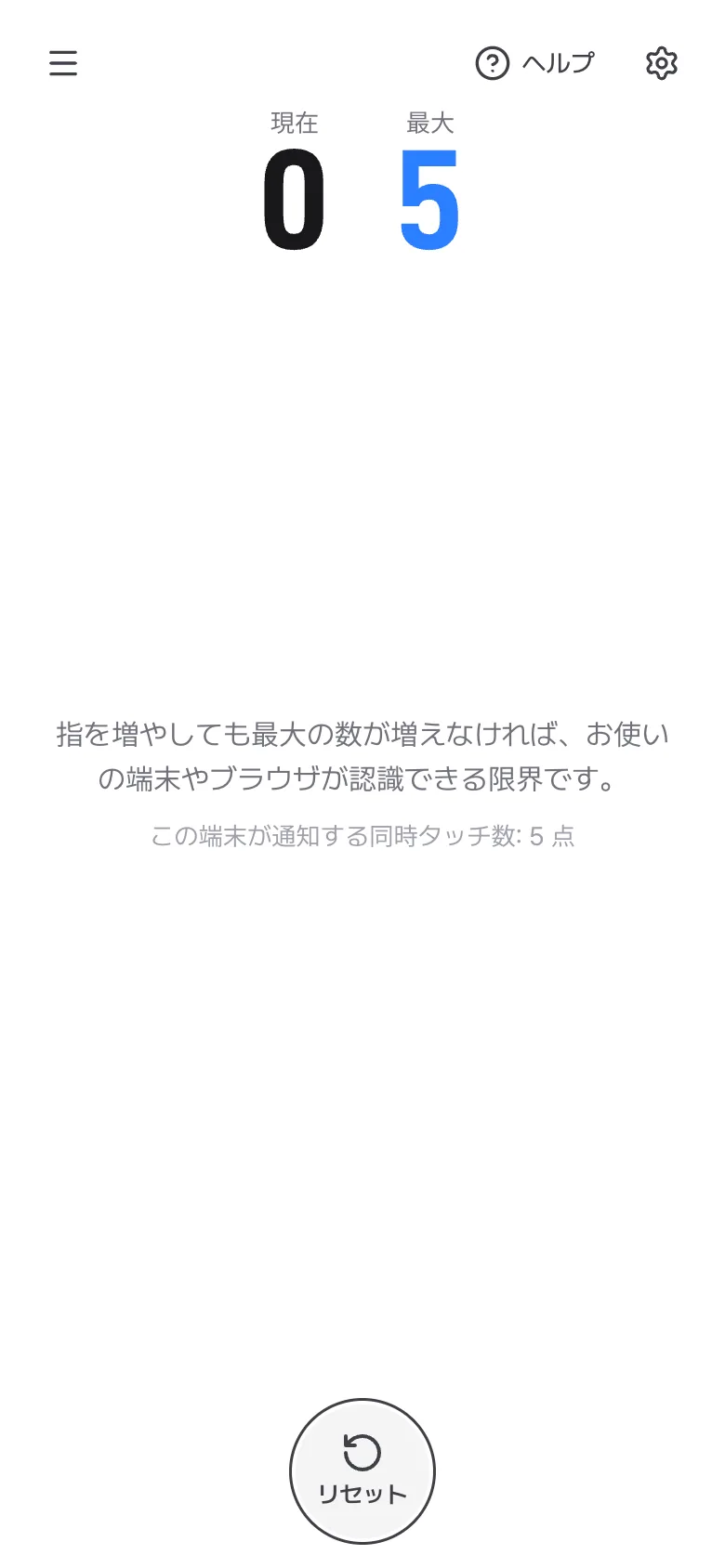
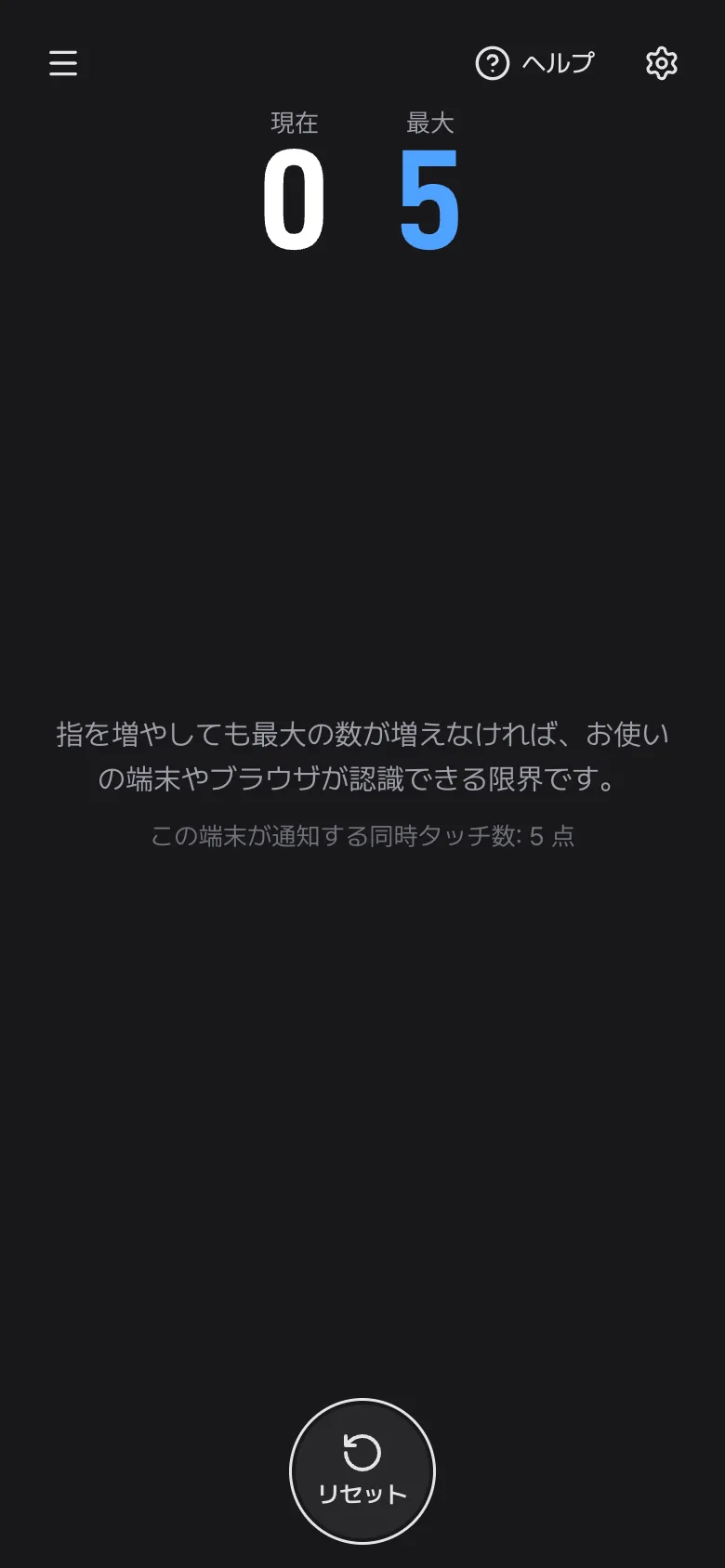
上にある大きな数字が 2 つ、「現在」と「最大」です。
- 現在: いまこの瞬間に画面に触れている指の数です。
- 最大: このページを開いてから(または「リセット」を押してから)一度に最も多く触れた数です。指を離しても減らず、新しく触れてもリセットされません。
- 指をすべて離すと、指を増やしても最大の数が増えない場合、その数がお使いの端末やブラウザの認識できる限界だという案内が出ます。
- 案内の下には、通知するブラウザに限り、端末が通知する同時タッチ数も表示されます。端末が申告する値にすぎず正確とは限らないので、自分で測った「最大」を信じてください。
- 「リセット」は最大をいま触れている指の数に戻します。設定パネルのリセットボタンは設定だけを戻し、この数字には触れません。
数が増えなくなったとき
指を 1 本ずつ増やしてみてください。最大がある数で止まったら、その数がこの端末とブラウザが認識できる数です。
- 10 で止まることはよくありますが、それ以上数える画面もあり、5 本以下で止まるスマートフォンも多くあります。どの数で止まっても、その数が結果です。
- 大きな画面では 2 人で一緒に指を置けるので、10 を超えることもあります。
- 最大が思ったより少ない場合は、端末の設定で複数の指のジェスチャーをオフにし(次の項目を参照)、指を画面の端から離して置くか、別のブラウザで試してください。ブラウザがハードウェアの対応数より少なく通知することもあります。
- じっとしているのに数が増減する場合は、触れていない所を触れたと認識している(ゴーストタッチ)か、手のひらが触れているかもしれません。手のひらを画面から離してください。
画面の端とシステムジェスチャー
端末がタッチの一部をページに伝える前に取ってしまうことがあり、ウェブページにはこれを防げません。
- 画面の端からのスワイプ(戻る・ホーム)や、複数の指によるシステムジェスチャー(たとえば iPad の 4 本・5 本指でのアプリ切り替え、一部の Android スマートフォンの 3 本指スクリーンショット)は端末が引き取ります。そのときは、しばらく「指 n 本のタッチを端末が引き取りました。」と表示されます。
- このとき最大は減りません。その指も触れていたので、すでに数えています。
- 画面の端を避けて指を置き、もっと多く数えたいときは端末の設定で複数の指のジェスチャーをオフにしてください。
- 手のひらが画面に触れていると、指ではないと判断して端末が無視することがあります。
- VoiceOver や TalkBack のようなスクリーンリーダーの画面探索モードでは、タッチをスクリーンリーダーが横取りするため、指の数が合わないことがあります。
指の表示と色
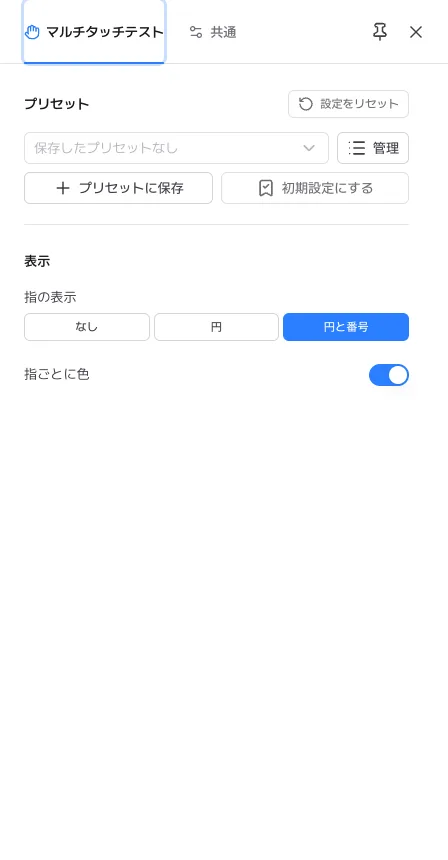
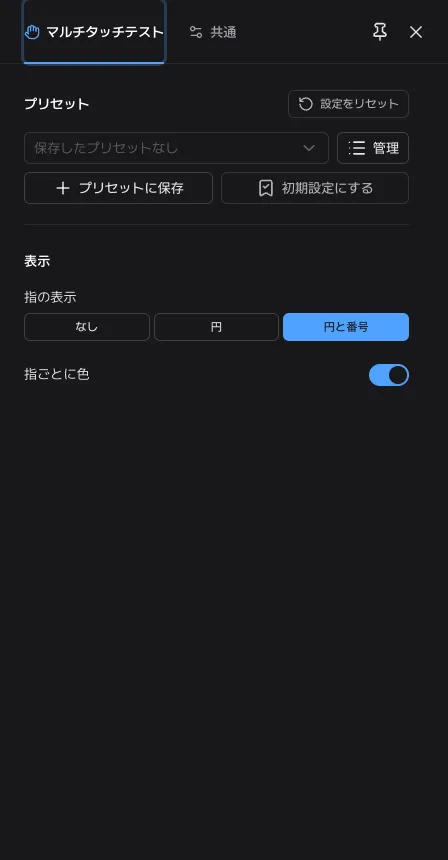
右上の設定ボタンで設定パネルを開きます。「表示」の項目で、指の描き方を変えます。
- 指の表示: 「円と番号」(初期設定)は円と番号バッジを描き、「円」は円だけ、「なし」は上の 2 つの数字だけを表示します。
- 指ごとに色: 初期設定ではオンで、指ごとに違う色(10 色、その後は最初の色から繰り返し)で描きます。オフにすると、すべての指をアプリの強調色で描きます。表示が「なし」のときは使えません。
- 番号バッジが色と同じ役目を果たすので、色の区別がつかなくても困りません。
- このツールには、音・振動・記録・サイズの設定はありません。
- 複数の指が同時に触れたときにメニューや設定が開いたり、大きさが変わったりしないよう、スワイプでのメニュー・設定の表示とピンチでの拡大縮小はここではオフにしています。四隅のボタンを使ってください。
使えない場合
タッチを数えられない端末や設定があります。
- パソコンのようにタッチ画面のない端末では使えません。その旨の案内が出て、数字は 0 と 0 のままです。タッチ画面があるのに誤って判断された場合は、画面に一度触れるとそのまま動き出します。
- マウスとペンは数えず、指だけを数えます。
- VoiceOver や TalkBack がオンだと、スクリーンリーダーがタッチを横取りして数が合わないことがあります。テスト中はオフにしてください。
- 画面保護フィルム、濡れた画面や汚れた画面は、タッチを取りこぼすことがあります。画面を拭いて乾かしてから試してください。
- 別のアプリに移ったり画面が消えたりすると、触れていた指はすべて消え、次のタッチからまた数え始めます。
よくある質問
- 「最大」は私の画面が対応する指の数ですか?
- このテストで、端末とブラウザが同時に通知した最も多い指の数です。ハードウェアはブラウザが通知するより多く対応していることもあり、案内の下に出る端末の通知値は参考にすぎません。
- 最大の数がスマートフォンの仕様より少ないのはなぜですか?
- 仕様は、タッチコントローラーの限界など別のものを数えていることがよくあります。OS、ブラウザ、複数の指のジェスチャー、画面の端のタッチが数を減らすことがあります。指を端から離し、複数の指のジェスチャーをオフにしてもう一度試してください。
- タッチの位置はどこかに送られますか?
- どこにも送信・保存しません。タッチの位置はこの端末の中で円を描くためにだけ使い、ページを閉じたり再読み込みしたりすると消えます。
- 「指 n 本のタッチを端末が引き取りました。」が出るのはなぜですか?
- 端末が、端からのスワイプや複数の指のジェスチャーなどのシステムジェスチャーとしてタッチの一部を引き取ったか、手のひらを無視したためです。ウェブページには防げません。もっと多く数えたい場合は、指を端から離し、複数の指のジェスチャーをオフにしてください。
読んだ内容をそのまま試してみてください。変更した設定は、設定パネルの「設定をリセット」でいつでも最初の状態に戻せます。