ジャイロスコープテストの使い方
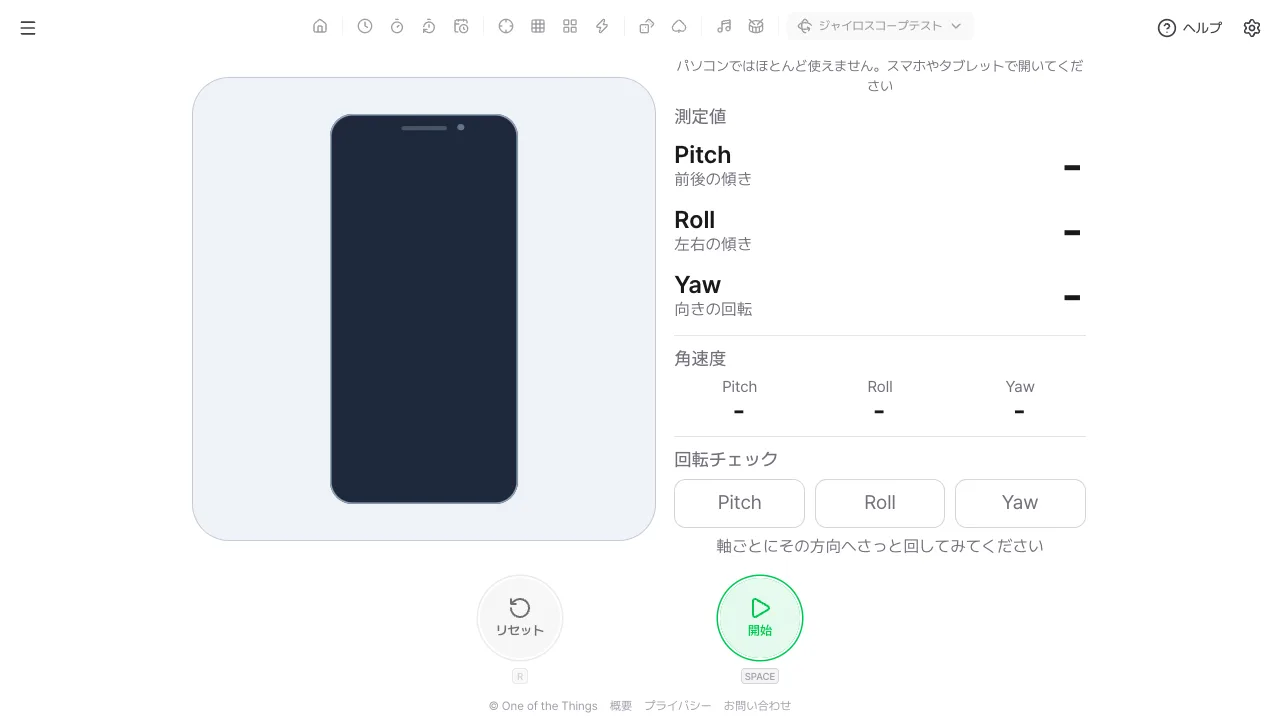
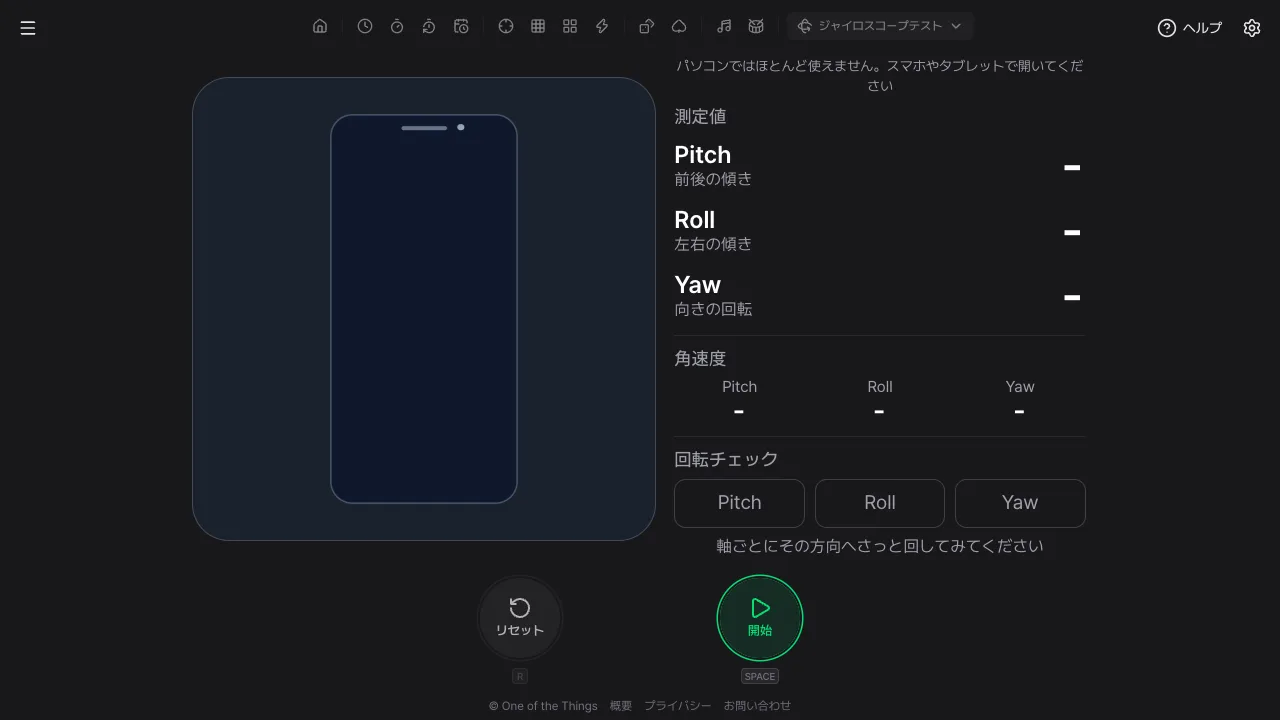
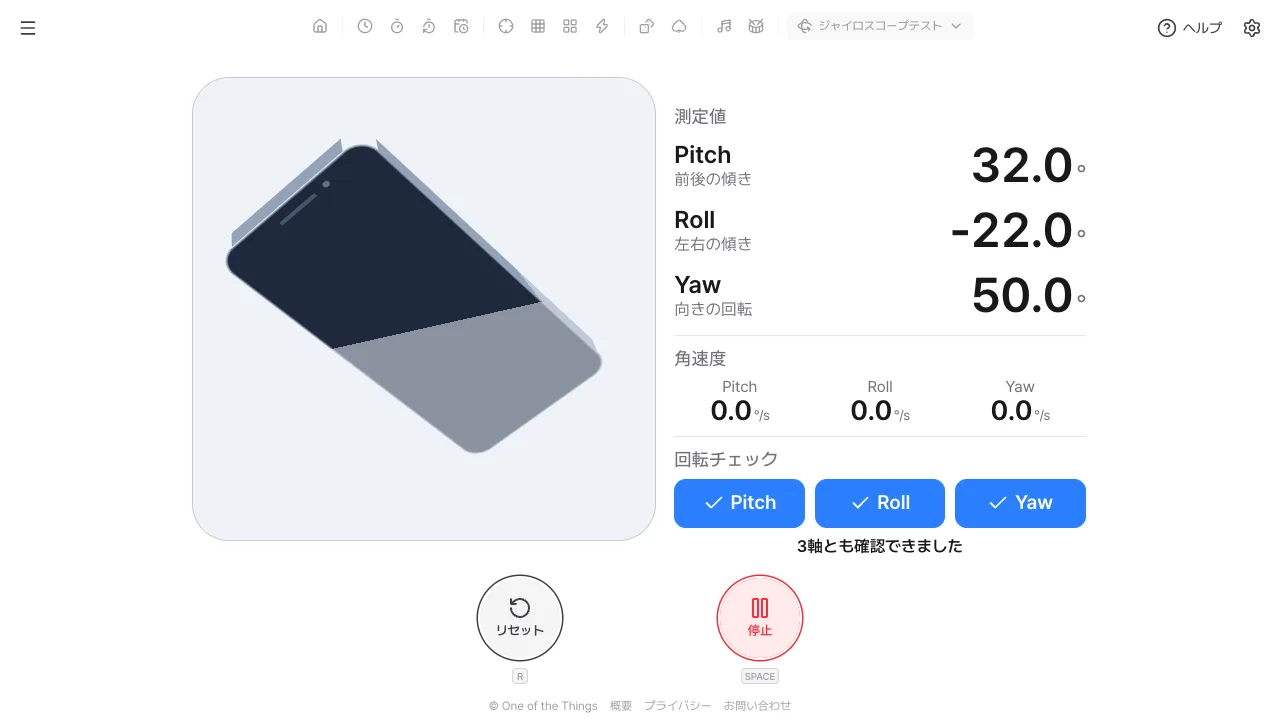
One of the Things のジャイロスコープテストは、スマホ・タブレットの回転センサーが正しく動くかを確認する端末チェックツールです。端末を傾けたり回したりすると、Pitch・Roll・Yaw の角度と角速度が数字で表示され、3Dのスマホの絵が同じ姿勢に傾き、軸ごとに回すと確認マークが付きます。記録やスコアはなく、センサーの値はこの端末の中だけで使われます。
始め方
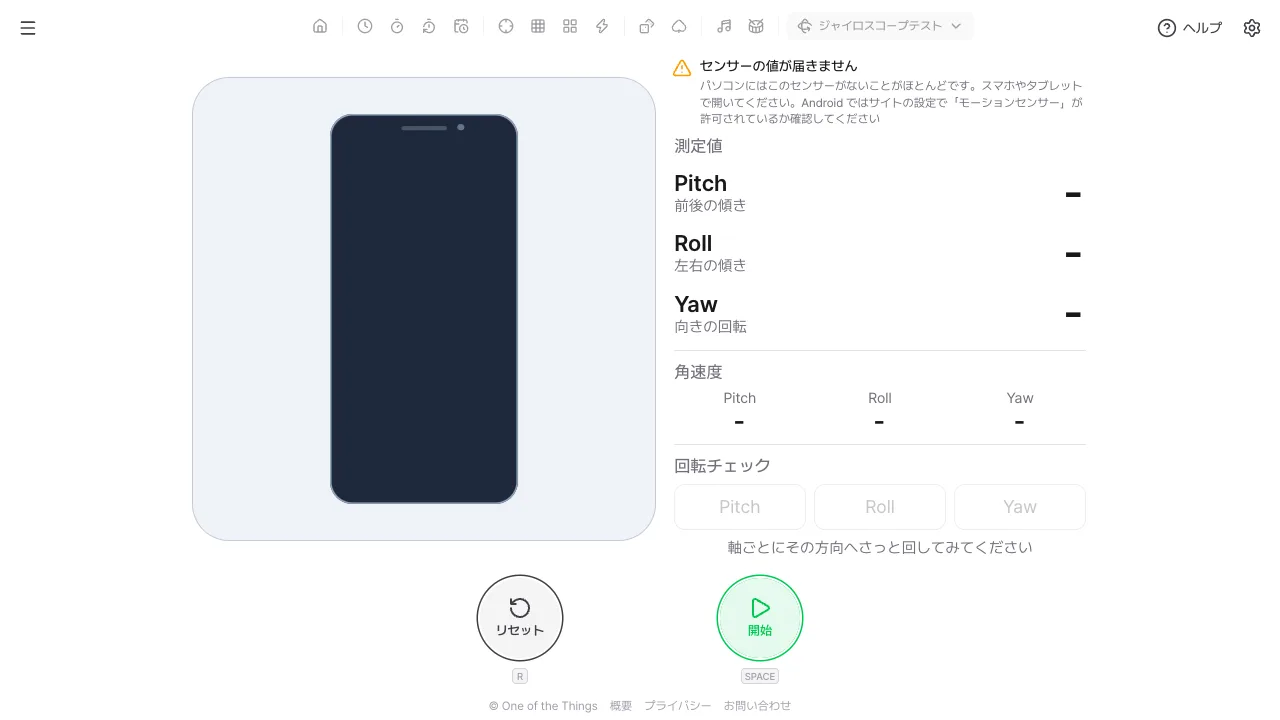
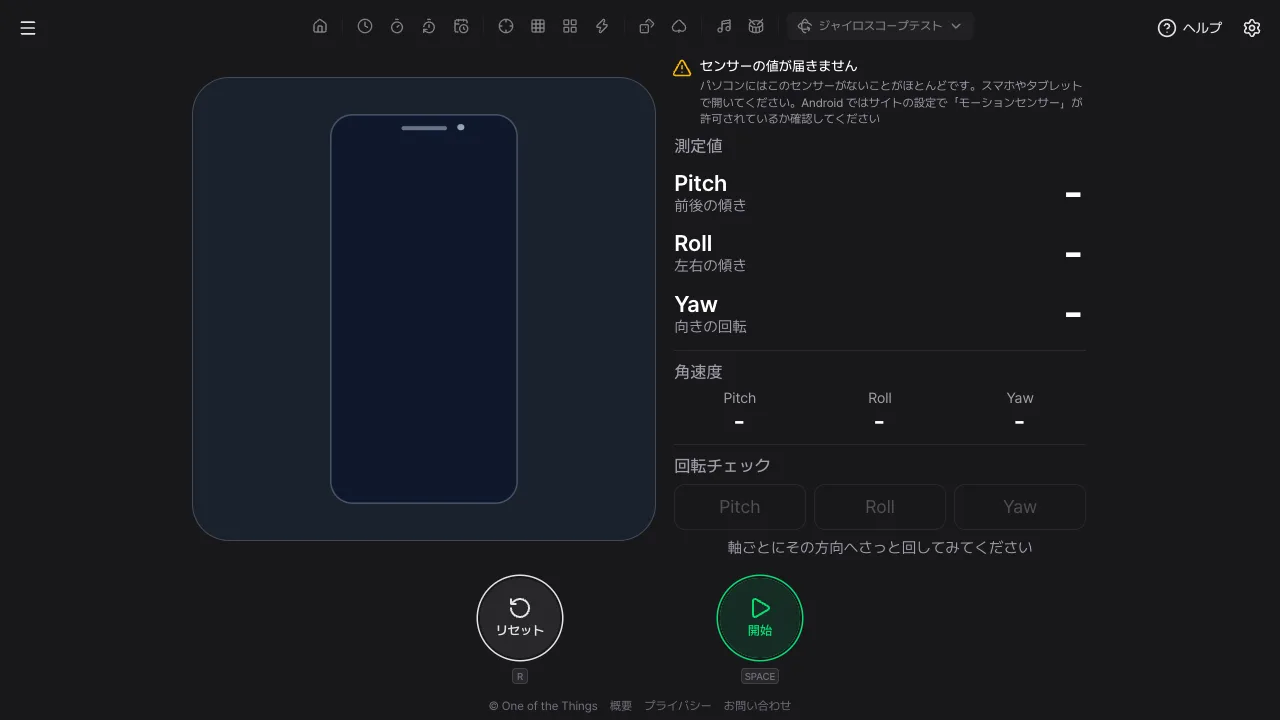
スマホかタブレットで開いてください。パソコンにはこのセンサーがないことがほとんどで、値が届きません。
- 左上のメニューボタンを押して「ジャイロスコープテスト」を選びます。広い画面では、上のツール一覧の「デバイステスト」を押して「ジャイロスコープテスト」を選ぶこともできます。
- 「開始」ボタンか Space キーを押します。iPhone・iPad は「モーションセンサーへのアクセス」を尋ねる画面が出たら「許可」を押します。
- 端末を傾けたり、その場で回したりしてみてください。値と絵がすぐに追いかけます。
- 端末の画面の向きのロック(縦)をオンにすると、絵が回らず見やすくなります。
値の読み方
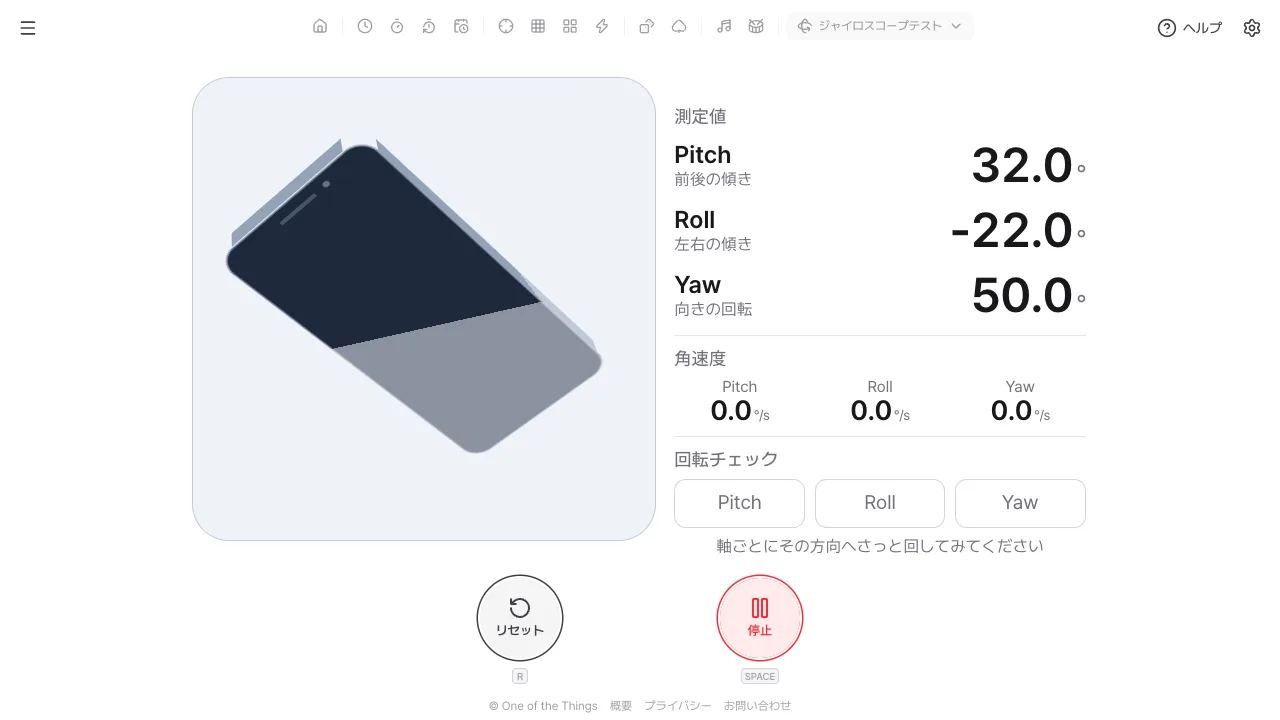
測定値の欄に3つの角度と角速度が表示されます。値は端末の本体を基準にしているので、画面が横向きになっても同じです。
- Pitch(前後の傾き):端末の上側を持ち上げると+、下げると−です。
- Roll(左右の傾き):右側を下げると+、左側を下げると−です。
- Yaw(向きの回転):平らに置いたまま、その場で左(反時計回り)に回すと+です。北ではなく「開始したときの向き」が0です。
- 角速度:端末が回る速さ(度/秒)です。静止しているときは0に近く、回している間だけ値が出ます。
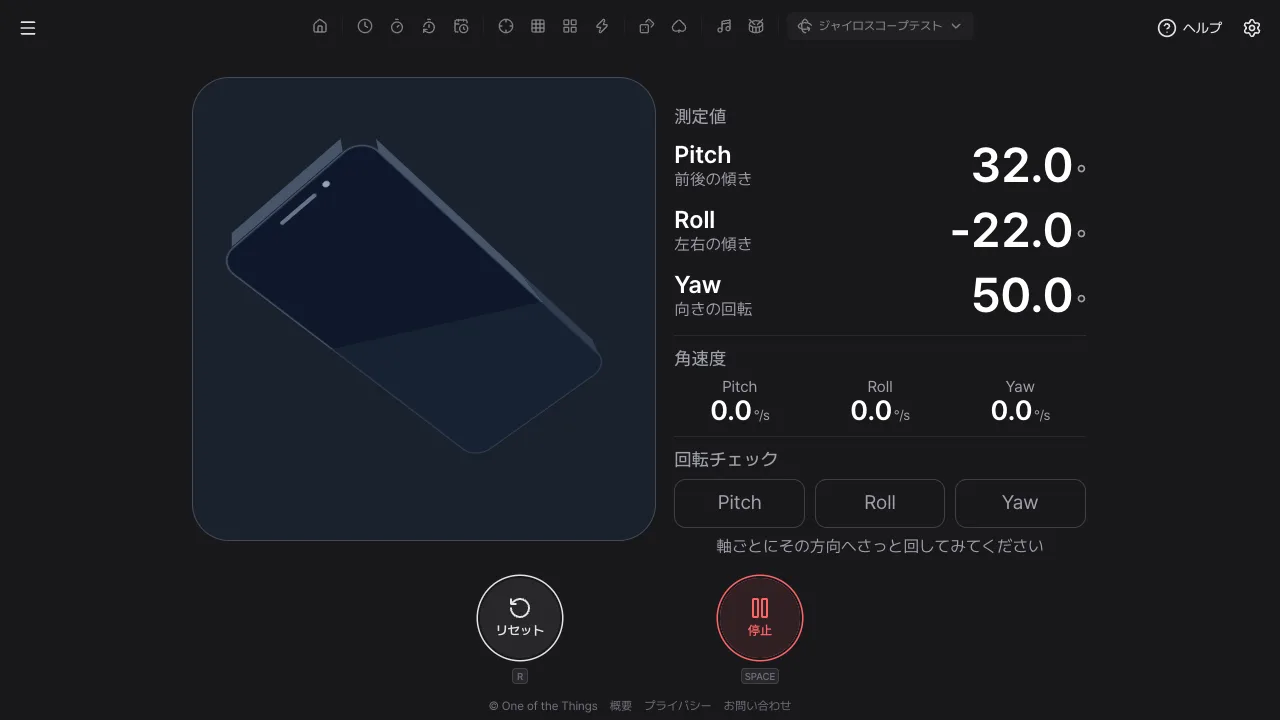
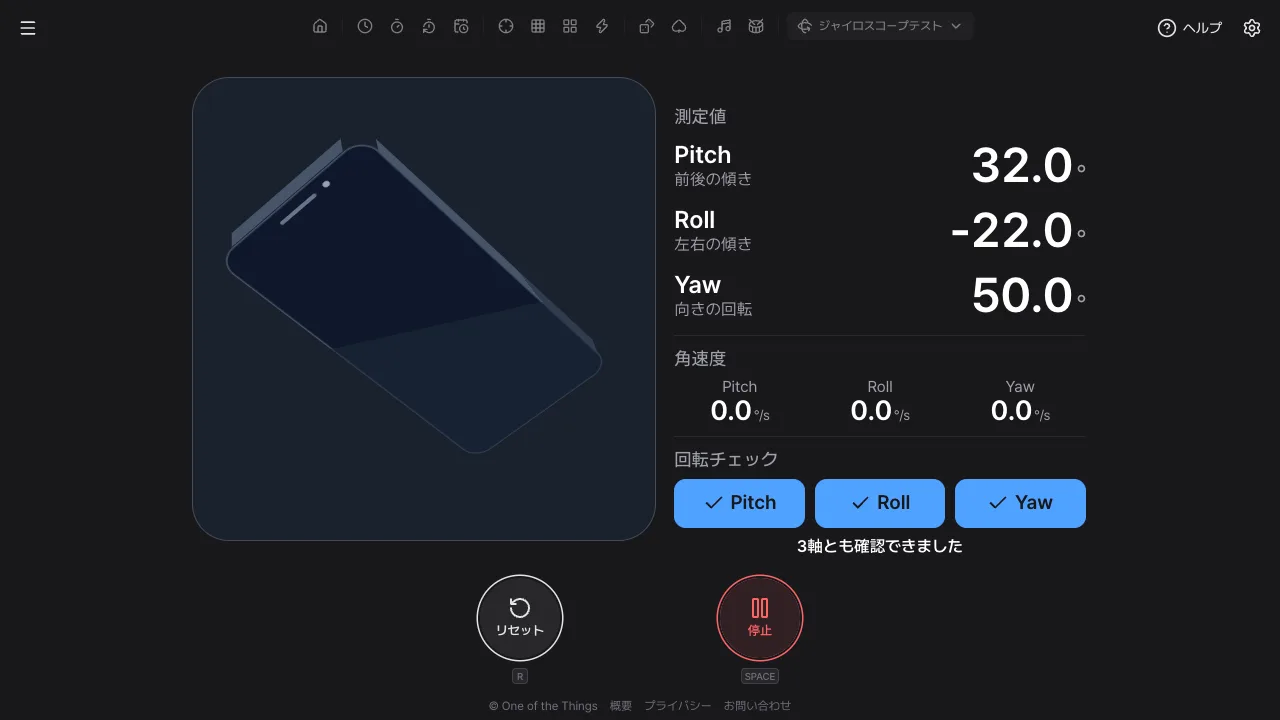
- 3Dのスマホの絵は端末と同じ姿勢に傾きます。裏面(明るい灰色)が見えたら端末が裏返っています。奥の薄い板は水平の基準板です。
- 「停止」を押すと最後の値と絵が止まって姿勢を読み取れます。「再開」で続け、「リセット」で値・基準の向き・回転チェックをすべて消します。
- 傾けている途中で画面に触れて止まらないように、画面へのタッチは何もしません。キーボードは Space・Enter が開始・停止・再開、R がリセットです。
回転チェック
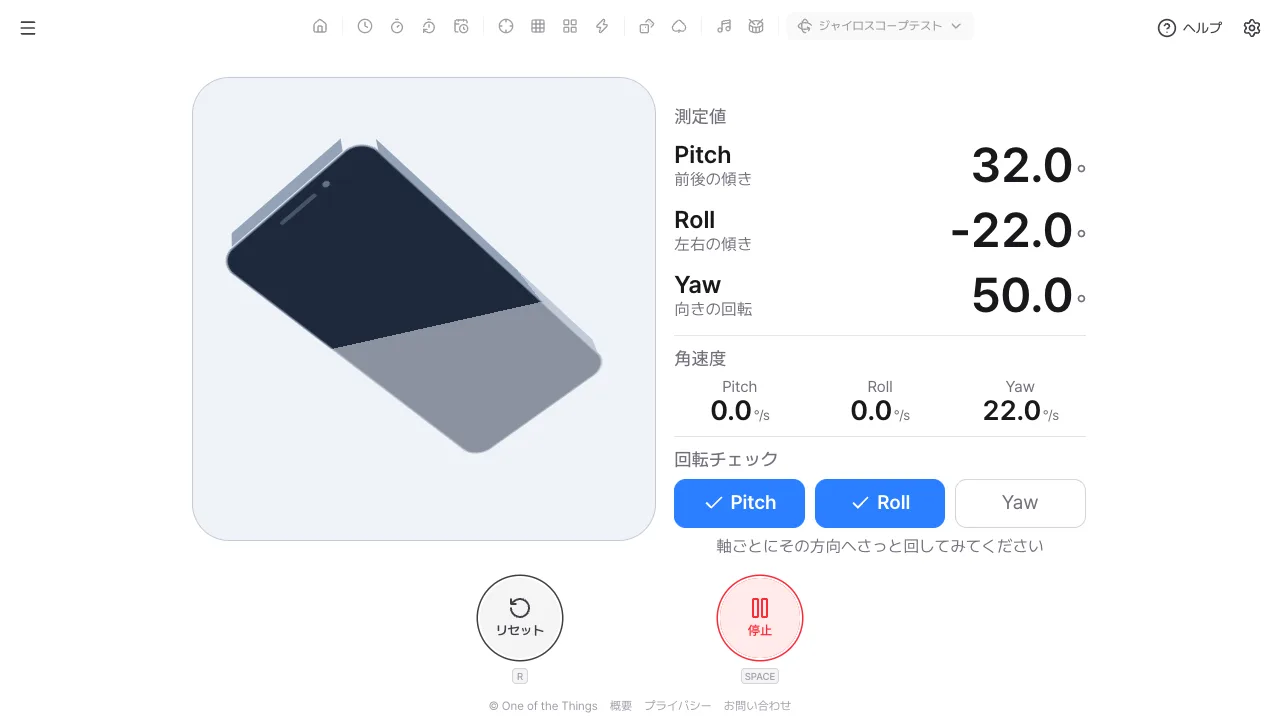
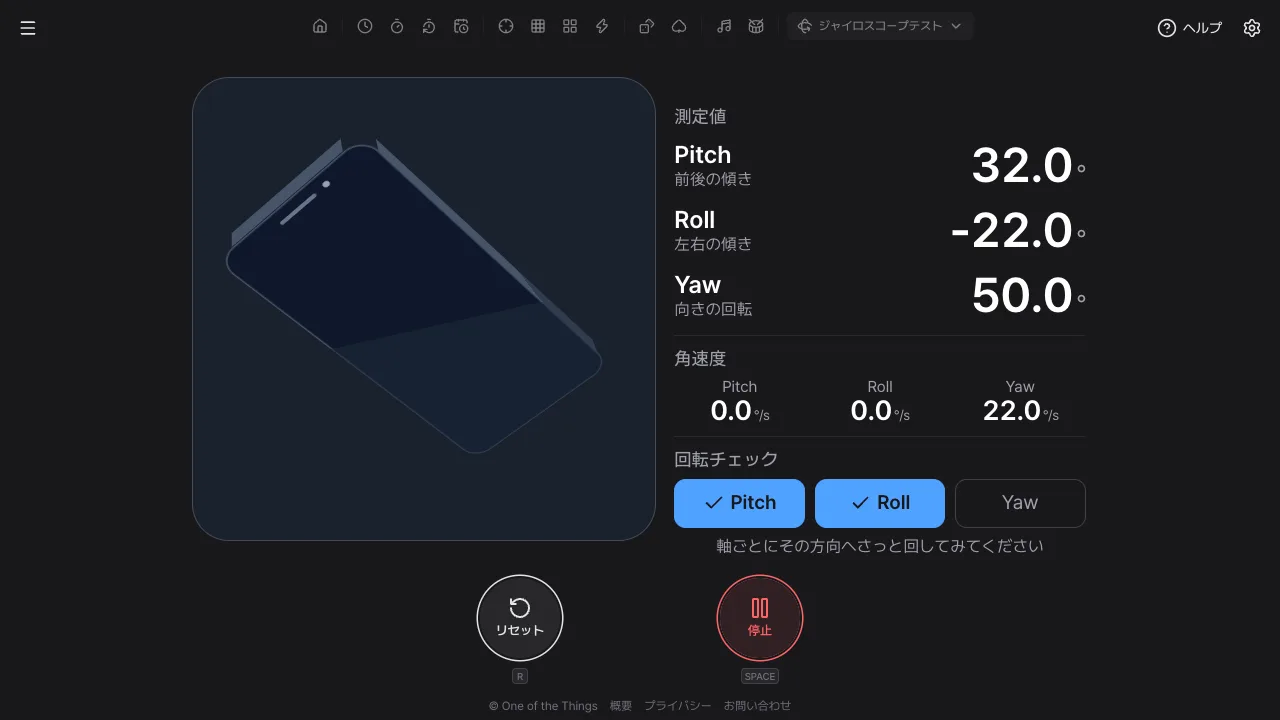
Pitch・Roll・Yaw の欄は最初は薄い枠です。その軸で端末をさっと回すと欄にチェックが付き、その軸が実際に回ったことを自動で確認します。
- 各軸の角速度が毎秒40度以上の状態が約0.1秒続くと確認されます。意図して回せば簡単に超え、ぶつけたり置いたりしたときの1回だけの跳ねた値は除かれます。
- Pitch は端末の左右の軸(上側を上げ下げ)、Roll は上下の軸(左右に傾ける)、Yaw は画面に垂直な軸(平らに置いたままその場で回す)で回します。ほかの軸が一緒に回っても構いません。
- 3軸すべて確認できると「3軸とも確認できました」と出ます。「停止」「再開」は確認をそのまま残し、「リセット」で消します。
- 角度は Android・iOS が複数のセンサーを合わせて計算するので、ジャイロがなくても壊れていても動くことがあります。角度は動くのに角速度と回転チェックが反応しなければ、ジャイロがないか故障している可能性があります。
- 設定で「回転チェックの行」をオフにすると行が隠れるだけで、確認は続きます。
見た目の変更
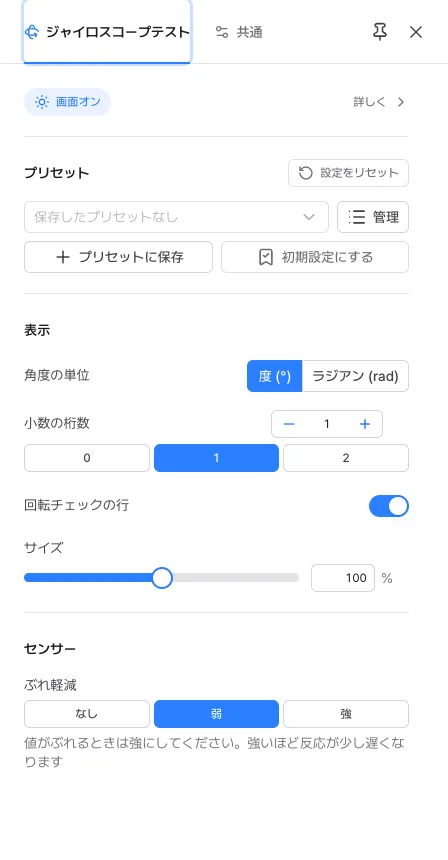
設定パネルの「表示」と「センサー」で変えます。測定中でもすぐ反映され、設定パネルを開いても測定は止まりません。
- 角度の単位:度(°、初期値)かラジアン(rad)を選びます。角速度も同じ単位(°/s・rad/s)になります。
- 小数の桁数:0〜2桁(初期値1桁)。ラジアンは値が小さいので、同じ精度になるよう2桁多くなります。
- 回転チェックの行:オン(初期値)で軸の確認行が見えます。値だけ見たいときはオフにします。
- サイズ:絵と数字の大きさを50〜150%で変えます。2本指で広げる・つまむか、Ctrl(⌘)を押しながらホイールでも変えられます。
- ぶれ軽減:なし・弱(初期値)・強。値がぶれるときは強にしてください。強いほど反応が少し遅くなります。回転チェックはこの設定に関係なく同じ基準で判断します。
よくある質問
- パソコンでは使えないのはなぜですか?
- ほとんどのパソコンには回転センサーがなく、ブラウザが値を送りません。開始を押しても「センサーの値が届きません」と出ます。スマホかタブレットで開いてください。センサーのあるノートPCや2-in-1なら動くことがあります。
- iPhone で許可したのに動きません。
- 許可・拒否はサイトごとに記憶されます。一度「許可しない」を押したなら、このタブを閉じて開き直し、開始を押して許可してください。それでもだめなら、設定 > アプリ > Safari > 詳細 > Webサイトデータでこのサイトを削除してからやり直してください。センサーは安全な接続(HTTPS)でのみ使えます。
- Android で値が届きません。
- Chrome のサイトの設定で「モーションセンサー」が許可になっているか確認してください。省電力モードやプライバシー設定がセンサーを止めることもあります。
- 立てて持つと Roll と Yaw が大きくぶれます。
- 端末をほぼ垂直に立てる(Pitch が±90度付近)と、Roll と Yaw が同じ向きの回転のようになり、2つの値が大きくぶれます。オイラー角のよく知られた限界で、センサーの故障ではありません。このとき2つの行が薄くなり「立てるとぶれます」と出ます。絵は角度ではなく姿勢そのもので描くのでぶれません。
- ジャイロが生きているかはどうすれば分かりますか?
- 角速度の行と回転チェックの行を見てください。Pitch・Roll の角度は重力を見る加速度センサーだけでも動くため、ジャイロがなくても正常に見えることがあります。角速度はジャイロ自身が測る値で、回転チェックで3軸すべてが確認できれば、ジャイロがすべての方向に反応したことになります。
- 「ジャイロの値が届きません」と出ます。
- 角度は届いているのに、ジャイロの角速度の値だけが届かないという意味です。この端末にジャイロセンサーがないか、ブラウザが止めている可能性があります。このとき角度は加速度・磁気センサーで計算した値で、角速度の行は「-」、回転チェックは使えません。
- なぜ北ではなく開始した向きが Yaw 0 なのですか?
- ブラウザによって Yaw の0が違う(任意の向きだったり北基準だったり)ため、どの端末でも同じに見えるよう開始したときの向きを0にしています。「リセット」を押すと次の開始が新しい基準になります。コンパスではなく回転センサーのチェックツールです。
- 画面が横向きになるとどうなりますか?
- 値は端末本体基準なので変わらず、絵は本体の上側が実際の端末と同じ側を指すよう補正します。測定中に画面が回転すると案内が1回出ます。向きのロック(縦)をオンにすると絵のぶれが減ります。
読んだ内容をそのまま試してみてください。変更した設定は、設定パネルの「設定をリセット」でいつでも最初の状態に戻せます。