ストップウォッチの使い方
One of the Thingsのストップウォッチは、ボタン2つで時間を計るシンプルなツールです。1/100秒まで表示でき、ラップを最大99件まで記録して、いちばん速い区間と遅い区間を色で知らせます。このガイドでは、始め方、ボタンとショートカット、ラップの見方、見た目と音の変更、よく使う設定の保存方法を順に説明します。
すぐに始める
最初に開くと、0で止まった状態で準備できています。設定を変えずにそのまま始められます。
- 左上のメニューボタンでメニューを開き、「ストップウォッチ」をタップします。広い画面では、上のツール一覧の「ストップウォッチ」を直接タップしてもかまいません。
- 画面下の2つのボタンのうち右の「開始」か、スペースキーを押します。スマートフォンでは数字を1回タップしても始められます。
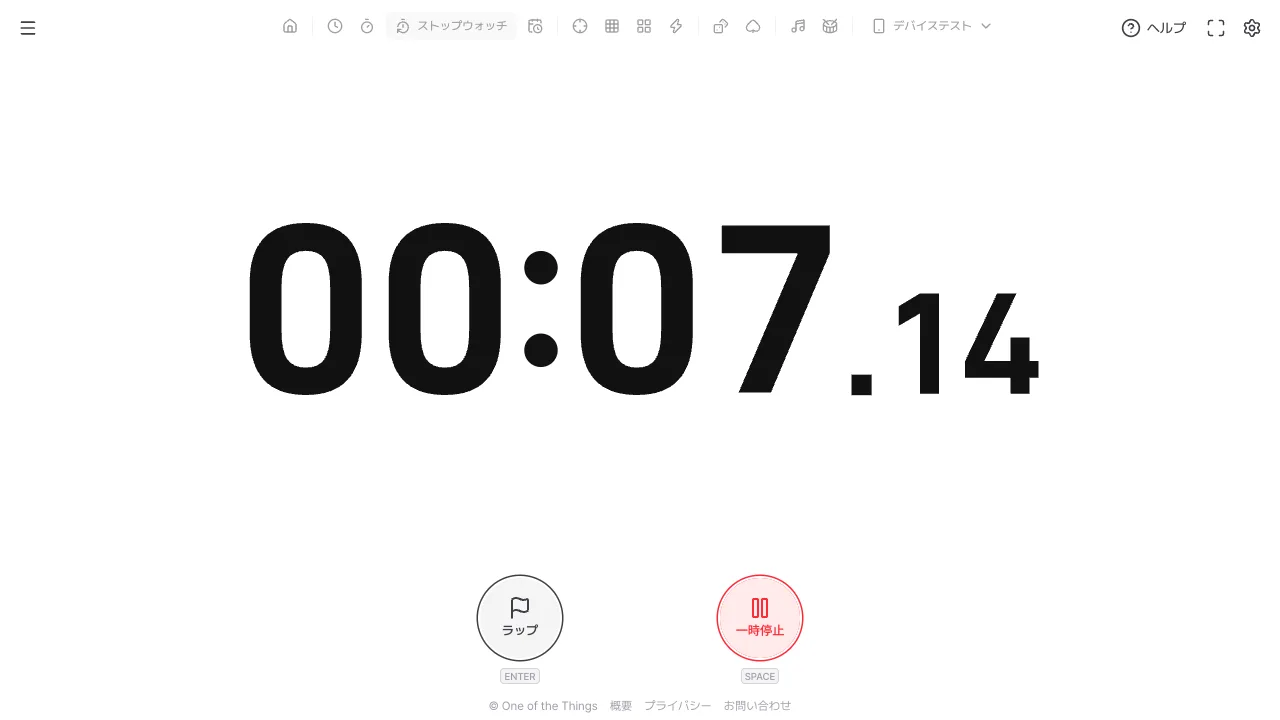
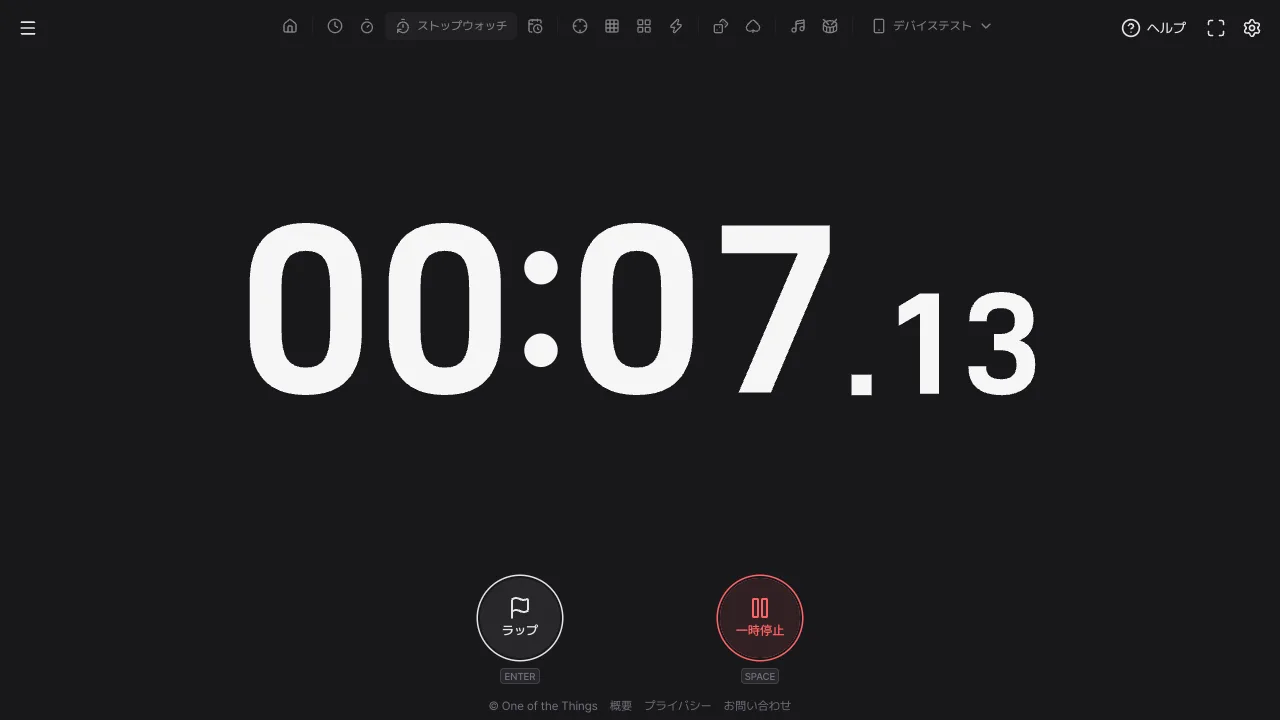
- 動いている間、同じボタンは「一時停止」に変わります。区間の記録を残したいときは、左の「ラップ」(Enterキー)を押します。
- 一時停止すると左のボタンが「リセット」(Rキー)に変わります。右の「再開」を押すと、止めた位置から続けて計ります。
ボタンとショートカット
ボタンは2つだけで、同じ位置のボタンが状態によって役割を変えます。指を動かさずに同じ位置をもう一度押せば続けられます。ボタンにはアイコンと文字が一緒に付いているので、色が見分けにくくても区別できます。
- 最初の状態: 左の「ラップ」は押せず、右の「開始」(緑)だけ使えます。
- 動作中: 左が「ラップ」、右が「一時停止」(赤)です。ラップが最大件数に達すると「ラップ」は押せなくなります。
- 一時停止中: 左が「リセット」、右が「再開」(緑)です。
- スペース: 開始・一時停止・再開。数字の部分を短くタップしても同じです。
- Enter: 動作中はラップを記録し、最初の状態では開始します。一時停止中は何もしないので、ラップを押そうとして再開してしまうことがありません。
- R: 一時停止中だけリセットします。動作中に間違えて押しても記録は消えません。
- 振る: 対応するスマートフォンで、設定パネルの一番上の「シェイク」をオンにすると(または「共通」タブの「デバイス」グループの「振って開始・停止」)、スマートフォンを振って開始・一時停止・再開できます。
ラップの記録と見方
ラップは、全体を計りながら途中の時間を残す機能です。ランニングの周回、発表の区切り、作業の段階など、区間ごとの記録が必要なときに使います。
- 一覧は最初のラップを記録すると現れます。画面下のボタンのすぐ上に置かれ、数字の下の空きの約半分を使い(最低3行)、ラップが多いときは一覧の中でスクロールします。足りなければ数字を少し上に動かします。最初のラップ以降は、ラップを増やしても数字は動きません。
- 各行に番号、ラップ時間、累計時間が表示されます。ラップ時間は前のラップからこのラップまでにかかった時間で、累計時間は最初から計った時間です。いちばん新しいラップが一番上です。
- ラップが2件以上あり、時間がすべて同じではないとき、最速のラップは緑、最遅のラップは赤で表示します。スクリーンリーダーには「最速」「最遅」と伝えます。
- ラップ時間は画面に見える単位で比べます。1/100秒を表示していれば1/100秒単位、オフなら秒単位で比べるので、画面で同じに見えるラップは同じとみなします。
- 今計っている区間は一覧に入りません。ここまでの時間は、上の大きな数字で見ます。
- ラップは最大99件まで記録でき、「時刻」グループの「最大ラップ数」で減らせます。いっぱいになると「ラップ」だけ押せなくなり、一時停止・再開・リセットはそのまま使えます。
- 全画面ではラップの一覧は出ず、数字だけが表示されます。
見た目を変える
設定パネル(右上の歯車)の「表示」グループと、その下の「背景」グループで変えます。ストップウォッチは時計とは別に設定を持ち、フリップのスタイルはありません。
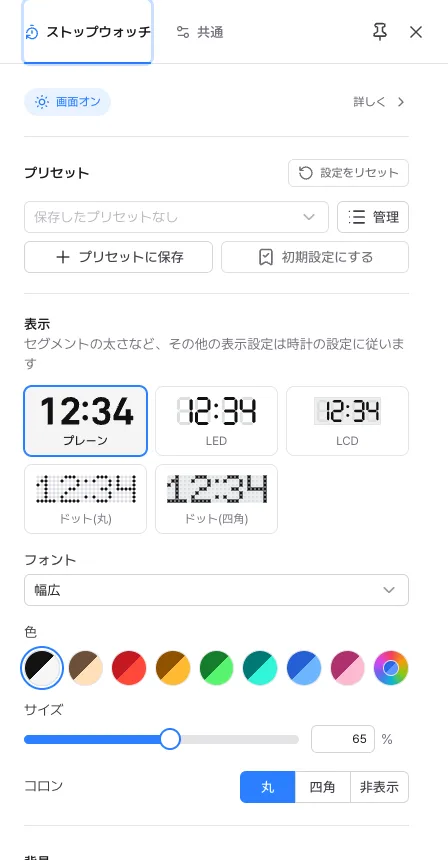
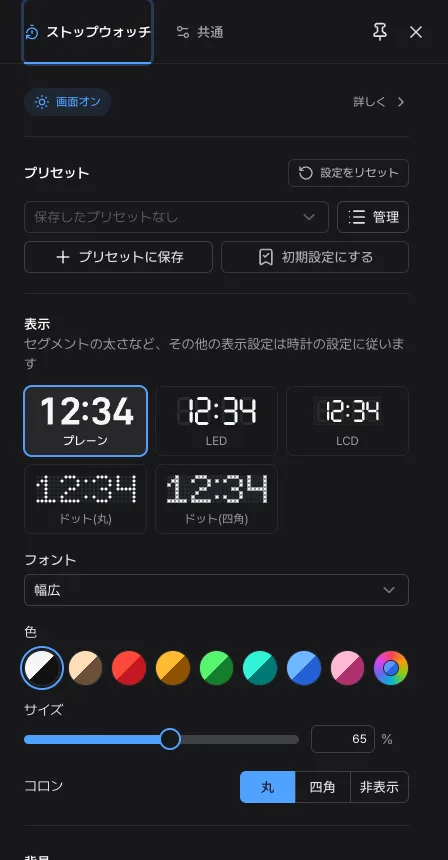
- スタイル: プレーン・LED・LCD・ドット(丸)・ドット(四角)の5種類です。
- フォント: 数字のフォントは「プレーン」のスタイルのときだけ選べます。最初の「幅広」は遠くからでも読みやすく、「幅狭」は幅を取りません。
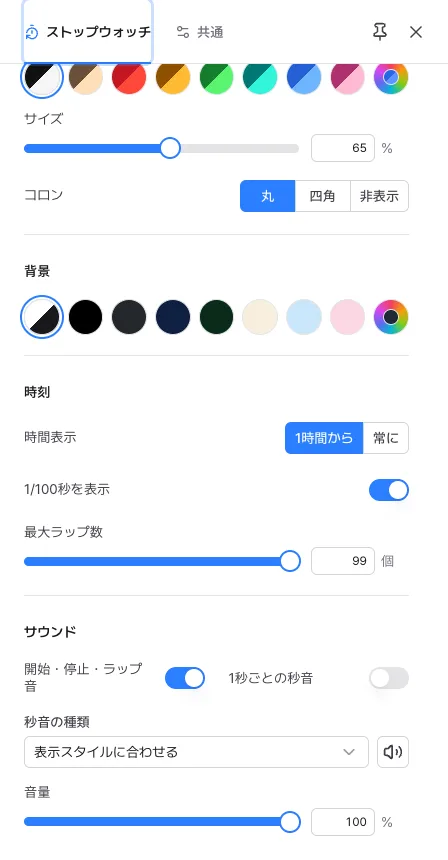
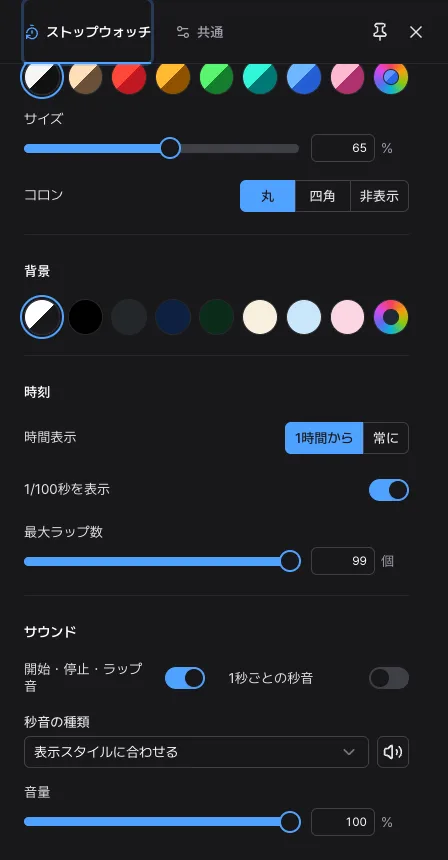
- 色: モノクロ・ウォームホワイト・赤・琥珀・緑・ティール・青・ベビーピンクから選ぶか、「カスタム」で好きな色を決めます。
- サイズ: スライダーで数字の大きさを画面の25%から100%の間で決めます。最初は65%です。
- コロン: 「丸」「四角」「非表示」から選びます。ドットのスタイルでは「表示」「非表示」だけです。LED・LCD・ドットのスタイルでは、「消灯部分を隠す」で消えている部分を見えなくできます。
- 背景: 「背景」グループで、「アプリのテーマ」に合わせるか、黒・グラファイト・ネイビー・フォレスト・クリーム・スカイ・ベビーピンク、または「カスタム」で好きな色にします。全画面でも選んだ背景のままです。
- セグメントの太さなど、ほかの表示設定は時計の設定に従います。
時間の表示とラップ数
「時刻」グループで、数字の表示とラップの件数を決めます。
- 時間表示: 「1時間から」(最初の設定)は1時間になると時の桁が付き、「常に」は最初から時の桁を表示します。
- 1/100秒を表示: 最初はオンで、1/100秒の2桁が小さく付きます。オフにすると秒単位になり、画面は1秒に1回だけ変わります。時間は切り捨てて表示するので、1秒がすべて過ぎてから数字が変わります。
- 最大ラップ数: 1件から99件まで、最初は99件です。動作中に今の件数より小さくしても、記録済みのラップは消えず、新しいラップだけが止まります。
音で確かめる
ストップウォッチは、押した操作が効いたかどうかを音で知らせます。「サウンド」グループでオン・オフを切り替えます。
- 開始・停止・ラップ音: 最初からオンです。開始と再開、停止、ラップはそれぞれ違う音なので、画面を見なくても何を押したか分かります。リセットは無音で、一覧がいっぱいで記録できないラップも鳴りません。
- 1秒ごとの秒音: 動作中に秒が変わるたびに短い音を鳴らします。最初はオフです。
- 秒音の種類: 「表示スタイルに合わせる」(最初)と、やわらかい・明るい・デジタル・低いビープから選び、横のスピーカーのボタンで試聴します。動作中に秒音がオンのときは、次の秒音から新しい音になります。
- 音量: 2つの音に共通です。両方オフのときは音量は使われません。
つけっぱなしで使う
長く計るときや、遠くから見るときに知っておくと便利なことです。
- 画面オン: 設定パネルの一番上の「画面オン」がオン(最初はオン)なら、ストップウォッチが動いている間は、対応するブラウザで画面が自動で消えません。
- 全画面: 「全画面」ボタンでメニューとボタンを隠し、数字だけを表示します。iPhoneのように全画面に対応していないブラウザでは、「ホーム画面に追加」でアドレスバーなしで開けます(メニューの「ヘルプ」をご覧ください)。
- スマートフォンの横向き: 横にすると数字がより大きく見えます。画面が低いときは、ラップの一覧が数字の横や下に移ります。
- 更新すると最初から: 動作中の状態とラップは保存しないので、ページを開き直すと0に戻ります。計っている間は、このタブを閉じたり別のページに移ったりしないでください。
- 引っ張って更新はできません: スマートフォンで画面を引っ張っても、誤ってページが更新されません。
よく使う設定を残す
ストップウォッチの設定は、変えるたびには保存されません。よく使う設定は「プリセット」グループに残します。
- 表示・時間・音を好きなように変えたら、「プリセット」グループで「プリセットに保存」をタップします。名前を空にすると、「LED」や「プレーン · 幅広」のように分かりやすい名前が付きます。
- 次からは選択ボックスから選ぶだけです。ストップウォッチには組み込みのプリセットはなく、自分で作ったものだけが入ります。選ぶとアドレスもその設定に変わるので、ブックマークできます。
- いつも同じ見た目で開きたいときは、「初期設定にする」をタップします。
- 「管理」では、名前の変更・上書き・削除ができ、リンクのコピーやQRコードで別の端末に同じ設定を送れます。
- 音量とサイズは端末ごとに合う値が違うので、プリセットには入りません。
こんな使い方があります
ストップウォッチの使い方の例と、合う設定です。
- ランニング・トラック練習: 1周ごとにEnterか「ラップ」を押します。最速の周回と最遅の周回がすぐ色で分かり、1/100秒をオンにしておくと小さな差も分かります。
- 発表の練習: 章ごとにラップを押して、区間ごとの時間を確かめます。大きくして全画面にすると、遠くからも見えます。
- 仕事や勉強の時間の記録: 1/100秒をオフにすると画面が落ち着き、休憩中は一時停止にしておきます。1時間を超えると、時の桁は自動で付きます。
- 料理・実験: 一時停止と再開で区切りながら計ります。1秒ごとの秒音をオンにすると、画面を見なくても動いているのが分かります。
- ゲーム・パズルの記録: 1回終わるごとにラップを押して、回ごとの時間を比べます。最速の回は緑で表示されます。
よくある質問
- ほかのタブを見ていると、時間がずれませんか?
- ずれません。隠れたタブでは画面の描き換えが減ることがありますが、時間は開始した時刻と今の時刻から計算し直すので、戻ったときには正しい値が見えます。精度は端末の時計で決まります。
- 更新したら記録がすべて消えました。
- 動作中の状態とラップは保存しません。ページを開くたびに最初の状態から始まるので、残したいラップは計っている間に画面を撮るか書き留めてください。計っている間はタブをそのままにしてください。
- 一時停止中にEnterを押してもラップが記録されません。
- 意図した動作です。ラップは動作中だけ記録し、一時停止中のEnterは何もしないので、ラップを押そうとして再開してしまうことがありません。続けて計るには、スペースか「再開」を押します。動作中なのに「ラップ」が押せないときは、ラップが最大件数に達しています。
- 音が鳴りません。
- ブラウザの決まりで、画面を一度タップしないと音が鳴りません。ストップウォッチは必ず押して始めるので、最初に押したときに準備されます。スマートフォンがサイレントモードなら、メニューの「ヘルプ」で消音でも鳴らす方法を確認し、「サウンド」グループのスイッチと音量がオフになっていないかも見てください。
- 数字に時の桁や1/100秒が出ません。
- 時の桁は1時間を超えると付きます。最初から見たいときは「時間表示」を「常に」にします。1/100秒は「1/100秒を表示」がオンのときだけ表示されます。どちらも設定パネルの「時刻」グループにあります。
- 最速・最遅のラップに色が付きません。
- ラップが2件以上あり、ラップ時間がすべて同じではないときだけ表示します。比較は画面に見える単位で行うので、1/100秒をオフにすると同じ秒に見えるラップは同じとみなします。最速のラップが複数あるときは、先に記録した1件だけ表示します。
読んだ内容をそのまま試してみてください。変更した設定は、設定パネルの「設定をリセット」でいつでも最初の状態に戻せます。