反応速度の使い方
One of the Thingsの反応速度は、合図が来た瞬間にできるだけ速く押すゲームです。円が色で満たされる瞬間、音が鳴る瞬間、定規が落ち始める瞬間のどれかを選んで何回か押すと、その中央値を1/1000秒単位で教えてくれます。記録は方法ごとに分けて集めるので、目と耳の反応の違いも比べられます。このページでは、1ラウンドの遊び方から、3つの測定方法、フライングの決まり、結果と履歴の見方、より正確に測る方法まで順に説明します。
すぐに始める
初めて開いたときは、測定方法が「色」、1ラウンドが5回に決まっています。設定を変えずにそのまま遊べます。
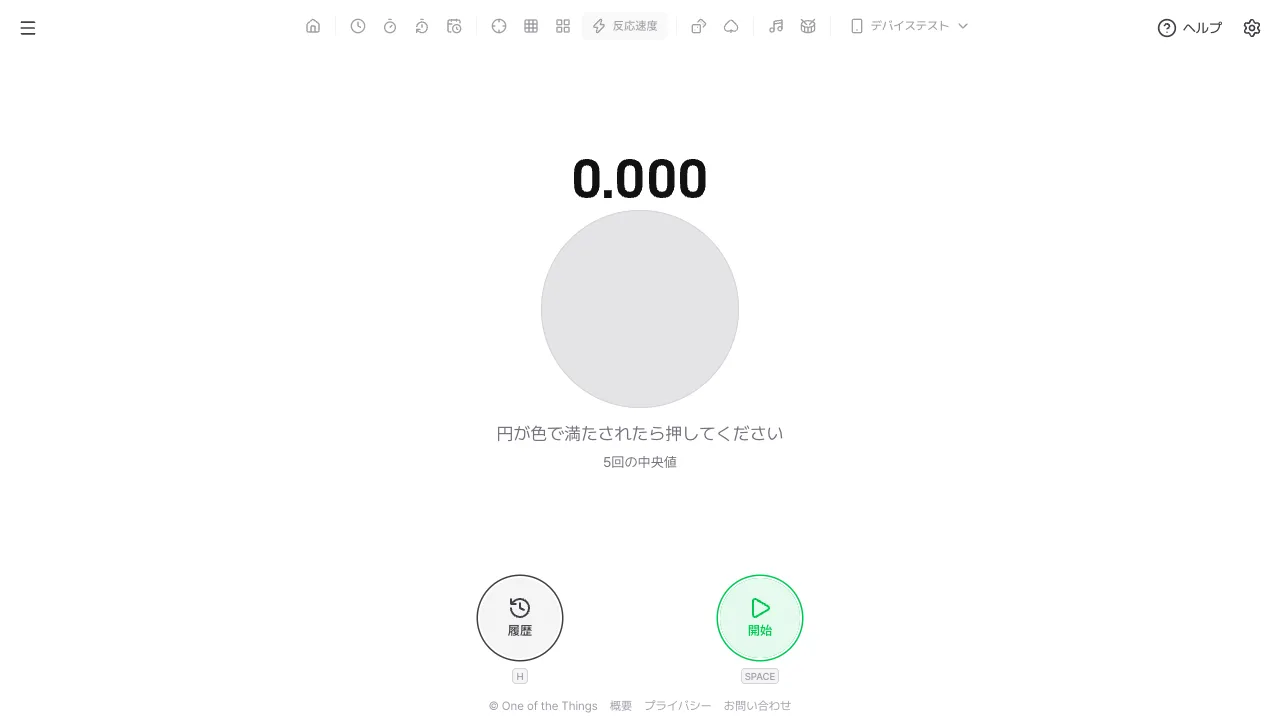
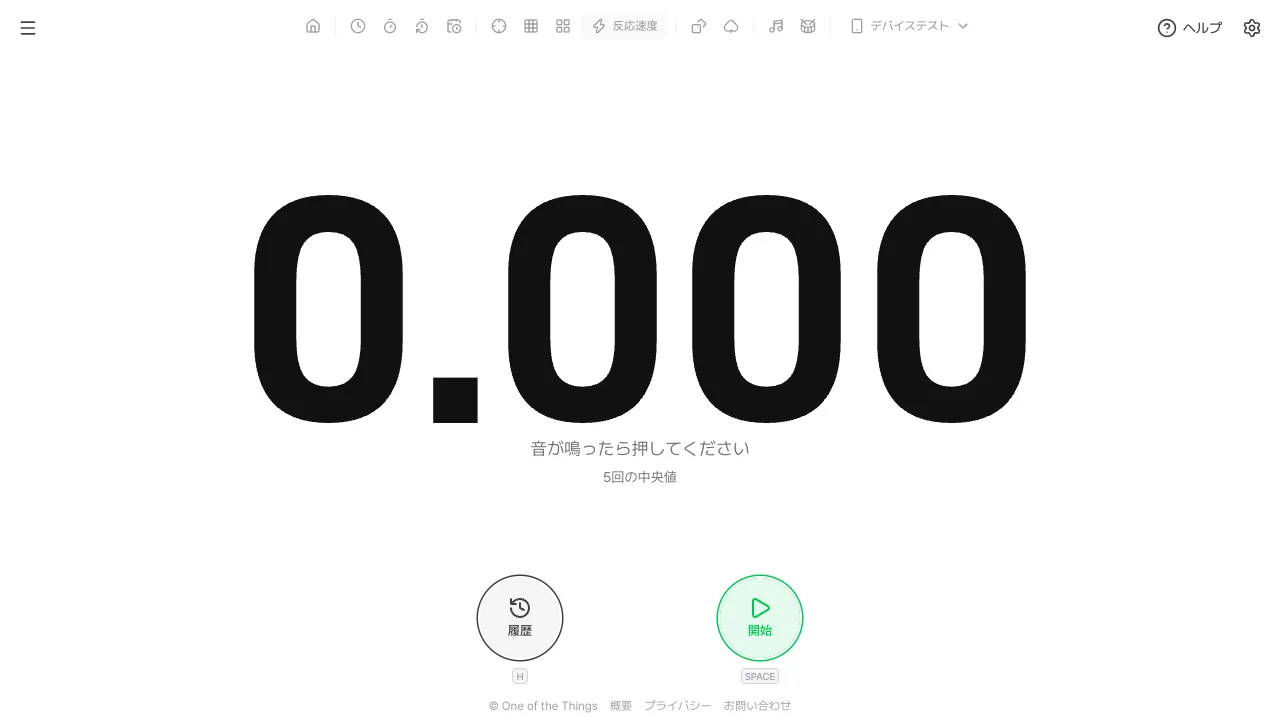
- 左上のメニューボタンでメニューを開き、「反応速度」をタップします。広い画面では、上のツール一覧の「反応速度」を直接タップしてもかまいません。真ん中の灰色の円が合図の出る場所です。
- 右下の「開始」をタップするか、Space キーか Enter キーを押します。スマートフォンでは画面のどこをタップしても始まります。
- 円が縁だけの空の円に変わります。手を構えて待ちます。合図は1–5秒の間のいつ来るか分かりません。
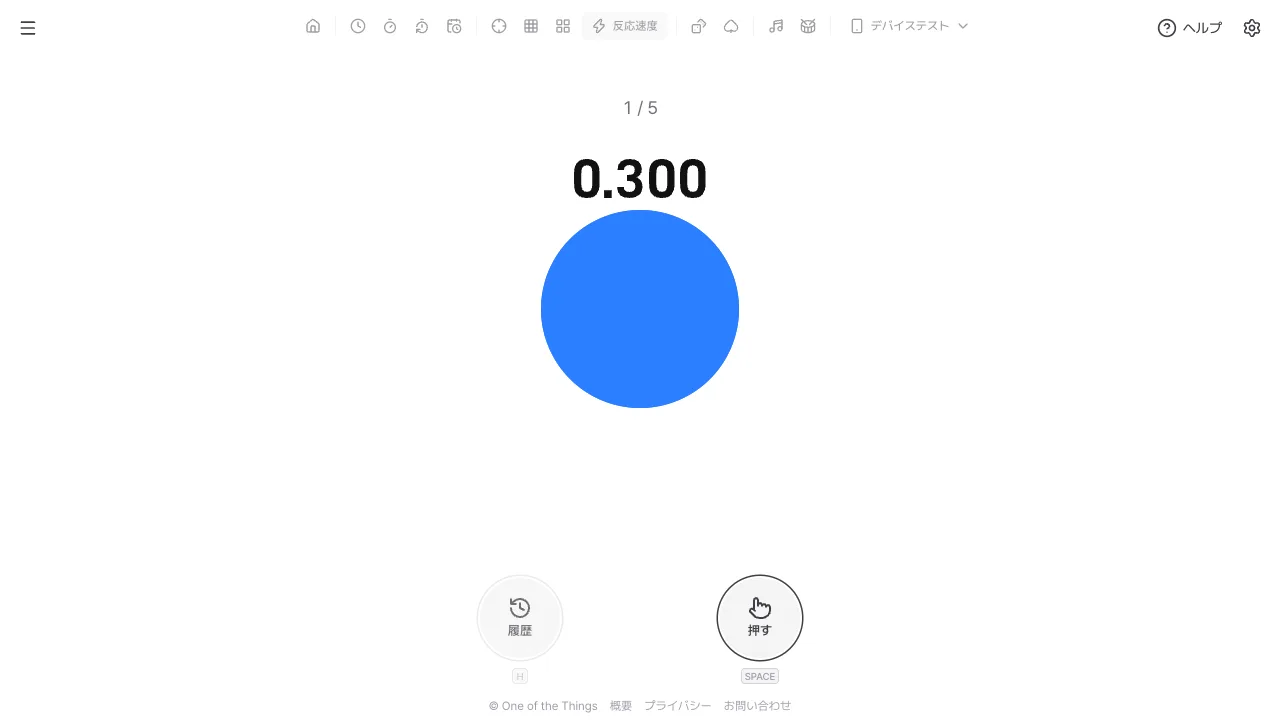
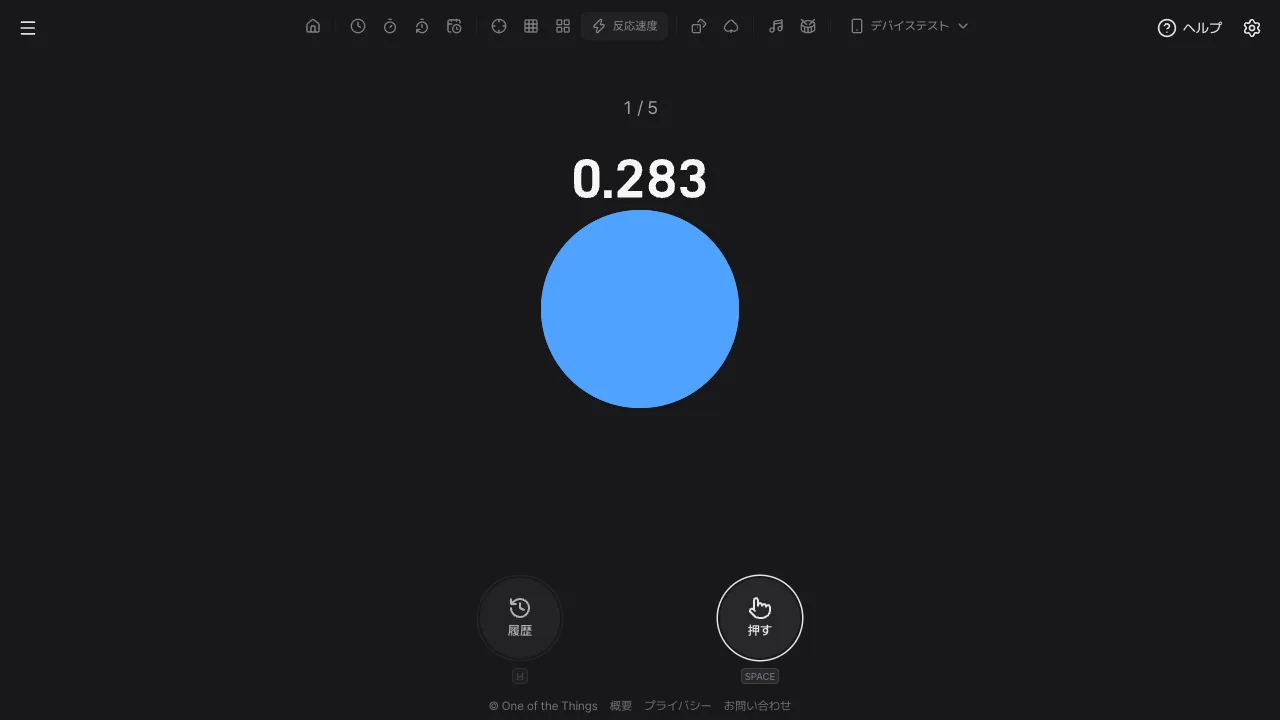
- 円が色でいっぱいになった瞬間に、できるだけ速く押します。ボタン、キー、画面のどれで押してもかまいません。円の上の数字が止まった値が今回の反応時間です。
- 「次へ」をタップして次の回に進みます。決めた回数をすべて終えると、各回の中央値がラウンドの結果として表示されます。
3つの測定方法
設定パネル(右上の歯車)の「ゲーム」で「測定方法」を選びます(最初は「色」)。合図を何で受け取るかによって、目、耳、動きを見る目の反応を測れます。記録は方法ごとに分けて集まります。
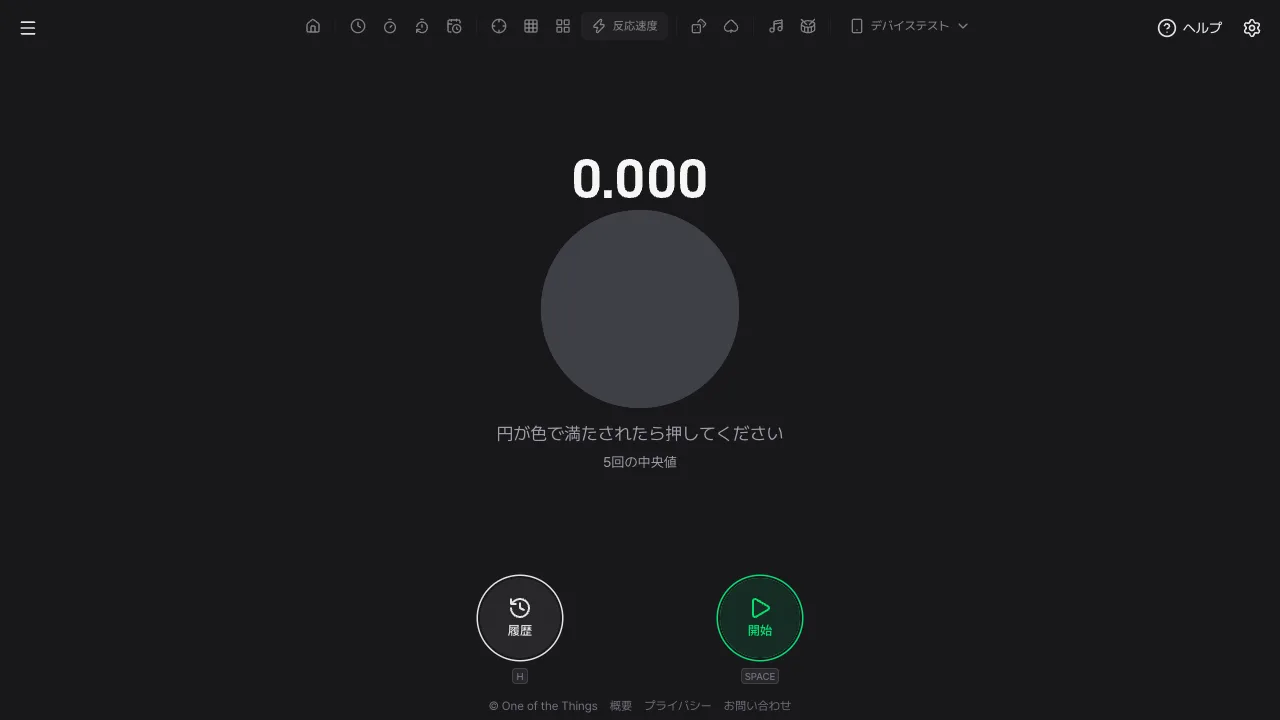
- 色: 待機中は灰色の円、開始すると縁だけの空の円、合図が来るとアプリのアクセントカラーで塗りつぶされた円になります。円の上の小さな数字は合図の瞬間から進み、押した瞬間に止まります。色合いだけでなく明るさが大きく変わる合図なので、色の見分けが苦手な人にも同じように見えます。準備の音はなく画面だけで知らせるので、音を出せない場所でも使えます。
- 音: 合図はやわらかな「ディン」という音です。開始してから押すまで、画面はまったく変わりません。画面も一緒に変わると目と耳の両方で合図を受け取ることになり、音への反応を測ったことにならないためです。音量が0のときは開始できず、「音量が0のため、音の方法は使えません」と表示されます。iPhone はマナーモードだと音が鳴らないことがあるので、スマートフォンでは音のラウンドを一度終えるまで、待機画面に音を確認する案内が出ます。
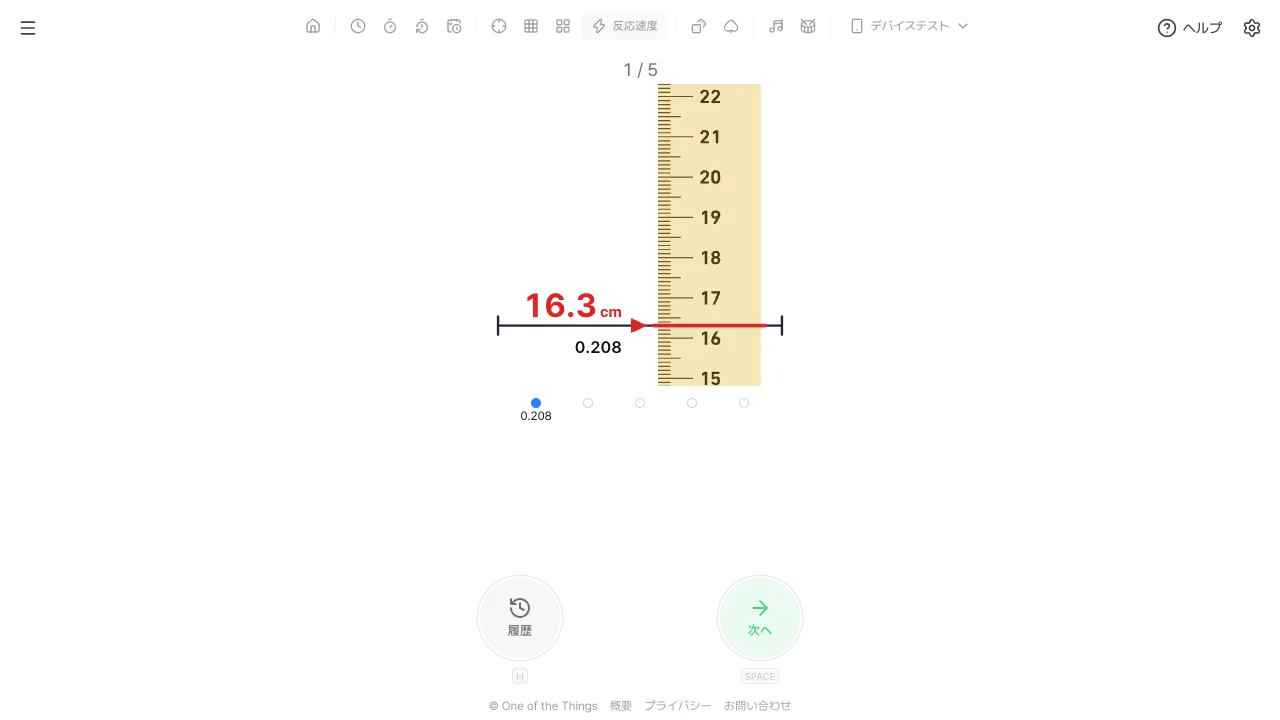
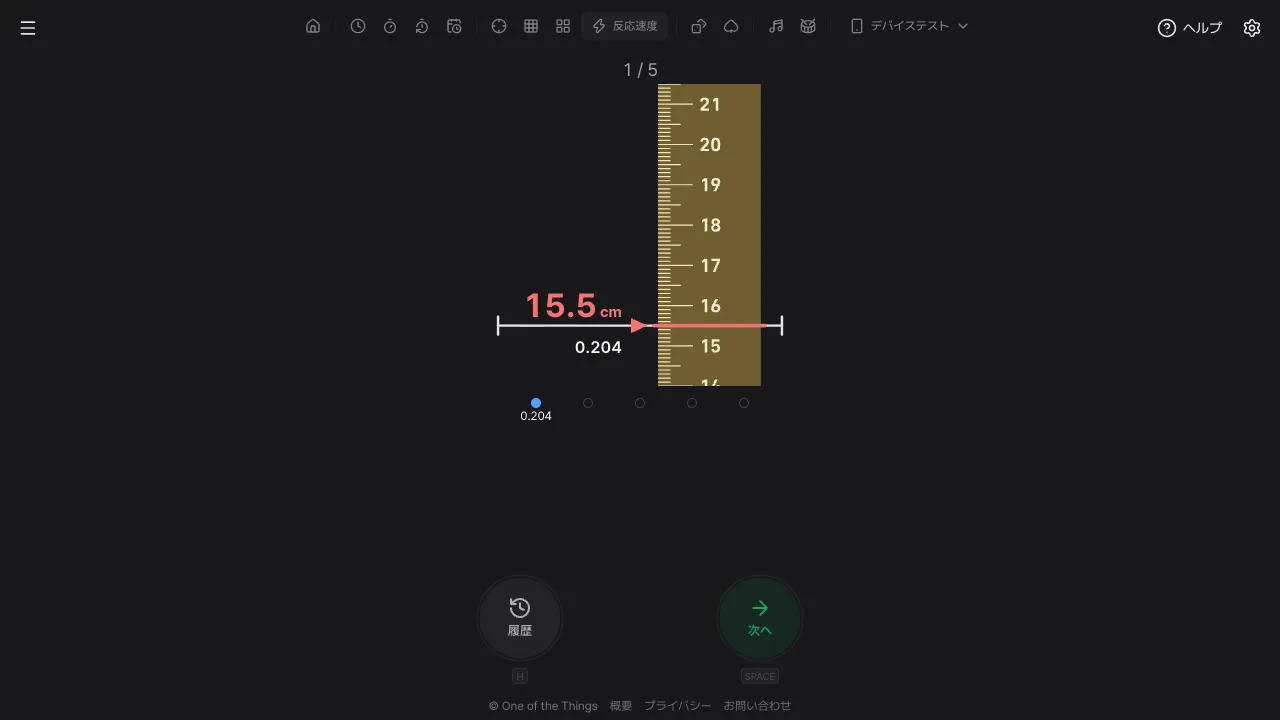
- 定規: 学校の実験「落ちる定規をつかむ」を画面に移したものです。定規の0の端は基準線より約4.9cm上にぶら下がっていて、合図が来ると実際の重力どおりに落ちます。押すと定規が止まり、基準線が指す目盛りが cm で大きく、その下に反応時間が表示されます。目盛りが小さいほど速い反応です。ラウンドの結果でも、中央値の分だけ落ちた位置に定規を止めて見せます。端末で動きを減らす設定をオンにしていても定規は動きます(動きそのものが合図のため)。
1回押すこととフライング
開始を押してから合図が来るまで、画面も音も何も変わりません。残り時間を推測する手がかりをなくし、合図を見て(聞いて)押した反応だけを測るためです。
- 待つ時間: 合図は1–5秒の間のランダムなときに来ます。均等に選ぶと、長く待つほど「そろそろ来る」と分かってしまうので、どの瞬間にも来る見込みがほぼ同じになるように選びます。そのため、短く待つことのほうが多くなります。
- 先に押す: 合図より先に押すと「フライング・合図より先に押しました」と表示されます。
- 速すぎ: 合図から0.1秒より速く押すと、合図を見て押したのではなくタイミングを予想したとみなして「フライング・0.1秒より早く、予測とみなしました」と表示されます。陸上競技のフライングと同じ基準です。
- 遅すぎ: 合図から2秒の間に押さないと「遅すぎ」です。定規の方法では、定規が最後まで落ちると「定規を逃しました」です。
- やり直し: フライングと遅すぎはその回だけが無効になり、「この回はやり直しです」と表示されます。「次へ」を押すと同じ番号をやり直します。ラウンドは終わらず、その数はラウンドの結果の「フライング」に数えます。
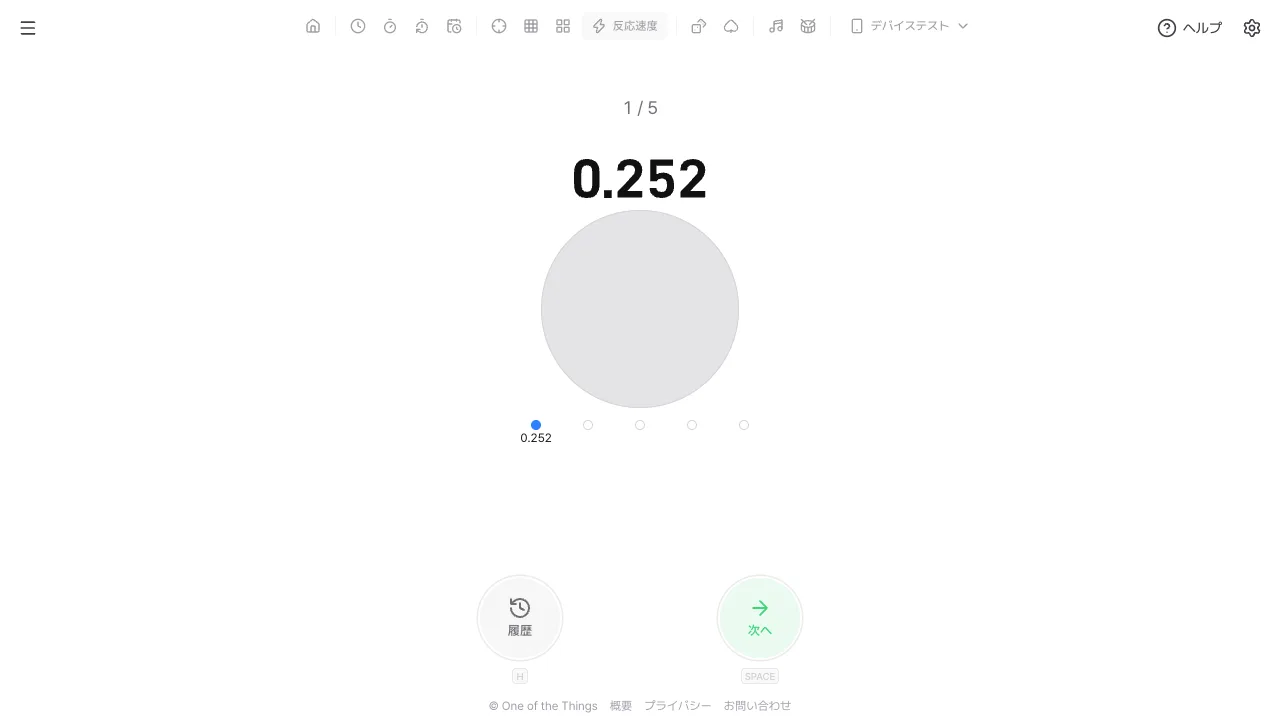
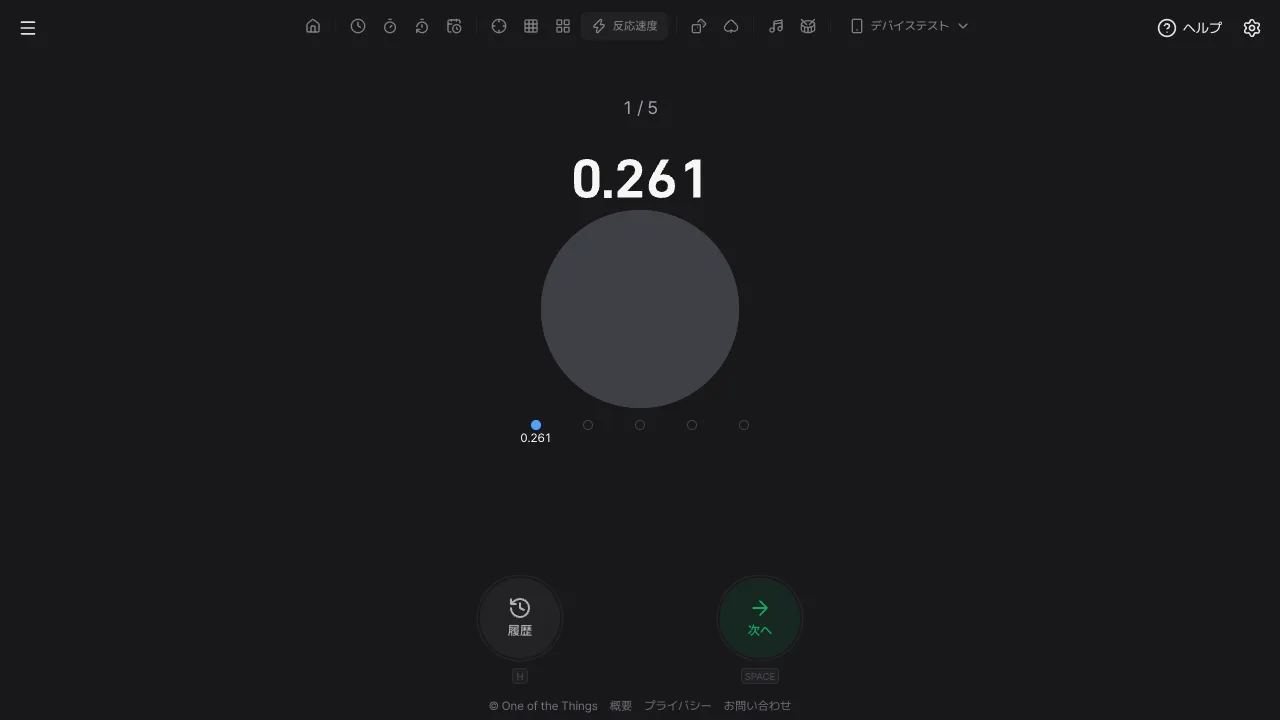
- 1回の結果: 上の「1 / 5」は何回目かを表し、下の点の列には回数分の点があって、終わった回の値がたまっていきます。「次へ」(Space)で次の回を始めます。結果が出てから0.6秒は受け付けないので、続けて押しても次の回が勝手に始まりません。ラウンド中の「押す」ボタンは合図の前後で見た目が変わりません。ボタンが変わると、それ自体が合図になってしまうからです。
ラウンドの結果の見方
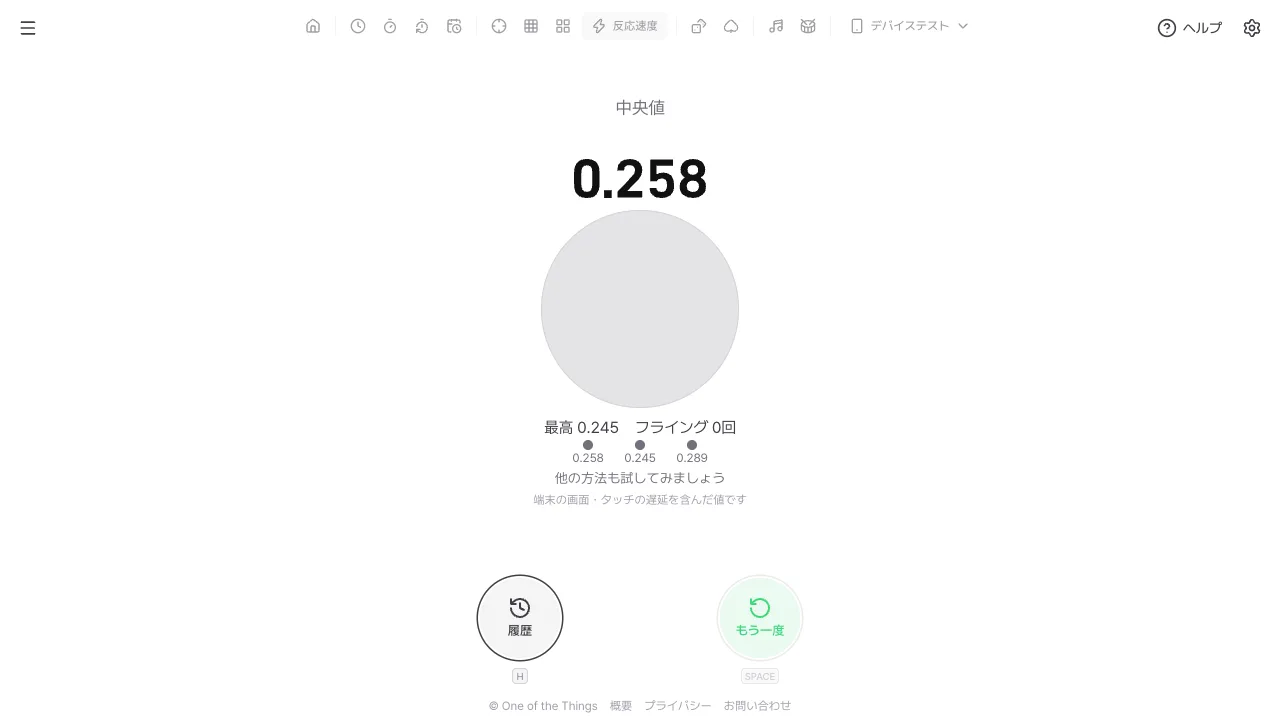
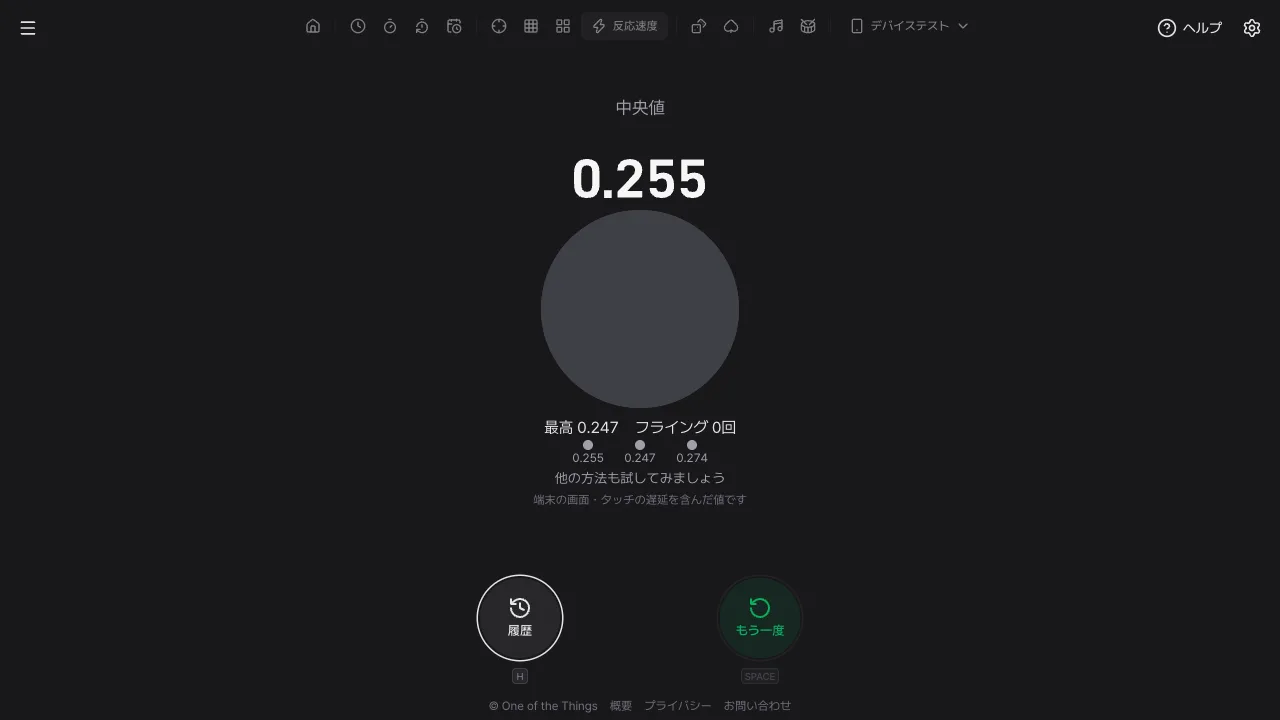
決めた回数をすべて終えると、すぐにラウンドの結果が出ます。上に「中央値」、その下の大きな数字がこのラウンドの代表の記録です。
- 中央値: 各回の値を速い順に並べたときの真ん中の値です。ぼんやりして1回だけ遅く押した回が結果を大きく押し上げないように、平均の代わりに使います。回数が偶数のときは真ん中の2つの値の平均です。
- 最高とフライング: 「最高」はこのラウンドでいちばん速かった回、「フライング 0回」は無効になってやり直した回の数です。その下の点の列に各回の値が出ます。
- 自己ベスト更新: この方法のこれまでのラウンドより中央値が速いと「自己ベスト更新」が出ます。その方法の最初のラウンドでは出ません。待機画面の下の「ベスト記録」がその値です。
- 方法の比較: ほかの方法の記録もあれば、「音は色より0.040秒速いです」のように方法ごとの最近の記録を比べて1行で知らせます。まだなければ「他の方法も試してみましょう」が出ます。
- もう一度: 「もう一度」(Space)を押すと、同じ設定ですぐ次のラウンドの1回目に入ります。結果が出た直後の1秒は、ボタンが少しの間オフになります。
回数と表示
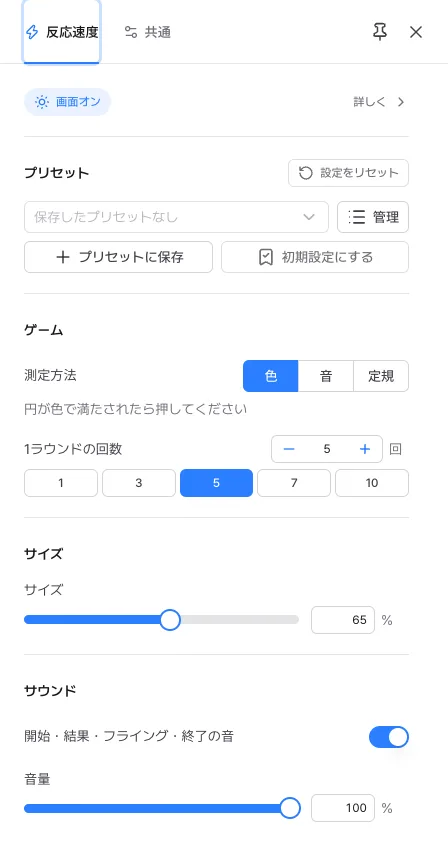
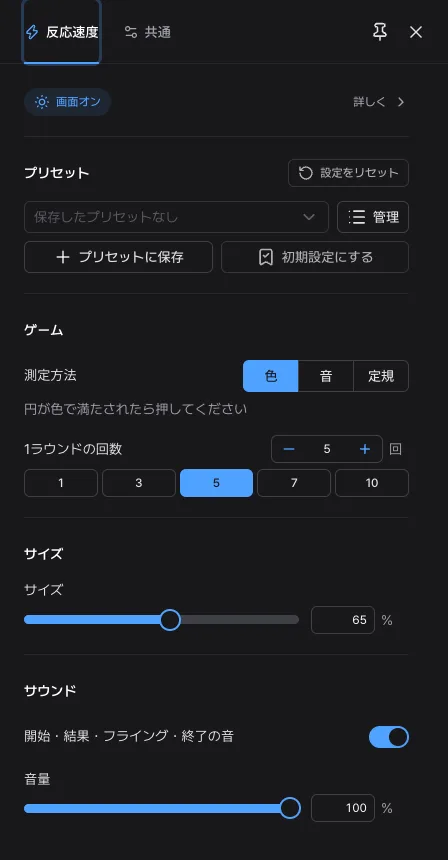
設定パネルには上から「プリセット」「ゲーム」「サイズ」「表示」「サウンド」の項目があります。測定方法によって表示される項目が変わります。
- 1ラウンドの回数: 1–10回(最初は5回)を直接入力するか、下のクイック選択(1・3・5・7・10)をタップします。「測定方法」や回数をラウンドの途中やラウンドの結果で変えると、そのラウンドを閉じてすぐに新しい設定の待機画面に戻ります(閉じたラウンドは記録しません)。
- サイズ: 色の方法では円、音の方法では大きな数字の大きさを25–100%で決めます(最初は65%)。ある程度の大きさがあれば円の大きさは反応時間にほとんど影響しないので、見やすい大きさにしてかまいません。定規の方法では定規の絵が画面の高さに合わせて描かれるので、この項目は表示されません。
- 表示: 音の方法のときだけ表示される項目です。大きな数字の表示方式、フォント、色、背景を選びます。フリップ方式はありません。色と定規の方法では隠され、最初の見た目で描きます。
- サウンド: 「開始・結果・フライング・終了の音」(最初はオン)で、ラウンドの進み具合を知らせる音をまとめてオン・オフします。色と定規の方法では、合図の瞬間の近くでは音を一切鳴らさないので、音が手がかりになりません。音の方法の合図の音はオフにできません。
- 音量: すべての音にまとめて適用され(最初は100%)、音の方法の合図の音にも使います。
履歴と方法の比較
ラウンドの結果が出ると、そのラウンドは自動的に履歴に入ります。下の「履歴」ボタン(H キー)で開きます。待機画面とラウンドの結果画面でだけ開けます。
- 保存: この端末のブラウザーに直近100ラウンドまで残ります。ほかの端末には表示されません。
- 方法ごとに別々: いちばん上に色・音・定規の3行があり、それぞれに「直近10ラウンドの中央値」「ベスト記録」「最速の回」が出ます。まだ試していない方法は「まだありません」です。
- 回数が違ってもひとつの統計: 同じ方法なら、3回のラウンドも5回のラウンドもまとめて数えます。ラウンドごとに中央値を使うので、回数の影響は小さくなります。
- ラウンドの一覧: 日付、方法と回数(「色 · 5回」のように)、中央値、各回の値、フライングがあればその数が新しい順に並びます。
- 感覚の違い: 2つ以上の方法を試すと、ラウンドの結果の比較の行と、このウィンドウの「直近10ラウンドの中央値」で、目と耳と動きへの反応がどれだけ違うかが分かります。
- 消去: 履歴ウィンドウの「履歴を消去」でまとめて消せます。すぐに出る通知の「元に戻す」で取り消せます。
正確に測るには
反応時間には自分の反応だけでなく、端末が合図を出して入力を受け取るまでの時間も含まれます。ラウンドの結果の下にある「端末の画面・タッチの遅延を含んだ値です」はその意味です。
- 入力の時刻: ボタン、キー、画面のどれも、指を離した瞬間ではなく触れた瞬間の時刻で測ります。画面を描き直した時刻や処理が終わった時刻ではありません。
- 画面の方法(色・定規): 合図を最初に描いた画面の更新から測ります。その絵が実際に画面に映るまでの遅延はブラウザーが教えてくれないので、記録にそのまま入ります。
- 音の方法: 音を作った時刻から測ります。スピーカーやイヤホンまでの遅延がそのまま入り、遅延が大きいと「イヤホン・スピーカーの遅延が大きく、記録が正確でない場合があります(Bluetoothなど)」と表示されます。Bluetooth イヤホンより、端末のスピーカーや有線イヤホンのほうが向いています。
- 遅延を引かない理由: 画面の遅延は分からないので引けません。音の遅延だけを引くと音が有利になってしまいます。3つの方法とも端末の遅延を含んだ値にそろえて、公平に比べられるようにしています。
- 同じ端末で比べる: 端末、ブラウザー、キーボード(ワイヤレスキーボードは遅延が増えます)によって値が変わります。日ごとに比べたり友だちと競ったりするときは同じ端末と同じ押し方を使い、ほかのサイトの記録や一般的な平均よりも、自分の記録どうしで比べてください。
よく使う設定を残す
設定は変えるたびには保存されないので、再読み込みすると初期設定(自分で保存していなければ最初の設定)に戻ります。最初から入っているプリセットはなく、自分で作ったプリセットだけを使います。プリセットには測定方法、回数、表示、音のオン・オフが入ります。音量とサイズは端末ごとに違うので入りません。
- 測定方法と回数を好みに合わせて変えたら、設定パネルの一番上の「プリセット」で「プリセットに保存」をタップします。名前を空欄にすると、「音 · 5回」のようなわかりやすい名前が付きます。
- 次からは選択ボックスで選ぶだけです。選ぶとアドレスもその設定になるので、ブックマークに入れておけます。
- いつも同じ設定で開きたいときは「初期設定にする」をタップします。
- 「管理」で名前の変更・上書き・削除ができ(最大12個)、リンクのコピーやQRコードで友だちに同じ設定を送れます。
- 最初の状態に戻すには「設定をリセット」をタップします。「初期設定にする」で保存した設定も消えますが、すぐに出る通知の「元に戻す」で戻せます。
こんなふうに使ってみましょう
いくつかの使い方と、それに合う設定です。
- 体調のチェック: 朝や寝不足の日に、同じ端末で「色」の5回のラウンドをしておくと、いつもの「直近10ラウンドの中央値」と比べて今日の調子が分かります。
- ゲーム前のウォーミングアップ: 回数を10回に増やして何ラウンドかすると、手と目が早く目覚めます。フライングの数もあわせて見ます。
- 友だちと競う: 同じ端末を回して1ラウンドずつ遊びます。測定方法と回数をそろえたプリセットのリンクを送れば、それぞれの端末で同じ設定で遊べますが、端末ごとに遅延が違うので、同じ端末で競うほうが公平です。
- 目と耳の違い: 「色」と「音」を何ラウンドかずつ試して、ラウンドの結果の比較の行を見ます。音への反応のほうが少し速いとよく言われますが、自分の記録で確かめてみましょう。
- 学校の実験: 「定規」の方法は、落ちる定規をつかむ実験と同じ仕組みです。本物の定規での結果と比べたり、反応時間と落ちた距離の関係を説明したりするときに使えます。
よくある質問
- 合図を見て押したのにフライングになります。
- 合図から0.1秒より速い反応は予測とみなし、フライングとして数えます。人が合図に気づいて手を動かすまでにはそれより長くかかるので、それより速いと合図ではなくタイミングを予想して押したとみなします(陸上競技のフライングと同じ基準)。その回だけ同じ番号でやり直せば大丈夫です。定規の方法では、定規の端が基準線に届く前に止めたことが同じ意味です。
- なぜ平均ではなく中央値なのですか?
- 1回ぼんやりして遅く押すと、平均は大きく増えますが中央値はほとんど変わりません。ラウンドごとの実力をよりむらなく表すので、ラウンドの結果も履歴も中央値を使います。いちばん速かった1回は、「最高」と履歴ウィンドウの「最速の回」で別に見られます。
- 音の方法が始まらない、または音が聞こえません。
- 「音量」が0のときは音の方法を始められないので、設定パネルの「サウンド」で上げます。音を出せないときは「音を出せず開始できませんでした」と表示されます。端末の音量を確かめ、iPhone がマナーモードならマナーモードを切るか、設定の「消音モードでも音を出す」をオンにします。
- 定規の方法の cm が学校の実験より小さく出ます。画面の定規は実物大ですか?
- このツールの定規は、0の端が基準線より約4.9cm(0.1秒間に落ちる距離)上から落ちるので、同じ反応でも指を0の目盛りに合わせて始める実験よりその分小さな目盛りになります。反応時間(秒)は同じです。画面の定規は実物大ではなく画面の高さに合わせた絵で、目盛りの数字だけが実際に落ちる距離から計算した値です。
- 設定を開いたら、遊んでいたラウンドが消えました。
- ラウンドの途中で設定パネルやメニューを開いたり、タブやアプリを切り替えたり、ほかのページに移ったり、再読み込みしたりすると、そのラウンドは取り消され、記録されません。隠れている間は画面が止まり、合図を時間どおりに描けないためです。設定は待機画面かラウンドの結果画面で変えてください。「測定方法」や回数を変えると、ラウンドの結果も閉じてすぐに新しい設定の待機画面に戻ります(終わったラウンドの記録はそのまま)。
- 履歴が消えました。ほかの端末でも見られますか?
- 履歴はこの端末のこのブラウザーにだけ保存されます。ほかの端末には表示されず、サイトのデータを消したりプライベートウィンドウで使ったりすると消えることがあります。履歴がOne of the Thingsのサーバーに送られることはありません。
読んだ内容をそのまま試してみてください。変更した設定は、設定パネルの「設定をリセット」でいつでも最初の状態に戻せます。