リフレッシュレートテストの使い方
One of the Thingsのリフレッシュレートテストは、「開始」を押すと画面が1秒に何回描き直されるか(画面のリフレッシュレート、Hz)を測って表示し、その下に12・24・30・60・120fpsの動きを並べて、リフレッシュレートが高いと何が変わるかを目で比べられる端末チェックツールです。120Hzや144Hzの画面が本当にその速さか確かめるのに使えます。スコアや記録はなく、測った値はこの端末の外に出ません。
すぐに始める
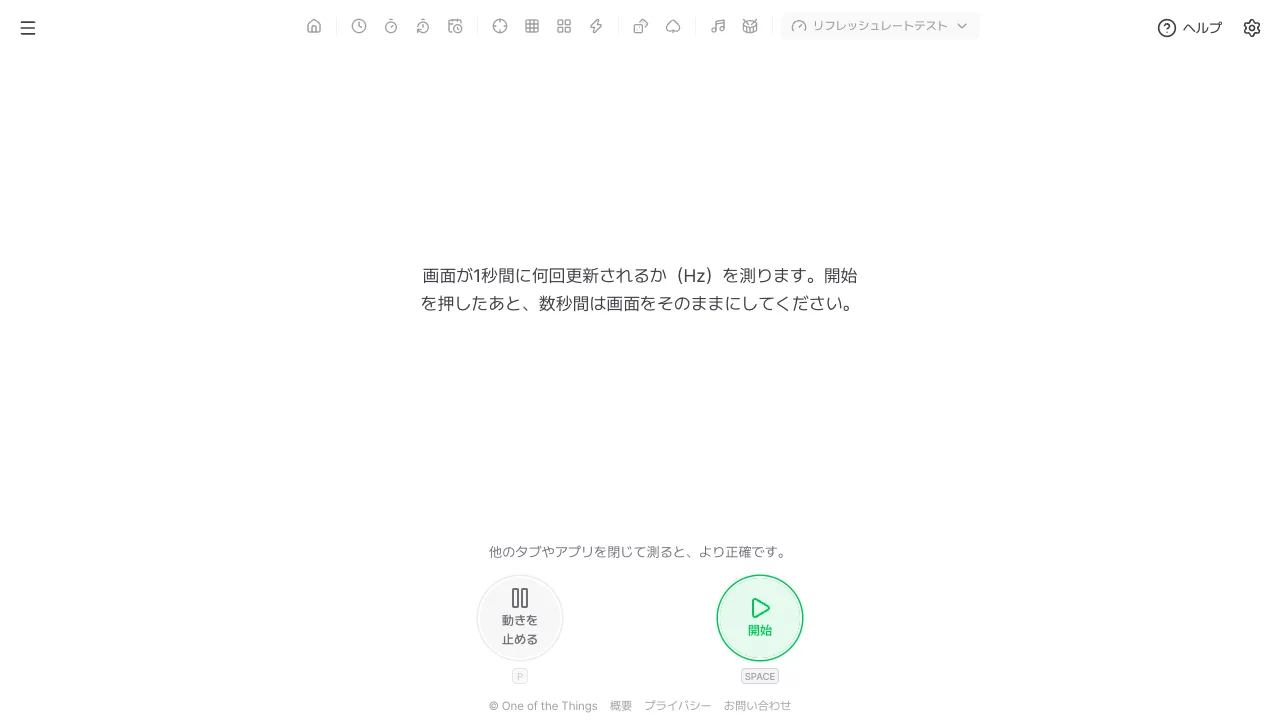
開始画面で「開始」を押すと、約0.5秒後に測り始め、3秒ほどで結果が出ます。ページを開いただけでは測りません。
- 左上のメニューボタンを押して「リフレッシュレートテスト」を選びます。広い画面では、上のツール一覧の「デバイステスト」を押して「リフレッシュレートテスト」を選ぶこともできます。
- 開始画面で「開始」ボタンを押します。キーボードでは Space・Enter・R で、画面を短く押してもかまいません。
- 「測定中…」と表示されている間、3秒ほど画面をそのままにします。下の細いバーが進み具合を示します。
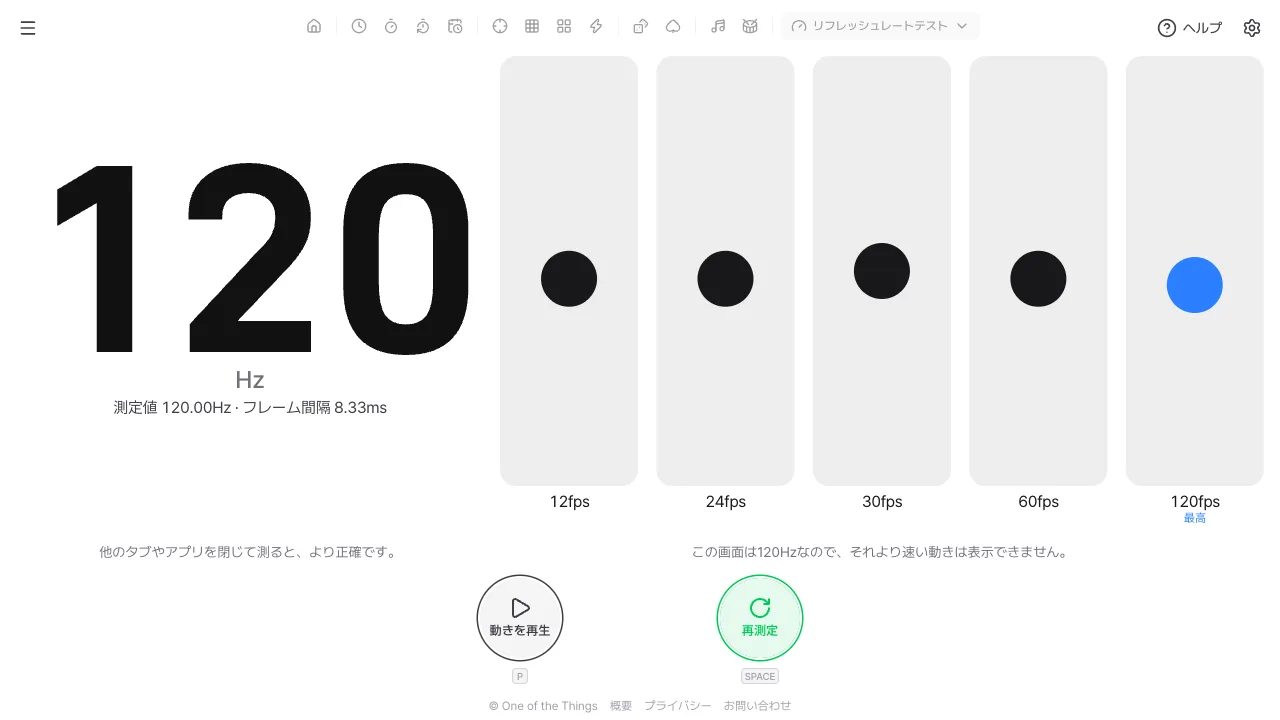
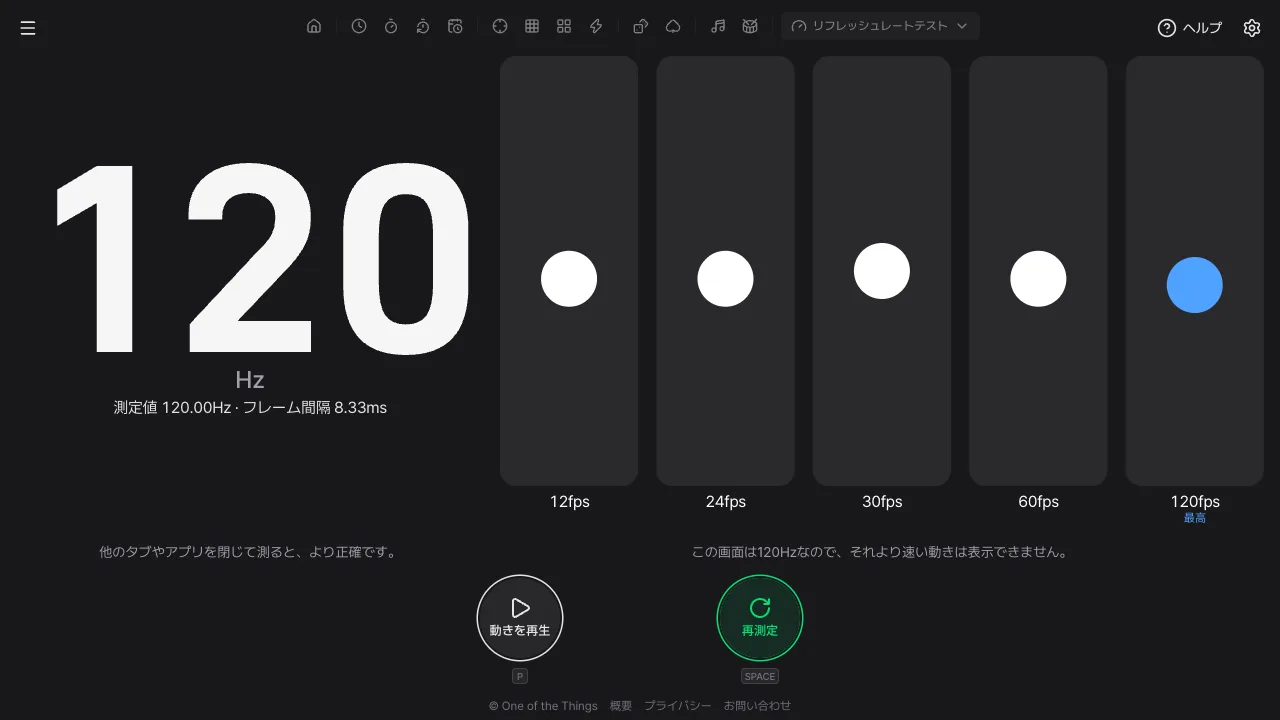
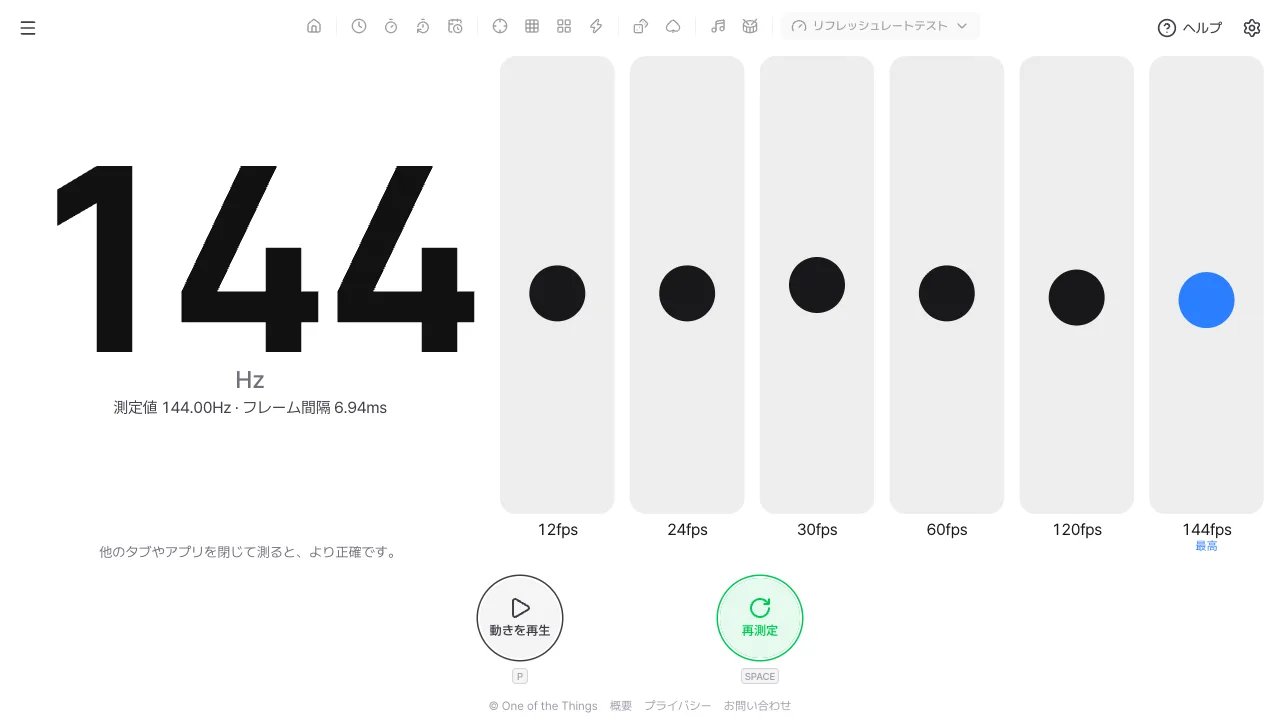
- 大きな数字が画面のリフレッシュレートです。Hz は1秒間に画面が更新される回数で、60なら1秒に60回(約16.7msごと)、120なら1秒に120回(約8.3msごと)です。
- 数字の下の「測定値」は実際に測った値です。大きな数字は、59.94のように標準的な値にとても近い値を60に合わせて表示したもので、合わせる前の値は下で確認できます。
- 再測定には「再測定」を押します。キーボードでは Space・Enter・R です。
正確に測るには
このツールは、ブラウザがこのページを描き直す速さを測ります。端末がいま出せる速さを妨げないようにしてください。
- 他のタブやアプリを閉じます。バックグラウンドが忙しいとフレームが抜けて値が低く出たり、「測定値が安定しませんでした」と表示されたりします。
- 測っている間は、画面をつけたままこのページを前面にしておきます。別のタブに移ったり画面が消えたりするとその測定は破棄され、戻ると最初から自動でやり直します。
- 充電器をつないで、低電力モード(バッテリーセーバー)をオフにします。低電力モードはリフレッシュレートを下げます。
- ブラウザは1つだけ使い、画面録画や画面ミラーリングなどはオフにします。
- ウィンドウを別のモニターに移したり、ディスプレイのリフレッシュレート設定を変えたりしたときは「再測定」を押します。結果は自動では変わりません。
値が低く出るとき
120Hzのはずの画面で60や30と表示されることがあります。ツールの間違いではなく、次のいずれかが理由であることが多いです。
- 可変リフレッシュレート(ProMotion・LTPOなど): 画面の内容が動かないと、画面が自分でリフレッシュレートを下げます。そのため測っている間も小さなボールを動かし続けて高いレートを保たせますが、OSが途中で下げると値が上下して「測定値が安定しませんでした」と出ることがあります。
- 低電力モード・バッテリーセーバー: iPhoneの低電力モードは、ウェブページの更新を30fpsに減らし、リフレッシュレートを60に抑えることが知られています。Androidもバッテリーセーバーや画面リフレッシュレートの「標準」設定で下げます。値が30や60なら、この設定を確認してください。
- iPhoneのウェブブラウザ: Safariと同じエンジンを使うブラウザは、画面が120Hzでもウェブページの更新を60に抑えることがあります(端末とiOSのバージョンによります)。このツールでは防げない制限で、ウェブページではなく画面に直接描くアプリはこの制限を受けません。
- パソコン: Windowsの詳細ディスプレイ設定やmacOSのディスプレイ設定で、低いリフレッシュレートが選ばれていないか確認します。ケーブルや接続方式(HDMIのバージョンなど)が高いレートに対応していない場合もあります。
- プライバシー設定: 一部のブラウザは時間の精度をわざと粗くします。すると値が実際と違ったり、「測定できませんでした」と出たりすることがあります。
比較画面の見方
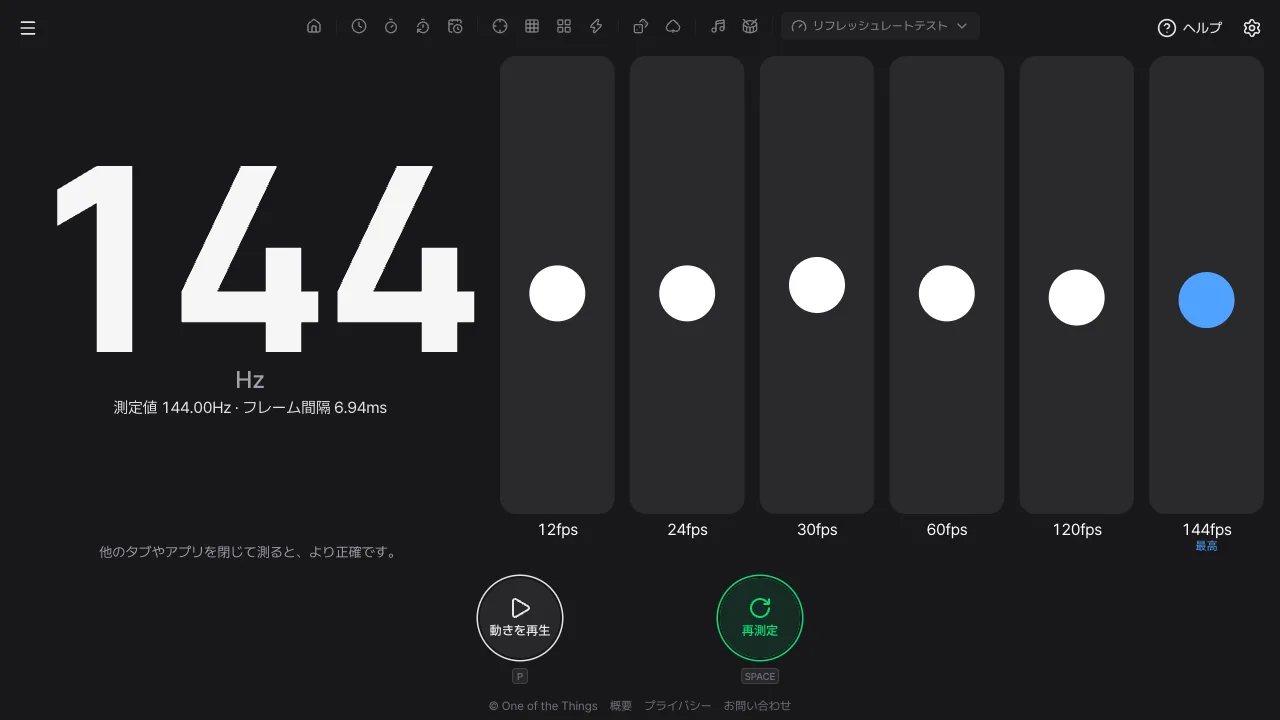
測定が終わると、大きな数字の下(広い画面では右)で、同じボールが左から12・24・30・60・120fpsで上下に動きます。fpsは1つの列が1秒に新しい絵を描く回数で、一番右の「最高」の列は、この画面が出せる最も速い速度そのままです。
- 12fpsの列は1秒に12回しか位置が変わらないので、カクカクして見えます。60fpsの列と並べると、低いフレームレートの見え方が分かります。
- 60Hzの画面は60fpsまでしか描けず、120fpsの列は最高の列と同じ絵になるため省かれ、「この画面は60Hzなので、それより速い動きは表示できません。」と表示されます。120Hzの画面では120fpsの列が表示されます。
- リフレッシュレートがfpsの倍数でないとき(例: 90Hzの画面の60fpsの列)は、列が1フレームごと・2フレームごとに交互に更新されて、ムラがあるように見えます。実際の動画やゲームでも同じように見えます。
- 「動きを止める」(Pキー)で止めると、列ごとの1フレーム分の位置の違いをじっくり見られ、「動きを再生」を押すと続きから動きます。
- 端末の設定で視差効果を減らすをオンにしている場合、比較は止まった状態で始まり、「動きを再生」を押すと動きます。測っている間に動く小さなボールは、測定に必要なのでそのままです。
設定
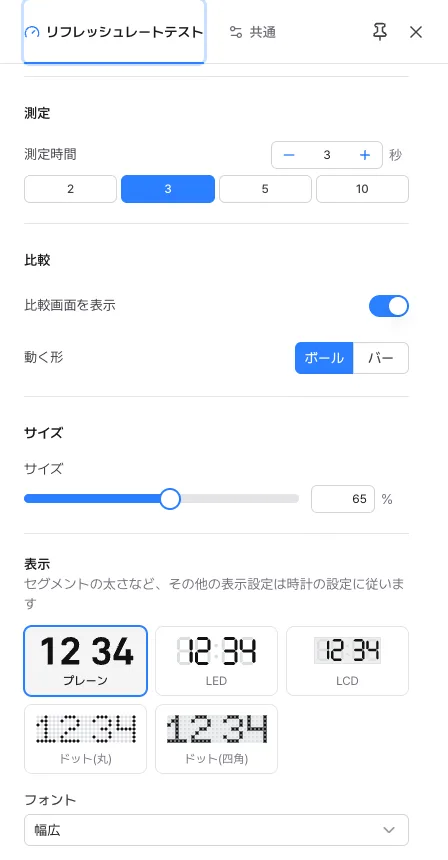
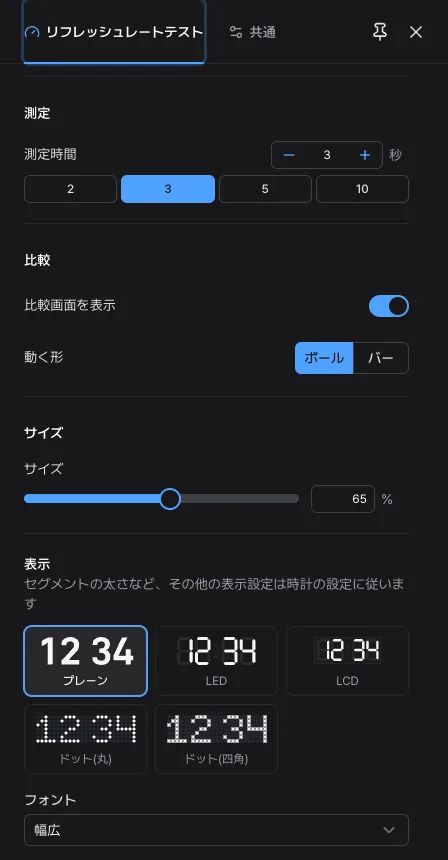
設定パネルのツールタブで変えます。測定時間以外はすぐに反映され、測っている途中で測定時間を変えると、新しい時間で最初からやり直します。
- 測定時間: 2〜10秒(初期は3秒)。長いほど揺れが平均にならされて安定し、短いほど早く結果が出ます。最初の数フレームは計算から外します。
- 比較画面を表示: オフにすると大きな数字と案内だけが残り、数字がさらに大きくなります。
- 動く形: ボール(初期)か横バー。バーは列の幅いっぱいなので、カクつきや1フレームのずれが見えやすくなります。
- サイズ: 大きな数字の大きさです。2本指で広げる、Ctrl + ホイールでも変えられます。端末ごとに画面が違うので、プリセットやアドレスには含まれません。
- 表示: 大きな数字の見た目(標準・LED・LCD・ドット)、フォント、色、背景、消灯部分を隠すを、時計やストップウォッチと同じ方法で選びます。
よく使う設定を残す
リフレッシュレートテストの設定は、変えるたびには保存されません。ページを再読み込みすると初期設定に戻るので、よく使う構成は「プリセット」グループに残しておきます。
- 測定時間・比較・表示を好みに合わせて変えてから「プリセットに保存」を押します。名前を空欄のままにすると、「5秒 · ボール」のように設定を元にした名前が付きます。サイズはプリセットに含まれません。
- 次からは、選択欄から選べます(12個まで、名前は20文字まで)。選ぶとアドレスもその設定になるので、ブックマークできます。
- いつも同じ設定で開きたいときは「初期設定にする」を押します。元に戻すには「設定をリセット」を押します。
こんな使い方
リフレッシュレートテストの使い方の例です。
- 新しいスマホやモニターを買ったとき: 広告どおり120Hzや144Hzが出ているか確かめます。可変リフレッシュレートでも、測っている間に動くボールのおかげで高い値が出ます。
- ゲームの設定の前に: 画面のリフレッシュレートが分かると、ゲームのフレーム制限を決めやすくなります。
- 低電力モードの影響を見る: 低電力モードをオンとオフにしてそれぞれ測り、リフレッシュレートがどれだけ下がるかを見ます。
- 映像の24fpsを知る: 比較画面の24fpsの列が映画の動きです。60fpsの列と並べて違いを感じてみましょう。
- リフレッシュレート設定の確認: パソコンでディスプレイ設定を変えたあと、「再測定」で実際の値が変わったか確かめます。
よくある質問
- 120Hzのスマホなのに60と出ます。
- iPhoneのウェブブラウザは、画面が120Hzでもウェブページの更新を60に抑えることがあり、低電力モード・バッテリーセーバー・画面リフレッシュレートの「標準」設定でも値が下がります。「値が低く出るとき」を確認して、もう一度測ってみてください。
- 59.94なのに、なぜ60と表示されますか?
- 画面パネルのリフレッシュレートは60・120・144のように決まった値なので、間隔に0.1%ほどの誤差がある59.94・119.88・143.856のような値は、60・120・144に合わせて大きく表示します(1%以内のとき)。合わせる前の値は、数字の下の「測定値」にそのまま表示されます。
- 「測定値が安定しませんでした」と出ます。
- フレームがかなり抜けたか、間隔が不揃いだったという意味です。他のタブやアプリを閉じてもう一度測ってみてください。リフレッシュレートが自動で変わる画面では値が上下することもあり、そのときの数字は最もよく出た側の値です。
- 画面のリフレッシュレートを変えたのに数字が変わりません。
- 結果が出たあとは、自動ではもう一度測りません。ウィンドウを移したり設定を変えたりしたときは、「再測定」を押してください。
- 私の情報はどこに送られますか?
- どこにも送信も保存もしません。フレームの時刻は、この端末の中で値を計算するためだけに使い、結果も保存しません。開き直すと、開始画面から始まります。
- 画面が出せる最高のリフレッシュレートは分かりませんか?
- ウェブでは分かりません。ブラウザが教えてくれるのは画面が更新される間隔だけで、パネルが出せる最高値を得る標準的な方法はありません。そのためこのツールは「いまこのページが受け取っている速さ」を測ります。
読んだ内容をそのまま試してみてください。変更した設定は、設定パネルの「設定をリセット」でいつでも最初の状態に戻せます。