時計の使い方
One of the Thingsの時計は、ブラウザですぐに開ける大きなデジタル時計です。インストールも登録も不要で、スマートフォン、タブレット、パソコンの画面を時計に変えられます。このガイドでは、時計の開き方から、表示スタイル・色・タイムゾーンの変更、画面を点けたままにする方法、お気に入りの設定の残し方までを順に説明します。
さっそく始める
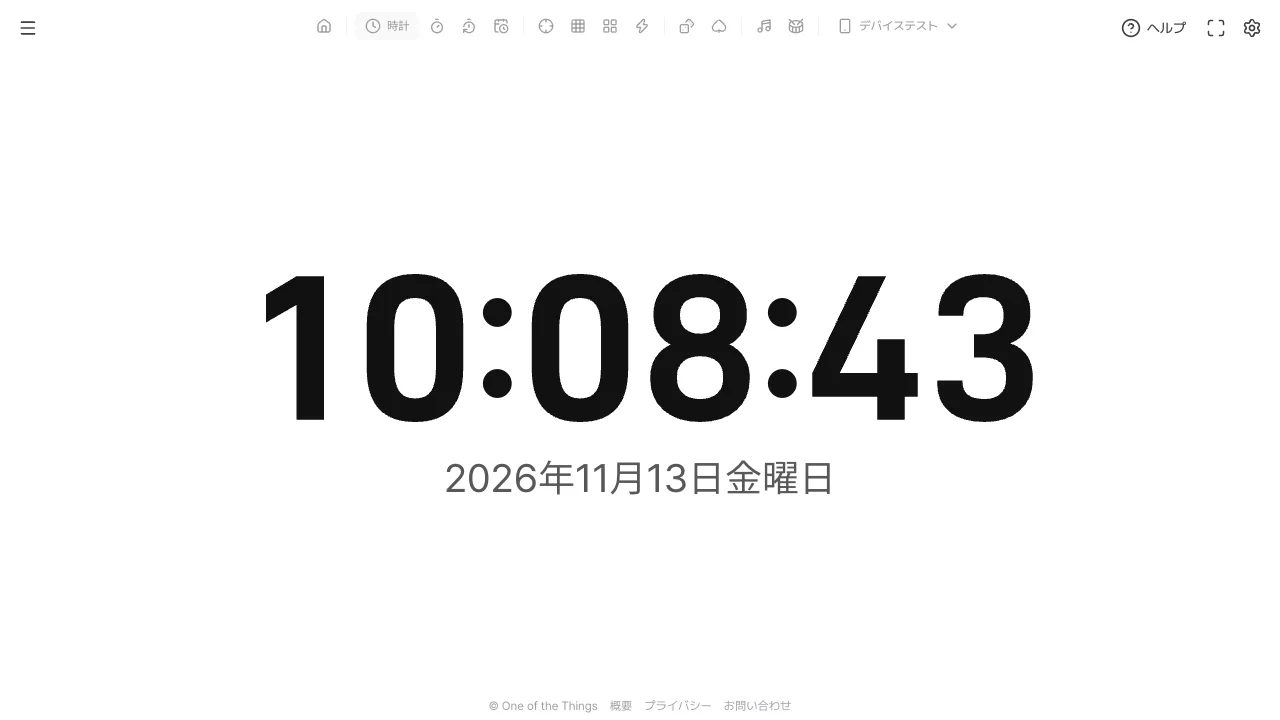
時計はページを開いた瞬間から現在の時刻を表示します。押して始めるボタンはありません。
- 左上のメニューボタンでメニューを開き、「時計」をタップします。広い画面では、上のツール一覧の「時計」を直接タップしてもかまいません。
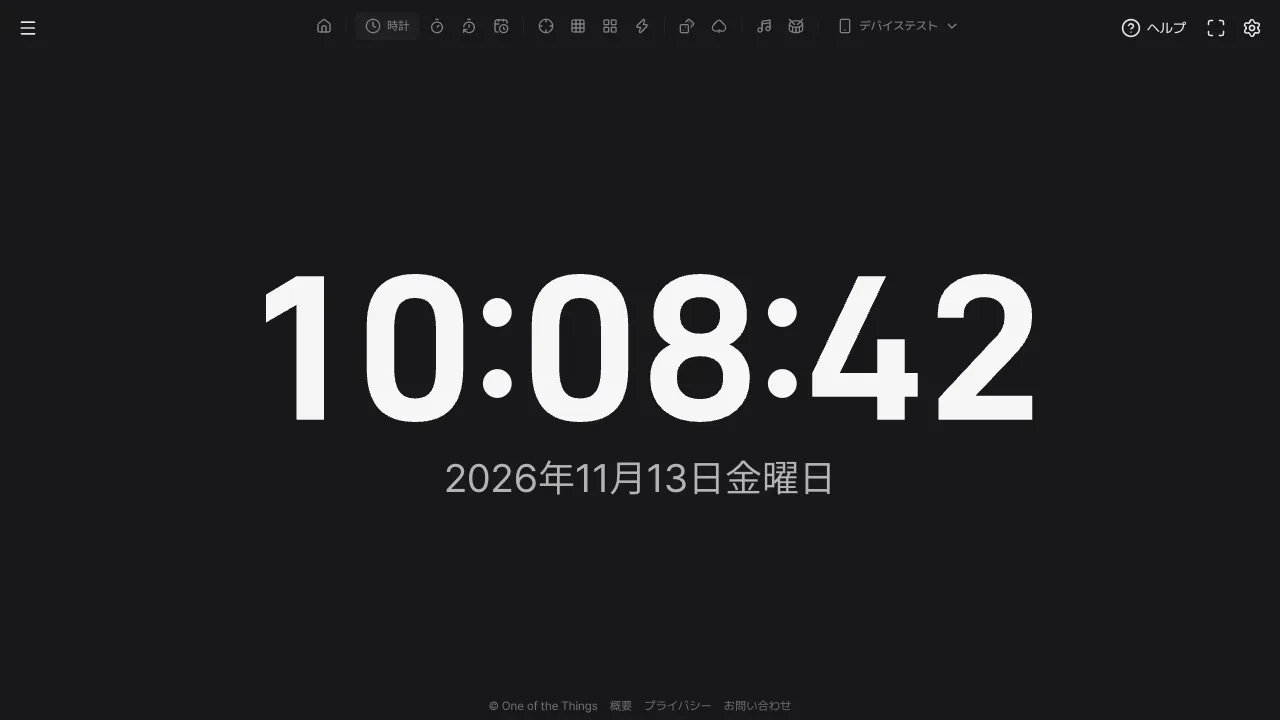
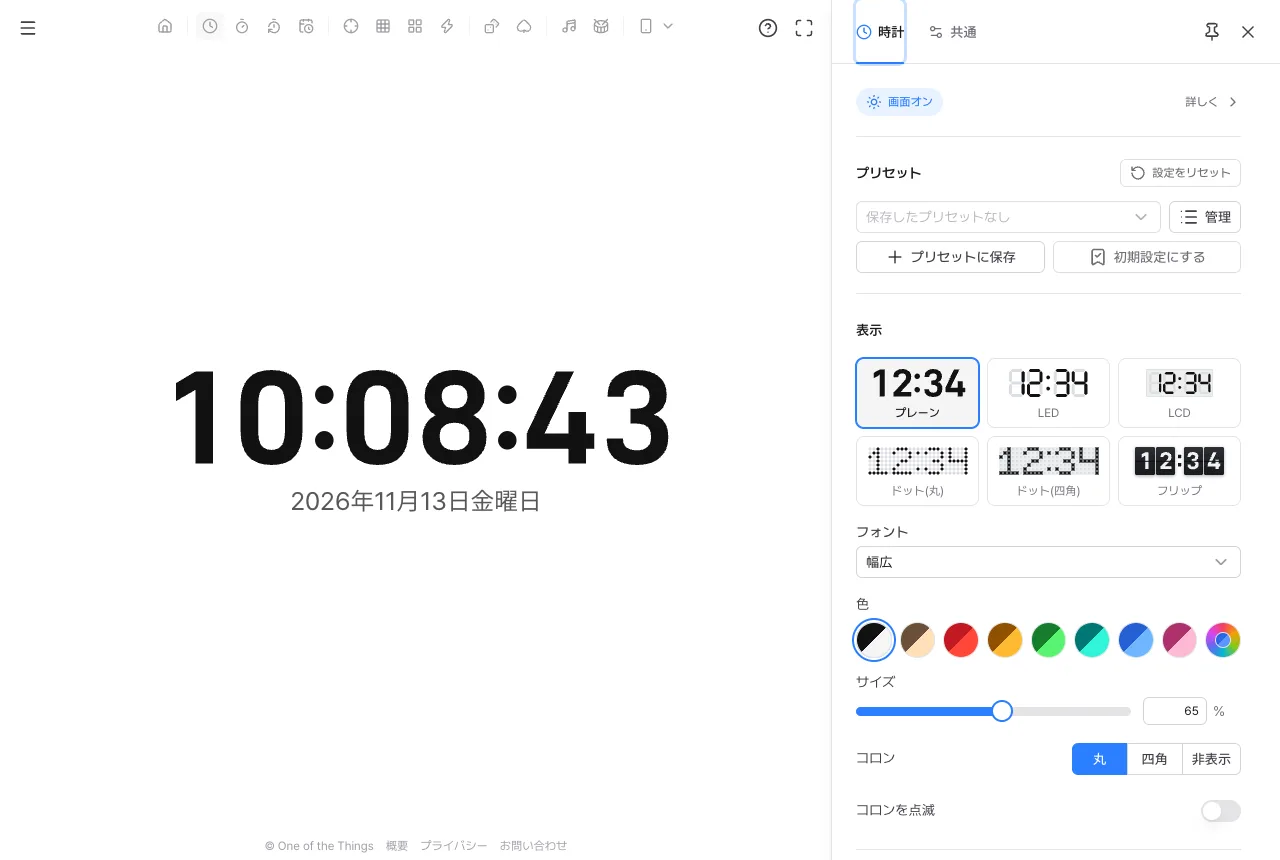
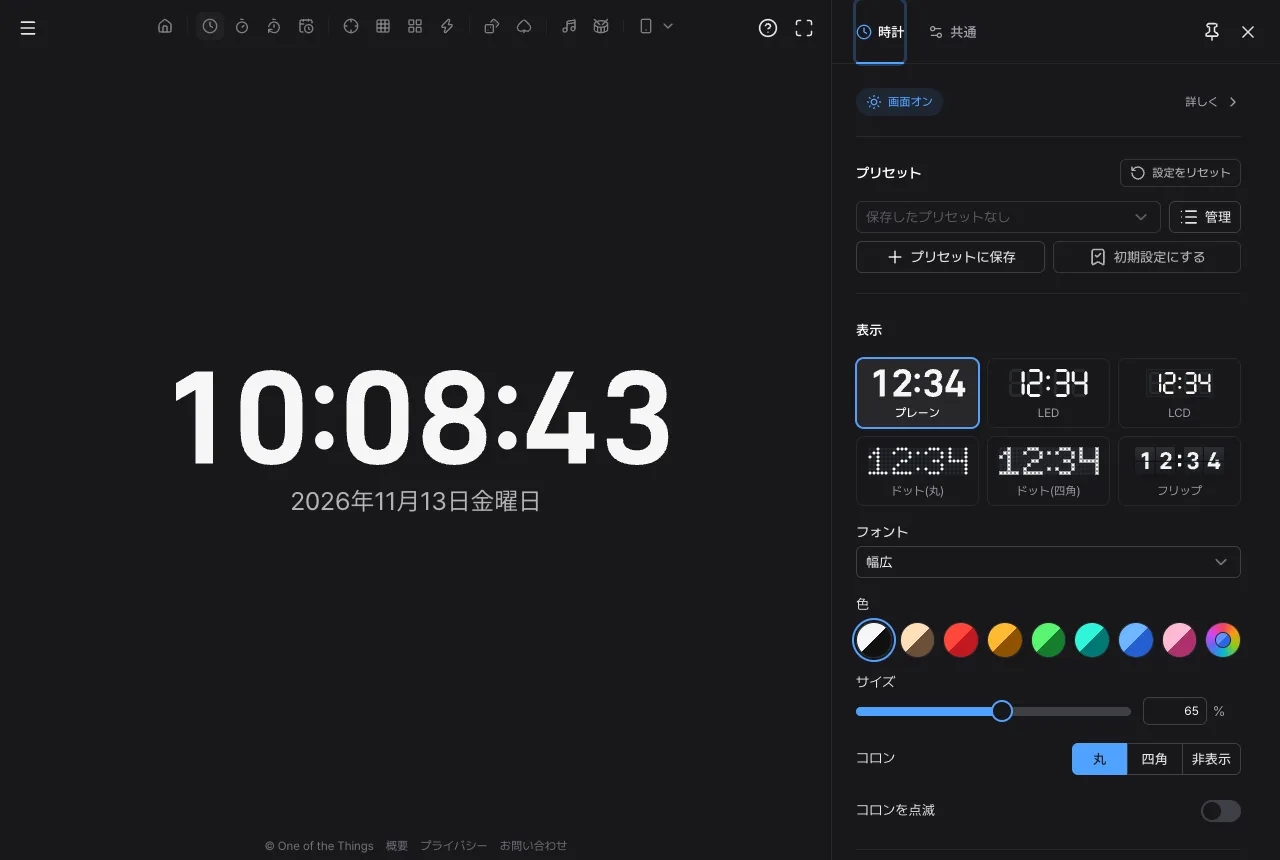
- 画面の中央に、時・分・秒と今日の日付が大きく表示されます。数字の大きさはウインドウに合わせて自動で変わります。
- 右上の歯車(設定)をタップすると、表示スタイル・色・時刻・日付を変える設定パネルが開きます。
- 歯車の左にある全画面ボタン(四隅の形)をタップすると、メニューやボタンが消えて時計だけが残ります。Escキーか右上の「全画面を終了」ボタンで元に戻ります。
表示スタイルを選ぶ
設定パネルの「表示」で、数字の描き方を6種類から選びます。タップするとすぐに切り替わるので、順に試して部屋に合うものを探してみてください。どのスタイルも画像ではなく線で描いているため、大きな画面でもぼやけません。
プレーン
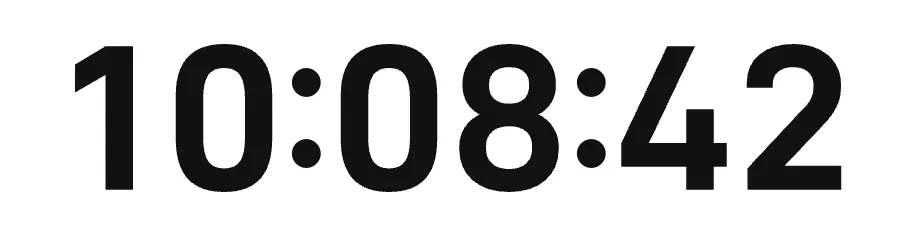
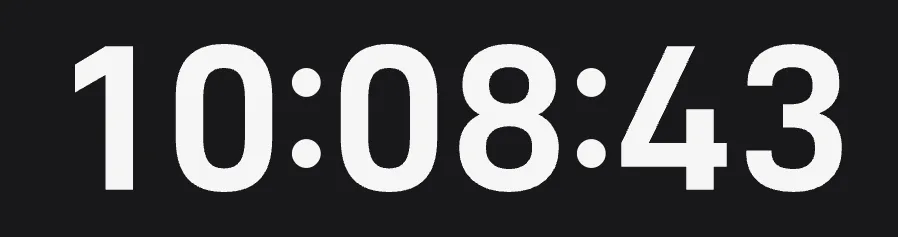
フォントで描いた数字です。フォントを8種類(標準・モダン・幅狭・幅広・やわらか・すっきり・テック・レトロ)から選べるので、いちばん自由に整えられます。
LED
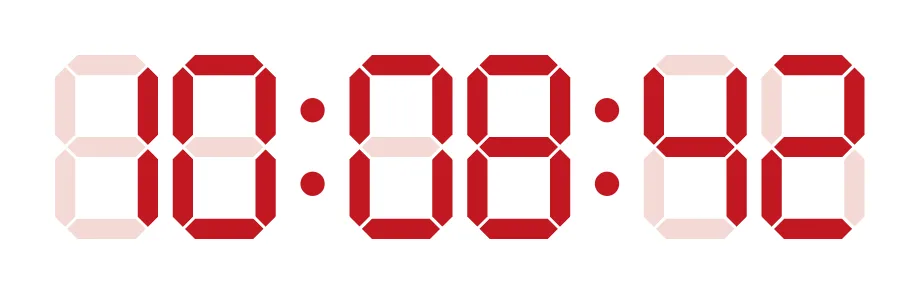
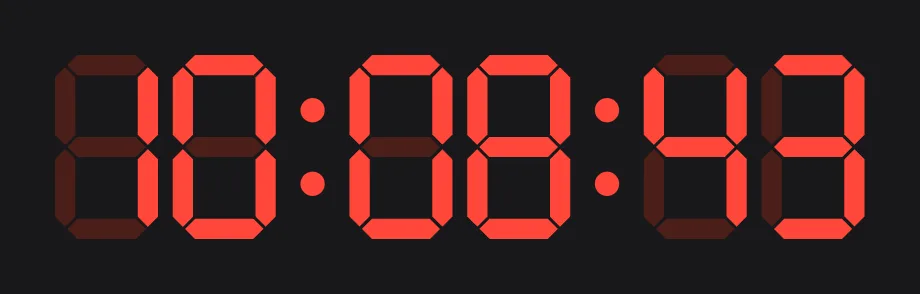
7セグメントの数字です。消灯したセグメントがうっすら見えて、電光掲示板のような雰囲気になります。セグメントの太さを変えたり、消灯部分を隠したりできます。
LCD
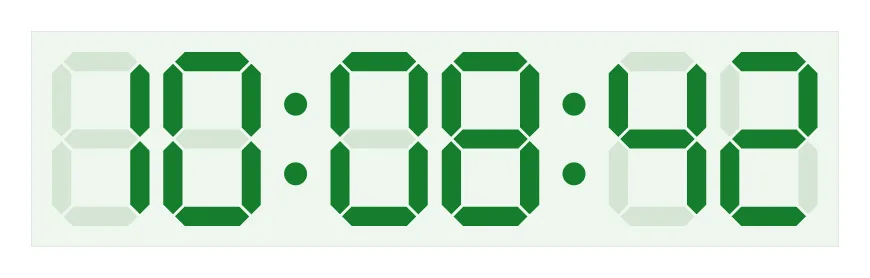
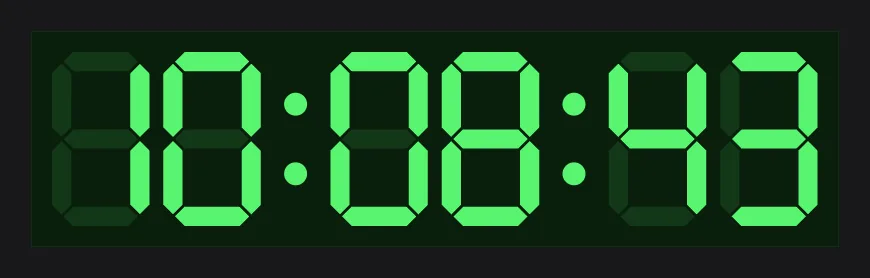
電卓やデジタル腕時計のような液晶の数字です。パネルの中に数字が収まり、昔の置き時計のように見えます。
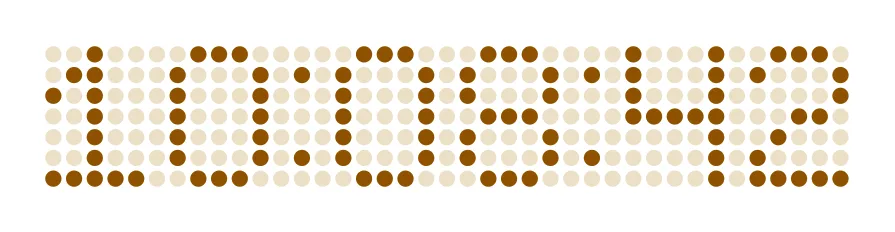
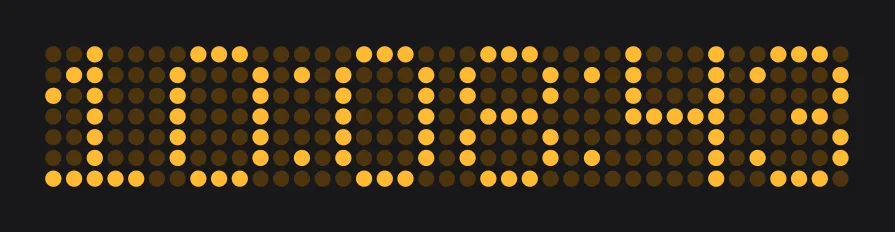
ドット(丸)
丸い点を並べて描いたドット数字です。駅の案内板やバスの電光表示のように見えます。
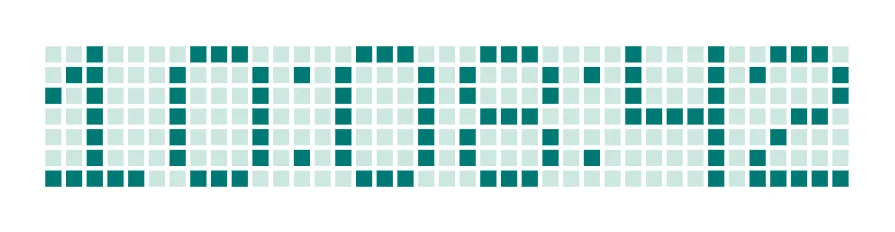
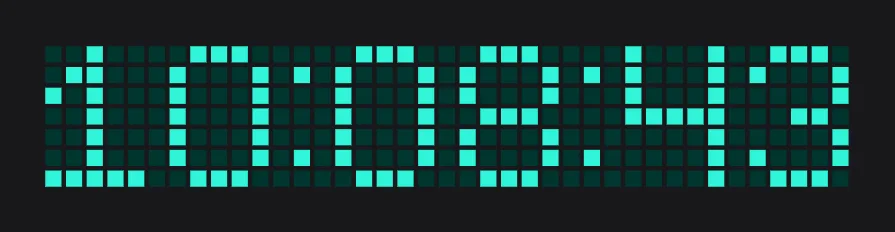
ドット(四角)
四角い点で描いたドット数字です。丸い点よりくっきりしていて、ピクセルゲームのような雰囲気です。
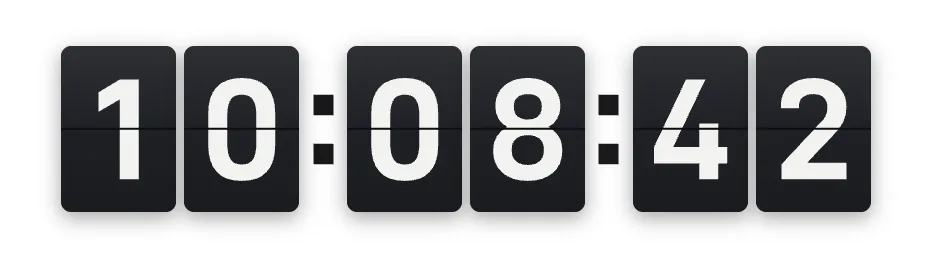
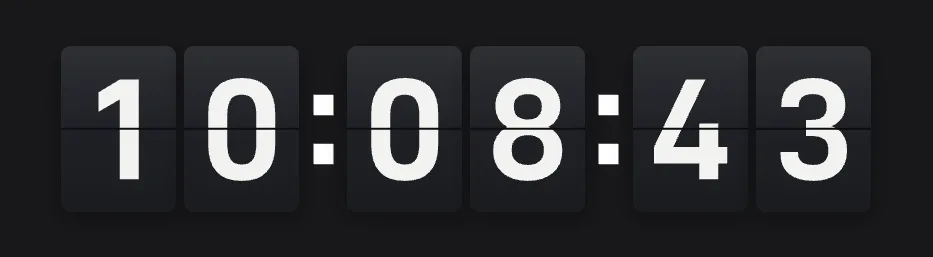
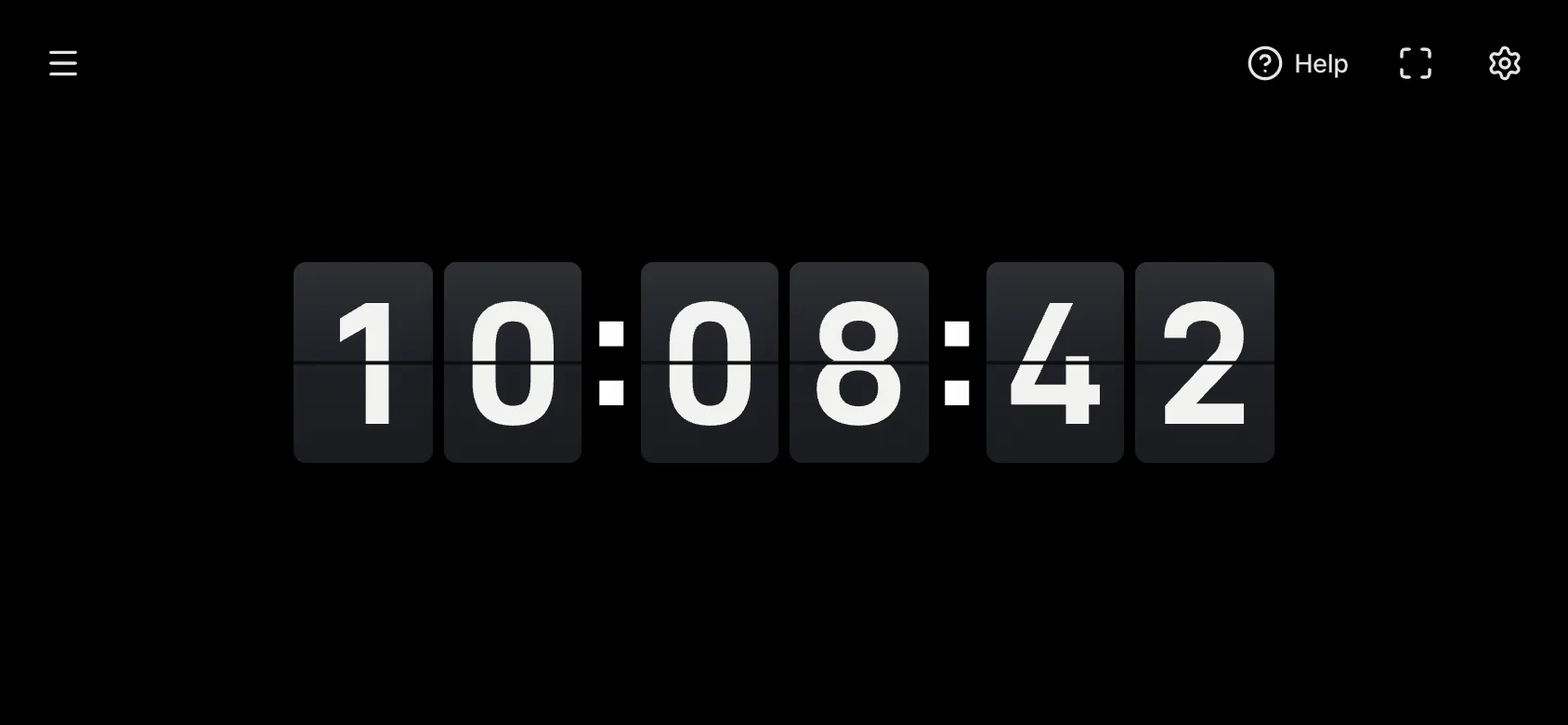
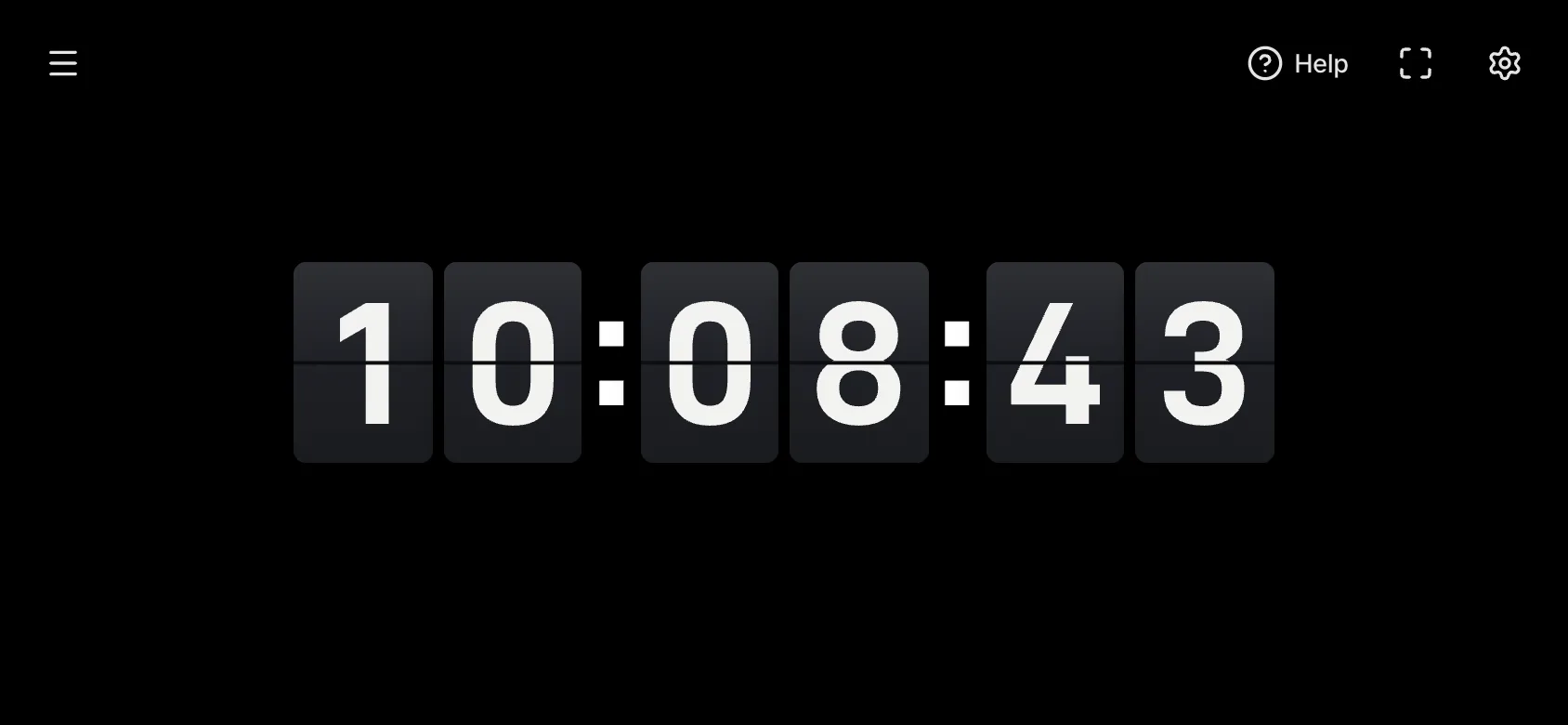
フリップ
数字が変わるときにカードがめくれるフリップ時計です。カードの形6種類とフォント、「カードの色」・「数字の色」、「1枚あたりの桁数」、「区切り記号」、「めくる時間」を設定できます。
色・フォント・大きさを変える
設定パネルを開いたまま変更すると、時計にすぐ反映されます。広い画面では、パネル上部のピン(設定パネルを常に表示)をタップしておくと、時計を見ながらじっくり選べます。
- 色: モノクロ、ウォームホワイト、赤、琥珀、緑、ティール、青、ベビーピンクから選ぶか、虹色の丸(カスタム)をタップして好きな色を選びます。
- 大きさ: スライダーで数字の大きさを画面の25%から100%の間で決めます。遠くから見るときは大きく、机の上では小さめにします。
- フォント: プレーンとフリップのスタイルで数字のフォントを選びます。初期設定の「幅広」は遠くからでも読みやすく、「幅狭」は秒まで表示しても幅を取りません。
- コロン: 数字の間のコロンを丸・四角・非表示から選びます(ドットとフリップは表示・非表示)。「コロンを点滅」をオンにすると1秒ごとに点滅します。
- 背景: アプリのテーマに合わせるか、黒、グラファイト、ネイビー、フォレスト、クリーム、スカイ、ベビーピンク、または自分で選んだ色に変えます。
時刻と日付の表示
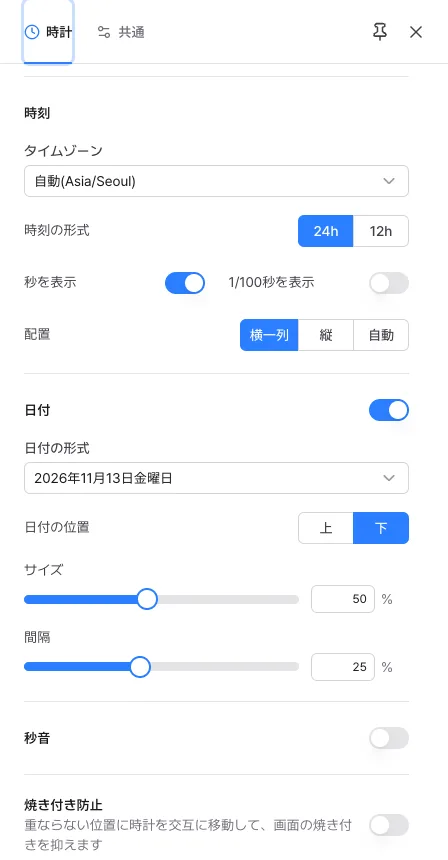
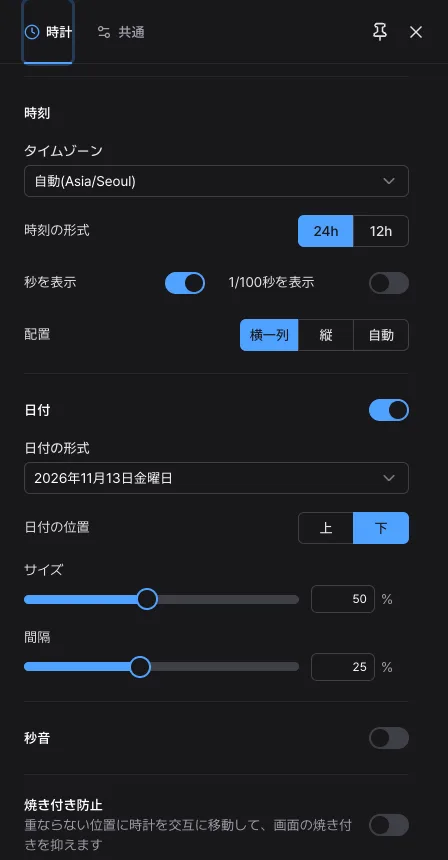
設定パネルの「時刻」と「日付」グループで、何を表示するかを決めます。
- 時刻の形式: 24hは13:00、12hは01:00のように表示されます。12時間制では、AM/PMを時計の左や右、日付の隣、フリップの最初のカードの中に置くか、非表示にできます。
- 秒を表示: オフにすると時と分だけが残り、数字が大きくなります。秒をオンにすると1/100秒を表示するスイッチも使え(フリップを除く)、正確な瞬間を合わせたいときに便利です。
- 配置: 横一列・縦・自動から選びます。下の「スマホを縦にして使う」を参照してください。
- 日付: 右のスイッチでオンとオフを切り替えます。形式は曜日まで入った長い形式から数字だけの短い形式まで4種類あり、時計の上か下に置けます。
- サイズ: 日付の幅を時計の幅に対する割合で10%から100%まで決めます(最初は50%)。100%では今年いちばん長い日付が時計の幅と同じになり、短い形式ほど同じ割合でも文字が大きくなります。日付が変わっても文字の大きさは変わらず、日付を大きくするほど時計の数字は小さくなります。
- 日付との間隔: 時計と日付の間を広げたり狭めたりします。
スマホを縦にして使う
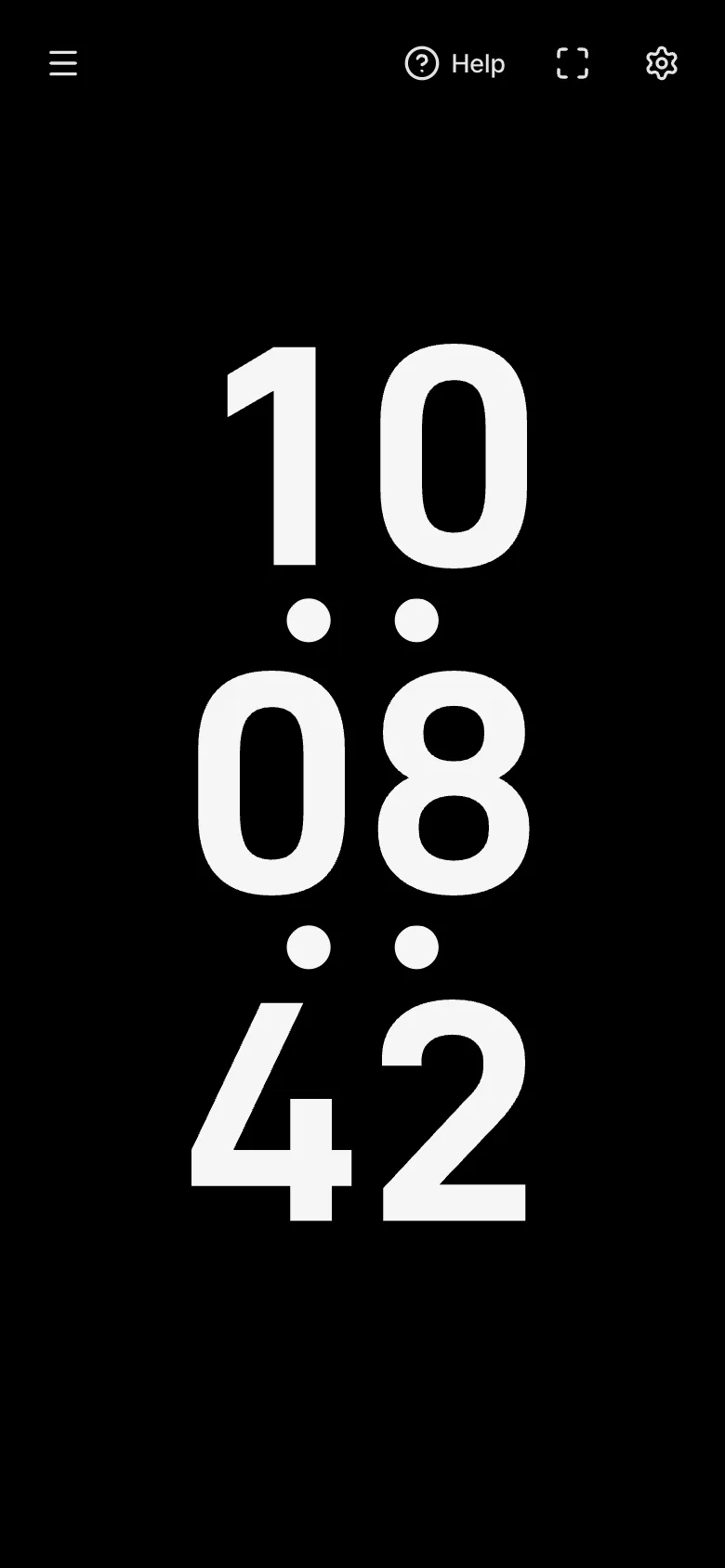
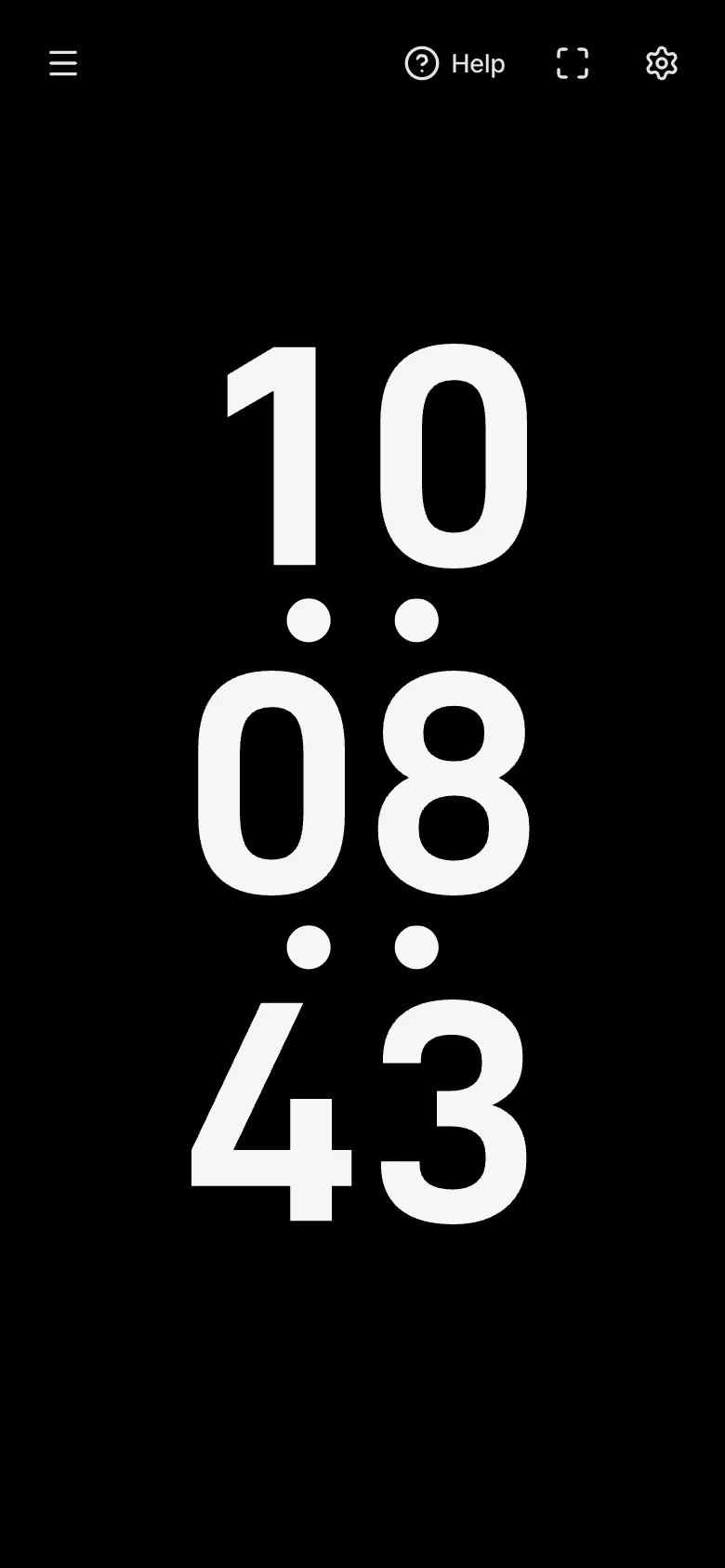
スマホを縦にして使うときは、配置を「縦」か「自動」にしてください。時・分・秒が三行に積まれ、横一列のときの約2倍の大きさで表示されます。標準の横一列のままだと、幅に制限されて数字が小さくなります。
- 配置: 設定パネルの「時刻」グループのいちばん下にあります。自動は画面が縦に長いとき(高さが幅の1.4倍以上)に縦配置を使います。
- 縦配置ではすべての行が同じ大きさで、行の間に横向きのコロンが入ります。コロンの形や点滅はそのまま使われます。
- 縦配置では1/100秒・AM/PM・日付・フリップの区切りカードは表示しません。値は残り、横一列に戻すとまた表示されます。
- 設定パネルを開いている間は配置が変わりません。閉じると画面の形に合わせて選び直します。
- 配置はプリセットや共有アドレスには入りません。スマホ用のプリセットをパソコンで開いても縦にはなりません。
ほかの国の時刻を見る
タイムゾーンは最初は「自動」で、お使いの端末のタイムゾーンに従います。旅行中に端末のタイムゾーンが変わると、時計も一緒に変わります。
ほかの都市の時刻を見たいときは、「タイムゾーン」の選択ボックスを開き、都市や地域の名前で検索します。一覧にはUTC(世界標準時)との現在の差も表示され、サマータイム中の地域はその分を含んだ差になります。タイムゾーンを選ぶと、時刻・日付・AM/PMがすべてその地域の基準に変わります。
海外にいる家族や同僚の時刻をよく見る場合は、そのタイムゾーンでプリセットを作っておきましょう。下の「よく使う設定を残す」をご覧ください。
点けたままで使う
時計は長時間点けっぱなしにして見ることがよくあります。スマートフォンやタブレットを置き時計のように立てて使うときは、次の機能を併用すると便利です。
- 画面オン: 設定パネルの一番上の「画面オン」をオンにすると、時計を見ている間は画面が自動で消えません。ブラウザの制限により、画面を一度タップしないと有効にならないことがあります。
- 全画面: メニューやボタンを隠して時計だけを表示します。iPhoneのSafariなど全画面に対応していないブラウザでは、「ホーム画面に追加」でアドレスバーなしで開けます(メニューの「ヘルプ」をご覧ください)。
- 焼き付き防止: OLED画面に同じ数字が長く残って跡にならないように、設定した間隔で、重ならない2つの位置に時計を交互に動かします。「全画面では黒背景にする」(最初からオン)をオンにしておくと、全画面で背景が黒になり、画素が消灯します。
- 秒音: 「秒音」グループ名の右のスイッチをオンにすると、秒が変わるたびに短い音を鳴らします(秒を隠している場合は1分ごと)。フリップ以外はビープ音4種類、フリップはカードをめくる音4種類から選び、最初の「表示スタイルに合わせる」(フリップは「カードのスタイルに合わせる」)は今の見た目に合う音を使います。
- ブラウザウインドウの中央に表示: パソコンでアドレスバーやタブのせいで時計が下に寄って見えるときは、オンにするとウインドウ全体の中央に揃います。
よく使う設定を残す
時計の設定は、変更するたびには保存されません。そのため、だれかが一時的に変えても、再読み込みすれば必ず同じ見た目に戻ります。気に入った設定は、次の方法で自分で残しておきます。すべて設定パネルの一番上にある「プリセット」グループにあります。
- 好みの見た目に変えたら「初期設定にする」をタップします。次に時計を開くときは、その設定で始まります。
- 複数の見た目を切り替えて使うには、「プリセットに保存」をタップして名前を付けます。以後は選択ボックスから選ぶだけです。
- 「管理」では、プリセットの名前変更・「現在の設定で上書き」・削除ができ、リンクのコピーやQRコードで別の端末に同じ設定を送れます。
- 最初の状態に戻すには、「プリセット」グループ名の右にある「設定をリセット」をタップします。「初期設定にする」で保存した設定も消えますが、すぐに出る通知の「元に戻す」で両方とも戻せます。
こんな使い方があります
時計の使い方の例をいくつか紹介します。それぞれに合う設定も添えました。
- 机の上の置き時計: 使っていないタブレットや古いスマートフォンを立てて、フリップかLCDスタイルにします。「画面オン」をオンにして、充電器につないでおきましょう。
- 試験会場・会議室・教室: プロジェクターや大きなモニターに全画面で映せば、全員が同じ時刻を見られます。秒を表示すると、開始や終了の時刻を合わせやすくなります。
- 配信・動画の録画: 背景色を自分で決めて日付を隠し、画面キャプチャのソフトで時計のウインドウをそのまま取り込みます。
- 夜に点けておく時計: 黒い背景に赤や琥珀の数字を小さめに表示すると、まぶしくありません。長く点けておくなら、焼き付き防止をオンにします。
- 海外との仕事: 相手の都市のタイムゾーンでプリセットを作っておき、必要なときに切り替えます。
- 料理や運動中の時刻確認: 大きさを100%にして秒を隠すと、遠くからでもひと目で読めます。
よくある質問
- 時刻は正確ですか?
- 端末(スマートフォンやパソコン)の時計をそのまま表示します。端末の日付と時刻の設定を「自動」にしていれば、インターネットの標準時刻と一致します。画面は秒が変わる瞬間に合わせて描き直すので、数字の切り替わりが遅れることはありません。
- 再読み込みすると設定が最初に戻ります。
- 設定は変更するたびには保存されない仕様です。いつもその設定で開きたい場合は、設定パネルの「プリセット」にある「初期設定にする」をタップしてください。アドレスバーのアドレスをブックマークする方法もあります(プリセットを選ぶと、アドレスに設定が入ります)。
- 画面がすぐに消えてしまいます。
- 設定パネルの一番上の「画面オン」をオンにして、案内が出たら画面を一度タップしてください。低電力モード(バッテリーセーバー)ではブラウザが制限することがあるのでオフにし、それでも消える場合は、端末の自動ロックの時間を長くします。メッセージアプリの中で開いたページより、SafariやChromeで開いたページのほうがうまく動きます。
- インターネットが切れても時計は動きますか?
- はい。ページを一度開いたあとは、時計はサーバーに時刻を問い合わせず、端末の時計で動きます。接続が切れても動き続けます。ただし、ページを開き直すときは接続が必要です。
- iPhoneで全画面ボタンを押しても、アドレスバーが残ります。
- iPhoneのSafariは、Webページの全画面表示に対応していません。共有ボタンから「ホーム画面に追加」を選び、ホーム画面のアイコンから開くと、アドレスバーなしで画面全体に表示できます。スマートフォンを横向きにしても、アドレスバーは小さくなります。
- 私の情報はどこに送られますか?
- 会員登録はなく、設定とプリセットはこの端末のブラウザの中にだけ保存されます。時計は時刻や設定をサーバーに送りません。詳しくは「プライバシーポリシー」をご覧ください。
読んだ内容をそのまま試してみてください。変更した設定は、設定パネルの「設定をリセット」でいつでも最初の状態に戻せます。