カウントダウンの使い方
One of the Thingsのカウントダウンは、目標の日まであと何日か、その日が今日か、何日過ぎたかを大きな数字で表示します。日数の行(D-042)と時間の行(22:52)を別々に表示し、カレンダー表示で残りの日数をひと目で数えることもできます。このガイドでは、目標の決め方から、表示や見た目の変更、画面を点けたままにする方法、よく使うカウントダウンの保存までを順に説明します。
すぐに始める
インストールも登録も不要です。目標を決めずに開くと、次の新年までのカウントダウンが表示されます。
- 左上のメニューボタンでメニューを開き、「カウントダウン」をタップします。広い画面では、上のツール一覧の「カウントダウン」を直接タップしてもかまいません。
- 最初の目標は次の新年で、一番上の行に「新年」と表示されます。
- 設定ボタンを押して設定パネルを開き、「目標」のグループで「日付」を選びます。Tキーを押すと、同じ項目を設定するウィンドウが開きます。
- 開始・停止のボタンはありません。開いておけば時計のように動き続けます。数字をタップしても何も起きないので、壁や机の上に置いたままでも安心です。
画面の見方
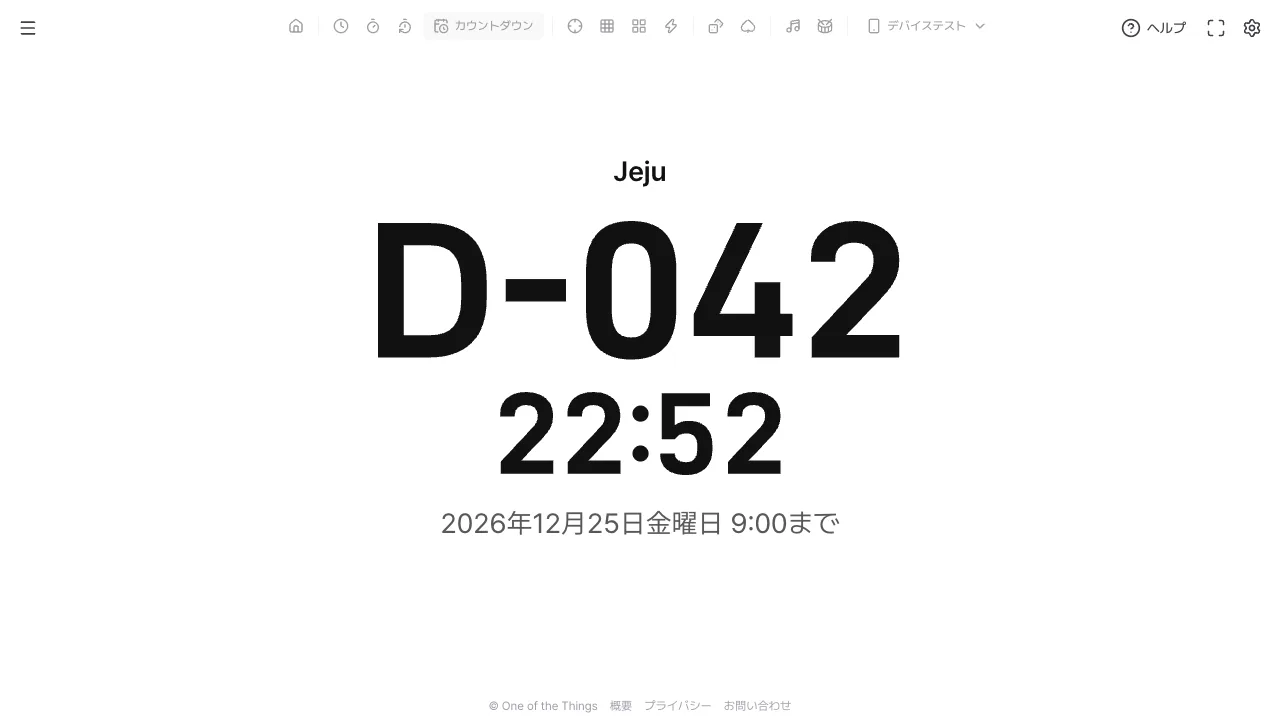
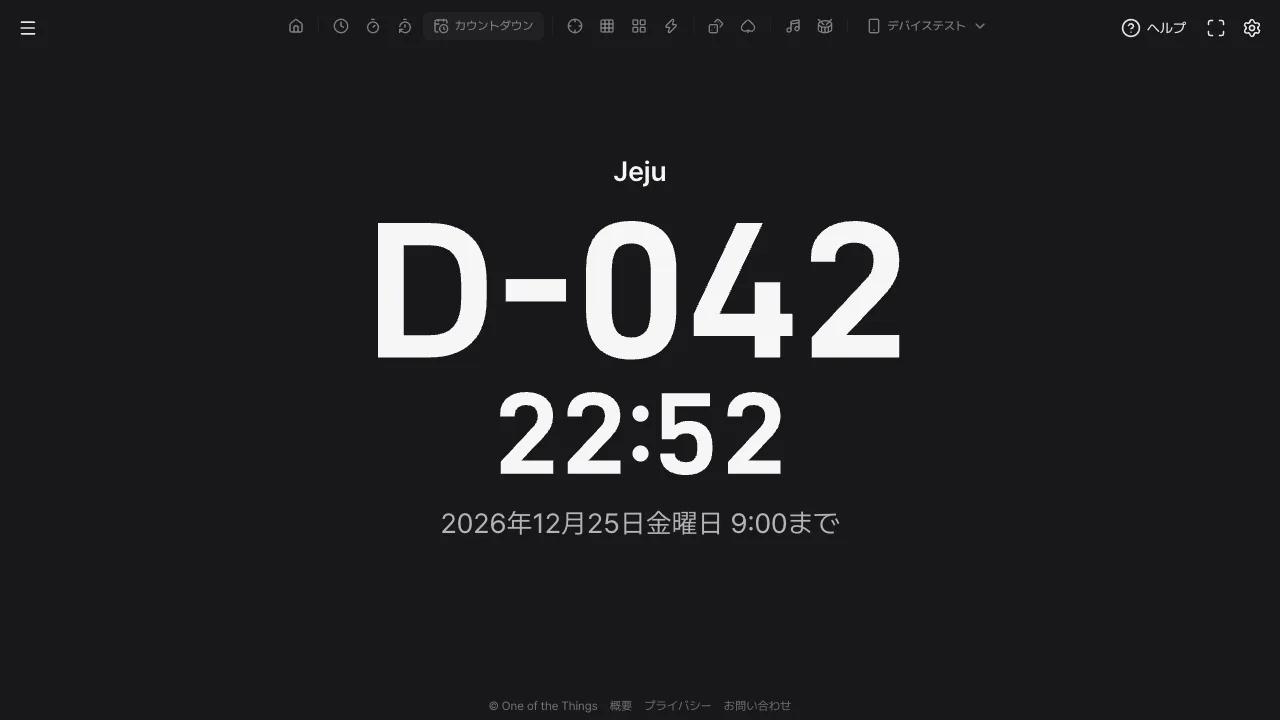
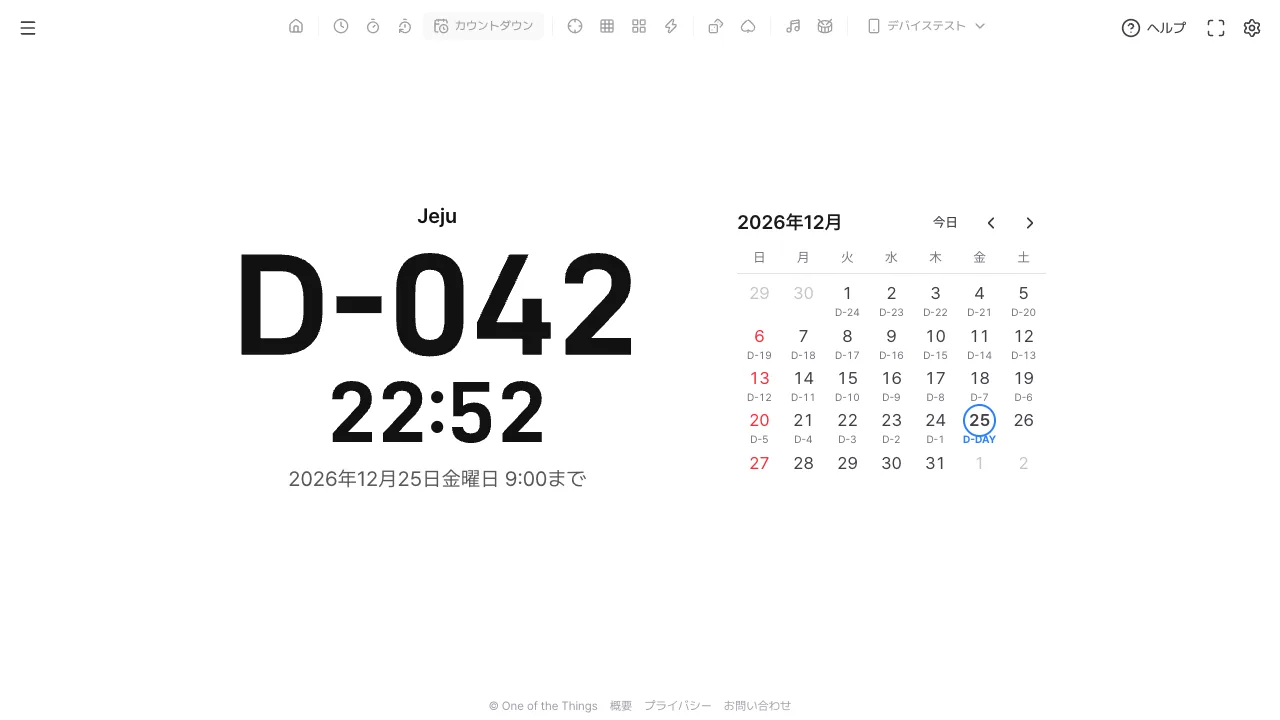
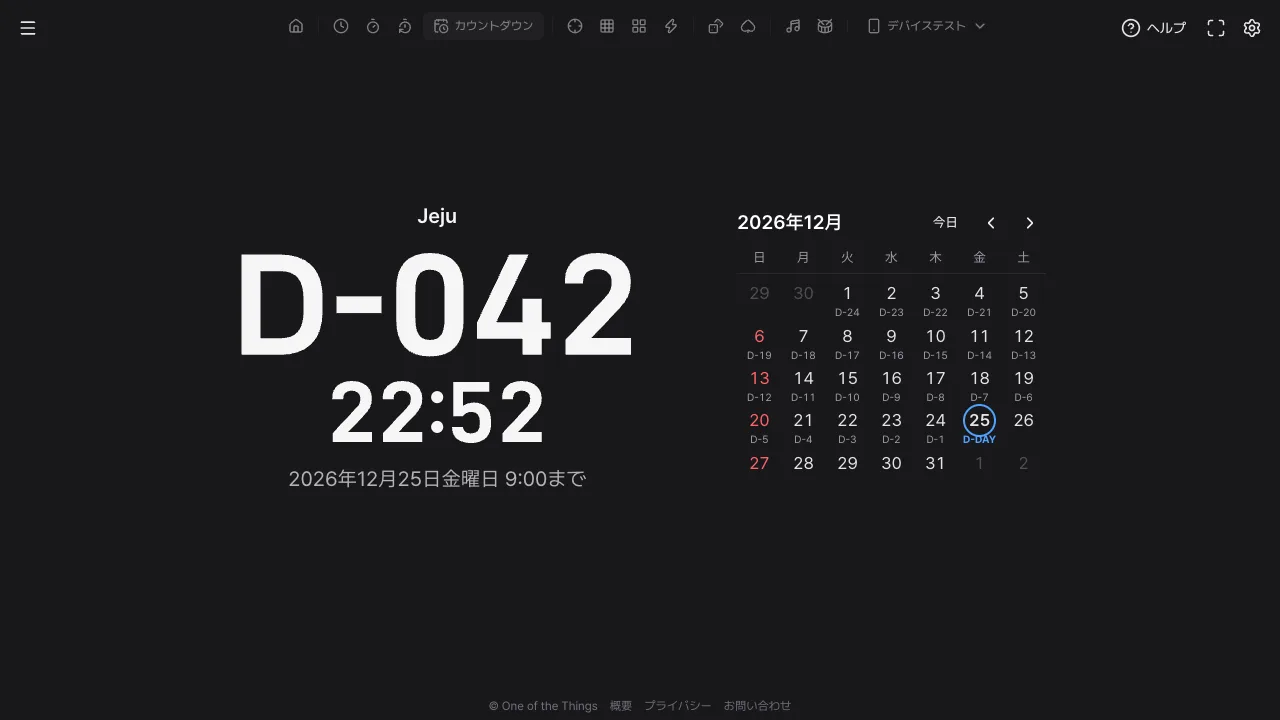
画面は上から、名前の行、日数の行、時間の行、目標の行の順です。日数と時間が分かれているので最初は分かりにくいかもしれませんが、次のルールが分かれば簡単に読めます。
- 日数の行: 今日の日付から目標の日付までをカレンダー上で数えた日数です。今日が11月13日で目標が12月25日ならD-042です。目標の日は一日中D-DAY、次の日からは過ぎた日をD+001、D+002と数えます。数字は目標の時刻に関係なく、午前0時に変わります。
- 時間の行: 目標の時刻までの残り時間のうち、1日に満たない部分を時:分:秒で表示します。残りが41日22時間51分18秒なら22:51:18です。日付だけ決めた目標(0時)では、今夜の午前0時までの残り時間で、日数の行が変わるまでの時間と同じです。
- 最後の24時間: 目標の時刻まで1日を切ると、時間の行が大きくなってメインの行になります。
- 目標の時刻になると: 1分間、時間の行が00:00:00で点滅します。システムで動きを減らす設定をオンにしている場合は、点滅せず静止します。その後は、目標の時刻からの経過時間をカウントアップします。
- 目標の行: 目標の日付と時刻が1行で表示されます。目標の時刻より前は「…まで」、目標の時刻からは「…から」で終わります。
- 名前の行: 決めておいた名前が表示されます。名前のない初期の目標では「新年」と表示され、名前のないほかの目標では行がありません。
目標を決める
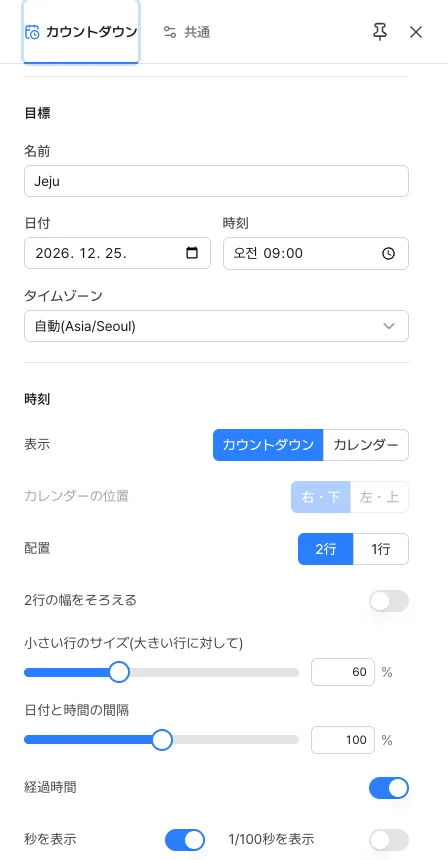
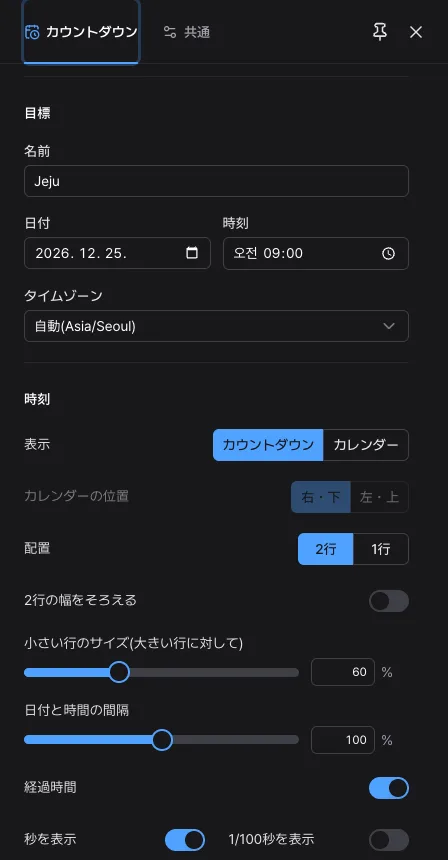
目標は設定パネルの「目標」のグループで決めます。Tキーで開くウィンドウでも、同じ項目を変更できます。
- 「名前」に20文字まで入力します。例: 旅行。空欄にすると名前の行は表示されません。
- 「日付」を選びます。空欄なら次の新年で、1月1日は一日中D-DAYです。選べる日付は1900年から2199年までです。
- 「時刻」を選びます。初期値は00:00(その日の始まり)です。試験の開始時刻のように正確な時刻を入れると、その時刻に時間の行が0になります。
- 「タイムゾーン」を選びます。初期値は自動(今の端末のタイムゾーン)です。海外の予定やイベントなら、その都市のタイムゾーンを自分で選んでください。
- 目標のウィンドウで決めるときは、「適用」を押して初めて変わります。選んでいる最中で画面が動かないようにするためです。
カウントダウン表示とカレンダー表示
表示は2種類あります。カウントダウンは数字が画面をいちばん大きく使うので、遠くから見るのに向いています。カレンダーは残りの日数を数えて予定を立てるのに向いています。
- 切り替える場所: 設定パネルの「時刻」のグループの一番上にある「表示」で、「カウントダウン」か「カレンダー」を選びます。Cキーでも切り替えられます。
- カレンダー表示: 数字部分と1か月分のカレンダーが並んで(細長い画面では上下に)表示されます。日ごとにその日を基準にしたD-の数字が入り、今日は背景色で、目標の日は丸と太字のD-DAYで示されます。
- 月を移動する: カレンダーの上の「前の月」「次の月」ボタンで別の月を見て、「今日」ボタンで今日を含む月に戻ります。移動した月は記憶されないので、再読み込みしたり目標を別の月に変えたりすると最初の月に戻ります。
- カレンダーの位置: 「カレンダーの位置」で、カレンダーを「右・下」と「左・上」のどちらに置くかを選びます。カレンダー表示のときだけ使えます。
- 目標が過ぎたあとも、カレンダーはそのまま表示されます。今日を含む月が開き、目標の日から今日までの日にD-DAYとD+の数字が入ります。
時間の行と配置を変える
設定パネルの「時刻」のグループで、日数の行と時間の行の並べ方を決めます。
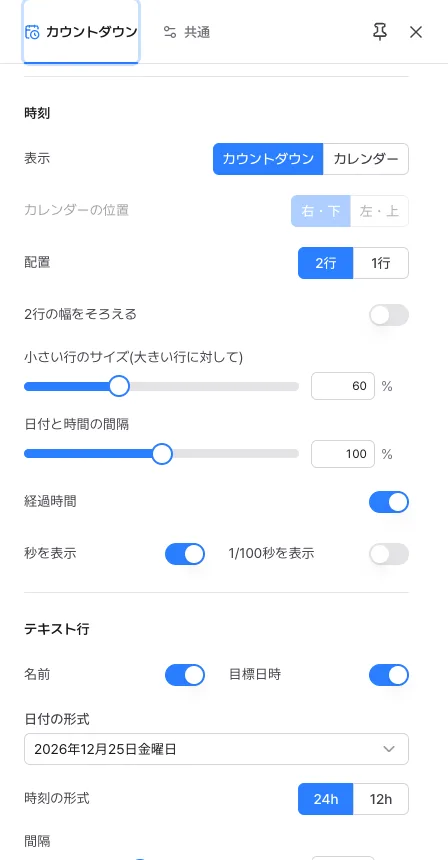
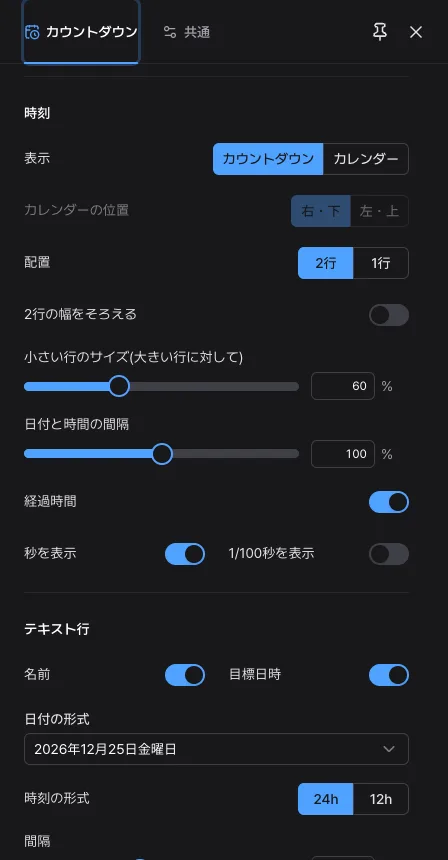
- 配置: 「2行」(初期値)は日数の行の下に時間の行を置きます。「1行」は横幅がとても広い画面に向いています。カレンダー表示では常に2行です。
- 2行の幅をそろえる: オンにすると2行の幅が同じになり、ひとつの塊に見えます。オンの間は「小さい行のサイズ(大きい行に対して)」は使われません。
- 小さい行のサイズ(大きい行に対して): 大きい行に対する小さい行の割合です(40〜100%、初期値60%)。
- 日付と時間の間隔: 2行の間の隙間を、初期値の0〜200%で調節します。
- 経過時間: オフにすると、目標の時刻から時間の行が消えて日数の行だけが残ります。目標の日はD-DAYが大きくなり、次の午前0時にD+001へ変わります。
- 秒を表示・1/100秒を表示: 秒を隠すと時と分だけになります。1/100秒は秒を表示しているときだけオンにでき、フリップスタイルでは使えません。
テキスト行と見た目を変える
名前の行と目標の行は「テキスト行」のグループで、数字の見た目は「表示」のグループで、背景の色は「背景」のグループで変えます。選べるものは時計と同じです。
- 名前・目標日時: 2つのテキスト行を別々にオン・オフします。どちらもオフにすると数字だけが残ります。
- 日付の形式と時刻の形式: 目標の行の日付を長いものから短いものまで4種類から選び、時刻は24時間制か12時間制から選びます。目標の行が数字より広いときは、自動で短い形式に切り替わります。
- スタイル: プレーン・LED・LCD・ドット(丸)・ドット(四角)・フリップの6種類で、D-DAYのD・A・Yの文字も同じ形で描かれます。
- 色・フォント・サイズ: 色とフォントを選び、サイズは25〜100%で調節します。日数・時間・テキスト行がひとつの塊として大きくなったり小さくなったりします。タッチ画面では、ピンチ操作で大きさを変えることもできます。
- 背景: 「アプリのテーマ」・黒・グラファイト・ネイビー・フォレスト・クリーム・スカイ・ベビーピンクから選ぶか、「カスタム」で色を決めます。
点けたままで使う
カウントダウンは、机の上で長く点けたままにすることが多いものです。そんなときに便利な機能です。
- 画面オン: 設定パネルの一番上の「画面オン」がオンなら、カウントダウンを見ている間は画面が自動で消えません。ブラウザの制限により、画面を一度タップしないと有効にならないことがあります。
- 全画面: メニューやボタンを隠してカウントダウンだけを表示します。iPhoneのSafariなど全画面に対応していないブラウザでは、「ホーム画面に追加」でアドレスバーなしで開けます(メニューの「ヘルプ」をご覧ください)。
- 焼き付き防止: 最初はオフです。設定パネルの「焼き付き防止」をオンにすると、画面に跡が残らないよう、決めた間隔(最初は10分)で数字を重ならない2つの位置に交互に動かします。カウントダウン表示のときだけ動き、カレンダー表示では休みます。
- ブラウザのウィンドウの中央に表示: パソコンで、アドレスバーやタブのせいで下に寄って見えるときは、オンにするとウィンドウ全体の中央に合わせます。
- インターネットが切れても: 一度開いたあとは、端末の時計で動き続けます。接続が必要なのは、ページを開き直すときだけです。
よく使うカウントダウンを保存する
設定は変更するたびには保存されないので、再読み込みすると最初の設定(「初期設定にする」を使っていなければ次の新年)に戻ります。よく見るカウントダウンはプリセットとして残しておきましょう。プリセット1つがカウントダウン1つです。
- 目標・表示・見た目を好みに合わせて決めたら、「プリセットに保存」をタップします。名前を空欄にすると、名前と目標の日付からわかりやすい名前が付きます。最大12個まで保存できます。
- 保存後は、ボックスから選ぶとそのカウントダウンが開きます。選ぶと設定がアドレスにも入るので、ブックマークもできます。
- 「管理」では名前の変更・上書き・削除ができ、「リンクをコピー」や「QRコード」で同じカウントダウンをほかの人に送れます。
- 毎回同じ設定で開きたいときは、「初期設定にする」をタップします。
使い方のアイデア
カウントダウンの使い方の例と、それぞれに合う設定です。
- 試験までの日数を数える: 名前に試験の名前を、日付と時刻に試験の開始を入れます。机のそばのタブレットに、カウントダウン表示で大きく出しておきましょう。
- 旅行や休暇: カレンダー表示で、残りの日数と曜日を一緒に見ながら計画を立てます。
- 誕生日や記念日: プリセットをいくつか作り、リンクで家族に送ります。
- イベントや発表の当日: 最後の24時間は時間の行が大きくなります。全画面にすれば遠くからでも残り時間が見えます。
- 海外との予定: その都市のタイムゾーンを選んでおけば、どこで開いても同じ瞬間までを数えます。
- 始めてから何日経ったかを数える: 始めた日を目標にすると、その日がD-DAY、次の日がD+001です。初日を1日目と数える方式ではないので、気をつけてください。
よくある質問
- 日数の行と時間の行を合計すると、1日多く見えます。
- 日数の行はカレンダーの日付で数え、時間の行は残り時間のうち1日に満たない部分です。今が20:13:13で目標が7日後の08:40なら、D-007と12:26:47が表示されますが、実際の残りは約6日12時間です。2つの行は合計せずに、別々に読んでください。
- 再読み込みすると、目標が新年に戻ってしまいます。
- 設定は変更するたびには保存されないのが仕様です。設定パネルの「プリセット」で「プリセットに保存」か「初期設定にする」をタップしておけば、次回もその目標で開きます。プリセットを選んだあとのアドレスをブックマークする方法もあります。
- 目標の時刻より前に数字が変わりました。
- 日数の行は目標の時刻ではなくカレンダーの日付で数えるため、午前0時に変わります。目標が明日の15:00なら、今日は一日中D-001で、明日の午前0時になるとD-DAYに変わります。時間の行は、目標の時刻に向かって別に減っていきます。
- 目標の時刻になると通知されますか?
- いいえ。音やブラウザの通知はなく、目標の時刻から1分間、時間の行が00:00:00で点滅して知らせます。気づくには画面を見ている必要があります。
- ほかの国で開いても、同じ瞬間を数えますか?
- 「タイムゾーン」を自分で選んだ目標なら、どこで開いても同じ瞬間を数えます。「自動」の場合は開いている端末のタイムゾーンに従うので、リンクでもらった人の端末のタイムゾーンとして読まれます。
- 自分の情報はどこへ送られますか?
- 会員登録はなく、「初期設定にする」で保存した設定とプリセットだけが、この端末のブラウザの中に保存されます。カウントダウンは日付や設定をサーバーに送りません。プリセットをリンクで共有すると目標と名前がアドレスに入るので、名前に個人情報を入れないでください。詳しくは「プライバシーポリシー」をご覧ください。
読んだ内容をそのまま試してみてください。変更した設定は、設定パネルの「設定をリセット」でいつでも最初の状態に戻せます。