ドット抜けテストの使い方
One of the Thingsのドット抜けテストは、画面全体を一色で埋め、色を切り替えながら、いつも同じ場所にある点がないか目で探す点検ツールです。点灯せずに黒く見える点(ドット抜け)や、一色で点灯したまま固まった点(輝点)を見つけられます。自動判定や点数、記録はなく、目で見ることがそのまま検査です。このガイドでは、始め方、点の探し方、機器ごとの注意、点が見つかったときの対処、よくある質問を順に説明します。
すぐに始める
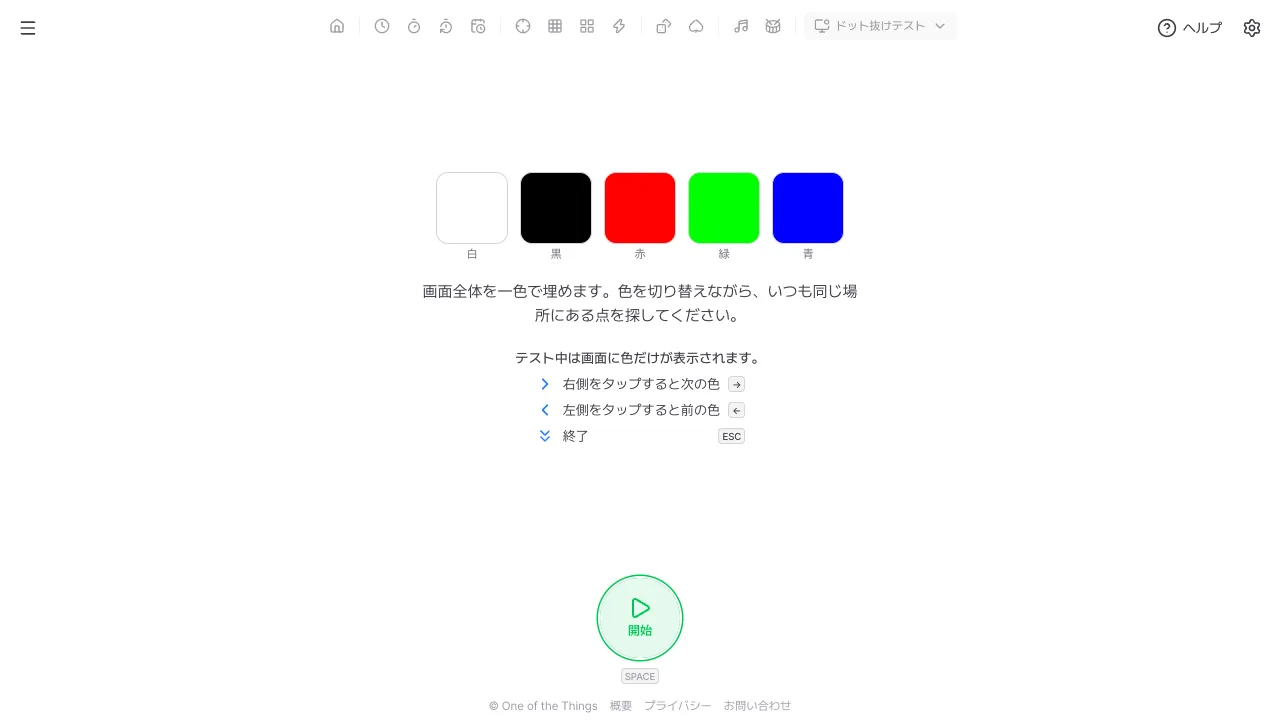
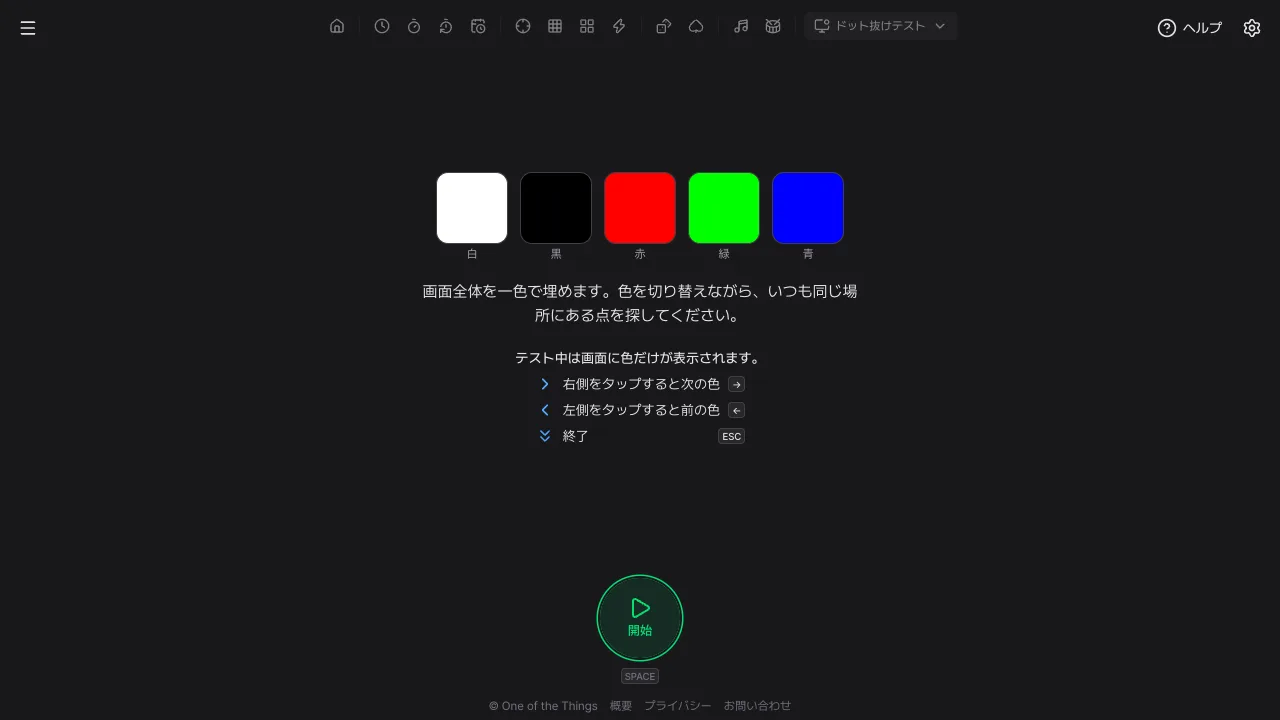
開始すると画面全体が一色で埋まります。色以外は何も表示しないので、画面のどこか一点でも違って見えればすぐに目に留まります。
- 左上のメニューボタンを押して「ドット抜けテスト」を選びます。広い画面では、上のツール一覧の「デバイステスト」を押して「ドット抜けテスト」を選ぶこともできます。
- 「開始」ボタンを押すか、キーボードの Space キーか Enter キーを押します。開始画面の色チップを押すと、その色から始まります。全画面に対応したブラウザーでは画面全体に切り替わります。
- 画面の右半分を軽く押すか → キーを押すと次の色、左半分を軽く押すか ← キーを押すと前の色になります。最後の色の次は最初の色に戻り、ぐるぐると回り続けます。
- テスト画面には色だけが表示され、ボタンや文字はありません。操作は開始画面の色チップの下の一覧で先に確かめてください。
- 終えるには画面を下にスワイプするか(指・ペン)、Esc キーを押します。全画面を終了してもテストは閉じます。
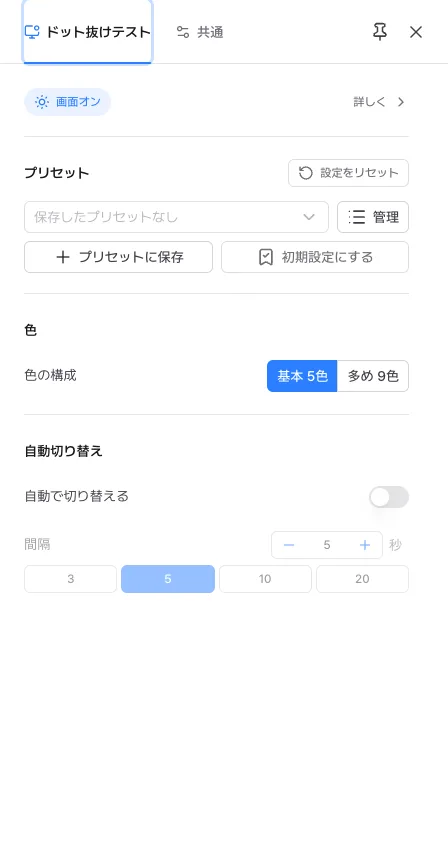
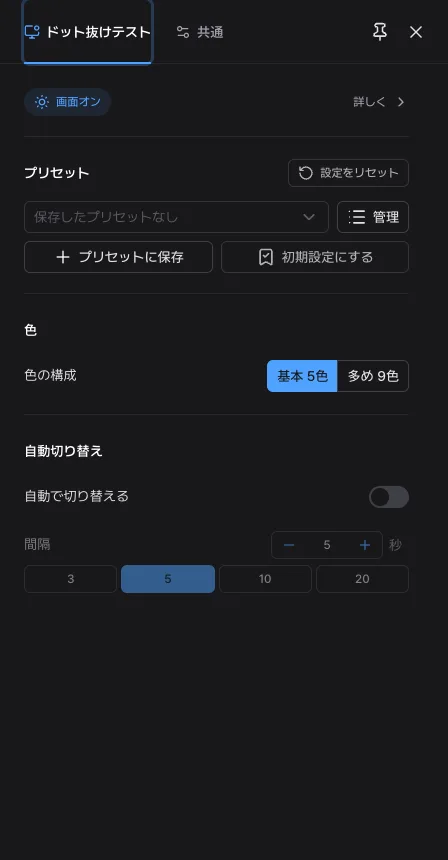
設定パネルは開始画面で開きます。テスト中は開けません。
- 色の構成: 基本 5色(白・黒・赤・緑・青、初期値)と多め 9色(黄・シアン・マゼンタ・グレーを追加)から選びます。どちらも白から始まります。
- 自動で切り替える: オンにすると決めた間隔ごとに自動で次の色へ進み、最後の色の次は最初の色です。手が届かないテレビやモニターを見るときに使います。初期値はオフです。
- 間隔: 2秒から30秒まで、初期値は5秒です。点滅に敏感な人のため、2秒より短くは設定できません。自分で色を切り替えると、間隔は最初から数え直します。
- よく使う設定はプリセットとして保存でき、アドレスで共有することもできます。アドレスを開いてもテストはすぐには始まりません。
点の探し方
色によって見えやすい点が違います。色を一つずつ切り替えながら、画面全体をゆっくり見渡してください。画面に近づくとよく見えます。
- ドット抜けは点灯しないため、どの色でも黒く見える点です。白のような明るい画面でいちばんよく見えます。
- 輝点(固着した点)は、一色(赤・緑・青・白など)で点灯したまま固まった点です。黒い画面でいちばんよく見えます。
- 赤・緑・青の画面では、その色のサブピクセルが一つおかしい点や、別の色のサブピクセルがいつも点灯している点を見つけられます。多め 9色では、黄・シアン・マゼンタでサブピクセルが二つ同時に点灯しているマスを、グレーで暗い点やぼんやりした点、ムラを見つけやすくなります。
- 画素の問題なら、色を変えても同じ場所にあります。ほこりや指紋かどうかを見分けるには、画面を拭いてからもう一度見て、色を変えても同じ場所に残るか確かめてください。
- ナイトモードや目に優しいモード(True Tone、Night Shift、ブルーライトフィルター)、色の反転、カラーフィルターは画面の色そのものを変えるので、オフにして検査してください。明るさは高いほど点が見えやすくなります。ウェブページは明るさを変えられないので、ご自身で上げてください。
機器ごとの注意
画面をどこまで塗れるかは、機器とブラウザーによって違います。
- iPhone: Safari などのブラウザーでは、ページがアドレスバーや下のツールバーを隠せないので、その部分の画素は検査できません。開始画面にも同じ案内が出て、「方法を見る」を押すとヘルプの「便利な使い方」タブが開きます。横向きにするとアドレスバーが小さくなります。ホーム画面に追加して開くとアドレスバーはなく、最上部のステータスバーの部分だけ確認できません。
- iPad・Android: 開始するとアドレスバーとツールバー(Android ではステータスバーとナビゲーションバーも)が隠れ、画面全体が塗られます。全画面を終了するとテストは閉じます。
- PC・テレビ: 全画面になると、ブラウザーが最初の数秒間、上部に全画面の終了方法の案内を表示することがあり、その部分が一時的に隠れます。モニターが複数あるときは、このページを開いているモニターを埋めます。別のモニターを検査するには、ページをそのモニターに移してから開始してください。
点が見つかったら
点が一つ見えたからといって、すぐに故障と決めつけることはできません。次の順に確認してください。
- 画面を拭いてから色を切り替え、同じ場所で繰り返し見えるか確かめます。いつも同じ場所に見えるなら、画素の問題かもしれません。
- 不良画素を交換や修理の対象とする基準は、メーカーと機種ごとに違います。購入店かメーカーに問い合わせてください。このツールは点の数を数えたり、基準に合うか判定したりしません。
- 残像(焼き付き)は、同じ画面を長く表示していたせいでその形がうっすら残る現象です。一つの点ではなく面や形に見えるので、不良画素と区別できます。
- このツールには、固着した点を点滅で復活させる機能はありません。画面を点滅させる方法は光感受性のある人に危険なことがあり、効果も確かではないためです。
よくある質問
- 不良画素を自動で見つけてくれないのですか?
- ウェブページは、画面の画素が実際に点灯しているかを読み取れません。人が目で見ることがそのまま検査です。そのため自動判定、点数、記録はありません。
- スクリーンリーダーでも使えますか?
- テスト画面は色が変わるたびに、色の名前と位置(例: 「白、5色中1番目」)を読み上げますが、点は目で見る必要があるため、このツールは見える人のための点検です。
- テスト中に画面が消えませんか?
- 設定パネルの「画面をオンのままにする」がオンなら、テスト中は画面が消えないようにし、テストを閉じると解除します。ブラウザーが許可しない場合は防げないことがあります。
- 画面が点滅して危険ではありませんか?
- 色は効果なしで一度に切り替わり、自動で切り替えるときも間隔を2秒より短くは設定できません。手で速く切り替えるかどうかは使う人が決めることなので、点滅に敏感な方は自動切り替えをオンにせず、ゆっくり切り替えてください。
- 私の情報はどこへ送られますか?
- 何も送信せず、保存もしません。テストはこの機器の中で画面に色を塗るだけです。
読んだ内容をそのまま試してみてください。変更した設定は、設定パネルの「設定をリセット」でいつでも最初の状態に戻せます。