数字記憶の使い方
One of the Thingsの数字記憶は、画面のあちこちに一瞬だけ現れた数字の位置を覚えて、小さい数字から順にタップするゲームです。数字は選んだ方法で隠れるので、目ではなく記憶を頼りにタップします。成功までにかかった時間を1/1000秒単位で測り、同じ条件のベストや直近の平均と比べてくれるので、ひとりでもこつこつ練習できます。このページでは、1回の遊び方から、隠し方と難しさの選び方、結果の見方、記録を使って自分で鍛える方法まで順に説明します。
すぐに始める
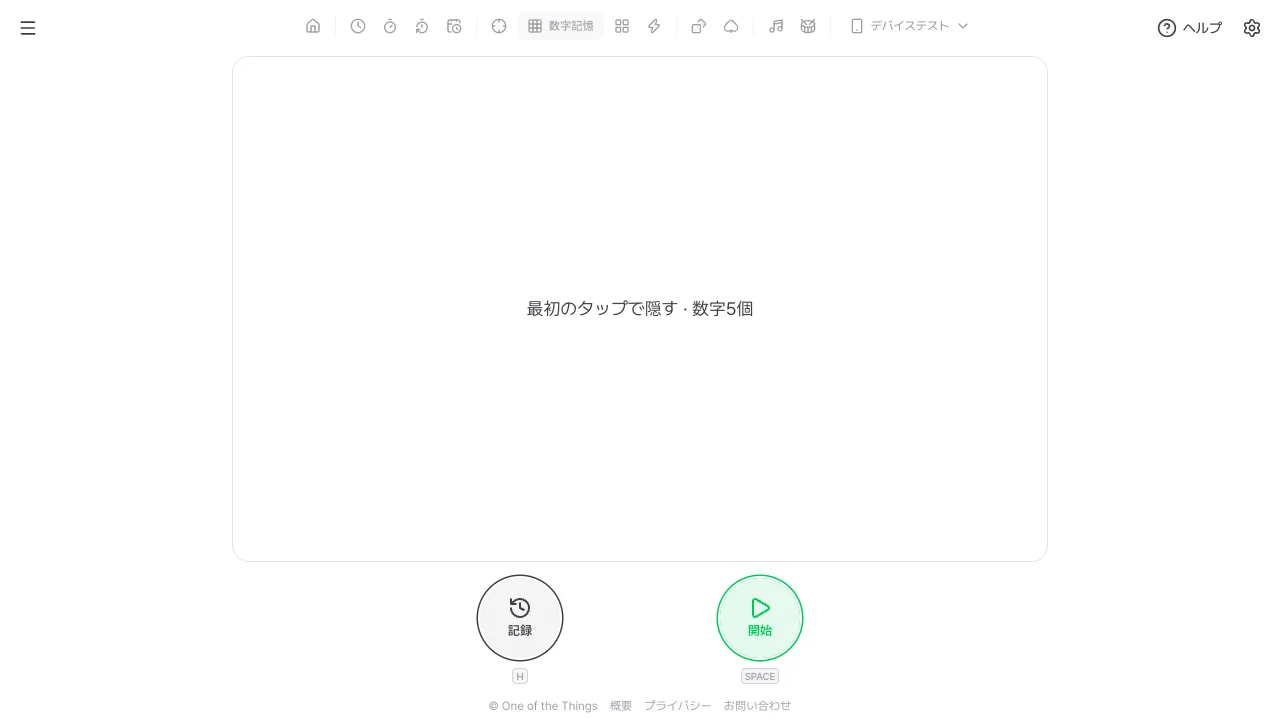
初めて開いたときは「最初のタップで隠す」で数字5個に決まっています。設定を変えずにそのまま遊べます。
- 左上のメニューボタンでメニューを開き、「数字記憶」をタップします。広い画面では、上のツール一覧の「数字記憶」を直接タップしてもかまいません。空の盤面の中央の行が、今の隠し方と数字の個数です。
- 下の緑の「開始」ボタンをタップするか、Space キーか Enter キーを押します。盤面を1回タップしても始まります。
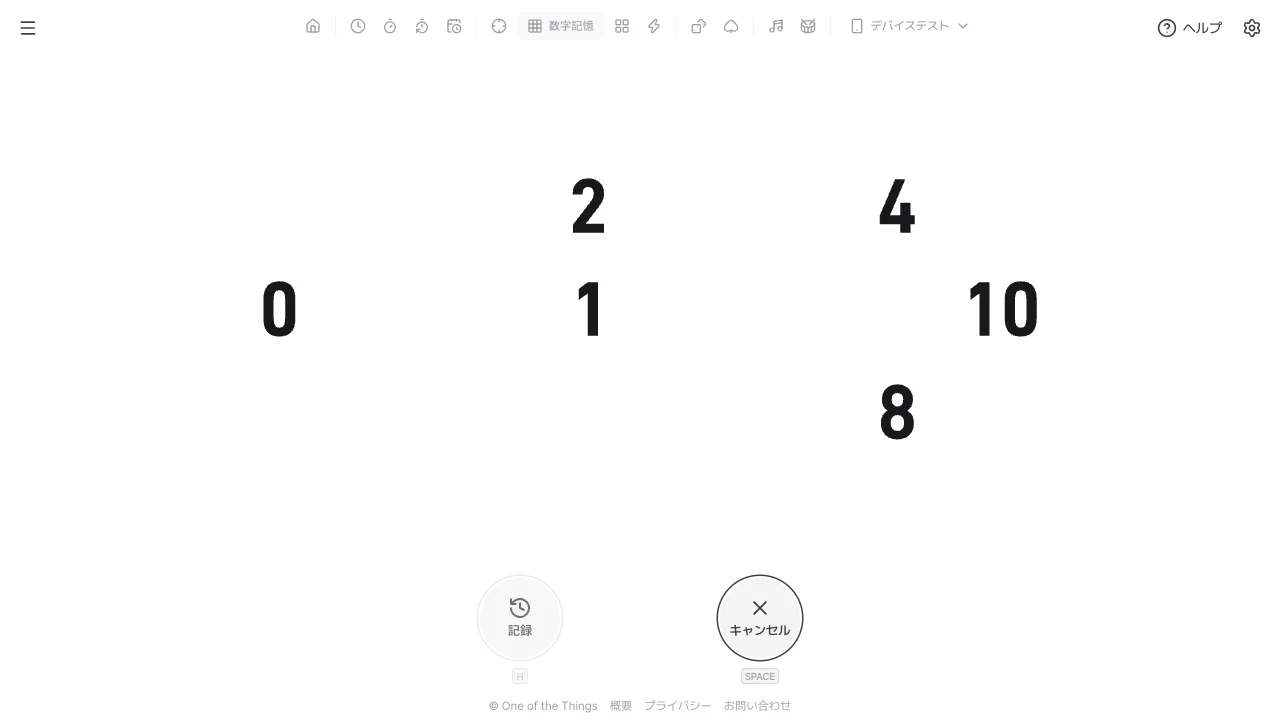
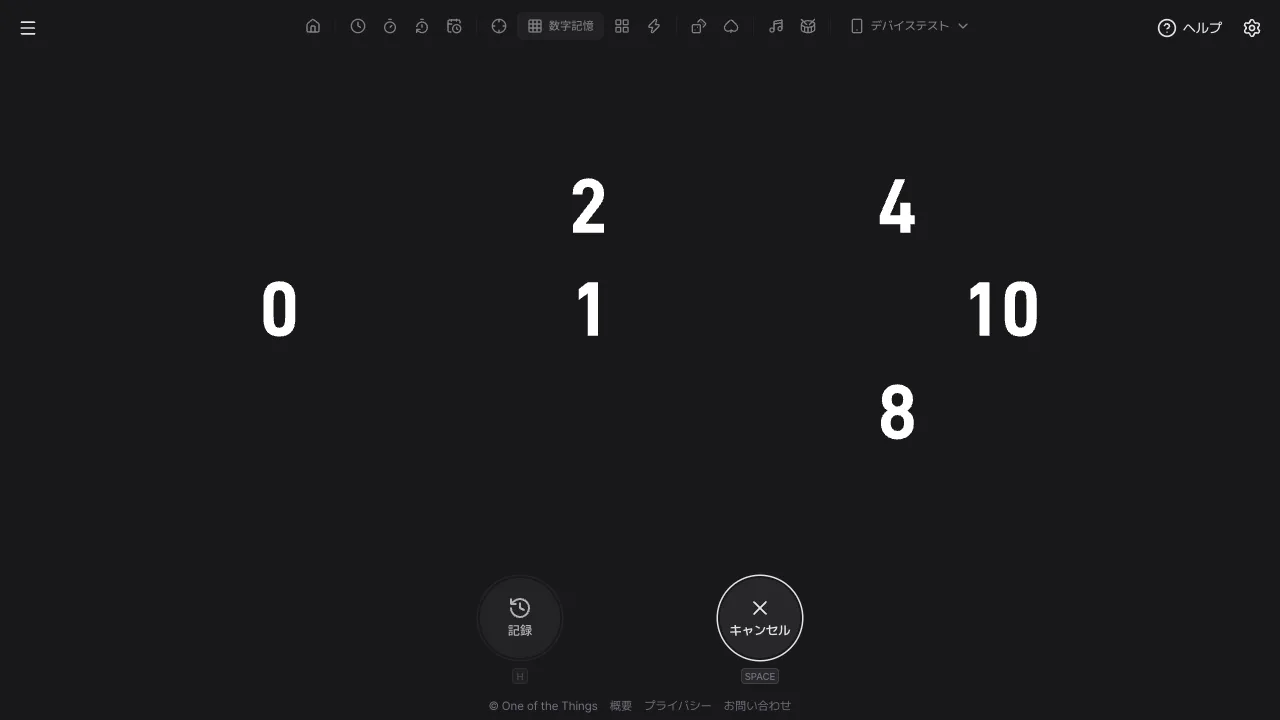
- 3秒間、3・2・1 の準備の数字が出たあと、盤面のあちこちに数字がいっせいに現れます。最初の設定では0と数字5個が見えます。
- まず0をタップします。その瞬間にほかの数字がすべて隠れるので、覚えた位置を小さい数字から順にタップします。
- 全部正解すると成功までの時間が、間違えるといくつ正解したかが表示されます。「もう一度」をタップすると、同じ設定で新しい配置を選び、次の回が始まります。
3つの隠し方
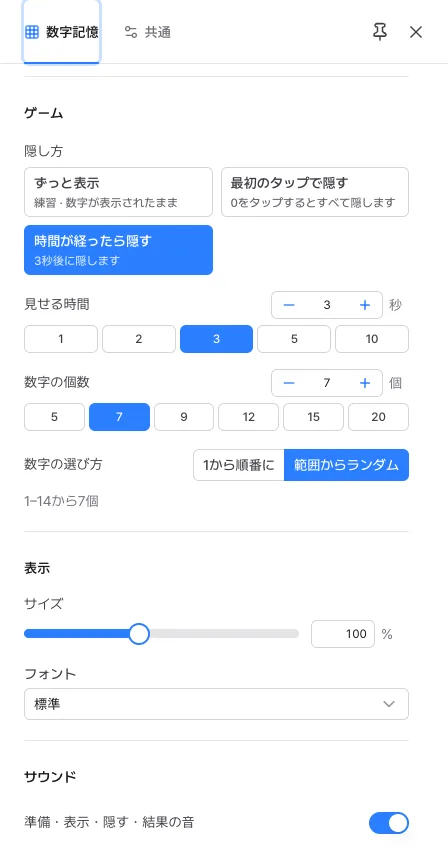
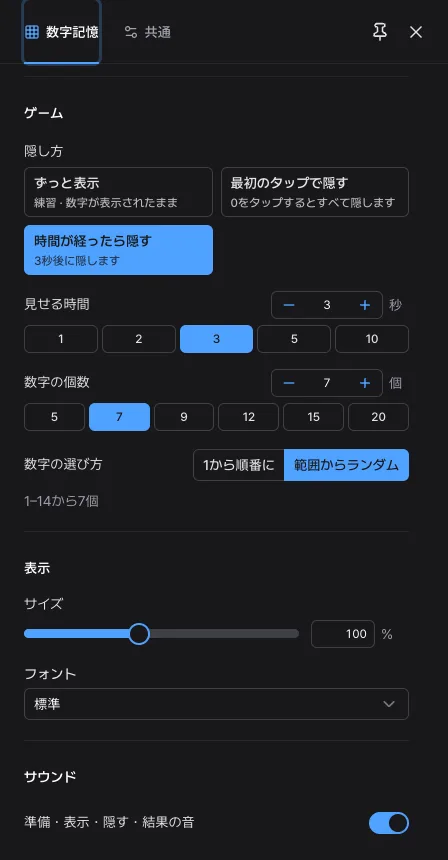
数字をいつ隠すかは、設定パネルの「ゲーム」にある「隠し方」で選びます。上から順にやさしいものです。
- ずっと表示: 数字を隠さない練習用です。数字が現れた瞬間からタップでき、正しくタップした数字は盤面から消えます。
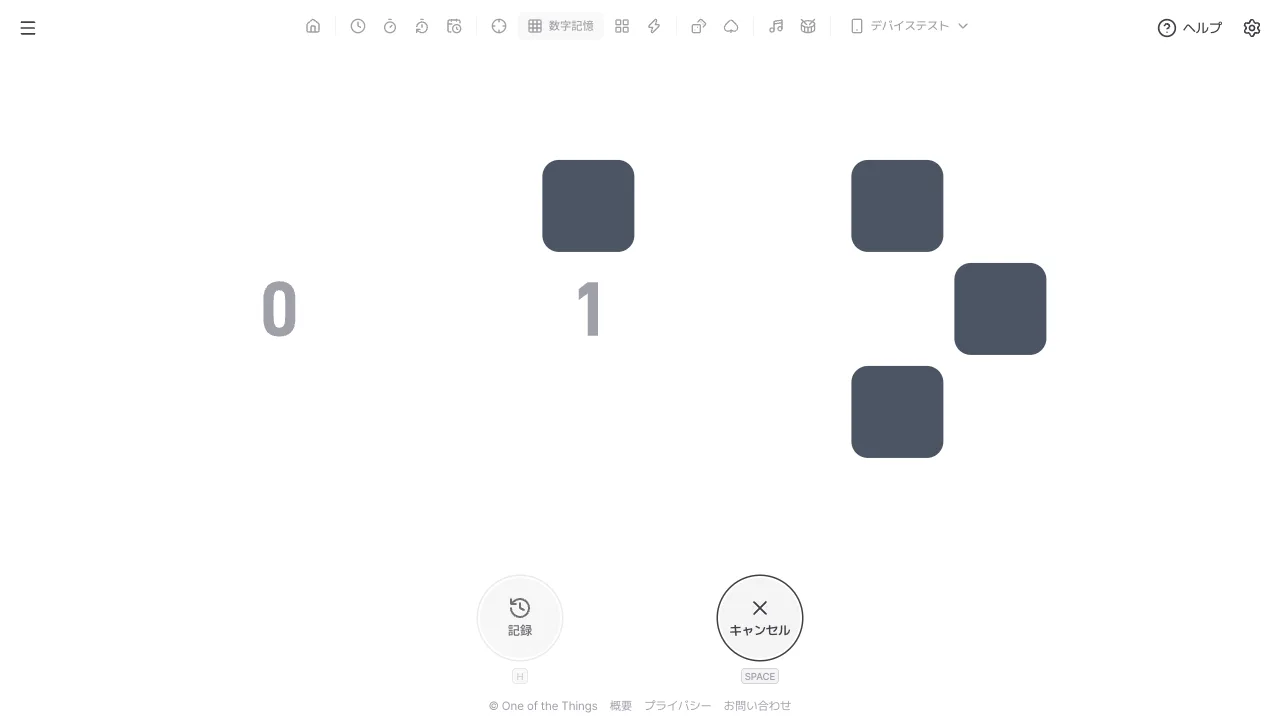
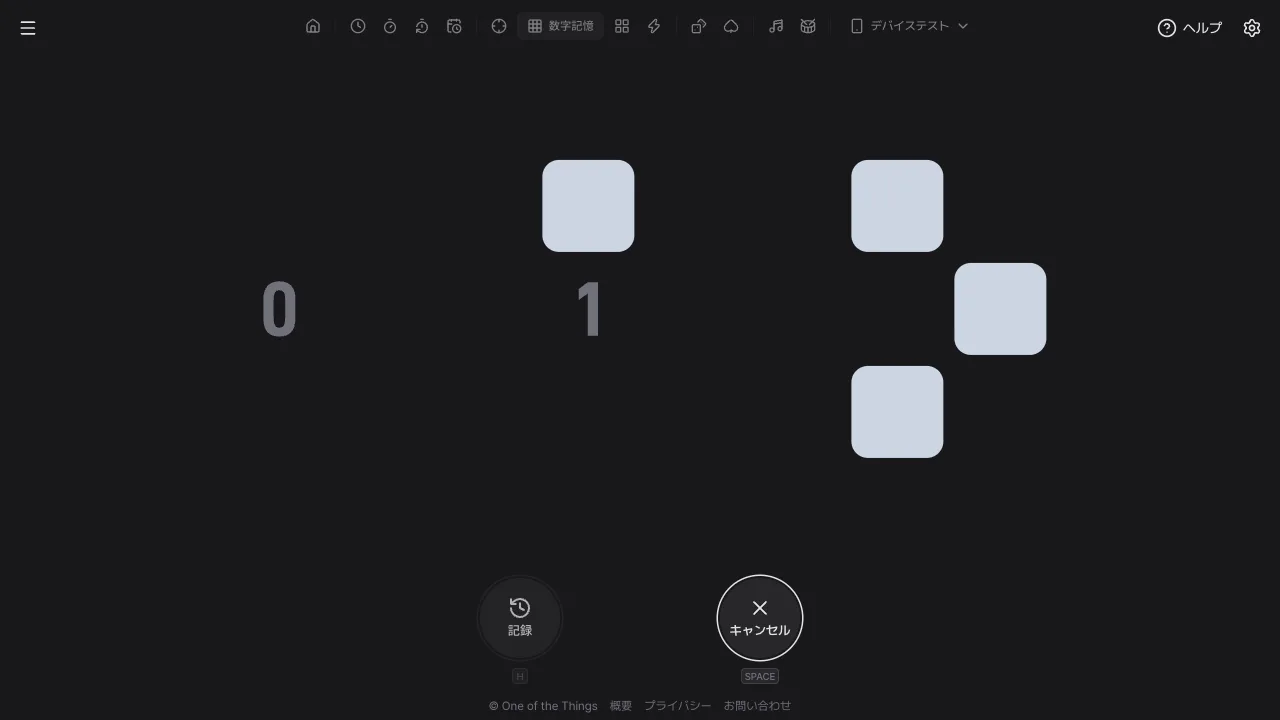
- 最初のタップで隠す(初期設定): 数字の個数とは別に、スタートの0がもう1つ出ます。0がいちばん小さいので最初にタップし、タップした瞬間に残りがすべて角の丸い四角で隠れます。覚えたと思ったら0をタップすればよいので、見る時間を自分で決められます。0は数字の個数にも正解数にも入りません。
- 時間が経ったら隠す: 数字が現れて「見せる時間」が過ぎると自動で隠れます。盤面の上の細いバーが残り時間を表し(端末で動きを減らす設定がオンのときはバーの代わりに残り秒数)、見えている間はマスをタップしても答えになりません。隠れてからタップします。
- 正解したマス: 隠す2つの方法では、覆いが外れて数字が薄く表示されるので、どこまでタップしたかが分かります。
プリセットと難しさを決める
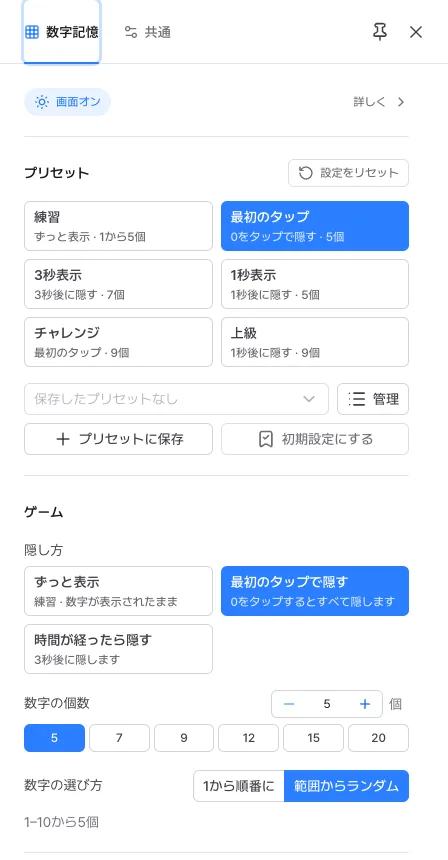
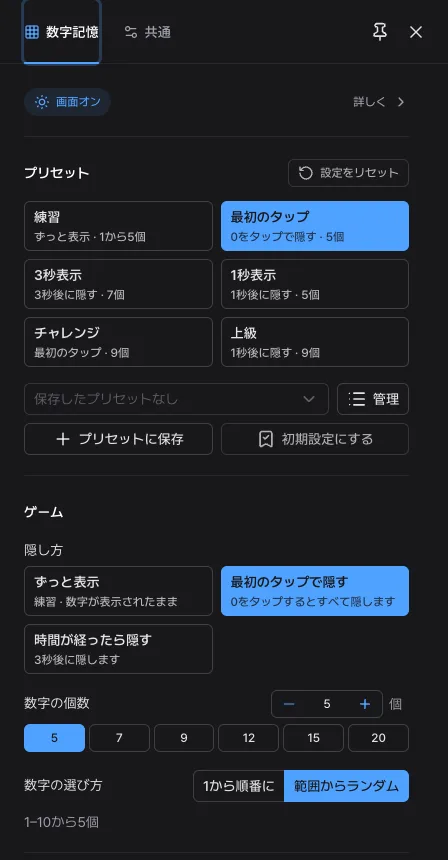
設定パネル(右上の歯車)のいちばん上の「プリセット」でちょうどよい難しさをまとめて選び、「ゲーム」で1つずつ変えます。
- 組み込みプリセット: 「練習」「最初のタップ」「3秒表示」「1秒表示」「チャレンジ」「上級」の6つがやさしい順に並び、タイルごとに下の行に隠し方と数字の個数が書かれています。最初の設定は「最初のタップ」と同じなので、そのタイルが選ばれています。プリセットはゲームの設定だけを変え、フォントと音はそのままです。
- 隠し方: 「ずっと表示」「最初のタップで隠す」「時間が経ったら隠す」のタイルから選びます(上の「3つの隠し方」)。
- 数字の個数: 5–20個を直接入力するか、クイック選択(5・7・9・12・15・20)をタップします(初期値は5個)。
- 見せる時間: 「時間が経ったら隠す」のときだけ表示されます。1–10秒で、クイック選択は1・2・3・5・10秒です(初期値は3秒)。
- 数字の選び方: 「1から順番に」は1、2、3…と抜けなく出ます。「範囲からランダム」(初期設定)は個数の2倍までの範囲から重ならないように選ぶので番号の半分が抜け、次の数字が何かも覚える必要があります。下の行に「1–10から5個」のように今の範囲が出ます。
- 変えたとき: ゲームの設定を変えたりプリセットを選んだりすると、進行中の回や結果を閉じて、すぐに新しい条件の待機画面に戻ります(途中の回は記録せず、終わった回の記録はそのまま)。
- サイズ: 「表示」の「サイズ」(30〜200%、初期値は100%)で、マス1つの大きさの上限を決めます。100%はマスの一辺が約100px以内の大きさなので、広い画面では盤面が小さくなってマウスで押しやすく、スマートフォンのような小さな画面では画面に合わせた大きさのままです。2本指のピンチ操作や Ctrl(⌘)+ホイールでも変えられ、この方法なら回の途中で変えても回は続きます。適したサイズは端末ごとに違うので、プリセットやリンクには入りません。
- フォント: 「表示」の「フォント」で数字の形を8種類から選びます(初期値は「標準」)。回の途中で変えても回は続きます。
結果の見方
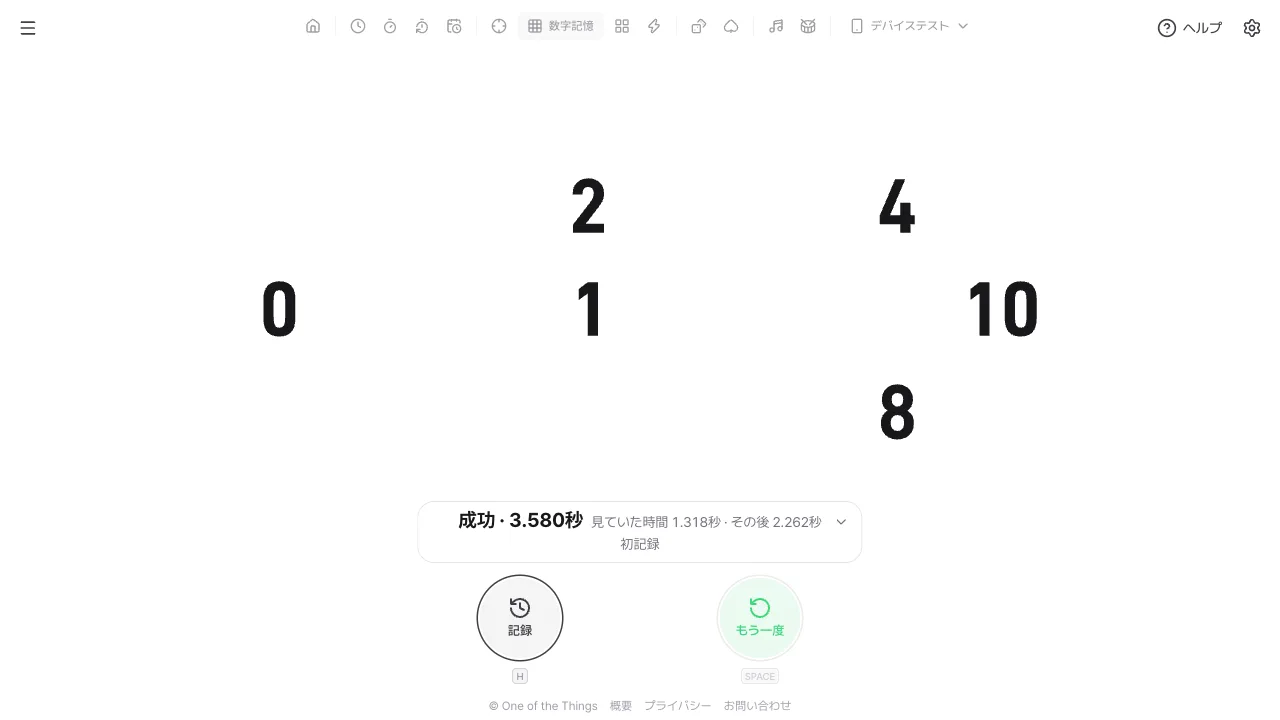
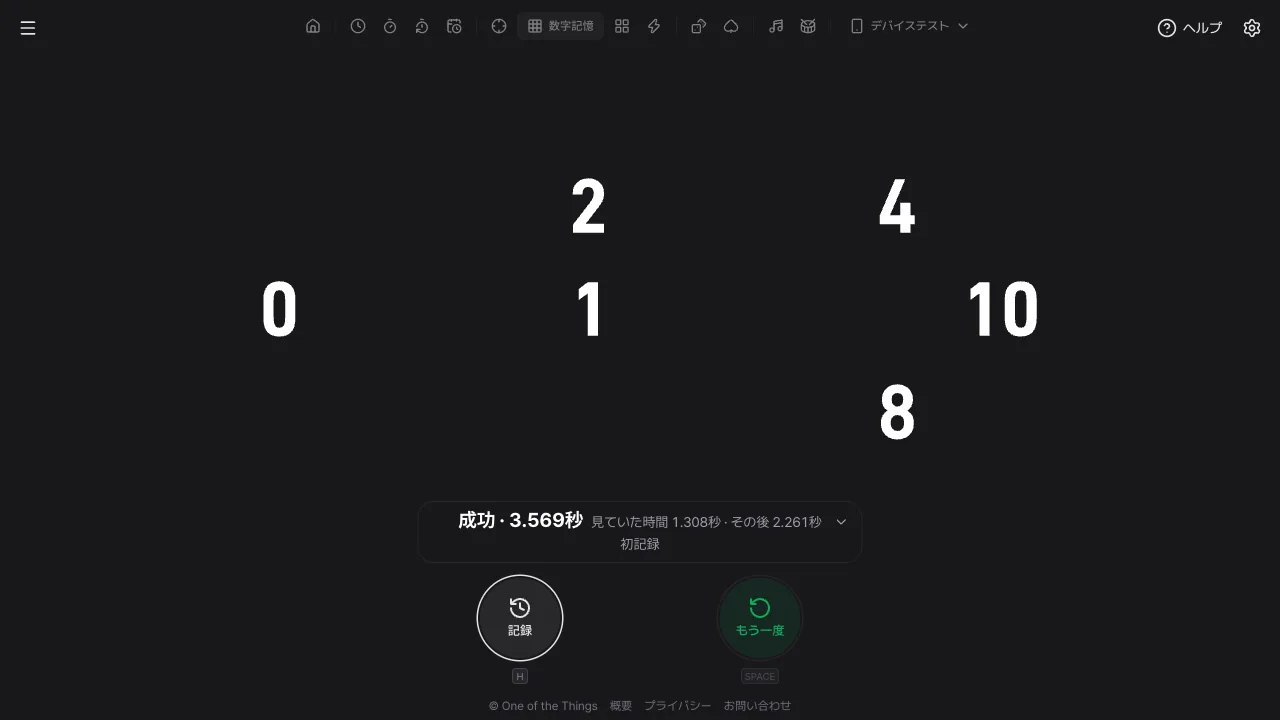
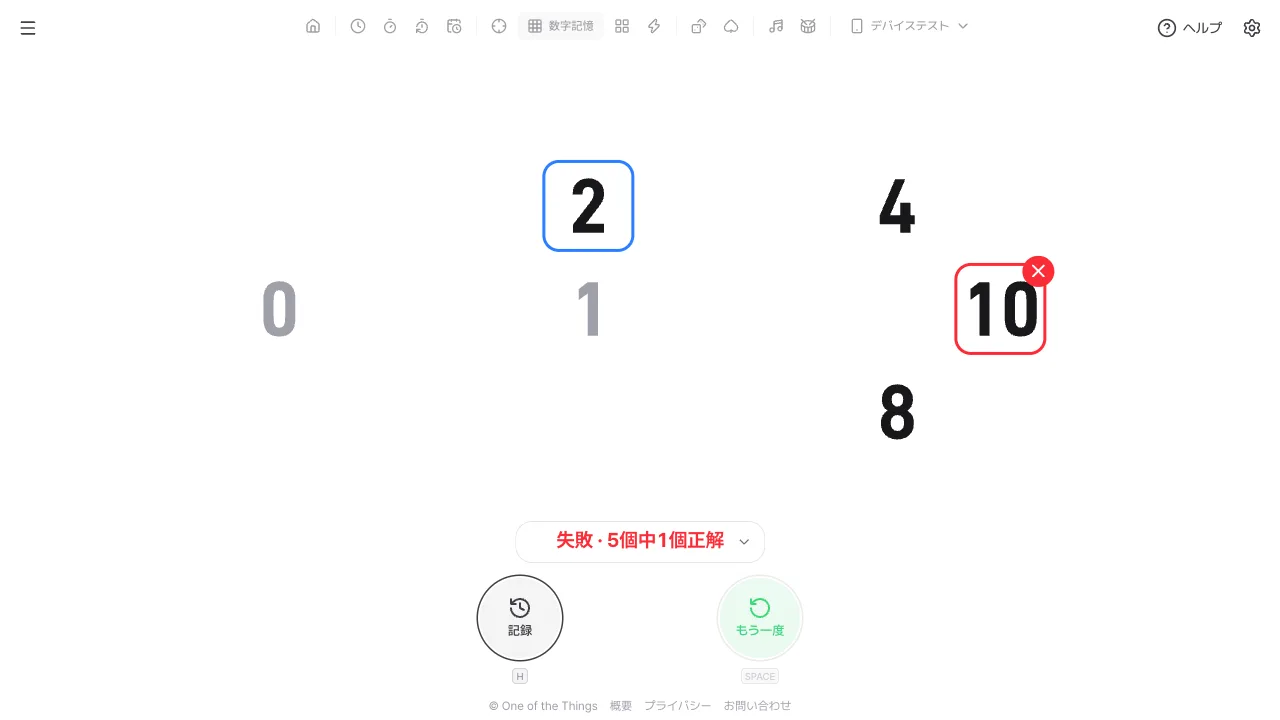
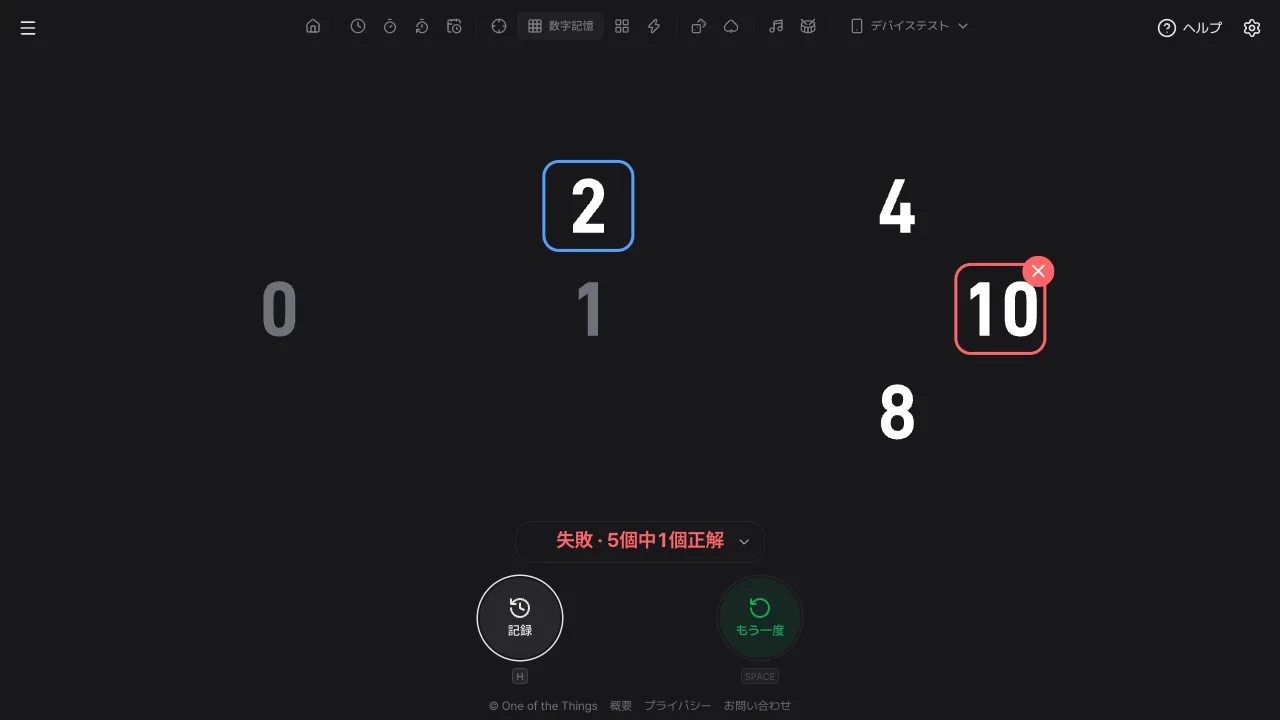
結果は盤面の下中央に、透ける結果カードとして表示されます。盤面には数字がすべてもう一度表示されるので、どこに何があったか確かめられます。カードがマスを隠すときは、右上の矢印ボタンかEscキーで折りたためます。結果の1行だけが残り、その行を押すとまた開きます。
- 成功タイム: 「成功」のあとの大きな数字が、数字が現れた瞬間から最後の数字に正解するまでの時間です。1/1000秒まで表示し、ベストや平均もこの時間で計算します。
- 内訳: 「最初のタップで隠す」は「見ていた時間」(0をタップするまで)と「その後」(残りをタップした時間)に分けて表示し、2つを足すと成功タイムとぴったり同じです。「時間が経ったら隠す」は隠れてからタップし終えるまでの「タップ」の時間を表示し、成功タイムは見せる時間にこの時間を足したものです。「ずっと表示」は分けません。
- 比べる1行: 成功すると、その下に同じ条件の以前の記録と比べた1行が出ます。初めての成功は「初記録」です(下の「自分で鍛える」)。
- 失敗: 順番どおりでない数字をタップするとすぐに終わり、「失敗 · 5個中1個正解」のように正解数が出ます。間違えてタップしたマスは赤い枠と×、そのときタップすべきだったマスはアクセント色の枠で示し、残りの数字をすべて見せます。
- 空いたマス: 数字のないマスや、もう正解したマスをタップしても何も起きません。ミスにはなりません。
- もう一度: 「もう一度」(Space)をタップすると、同じ設定で新しい配置を選んですぐに準備に入ります。結果が出た直後の1秒間はボタンが一時的に消灯し、続けて押して次の回が始まってしまうのを防ぎます。
自分で鍛える
回が終わるたびに結果が自動で記録に入り、同じ条件どうしを比べて上達ぶりを見せてくれます。条件とは、隠し方・数字の個数・数字の選び方・見せる時間の組み合わせです。
- 結果ですぐ比べる: 同じ条件でいちばん速かった記録より速ければ「ベスト更新 · 前回より−0.215秒」のように、そうでなければ「ベスト … · 直近の平均より+0.120秒」のように表示されます。−は速くなったという意味で、平均はその条件の直近10回のうち成功した回で計算します。
- 待機画面: 今の条件の記録があれば、条件の行の下に「ベスト … · 最近の成功率 80%」のように表示します。
- 次のステップの提案: 同じ条件で直近10回を遊び、成功率が90%以上なら、成功した結果の下に「数字を1つ増やしますか?」(20個未満のとき)と「1秒短くしますか?」(時間が経ったら隠すで2秒以上のとき)のボタンが出ます。押すとその値に変えて、すぐに次の回を始めます。自動では変わりません。
- 記録ウィンドウ: 下の「記録」ボタン(H キー)で開き、待機画面と結果画面でだけ開けます。上に今の条件の「ベスト」「直近10回の成功率」「直近の平均」、下に回ごとの日付と条件、成功タイムまたは「5個中2個」のような正解数が新しい順に並びます。
- 保存と消去: この端末のブラウザーに直近100回まで残り、ほかの端末には表示されません。記録ウィンドウの「記録を消去」でまとめて消せて、すぐに出る通知の「元に戻す」で取り消せます。
スマートフォンで遊ぶ
スマートフォンでは指で直接マスをタップします。縦でも横でも、盤面は画面に入るいちばん大きなサイズで表示されます(「サイズ」の設定で小さくなるのは大きな画面だけです)。
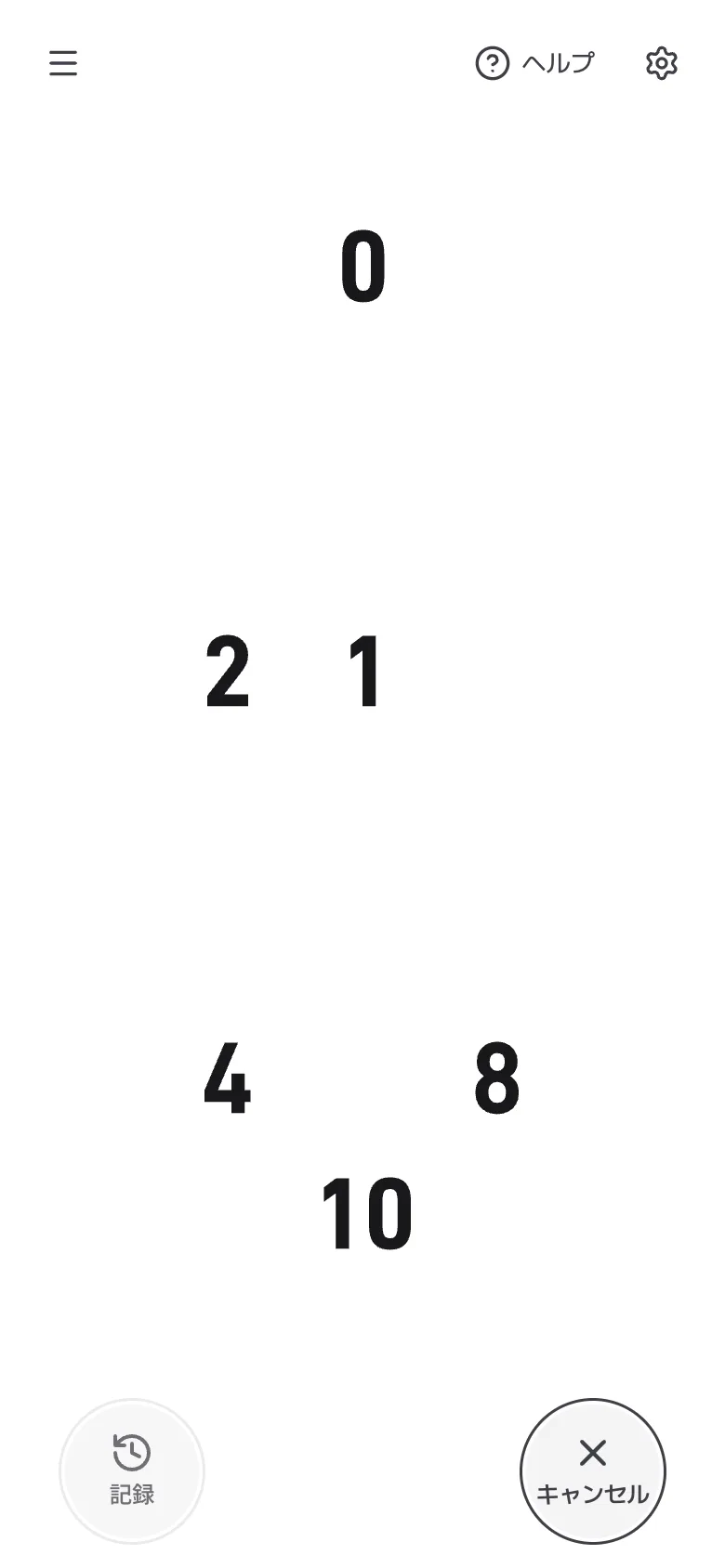
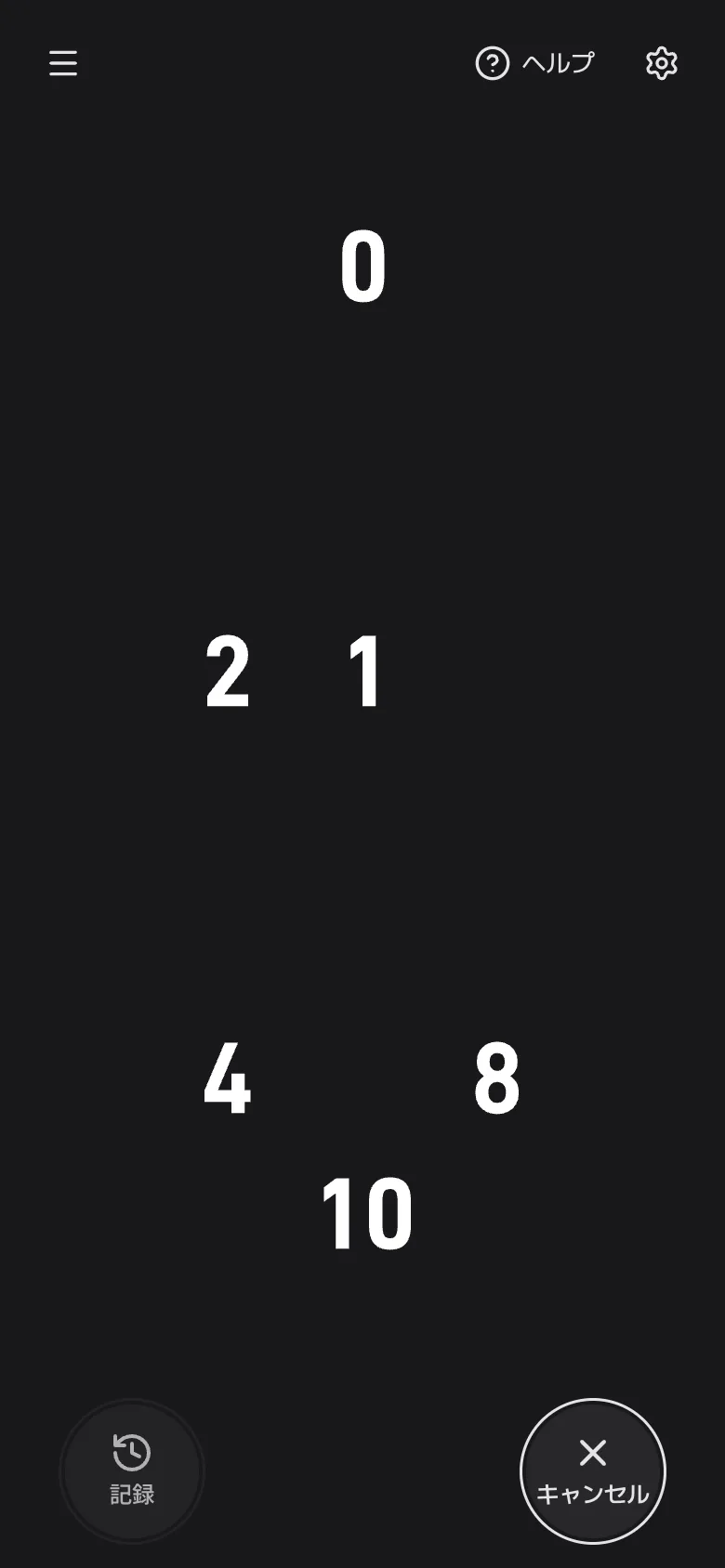
- 縦向き: 画面が縦に長いときは、横8マス · 縦5行の盤面を回して横5マス · 縦8行で表示します。横向きで左から右に並んでいた数字が縦向きでは上から下に並ぶだけで、数字どうしの配置は同じです。
- 向きを変える: 回の途中で画面の向きが変わると、覚えた配置が違って見えるので、その回は取り消され、記録されません。向きを決めてから始めてください。
- 触れた瞬間: マスは指が触れた瞬間に判定し、指を離すのを待ちません。複数の指がほぼ同時に触れたときは、触れた順に1つずつ判定します。
- スマートフォンの横向き: 高さが低いときは、操作ボタンが画面の片側の細い縦の列に移り、盤面を大きく表示します。
- 画面オン: 設定パネルのいちばん上の「画面オン」(初期設定はオン)がオンなら、準備からタップし終えるまで画面が自動で消えません。
音
音は設定パネルの「サウンド」でオン・オフします。スマートフォンがマナーモードのときは、メニューの「ヘルプ」で音を出す方法を確認してください。
- 準備・表示・隠す・結果の音: 3・2・1 の準備の音、数字が現れるとき、「時間が経ったら隠す」で隠れるとき、成功と失敗を知らせる音をまとめてオン・オフします(初期設定はオン)。失敗の音は間違えた瞬間に鳴ります。
- 正解のタップ音: 数字を正しくタップするたびに短い音が鳴ります(初期設定はオン)。「最初のタップで隠す」で0をタップして隠すときも、この音だけが鳴ります。
- 音量: すべての音にまとめて適用されます(初期値は100)。
よく使う設定を残す
設定は変えるたびには保存されないので、再読み込みすると初期設定(自分で保存していなければ最初の設定)に戻ります。プリセットには隠し方・数字の個数・見せる時間・数字の選び方・フォント・音のスイッチが入り、音量とサイズは端末ごとに違うので入りません。
- 好みに合わせて変えたら、設定パネルのいちばん上の「プリセット」で「プリセットに保存」をタップします(最大12個、名前は20文字まで)。名前を空欄にすると、「3秒後に隠す · 9個」のように条件から名前が付きます。
- 次からは組み込みのタイルの下の選択ボックスで選ぶだけです。選ぶとアドレスもその設定になるので、ブックマークに入れておけます。
- いつも同じ設定で開きたいときは「初期設定にする」をタップします。
- 「管理」で名前の変更・上書き・削除ができ、リンクのコピーやQRコードで友だちに同じ条件を送れます。
- 最初の状態に戻すには、「プリセット」の見出しの右にある「設定をリセット」をタップします。「初期設定にする」で保存した設定も消えますが、すぐに出る通知の「元に戻す」で戻せます。記録は消えません。
こんなふうに使ってみましょう
いくつかの使い方と、それに合う設定です。
- 毎日の短い練習: 1日1回、同じプリセット(たとえば「3秒表示」)で10回ほど遊びます。条件が同じだとベストや成功率が積み重なり、次のステップの提案が出たら1段ずつ上げていきます。
- 集中する前のウォーミングアップ: 勉強や仕事を始める前に「最初のタップ」で何回か遊ぶと、目と手を目覚めさせるのに役立ちます。1回は数秒で終わります。
- 子どもと遊ぶ: 「練習」(ずっと表示 · 1から5個)で数字の順番とタップのしかたに慣れ、慣れたら「最初のタップ」に進みます。
- 友だちと競う: 同じプリセットを選ぶかプリセットのリンクを送って条件をそろえ、順番に1回ずつ遊んで成功タイムを比べます。数字と位置は回ごとに新しく選ばれるので、何回かの平均で競うとより公平です。
よくある質問
- 「最初のタップで隠す」で0が出るのはなぜですか?
- 0がないと、いちばん小さい数字は見ながらタップすることになるので、実際に覚える数字が1つ少なくなり、ランダムに選ぶとその最小の数字を探す時間も回ごとに変わってしまいます。0はいつも同じ字なので見つけやすく、0をタップしたあとは決めた個数をすべて記憶でタップすることになります。そのため0は数字の個数にも正解数にも入らず、ほかの2つの隠し方には出ません。
- 「時間が経ったら隠す」で数字をタップしても反応しません。
- 数字が見えている間は、マスをタップしても答えになりません。見ながらタップしては記憶のゲームにならないためです。盤面の上のバーがなくなって数字が隠れてからタップしてください。「タップ」の時間も隠れた瞬間から測ります。
- 遊んでいた回が突然消えました。
- 設定パネルやメニューを開いたり、タブやアプリを切り替えたり、別のページへ移動したり、再読み込みしたり、画面の向きが変わったりすると、その回は取り消され、記録されません。画面が隠れている間は公平な回にならず、向きが変わると覚えた配置が違って見えるためです。設定は待機画面か結果画面で変えてください。
- 音が出ません。
- ブラウザーの決まりで、画面を1回タップしないと音が出ません。上に案内が出ていたら画面をタップしてください。スマートフォンがマナーモードのときは、メニューの「ヘルプ」で音を出す方法を確認してください。「準備・表示・隠す・結果の音」と「正解のタップ音」がオフになっていないか、音量が0でないかも確認します。
- 記録が消えました。ほかの端末でも見られますか?
- 記録はこの端末のこのブラウザーにだけ保存されます。ほかの端末には表示されず、サイトのデータを消したりプライベートウィンドウで使ったりすると消えることがあります。記録がOne of the Thingsのサーバーに送られることはありません。
- キーボードでマスを選べますか?
- いいえ。数字の位置を覚えるゲームなので、マスは指かマウスでだけタップします。キーボードでは Space・Enter キーで開始・キャンセル・もう一度、H キーで記録ウィンドウを開きます。端末を振る操作も使いません。
読んだ内容をそのまま試してみてください。変更した設定は、設定パネルの「設定をリセット」でいつでも最初の状態に戻せます。