タイマーの使い方
One of the Thingsのタイマーは、1回きりのカウントダウンから運動や勉強のインターバルまで使える繰り返しタイマーです。運動時間と休憩時間を決めて好きな回数だけ交互に繰り返せ、フェーズごとに専用の音と色で今の状態を知らせます。このガイドでは、タイマーの始め方、時間の設定、音の調整、よく使う設定の保存方法を説明します。
さっそく始める
最初に開くと、5分のタイマーが用意されています。何も変えずに「開始」を押すだけで使えます。
- 左上のメニューボタンでメニューを開き、「タイマー」をタップします。広い画面では、上のツール一覧の「タイマー」を直接タップしてもかまいません。
- 画面下の2つのボタンのうち右の「開始」か、スペースキーを押します。スマートフォンでは数字を1回タップしても始められます。
- 動いている間、そのボタンは「一時停止」に変わります。押すと止まってボタンが「再開」に変わり、「再開」を押すと止めた位置から続きます。
- 一時停止中や完了後は、左の「リセット」(Rキー)で最初に戻ります。
画面の見方
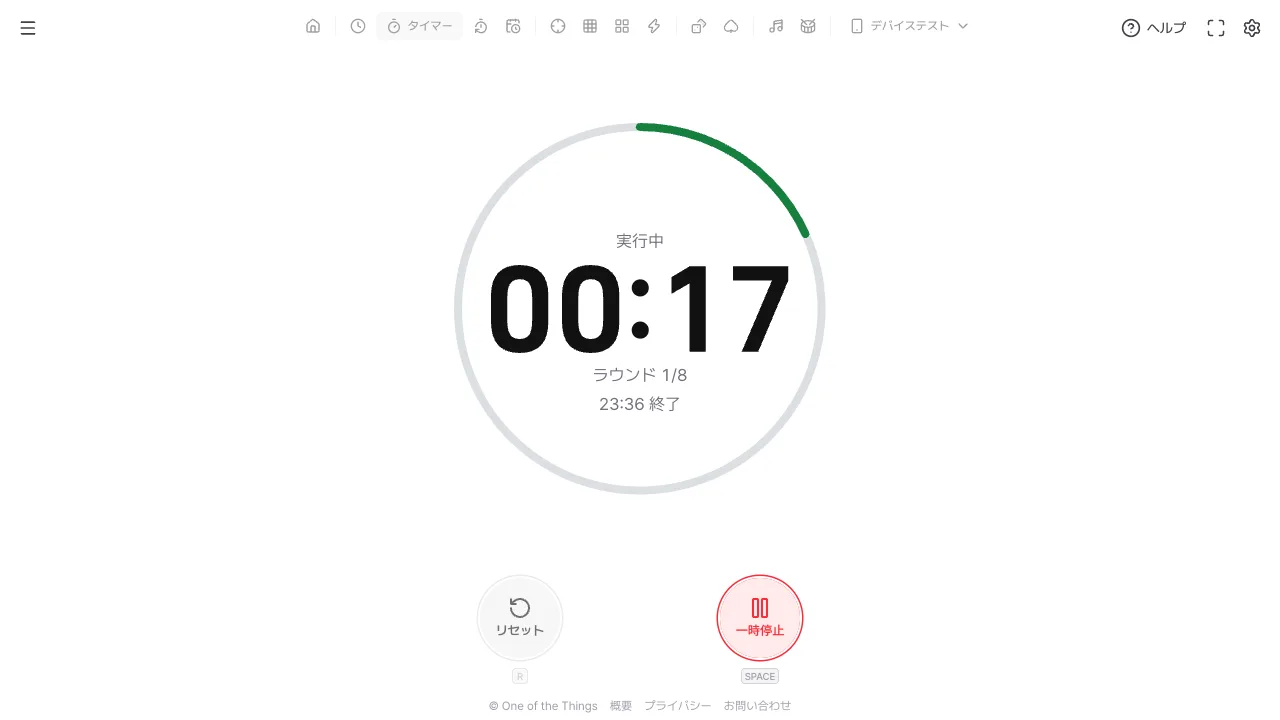
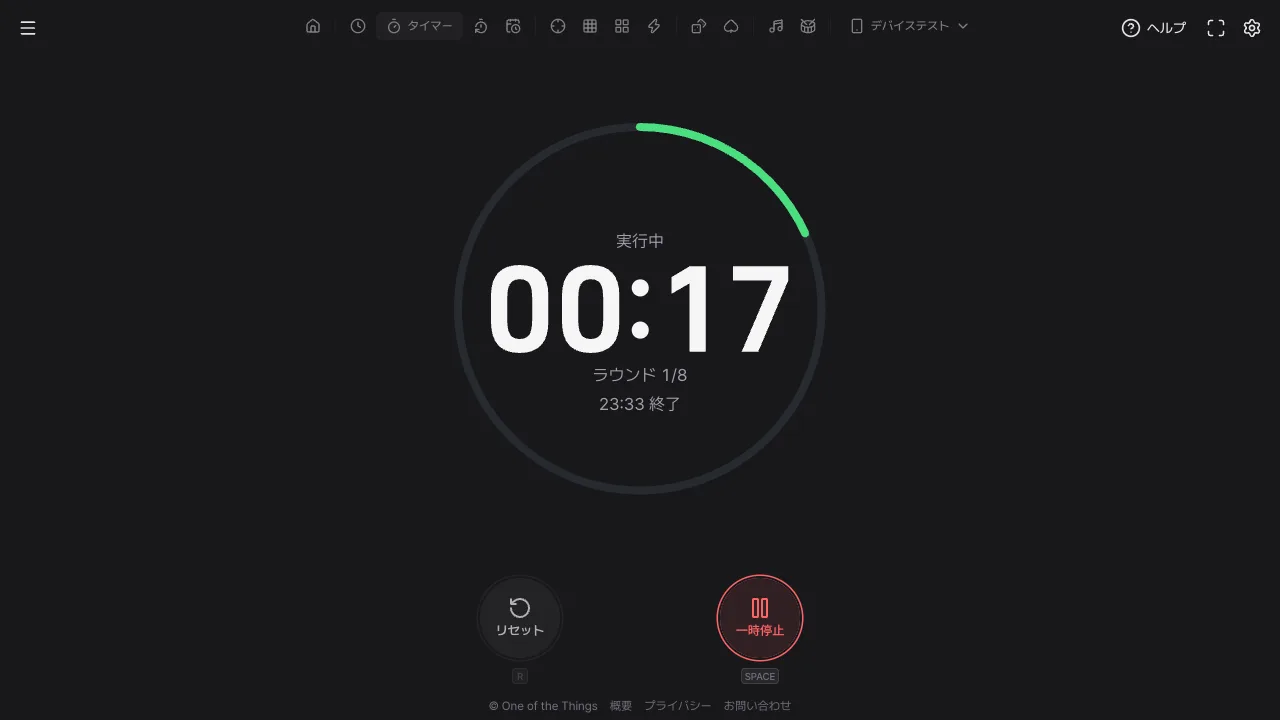
数字は今のフェーズの残り時間です。切り上げて表示するので、残り0.5秒でも1と表示され、0になった瞬間にフェーズが終わります。
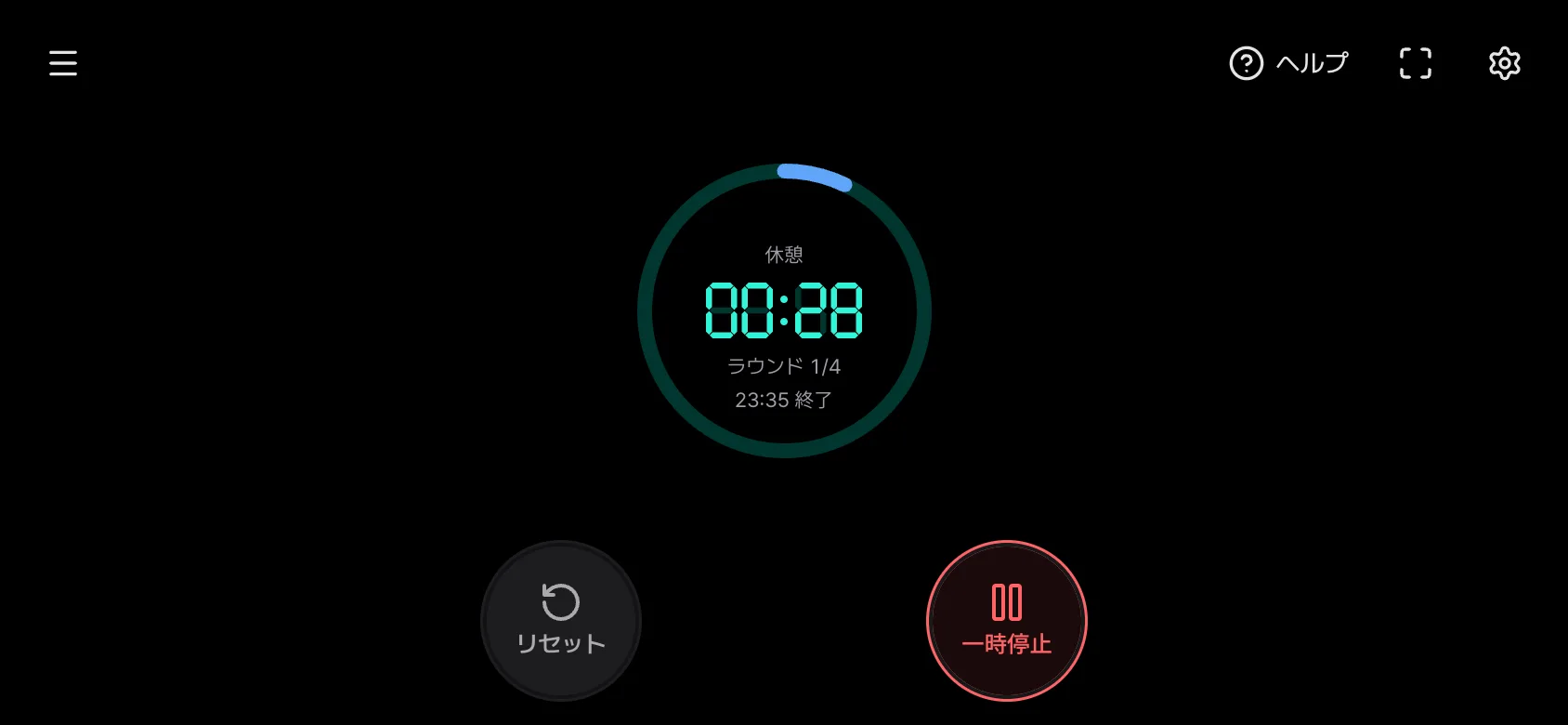
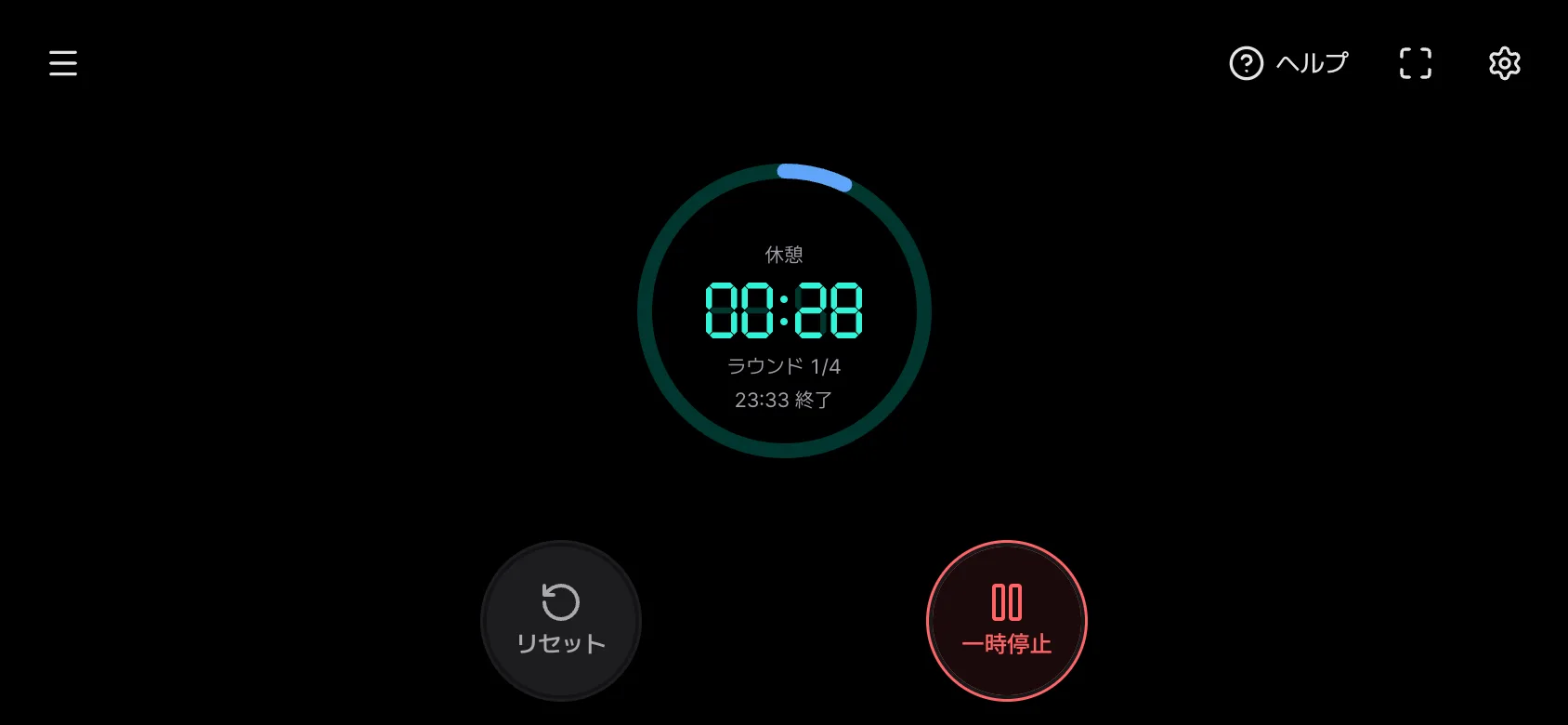
- フェーズ名(数字の上): 「開始」を押す前は「待機」、開始までの準備中は「開始前」、運動中は「実行中」、休憩中は「休憩」、停止中は「一時停止中」、すべて終わると「完了」と表示されます。
- ラウンド(数字の下): 今何ラウンド目かと全体の数です。エンドレスの繰り返しは「ラウンド 2/∞」のように表示され、開始までの準備中は表示されません。
- 進行リング: フェーズごとに色が違います。開始前は琥珀色、実行中は緑、休憩は青、一時停止は灰色なので、離れた場所からでも状態がわかります。
- 終了時刻: すべてのラウンドが終わる時刻で、開始したあとにだけ表示されます。一時停止すると後ろにずれ、エンドレスの繰り返しでは表示されません。
プリセットを選ぶ
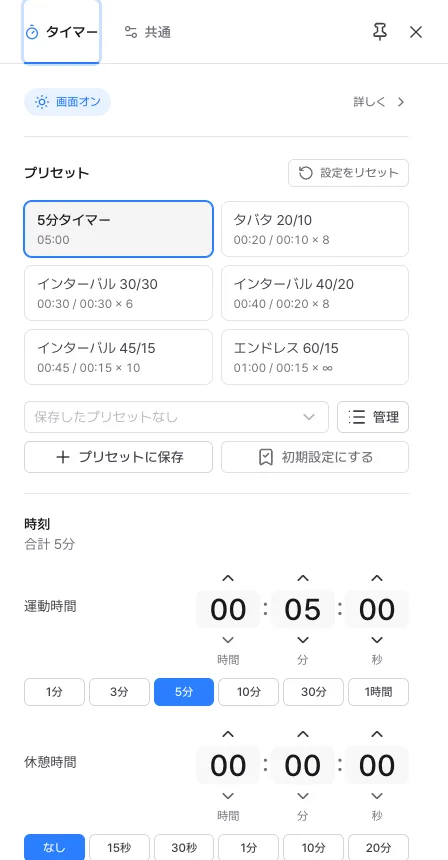
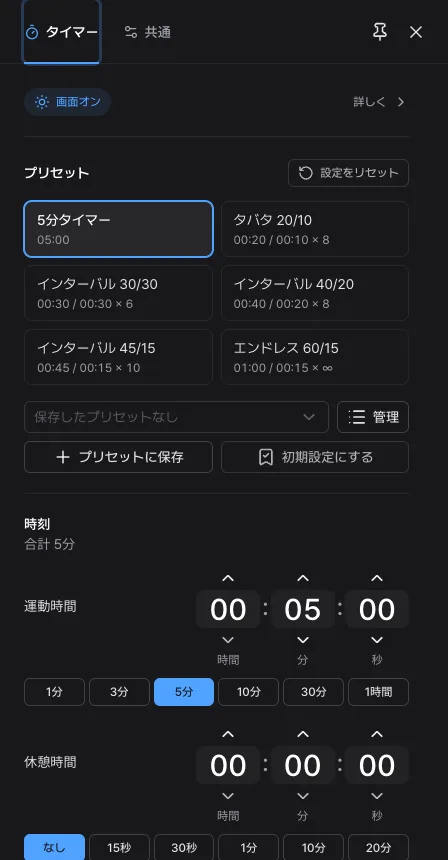
設定パネル(右上の歯車)のいちばん上にある「プリセット」に、よく使う6つの設定が入っています。タイルを1回タップするとすぐに適用されます。各タイルの下の行は「運動/休憩 × ラウンド数」の形式です。
- 5分タイマー: 5分を1回だけ数えます。カップ麺、歯みがき、ちょっとした休憩に向いています。
- タバタ 20/10: 20秒運動、10秒休憩を8回繰り返します。約4分で終わる高強度のメニューです。
- インターバル 30/30・40/20・45/15: 運動と休憩の比率が違う3種類です。体力に合わせて選びます。
- エンドレス 60/15: 60秒運動、15秒休憩を止めるまで繰り返します。ストレッチやサーキットトレーニングに向いています。
自分で時間を決める
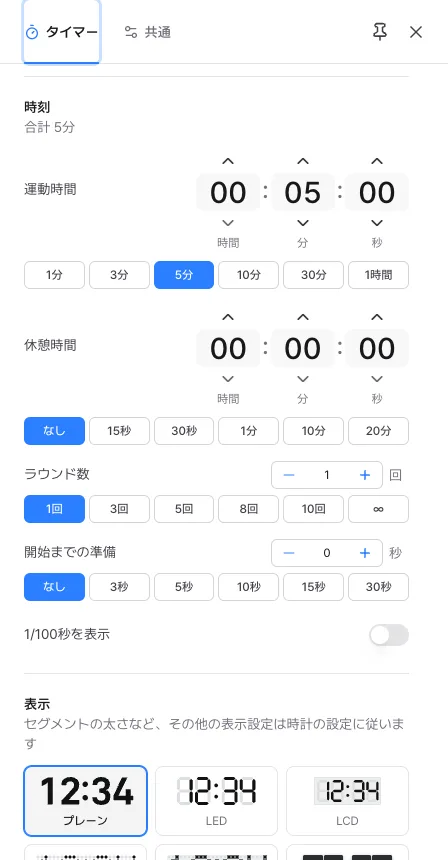
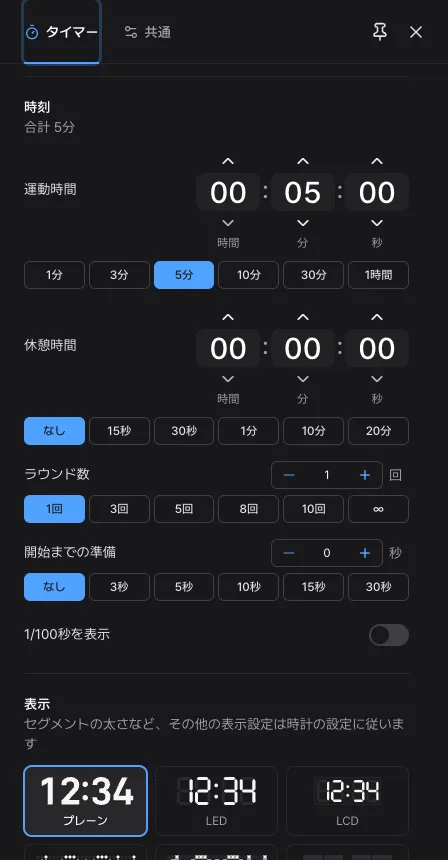
「時刻」グループで、自分だけのサイクルを作れます。グループ名のすぐ下に、開始までの準備を含む合計時間が表示されるので、どれくらいかかるかがわかります。
- 運動時間: 時・分・秒のボックスをタップして入力するか、上下の矢印を使います。下のボタン(1分、3分、5分、10分、30分、1時間)で1タップで設定できます。最大は99時間59分59秒です。
- 休憩時間: ラウンドの間の休みです。「なし」にするとすぐ次のラウンドに進みます。ラウンドが1回だけのときは休憩を使いません。
- ラウンド数: 運動時間を何回繰り返すかです。∞を選ぶと止めるまで続きます。
- 開始までの準備: 「開始」を押してから実際にタイマーが動き出すまでの待ち時間です。スマートフォンを置いて構える時間になります。
- 1/100秒を表示: 残り時間を100分の1秒まで表示します。フリップスタイルでは使えません。
音で知る
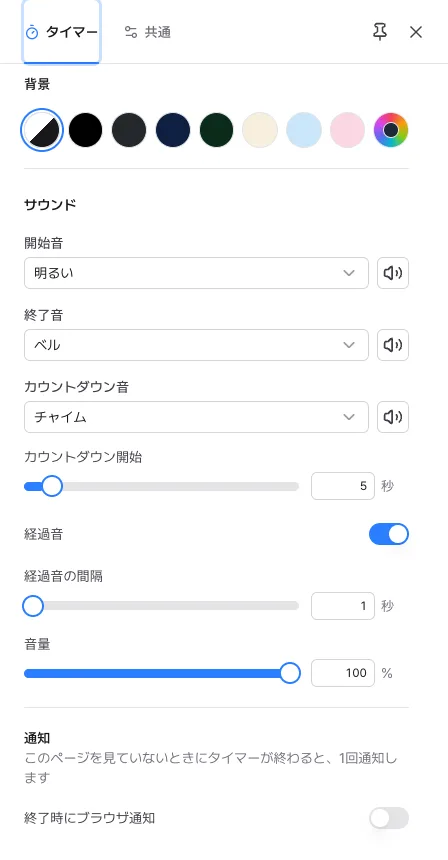
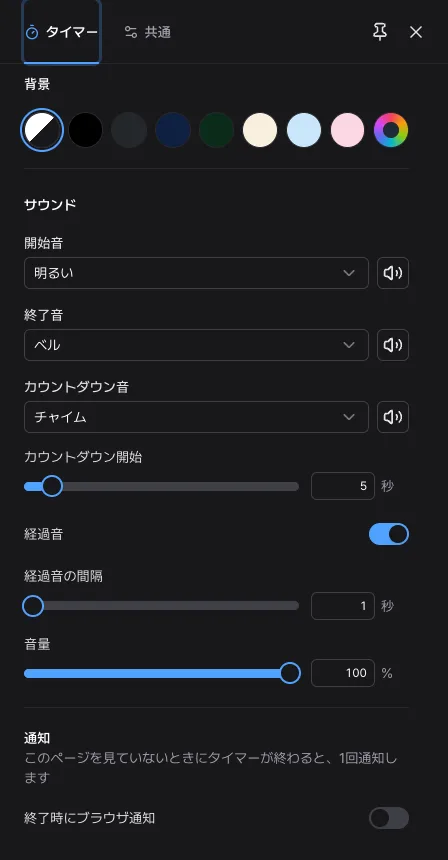
音は種類ごとに分かれているので、画面を見なくても今の状態がわかります。「サウンド」グループで1つずつ選び、横のスピーカーボタンで試し聞きできます。
- 開始音: 運動のフェーズが始まるときに鳴ります。
- 終了音: 運動のフェーズが終わるときに鳴ります。最後のラウンドでも鳴ります。
- カウントダウン音: 各フェーズの終わり近くの数秒間、毎秒鳴ります(「カウントダウン開始」で3〜30秒の間で設定、最初は5秒)。下がる2音は運動時間の終わり、上がる2音は休憩の終わり、1音は開始前の終わりを表すので、どのフェーズがもうすぐ終わるか聞き分けられます。
- 経過音: 運動中、「経過音の間隔」(1〜60秒、最初は1秒)ごとに小さく鳴るチクタク音です。最初からオンなので、不要ならスイッチをオフにします。
- 音量: すべての音にまとめて適用されます。
見た目を変える
タイマーは時計と同じ6種類の表示スタイル(プレーン、LED、LCD、2種類のドット、フリップ)に加えて、色・フォント・サイズ・背景を変えられます。タイマー専用の設定もいくつかあります。
- 進行リング: 「満ちる」は時間とともにリングが伸び、「減る」は縮んでいきます。「なし」にするとリングが消え、数字が画面いっぱいに広がります。
- 秒針: 「秒針」をオンにすると、60秒で1周する点がリング上に表示されます。「秒針の動き」で「なめらか」か「1秒ずつ」を選びます。進行リングが「なし」のときは使えません。
- 終了時刻を表示: すべてのラウンドが終わる時刻を数字の下に表示します。
ほかのことをしている間も
タイマーを動かしたまま、別のタブやアプリを見る人は多いはずです。音はあらかじめ予約されているので、タブが隠れていても時間どおりに鳴ります。
- 終了時にブラウザ通知: 「通知」グループでオンにし、ブラウザが求める許可を与えます。このページを見ていないときにタイマーが終わると、通知が1回届きます。隠れたタブではブラウザがページの動作を遅くすることがあり、通知が最大1分遅れる場合がありますが、音は遅れません。
- 画面オン: 設定パネルの上にある「画面オン」をオンにすると、タイマーが動いている間は画面が消えません。
- 画面を消したままの音: スマートフォンでは、設定パネルのいちばん上の「画面オフでも音」(最初からオン)をオンにしておきます。詳しくはメニューの「ヘルプ」を見てください。
- 更新すると最初から: 動作中の状態は保存されないので、ページを開き直すと開始前の状態に戻ります。動作中はタブを閉じたり、ほかのページに移動したりしないでください。
よく使う設定を保存する
タイマーの設定は、変更するたびに保存されるわけではありません。作った設定は「プリセット」グループに残しておきます。
- 時間・音・見た目を好みに合わせて変えたら、「プリセットに保存」をタップします。名前を空欄にすると、「インターバル 40/20」のようなわかりやすい名前が付きます。
- 保存後は、内蔵タイルの下にあるボックスから選べます。選ぶと設定がアドレスにも入るので、ブックマークもできます。
- 毎回同じ設定で開きたいときは、「初期設定にする」をタップします。
- 「管理」では、プリセットの名前変更・「現在の設定で上書き」・削除ができ、コピーしたリンクやQRコードで同じ設定を運動仲間に送れます。
使い方のアイデア
タイマーの使い道と、それぞれに合う設定の例です。
- 自宅での運動: タバタかインターバルのプリセットを選びます。開始までの準備は5秒入っているので、足りなければ10秒に延ばします。カウントダウン音で、画面を見なくても次の動きの準備ができます。
- 集中した勉強や仕事: 運動時間25分、休憩5分、4ラウンドのように、集中と休憩を交互に繰り返します。経過音をオフにすると静かになります。終了音だけにしたいときは、開始音とカウントダウン音も「なし」にします。
- 料理: 運動時間だけを設定し、ラウンド数は1のままにします。数字の下の終了時刻(最初から表示)を見れば、いつ終わるかがひと目でわかります。
- 発表や会議の時間管理: 大きく表示して全画面にすると、話す人が離れた場所から残り時間を見られます。進行リングを「減る」にすると、時間が減っていくのが見やすくなります。
- ストレッチやサーキット: 「エンドレス 60/15」で動きを変えるたびに休憩を入れ、終わったら自分で止めます。
よくある質問
- 別のタブを見ている間にタイマーが遅れませんか?
- 遅れません。残り時間は、開始した時刻と経過した時間からそのつど計算し直すので、ずれません。音もオーディオの時計であらかじめ予約されているので、タブが隠れていても時間どおりに鳴ります。
- 音が聞こえません。
- ブラウザの決まりで、音を鳴らす前に画面を1回タップする必要があります。上に案内が出ている場合は、画面をタップしてください。スマートフォンがマナーモードのときは、音を鳴らす方法がメニューの「ヘルプ」にあります。また、各音が「なし」になっていないか、音量が0になっていないかも確認してください。
- すぐに数え始めず、数秒待たされます。
- そのプリセットに開始までの準備があるためです(5分タイマー以外の内蔵プリセットはすべて5秒)。数字の上に「開始前」と出ている間は、準備の時間です。不要なら、「時刻」グループで開始までの準備を「なし」にしてください。
- 更新したらタイマーが最初に戻りました。
- 動作中の状態は保存されません。ページを開くたびに最初から始まるので、他の人のタイマーが動いたまま残ることはありません。動作中はタブを開いたままにしてください。
- 休憩時間を設定したのに、休まずに終わります。
- 休憩はラウンドの間にだけ入ります。ラウンドが1回だと休憩なしで終わるので、2回以上にしてください。最後のラウンドのあとにも休憩はありません。
- ブラウザ通知が届きません。
- ブラウザでこのサイトの通知が許可されているか確認してください。許可していても、OSの設定でブラウザの通知がオフだと表示されません。通知は、このページを見ていないときにだけ送られます。
読んだ内容をそのまま試してみてください。変更した設定は、設定パネルの「設定をリセット」でいつでも最初の状態に戻せます。