タイム当ての使い方
One of the Thingsのタイム当ては、目標のタイムにできるだけ近く止めるゲームです。スタートすると数字が増えていき、途中で隠れてしまうので、目ではなく体の感覚で時間を数えて目標でぴたりと止めます。どれだけ近かったかは1/100秒単位の誤差と評価で分かり、記録がたまると自分の平均や傾向も見られます。このページでは、1回の遊び方から、目標と隠し方の決め方、結果の見方、よく使う設定の残し方まで順に説明します。
すぐに始める
初めて開いたときは目標が30秒に決まっています。設定を変えずにそのまま遊べます。
- 左上のメニューボタンでメニューを開き、「タイム当て」をタップします。広い画面では、上のツール一覧の「タイム当て」を直接タップしてもかまいません。大きな 00:30.00 がこの回の目標です。
- 右下の「開始」をタップするか、Space キーを押します。スマートフォンでは数字を1回タップしても始まります。
- 3秒間、3・2・1 の準備の数字が出て、0から時間が増え始めます。
- 数字は途中で隠れます。目標の時間になったと感じた瞬間に「停止」をタップします。
- 止めた時間、目標との誤差、評価が表示されます。「もう一度」をタップすると、同じ設定で次の回がすぐ始まります。
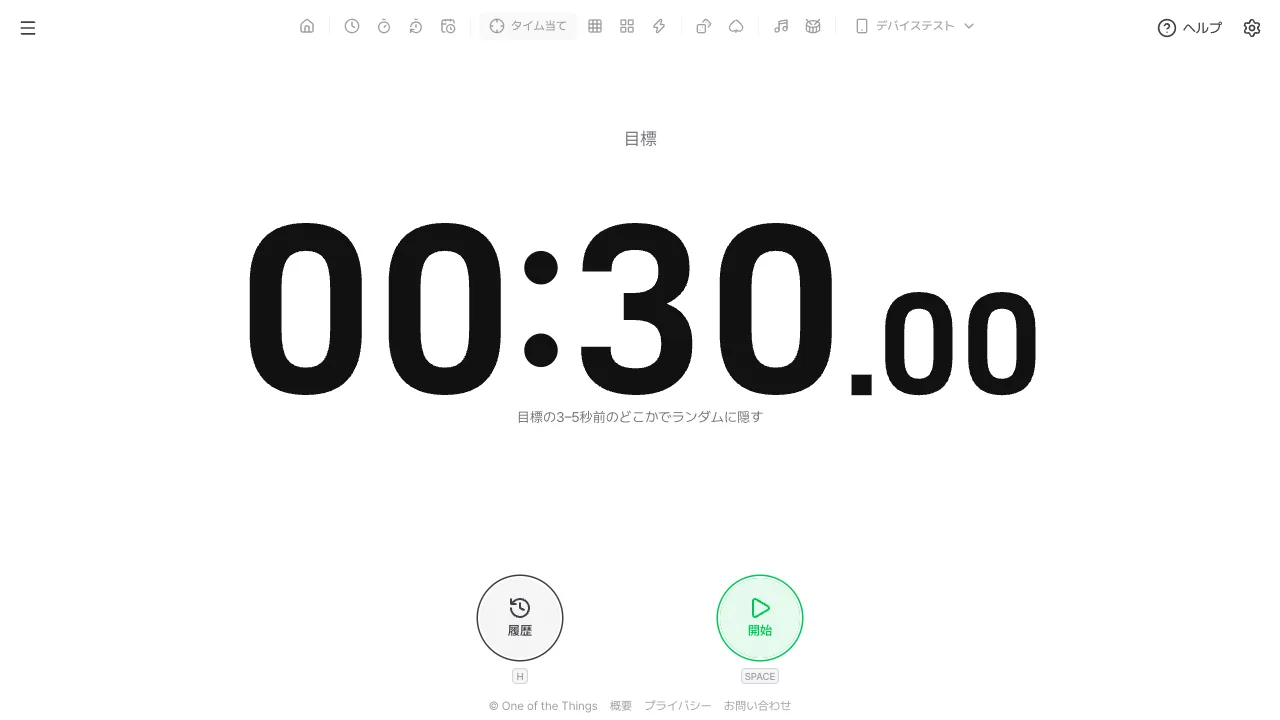
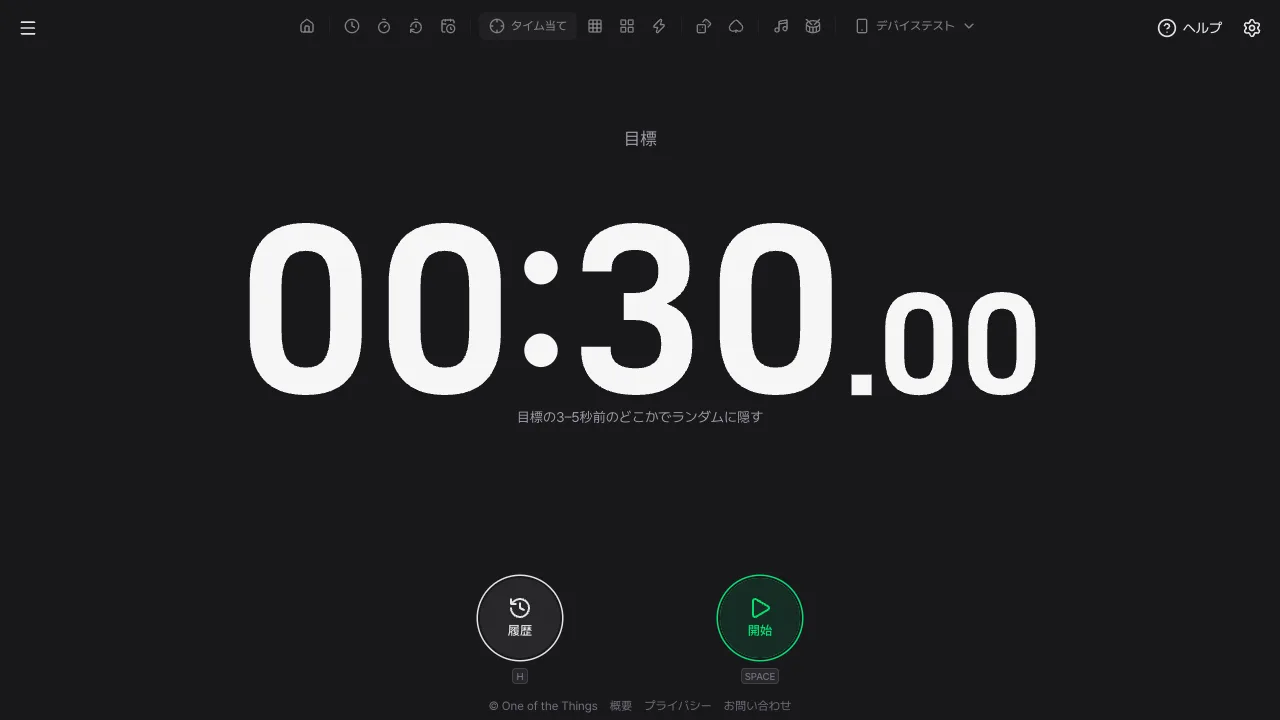
1回の流れ
1回は、準備、計測中、停止、結果の順に進みます。
- 準備: 開始をタップすると、3・2・1 の数字と音が出ます。数字の上にこの回の目標が表示され、「目標をランダムに」のときはここで目標が分かります。準備中に同じボタン(このときは「キャンセル」)をタップすると、その回をやめて記録しません。
- 計測中: 準備が終わった瞬間から時間を測ります。数字の上には「目標」が出たままです。
- 停止: 押した瞬間の時刻で止まります。ボタンもキーも押した瞬間に受け付け、指を離すのを待ちません。計測中は数字をタップしても、指が触れた瞬間に止まります。
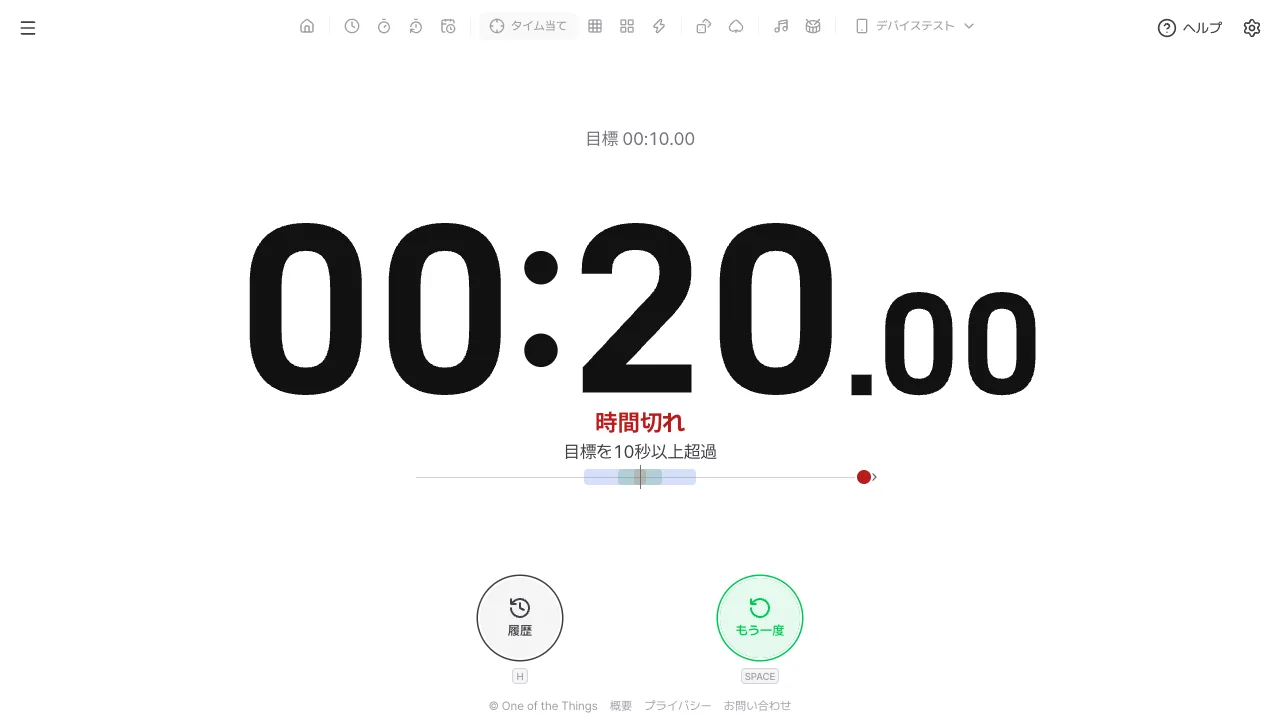
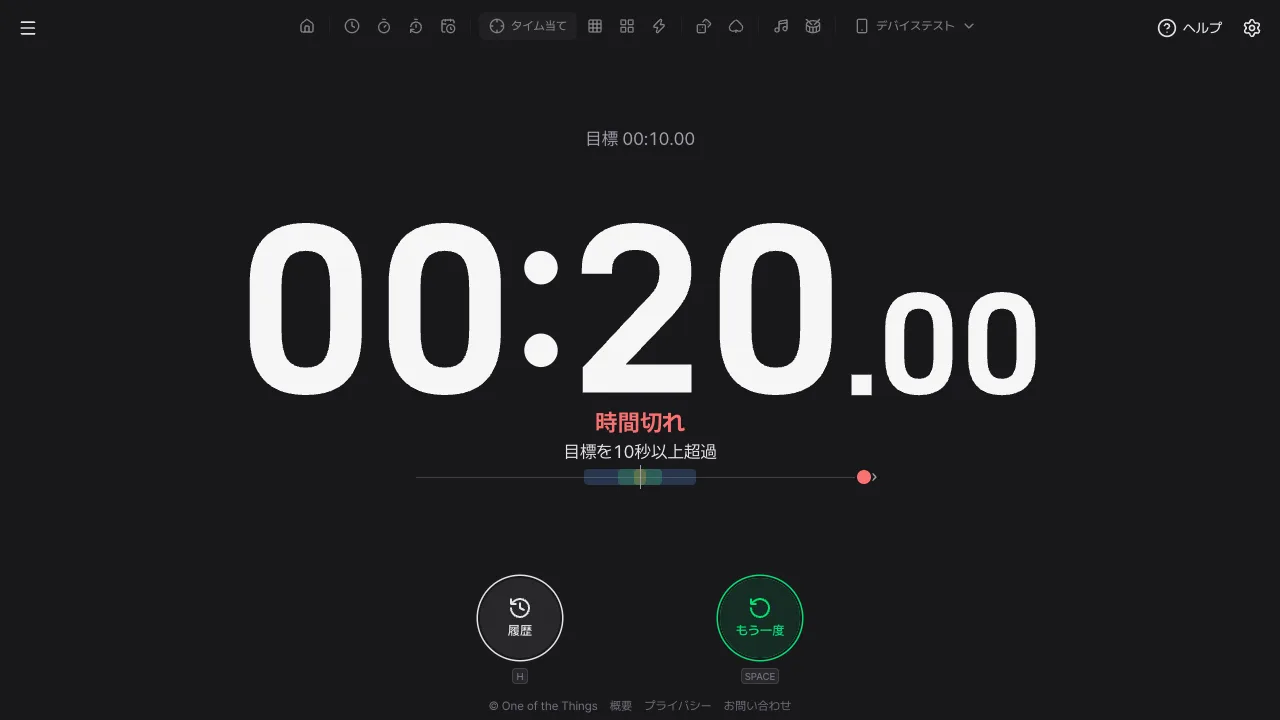
- 時間切れ: 目標を10秒以上過ぎても止めないと、自動的に終わって「時間切れ」として記録されます。
- 途中で中断される場合: タブやアプリを切り替えて画面が隠れたとき、設定パネルやメニューを開いたとき、別のページへ移動したとき、再読み込みしたときは、その回は取り消され、記録されません。隠れている間は画面が止まり、公平にならないためです。
目標と隠すタイミングを決める
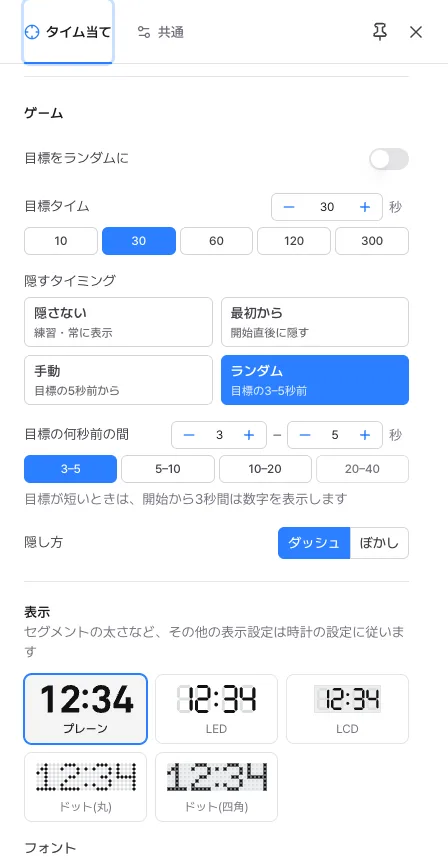
難しさは設定パネル(右上の歯車)の「ゲーム」で決めます。やさしいものから難しいものまで選べます。
- 目標をランダムに: オンにすると、回ごとに10–300秒の中から目標を無作為に選び、下の「目標タイム」の欄は消えます。待機画面には数字の代わりに --:--.-- が出て、準備のときに目標が分かります。
- 目標タイム: 10秒から300秒(5分)まで直接入力するか、下のクイック選択(10・30・60・120・300秒)をタップします。
- 「隠すタイミング」の隠さない・最初から: 「隠さない」は最後まで数字が見える練習用、「最初から」は開始してすぐに数字を隠します。
- 「隠すタイミング」の手動: 「目標の何秒前から」数字を隠します(1–300秒、クイック選択は3・5・10・30・60秒)。目標タイムより長くできないため、目標より大きいクイック選択は押せなくなり、目標を短くすると値も目標に合わせて縮みます。値が目標と同じなら最初から隠れます。
- 「隠すタイミング」のランダム(初期設定): 「目標の何秒前の間」(初期値は3–5秒)の中で、回ごとに無作為に決めた時点で隠します。クイック選択は3–5・5–10・10–20・20–40です。目標が短くても、開始後3秒は数字が見えます。 範囲は目標タイムより長くできないため、目標より大きいクイック選択は押せなくなり、目標を短くすると範囲も目標に合わせて縮みます。
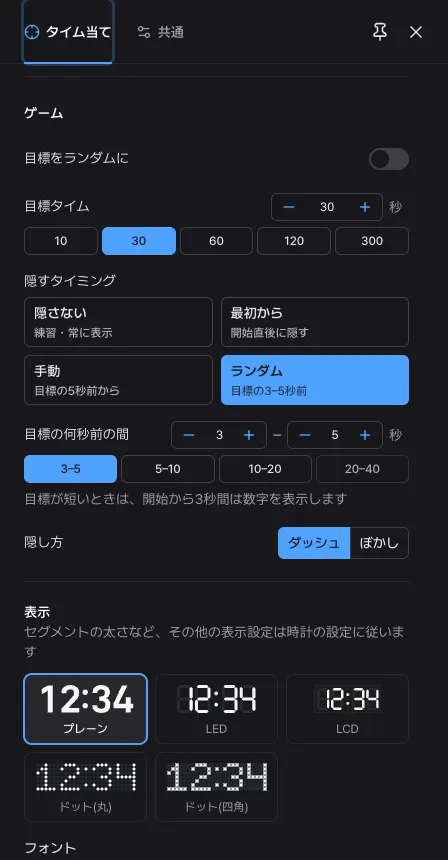
隠れたあとに見えるもの
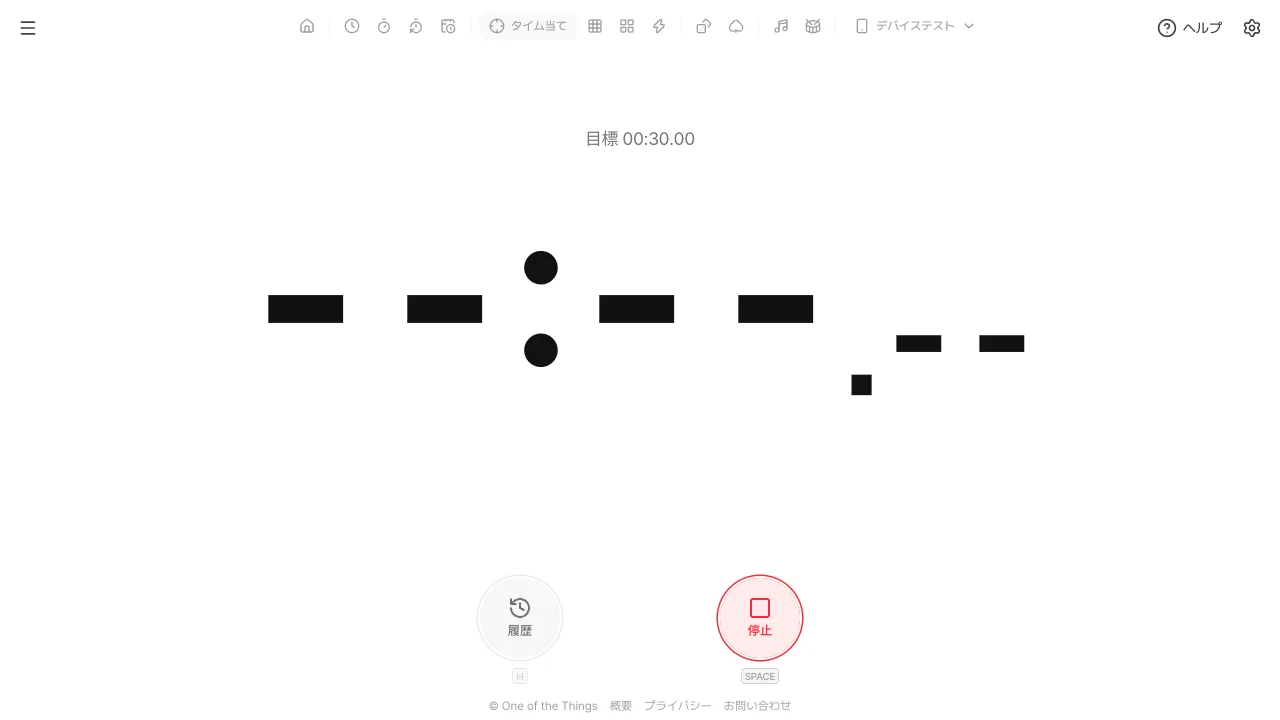
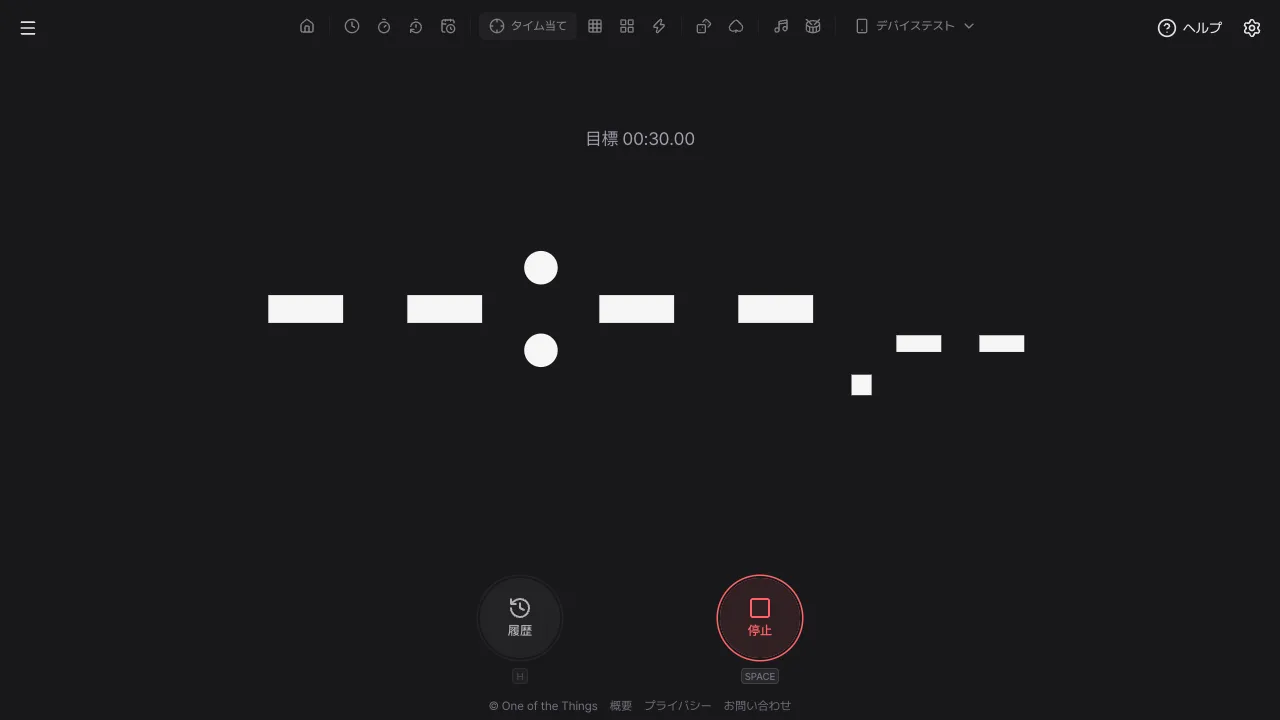
隠れた瞬間、数字はそのときの値で止まり、それ以降は描かれません。ぼかしの裏でも数字は変わらないので、ちらつきで秒数が分かることはありません。
- 隠し方: 「ダッシュ」は数字の桁を - に置き換え、「ぼかし」は数字を読めないほどぼかします。「隠さない」のときはこの項目は出ません。
- 隠すときに合図: 手動・ランダムのとき、「サウンド」の「隠すときに合図(音・振動)」(最初はオン)がオンなら、隠れる瞬間に短い音が鳴り、対応する機器では振動します。「最初から」は開始音と重なるため、合図しません。
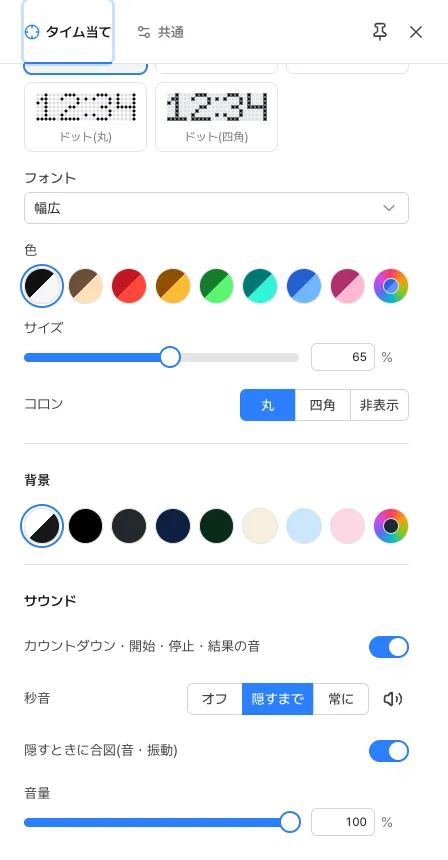
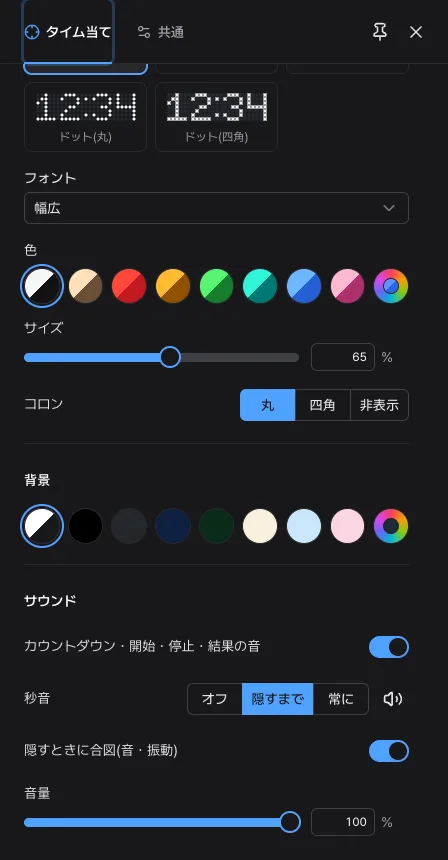
- 見た目と色: 「表示」と「背景」の項目で、表示方式(標準・LED・LCD・ドット2種類)、色、フォント、大きさ、背景を時計と同じように選べます。フリップ方式はありません。
結果の見方
止めると、隠れていた数字が現れて止めた時間が見えます。その下に評価、誤差、誤差バーの順で出ます。
- 誤差: 「+0.32秒遅い」「−0.32秒早い」「ぴったり」のように符号付きで表示されます。画面に見える1/100秒単位で計算するので、止めた時間から目標を引いた値と必ず一致します。
- 誤差バー: 中央の目盛りが目標で、両端は目標から2秒ずつ離れた位置です。点が止めた位置で、早く止めると左、遅いと右になります。バーの外なら端に寄って矢印が付きます。
- 評価: 誤差の大きさで決まります。「パーフェクト」は0.05秒以内、「グレート」は0.20秒以内、「グッド」は0.50秒以内、「おしい」は1秒以内で、それ以外は「再挑戦」です。目標を10秒以上過ぎて自動で終わると「時間切れ」です。色だけでなく名前も表示されます。
- もう一度: 「もう一度」(Space)をタップすると、同じ設定ですぐ準備に入ります。結果が出た直後の1秒間はボタンが一時的に消灯し、停止を連打して次の回が始まってしまうのを防ぎます。
- 結果パネルを折りたたむ: スマートフォンを横向きにしたときのように高さが低いと、結果は数字の下側を覆う小さなパネルに表示されます。パネル上部の横棒をタップするか下へスワイプすると、先頭の1行(評価)だけが残って数字が見え、もう一度タップすると開きます。
音で助ける
音は設定パネルの「サウンド」で選びます。画面が隠れると回が取り消されるため、音は画面を見ている間の助けです。
- カウントダウン・開始・停止・結果の音: 3・2・1 の準備音、開始音、停止音、結果音です。結果音は「パーフェクト」、それ以外の評価、時間切れで異なります。
- 秒音: 計測中に1秒ごとに鳴る小さな音です。「オフ」「隠すまで」(初期設定)「常に」から選びます。「常に」は数字が隠れた後も耳で数えられるので、ぐっとやさしくなります。横のスピーカーボタンで試し聞きできます。
- 隠すときに合図: 数字が隠れる瞬間を知らせる音と振動です。手動・ランダムのときだけ表示されます。
- 音量: すべての音に共通です。
履歴と統計
結果が出ると、その回は自動的に履歴に入ります。左下の「履歴」ボタン(H キー)で開きます。待機画面と結果画面でだけ開けます。
- 保存: この端末のブラウザーに直近100回まで残ります。ほかの端末には表示されません。
- 統計: 上に直近10回の平均誤差と傾向(「平均0.40秒早い」のような偏り)、時間切れがあればその回数が出ます。「隠さない」の練習の回は統計に入りません。
- 回の一覧: 日付と目標、止めた時間、誤差、評価が新しい順に並びます。練習の回には「練習」が付きます。
- ベスト: 目標が決まっているとき(ランダムでないとき)は、待機画面の数字の下にその目標の「30秒のベスト」と誤差が出ます。
- 消去: 履歴ウィンドウの「履歴を消去」でまとめて消せます。すぐに出る通知の「元に戻す」で取り消せます。
よく使う設定を残す
設定は変えるたびには保存されないので、再読み込みすると初期設定(自分で保存していなければ最初の設定)に戻ります。プリセットには目標、隠し方、表示、背景、音のオン・オフが入ります。音量と大きさは端末ごとに違うので入りません。
- 目標と隠し方を好みに合わせて変えたら、設定パネルの一番上の「プリセット」で「プリセットに保存」をタップします。名前を空欄にすると、「30秒 · ランダム」のようなわかりやすい名前が付きます。
- 次からは選択ボックスで選ぶだけです。選ぶとアドレスもその設定になるので、ブックマークに入れておけます。
- いつも同じ設定で開きたいときは「初期設定にする」をタップします。
- 「管理」で名前の変更・上書き・削除ができ(最大12個)、リンクのコピーやQRコードで友だちに同じ設定を送れます。
- 最初の状態に戻すには「設定をリセット」をタップします。「初期設定にする」で保存した設定も消えますが、すぐに出る通知の「元に戻す」で戻せます。
こんなふうに使ってみましょう
いくつかの使い方と、それに合う設定です。
- 感覚をつかむ: 「隠さない」で目標を10秒にして、数字を見ながら心の中で一緒に数えます。慣れたら隠すタイミングを変えます。
- 目を閉じて30秒: 「最初から」隠すで秒音を「オフ」にすると、最初から最後まで感覚だけで合わせることになります。
- 音で数える練習: 秒音を「常に」、隠すタイミングを「ランダム」にします。数字が見えなくても、音を数えて目標で止められます。
- 長い時間の感覚: 目標を60秒や120秒にして、「手動」で10秒前から隠すと、長い時間を数えて最後だけ感覚で合わせる練習になります。
- 友だちと競う: 目標と隠し方を同じにして、プリセットのリンクを送り、順番に1回ずつ遊びます。目標を「30秒」のように決めて、誤差バーと評価で競います。
よくある質問
- 停止をタップした瞬間は正確に反映されますか?
- 入力が届いた時刻で判定します。画面を描き直した時刻や、処理が終わった時刻ではありません。ただし、タッチ画面やワイヤレスキーボードのように、端末そのものの入力の遅れは避けられません。
- 音が鳴りません。
- ブラウザーの決まりで、画面を1回タップしないと音が出ません。上に案内が出ていたら画面をタップしてください。スマートフォンがマナーモードのときは、メニューの「ヘルプ」で音を出す方法を確認してください。「カウントダウン・開始・停止・結果の音」がオフになっていないか、音量が0でないかも確認します。
- 設定を開いたら、遊んでいた回が消えました。
- 設定パネルやメニューを開いたり、タブやアプリを切り替えたりすると、その回は取り消されます。その間は画面が止まったり入力がほかへ行ったりして、公平な回にならないためです。取り消された回は記録されません。設定は待機画面か結果画面で変えてください。 「ゲーム」グループの設定(「目標タイム」「隠すタイミング」「隠し方」など)を変えると、結果画面も閉じてすぐに新しい設定の待機画面に戻ります(終わった回の記録はそのまま)。
- 結果が出たのに「もう一度」を押せません。
- 結果が出た直後の1秒間は、ボタンが消灯しています。停止を連打して次の回が勝手に始まるのを防ぐためです。少し待ってからもう一度タップしてください。
- 履歴が消えました。ほかの端末でも見られますか?
- 履歴はこの端末のこのブラウザーにだけ保存されます。ほかの端末には表示されず、サイトのデータを消したりプライベートウィンドウで使ったりすると消えることがあります。履歴がOne of the Thingsのサーバーに送られることはありません。
- 端末を振って開始・停止できますか?
- このツールでは使いません。振りを検知するのに時間がかかり、1/100秒を争うゲームには合わないためです。ボタン、Space・Enter キー、数字のタップで操作してください。
読んだ内容をそのまま試してみてください。変更した設定は、設定パネルの「設定をリセット」でいつでも最初の状態に戻せます。