Guía de Prueba de pantalla táctil
La prueba de pantalla táctil de One of the Things es una herramienta de revisión del dispositivo que cubre toda la pantalla con cuadros y cambia cada cuadro de azul a naranja cuando pasa el dedo, para ver si hay alguna zona que no registra el tacto. No hay puntuación ni tiempo: solo muestra dónde el tacto no respondió, y un cuadro que queda azul hasta el final indica que ahí no se detecta el tacto. El segundo modo, Dibujar líneas, también muestra las líneas que se cortan mientras dibujas y los toques fantasma que aparecen sin tocar. Esta guía explica cómo hacer la prueba, consejos para que salga bien, cómo leer el resultado, los ajustes, el dibujo de líneas, las notas para iPhone y las preguntas frecuentes.
Empezar la prueba
Al empezar aparece una capa de prueba que cubre toda la pantalla. Los menús y botones quedan ocultos mientras tanto, así que también se pueden tocar los cuadros de las esquinas.
- Pulsa el botón de menú de arriba a la izquierda y elige «Prueba de pantalla táctil». En una pantalla ancha también puedes abrir «Pruebas del dispositivo» en la lista de herramientas de arriba y elegir «Prueba de pantalla táctil».
- Pulsa «Iniciar» o toca en cualquier lugar de la pantalla. Con teclado, pulsa Espacio o Intro. En los navegadores que permiten pantalla completa, la página pasa a pantalla completa.
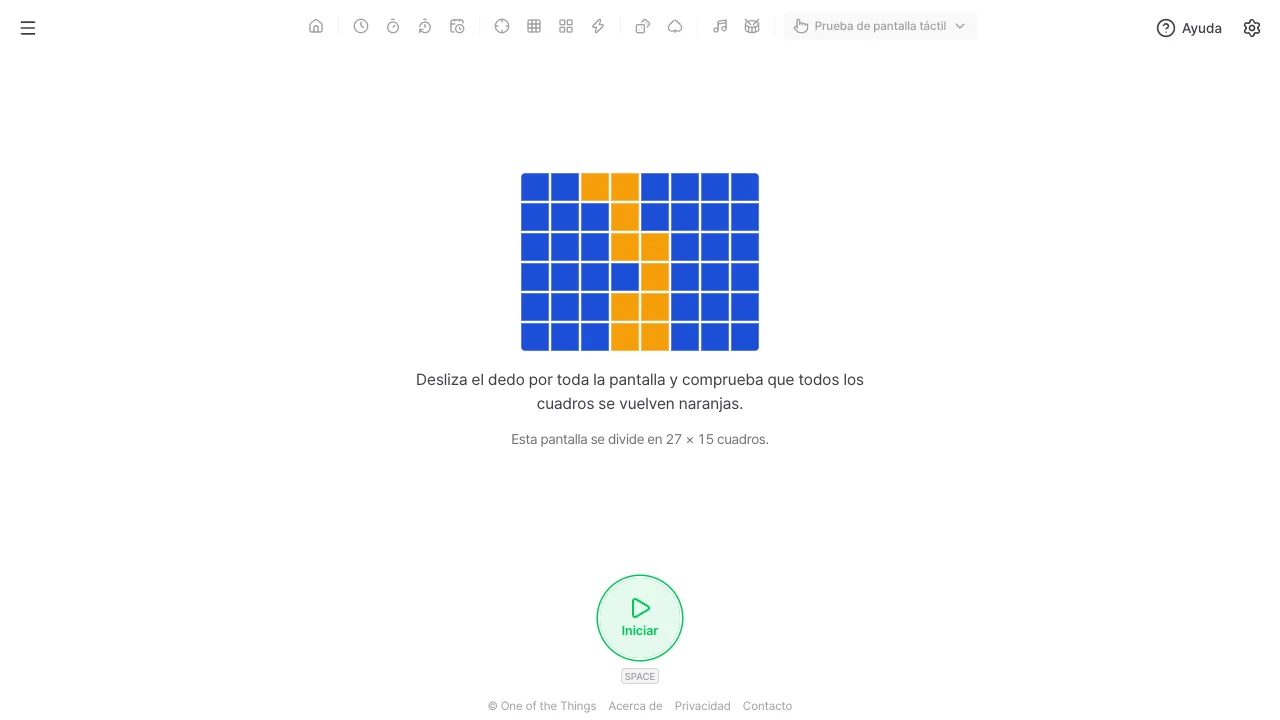
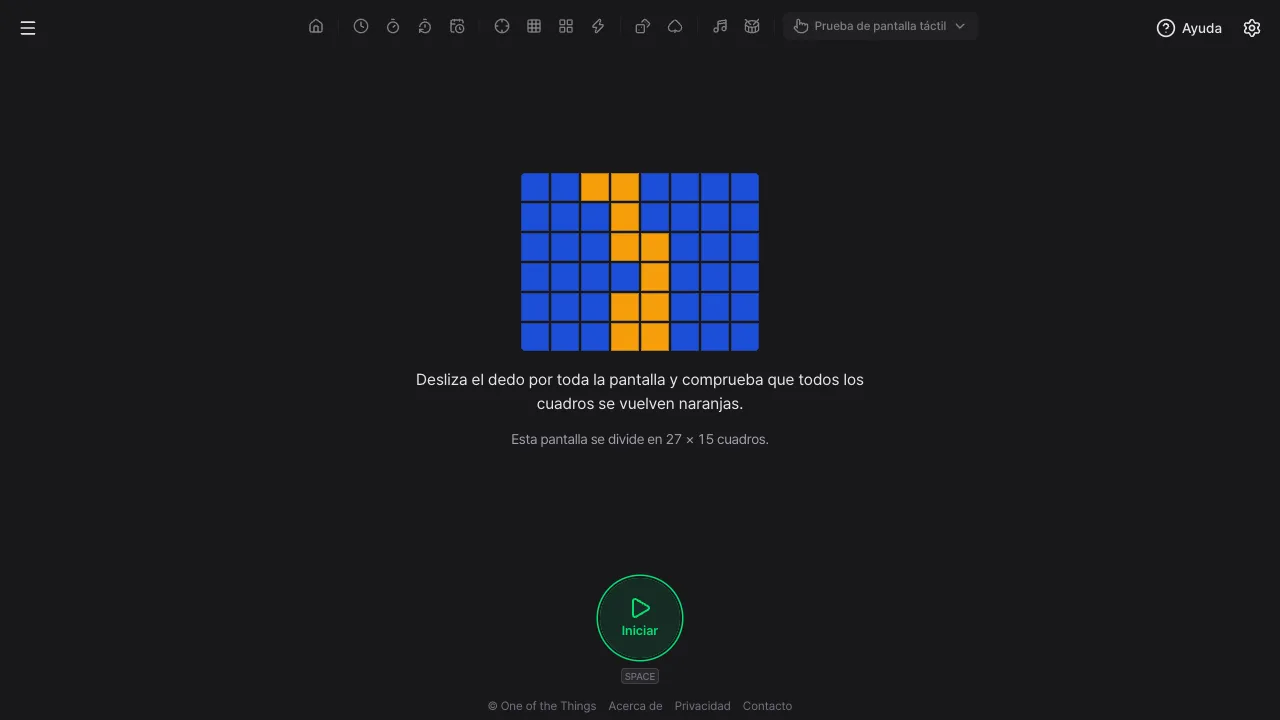
- Desliza el dedo por toda la pantalla, línea a línea. Los cuadros que toques pasan de azul a naranja.
- Cuando todos los cuadros se vuelven naranjas, aparece el resultado enseguida. Para parar antes, pulsa «Terminar» en la barra de abajo en el centro o la tecla Esc.
Durante la prueba
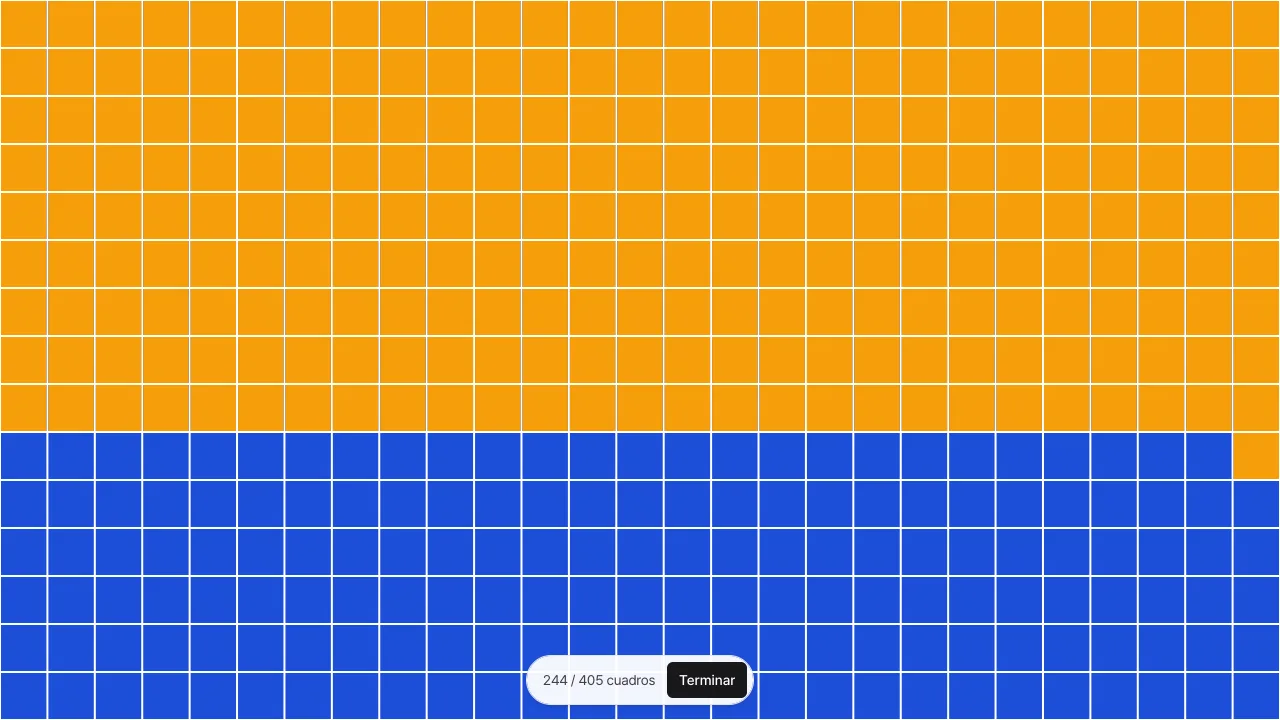
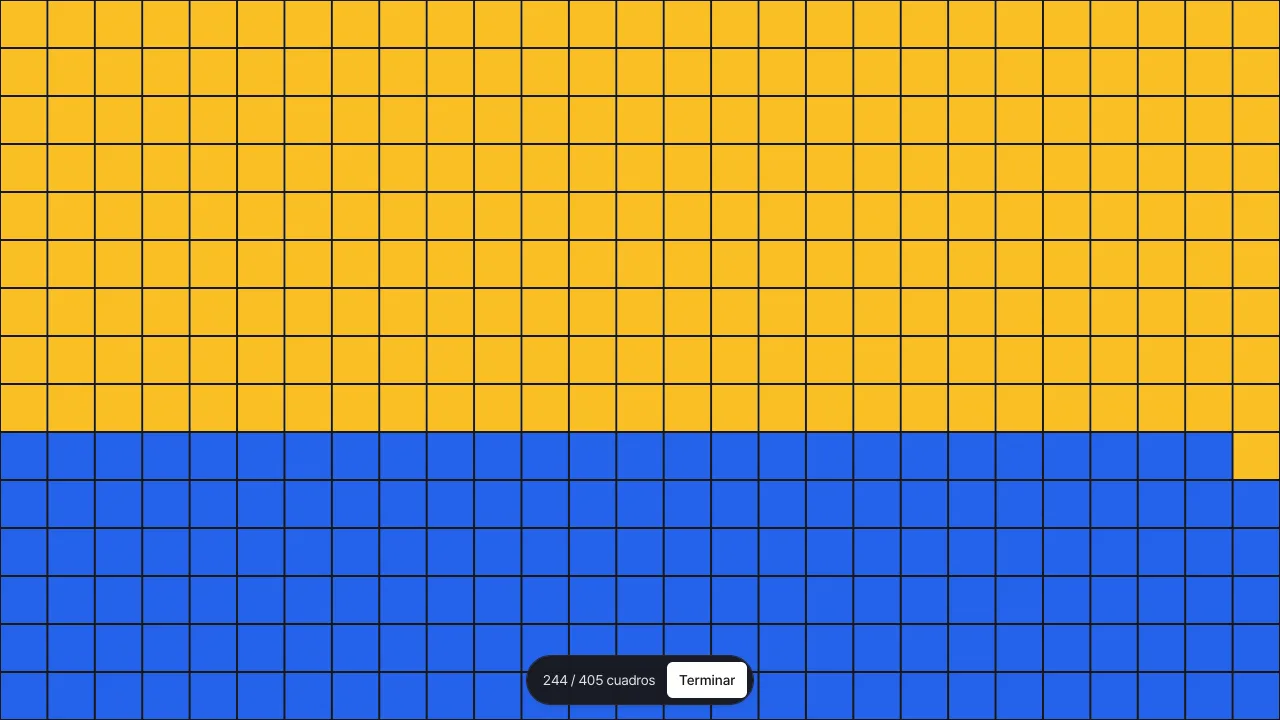
La pantalla de prueba solo tiene cuadros y ningún texto. Una barra pequeña abajo en el centro muestra el progreso (por ejemplo 12 / 144 cuadros) y el botón «Terminar».
- Recorre la pantalla despacio, línea a línea y sin solapar, para comprobar todos los cuadros. Si deslizas muy rápido, pueden saltarse cuadros y quedar azules. No es una avería: los toques quedaron más separados que un cuadro; vuelve a deslizar por esos cuadros.
- Esta herramienta no rellena a propósito los huecos entre toques. Rellenar cuadros por los que pasó el dedo pero que el sensor nunca notificó ocultaría una avería.
- Los cuadros ocultos bajo la barra se rellenan deslizando por encima de ella; los toques sobre la barra también rellenan el cuadro de debajo. Si no ves ningún cuadro azul pero falta progreso, los últimos uno o dos cuadros pueden estar bajo la barra.
- Los cuadros del borde de la pantalla pueden no responder por la funda, una pantalla curva, el rechazo de la palma o los gestos del sistema (deslizar desde el borde en iPhone, el gesto de volver en Android). Esta herramienta no distingue esos cuadros.
- Puedes usar varios dedos; cada dedo se sigue por separado. No se cuenta cuántos dedos tocan a la vez.
- Si hay un lector de pantalla activo, intercepta el tacto y la prueba no funciona. Al girar la pantalla los cuadros se dividen de nuevo y la prueba empieza otra vez.
Leer el resultado
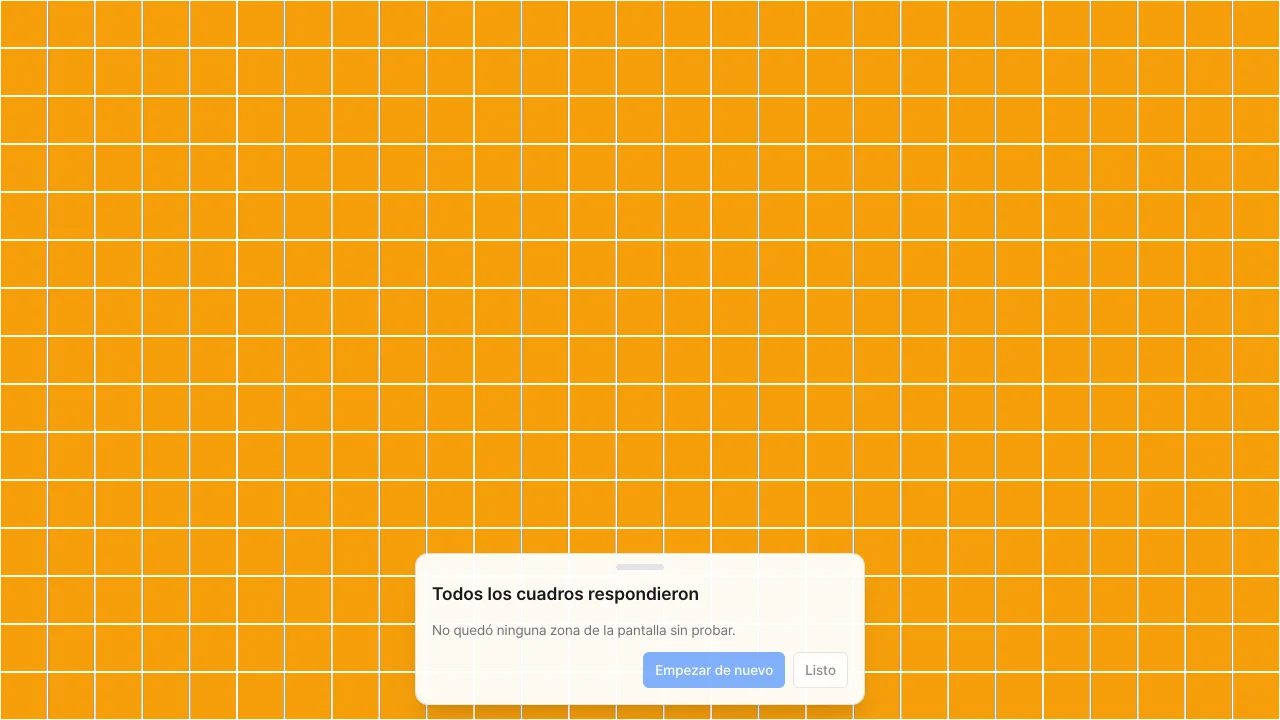
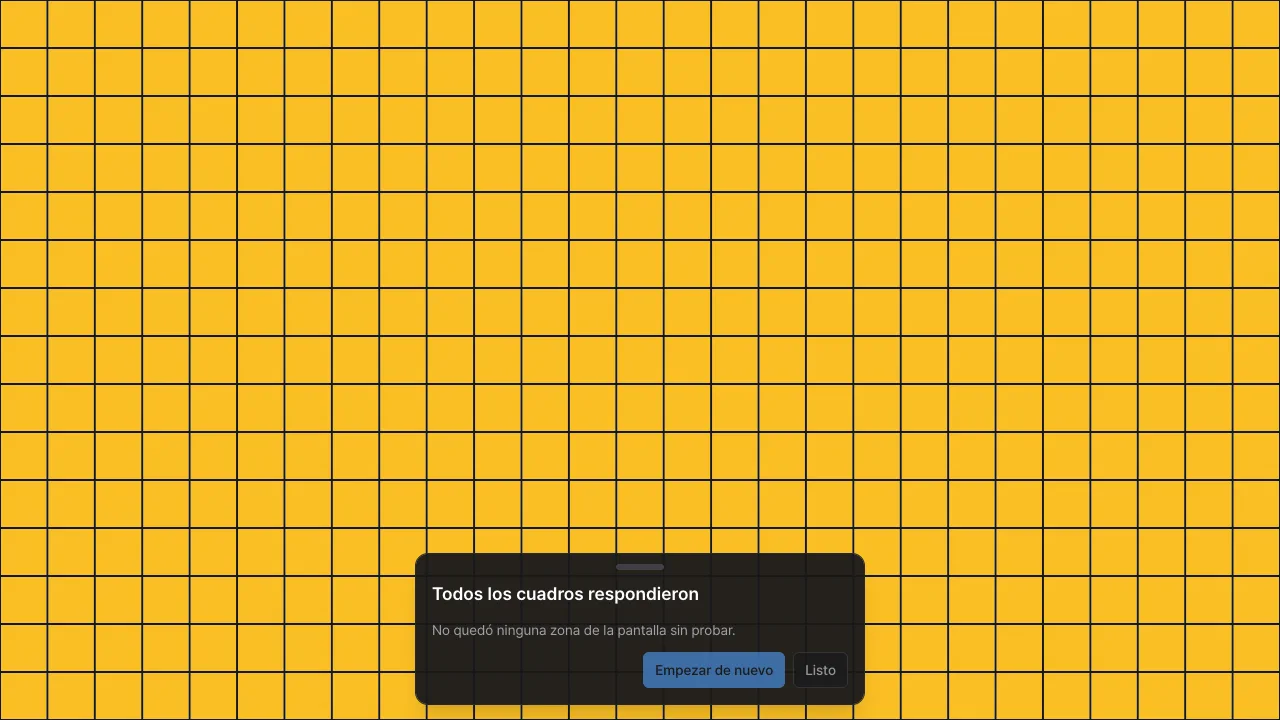
Cuando todos los cuadros responden, o cuando pulsas «Terminar», aparece una tarjeta de resultado abajo en el centro.
- «Todos los cuadros respondieron» significa que, con el tamaño de cuadro elegido, no quedó ninguna zona de la pantalla sin probar.
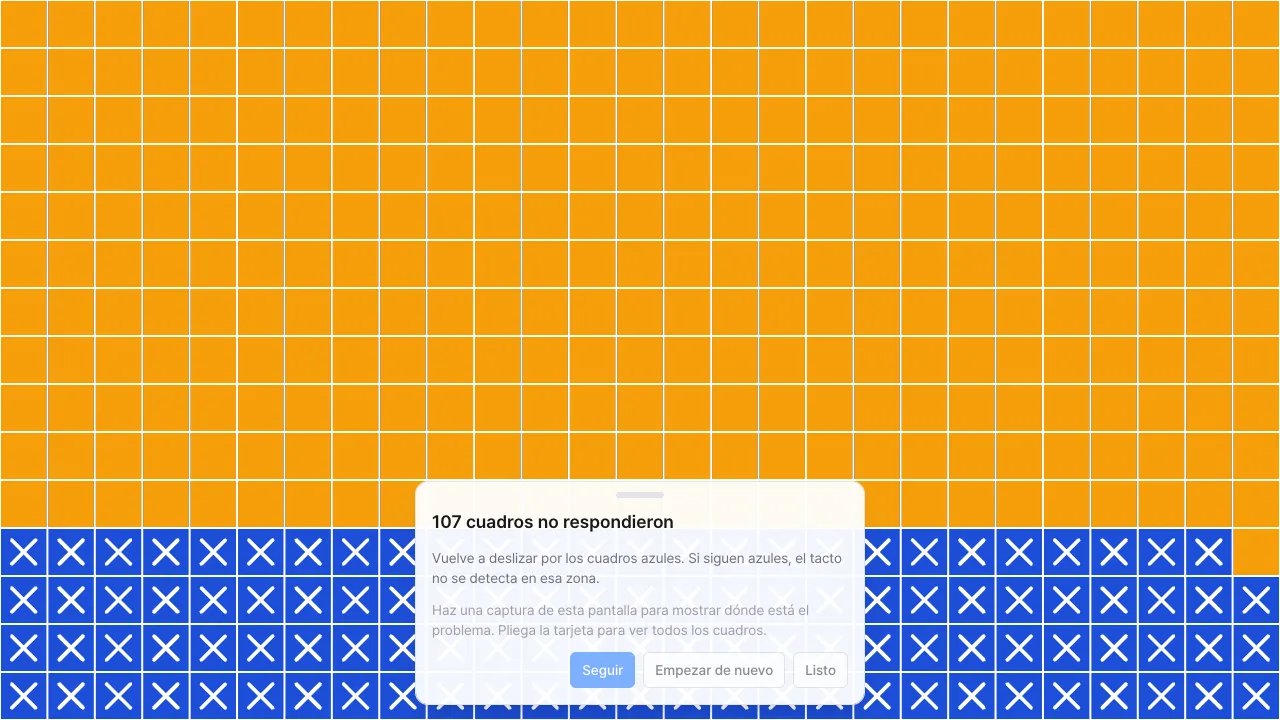
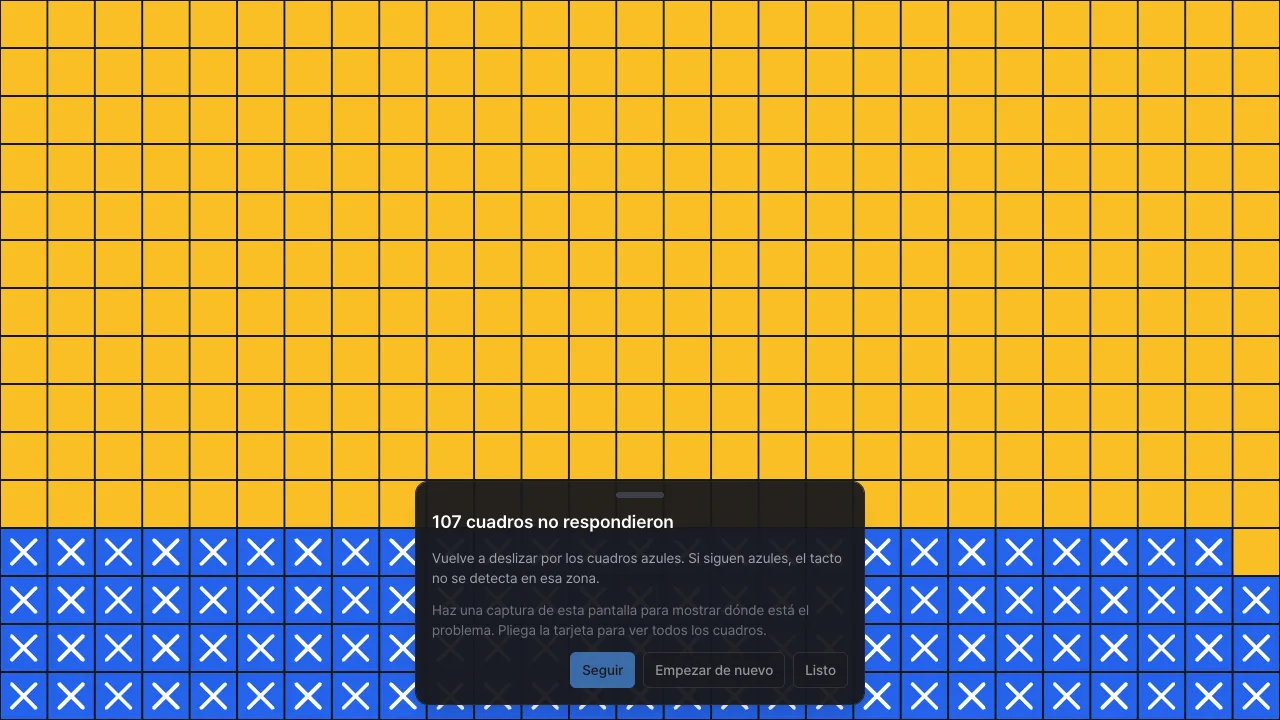
- Si terminas con cuadros azules, aparece «n cuadros no respondieron» y se dibuja una × blanca en cada cuadro restante. Pulsa «Seguir» para volver y deslizar por ellos otra vez.
- Si un cuadro sigue azul tras varias pasadas, el sensor de ese punto no notifica el tacto. Pulsa el asa de arriba de la tarjeta para plegarla (se ven todos los cuadros) y haz una captura de pantalla con tu dispositivo para mostrar dónde está el problema.
- Justo después de aparecer el resultado, los botones ignoran las pulsaciones un momento, para que un dedo que aún termina el último cuadro no pulse uno por error.
- «Empezar de nuevo» reinicia con los mismos ajustes y «Listo» cierra la pantalla de prueba y vuelve a la pantalla inicial. Los resultados no se guardan.
Ajustes
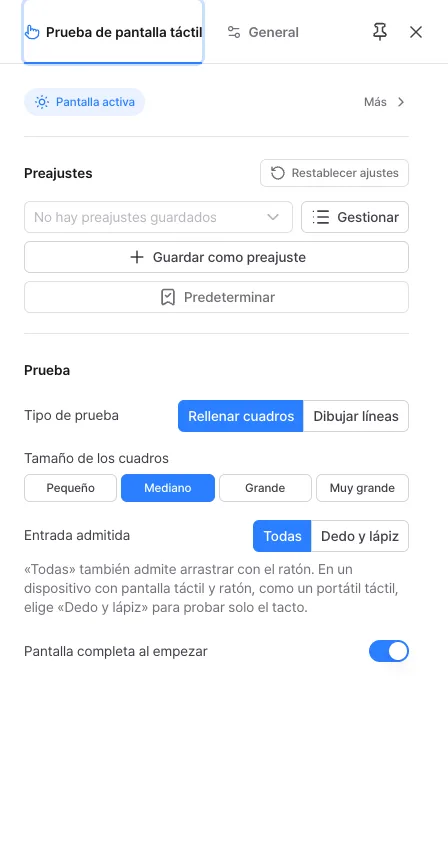
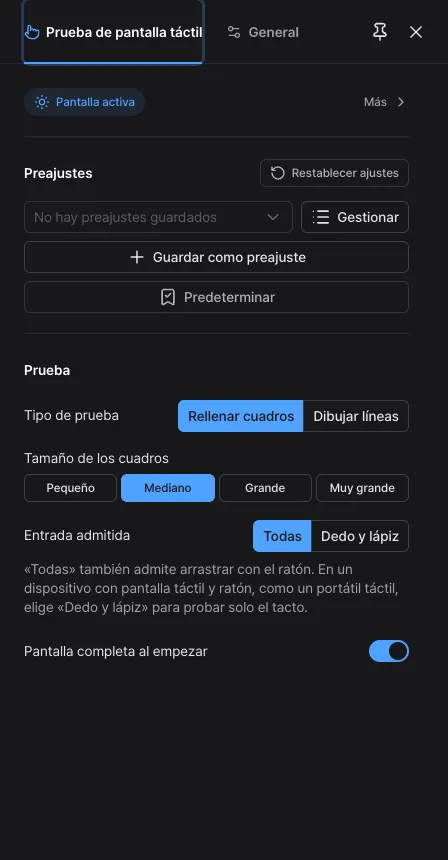
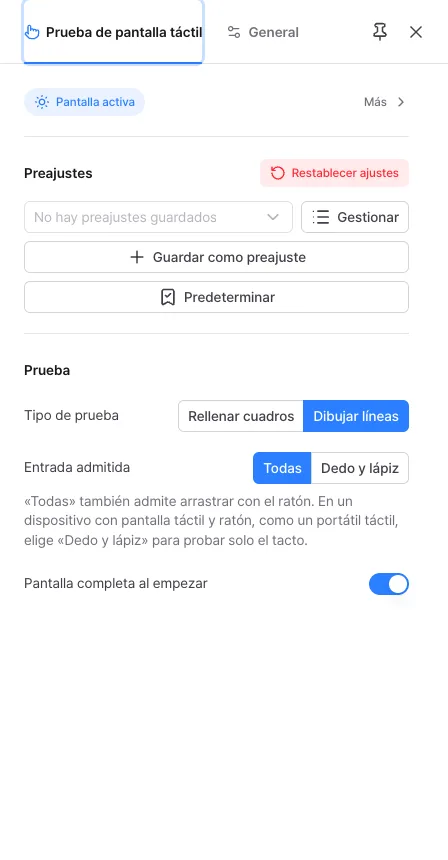
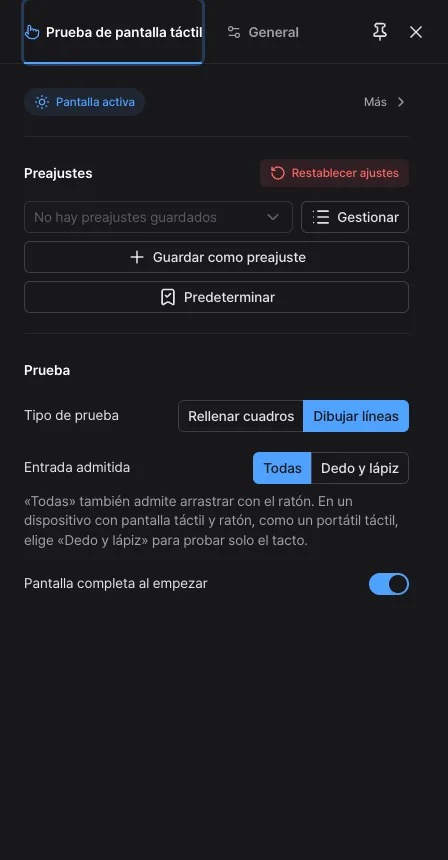
Se cambian en el grupo «Prueba» del panel de ajustes. El panel no se puede abrir durante la prueba y los cambios se aplican desde el siguiente inicio.
- Tipo de prueba: elige entre «Rellenar cuadros» (por defecto) y «Dibujar líneas».
- Tamaño de los cuadros: Pequeño (unos 32 px), Mediano (unos 48 px, por defecto), Grande (unos 80 px) o Muy grande (unos 120 px). Cuanto más pequeños, más pequeñas son las averías que encuentran, pero hay más cuadros que recorrer. En una tableta grande conviene una primera pasada rápida con Muy grande. Este ajuste se oculta con «Dibujar líneas».
- Entrada admitida: «Todas» (por defecto) también admite arrastrar con el ratón con el botón pulsado; «Dedo y lápiz» admite solo dedos y lápices. Cámbialo en un dispositivo con tacto y ratón, como un portátil táctil, cuando quieras probar solo el tacto.
- Pantalla completa al empezar: si está activado (por defecto), se pide pantalla completa al empezar. Si el navegador no la admite, este ajuste no aparece.
- Arriba, «Preajustes» te deja conservar como propios los ajustes que usas a menudo.
Dibujar líneas
Aunque todos los cuadros respondan, rellenar cuadros no muestra el tacto que se corta mientras dibujas ni el que aparece sin tocar. Para eso, cambia el tipo de prueba a «Dibujar líneas».
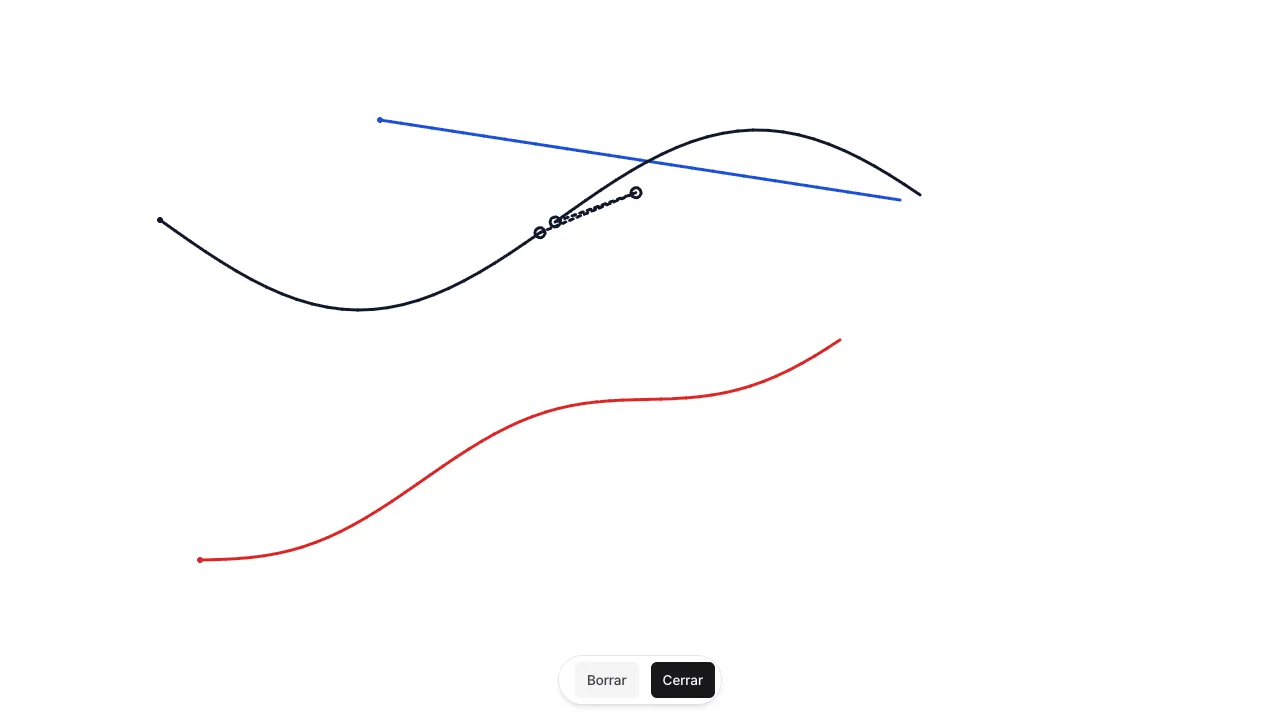
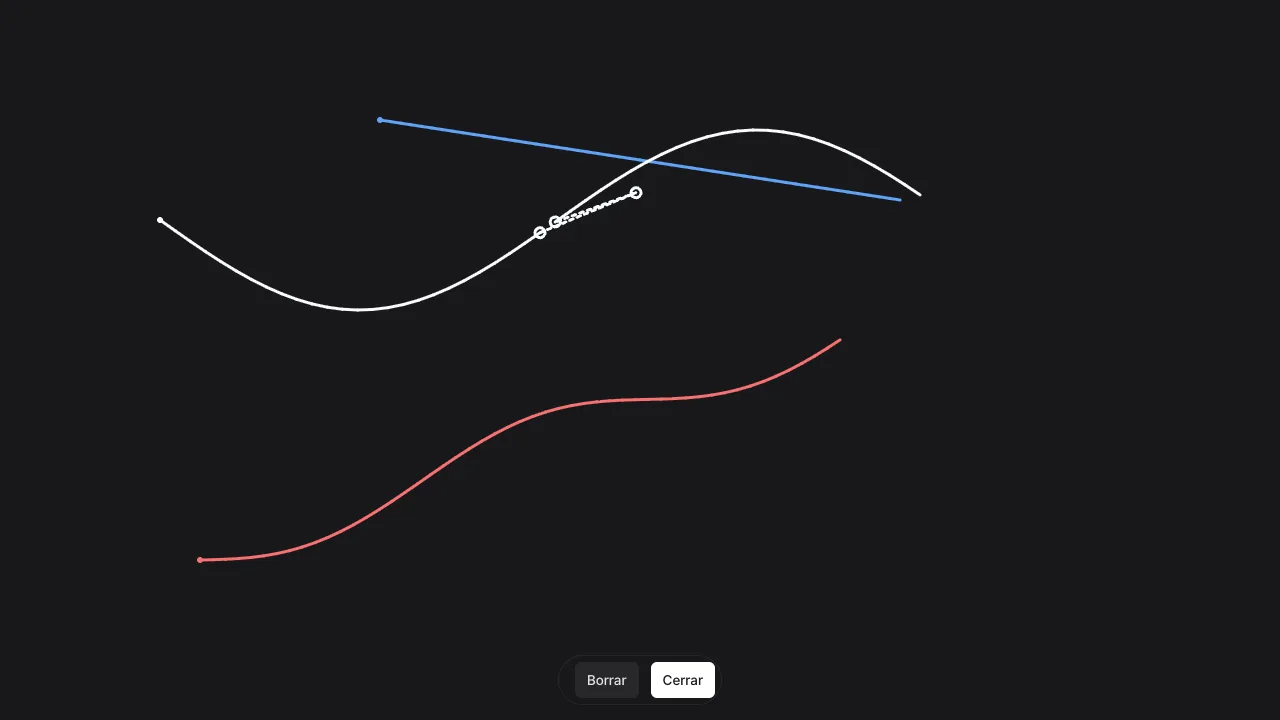
- Mantén el dedo apoyado y dibuja despacio y con trazos largos. La línea debe seguir sin cortes. Cada dedo tiene su color de línea y se distinguen hasta seis dedos.
- Una línea de puntos con círculos huecos marca dónde se cortó el tacto una vez. Si se repite en el mismo sitio aunque dibujes despacio, el problema es de ese punto; un corte que solo ocurre con un movimiento muy rápido no es una avería.
- Un toque fantasma se ve como un punto o una línea que aparece solo donde no has tocado. Pulsa «Borrar», levanta la mano y observa un momento.
- Un momento después de levantar todos los dedos vuelve la barra de abajo en el centro («Borrar» y «Cerrar»). «Borrar» elimina todas las líneas para seguir dibujando; «Cerrar» descarta las líneas y cierra la pantalla de prueba.
- Dibujar líneas no tiene puntuación ni veredicto, y las líneas permanecen hasta que pulsas «Borrar».
Usarla en iPhone
Los navegadores del iPhone, como Safari, mantienen la barra de direcciones y la barra de herramientas, así que no se puede probar la parte de arriba y de abajo de la pantalla.
- Para probar toda la pantalla, añade esta página a la pantalla de inicio y ábrela desde allí. La pantalla de espera muestra el mismo aviso y «Cómo hacerlo» abre la pestaña «Consejos» de la ayuda.
- Una aplicación web abierta desde la pantalla de inicio usa toda la pantalla bajo la barra de estado. Detrás del notch y de la barra de inicio no hay cuadros, solo el color de fondo.
Preguntas frecuentes
- ¿Un cuadro que sigue azul significa que la pantalla está rota?
- No necesariamente. Un protector de pantalla, una pantalla mojada o sucia, o un punto en el borde pueden causarlo, así que límpiala y vuelve a deslizar. Si el mismo punto sigue azul, puede ser un problema del hardware táctil, pero esta herramienta no diagnostica causas: solo muestra dónde el tacto no respondió.
- Si todos los cuadros responden, ¿el tacto está bien?
- Significa que se detectó el tacto en todos los cuadros con el tamaño elegido. No informa de averías más pequeñas que un cuadro, de la precisión del tacto ni de varios dedos a la vez. Prueba el tamaño Pequeño o usa también «Dibujar líneas».
- ¿Por qué no veo los botones de menú ni de ajustes durante la prueba?
- Se ocultan a propósito. La pantalla de prueba cubre toda la pantalla para que ningún cuadro quede fuera de alcance por un botón de esquina. Para terminar, pulsa «Terminar» y luego «Listo» en la tarjeta de resultado.
- ¿A dónde se envían las posiciones de mi tacto?
- A ninguna parte, y no se guardan. Las posiciones del tacto solo se usan en este dispositivo para colorear los cuadros y desaparecen al cerrar la prueba.
Pruébalo ahora mismo. Siempre puedes volver a los ajustes originales con 'Restablecer ajustes' en el panel de ajustes.
Otras guías
- Guía de Reloj
- Guía de Temporizador
- Guía de Cronómetro
- Guía de Cuenta atrás
- Guía de Tiempo objetivo
- Guía de Memoria numérica
- Guía de Memoria de secuencia
- Guía de Tiempo de reacción
- Guía de Número aleatorio
- Guía de Voltear cartas
- Guía de Metrónomo
- Guía de Ritmo
- Guía de Prueba multitáctil
- Guía de Prueba de píxeles muertos
- Guía de Prueba de frecuencia de actualización
- Guía de Prueba de giroscopio
- Guía de Prueba de acelerómetro