Guía de Temporizador
El temporizador de One of the Things es un temporizador repetitivo que sirve para todo, desde una cuenta atrás puntual hasta intervalos de entrenamiento o estudio. Fijas un tiempo activo y un tiempo de descanso, los alternas tantas veces como quieras, y cada fase te avisa de dónde estás con su propio sonido y color. Esta guía te explica cómo iniciar el temporizador, ajustar los tiempos, configurar los sonidos y guardar los ajustes que usas a menudo.
Primeros pasos
Al abrirlo por primera vez, ya hay un temporizador de 5 minutos preparado. Puedes pulsar Iniciar sin cambiar nada.
- Abre el menú con el botón de arriba a la izquierda y toca 'Temporizador'. En una pantalla ancha también puedes tocarlo directamente en la lista de herramientas de arriba.
- Pulsa 'Iniciar', el botón de la derecha de los dos de abajo, o la tecla Espacio. En un móvil también puedes tocar una vez los dígitos.
- Mientras funciona, ese botón pasa a ser 'Pausa'. Al pulsarlo, el temporizador se detiene y el botón cambia a 'Reanudar'; pulsa 'Reanudar' para seguir desde donde lo dejaste.
- Tras una pausa o al terminar, usa 'Reiniciar' a la izquierda (tecla R) para volver al principio.
Cómo leer la pantalla
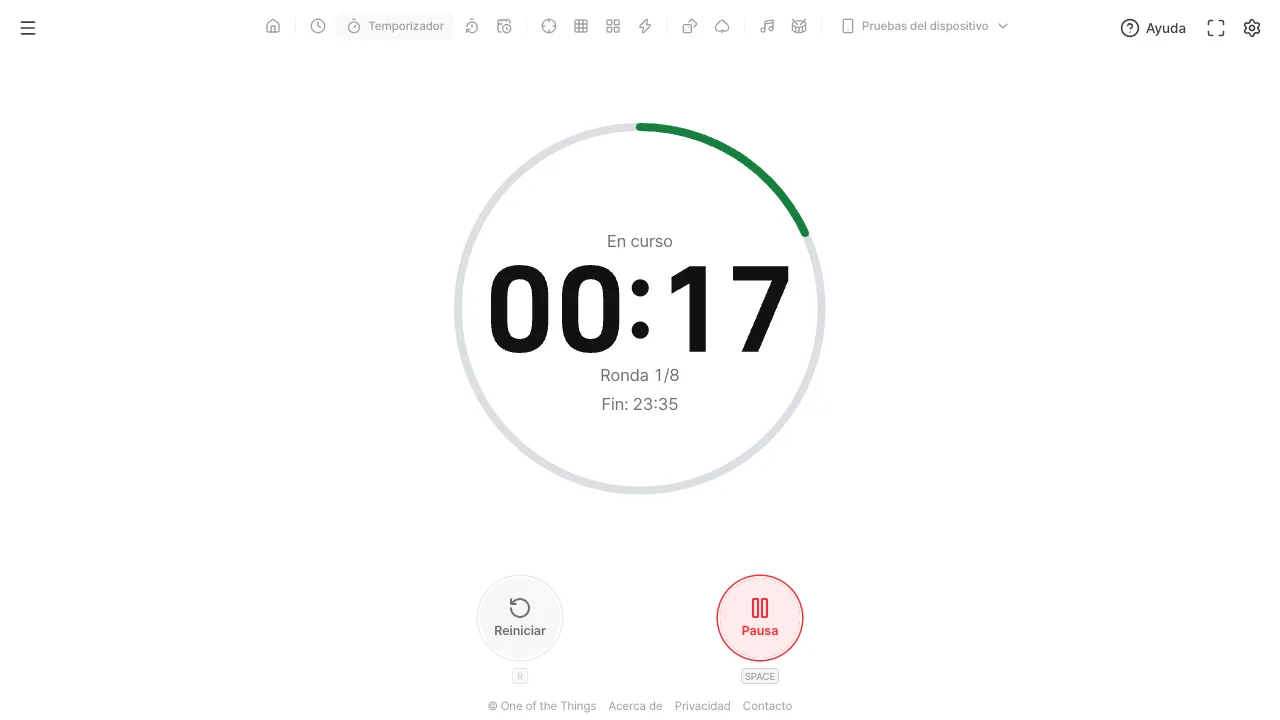
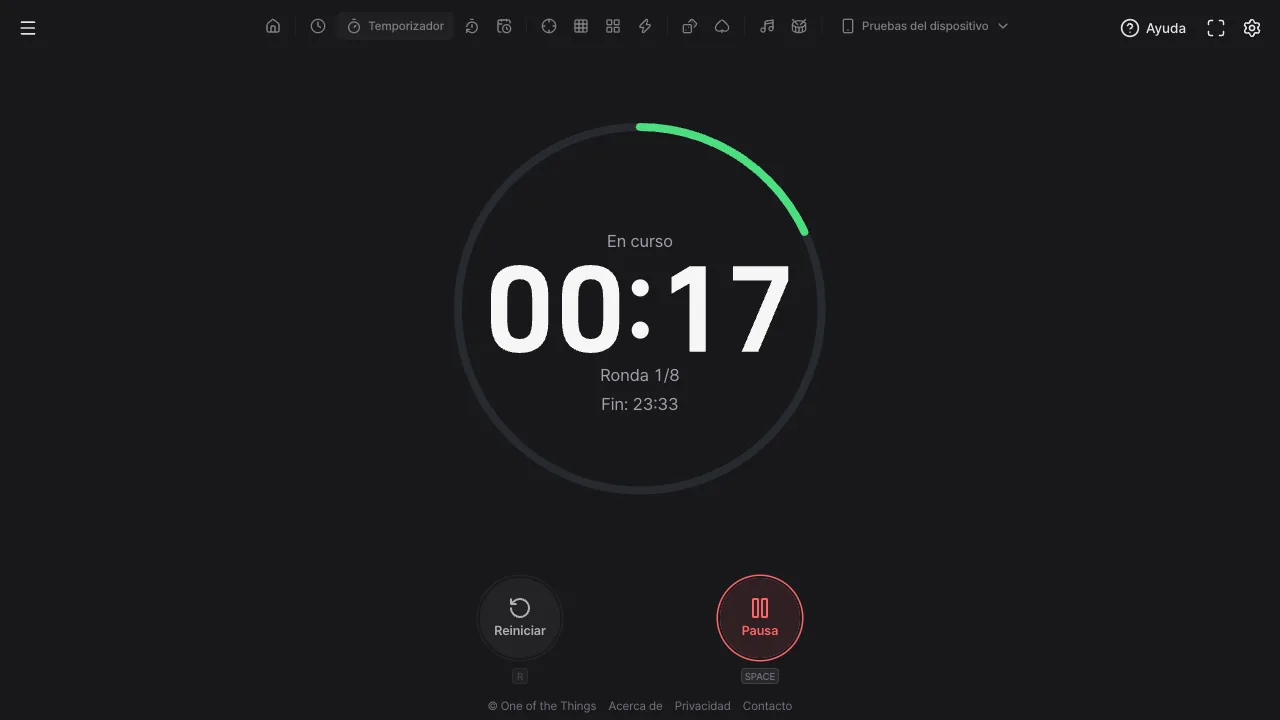
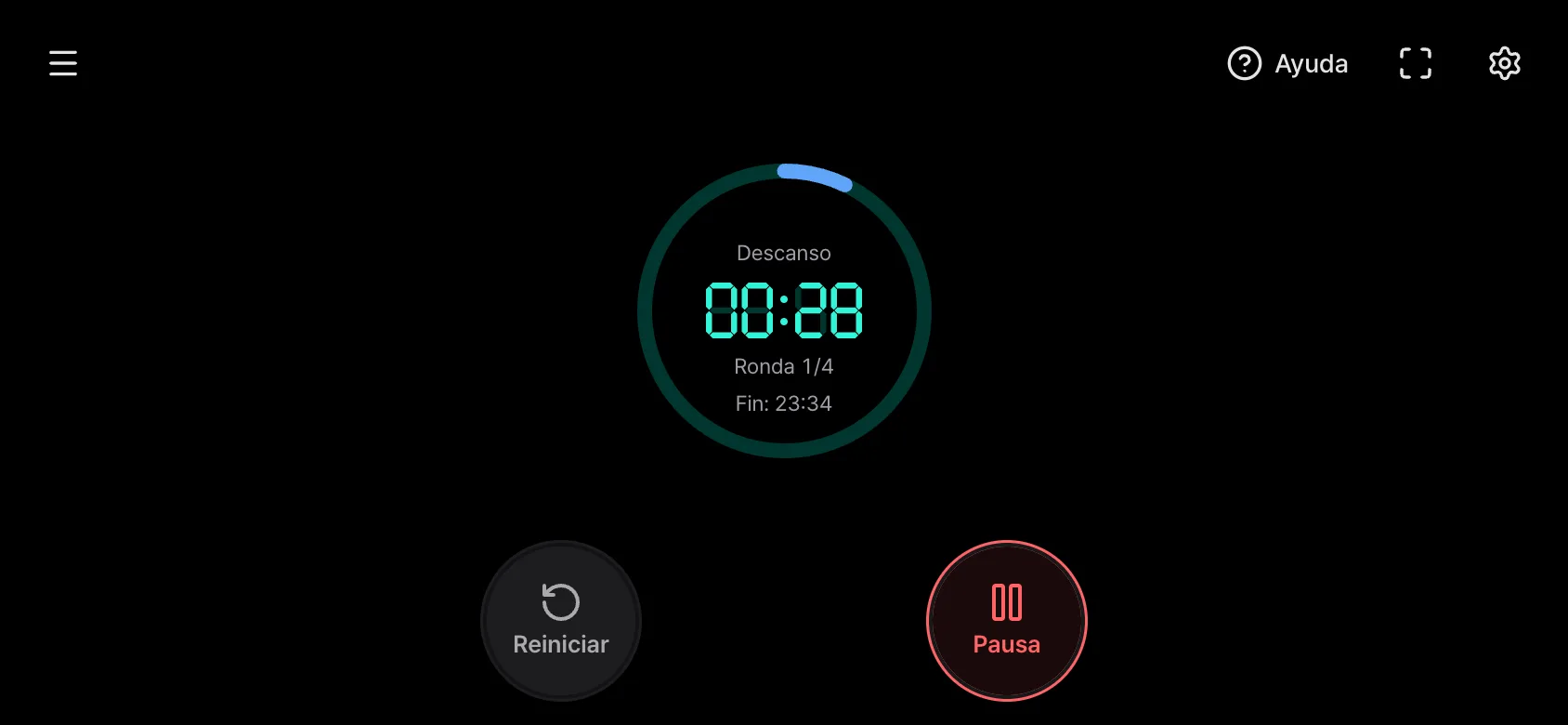
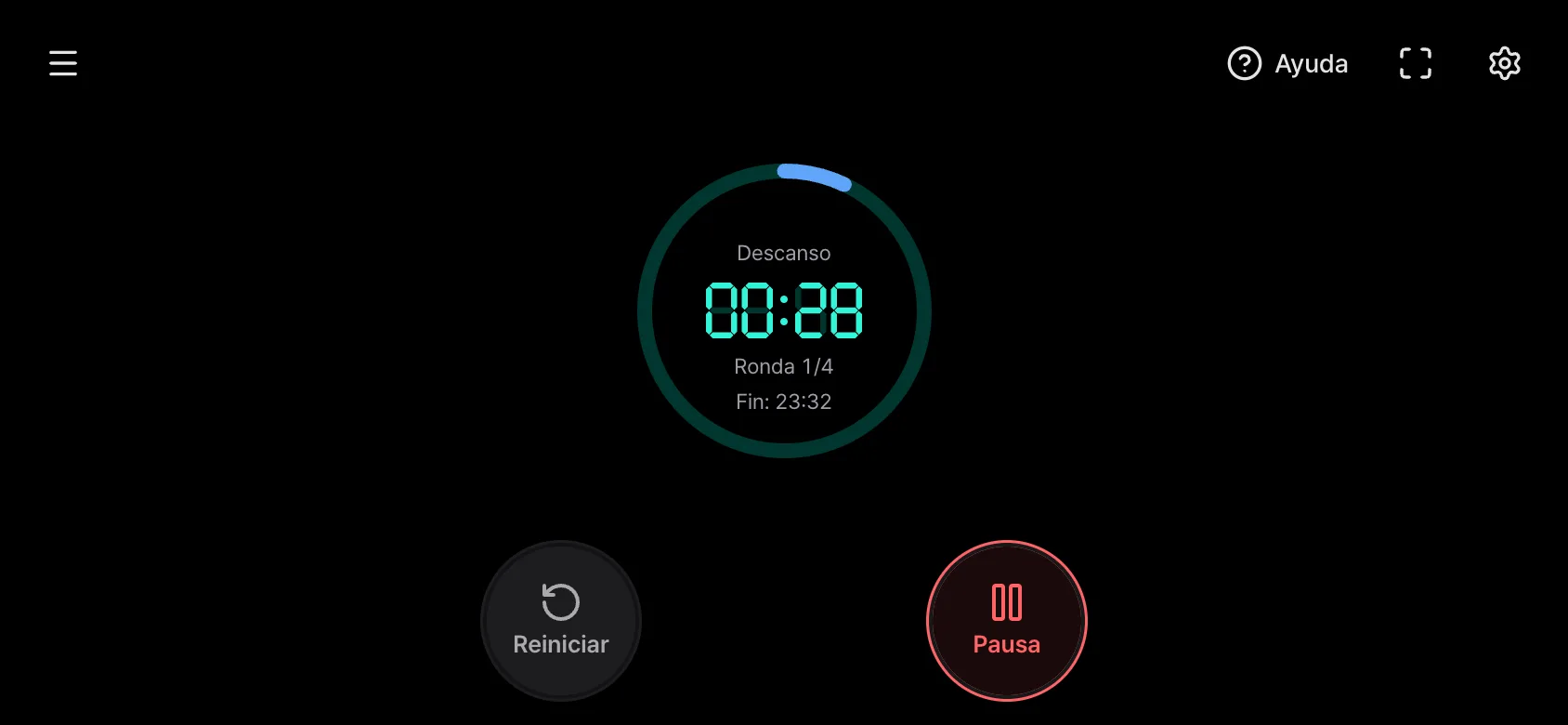
Los dígitos muestran el tiempo que queda en la fase actual. Se redondean hacia arriba, así que incluso con medio segundo restante se ve un 1, y el instante en que llega a 0 es el instante en que termina la fase.
- Nombre de la fase (encima de los dígitos): 'Listo' antes de empezar, 'Empezando' durante la espera inicial, 'En curso' mientras está activo, 'Descanso' durante el descanso, 'En pausa' cuando está detenido y 'Terminado' cuando todo ha acabado.
- Ronda (debajo de los dígitos): la ronda en la que estás y el total. Las repeticiones sin fin muestran algo como 'Ronda 2/∞', y durante la espera inicial la ronda no se muestra.
- Anillo de progreso: cada fase tiene su propio color. La espera inicial es ámbar, el tiempo activo es verde, el descanso es azul y la pausa es gris, así que ves lo que ocurre desde el otro lado de la habitación.
- Hora de fin: cuándo habrán terminado todas las rondas; solo aparece después de iniciar. Si pausas, se retrasa, y en las repeticiones sin fin no hay hora de fin.
Elegir un preajuste
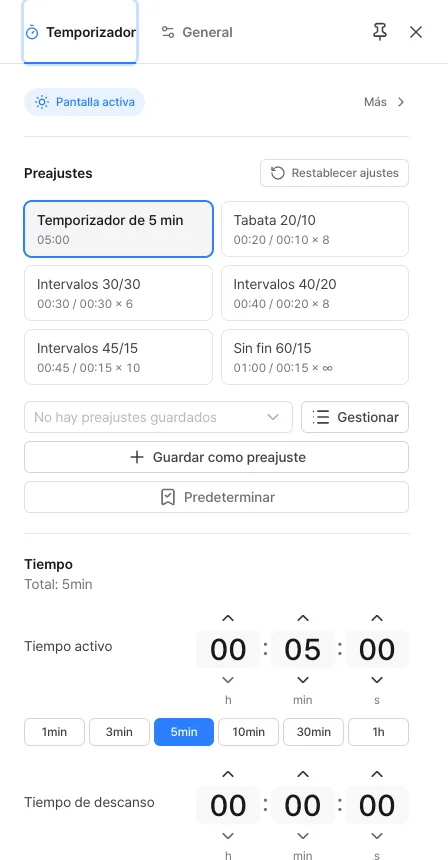
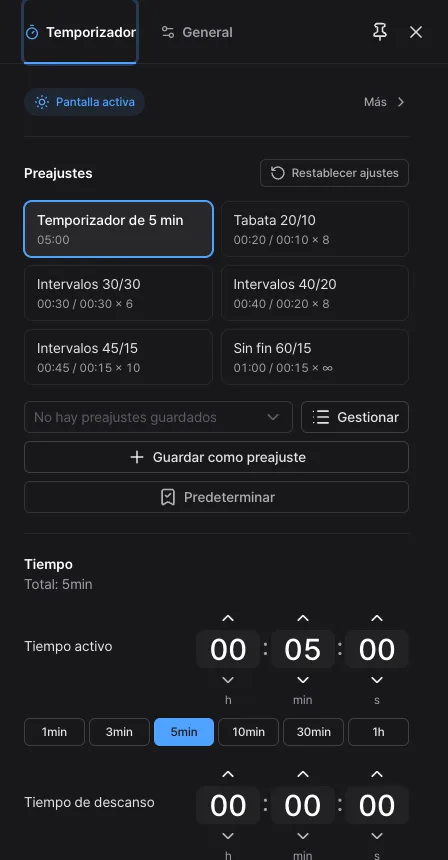
En la parte superior del panel de ajustes (el engranaje de la esquina superior derecha), 'Preajustes' reúne seis configuraciones habituales. Toca una casilla una vez y se aplica al instante. La línea bajo cada casilla indica 'activo / descanso × rondas'.
- Temporizador de 5 min: cuenta 5 minutos una sola vez. Útil para unos fideos, para cepillarte los dientes o para una pausa corta.
- Tabata 20/10: 20 segundos de esfuerzo y 10 de descanso, 8 veces. Una rutina de alta intensidad que dura unos 4 minutos.
- Intervalos 30/30 · 40/20 · 45/15: tres intervalos con distintas proporciones de esfuerzo y descanso. Elige el que se ajuste a tu forma física.
- Sin fin 60/15: 60 segundos activo y 15 de descanso, repetidos hasta que lo detengas. Útil para estiramientos o entrenamiento en circuito.
Fijar tus propios tiempos
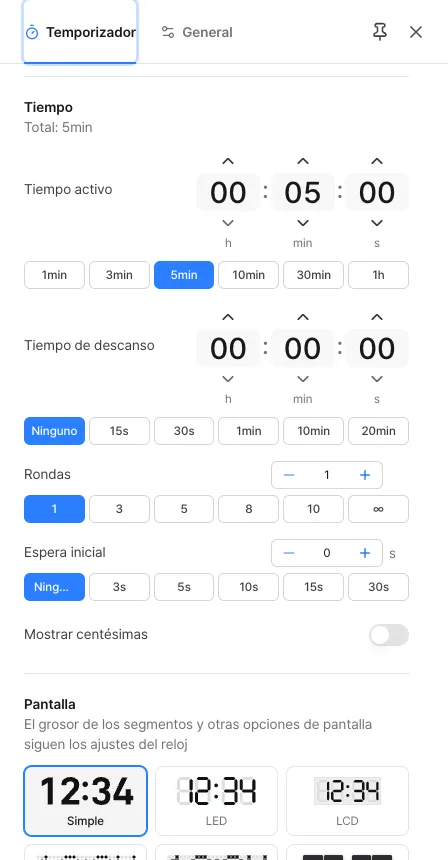
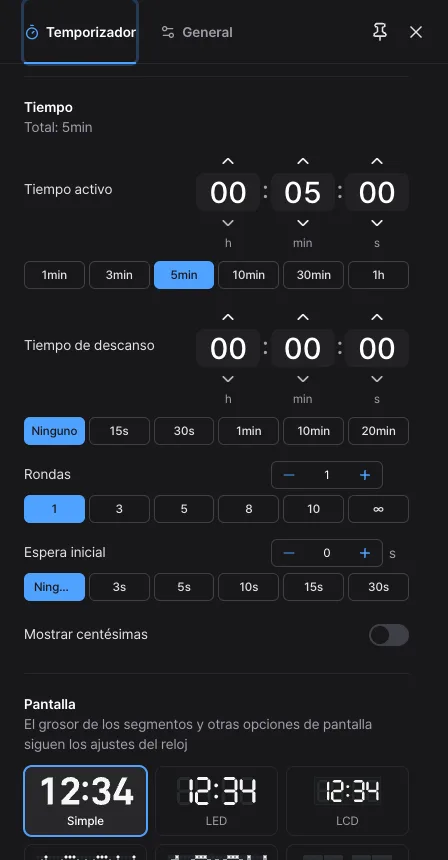
Crea tu propio ciclo en el grupo 'Tiempo'. Justo debajo del título del grupo ves el tiempo total, incluida la espera inicial, para saber cuánto va a durar.
- Tiempo activo: toca el cuadro de horas, minutos o segundos y escribe, o usa las flechas de arriba y de abajo. Los botones de debajo (1, 3, 5, 10, 30 minutos, 1 hora) lo fijan con un toque. El máximo es 99 horas, 59 minutos y 59 segundos.
- Tiempo de descanso: la pausa entre rondas. 'Ninguno' pasa directamente a la siguiente ronda. Con una sola ronda, el descanso no se usa.
- Rondas: cuántas veces se repite el tiempo activo. Elige ∞ para que siga hasta que lo detengas.
- Espera inicial: la espera entre pulsar Iniciar y el comienzo real del temporizador. Te da tiempo para dejar el móvil y ponerte en posición.
- Mostrar centésimas: muestra el tiempo restante hasta las centésimas de segundo. No se usa en el estilo Flip.
Saber dónde estás por el sonido
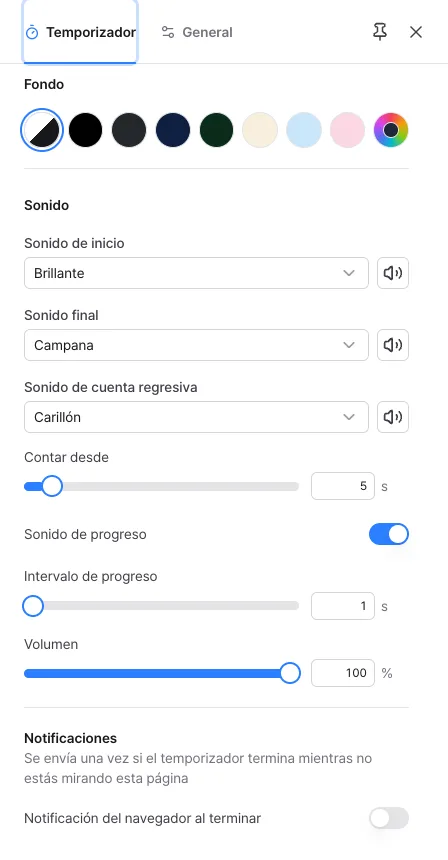
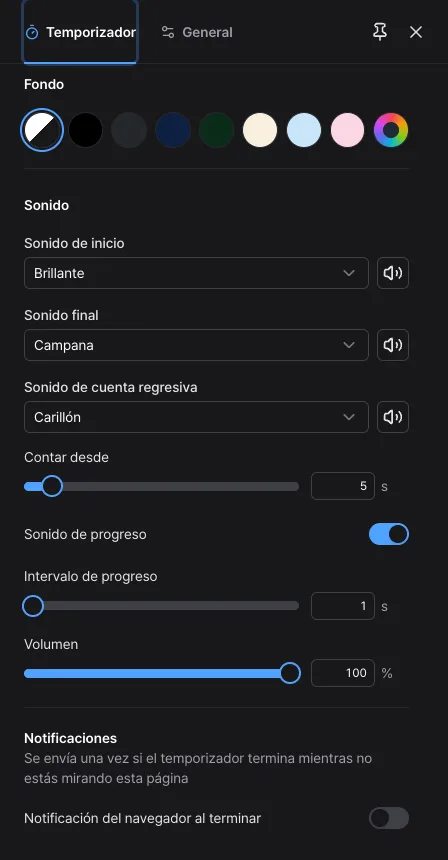
Los sonidos están separados para que sepas en qué punto estás sin mirar la pantalla. Elige cada uno en el grupo 'Sonido' y usa el botón del altavoz que tiene al lado para escucharlo.
- Sonido de inicio: suena cuando empieza una fase activa.
- Sonido final: suena cuando termina una fase activa, incluida la última ronda.
- Sonido de cuenta regresiva: suena cada segundo durante los últimos segundos de cada fase (entre 3 y 30 segundos en 'Contar desde'; 5 de entrada). Dos notas descendentes indican que el tiempo activo está terminando, dos notas ascendentes indican que está terminando el descanso y una sola nota indica la espera inicial, así que oyes qué fase está a punto de acabar.
- Sonido de progreso: un pequeño tic cada 'Intervalo de progreso' (de 1 a 60 segundos; 1 de entrada) durante el tiempo activo. Viene activado, así que desactiva el interruptor si no lo necesitas.
- Volumen: se aplica a todos los sonidos a la vez.
Cambiar el aspecto
El temporizador usa los mismos seis estilos de pantalla que el reloj (Simple, LED, LCD, dos estilos de puntos y Flip), junto con el color, la fuente, el tamaño y el fondo. También tiene algunos ajustes propios.
- Anillo de progreso: 'Llenar' hace que el anillo crezca con el paso del tiempo y 'Vaciar' hace que se reduzca. 'Ninguno' quita el anillo para que los dígitos ocupen toda la pantalla.
- Segundero: activa 'Segundero' para añadir un punto que da una vuelta al anillo cada 60 segundos. En 'Movimiento del segundero', elige 'Continuo' o 'A saltos'. No se usa si el anillo de progreso está en 'Ninguno'.
- Mostrar hora de fin: muestra, debajo de los dígitos, cuándo habrán terminado todas las rondas.
Mientras haces otra cosa
Mucha gente deja el temporizador en marcha y mira otra pestaña u otra aplicación. Los sonidos se programan con antelación, así que suenan a su hora aunque la pestaña esté oculta.
- Notificación del navegador al terminar: actívala en el grupo 'Notificaciones' y concede el permiso que te pida el navegador. Si el temporizador termina mientras no estás mirando esta página, recibes una notificación. En una pestaña oculta, el navegador puede ralentizar la página, así que la notificación puede llegar con hasta un minuto de retraso, pero los sonidos no.
- Pantalla activa: activa 'Pantalla activa' en la parte superior del panel de ajustes y la pantalla no se apagará mientras el temporizador funciona.
- Sonido con la pantalla apagada: en el móvil, deja activado 'Sonido sin pantalla' en la parte superior del panel de ajustes (viene activado). Consulta 'Ayuda' en el menú para más detalles.
- Recargar lo reinicia: el estado en marcha no se guarda, así que al volver a abrir la página reaparece el estado inicial. Mientras funciona, no cierres la pestaña ni pases a otra página.
Guardar los ajustes que usas a menudo
Los ajustes del temporizador no se guardan cada vez que los cambias. Guarda las configuraciones que crees en el grupo 'Preajustes'.
- Cambia los tiempos, los sonidos y el aspecto como quieras y toca 'Guardar como preajuste'. Si dejas el nombre en blanco, recibe uno sencillo, como 'Intervalos 40/20'.
- Después, elígelo en el cuadro que hay debajo de las casillas incluidas. Al elegirlo, los ajustes también pasan a la dirección, así que puedes añadirla a marcadores.
- Para abrir siempre con la misma configuración, toca 'Predeterminar'.
- Usa 'Gestionar' para cambiar el nombre de los preajustes, 'Sobrescribir con los ajustes actuales' o eliminarlos, y para enviar la misma configuración a tu compañero de entrenamiento con un enlace copiado o un código QR.
Ideas para usarlo
Algunas formas de usar el temporizador, con los ajustes que mejor van para cada una.
- Ejercicio en casa: elige un preajuste Tabata o de intervalos. Ya traen 5 segundos de espera inicial; súbela a 10 si necesitas más. El sonido de cuenta regresiva te permite prepararte para el siguiente movimiento sin mirar.
- Estudio o trabajo concentrado: alterna concentración y descanso, por ejemplo 25 minutos activo, 5 de descanso y 4 rondas. Desactivar el sonido de progreso lo hace más tranquilo; para oír solo el sonido final, pon también los sonidos de inicio y de cuenta regresiva en 'Ninguno'.
- Cocinar: fija solo el tiempo activo y deja las rondas en 1. La hora de fin bajo los dígitos (visible de entrada) te dice de un vistazo cuándo estará listo.
- Cronometrar charlas y reuniones: ponlo grande y a pantalla completa para que quien habla vea el tiempo restante desde lejos. Con el anillo de progreso en 'Vaciar', el tiempo que se acaba se lee fácilmente.
- Estiramientos y circuitos: usa 'Sin fin 60/15' para descansar cada vez que cambias de movimiento y detenlo tú cuando termines.
Preguntas frecuentes
- ¿Se atrasa el temporizador mientras miro otra pestaña?
- No. El tiempo restante se recalcula cada vez a partir del momento en que empezaste y del tiempo transcurrido, así que nunca se desvía. Los sonidos también se programan con antelación en el reloj de audio, así que suenan a su hora aunque la pestaña esté oculta.
- No oigo ningún sonido.
- Las normas de los navegadores exigen un toque en la pantalla antes de poder reproducir sonido. Si ves un aviso en la parte superior, toca la pantalla. Si tu móvil está en modo silencio, consulta 'Ayuda' en el menú para saber cómo oír el sonido de todos modos. Comprueba también que cada sonido no esté en 'Ninguno' y que el volumen no sea 0.
- Espera unos segundos en lugar de empezar a contar enseguida.
- Ese preajuste tiene una espera inicial (5 segundos en todos los preajustes incluidos salvo el de 5 min). Mientras se ve 'Empezando' encima de los dígitos, estás en la espera inicial. Si no la necesitas, pon la espera inicial en 'Ninguno' en el grupo 'Tiempo'.
- Recargué la página y el temporizador volvió al principio.
- El estado en marcha no se guarda. Cada vez que se abre la página, empieza de cero, así que no queda ningún temporizador de otra persona en marcha. Mantén abierta la pestaña mientras funciona.
- Fijé un tiempo de descanso, pero termina sin descansar.
- El descanso solo ocurre entre rondas. Con 1 ronda termina sin descanso, así que fija 2 o más rondas. Tampoco hay descanso después de la última ronda.
- No recibo la notificación del navegador.
- Comprueba que tu navegador permita las notificaciones de este sitio. Aunque el permiso esté concedido, las notificaciones no aparecen si están desactivadas para el navegador en los ajustes de tu sistema operativo. Las notificaciones solo se envían cuando no estás mirando esta página.
Pruébalo ahora mismo. Siempre puedes volver a los ajustes originales con 'Restablecer ajustes' en el panel de ajustes.
Otras guías
- Guía de Reloj
- Guía de Cronómetro
- Guía de Cuenta atrás
- Guía de Tiempo objetivo
- Guía de Memoria numérica
- Guía de Memoria de secuencia
- Guía de Tiempo de reacción
- Guía de Número aleatorio
- Guía de Voltear cartas
- Guía de Metrónomo
- Guía de Ritmo
- Guía de Prueba de pantalla táctil
- Guía de Prueba multitáctil
- Guía de Prueba de píxeles muertos
- Guía de Prueba de frecuencia de actualización
- Guía de Prueba de giroscopio
- Guía de Prueba de acelerómetro