Guía de Cuenta atrás
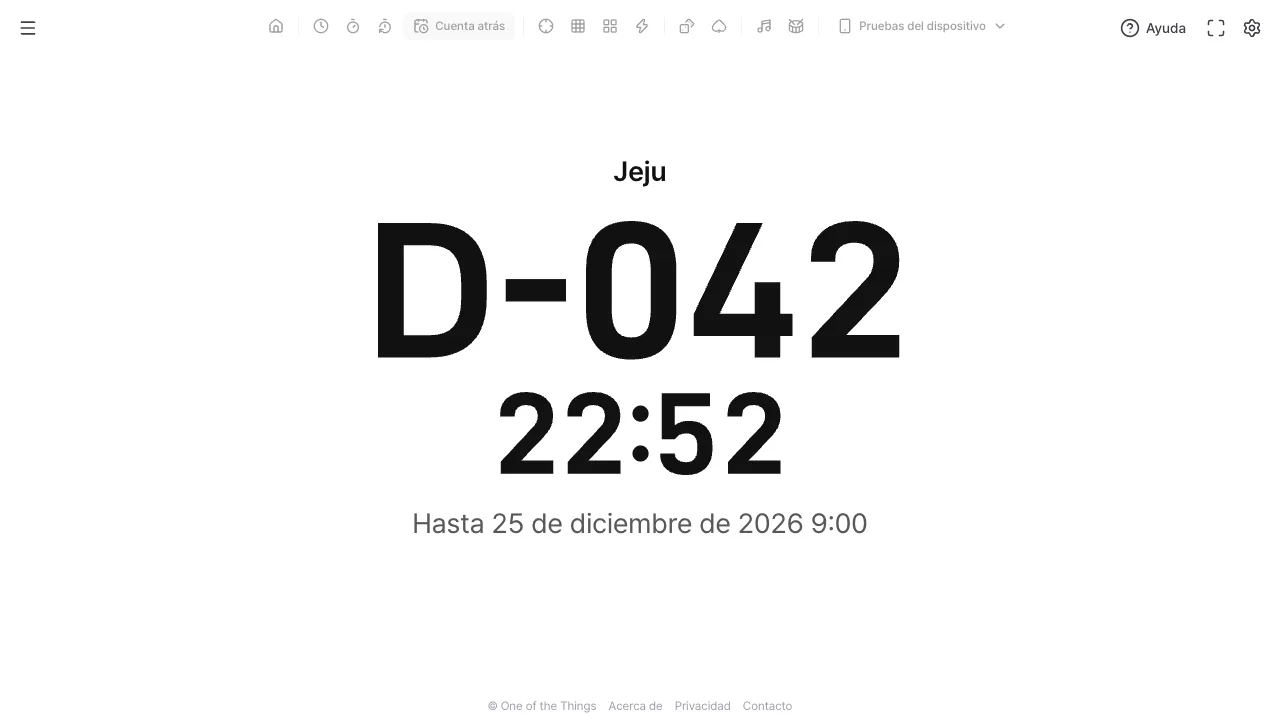
La Cuenta atrás de One of the Things muestra con cifras grandes cuántos días faltan para una fecha, si ese día es hoy y cuántos días han pasado. Ofrece una línea de días (D-042) y otra de horas (22:52) por separado, y la vista de calendario permite contar los días que quedan de un vistazo. Esta guía te explica cómo fijar un objetivo, cambiar la vista y el aspecto, dejarla encendida y guardar las cuentas atrás que usas a menudo.
Primeros pasos
No hay nada que instalar ni registro. Si la abres sin elegir un objetivo, cuenta hasta el próximo Año Nuevo.
- Abre el menú con el botón de arriba a la izquierda y toca 'Cuenta atrás'. En una pantalla ancha también puedes tocarlo directamente en la lista de herramientas de arriba.
- Al principio el objetivo es el próximo Año Nuevo y la línea superior dice 'Año Nuevo'.
- Pulsa el botón de ajustes para abrir el panel y elige una 'Fecha' en el grupo 'Objetivo'. Al pulsar la tecla T se abre una ventana con los mismos campos.
- No hay botones de inicio ni de parada. Una vez abierta, sigue funcionando como un reloj. Tocar las cifras no hace nada, así que se puede dejar en una pared o en el escritorio sin riesgo.
Cómo leer la pantalla
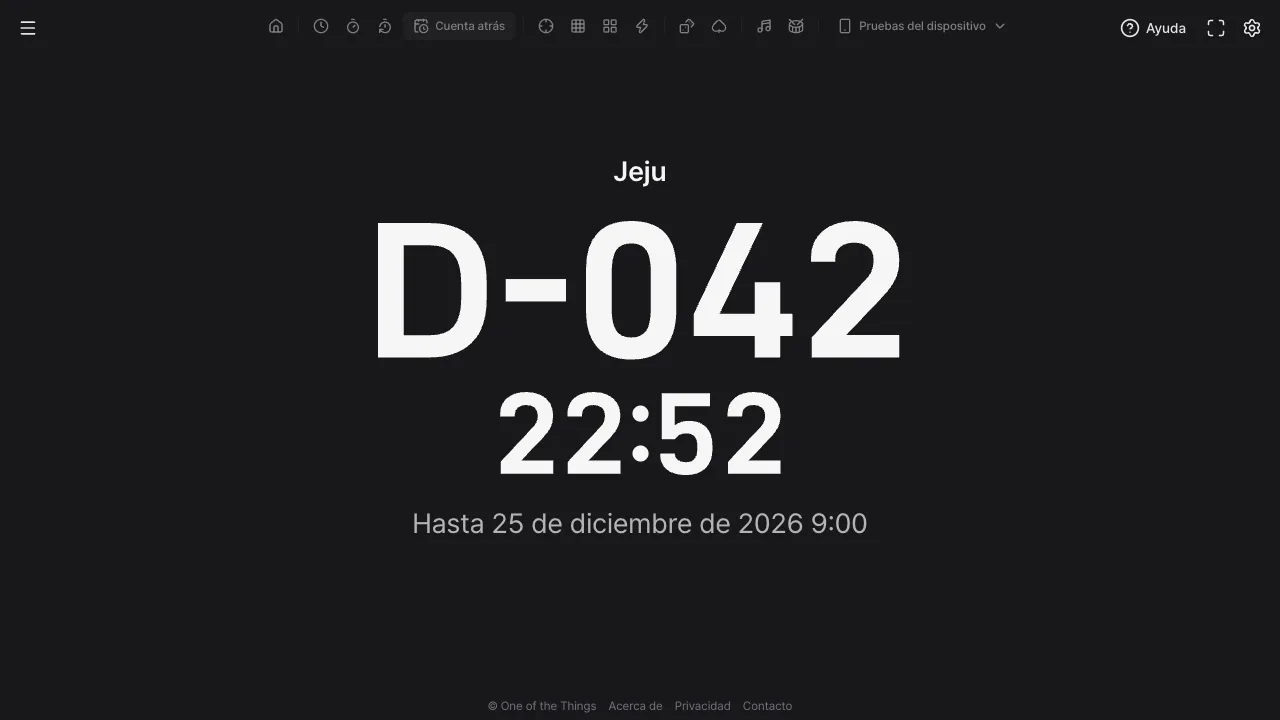
De arriba abajo, la pantalla tiene una línea de nombre, una de días, una de horas y una de objetivo. Que los días y las horas estén separados puede resultar raro al principio, pero con unas pocas reglas se lee con facilidad.
- Línea de días: los días de calendario que hay desde hoy hasta la fecha objetivo. Si hoy es 13 de noviembre y el objetivo es el 25 de diciembre, dice D-042. El día del objetivo dice D-DAY todo el día y desde el día siguiente cuenta los días pasados como D+001, D+002. La cifra cambia a medianoche, sea cual sea la hora del objetivo.
- Línea de horas: la parte del tiempo restante que no llega a un día, en horas:minutos:segundos. Si faltan 41 días, 22 horas, 51 minutos y 18 segundos, dice 22:51:18. Con un objetivo solo de fecha (medianoche), es el tiempo hasta la medianoche de hoy, que es también cuando cambia la línea de días.
- Últimas 24 horas: cuando la hora del objetivo entra en el último día, la línea de horas crece y pasa a ser la principal.
- A la hora del objetivo: durante un minuto la línea de horas parpadea en 00:00:00. Si tu sistema tiene activada la opción de reducir movimiento, se queda quieta. Después cuenta hacia arriba el tiempo transcurrido desde el objetivo.
- Línea de objetivo: muestra la fecha y la hora del objetivo en una línea. Empieza con 'Hasta …' antes de la hora del objetivo y con 'Desde …' a partir de ella.
- Línea de nombre: muestra el nombre que fijaste. Con el objetivo por defecto y sin nombre dice 'Año Nuevo'; con cualquier otro objetivo sin nombre no hay línea.
Fijar un objetivo
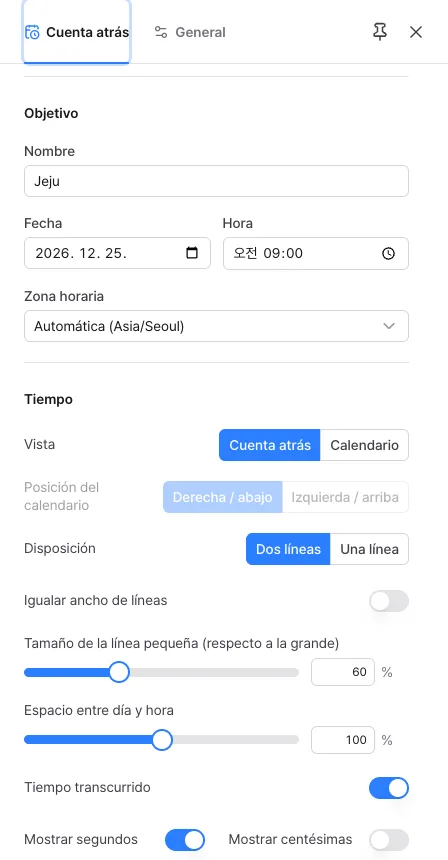
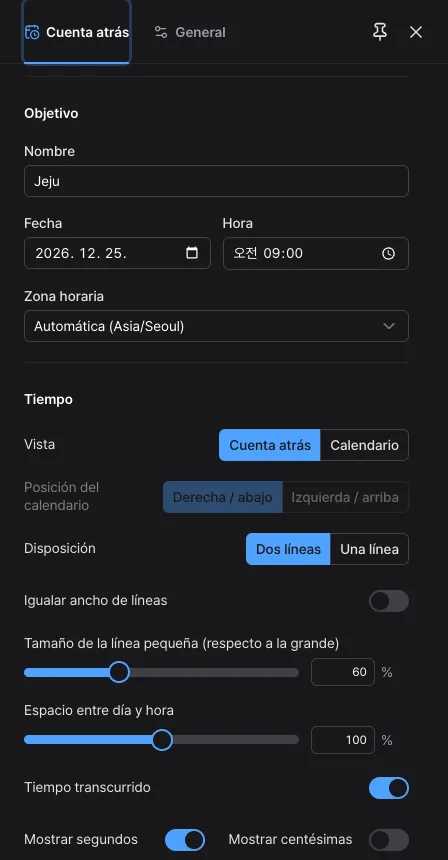
El objetivo se fija en el grupo 'Objetivo' del panel de ajustes. La ventana que se abre con la tecla T edita los mismos campos.
- Escribe un 'Nombre' de hasta 20 caracteres, por ejemplo Viaje de verano. Si lo dejas en blanco, no aparece la línea de nombre.
- Elige una 'Fecha'. Si la dejas en blanco es el próximo Año Nuevo y el 1 de enero dice D-DAY todo el día. Se pueden elegir fechas de 1900 a 2199.
- Elige una 'Hora'. Por defecto es 00:00 (el comienzo del día). Si pones una hora exacta, como el inicio de un examen, la línea de horas llega a cero a esa hora.
- Elige una 'Zona horaria'. Por defecto es Automática (la de tu dispositivo). Para una cita o un evento en el extranjero, elige tú la zona horaria de esa ciudad.
- Cuando uses la ventana del objetivo, pulsa 'Aplicar' para que el cambio surta efecto. Así la pantalla no salta mientras todavía estás eligiendo.
Vista de cuenta atrás y de calendario
Hay dos vistas. La cuenta atrás usa la pantalla para las cifras más grandes posibles, ideal para leer desde lejos, y el calendario es mejor para contar los días que faltan y hacer planes.
- Dónde cambiar: en el panel de ajustes, usa 'Vista' en la parte superior del grupo 'Tiempo' para elegir 'Cuenta atrás' o 'Calendario'. También cambia con la tecla C.
- Vista de calendario: las cifras y un calendario de un mes se colocan una al lado de la otra (una encima de la otra en una pantalla alta). Cada día muestra su propio número D, hoy se marca con un relleno y el día del objetivo lleva un círculo y un D-DAY en negrita.
- Cambiar de mes: usa los botones 'Mes anterior' y 'Mes siguiente' sobre el calendario, y el botón 'Hoy' para volver al mes que contiene hoy. El mes al que te mueves no se recuerda, así que al recargar o al cambiar el objetivo a otro mes vuelves al mes inicial.
- Posición del calendario: en 'Posición del calendario' elige si el calendario va a la 'Derecha / abajo' o a la 'Izquierda / arriba'. Solo está disponible en la vista de calendario.
- El calendario sigue ahí cuando el objetivo ya ha pasado. Se abre en el mes que contiene hoy y los días desde el objetivo hasta hoy muestran D-DAY y números D+.
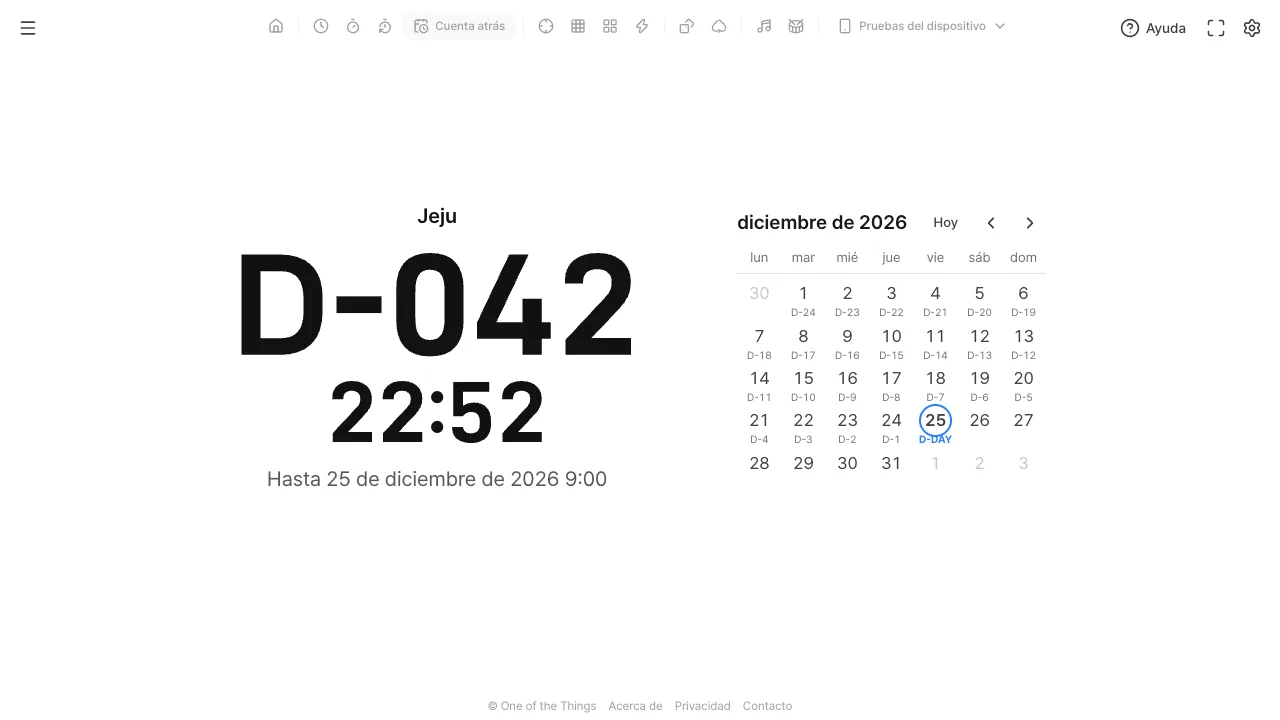
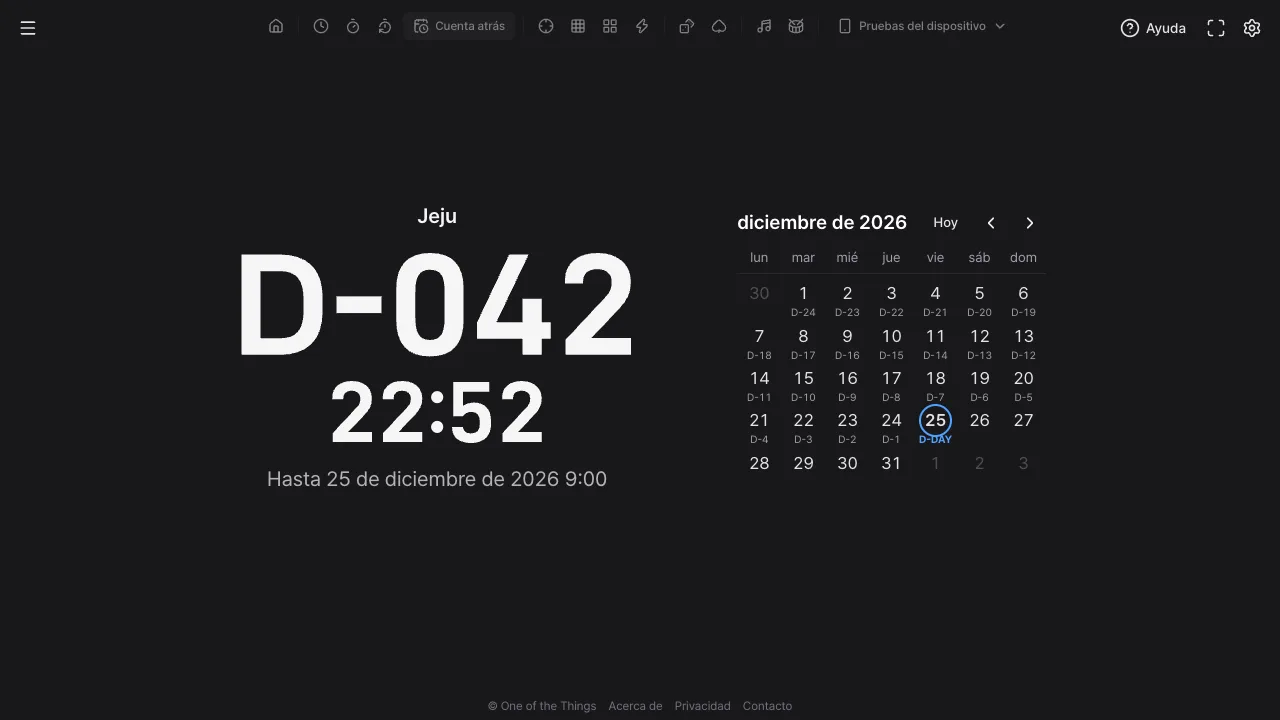
Cambiar la línea de horas y la disposición
En el grupo 'Tiempo' del panel de ajustes decides cómo se colocan la línea de días y la de horas.
- Disposición: 'Dos líneas' (por defecto) pone la línea de horas debajo de la de días. 'Una línea' va bien en pantallas muy anchas. La vista de calendario usa siempre dos líneas.
- Igualar ancho de líneas: al activarlo, las dos líneas tienen el mismo ancho y parecen un solo bloque. Mientras está activado, no se usa 'Tamaño de la línea pequeña (respecto a la grande)'.
- Tamaño de la línea pequeña (respecto a la grande): la proporción entre la línea pequeña y la grande (40–100 %, por defecto 60 %).
- Espacio entre día y hora: ajusta el hueco entre las dos líneas del 0 al 200 % del valor por defecto.
- Tiempo transcurrido: si lo desactivas, la línea de horas desaparece desde la hora del objetivo y solo queda la de días. El día del objetivo crece D-DAY y a la medianoche siguiente pasa a D+001.
- Mostrar segundos y Mostrar centésimas: si ocultas los segundos, solo quedan horas y minutos. Las centésimas solo se pueden activar mientras se muestran los segundos y no están disponibles en el estilo Flip.
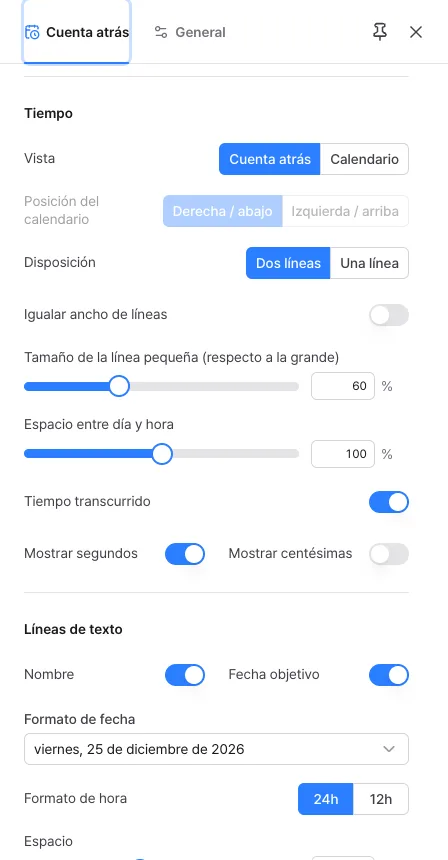
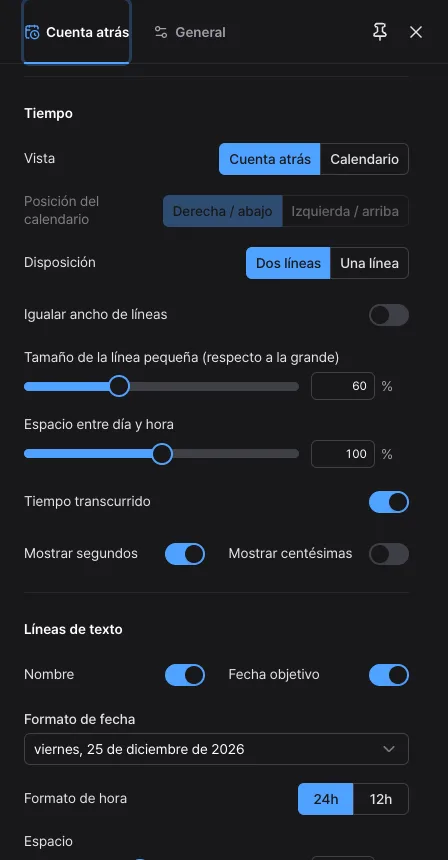
Cambiar las líneas de texto y el aspecto
La línea de nombre y la de objetivo se ajustan en el grupo 'Líneas de texto', el aspecto de las cifras en el grupo 'Pantalla' y el color de fondo en el grupo 'Fondo'. Las opciones son las mismas que las del reloj.
- Nombre y Fecha objetivo: activa y desactiva por separado las dos líneas de texto. Con las dos desactivadas, solo quedan las cifras.
- Formato de fecha y Formato de hora: elige la fecha de la línea de objetivo entre cuatro formatos, del largo al corto, y la hora en formato de 24 o de 12 horas. Si la línea de objetivo es más ancha que las cifras, cambia sola a un formato más corto.
- Estilo: seis opciones, Simple, LED, LCD, Puntos (redondos), Puntos (cuadrados) y Flip. La D, la A y la Y de D-DAY se dibujan con el mismo estilo.
- Color, fuente y tamaño: elige un color y una fuente, y ajusta el tamaño del 25 al 100 %. Las líneas de días, de horas y de texto crecen y se reducen juntas como un solo bloque. En una pantalla táctil también puedes separar dos dedos para ampliar.
- Fondo: elige 'Tema de la app', Negro, Grafito, Azul marino, Bosque, Crema, Cielo o Rosa bebé, o define un color propio con 'Personalizado'.
Dejarla encendida
Una cuenta atrás suele quedarse encendida mucho tiempo en un escritorio o una pared. Estas funciones ayudan.
- Pantalla activa: si 'Pantalla activa' en la parte superior del panel de ajustes está activada, la pantalla no se apagará mientras miras la cuenta atrás. Por las normas de los navegadores, puede que tengas que tocar la pantalla una vez para que surta efecto.
- Pantalla completa: oculta el menú y los botones y muestra solo la cuenta atrás. En los navegadores sin pantalla completa, como Safari en iPhone, usa 'Añadir a pantalla de inicio' para abrirla sin la barra de direcciones (consulta 'Ayuda' en el menú).
- Evitar marcas en pantalla: al principio está desactivado. Activa 'Evitar marcas en pantalla' en el panel de ajustes y las cifras se alternan entre dos posiciones que no se solapan en el intervalo que fijes (10 minutos al principio), para que no queden marcas. Solo funciona en la vista de cuenta atrás y descansa en la de calendario.
- Centrar en la ventana del navegador: en un ordenador, si la barra de direcciones y las pestañas hacen que se vea baja, actívalo para centrarla en toda la ventana.
- Sin internet: una vez abierta, sigue funcionando con el reloj de tu dispositivo. Solo hace falta conexión al volver a abrir la página.
Guardar las cuentas atrás que usas
Los ajustes no se guardan cada vez que los cambias, así que al recargar vuelves a los ajustes iniciales (el próximo Año Nuevo, salvo que hayas usado 'Predeterminar'). Guarda como preajustes las cuentas atrás que miras a menudo. Un preajuste es una cuenta atrás.
- Fija el objetivo, la vista y el aspecto como quieras y toca 'Guardar como preajuste'. Si dejas el nombre en blanco, recibe uno sencillo hecho con el nombre y la fecha del objetivo. Se pueden guardar hasta 12.
- Después, elígelo en el cuadro y se abre esa cuenta atrás. Al elegirlo, los ajustes también pasan a la dirección, así que puedes añadirla a marcadores.
- Usa 'Gestionar' para cambiar el nombre, sobrescribir o eliminar, y para enviar la misma cuenta atrás a otra persona con 'Copiar enlace' o 'Código QR'.
- Para abrir siempre con la misma configuración, toca 'Predeterminar'.
Ideas para usarla
Algunas formas de usar la cuenta atrás, con los ajustes que van bien para cada una.
- Contar los días hasta un examen: pon el nombre del examen en el nombre y el inicio del examen en la fecha y la hora. Muéstrala grande en la vista de cuenta atrás en una tableta junto a tu escritorio.
- Viajes y vacaciones: usa la vista de calendario para ver juntos los días que faltan y los días de la semana mientras planificas.
- Cumpleaños y aniversarios: crea varios preajustes y envíalos a tu familia como enlaces.
- Día de un evento o de una presentación: en las últimas 24 horas la línea de horas crece. En pantalla completa se lee desde lejos.
- Citas en el extranjero: elige la zona horaria de esa ciudad y contará hasta el mismo momento dondequiera que la abras.
- Contar los días desde que algo empezó: fija el día de inicio como objetivo y ese día será D-DAY y el siguiente D+001. El primer día no se cuenta como día 1, así que tenlo en cuenta.
Preguntas frecuentes
- Al sumar la línea de días y la de horas parece que sobra un día.
- La línea de días cuenta fechas de calendario y la de horas es la parte del tiempo restante que no llega a un día. Si ahora son las 20:13:13 y el objetivo es dentro de siete días a las 08:40, ves D-007 y 12:26:47, aunque en realidad faltan unos 6 días y 12 horas. Lee las dos líneas por separado en lugar de sumarlas.
- El objetivo vuelve a Año Nuevo cuando recargo.
- Por diseño, los ajustes no se guardan cada vez que los cambias. Toca 'Guardar como preajuste' o 'Predeterminar' en 'Preajustes' del panel de ajustes y se abrirá con ese objetivo la próxima vez. También puedes añadir a marcadores la dirección después de elegir un preajuste.
- La cifra cambió antes de la hora del objetivo.
- La línea de días cuenta fechas de calendario y no la hora del objetivo, así que cambia a medianoche. Si el objetivo es mañana a las 15:00, hoy marca D-001 todo el día y pasa a D-DAY a medianoche, cuando empieza mañana. La línea de horas baja por separado hasta la hora del objetivo.
- ¿Recibo un aviso a la hora del objetivo?
- No. No hay sonido ni notificación del navegador; la línea de horas parpadea en 00:00:00 durante un minuto desde la hora del objetivo. Tienes que estar mirando la pantalla para darte cuenta.
- ¿Cuenta hasta el mismo momento si la abro en otro país?
- Si el objetivo tiene una 'Zona horaria' que elegiste tú, cuenta hasta el mismo momento dondequiera que lo abras. Con 'Automática' sigue el dispositivo con el que lo abres, así que un enlace se interpreta en la zona horaria de quien lo recibe.
- ¿Adónde va mi información?
- No hay registro, y solo se guardan los ajustes que guardaste con 'Predeterminar' y tus preajustes, únicamente en el navegador de este dispositivo. La cuenta atrás no envía fechas ni ajustes a ningún servidor. Si compartes un preajuste como enlace, el objetivo y su nombre quedan escritos en la dirección, así que no pongas datos personales en el nombre. Consulta la Política de privacidad para más detalles.
Pruébalo ahora mismo. Siempre puedes volver a los ajustes originales con 'Restablecer ajustes' en el panel de ajustes.
Otras guías
- Guía de Reloj
- Guía de Temporizador
- Guía de Cronómetro
- Guía de Tiempo objetivo
- Guía de Memoria numérica
- Guía de Memoria de secuencia
- Guía de Tiempo de reacción
- Guía de Número aleatorio
- Guía de Voltear cartas
- Guía de Metrónomo
- Guía de Ritmo
- Guía de Prueba de pantalla táctil
- Guía de Prueba multitáctil
- Guía de Prueba de píxeles muertos
- Guía de Prueba de frecuencia de actualización
- Guía de Prueba de giroscopio
- Guía de Prueba de acelerómetro