Guía de Prueba de frecuencia de actualización
La Prueba de frecuencia de actualización de One of the Things mide, al pulsar «Iniciar», cuántas veces por segundo se redibuja tu pantalla (la frecuencia de actualización, en Hz) y la muestra. Debajo dibuja a la vez movimientos de 12, 24, 30, 60 y 120 fps para que veas qué mejora una frecuencia más alta. Sirve para comprobar que una pantalla de 120 Hz o 144 Hz funciona de verdad a esa velocidad. No hay puntuación ni registro, y los valores medidos no salen de este dispositivo.
Empezar enseguida
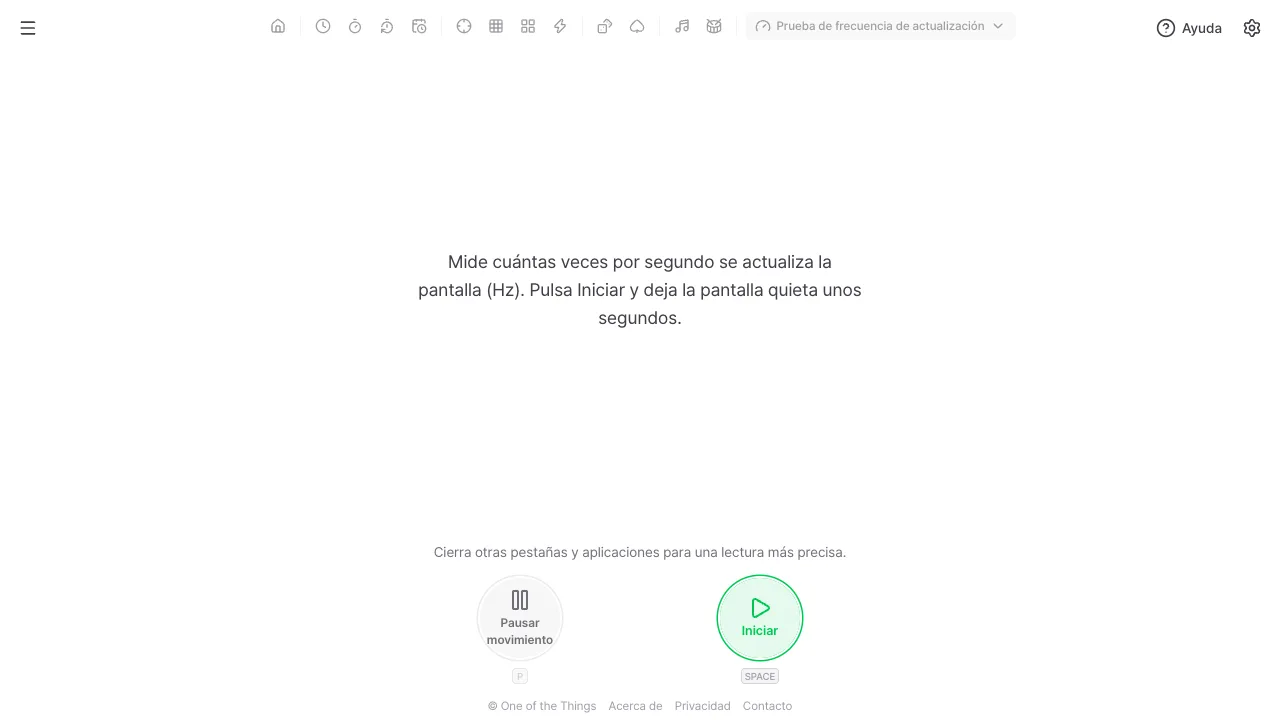
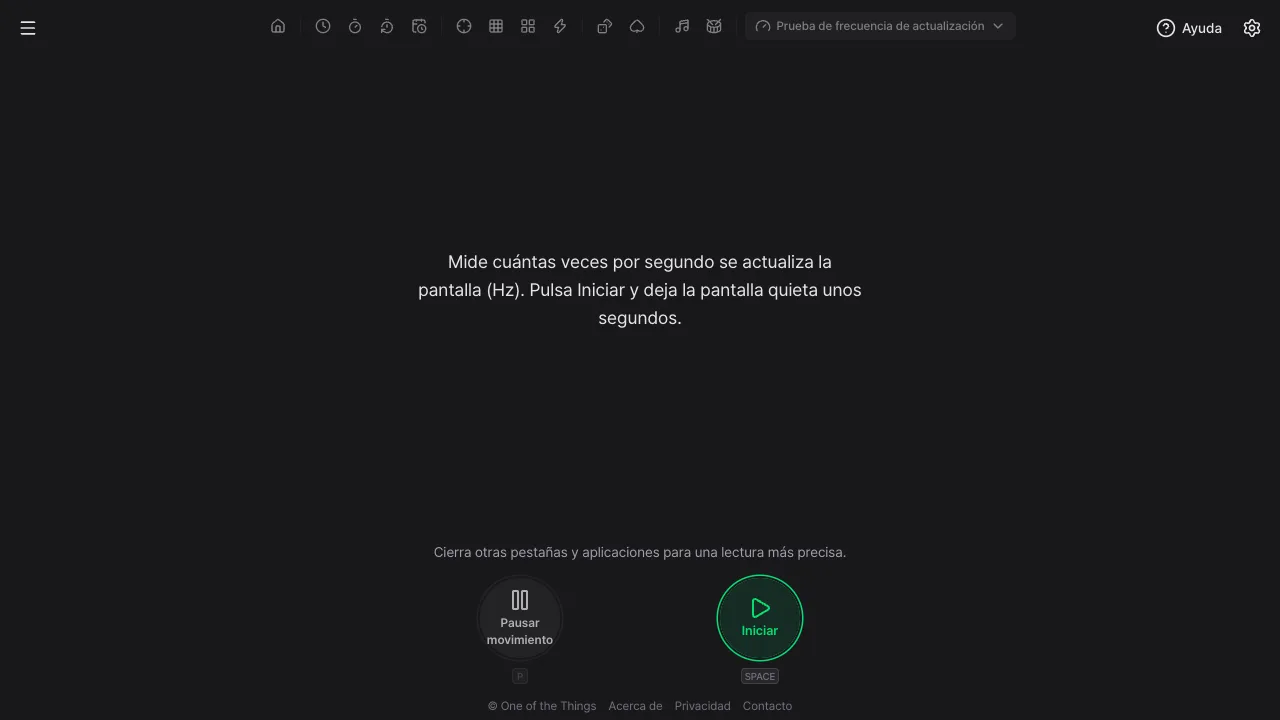
En la pantalla de inicio, pulsa «Iniciar». Empieza a medir tras medio segundo y el resultado aparece unos 3 segundos después. Solo con abrir la página no mide nada.
- Pulsa el botón de menú de arriba a la izquierda y elige «Prueba de frecuencia de actualización». En una pantalla ancha también puedes abrir «Pruebas del dispositivo» en la lista de herramientas de arriba y elegir «Prueba de frecuencia de actualización».
- En la pantalla de inicio, pulsa el botón «Iniciar». Con el teclado, pulsa Espacio, Intro o R; también vale un toque corto en la pantalla.
- Deja la pantalla quieta unos 3 segundos mientras dice «Midiendo…». La barra fina de abajo muestra el progreso.
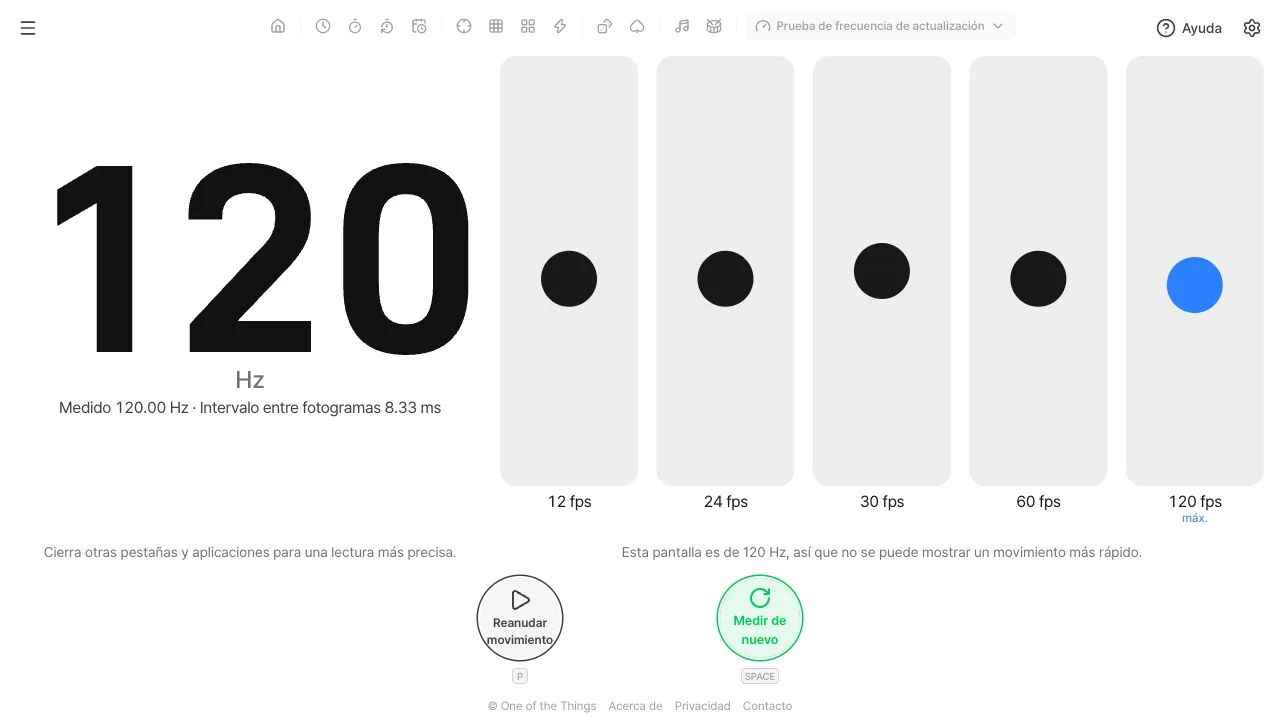
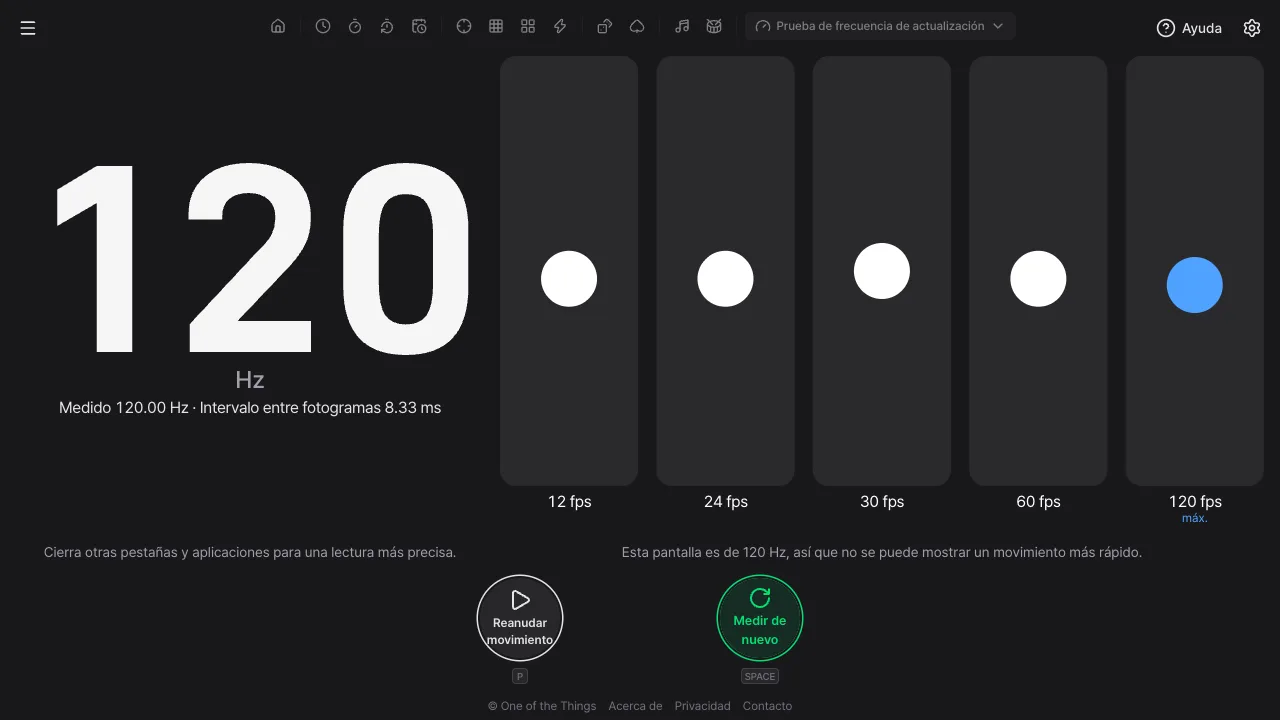
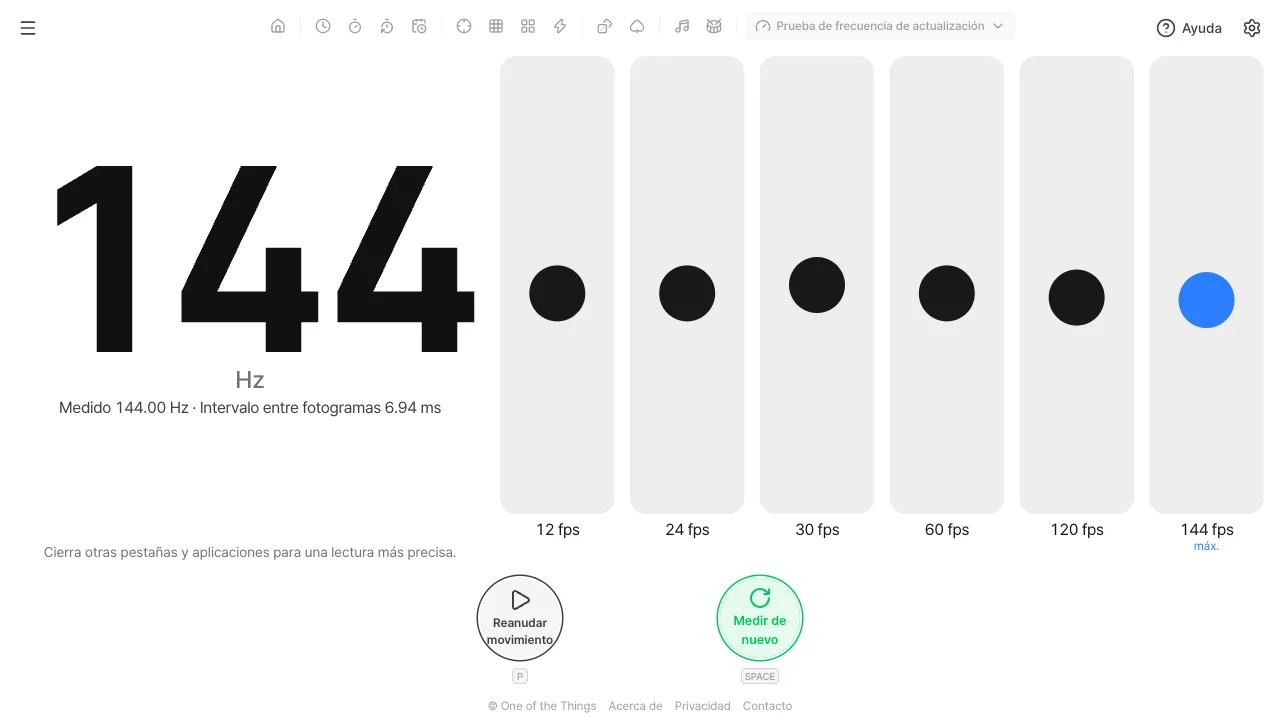
- El número grande es la frecuencia de actualización de la pantalla. Hz es el número de veces que se actualiza la pantalla por segundo: 60 significa 60 veces por segundo (cada 16,7 ms aprox.) y 120, 120 veces por segundo (cada 8,3 ms aprox.).
- «Medido», debajo del número, es el valor realmente medido. El número grande redondea a 60 un valor muy cercano a uno estándar, como 59,94; el valor antes de redondear se ve debajo.
- Para medir de nuevo, pulsa «Medir de nuevo». Con teclado, pulsa Espacio, Intro o R.
Para medir con precisión
Esta herramienta mide a qué velocidad el navegador redibuja esta página. Procura que nada impida al dispositivo funcionar a la velocidad que puede alcanzar ahora.
- Cierra otras pestañas y aplicaciones. Si el segundo plano está ocupado, se pierden fotogramas y el valor sale bajo o aparece «La lectura fue inestable».
- Mantén la pantalla encendida y esta página al frente mientras mide. Si cambias de pestaña o la pantalla se apaga, esa medición se descarta y, al volver, empieza otra vez desde el principio por sí sola.
- Conecta el cargador y desactiva el modo de bajo consumo (ahorro de batería). El modo de bajo consumo reduce la frecuencia de actualización.
- Usa un solo navegador y desactiva cosas como la grabación o el duplicado de pantalla.
- Si has movido la ventana a otro monitor o has cambiado la frecuencia de actualización en los ajustes de pantalla, pulsa «Medir de nuevo». El resultado no cambia por sí solo.
Cuando el valor sale bajo
A veces una pantalla que sabes que es de 120 Hz muestra 60 o 30. En muchos casos la herramienta no se equivoca: se debe a alguna de estas razones.
- Frecuencia variable (ProMotion, LTPO y similares): cuando nada se mueve en la pantalla, esta baja sola su frecuencia. Por eso una bola pequeña sigue moviéndose incluso mientras mide, para mantener la frecuencia alta; pero si el sistema operativo la baja a mitad, el valor puede oscilar y aparecer «La lectura fue inestable».
- Modo de bajo consumo y ahorro de batería: se sabe que el modo de bajo consumo del iPhone reduce las actualizaciones de las páginas web a 30 fps y limita la frecuencia a 60. Android también la baja con el ahorro de batería o con el ajuste «Estándar» de frecuencia. Si ves 30 o 60, revisa estos ajustes.
- Navegadores web en iPhone: los navegadores que usan el mismo motor que Safari a veces limitan las actualizaciones de la página a 60 aunque la pantalla sea de 120 Hz (depende del dispositivo y de la versión de iOS). Esta herramienta no puede evitar ese límite; una app que dibuja directamente en la pantalla, y no en una página web, no está sujeta a él.
- Ordenadores: comprueba que no esté elegida una frecuencia baja en los ajustes de pantalla avanzados de Windows o en los de macOS. También puede que el cable o el tipo de conexión (por ejemplo, la versión de HDMI) no admita una frecuencia alta.
- Ajustes de privacidad: algunos navegadores reducen a propósito la precisión del tiempo. Entonces el valor puede diferir del real o aparecer «No se pudo medir».
Cómo leer la comparación
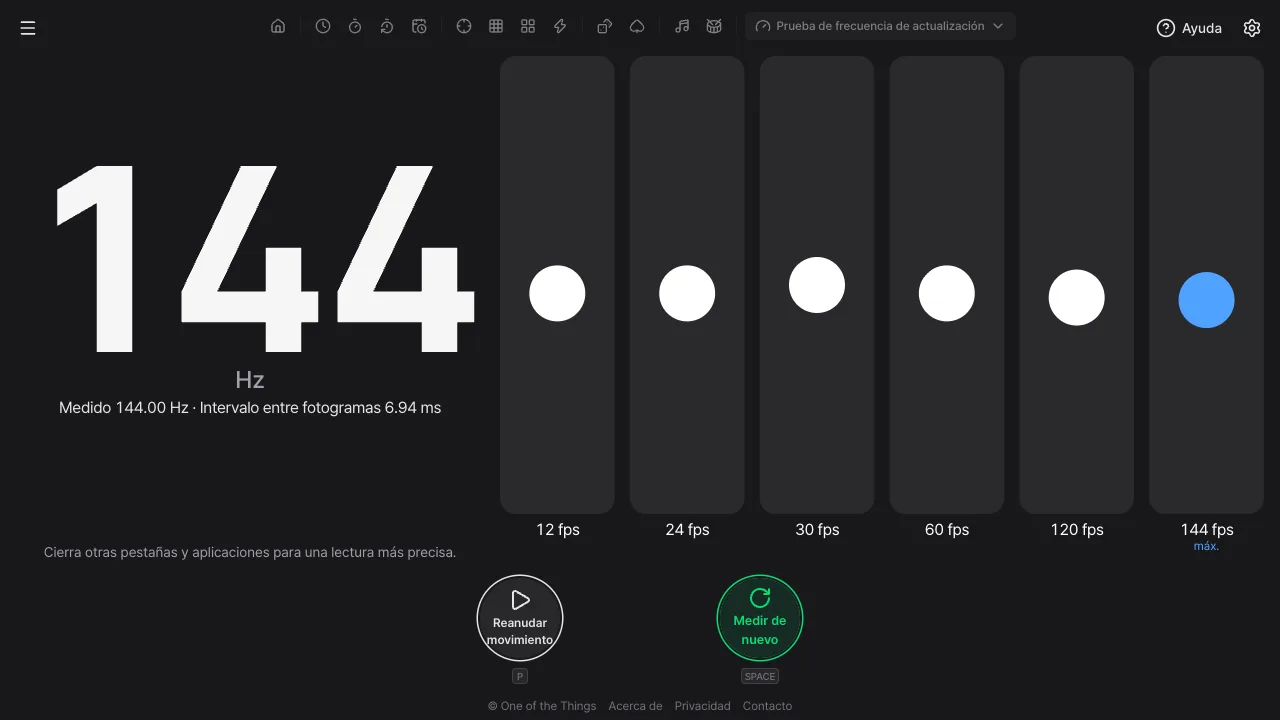
Al terminar la medición, bajo el número grande (a su derecha en una pantalla ancha), la misma bola sube y baja dibujada a 12, 24, 30, 60 y 120 fps de izquierda a derecha. Los fps son las veces por segundo que una columna dibuja una imagen nueva; la columna «máx.» de la derecha va a la máxima velocidad que puede mostrar esta pantalla.
- La columna de 12 fps cambia de posición solo 12 veces por segundo, así que se ve a saltos. Junto a la de 60 fps se aprecia cómo se ve una frecuencia de fotogramas baja.
- Una pantalla de 60 Hz dibuja como máximo 60 fps, así que una columna de 120 fps se vería igual que la máxima; se omite y aparece «Esta pantalla es de 60 Hz, así que no se puede mostrar un movimiento más rápido». En una pantalla de 120 Hz se ve la columna de 120 fps.
- Si la frecuencia de actualización no es múltiplo de los fps (por ejemplo, la columna de 60 fps en una pantalla de 90 Hz), la columna se actualiza alternando uno y dos fotogramas y se ve irregular. Los vídeos y juegos reales se ven igual.
- Congélalo con «Pausar movimiento» (tecla P) para comparar la diferencia de posición de un fotograma entre columnas y pulsa «Reanudar movimiento» para continuar.
- Si tienes activado reducir movimiento en los ajustes del dispositivo, la comparación empieza en pausa y solo se mueve tras pulsar «Reanudar movimiento». La bola pequeña que se mueve mientras mide se queda como está, porque la medición la necesita.
Ajustes
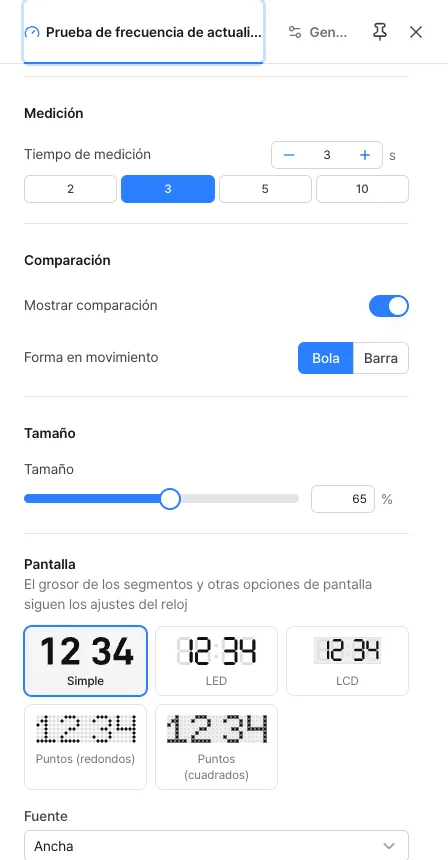
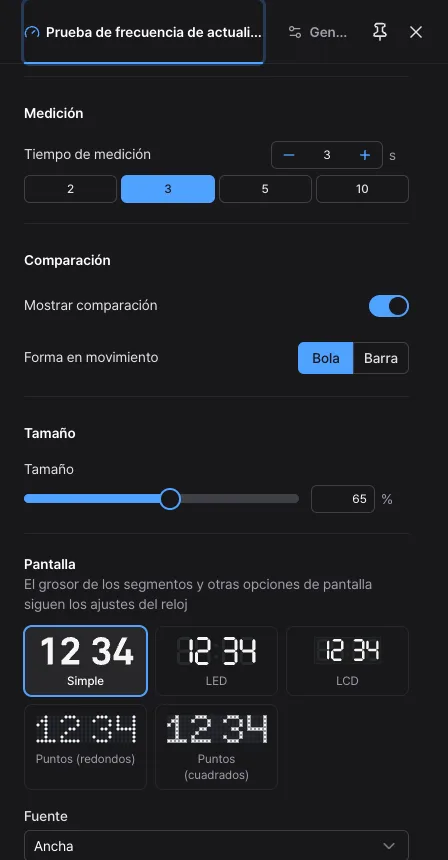
Se cambian en la pestaña de la herramienta del panel de ajustes. Todo salvo el tiempo de medición se aplica al instante; si cambias el tiempo de medición durante una medición, empieza de nuevo con el tiempo nuevo.
- Tiempo de medición: de 2 a 10 segundos (3 al principio). Cuanto más largo, más se promedian las oscilaciones y más estable es; cuanto más corto, antes sale el resultado. Los primeros fotogramas se descartan en el cálculo.
- Mostrar comparación: si lo desactivas, solo quedan el número grande y los avisos, y el número se ve más grande.
- Forma en movimiento: una bola (la predeterminada) o una barra horizontal. La barra ocupa todo el ancho de la columna, así que los saltos y el desfase de un fotograma se ven mejor.
- Tamaño: el tamaño del número grande. También se cambia con el gesto de pellizco con dos dedos o con Ctrl + rueda. Las pantallas son distintas en cada dispositivo, por eso no se guarda en preajustes ni en la dirección.
- Pantalla: elige el aspecto del número grande (estándar, LED, LCD, puntos), la fuente, el color, el fondo y ocultar las partes apagadas, igual que en el reloj y el cronómetro.
Guardar los ajustes que usas a menudo
Los ajustes de la Prueba de frecuencia de actualización no se guardan cada vez que los cambias. Al recargar la página se vuelve a los ajustes predeterminados, así que guarda en el grupo «Preajustes» las configuraciones que uses a menudo.
- Cambia el tiempo de medición, la comparación y la pantalla como quieras y toca «Guardar como preajuste». Si dejas el nombre en blanco, se nombra según los ajustes, como «5s · bola». El tamaño no forma parte de un preajuste.
- Después, elígelo en el cuadro (hasta 12, con nombres de hasta 20 caracteres). Al elegirlo, la dirección también cambia a esos ajustes y puedes guardarla como marcador.
- Para abrir siempre con la misma configuración, toca «Predeterminar». Para volver atrás, toca «Restablecer ajustes».
Ideas para usarla
Algunos ejemplos de uso de la Prueba de frecuencia de actualización.
- Al comprar un móvil o un monitor nuevos: comprueba que alcanza de verdad los 120 Hz o 144 Hz del anuncio. Con frecuencia variable, la bola que se mueve mientras mide ayuda a que salga el valor alto.
- Antes de configurar un juego: conocer la frecuencia de la pantalla facilita elegir el límite de fotogramas del juego.
- Ver el efecto del modo de bajo consumo: mide con él activado y desactivado y observa cuánto baja la frecuencia.
- Entender los 24 fps del vídeo: la columna de 24 fps es cómo se mueve el cine; mírala junto a la de 60 fps para notar la diferencia.
- Comprobar el ajuste de frecuencia: tras cambiar los ajustes de pantalla en un ordenador, pulsa «Medir de nuevo» para ver si el valor real cambió.
Preguntas frecuentes
- Mi móvil es de 120 Hz pero marca 60.
- Los navegadores web en iPhone a veces limitan las actualizaciones de la página a 60 aunque la pantalla sea de 120 Hz, y el modo de bajo consumo, el ahorro de batería y el ajuste «Estándar» de frecuencia también bajan el valor. Revisa «Cuando el valor sale bajo» y vuelve a medir.
- El valor es 59,94, ¿por qué se muestra 60?
- La frecuencia de un panel es un valor fijo como 60, 120 o 144, así que valores como 59,94, 119,88 y 143,856, cuyos intervalos se desvían un 0,1 % aproximadamente, se redondean a 60, 120 y 144 en el número grande (si están dentro del 1 %). El valor antes de redondear se ve tal cual en «Medido», bajo el número.
- Aparece «La lectura fue inestable».
- Significa que se perdieron muchos fotogramas o que los intervalos fueron irregulares. Cierra otras pestañas y aplicaciones y vuelve a medir. En una pantalla que cambia su frecuencia automáticamente el valor también puede oscilar; entonces el número es el que más veces apareció.
- He cambiado la frecuencia de la pantalla pero el número no cambia.
- Cuando ya hay un resultado, no se vuelve a medir por sí sola. Si has movido la ventana o cambiado un ajuste, pulsa «Medir de nuevo».
- ¿Adónde va mi información?
- No se envía ni se guarda nada. Los tiempos de los fotogramas solo se usan para calcular el valor en este dispositivo y el resultado no se guarda. Al abrir la página de nuevo, empieza en la pantalla de inicio.
- ¿No puede decirme la frecuencia máxima de mi pantalla?
- En la web no. El navegador solo informa del intervalo entre actualizaciones de la pantalla, y no hay una forma estándar de obtener el valor máximo que puede dar el panel. Por eso esta herramienta mide «la velocidad que recibe esta página ahora».
Pruébalo ahora mismo. Siempre puedes volver a los ajustes originales con 'Restablecer ajustes' en el panel de ajustes.
Otras guías
- Guía de Reloj
- Guía de Temporizador
- Guía de Cronómetro
- Guía de Cuenta atrás
- Guía de Tiempo objetivo
- Guía de Memoria numérica
- Guía de Memoria de secuencia
- Guía de Tiempo de reacción
- Guía de Número aleatorio
- Guía de Voltear cartas
- Guía de Metrónomo
- Guía de Ritmo
- Guía de Prueba de pantalla táctil
- Guía de Prueba multitáctil
- Guía de Prueba de píxeles muertos
- Guía de Prueba de giroscopio
- Guía de Prueba de acelerómetro