Guía de Prueba de píxeles muertos
La prueba de píxeles muertos de One of the Things es una herramienta de revisión que llena toda la pantalla de un solo color y te deja cambiar de color para buscar, a simple vista, un punto que siempre queda en el mismo sitio. Puede mostrar puntos que no se encienden y se ven negros (píxeles muertos) y puntos que se quedan encendidos de un color (píxeles fijos). No hay veredicto automático, puntuación ni registro: mirar es la prueba. Esta guía explica cómo empezar, cómo detectar los puntos, qué tener en cuenta en cada dispositivo, qué hacer si ves uno y las preguntas frecuentes.
Empezar enseguida
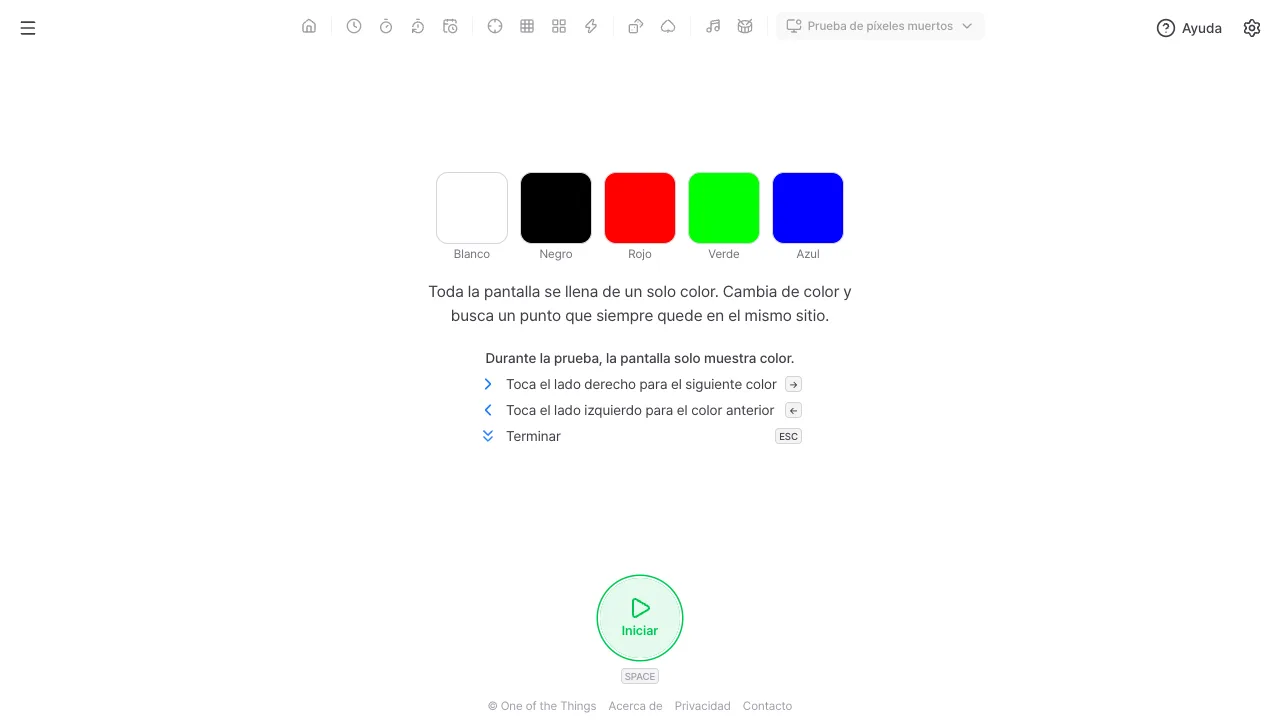
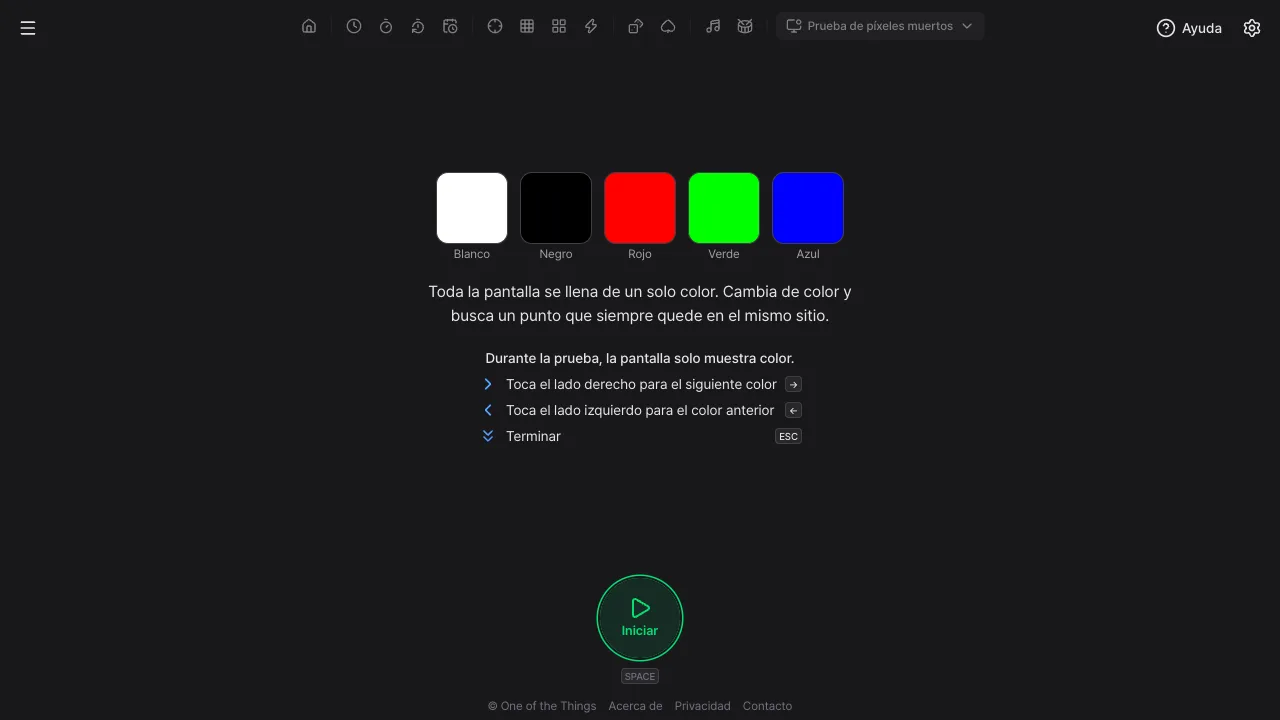
Al empezar, toda la pantalla se llena de un solo color. No se dibuja nada más, así que cualquier punto que se vea distinto destaca de inmediato.
- Toca el botón de menú de arriba a la izquierda y elige «Prueba de píxeles muertos». En una pantalla ancha también puedes abrir «Pruebas del dispositivo» en la lista de herramientas de arriba y elegir «Prueba de píxeles muertos».
- Pulsa el botón Iniciar, o la tecla Espacio o la tecla Intro. Si pulsas una ficha de color de la pantalla de inicio, empieza por ese color. En los navegadores que admiten pantalla completa, la prueba ocupa toda la pantalla.
- Toca la mitad derecha de la pantalla o pulsa la tecla → para el color siguiente, y toca la mitad izquierda o pulsa la tecla ← para el anterior. Después del último color vuelve al primero, así que puedes seguir dando vueltas.
- La pantalla de prueba solo muestra el color, sin botones ni texto. Consulta antes los controles en la lista bajo las fichas de color de la pantalla de inicio.
- Para terminar, desliza hacia abajo en la pantalla (con el dedo o un lápiz) o pulsa la tecla Esc. Salir de la pantalla completa también cierra la prueba.
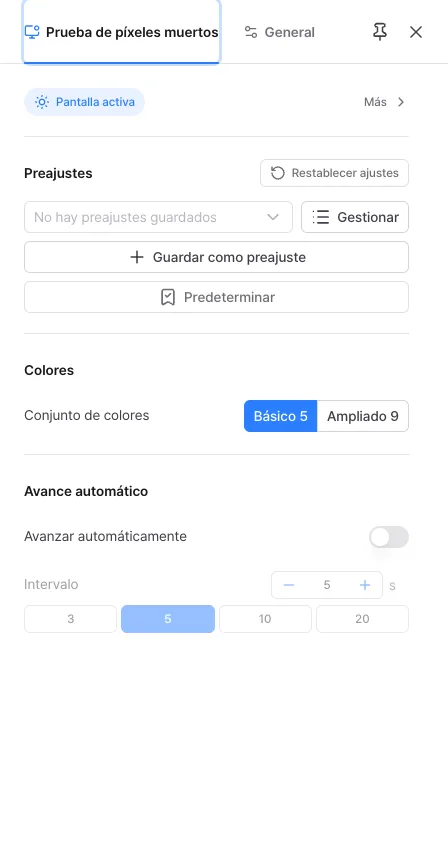
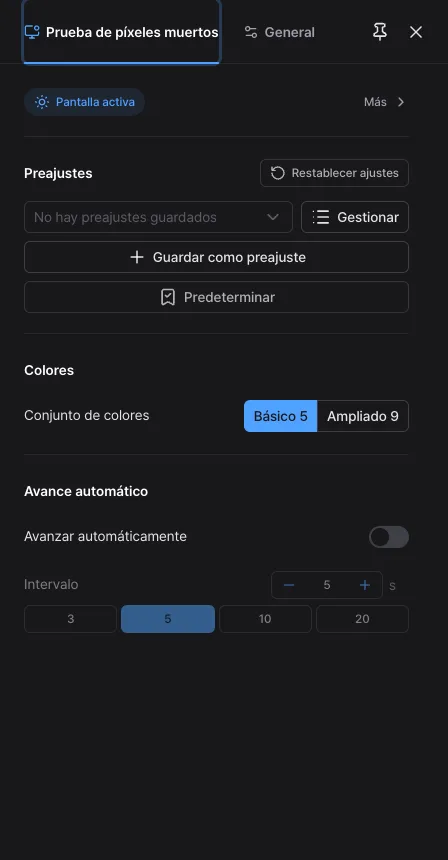
El panel de ajustes se abre desde la pantalla de inicio. No se puede abrir durante la prueba.
- Conjunto de colores: elige Básico 5 (blanco, negro, rojo, verde y azul; el valor inicial) o Ampliado 9 (añade amarillo, cian, magenta y gris). Ambos empiezan por el blanco.
- Avanzar automáticamente: si está activado, la prueba pasa sola al color siguiente según el intervalo elegido, y después del último color viene el primero. Sirve para una televisión o un monitor que no alcanzas con la mano. Al principio está desactivado.
- Intervalo: de 2 a 30 segundos, 5 al principio. No se puede poner menos de 2 segundos, por consideración a las personas sensibles a los destellos. Cuando cambias de color tú mismo, el intervalo vuelve a contar desde cero.
- Los ajustes que uses a menudo se pueden guardar como preajuste o compartir con un enlace. Abrir un enlace nunca inicia la prueba por sí solo.
Cómo detectar los puntos
Cada color deja ver puntos distintos. Cambia de color uno a uno y recorre toda la pantalla despacio. Acercarte a la pantalla ayuda.
- Un píxel muerto nunca se enciende, así que se ve negro en cualquier color. Se ve mejor en una pantalla clara, como la blanca.
- Un píxel fijo se queda encendido de un color (rojo, verde, azul, blanco, etc.). Se ve mejor en la pantalla negra.
- En las pantallas roja, verde y azul puedes encontrar un punto donde un subpíxel de ese color falla, o donde un subpíxel de otro color está siempre encendido. Con Ampliado 9, el amarillo, el cian y el magenta muestran celdas donde dos subpíxeles se encienden a la vez, y el gris muestra puntos tenues o borrosos y manchas irregulares.
- Si es un problema de píxeles, el punto sigue en el mismo sitio al cambiar de color. Para descartar polvo o una huella, limpia la pantalla, vuelve a mirar y comprueba que sigue en el mismo sitio en todos los colores.
- El modo nocturno, los modos de confort visual (True Tone, Night Shift, filtros de luz azul), la inversión de colores y los filtros de color cambian los colores de la propia pantalla, así que desactívalos mientras pruebas. Cuanto más brillo, más fácil es ver los puntos; una página web no puede cambiar el brillo, así que súbelo tú.
Según el dispositivo
Hasta dónde se puede rellenar la pantalla depende del dispositivo y del navegador.
- iPhone: en navegadores como Safari, una página no puede ocultar la barra de direcciones ni la barra de herramientas de abajo, así que los píxeles bajo ellas no se pueden comprobar. La pantalla de inicio muestra el mismo aviso, y «Cómo hacerlo» abre la pestaña «Consejos» de la ayuda. Al girar el teléfono, la barra de direcciones se hace más pequeña. Si abres la página desde la pantalla de inicio del teléfono, no hay barra de direcciones y solo la zona de la barra de estado de arriba no se puede comprobar.
- iPad y Android: al empezar se ocultan la barra de direcciones y la barra de herramientas (en Android también la barra de estado y la de navegación) y se pinta toda la pantalla. Salir de la pantalla completa cierra la prueba.
- PC y televisión: en pantalla completa, el navegador puede mostrar arriba durante los primeros segundos un aviso sobre cómo salir de la pantalla completa, y esa zona queda tapada un momento. Con varios monitores se llena el que tiene abierta esta página. Para comprobar otro monitor, mueve la página a él y luego empieza.
Si ves un punto
Un solo punto no significa con seguridad que la pantalla esté averiada. Comprueba lo siguiente, por orden.
- Limpia la pantalla, cambia de color y comprueba si el punto vuelve a aparecer en el mismo sitio. Si siempre está en el mismo sitio, puede ser un problema de píxeles.
- Lo que se considera un píxel defectuoso para un cambio o una reparación depende del fabricante y del modelo. Consulta en la tienda o con el fabricante. Esta herramienta no cuenta puntos ni juzga según ninguna norma.
- La retención de imagen (burn-in) es una forma tenue que queda tras dejar la misma imagen encendida mucho tiempo. Se ve como una zona o una forma y no como un solo punto, y así se distingue de un píxel defectuoso.
- Esta herramienta no tiene una función de reparación que haga parpadear un píxel fijo para reavivarlo. Las pantallas que destellan pueden ser peligrosas para personas con fotosensibilidad, y el efecto no es seguro.
Preguntas frecuentes
- ¿No encuentra los píxeles defectuosos automáticamente?
- Una página web no puede leer si los píxeles de tu pantalla están realmente encendidos; que una persona mire la pantalla es la prueba. Por eso no hay veredicto automático, puntuación ni registro.
- ¿Se puede usar con un lector de pantalla?
- Cada vez que cambia el color, la pantalla de prueba anuncia el nombre y la posición del color (por ejemplo, «Blanco, 1 de 5»), pero los puntos hay que verlos con la vista, así que esta herramienta es una comprobación para personas que ven.
- ¿Se apaga la pantalla durante la prueba?
- Si «Mantener pantalla encendida» está activado en el panel de ajustes, la pantalla no se apaga durante la prueba y se libera al cerrarla. Si el navegador no lo permite, puede que no se mantenga encendida.
- ¿Es peligroso que la pantalla destelle al cambiar de color?
- El color cambia de golpe y sin efectos, y ni siquiera con el avance automático se puede poner un intervalo menor de 2 segundos. Cuán rápido cambies de color a mano lo decides tú, así que, si eres sensible a los destellos, deja desactivado el avance automático y cambia de color despacio.
- ¿Adónde va mi información?
- No se envía ni se guarda nada. La prueba solo pinta colores en la pantalla dentro de este dispositivo.
Pruébalo ahora mismo. Siempre puedes volver a los ajustes originales con 'Restablecer ajustes' en el panel de ajustes.
Otras guías
- Guía de Reloj
- Guía de Temporizador
- Guía de Cronómetro
- Guía de Cuenta atrás
- Guía de Tiempo objetivo
- Guía de Memoria numérica
- Guía de Memoria de secuencia
- Guía de Tiempo de reacción
- Guía de Número aleatorio
- Guía de Voltear cartas
- Guía de Metrónomo
- Guía de Ritmo
- Guía de Prueba de pantalla táctil
- Guía de Prueba multitáctil
- Guía de Prueba de frecuencia de actualización
- Guía de Prueba de giroscopio
- Guía de Prueba de acelerómetro