Guía de Número aleatorio
El Número aleatorio de One of the Things saca números al azar dentro de un rango que tú eliges. Elige un rango y una cantidad, como seis números de lotería, dados, una moneda o un número del 1 al 100, y el resultado aparece en casillas grandes. Cada casilla puede tener su propio rango, y puedes elegir el estilo de revelado, el orden y los sonidos. Esta guía explica desde el primer sorteo hasta fijar el rango, usar monedas y dados, elegir cómo se revelan los números y guardar los ajustes que más usas.
Para empezar
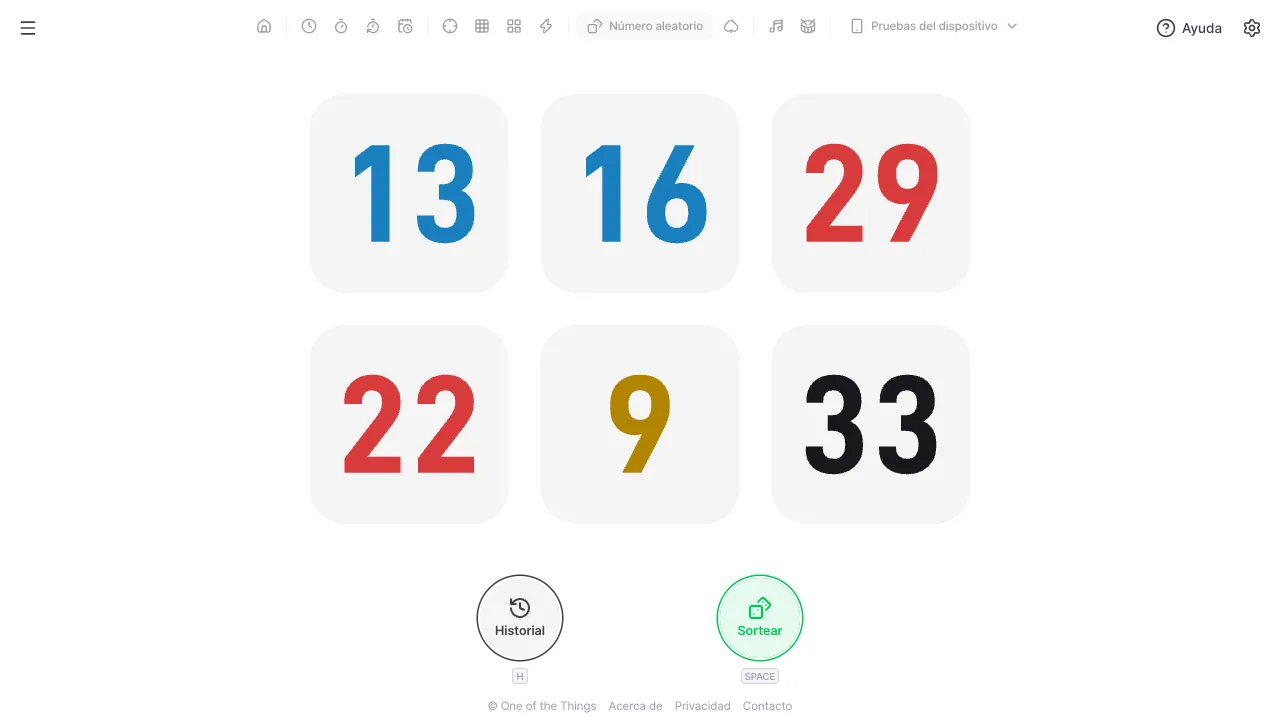
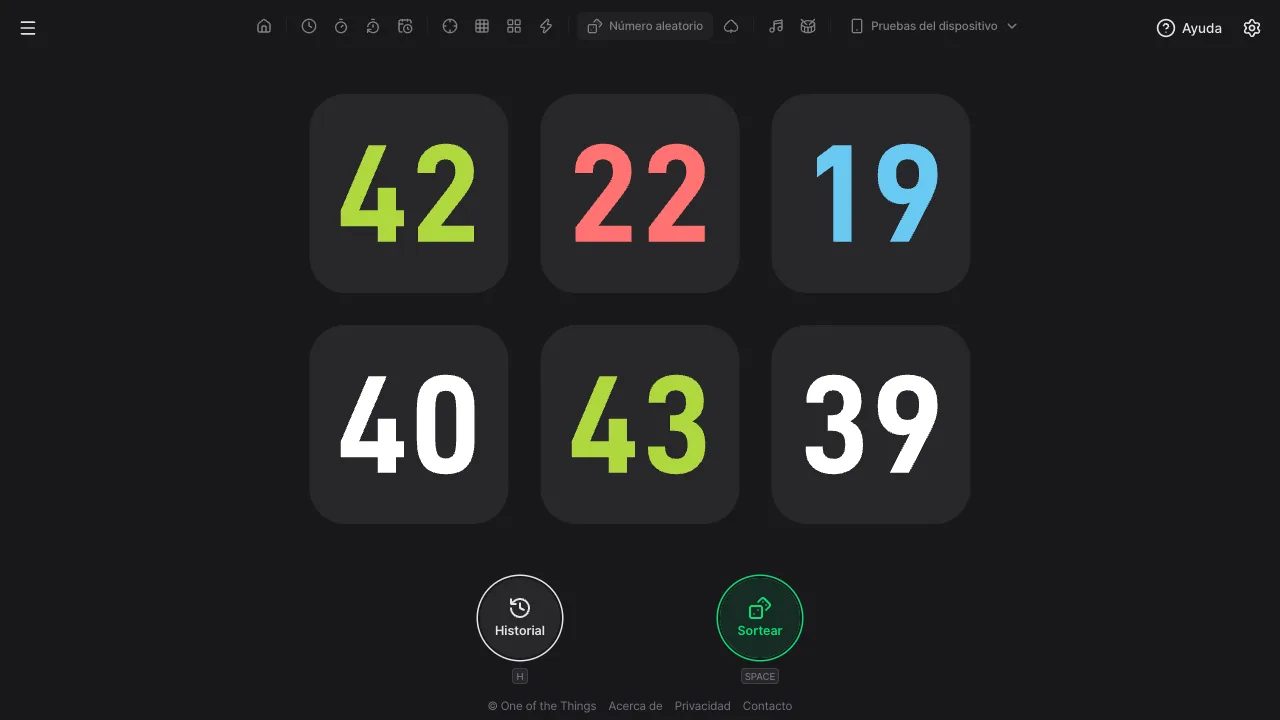
Al abrirlo por primera vez está listo para sortear 6 números del 1 al 45 sin repetir. Puedes pulsar Sortear sin cambiar nada.
- Abre el menú con el botón de arriba a la izquierda y toca 'Número aleatorio'. En una pantalla ancha también puedes tocarlo directamente en la lista de herramientas de arriba.
- Pulsa 'Sortear' abajo a la derecha, o la tecla Espacio o Intro. En un móvil también puedes tocar una vez la zona de los números.
- Las casillas empiezan a girar. Con el modo inicial (Manual, uno) el mismo botón pasa a ser 'Parar' y cada pulsación detiene una casilla desde la izquierda. Si pulsas varias veces rápido, las casillas restantes se detienen a la vez.
- Cuando se detienen todas, tienes el resultado. Pulsa 'Sortear' otra vez para un nuevo sorteo. Los resultados anteriores están en 'Historial' a la izquierda (tecla H).
Elegir un preajuste
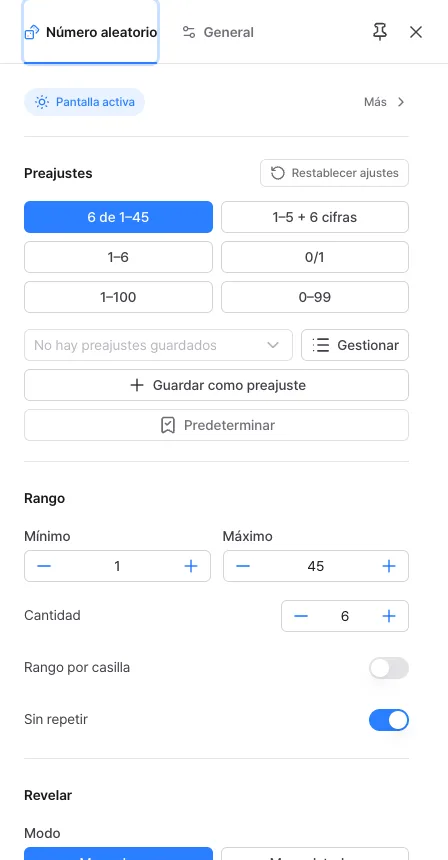
Toca un botón del grupo 'Preajustes' en la parte superior del panel de ajustes y cambian a la vez el rango, la cantidad y la opción de repetir. El botón elegido se rellena con el color de acento.
- 6 de 1–45: saca 6 números del 1 al 45 sin repetir. Es el ajuste inicial.
- 1–5 + 6 cifras: la primera casilla es 1–5 y las otras seis son 0–9, es decir, cada casilla tiene su propio rango. Cada posición tiene un color de bola distinto. También pone 'Ordenar resultado' en 'Ninguno', así que al cambiar el orden este botón deja de estar seleccionado.
- 1–6: el rango para tirar un dado. Si 'Tema de dados' no está en 'No' (al principio es 'Blanco'), se ve un dado.
- 0/1: el rango para lanzar una moneda. Si 'Tema de moneda' no está en 'No' (al principio es '0 / 1'), se ve una moneda.
- 1–100: saca un número. Sirve para elegir un número o un porcentaje.
- 0–99: saca un número de hasta dos cifras.
Fijar el rango y la cantidad
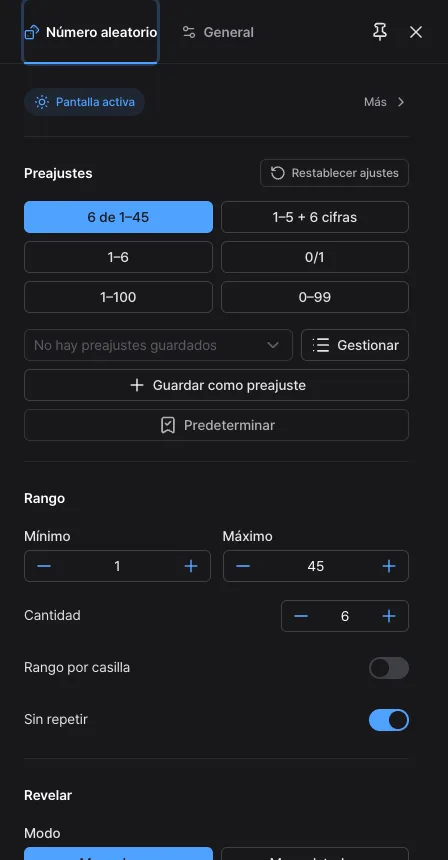
En el grupo 'Rango' decides qué números sacar y cuántos. Los cambios se aplican al instante: se borra el resultado anterior y aparecen las casillas del nuevo ajuste.
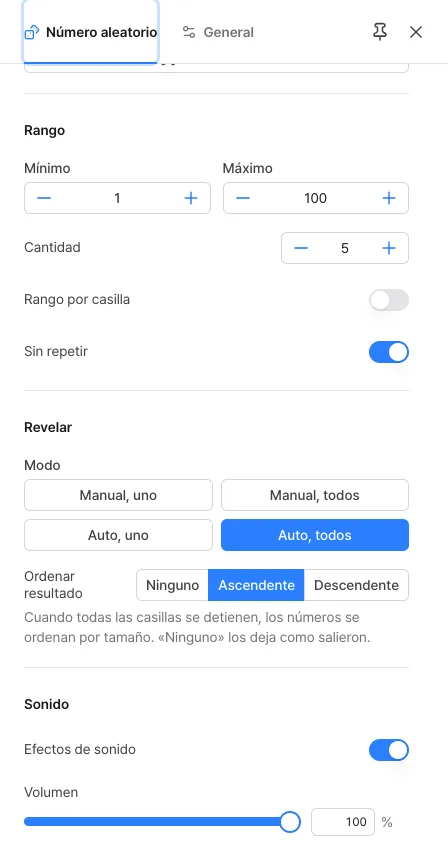
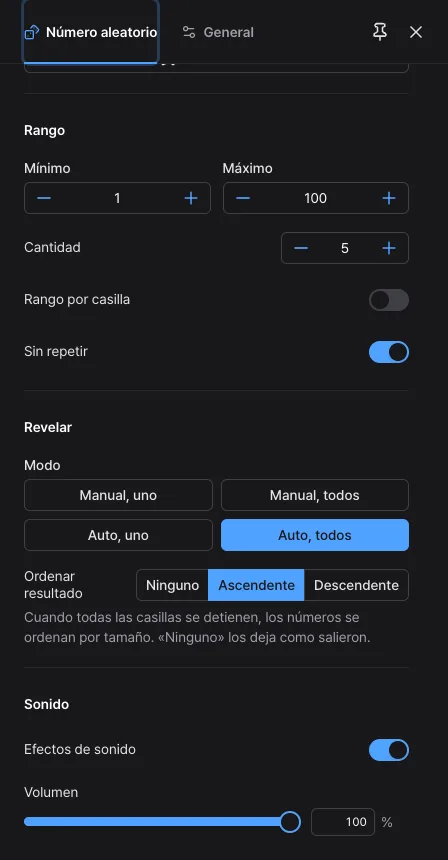
- Mínimo y Máximo: el rango del que se saca. Puedes usar de -9999 a 9999, y también pueden salir los dos extremos.
- Cantidad: cuántos números sacar cada vez, de 1 a 50. Se colocan tantas casillas como esa cantidad y, si son muchas, se reparten por igual en varias filas.
- Sin repetir: activado (ajuste inicial), el mismo número nunca sale dos veces. Desactivado, el mismo número puede volver a salir.
- Si ves 'El mínimo es mayor que el máximo' o 'La cantidad supera lo que permite el rango sin repetir', los valores no encajan entre sí. El ajuste no cambia hasta que corriges los valores, y entonces se aplica al instante.
Un rango distinto para cada casilla
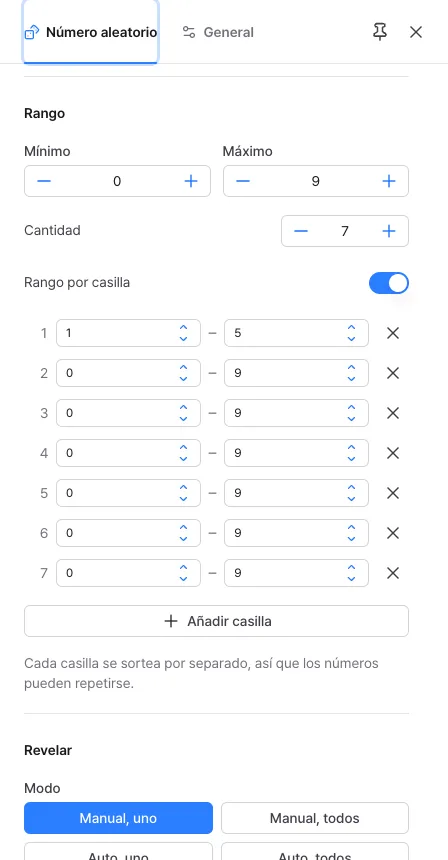
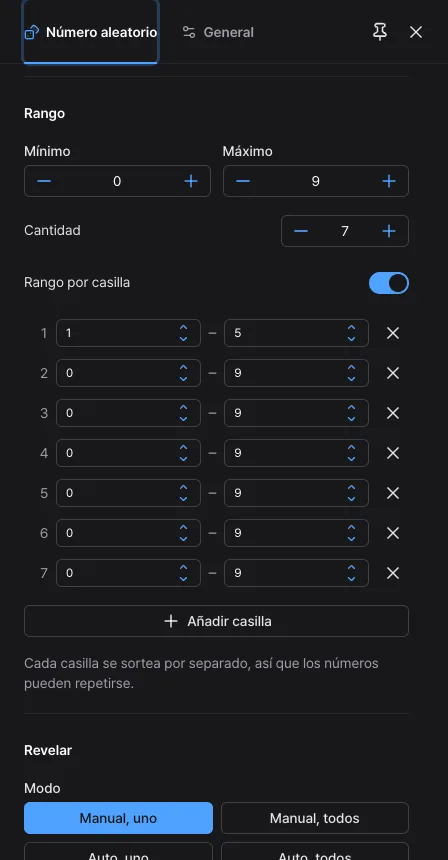
Activa 'Rango por casilla' para dar a cada casilla su propio rango. Sirve cuando las casillas no comparten un solo rango, como en un número cuyas cifras tienen rangos distintos.
- Al activarlo se crea una lista de casillas a partir del Mínimo, el Máximo y la Cantidad actuales. Cada casilla tiene una fila con su número, mínimo, máximo y un botón de borrar.
- 'Añadir casilla' copia el rango de la última casilla y la añade al final (hasta 50 casillas). La última casilla que queda no se puede borrar.
- Cada casilla se sortea por separado, así que los números pueden repetirse y 'Sin repetir' se oculta. Tampoco se usan los temas de moneda y dados.
- Mientras está activado, si cambias el Mínimo, el Máximo o la Cantidad de arriba, la lista se rehace con esos valores. Fija primero el rango y luego edita las casillas una a una.
- Si alguna fila tiene un mínimo mayor que su máximo, aparece un error bajo esa fila y la lista no cambia. Al desactivar el interruptor se borra la lista y todas las casillas vuelven a compartir un rango.
Monedas y dados
Cuando el rango coincide exactamente, aparecen monedas o dados en lugar de casillas con números. El resultado se decide en el momento en que pulsas 'Sortear', igual que con los números, y el dibujo solo se mueve para detenerse en esa cara.
- Moneda: con un rango de 0–1 (el preajuste '0/1') aparece un 'Tema de moneda' en el grupo Rango. Elige '0 / 1' (inicial), 'Sol / Luna' u 'O / X', o 'No' para usar casillas con números. El 0 es la cara dorada y el 1 la cruz plateada. Sube la cantidad para lanzar varias a la vez.
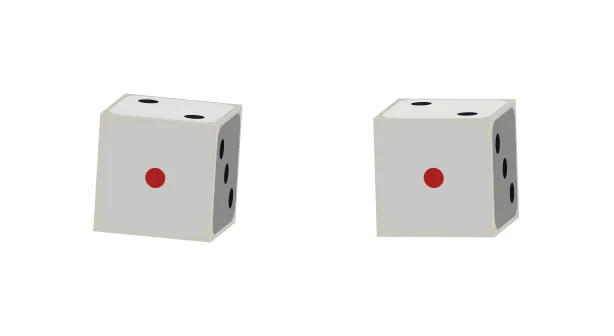
- Dados: con un rango de 1–6 (el preajuste '1–6') aparece un 'Tema de dados'. Elige 'Blanco' (inicial, solo el punto del 1 es rojo) o 'Rojo', o 'No' para usar casillas con números. Se tira un dado por cada unidad de cantidad.
- Al detener monedas o dados con 'Manual, uno', el botón muestra cuál es el siguiente, como 'Parar · 2/3'. Siguen girando un poco tras pulsar y luego se detienen, y mientras tanto el botón dice 'Parando…'.
- Los temas no aparecen si 'Rango por casilla' está activado o el rango no es 0–1 ni 1–6.



Elegir cómo se revelan los números
'Modo', en el grupo 'Revelar', decide cómo se detienen los números. En todos los modos el resultado ya está decidido cuando pulsas Sortear y el efecto solo lo muestra.
- Manual, uno (inicial): pulsa para girar todas las casillas y cada nueva pulsación detiene una desde la izquierda. Se detiene en el instante en que pulsas, y si pulsas varias veces rápido se detienen todas las que quedan.
- Manual, todos: pulsa para girar todas las casillas y pulsa una vez más para que reduzcan la velocidad y se detengan juntas.
- Auto, uno: pulsa y las casillas se detienen solas, una a una desde la izquierda, a un ritmo constante. Aunque haya muchas, termina en unos segundos. Mientras gira, el botón dice 'Saltar' y al pulsarlo se ve el resultado al instante.
- Auto, todos: pulsa y todas las casillas giran y se detienen solas a la vez. 'Saltar' también funciona aquí.
- Ordenar resultado: 'Ninguno' mantiene el orden del sorteo, y 'Ascendente' y 'Descendente' colocan los números por tamaño cuando todas las casillas se han detenido. Ordenar solo cambia la colocación, no el resultado.
- Sonido: con 'Efectos de sonido' del grupo 'Sonido' activas o desactivas los sonidos de giro, parada y final, y con 'Volumen' ajustas la intensidad. Si tu dispositivo tiene activada la opción de reducir movimiento, el resultado aparece al pulsar, sin efecto.
Atajos e historial
Puedes sortear con el teclado o moviendo el móvil, y cada resultado queda guardado en el historial.
- Atajos: Espacio e Intro hacen lo que haga el botón en ese momento (Sortear, Parar o Saltar). H abre el historial. Un toque breve en la zona de los números equivale a Espacio.
- Agitar: en un móvil, activa 'Agitar para iniciar o parar' en la pestaña 'General' del panel de ajustes y podrás sortear agitando el teléfono. Solo funciona en dispositivos con sensor de movimiento.
- Historial: 'Historial' a la izquierda muestra la hora, el rango y el resultado de hasta los últimos 100 sorteos. Si las casillas tienen rangos distintos se escriben agrupados, como '1–5, 0–9 ×6', y las monedas muestran el nombre de la cara, como 'Sol, Luna'. El orden sigue el ajuste del momento en que se hizo ese sorteo.
- 'Borrar historial' elimina todo. En lugar de una ventana de confirmación aparece un aviso que permite deshacerlo.
- Lectores de pantalla: cuando se detienen todas las casillas, el resultado se lee una vez.
Guardar los ajustes que más usas
Los ajustes de Número aleatorio no se guardan cada vez que los cambias. Al recargar vuelven los ajustes iniciales, así que guarda los que más usas en el grupo 'Preajustes'.
- Cambia el rango, la cantidad, 'Rango por casilla', 'Sin repetir', el tema de moneda o dados, 'Ordenar resultado', 'Modo' y 'Efectos de sonido' como quieras y toca 'Guardar como preajuste'. Si dejas el nombre en blanco, se nombra según el rango, como '1–45 ×6'. El volumen no forma parte de un preajuste.
- Después, elígelo en el cuadro que hay bajo los preajustes integrados (hasta 12, con nombres de hasta 20 caracteres). Al elegirlo, la dirección también cambia a esos ajustes y puedes guardarla como marcador.
- Para abrir siempre con el mismo ajuste, toca 'Predeterminar'.
- Con 'Gestionar' cambias el nombre, sobrescribes o borras preajustes, y envías el mismo ajuste a otra persona con un enlace copiado o un código QR. Para volver al inicio, toca 'Restablecer ajustes'. También se borran los ajustes guardados con 'Predeterminar', pero puedes recuperarlos con 'Deshacer' en el aviso que aparece.
Ideas para usarlo
Algunas formas de usar Número aleatorio, con los ajustes que mejor encajan.
- Decidir el orden de intervención o de limpieza: pon Mínimo 1 y tanto Máximo como Cantidad igual al número de personas, y activa 'Sin repetir'. Todos salen exactamente una vez.
- Elegir a una persona: fija un rango como los números de lista 1–30 y saca una cantidad de 1. Con 'Auto, todos' solo tienes que pulsar una vez.
- Juego con números de lotería: sortea con el preajuste '6 de 1–45' y pon 'Ascendente' para verlos en orden. Es por diversión y no mejora tus posibilidades de ganar.
- Decidir con una moneda: usa el preajuste '0/1' con el tema 'Sol / Luna'.
- Dados para juegos de mesa: usa el preajuste '1–6' y sube la cantidad según el juego. 'Auto, todos' es cómodo para tirar todo a la vez.
- Sorteo en pantalla grande: muéstralo en un proyector o una televisión y detén una casilla cada vez con 'Manual, uno' para crear suspense en una presentación.
Preguntas frecuentes
- ¿Puedo cambiar el resultado pulsando en un momento o a una velocidad concretos?
- No. El resultado se decide en el momento en que pulsas 'Sortear', con los números aleatorios criptográficos del navegador (crypto.getRandomValues), y se guarda entonces. El instante en que se detienen las casillas, la rapidez con que pulsas y el orden no influyen en el resultado; solo dan forma al efecto en pantalla.
- Aparece un mensaje de error rojo en el grupo Rango.
- Dice 'El mínimo es mayor que el máximo' o 'La cantidad supera lo que permite el rango sin repetir'. Mientras hay un error, la pantalla y el sorteo se quedan con el último ajuste válido y solo se muestra el mensaje. Corrige los valores y se aplica al instante; al cerrar el panel de ajustes, los campos vuelven a los últimos valores válidos.
- Activé 'Sin repetir' pero salió el mismo número.
- Si 'Rango por casilla' está activado, cada casilla se sortea por separado, así que puede salir el mismo número y 'Sin repetir' no se usa. Para sortear sin repetir dentro de un único rango, desactiva ese interruptor.
- A veces el botón 'Sortear' no responde.
- Justo después de terminar un sorteo, el botón se atenúa menos de un segundo para que las pulsaciones rápidas no inicien otro, y también se bloquea tras detener a mano hasta que termina el efecto de orden. En un modo manual, pulsar mientras giran las casillas detiene la siguiente en lugar de iniciar un sorteo nuevo.
- Quiero ver un resultado anterior.
- Abre 'Historial' (tecla H) para ver hasta los últimos 100 sorteos. El historial se guarda solo en el navegador de este dispositivo, así que no se comparte con otros dispositivos y se pierde si borras los datos del navegador.
- ¿Adónde va mi información?
- No hay registro, y tus ajustes predeterminados, preajustes e historial se guardan solo en el navegador de este dispositivo. Los números que sacas y tus ajustes no se envían a ningún servidor. Consulta la Política de privacidad para más detalles.
Pruébalo ahora mismo. Siempre puedes volver a los ajustes originales con 'Restablecer ajustes' en el panel de ajustes.
Otras guías
- Guía de Reloj
- Guía de Temporizador
- Guía de Cronómetro
- Guía de Cuenta atrás
- Guía de Tiempo objetivo
- Guía de Memoria numérica
- Guía de Memoria de secuencia
- Guía de Tiempo de reacción
- Guía de Voltear cartas
- Guía de Metrónomo
- Guía de Ritmo
- Guía de Prueba de pantalla táctil
- Guía de Prueba multitáctil
- Guía de Prueba de píxeles muertos
- Guía de Prueba de frecuencia de actualización
- Guía de Prueba de giroscopio
- Guía de Prueba de acelerómetro