Guía de Ritmo
El Ritmo de One of the Things es una pequeña caja de ritmos: tocas casillas para crear un patrón de sonidos y lo escuchas en bucle. Eliges un sonido para cada pista, marcas cada casilla como apagada, normal o con acento, y puedes hacer desde un 8 tiempos hasta un shuffle o un polirritmo en el que cada pista tiene un número distinto de casillas. Esta guía te explica cómo empezar, editar casillas, manejar las pistas, fijar el compás y guardar los patrones que creas.
Primeros pasos
Al abrirlo por primera vez, el patrón básico de 8 tiempos ya está listo. Puedes pulsar Iniciar sin cambiar nada y la batería suena en bucle.
- Abre el menú con el botón de arriba a la izquierda y toca 'Ritmo'. En una pantalla ancha también puedes tocarlo directamente en la lista de herramientas de arriba.
- Pulsa 'Iniciar' abajo a la derecha o la tecla Espacio. El mismo botón pasa a ser 'Parar'; púlsalo de nuevo para detenerlo.
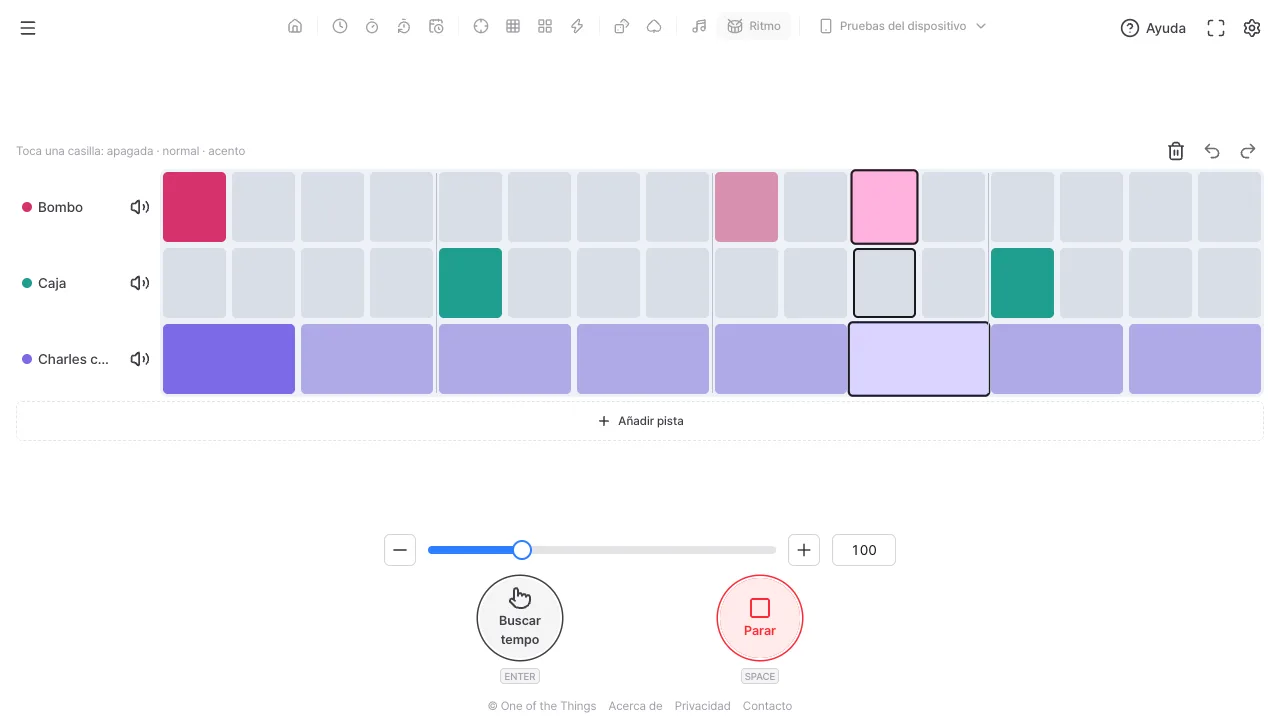
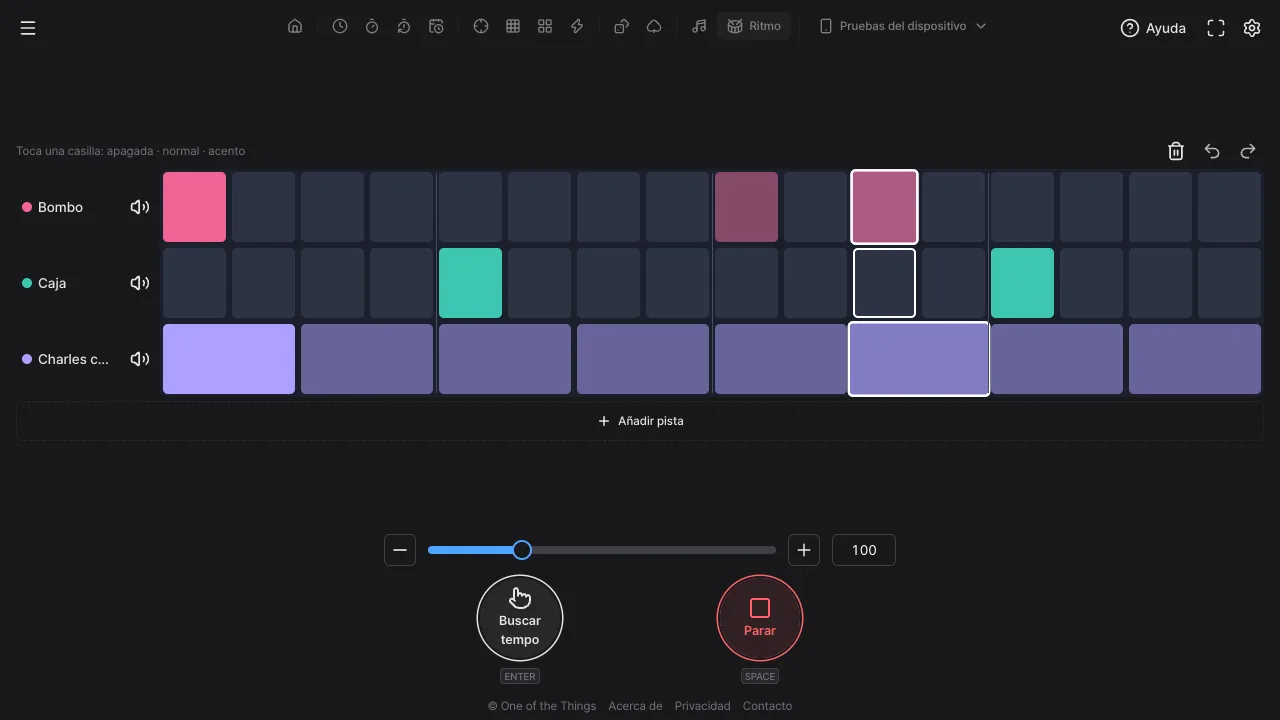
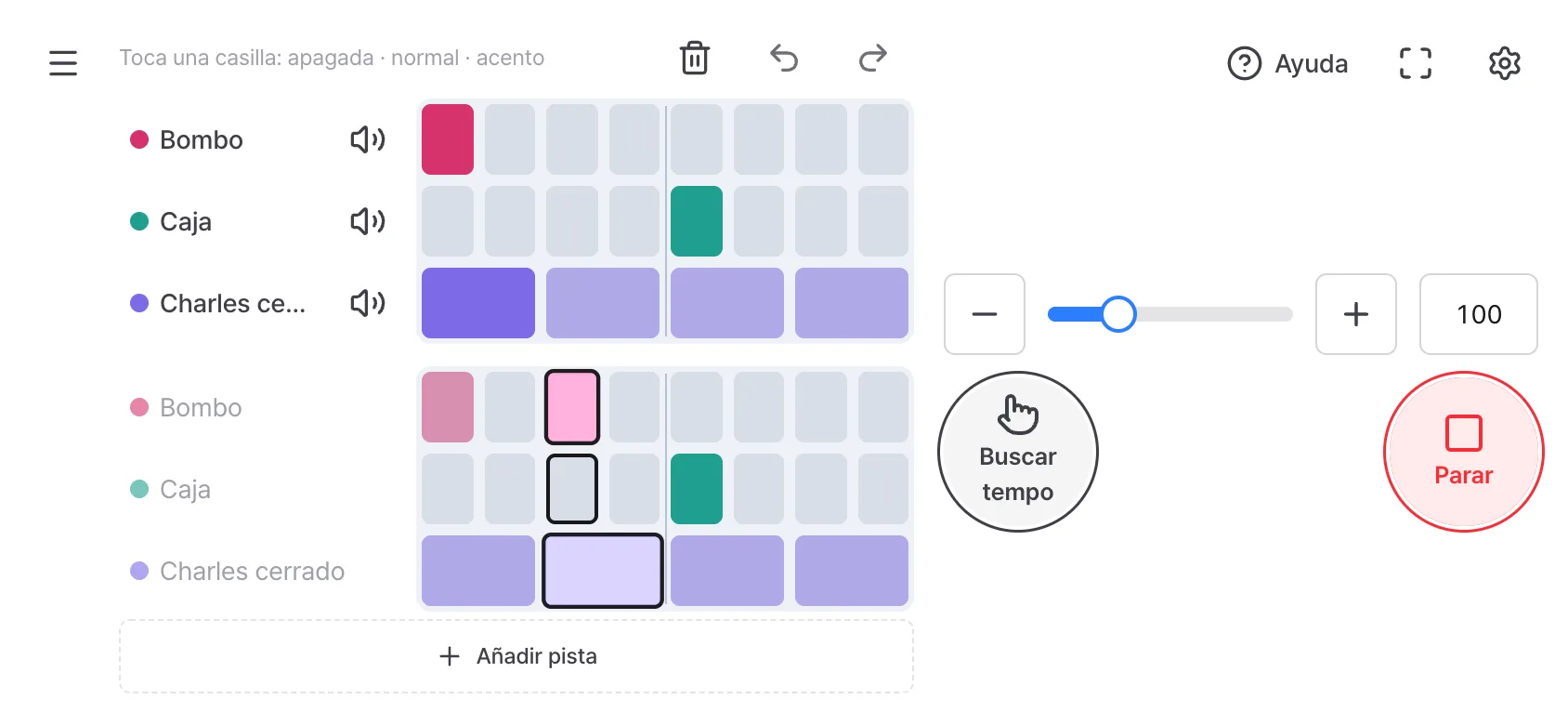
- Cada fila es un sonido (Bombo, Caja, Charles cerrado) y cada columna es una posición en el compás. Una casilla marcada suena en ese punto y, mientras funciona, una línea vertical recorre la cuadrícula de izquierda a derecha para mostrar dónde estás.
- Puedes seguir tocando casillas mientras suena. El cambio se aplica desde la siguiente casilla que aún no ha sonado.
Tocar casillas para crear un ritmo
Cada casilla es un golpe de sonido. Tócala para cambiar su fuerza y construir tu patrón.
- Tocar una casilla: cada toque pasa de apagada → normal → acento → apagada. Cuanto más intenso el color, más fuerte suena. El acento suena al volumen de la pista y la normal más suave.
- Arrastrar para pintar: pulsa una casilla con el ratón o un lápiz y arrastra hacia un lado; todas las casillas de la misma pista por las que pases toman el estado de la que pulsaste. Si pasas a otra pista, se ignora.
- Pintar en el móvil: cuando hay tantas casillas que la cuadrícula se desplaza de lado, deslizar enseguida desplaza, y un toque corto cambia solo esa casilla. Mantén una casilla unos 0,3 segundos y cambia y empieza el pintado: arrastra por las casillas y, al llegar al borde, se desplaza sola. Una cuadrícula que no se desplaza pinta en cuanto pulsas.
- Deshacer y rehacer: usa los botones sobre la cuadrícula o Ctrl/Cmd+Z y Ctrl/Cmd+Mayús+Z para recorrer los últimos 50 cambios. Un arrastre de pintado cuenta como uno. El historial se vacía al recargar.
- Teclado: entra en la cuadrícula con Tab, muévete por una pista con ←/→ y entre pistas con ↑/↓, y cambia una casilla con Intro. Espacio sigue iniciando y parando con una casilla enfocada.
Manejar las pistas (sonidos)
Una pista es una fila que reproduce un sonido, y puedes tener hasta 8. Toca el nombre del sonido a la izquierda de la pista para abrir sus ajustes.
- Ajustes de pista: toca el nombre de la pista (por ejemplo Bombo). Con ratón se abre una ventana pequeña junto al nombre y en una pantalla táctil sube desde abajo como una hoja.
- 12 sonidos: Bombo, Caja, Aro, Palmada, Charles cerrado, Charles abierto, Tom grave, Tom agudo, Cencerro, Claves, Shaker y Clic. Al tocar uno suena enseguida si está parado, y 'Escuchar' repite el sonido actual.
- Casillas por compás y volumen de la pista: de 1 a 48 casillas (atajos 4, 8, 12, 16) y volumen de 0 a 100 %.
- Silenciar: el botón de altavoz a la izquierda de la pista la apaga sin tocar sus casillas. Útil para oír las pistas una a una.
- Añadir pista: toca la fila 'Añadir pista' bajo la cuadrícula (si la pantalla no tiene altura suficiente, el botón + de la barra de herramientas encima) y se añade el siguiente sonido sin usar. La pista nueva tiene todas las casillas apagadas y las mismas casillas que la última.
- Eliminar pista: activa el botón de la papelera ('Modo borrar') en la barra de herramientas y aparece un botón rojo junto al nombre de cada pista para borrar varias seguidas. Pulsa otra vez la papelera o Esc para terminar. 'Eliminar pista' al final de los ajustes de pista hace lo mismo. La última pista que queda no se puede eliminar.
- Si borraste por error: toca 'Deshacer' en el aviso que aparece justo después. 'Borrar todas las casillas' conserva la pista y vacía solo sus casillas.
Empezar con un patrón incluido
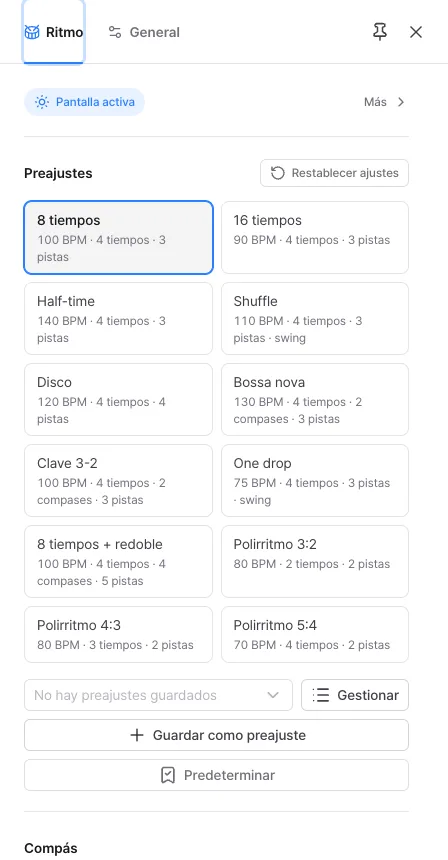
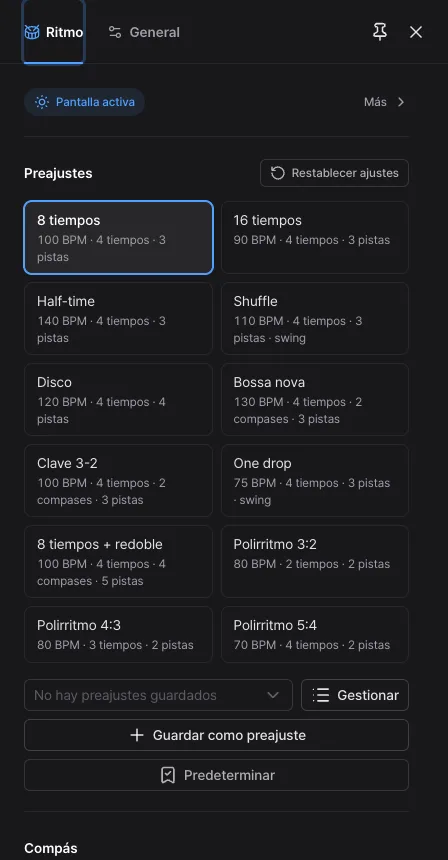
Arriba del panel de ajustes (rueda dentada arriba a la derecha), 'Preajustes' reúne 12 patrones incluidos como mosaicos. Al tocar uno sustituye el patrón actual, y Deshacer recupera el tuyo. La segunda línea de cada mosaico resume el patrón, como '100 BPM · 4 tiempos · 2 compases · 3 pistas'.
- 8 tiempos · 16 tiempos: la batería más básica de pop y rock. El de 16 tiene un charles más denso.
- Half-time · Shuffle: el half-time toca la caja una sola vez por compás en el tiempo 3, con un aire pesado y alargado; el shuffle lleva swing y salta.
- Disco · One drop: el disco lleva bombo en cada negra y charles abierto a contratiempo; el one drop es un reggae relajado con bombo y aro solo en el tiempo 3.
- Bossa nova · Clave 3-2: patrones de dos compases, ritmos latinos clásicos.
- 8 tiempos + redoble: patrón de cuatro compases con un redoble de caja y toms en el último.
- Polirritmo 3:2 · 4:3 · 5:4: patrones de práctica en los que dos pistas tienen distinto número de casillas.
Compás, compases, polirritmo y swing
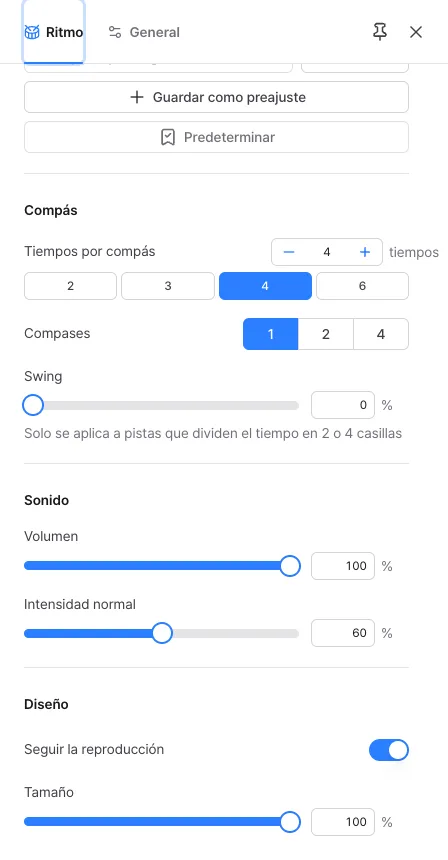
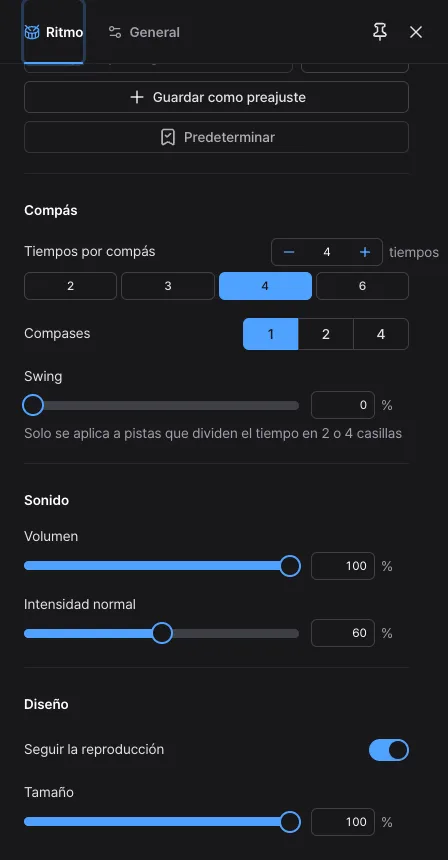
La sección 'Compás' del panel de ajustes define la estructura del patrón. Cambiar el compás también se puede deshacer.
- Tiempos por compás: atajos 2, 3, 4 y 6, o cualquier valor de 1 a 12. Al cambiarlo se mantienen las casillas por tiempo y se recortan tiempos del final del compás o se añaden tiempos vacíos (16 casillas en 4 tiempos pasan a 12 casillas en 3 tiempos). Las pistas cuyas casillas no se reparten por igual entre los tiempos, como las de polirritmo, y las que pasarían de 48 casillas conservan su número de casillas y se estiran o se encogen a la nueva duración del compás.
- Compases: 1, 2 o 4. Al subir, los compases nuevos se rellenan con una copia del último; al bajar, se eliminan los últimos.
- Casillas por pista: se fijan en los ajustes de la pista. En 4 tiempos, 8 casillas son corcheas, 16 son semicorcheas y 12 son tresillos de corchea. Al cambiar el número, las casillas activas pasan a la casilla nueva más cercana.
- Polirritmo: si las pistas tienen distinto número de casillas, estas tienen anchos distintos y el choque se ve y se oye. Da 3 casillas a una pista y 4 a otra para un 3 contra 4.
- Swing (0–50 %): en las pistas que dividen un tiempo en 2 o 4 casillas, retrasa las casillas segunda y cuarta de cada tiempo. 0 es recto y cerca de 33 % suena a shuffle. No afecta a las pistas de tresillos ni de polirritmo, y solo se retrasa el sonido, no el lugar donde se dibuja la casilla.
Crear patrones de varios compases
La cuadrícula muestra un compás cada vez, así que incluso un patrón de cuatro compases mantiene las casillas anchas en el móvil.
- Botones de compás: toca 1, 2, 3 o 4 en la barra de herramientas sobre la cuadrícula (tantos como compases tenga el patrón) para cambiar de compás. También valen las teclas 1–4.
- Seguir la reproducción: si está activado, el compás que suena se muestra solo. Al tocar otro botón de compás mientras suena, se desactiva el seguimiento para que edites ese compás, y el botón 'Seguir la reproducción' lo vuelve a activar. Un punto pequeño en un botón marca el compás que suena.
- Copiar compás: con 2 o más compases, elige 'Copiar al siguiente compás' o 'Copiar a todos los demás compases' en 'Copiar compás' de la barra de herramientas.
- Hacer un redoble: en un patrón de un compás, sube a 4 compases y los cuatro quedan iguales; edita solo el último y tendrás tres compases con el ritmo base y un redoble en el último.
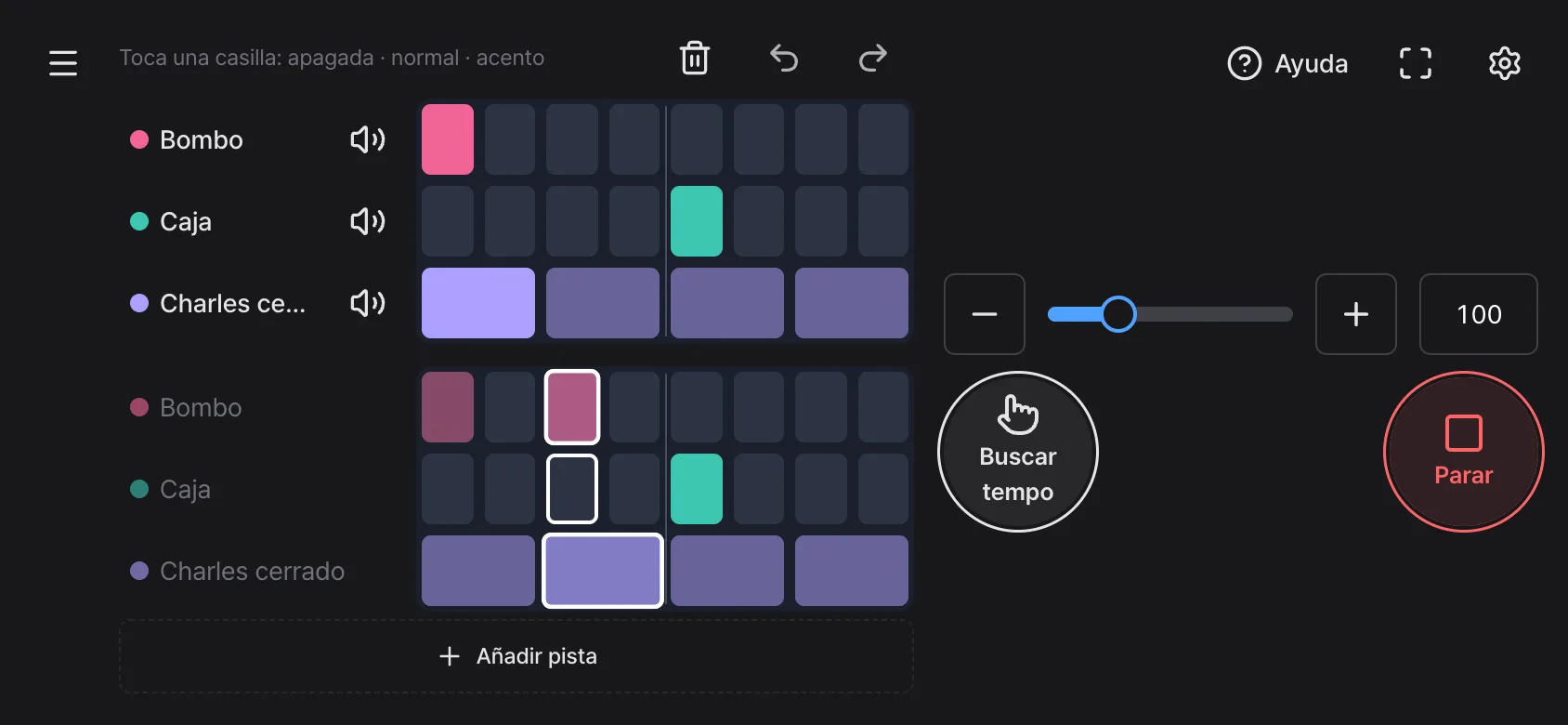
- Vista de medio compás (por ejemplo, con el móvil en vertical): si las casillas son demasiado estrechas para que un compás entero quepa en una línea, el compás se pliega en dos filas: la primera mitad arriba y la segunda abajo. Los nombres de las pistas de la fila inferior aparecen atenuados; los ajustes de pista y el silencio se usan junto a los nombres de la fila superior. Si hay demasiadas pistas para dos filas, el botón '1/2' de la barra de herramientas pasa de una mitad a otra y, con seguir la reproducción activado, se muestra sola la mitad que suena. Si alguna pista tiene un número impar de pasos, la cuadrícula se desplaza de lado en vez de plegarse.
Ajustar tempo y sonido
Fija la velocidad e inicia desde los controles de abajo. Puedes seguir editando mientras suena y el sonido no se corta.
- BPM: fija entre 30 y 300 con los botones − y +, el control deslizante o el cuadro numérico. Si mantienes un botón pulsado, el valor sigue cambiando, y las teclas ↑/↓ lo cambian de 1 en 1.
- Buscar tempo: toca 'Buscar tempo' (tecla Intro) varias veces al ritmo de la música para encontrar el BPM.
- Editar mientras suena: los cambios de casillas, sonidos, volumen, swing y BPM dejan como está la casilla a punto de sonar y se aplican desde la siguiente. Al cambiar tiempos, compases o casillas, sigue desde tu posición actual con la nueva duración.
- Volumen: en la sección 'Sonido' del panel de ajustes, 'Volumen' es el volumen general e 'Intensidad normal' (20–100 %) fija cuánto más suave suena una casilla normal que una con acento.
- Tamaño y pantalla: 'Tamaño' (50–100 %) en la sección 'Diseño' reduce la cuadrícula, y al activar 'Pantalla activa' arriba del panel de ajustes la pantalla no se apaga mientras suena.
Guardar los patrones que creas
El patrón que estás editando se guarda en este navegador cada vez que cambia, así que sigue ahí tras recargar. Los ajustes como volumen, intensidad normal y tamaño, en cambio, no se guardan con cada cambio. Guarda los patrones que te gusten como preajustes.
- Tras crear un patrón, pulsa 'Guardar como preajuste' en la sección 'Preajustes'. Si dejas el nombre vacío, recibe uno como 'Ritmo 100 BPM'.
- Desde entonces, elígelo en el menú bajo los mosaicos incluidos y el patrón que editas pasa a ser ese. Puedes guardar hasta 24.
- Con 'Gestionar' puedes cambiar el nombre, sobrescribir o eliminar. Un patrón no se puede abrir desde un enlace, así que aún no hay copia de enlace ni código QR.
- 'Predeterminar' guarda como valores por defecto el volumen, la intensidad normal, el tamaño y el seguimiento de la reproducción, no el patrón, y 'Restablecer ajustes' también restablece solo estos ajustes. El patrón queda como está.
Ideas de uso
La misma herramienta sirve para cosas distintas según cómo la ajustes.
- Practicar un groove de batería: empieza el 8 tiempos despacio, a 60–70 BPM, y sube el BPM poco a poco según lo domines. Silencia las pistas de una en una para oír por separado bombo, caja y charles.
- Práctica de polirritmos: pon el mosaico Polirritmo 3:2 despacio, toca una pista con la mano y ajústala a la otra. Sube a 4:3 y 5:4 cuando te resulte fácil.
- Apuntar una idea: marca en casillas el patrón que tienes en la cabeza y, si te gusta, guárdalo como preajuste.
- Práctica de redobles: sube a 4 compases y pon toms y caja solo en el último para acostumbrarte al cambio de flujo al final.
- En lugar de un metrónomo: deja una sola pista Clic y mezcla acentos y casillas normales para crear un compás con tiempos fuertes y débiles.
Preguntas frecuentes
- No oigo ningún sonido.
- Los navegadores solo activan el sonido tras tocar la pantalla una vez. Si aparece un aviso arriba, toca la pantalla. Si el móvil está en modo silencio, comprueba que 'Sonido en silencio' esté activado arriba del panel de ajustes. Comprueba también que la pista no esté silenciada, que su volumen no sea 0, que tenga casillas activas y que el volumen general no sea 0.
- Cambié una casilla mientras sonaba y el sonido no cambió enseguida.
- Los sonidos se programan un poco antes con el reloj de audio, hasta 0,1 segundos, así que las casillas ya programadas suenan como estaban y tu cambio se aplica desde la siguiente. Si la pestaña está oculta, el navegador ejecuta la página más despacio y la ventana de programación sube a 2 segundos.
- La pantalla se desplaza cuando intento pintar casillas en el móvil.
- Cuando hay tantas casillas que la cuadrícula se desplaza de lado, deslizar enseguida desplaza. Para pintar, mantén la primera casilla unos 0,3 segundos y luego arrastra. Una cuadrícula con pocas casillas que no se desplaza pinta en cuanto pulsas.
- ¿Qué pasa si recargo?
- La reproducción se detiene, pero el patrón que editabas se conserva en este navegador y se abre como estaba. En una ventana privada, o si borras los datos del sitio, se pierden tanto el patrón que editabas como los preajustes guardados. Para conservar varios patrones, guárdalos como preajustes. El historial de deshacer se vacía al recargar.
- Cambié el número de casillas y se movieron las casillas activas.
- Al cambiar el número de casillas, cada casilla activa pasa a la casilla nueva más cercana en posición dentro del compás. Si dos casillas acaban en el mismo sitio, se queda la más fuerte. Si no te gusta el resultado, deshazlo.
- Subo el swing y no cambia nada.
- El swing solo se aplica a las pistas que dividen un tiempo en 2 o 4 casillas, es decir, cuando las casillas divididas entre los tiempos dan 2 o 4, como 8 o 16 casillas en 4 tiempos. No se aplica a pistas de tresillos como 12 casillas ni a pistas de polirritmo.
Pruébalo ahora mismo. Siempre puedes volver a los ajustes originales con 'Restablecer ajustes' en el panel de ajustes.
Otras guías
- Guía de Reloj
- Guía de Temporizador
- Guía de Cronómetro
- Guía de Cuenta atrás
- Guía de Tiempo objetivo
- Guía de Memoria numérica
- Guía de Memoria de secuencia
- Guía de Tiempo de reacción
- Guía de Número aleatorio
- Guía de Voltear cartas
- Guía de Metrónomo
- Guía de Prueba de pantalla táctil
- Guía de Prueba multitáctil
- Guía de Prueba de píxeles muertos
- Guía de Prueba de frecuencia de actualización
- Guía de Prueba de giroscopio
- Guía de Prueba de acelerómetro