Guía de Cronómetro
El cronómetro de One of the Things es una herramienta sencilla que mide el tiempo con solo dos botones. Muestra hasta las centésimas de segundo, guarda hasta 99 vueltas y marca con color la más rápida y la más lenta. Esta guía te explica cómo iniciarlo, los botones y atajos, cómo leer las vueltas, cómo cambiar el aspecto y los sonidos, y cómo guardar los ajustes que usas a menudo.
Primeros pasos
Al abrirlo por primera vez está listo y parado en cero. Puedes empezar sin cambiar nada.
- Abre el menú con el botón de arriba a la izquierda y toca 'Cronómetro'. En una pantalla ancha también puedes tocarlo directamente en la lista de herramientas de arriba.
- Pulsa 'Iniciar', el botón derecho de los dos de abajo, o la tecla Espacio. En un móvil también puedes tocar una vez los dígitos.
- Mientras funciona, el mismo botón pasa a ser 'Pausa'. Para marcar un tiempo parcial, pulsa 'Vuelta' a la izquierda (tecla Enter).
- Tras una pausa, el botón izquierdo pasa a ser 'Reiniciar' (tecla R). Pulsa 'Reanudar' a la derecha para seguir midiendo desde donde lo dejaste.
Botones y atajos
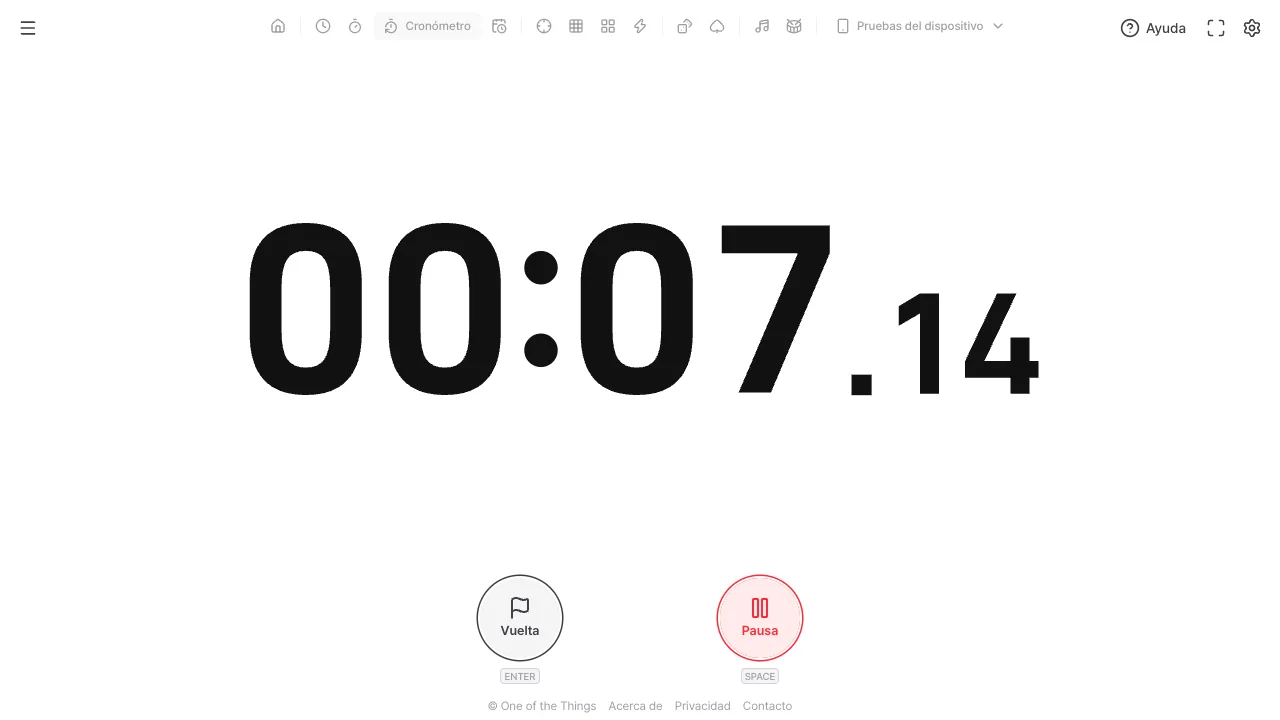
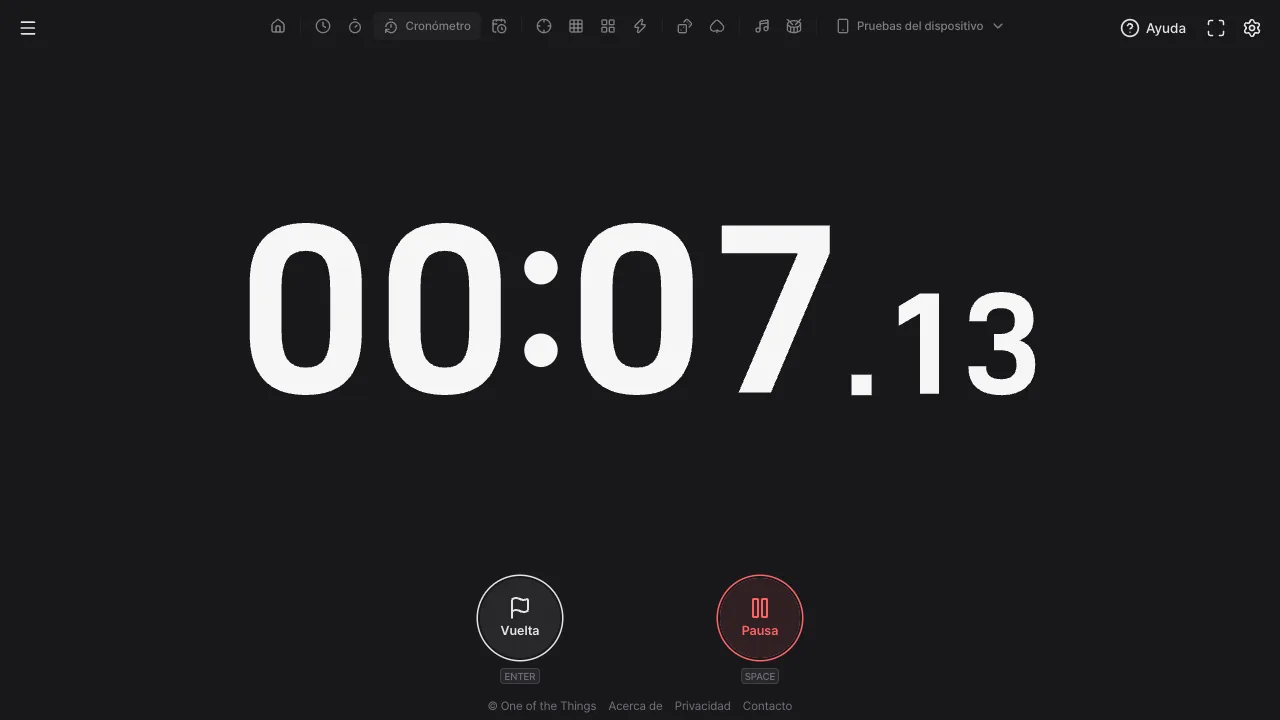
Solo hay dos botones, y el botón del mismo sitio cambia de función según el estado. Puedes volver a pulsar el mismo lugar sin mover el dedo. Cada botón tiene icono y texto, así que se distinguen aunque cueste ver los colores.
- Estado inicial: 'Vuelta' a la izquierda está desactivado y solo funciona 'Iniciar' (verde) a la derecha.
- En marcha: 'Vuelta' a la izquierda y 'Pausa' (rojo) a la derecha. Cuando las vueltas llegan al máximo, 'Vuelta' se desactiva.
- En pausa: 'Reiniciar' a la izquierda y 'Reanudar' (verde) a la derecha.
- Espacio: iniciar, pausar y reanudar. Un toque corto en los dígitos hace lo mismo.
- Enter: registra una vuelta en marcha e inicia desde el estado inicial. En pausa no hace nada, así que nunca reanudas por error al intentar marcar una vuelta.
- R: reinicia solo en pausa. Si lo pulsas por error en marcha, no se borran tus tiempos.
- Agitar: en los móviles compatibles, activa 'Agitar' en la parte superior del panel de ajustes (o 'Agitar para iniciar o parar' en el grupo 'Dispositivo' de la pestaña 'General') y al agitar el móvil se inicia, pausa y reanuda.
Registrar y leer las vueltas
Una vuelta guarda un tiempo parcial mientras el cronómetro sigue en marcha. Sirve para vueltas de carrera, partes de una charla o pasos de un trabajo, siempre que necesites el tiempo de cada tramo.
- La lista aparece al registrar la primera vuelta. Se coloca abajo, justo encima de los botones; usa aproximadamente la mitad del espacio libre bajo los dígitos (al menos tres filas) y se desplaza por dentro si hay muchas vueltas. Si falta sitio, sube un poco los dígitos. Después de la primera vuelta, registrar más no mueve los dígitos.
- Cada fila muestra el número, el tiempo de la vuelta y el tiempo total. El tiempo de la vuelta es lo que tardaste desde la vuelta anterior y el total es el tiempo medido desde el inicio. La vuelta más reciente queda arriba.
- Con dos o más vueltas cuyos tiempos no son todos iguales, la más rápida se muestra en verde y la más lenta en rojo. Los lectores de pantalla las anuncian como 'Más rápida' y 'Más lenta'.
- Los tiempos de vuelta se comparan en las unidades que ves en pantalla. Con las centésimas visibles se comparan al centésimo y sin ellas al segundo, así que las vueltas que se ven iguales cuentan como iguales.
- El tramo que estás midiendo ahora no está en la lista. Los dígitos grandes de arriba muestran el tiempo hasta ahora.
- Se registran hasta 99 vueltas, y 'Vueltas máximas' en el grupo 'Tiempo' puede reducirlo. Cuando está lleno, solo 'Vuelta' deja de funcionar; pausa, reanudar y reiniciar siguen funcionando.
- En pantalla completa no hay lista de vueltas, solo los dígitos.
Cambiar el aspecto
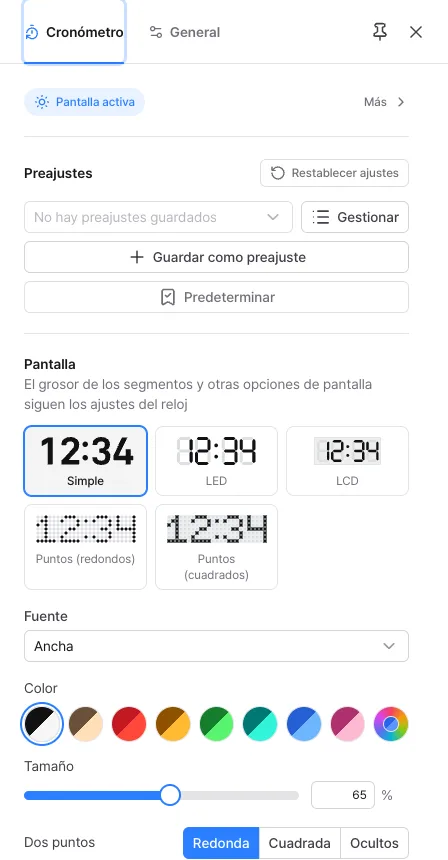
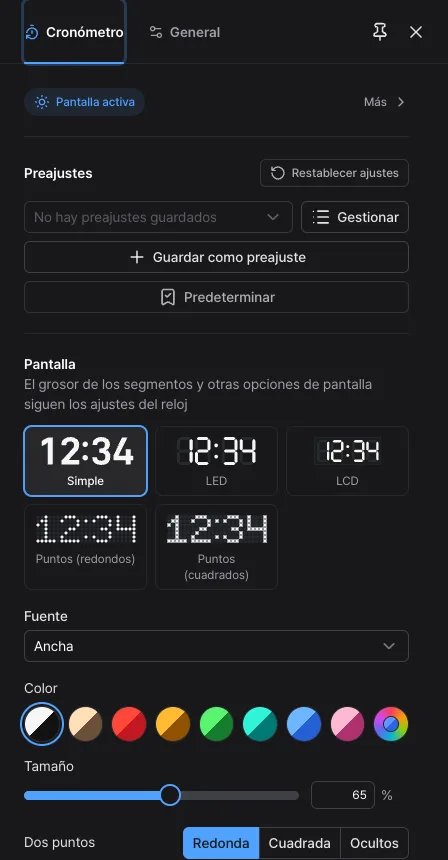
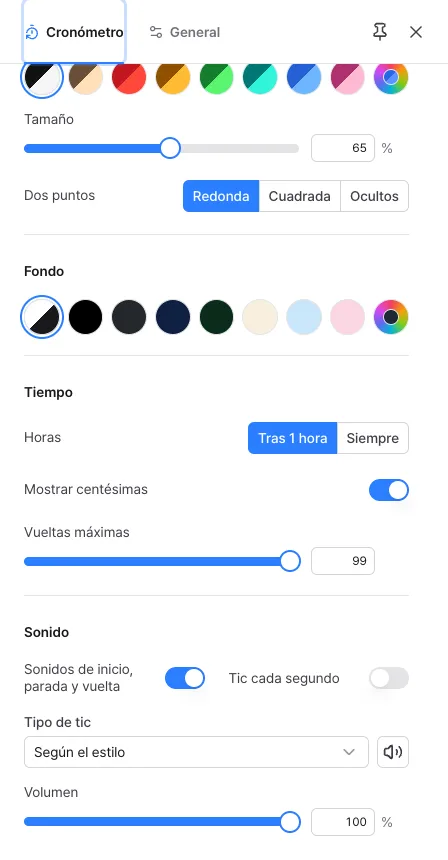
Se cambia en el grupo 'Pantalla' del panel de ajustes (el engranaje de arriba a la derecha) y en el grupo 'Fondo', debajo. El cronómetro tiene sus propios ajustes, separados del reloj, y no tiene el estilo Flip.
- Estilo: cinco opciones, Simple, LED, LCD, Puntos (redondos) y Puntos (cuadrados).
- Fuente: la fuente de los dígitos solo se elige en el estilo 'Simple'. La predeterminada, 'Ancha', se lee bien de lejos y 'Estrecha' ocupa menos ancho.
- Color: elige entre Mono, blanco cálido, rojo, ámbar, verde, verde azulado, azul y rosa bebé, o define el tuyo con 'Personalizado'.
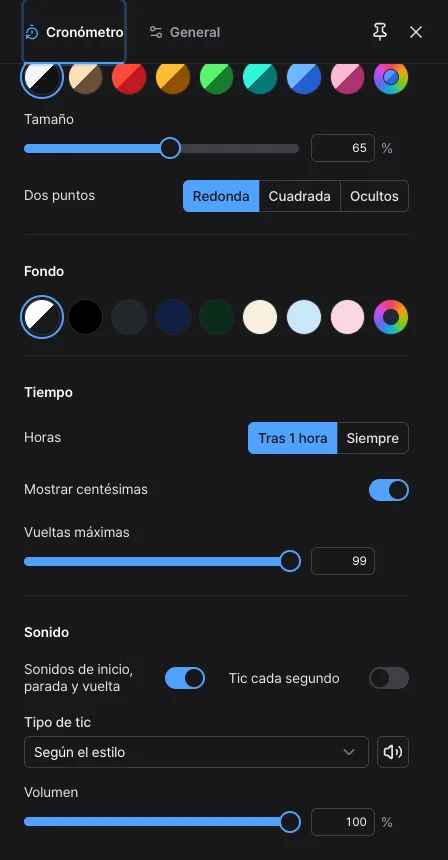
- Tamaño: con el control deslizante fijas el tamaño de los dígitos del 25 % al 100 % de la pantalla. Empieza en el 65 %.
- Dos puntos: elige 'Redonda', 'Cuadrada' u 'Ocultos'. En los estilos de puntos solo hay 'Visibles' y 'Ocultos'. En los estilos LED, LCD y de puntos, 'Ocultar partes apagadas' hace invisibles las celdas apagadas.
- Fondo: en el grupo 'Fondo', sigue 'Tema de la app' o elige negro, grafito, azul marino, bosque, crema, cielo, rosa bebé o un color propio con 'Personalizado'. En pantalla completa se mantiene el fondo elegido.
- Los demás ajustes de pantalla, como el grosor de los segmentos, siguen los ajustes del reloj.
Tiempo y número de vueltas
El grupo 'Tiempo' define cómo se muestran los dígitos y cuántas vueltas se guardan.
- Horas: 'Tras 1 hora' (la opción inicial) añade el lugar de las horas al llegar a una hora, y 'Siempre' lo muestra desde el principio.
- Mostrar centésimas: activado al principio, añade dos pequeños dígitos de centésimas. Desactivado, pasa a segundos y la pantalla cambia una vez por segundo. El tiempo se redondea hacia abajo, así que los dígitos cambian solo al pasar un segundo completo.
- Vueltas máximas: de 1 a 99, empieza en 99. Si lo bajas por debajo de la cantidad actual en marcha, las vueltas ya registradas se conservan y solo se bloquean las nuevas.
Confirmar con sonido
El cronómetro te avisa con sonido de que la pulsación se registró. Activa y desactiva los sonidos en el grupo 'Sonido'.
- Sonidos de inicio, parada y vuelta: activados desde el principio. Iniciar y reanudar, parar y vuelta suenan distinto, así que sabes qué pulsaste sin mirar. Reiniciar no suena, ni tampoco una vuelta que no se puede registrar porque la lista está llena.
- Tic cada segundo: un sonido corto cada vez que cambia el segundo mientras funciona. Al principio está desactivado.
- Tipo de tic: elige 'Según el estilo' (el predeterminado) o un pitido suave, brillante, digital o grave, y escúchalo con el botón del altavoz. Si el tic está activado en marcha, el nuevo sonido empieza en el siguiente tic.
- Volumen: se aplica a los dos sonidos a la vez. Con ambos desactivados, el volumen no se usa.
Dejarlo encendido
Cosas útiles para mediciones largas o cuando lo ves desde lejos.
- Pantalla activa: si 'Pantalla activa' en la parte superior del panel de ajustes está activada (lo está al principio), mientras el cronómetro funciona la pantalla no se apaga en los navegadores compatibles.
- Pantalla completa: el botón 'Pantalla completa' oculta el menú y los botones y deja solo los dígitos. En navegadores sin pantalla completa, como en iPhone, 'Añadir a pantalla de inicio' lo abre sin barra de direcciones (consulta 'Ayuda' en el menú).
- Móvil en horizontal: girado, los dígitos se ven más grandes. En una pantalla baja, la lista de vueltas pasa al lado o debajo de los dígitos.
- Al recargar empieza de nuevo: el estado en marcha y las vueltas no se guardan, así que al reabrir la página vuelve el cero. Mientras mides, no cierres la pestaña ni cambies de página.
- Se bloquea tirar para recargar: en el móvil, tirar de la pantalla hacia abajo no recarga la página por accidente.
Guardar los ajustes que usas a menudo
Los ajustes del cronómetro no se guardan cada vez que los cambias. Guarda los ajustes que uses a menudo en el grupo 'Preajustes'.
- Cambia la pantalla, el tiempo y los sonidos como quieras y toca 'Guardar como preajuste' en el grupo 'Preajustes'. Si dejas el nombre en blanco, recibe uno fácil como 'LED' o 'Simple · Ancha'.
- Después, elígelo en el cuadro de selección. El cronómetro no tiene preajustes incluidos, solo los que creas. Al elegirlo, los ajustes también pasan a la dirección, así que puedes guardarla en favoritos.
- Para abrirlo siempre con el mismo aspecto, toca 'Predeterminar'.
- Con 'Gestionar' cambias el nombre, sobrescribes o eliminas preajustes, y envías los mismos ajustes a otro dispositivo con un enlace copiado o un código QR.
- El volumen y el tamaño no se incluyen en los preajustes, porque los valores adecuados cambian de un dispositivo a otro.
Ideas para usarlo
Algunas formas de usar el cronómetro, con los ajustes que van bien en cada una.
- Carrera y entrenamiento en pista: pulsa Enter o 'Vuelta' en cada vuelta. La más rápida y la más lenta se ven enseguida en color, y con las centésimas activadas se notan las pequeñas diferencias.
- Ensayar una charla: pulsa Vuelta en cada parte para comprobar el tiempo de cada una. Ponlo grande y en pantalla completa para verlo de lejos.
- Registrar tiempo de trabajo o estudio: desactiva las centésimas para una pantalla más tranquila y pausa durante los descansos. Pasada una hora, el lugar de las horas se añade solo.
- Cocina y experimentos: mide por tramos con pausa y reanudar. Activa el tic cada segundo para oírlo funcionar sin mirar.
- Juegos y puzles: pulsa Vuelta al terminar cada partida y compara el tiempo de cada una. La más rápida se marca en verde.
Preguntas frecuentes
- ¿El tiempo se desajusta si miro otra pestaña?
- No. En una pestaña oculta la pantalla puede dibujarse con menos frecuencia, pero el tiempo se recalcula a partir de cuándo empezaste y la hora actual, así que al volver ves el valor correcto. La precisión depende del reloj de tu dispositivo.
- Recargué y desaparecieron todos mis tiempos.
- El estado en marcha y las vueltas no se guardan. Cada vez que se abre la página empieza de cero, así que haz una captura o apunta las vueltas que necesites conservar mientras mides. Mantén la pestaña abierta mientras mides.
- Pulso Enter en pausa y no se registra ninguna vuelta.
- Es a propósito. Las vueltas solo se registran en marcha y Enter no hace nada en pausa, así que nunca reanudas por error al intentar marcar una vuelta. Para seguir midiendo, pulsa Espacio o 'Reanudar'. Si 'Vuelta' está desactivado incluso en marcha, las vueltas han llegado al máximo.
- No oigo ningún sonido.
- Las normas de los navegadores exigen un toque en la pantalla antes de poder reproducir sonido. El cronómetro siempre empieza con una pulsación, así que se prepara con la primera. Si tu móvil está en modo silencio, consulta 'Ayuda' en el menú para saber cómo oír el sonido de todos modos, y comprueba que los interruptores y el volumen del grupo 'Sonido' no estén desactivados.
- Los dígitos no muestran horas ni centésimas.
- Las horas aparecen solo cuando pasa una hora. Para verlas desde el principio, pon 'Horas' en 'Siempre'. Las centésimas se ven solo con 'Mostrar centésimas' activado. Ambas están en el grupo 'Tiempo' del panel de ajustes.
- La vuelta más rápida y la más lenta no tienen color.
- Solo se marcan cuando hay dos o más vueltas y sus tiempos no son todos iguales. La comparación usa las unidades que ves en pantalla, así que con las centésimas desactivadas las vueltas que muestran el mismo segundo cuentan como iguales. Si varias empatan como la más rápida, solo se marca la primera registrada.
Pruébalo ahora mismo. Siempre puedes volver a los ajustes originales con 'Restablecer ajustes' en el panel de ajustes.
Otras guías
- Guía de Reloj
- Guía de Temporizador
- Guía de Cuenta atrás
- Guía de Tiempo objetivo
- Guía de Memoria numérica
- Guía de Memoria de secuencia
- Guía de Tiempo de reacción
- Guía de Número aleatorio
- Guía de Voltear cartas
- Guía de Metrónomo
- Guía de Ritmo
- Guía de Prueba de pantalla táctil
- Guía de Prueba multitáctil
- Guía de Prueba de píxeles muertos
- Guía de Prueba de frecuencia de actualización
- Guía de Prueba de giroscopio
- Guía de Prueba de acelerómetro