Guía de Reloj
El reloj de One of the Things es un reloj digital grande que se abre directamente en tu navegador. Sin instalar nada ni registrarte, convierte la pantalla de un móvil, una tableta o un ordenador en un reloj. Esta guía te explica cómo abrir el reloj, cambiar su estilo, sus colores y su zona horaria, mantenerlo en pantalla y guardar los ajustes que más te gusten.
Primeros pasos
El reloj muestra la hora actual en cuanto se abre la página. No hay ningún botón de inicio que pulsar.
- Abre el menú con el botón de arriba a la izquierda y toca 'Reloj'. En una pantalla ancha también puedes tocarlo directamente en la lista de herramientas de arriba.
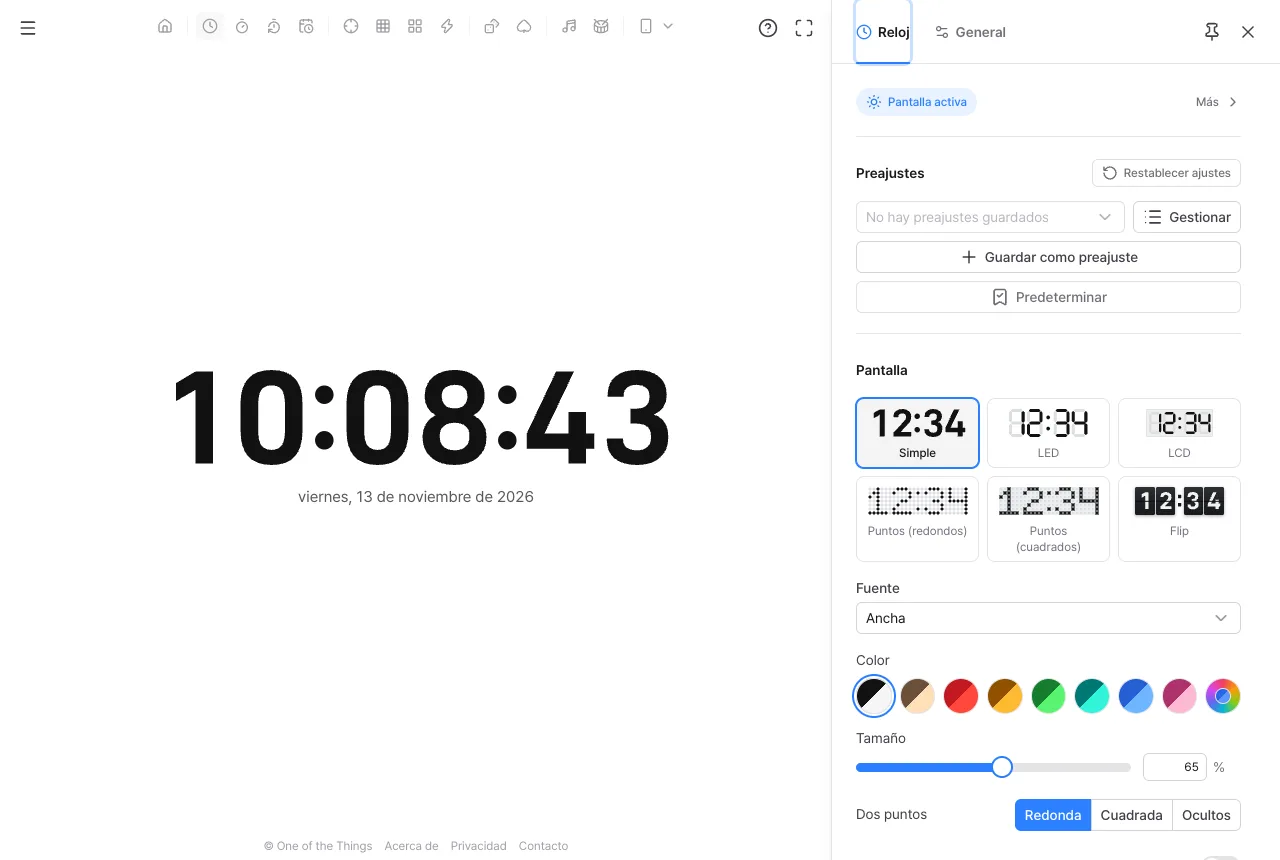
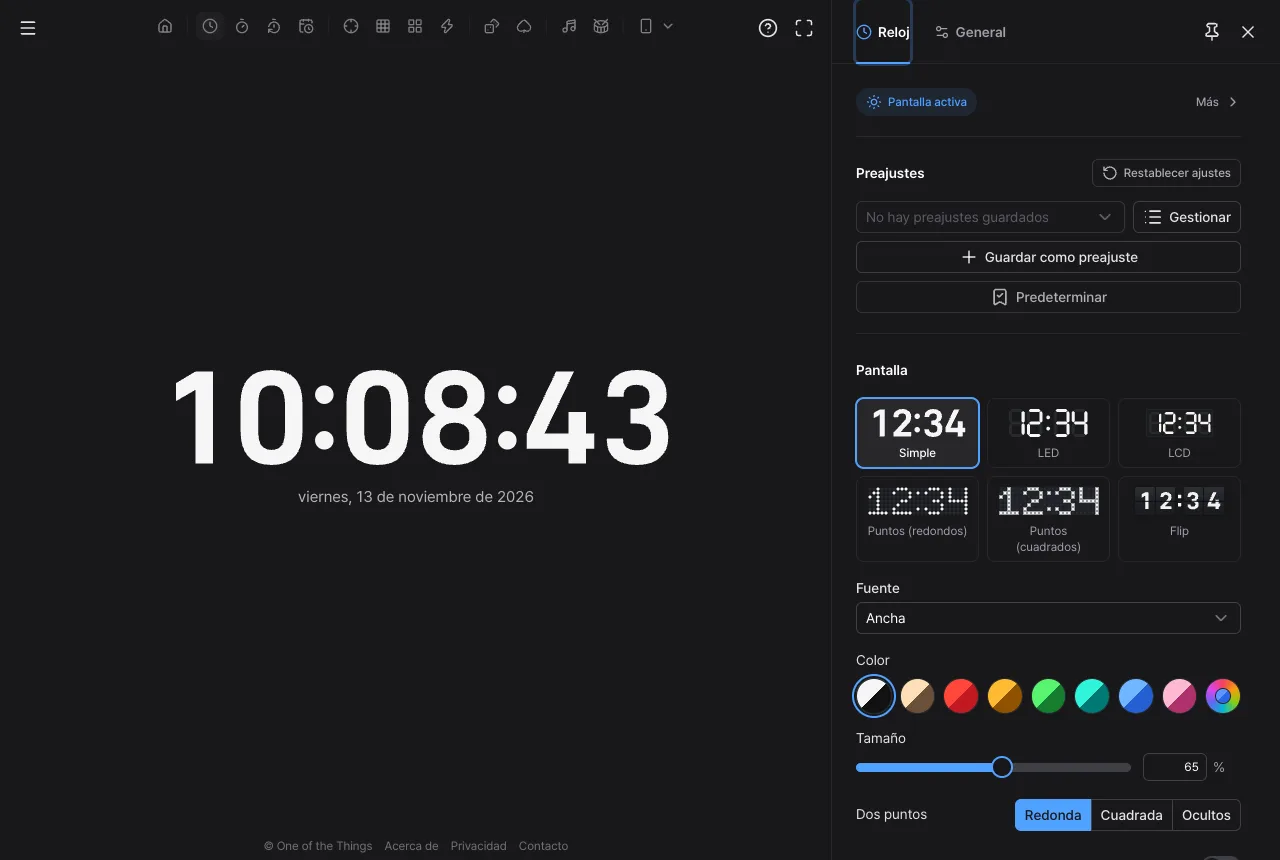
- Las horas, los minutos, los segundos y la fecha de hoy aparecen en grande en el centro de la pantalla. Los dígitos se ajustan solos al tamaño de la ventana.
- Toca el engranaje (Ajustes) de la esquina superior derecha para abrir el panel de ajustes, donde cambias el estilo, los colores, la hora y la fecha.
- Toca el botón de pantalla completa (cuatro esquinas), a la izquierda del engranaje, para ocultar el menú y los botones y dejar solo el reloj. Pulsa Esc o el botón 'Salir de pantalla completa' de la esquina superior derecha para salir.
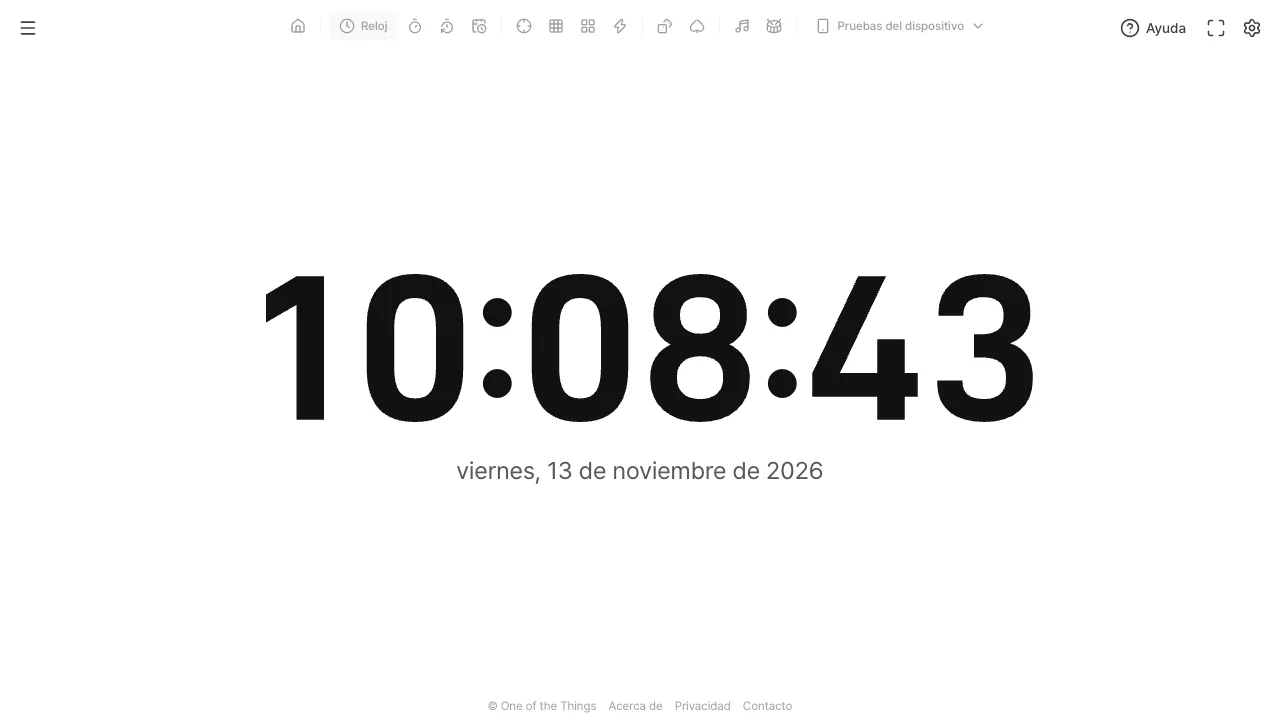
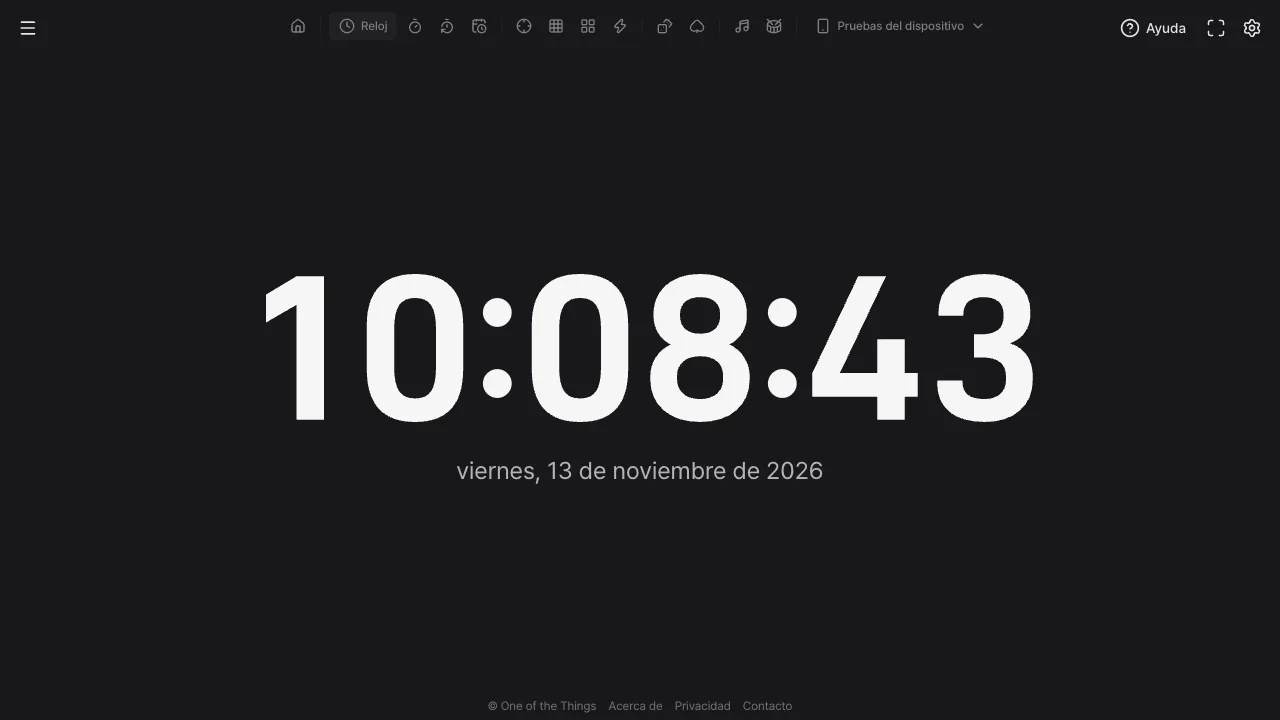
Elegir un estilo de pantalla
En 'Pantalla', dentro del panel de ajustes, elige una de las seis formas de dibujar los dígitos. Cada una se aplica al instante, así que pruébalas una a una para encontrar el aspecto que mejor encaje en tu habitación. Todos los estilos se dibujan con formas vectoriales y no con imágenes, por lo que se ven nítidos incluso en una pantalla grande.
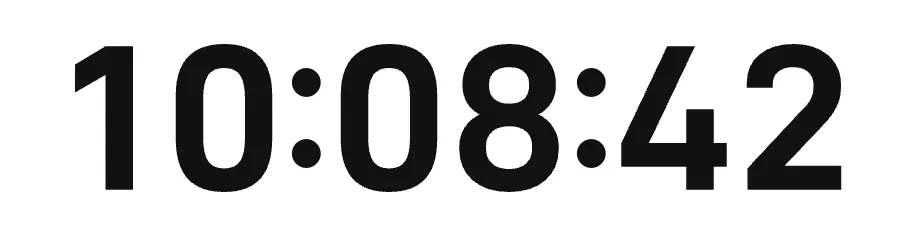
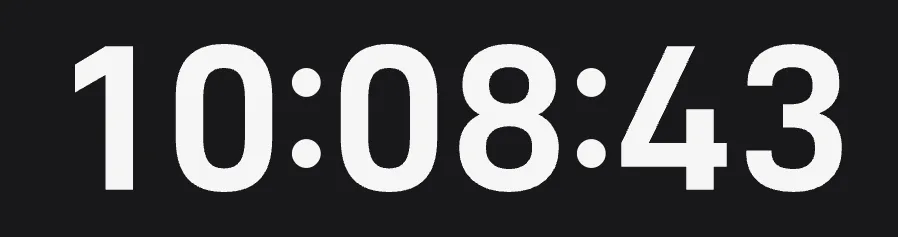
Simple
Dígitos dibujados con una fuente. Puedes elegir entre ocho fuentes (Estándar, Moderna, Estrecha, Ancha, Suave, Limpia, Tecno y Retro), lo que lo convierte en el estilo más personalizable.
LED
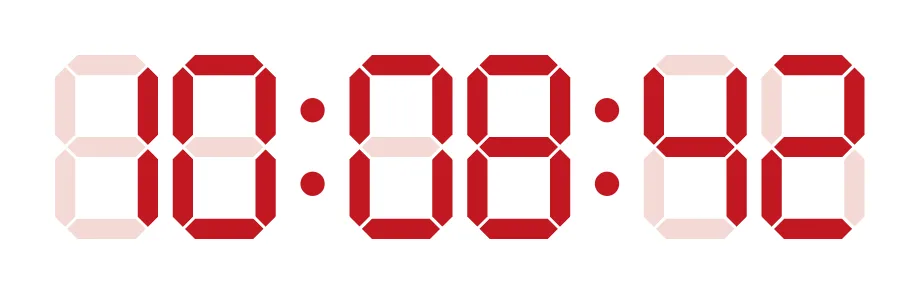
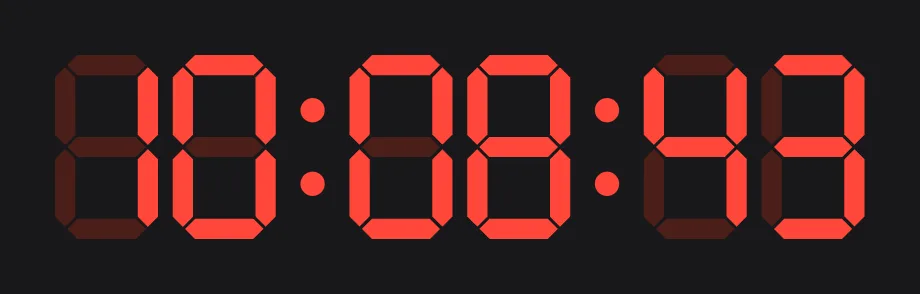
Dígitos de siete segmentos. Los segmentos apagados se ven tenues, como en un marcador electrónico. Puedes cambiar el grosor de los segmentos u ocultar las partes apagadas.
LCD
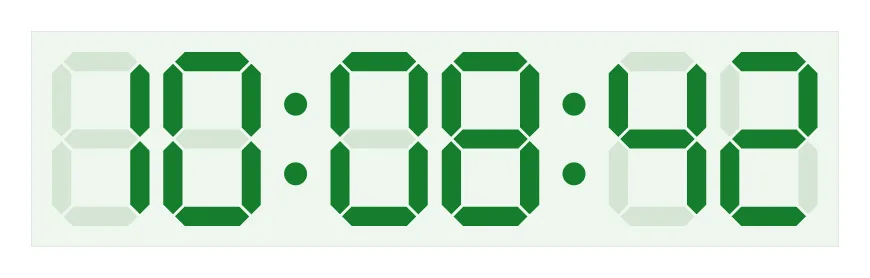
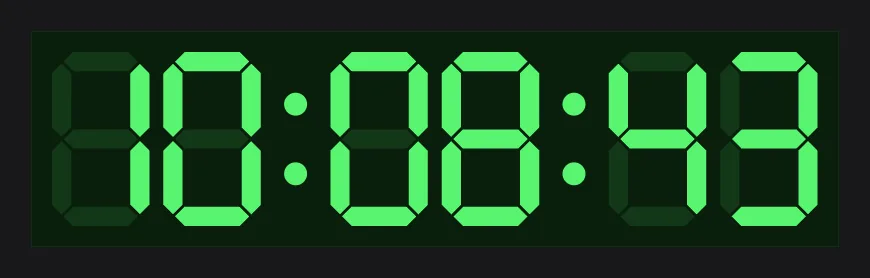
Dígitos de cristal líquido, como los de una calculadora o un reloj digital. Los dígitos van dentro de un panel, como en un viejo reloj de sobremesa.
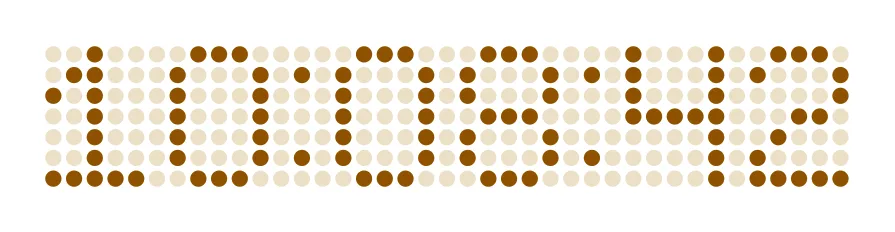
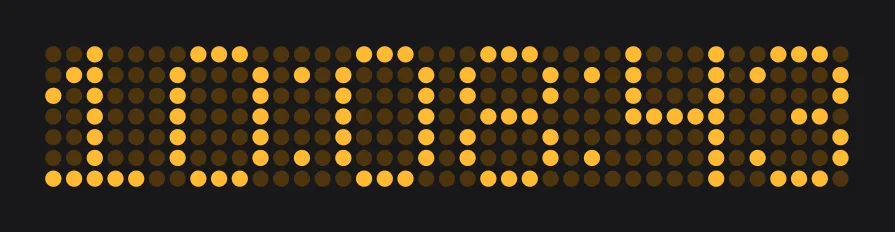
Puntos (redondos)
Dígitos de matriz de puntos hechos con puntos redondos, como en las pantallas de una estación de tren o de autobús.
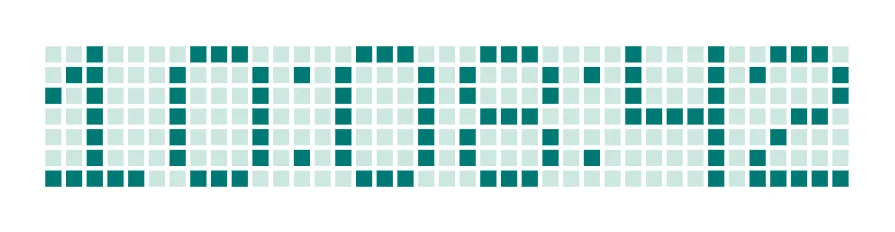
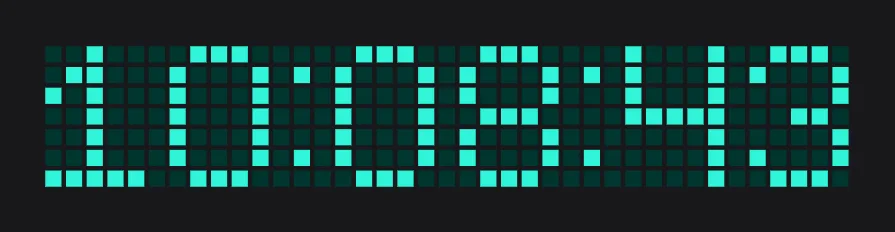
Puntos (cuadrados)
Dígitos de matriz de puntos hechos con puntos cuadrados. Más nítidos que los redondos y con un aire de videojuego de píxeles.
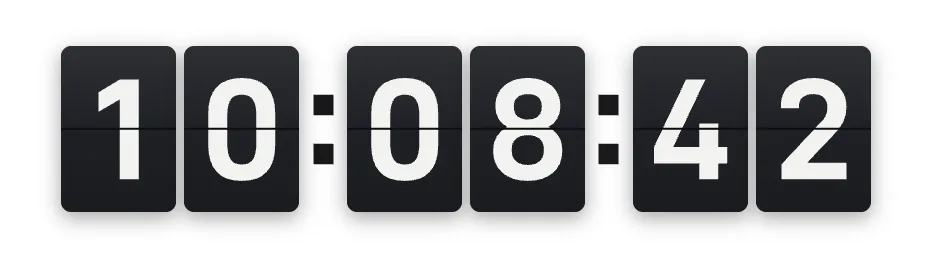
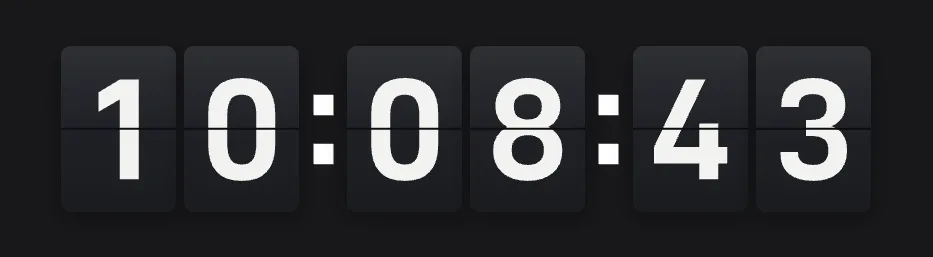
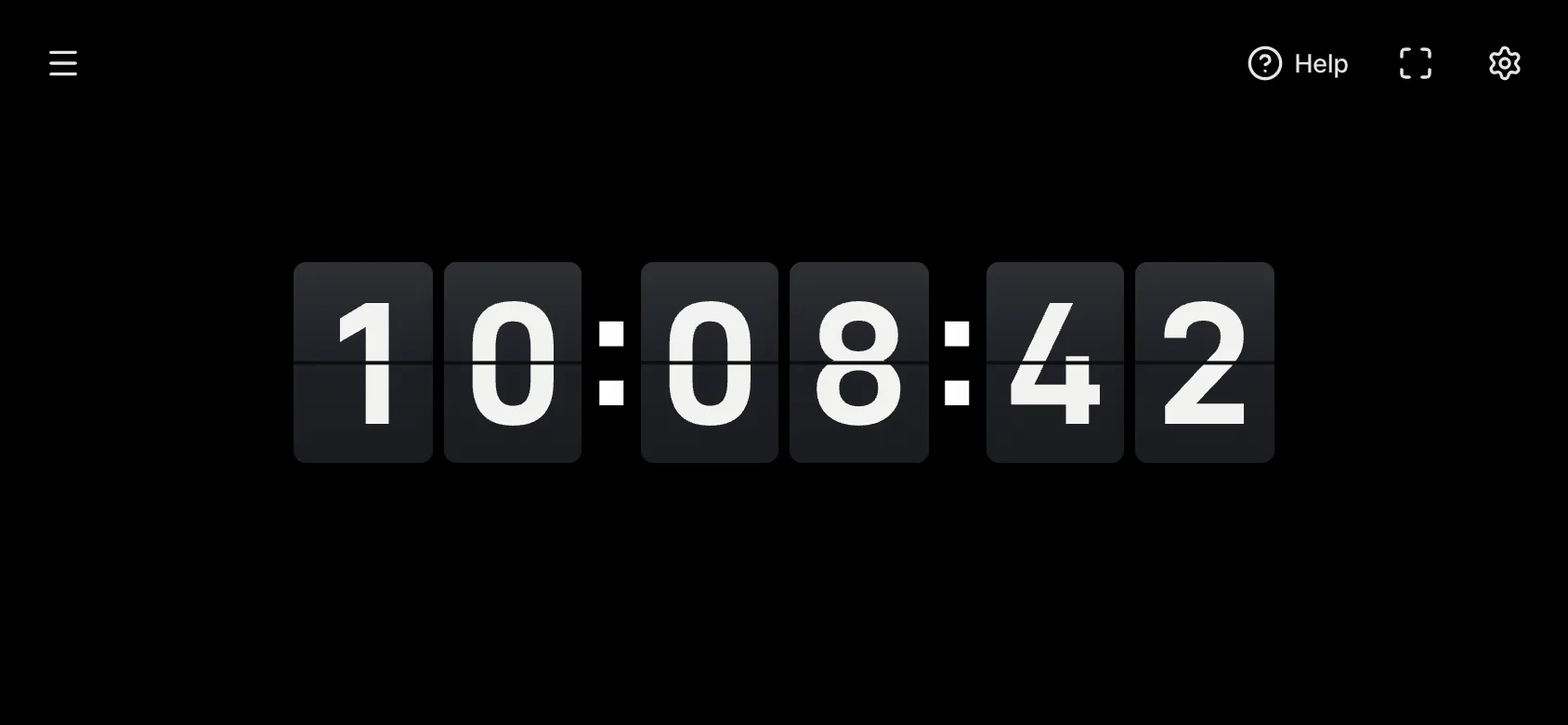
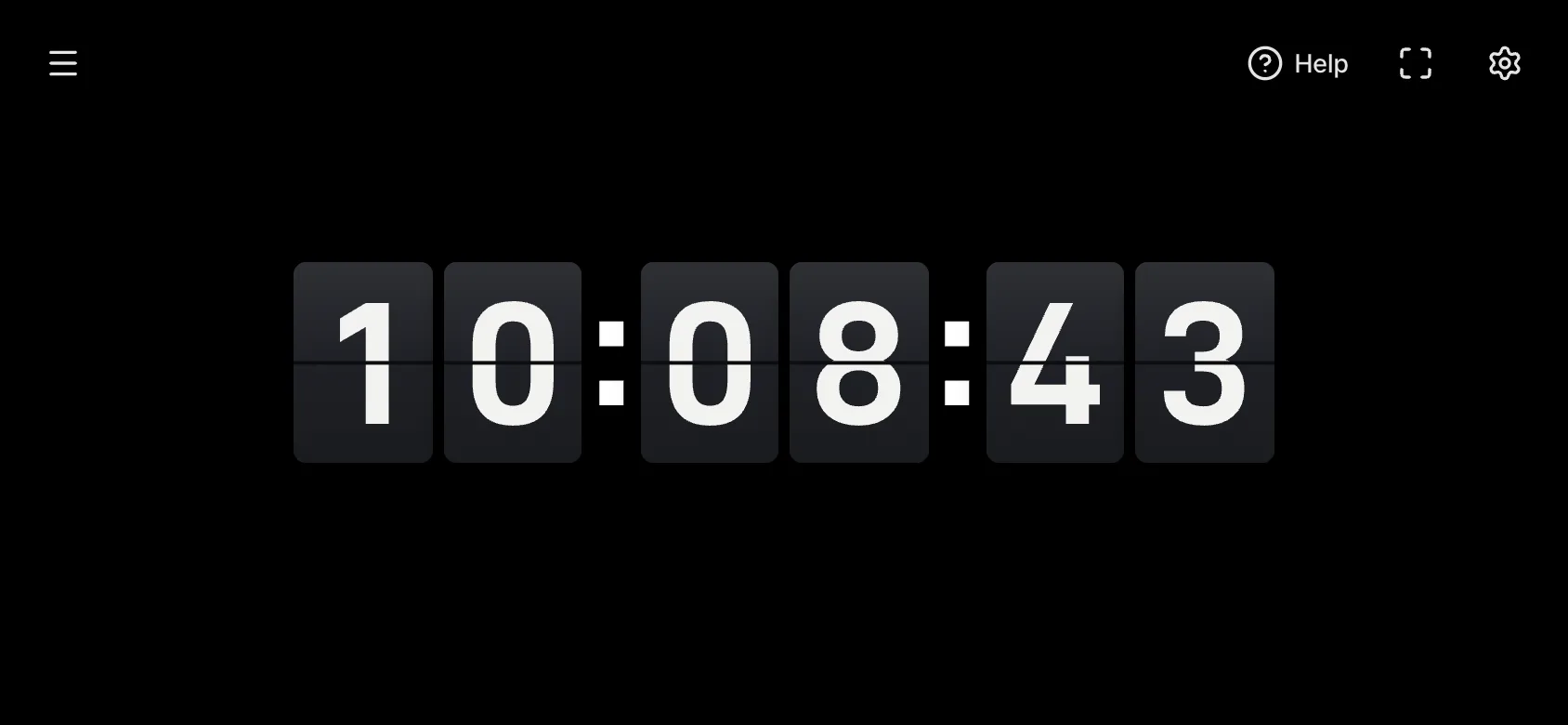
Flip
Un reloj flip cuyas tarjetas giran cuando cambia un dígito. Puedes elegir entre seis formas de tarjeta y ajustar la fuente, 'Color de tarjeta', 'Color de los dígitos', 'Dígitos por tarjeta', 'Separadores' y 'Duración del giro'.
Cambiar colores, fuentes y tamaño
Los cambios se ven en el reloj al instante mientras el panel de ajustes está abierto. En una pantalla ancha, toca la chincheta (Fijar panel de ajustes) en la parte superior del panel para que siga abierto mientras comparas opciones.
- Color: elige Mono, Blanco cálido, Rojo, Ámbar, Verde, Verde azulado, Azul o Rosa bebé, o toca el círculo arcoíris (Personalizado) para escoger cualquier color.
- Tamaño: usa el control deslizante para fijar el tamaño de los dígitos entre el 25 % y el 100 % de la pantalla. Grande para verlo desde el otro lado de la habitación, más pequeño sobre un escritorio.
- Fuente: en los estilos Simple y Flip, elige la fuente de los dígitos. La predeterminada, 'Ancha', se lee bien a distancia; 'Estrecha' ocupa menos ancho incluso con los segundos visibles.
- Dos puntos: elige para los dos puntos entre los dígitos Redonda, Cuadrada u Ocultos (Visibles u Ocultos en los estilos de puntos y Flip). Activa 'Dos puntos intermitentes' para que parpadeen cada segundo.
- Fondo: sigue el Tema de la app, o usa Negro, Grafito, Azul marino, Bosque, Crema, Cielo, Rosa bebé o un color que elijas tú.
Mostrar la hora y la fecha
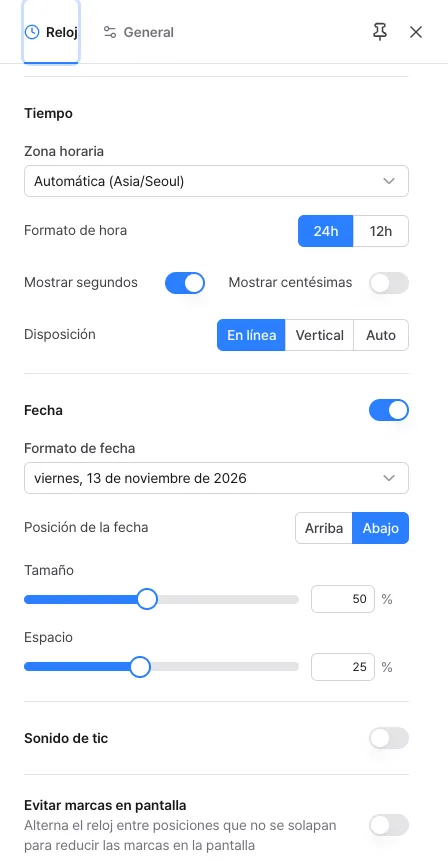
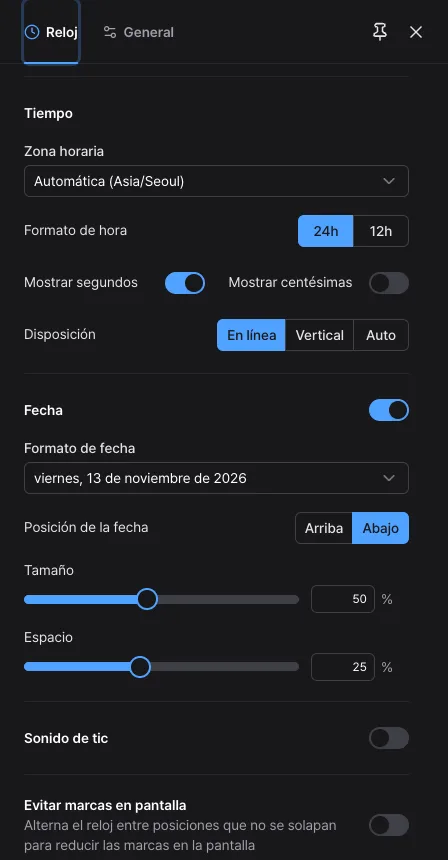
Los grupos 'Tiempo' y 'Fecha' del panel de ajustes deciden qué se muestra.
- Formato de hora: 24 h muestra 13:00 y 12 h muestra 01:00. En el modo de 12 horas puedes colocar AM/PM a la izquierda o a la derecha del reloj, junto a la fecha, dentro de la primera tarjeta flip, o bien ocultarlo.
- Mostrar segundos: desactívalo para dejar solo horas y minutos, con lo que los dígitos se ven más grandes. Con los segundos activados, también puedes mostrar las centésimas (salvo en el estilo Flip), útil cuando necesitas un instante exacto.
- Disposición: elige En línea, Vertical o Auto. Consulta 'Usarlo con el móvil en vertical' más abajo.
- Fecha: actívala o desactívala con el interruptor de la derecha. Hay cuatro formatos, desde uno largo con el día de la semana hasta uno numérico corto, y puedes poner la fecha encima o debajo del reloj.
- Tamaño: fija el ancho de la fecha como proporción del ancho del reloj, del 10 % al 100 % (50 % al principio). Al 100 %, la fecha más larga del año mide lo mismo que el reloj, así que los formatos cortos tienen letras más grandes con el mismo valor. El tamaño del texto no cambia de un día a otro, y una fecha más grande deja más pequeños los dígitos del reloj.
- Espacio hasta la fecha: aumenta o reduce el espacio entre el reloj y la fecha.
Usarlo con el móvil en vertical
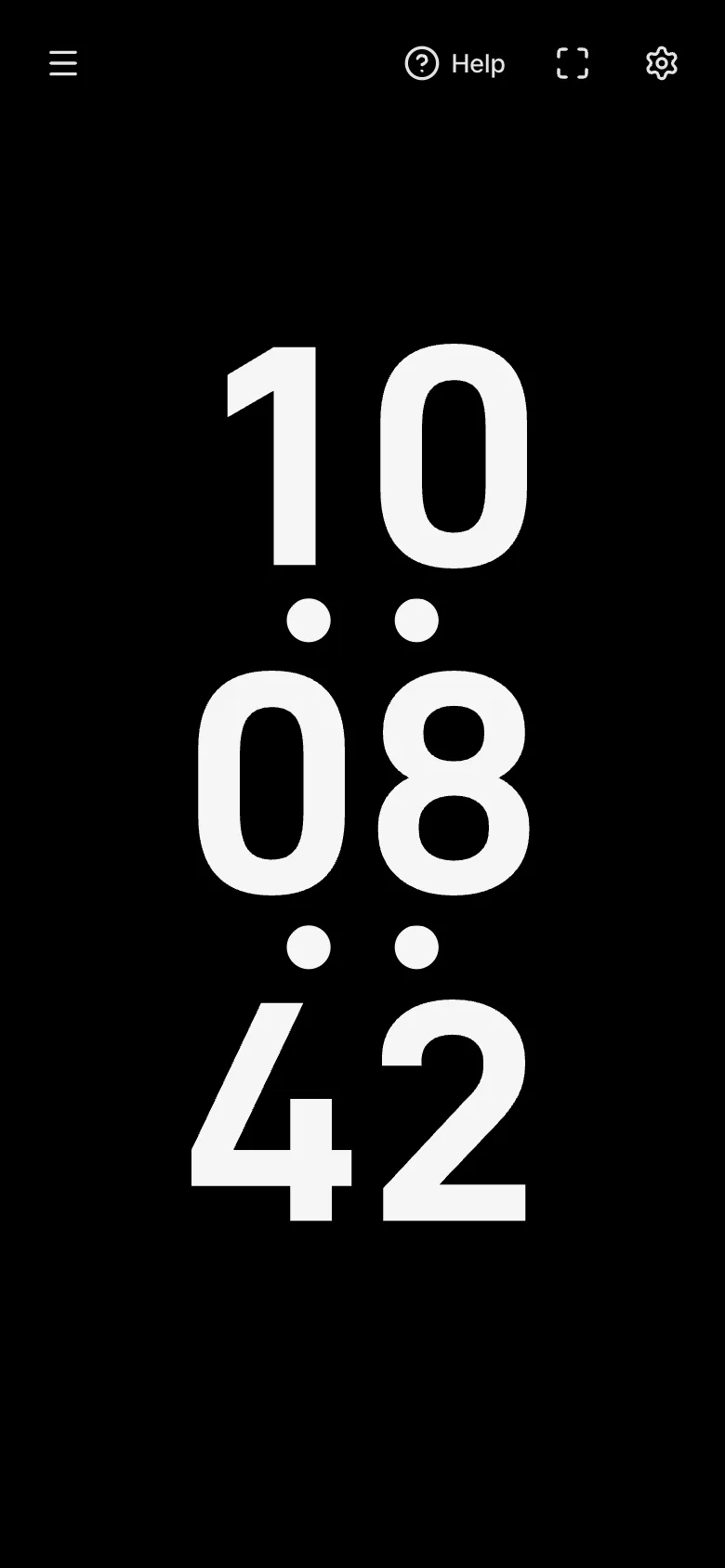
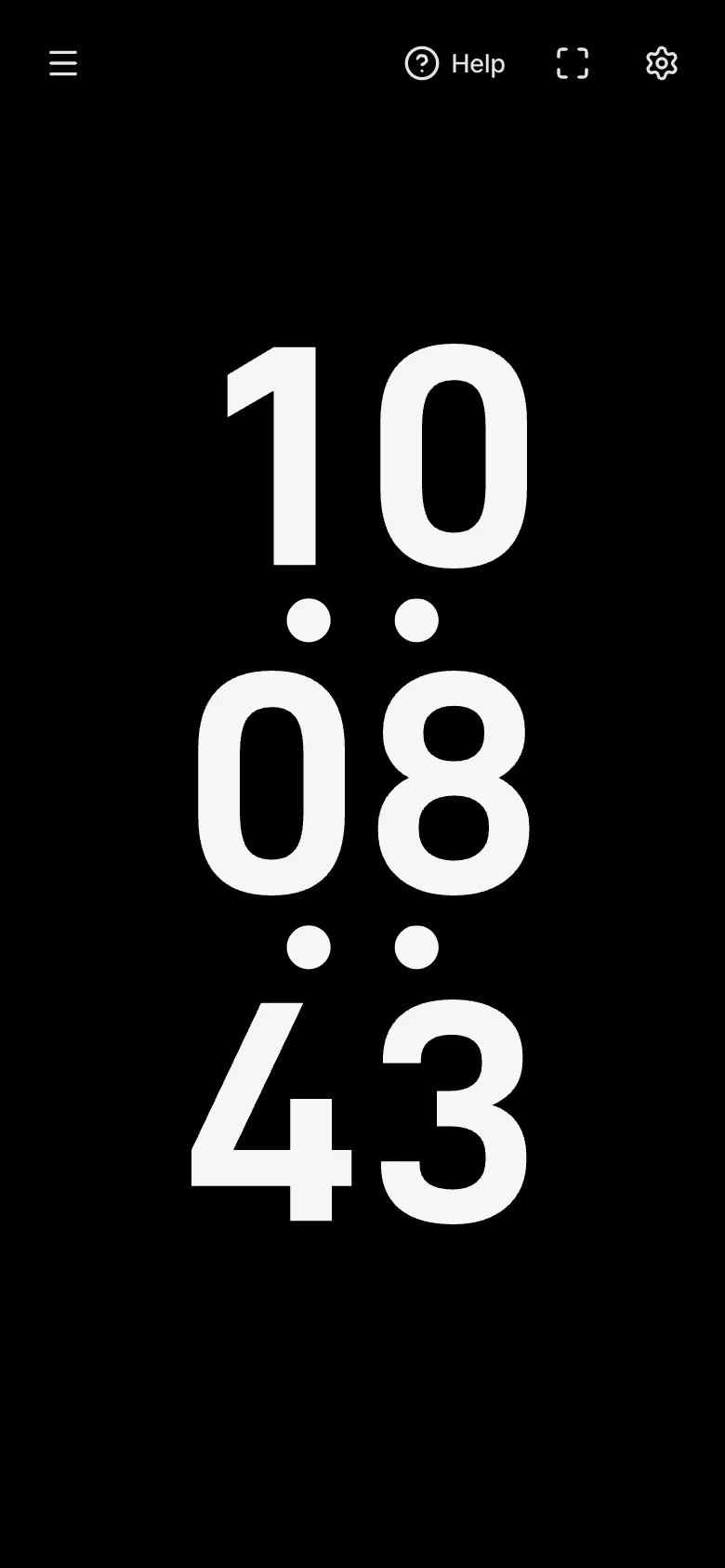
Cuando uses el móvil en vertical, cambia la disposición a Vertical o Auto. Las horas, los minutos y los segundos se apilan en tres líneas y se ven unas dos veces más grandes que en una sola. La disposición predeterminada, En línea, queda limitada por el ancho y los dígitos se ven pequeños.
- Disposición: está abajo del grupo Tiempo del panel de ajustes. Auto usa la disposición vertical cuando la pantalla es alta (alto al menos 1,4 veces el ancho).
- En la disposición vertical todas las líneas tienen el mismo tamaño y entre ellas hay dos puntos horizontales. La forma y el parpadeo de los dos puntos se mantienen.
- La disposición vertical no muestra centésimas, AM/PM, la fecha ni las tarjetas separadoras del reloj de tarjetas. Los valores se conservan y vuelven en la disposición en línea.
- Mientras el panel de ajustes está abierto la disposición no cambia. Al cerrarlo se elige de nuevo según la pantalla.
- La disposición no se guarda en los preajustes ni en los enlaces compartidos, así que un preajuste de móvil abierto en un ordenador no pasa a vertical.
Ver la hora de otro país
La zona horaria empieza en 'Automática' y sigue la de tu dispositivo. Si la zona horaria de tu dispositivo cambia mientras viajas, el reloj cambia con ella.
Para ver la hora de otra ciudad, abre el cuadro 'Zona horaria' y busca por ciudad o región. Cada opción muestra su diferencia actual con UTC, que ya incluye el horario de verano donde está en vigor. Cuando eliges una zona, la hora, la fecha y AM/PM siguen a ese lugar.
Si consultas a menudo la hora de familiares o compañeros que están en el extranjero, crea un preajuste con su zona horaria. Consulta 'Guardar los ajustes que usas' más abajo.
Mantenerlo encendido
Un reloj suele dejarse encendido mucho tiempo. Cuando pones un móvil o una tableta de pie como un reloj de sobremesa, estas funciones te ayudan.
- Pantalla activa: activa 'Pantalla activa' en la parte superior del panel de ajustes y la pantalla no se apagará mientras miras el reloj. Por las normas de los navegadores, puede que tengas que tocar la pantalla una vez para que surta efecto.
- Pantalla completa: oculta el menú y los botones y muestra solo el reloj. En los navegadores sin pantalla completa, como Safari en iPhone, usa 'Añadir a pantalla de inicio' para abrirlo sin la barra de direcciones (consulta 'Ayuda' en el menú).
- Evitar marcas en pantalla: para que los mismos dígitos no dejen marcas en una pantalla OLED, el reloj alterna entre dos posiciones que no se solapan en el intervalo que indiques. Con 'Fondo negro en pantalla completa' activado (lo está de entrada), el fondo se vuelve negro en pantalla completa para que esos píxeles se apaguen.
- Sonido de tic: activa el interruptor junto al título del grupo 'Sonido de tic' para oír un sonido breve cada vez que cambia el segundo (cada minuto si los segundos están ocultos). Los estilos que no son Flip eligen entre cuatro pitidos, y Flip entre cuatro sonidos de tarjeta. La opción inicial, 'Según el estilo' ('Según la tarjeta' en Flip), usa el sonido que mejor va con el aspecto actual.
- Centrar en la ventana del navegador: en un ordenador, si la barra de direcciones y las pestañas hacen que el reloj se vea bajo, activa esta opción para centrarlo en toda la ventana.
Guardar los ajustes que usas
Los ajustes del reloj no se guardan cada vez que los cambias, así que, aunque otra persona los modifique un momento, al recargar siempre vuelve el mismo aspecto. Guarda los ajustes que te gusten de las formas siguientes. Todo está en el grupo 'Preajustes', en la parte superior del panel de ajustes.
- Cuando se vea como quieres, toca 'Predeterminar'. La próxima vez, el reloj se abrirá con estos ajustes.
- Para alternar entre varios aspectos, toca 'Guardar como preajuste' y ponle un nombre. Después, solo tienes que elegirlo de la lista.
- Usa 'Gestionar' para cambiar el nombre de los preajustes, 'Sobrescribir con los ajustes actuales' o eliminarlos, y para enviar los mismos ajustes a otro dispositivo con un enlace copiado o un código QR.
- Para empezar de cero, toca 'Restablecer ajustes', a la derecha del título del grupo 'Preajustes'. También se borran los ajustes guardados con 'Predeterminar'; si te arrepientes, usa 'Deshacer' en el aviso que aparece para recuperar ambos.
Ideas para usarlo
Estas son algunas formas en que la gente usa el reloj, con los ajustes que mejor van para cada una.
- Reloj de sobremesa: pon de pie una tableta que no uses o un móvil antiguo y usa el estilo Flip o LCD. Activa 'Pantalla activa' y mantenlo enchufado.
- Salas de examen, salas de reuniones y aulas: ponlo en un proyector o en un monitor grande a pantalla completa para que todos vean la misma hora. Mostrar los segundos facilita ajustar las horas de inicio y de fin.
- Streaming y grabación: elige tu propio color de fondo y oculta la fecha; después captura la ventana del reloj tal cual con tu software de captura de pantalla.
- Un reloj para la noche: dígitos rojos o ámbar sobre negro y en tamaño pequeño no deslumbran. Si va a estar encendido mucho tiempo, activa la protección contra marcas en pantalla.
- Trabajar con varias zonas horarias: crea preajustes con la zona horaria de la otra ciudad y cámbialos cuando lo necesites.
- Mirar la hora mientras cocinas o haces ejercicio: pon el tamaño al 100 % y oculta los segundos para leerlo de un vistazo desde el otro lado de la habitación.
Preguntas frecuentes
- ¿La hora es exacta?
- Muestra el reloj de tu propio dispositivo. Si tu móvil o tu ordenador ajusta la fecha y la hora automáticamente, coincide con la hora estándar de internet. La pantalla se redibuja justo cuando cambia el segundo, así que los dígitos nunca van con retraso.
- Mis ajustes vuelven al inicio cuando recargo la página.
- Está pensado así: los ajustes no se guardan cada vez que los cambias. Para abrir siempre con tus ajustes, toca 'Predeterminar' en 'Preajustes', dentro del panel de ajustes. También puedes añadir la dirección a marcadores (al elegir un preajuste, sus ajustes pasan a la dirección).
- La pantalla se apaga sola.
- Activa 'Pantalla activa' en la parte superior del panel de ajustes y toca la pantalla una vez si un aviso te lo pide. El modo de bajo consumo (ahorro de batería) puede bloquearlo, así que desactívalo; si la pantalla se sigue apagando, aumenta el tiempo de bloqueo automático del dispositivo. Las páginas abiertas en Safari o Chrome funcionan mejor que las abiertas dentro de aplicaciones de mensajería.
- ¿El reloj sigue funcionando sin conexión a internet?
- Sí. Una vez abierta la página, el reloj funciona con el reloj de tu dispositivo y nunca pide la hora a un servidor, así que sigue en marcha aunque se corte la conexión. Eso sí, necesitas conexión para volver a abrir la página.
- En iPhone, la barra de direcciones sigue ahí aunque toque Pantalla completa.
- Safari en iPhone no admite la pantalla completa en las páginas web. Elige 'Añadir a pantalla de inicio' en el botón Compartir y abre el reloj desde su icono en la pantalla de inicio para verlo sin la barra de direcciones. Girar el teléfono en horizontal también hace más pequeña la barra de direcciones.
- ¿Adónde va mi información?
- No hay registro, y tus ajustes y preajustes se guardan solo en el navegador de este dispositivo. El reloj no envía la hora ni tus ajustes a ningún servidor. Consulta la Política de privacidad para más detalles.
Pruébalo ahora mismo. Siempre puedes volver a los ajustes originales con 'Restablecer ajustes' en el panel de ajustes.
Otras guías
- Guía de Temporizador
- Guía de Cronómetro
- Guía de Cuenta atrás
- Guía de Tiempo objetivo
- Guía de Memoria numérica
- Guía de Memoria de secuencia
- Guía de Tiempo de reacción
- Guía de Número aleatorio
- Guía de Voltear cartas
- Guía de Metrónomo
- Guía de Ritmo
- Guía de Prueba de pantalla táctil
- Guía de Prueba multitáctil
- Guía de Prueba de píxeles muertos
- Guía de Prueba de frecuencia de actualización
- Guía de Prueba de giroscopio
- Guía de Prueba de acelerómetro