Guía de Memoria numérica
Memoria numérica de One of the Things es un juego en el que aparecen números por un momento en distintos puntos de la pantalla: memorizas dónde están y los tocas del más pequeño al más grande. Los números se ocultan de la forma que elijas, así que tocas de memoria y no a la vista. El tiempo hasta acertar se mide en milésimas de segundo y se compara con tu mejor marca y tu media reciente en las mismas condiciones, para que puedas practicar por tu cuenta con constancia. Esta guía explica cómo jugar una partida, cómo elegir la forma de ocultar y la dificultad, cómo leer el resultado y cómo entrenar con tu historial.
Empezar ya
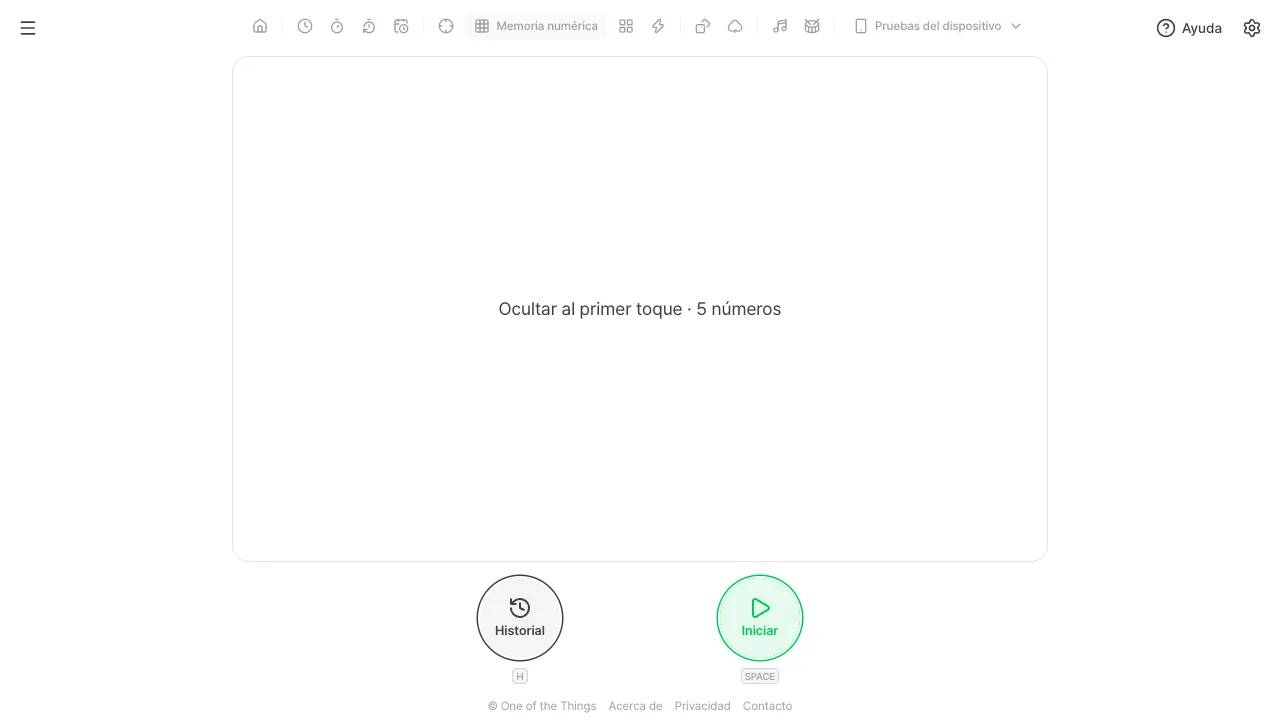
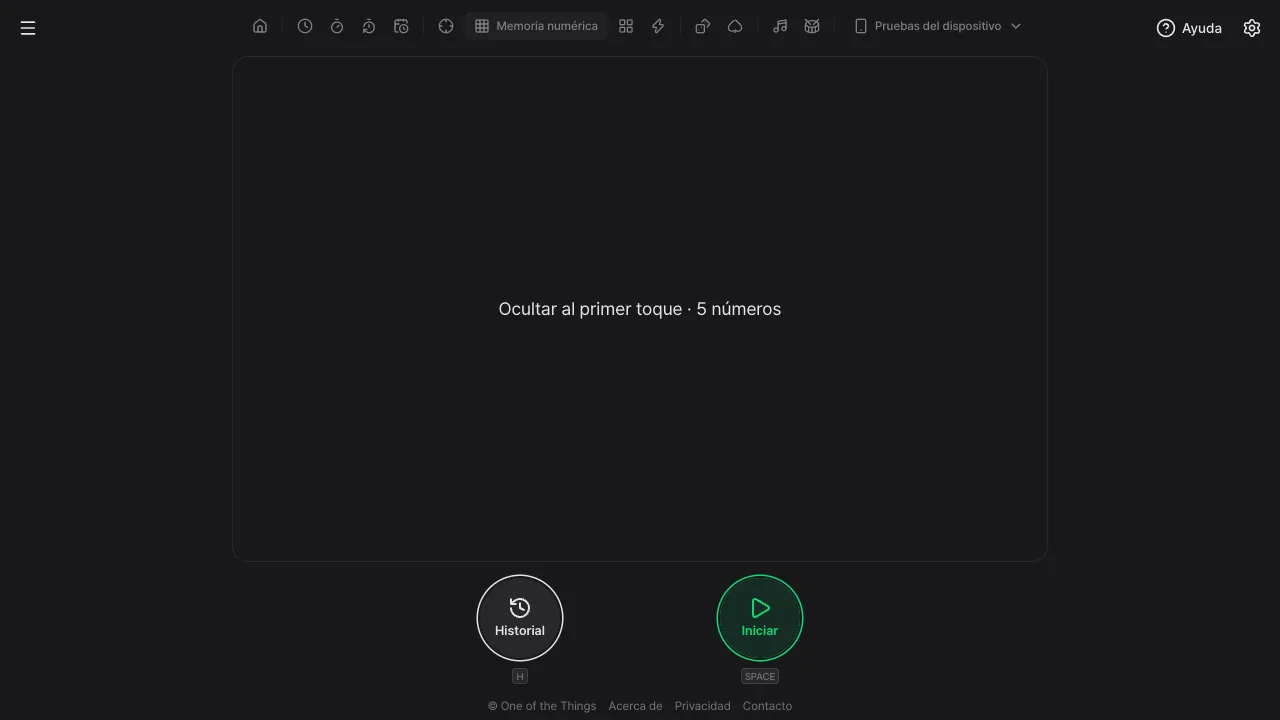
Al abrirlo por primera vez está en 'Ocultar al primer toque' con 5 números. Puedes probar una partida sin cambiar nada.
- Abre el menú con el botón de arriba a la izquierda y toca 'Memoria numérica'. En una pantalla ancha también puedes tocarlo directamente en la lista de herramientas de arriba. La línea en el centro del tablero vacío indica la forma de ocultar y la cantidad de números actuales.
- Toca el botón verde 'Iniciar' de abajo o pulsa la tecla Espacio o Intro. También empieza si tocas el tablero una vez.
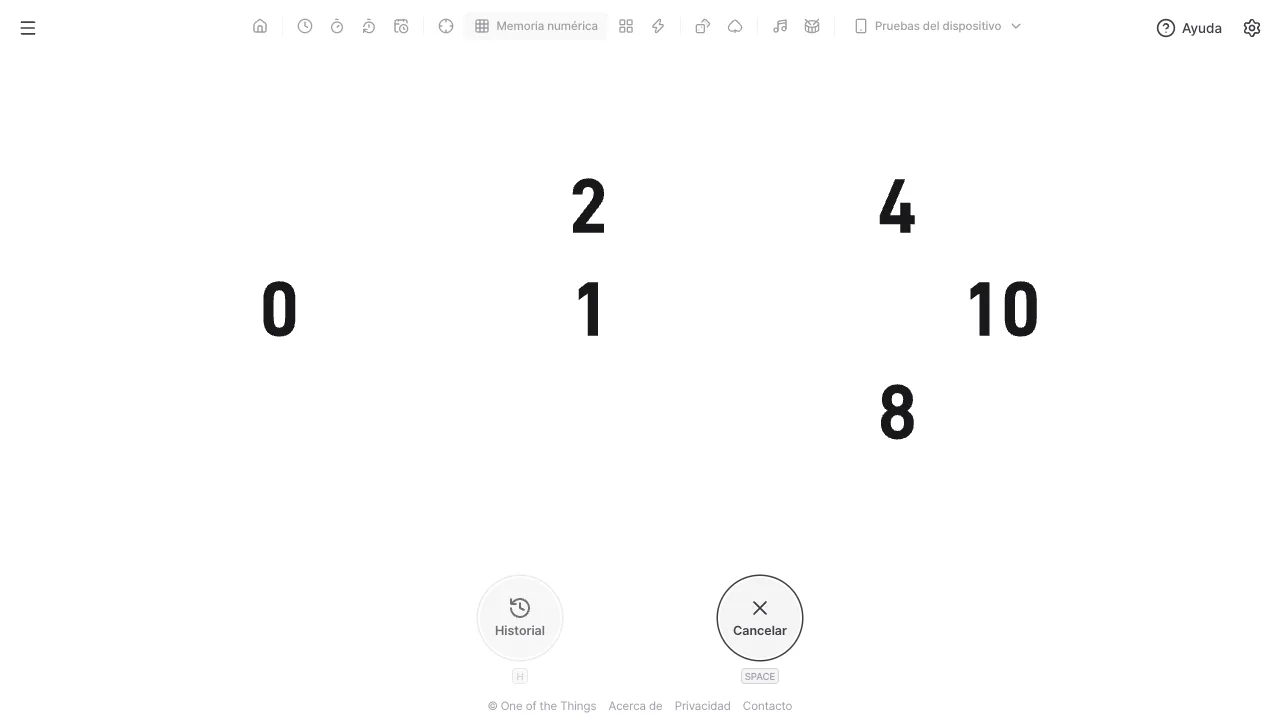
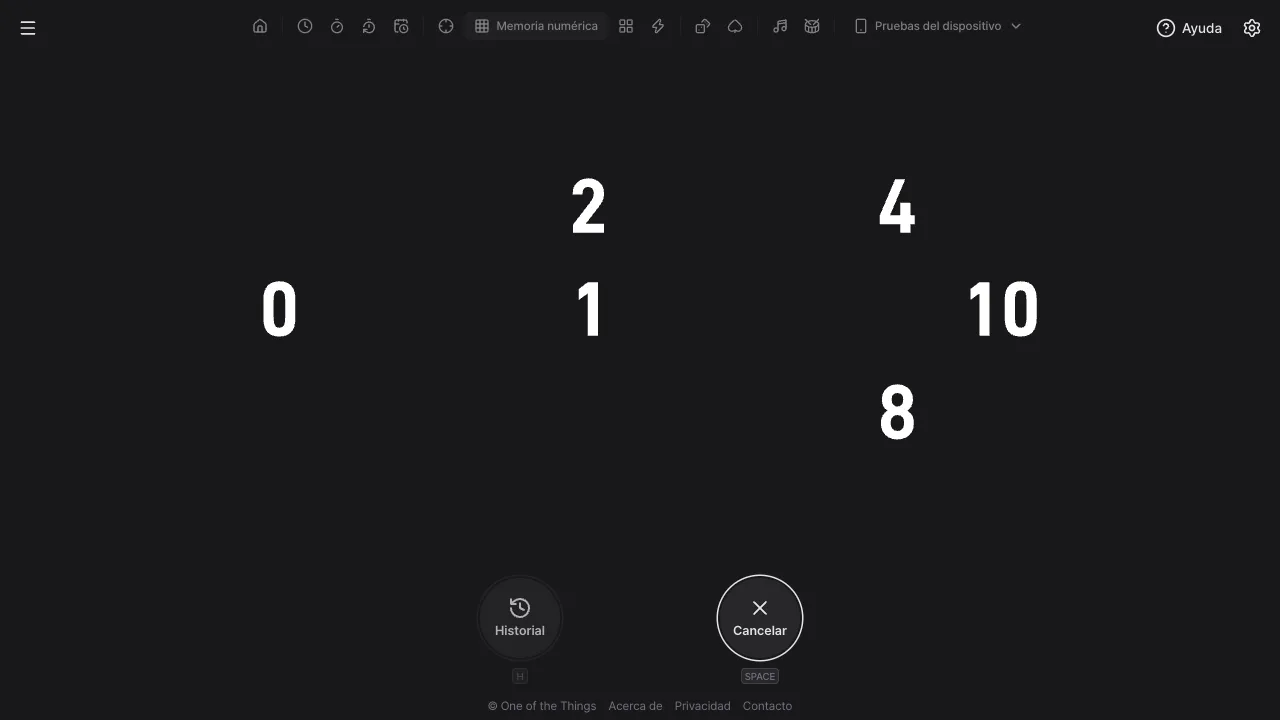
- Durante tres segundos aparece la cuenta atrás 3, 2, 1 y luego todos los números aparecen a la vez repartidos por el tablero. Con los ajustes iniciales ves un 0 y 5 números.
- Toca primero el 0. En ese momento se ocultan todos los demás, así que toca los lugares que memorizaste empezando por el número más pequeño.
- Si aciertas todos, ves el tiempo hasta acertar; si fallas, ves cuántos acertaste. Toca 'Otra vez' para sortear una nueva disposición y empezar la siguiente partida con los mismos ajustes.
Tres formas de ocultar
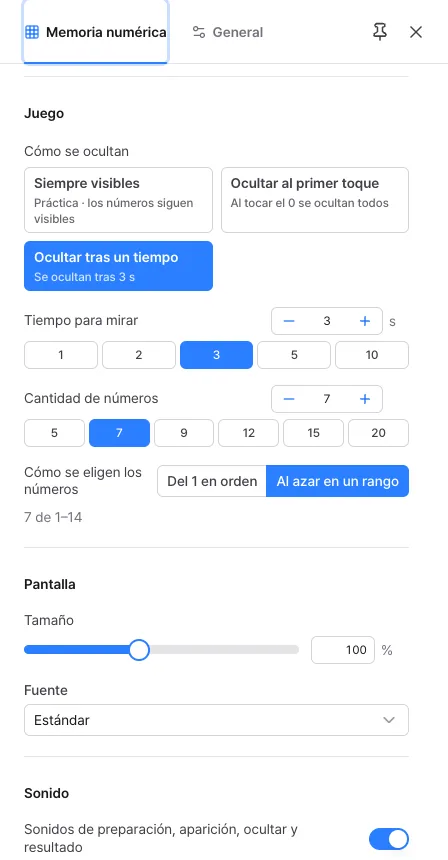
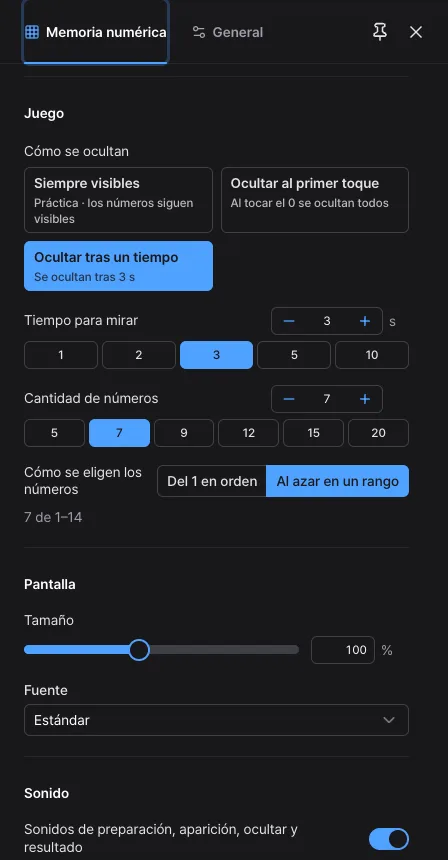
Cuándo se ocultan los números se elige en 'Cómo se ocultan', dentro de la sección 'Juego' del panel de ajustes. Van de la más fácil, arriba, a la más difícil.
- Siempre visibles: modo de práctica, los números nunca se ocultan. Puedes tocar desde que aparecen, y cada número que aciertas desaparece del tablero.
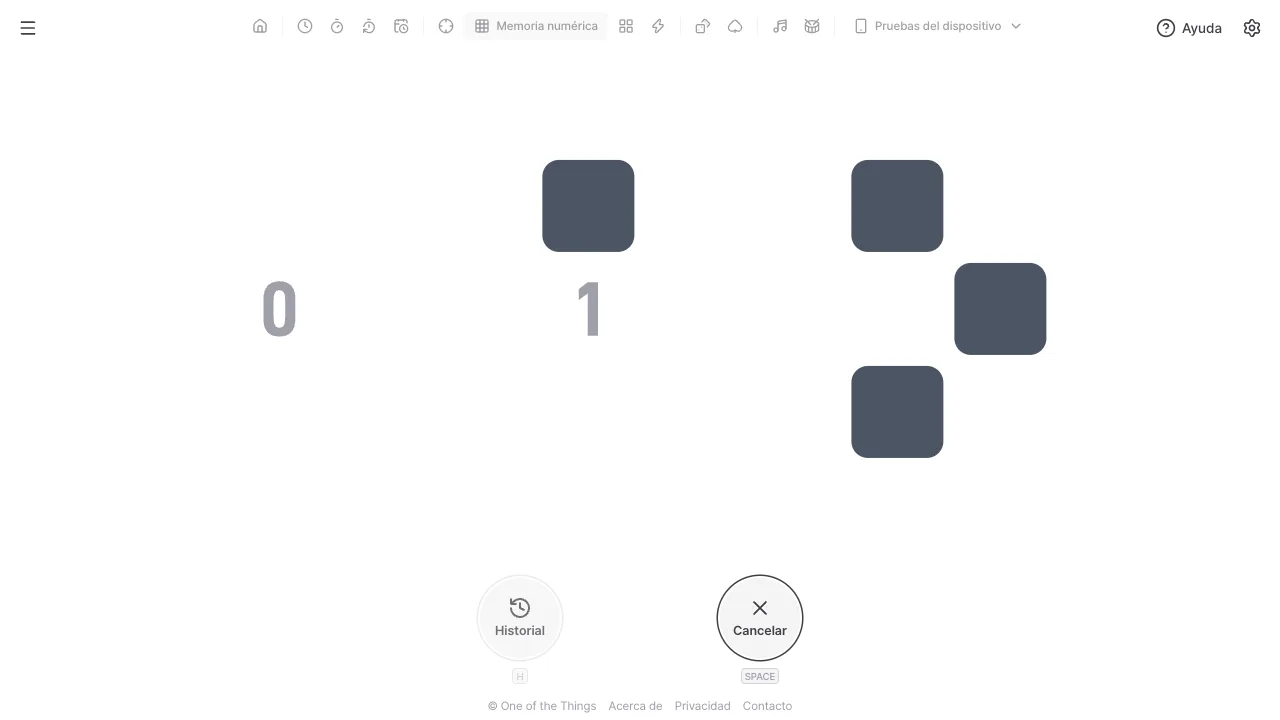
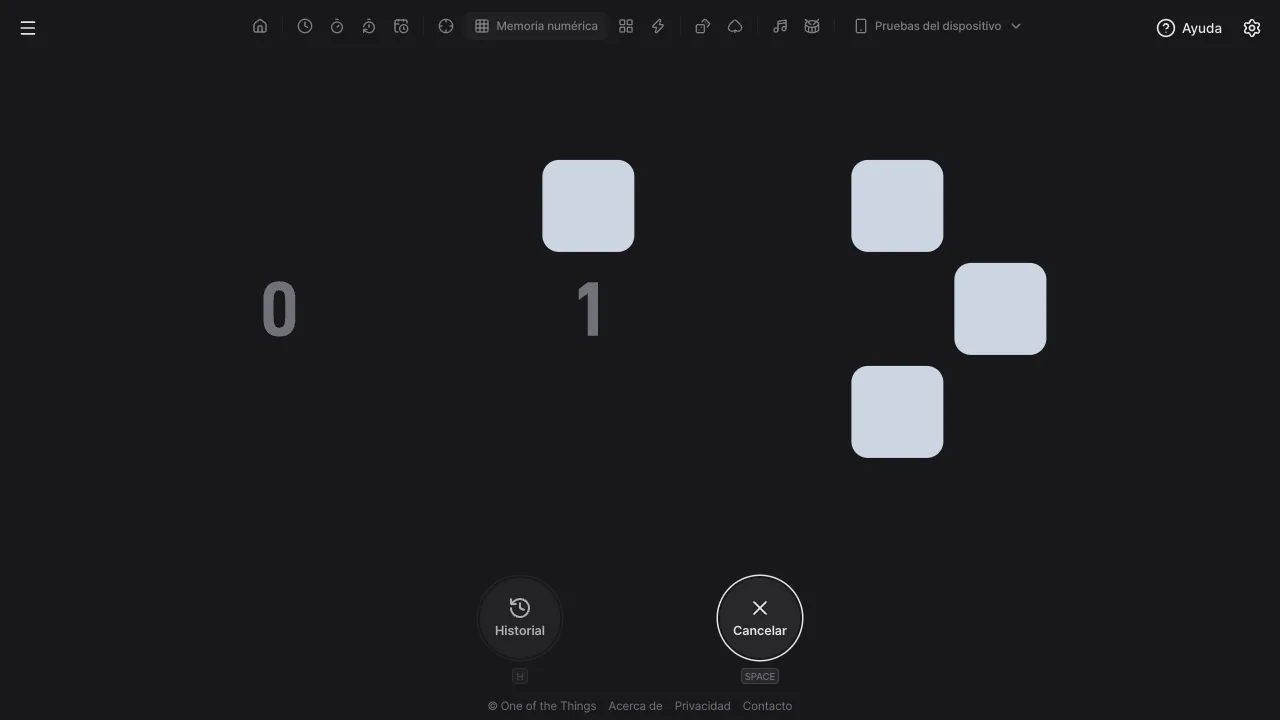
- Ocultar al primer toque (inicial): además de tus números aparece un 0 de salida. Como el 0 es el más pequeño, se toca primero, y en cuanto lo tocas todo lo demás queda tapado por cuadrados redondeados. Tocas el 0 cuando sientes que ya lo tienes memorizado, así que tú decides cuánto tiempo miras. El 0 no cuenta en la cantidad de números ni en los aciertos.
- Ocultar tras un tiempo: los números se ocultan solos cuando pasa el 'Tiempo para mirar'. Una barra fina sobre el tablero muestra el tiempo que queda (si en los ajustes del dispositivo está activada la reducción de movimiento, se muestran los segundos que quedan), y mientras los números se ven, tocar las casillas no cuenta como respuesta. Empieza a tocar cuando se oculten.
- Casillas acertadas: en las dos formas que ocultan, la tapa se retira y el número se ve tenue, así sabes hasta dónde has llegado.
Elegir preajustes y dificultad
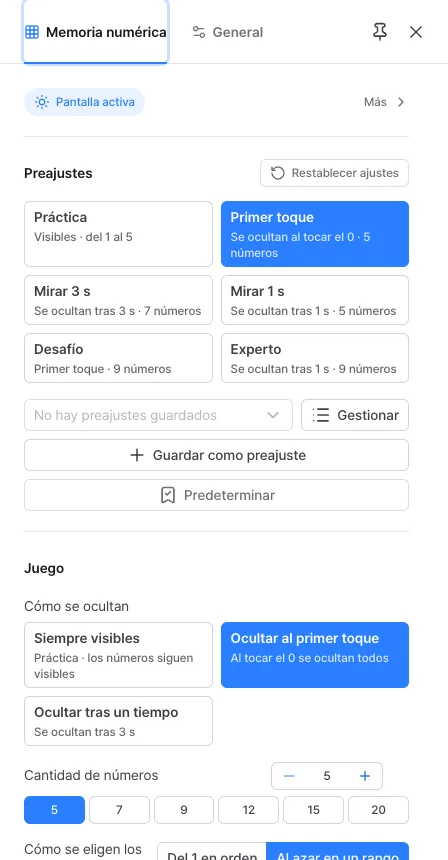
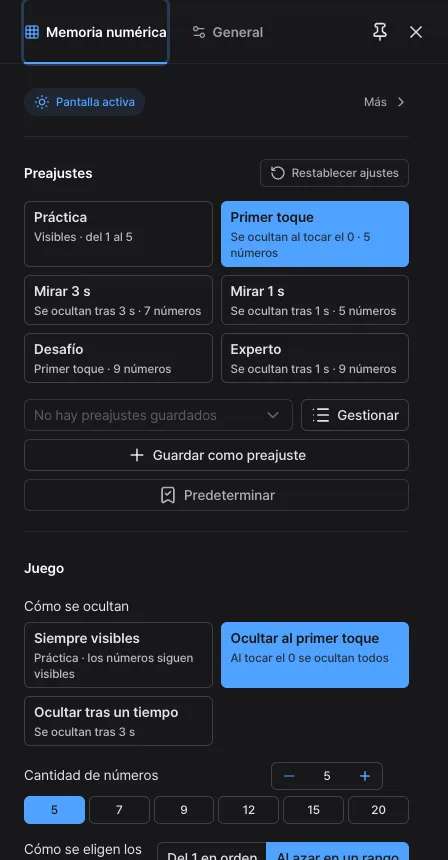
Elige una dificultad adecuada de una vez en 'Preajustes', arriba en el panel de ajustes (la rueda arriba a la derecha), o cambia cada ajuste en la sección 'Juego'.
- Preajustes incluidos: seis, 'Práctica', 'Primer toque', 'Mirar 3 s', 'Mirar 1 s', 'Desafío' y 'Experto', ordenados de fácil a difícil, y cada tarjeta indica en la línea de abajo la forma de ocultar y la cantidad de números. Los ajustes iniciales coinciden con 'Primer toque', así que esa tarjeta aparece seleccionada. Los preajustes solo cambian los ajustes de juego y dejan igual la fuente y los sonidos.
- Cómo se ocultan: elige entre las tarjetas 'Siempre visibles', 'Ocultar al primer toque' y 'Ocultar tras un tiempo' (ver 'Tres formas de ocultar' arriba).
- Cantidad de números: escribe de 5 a 20 o toca una opción rápida (5, 7, 9, 12, 15, 20). Empieza en 5.
- Tiempo para mirar: solo aparece con 'Ocultar tras un tiempo'. De 1 a 10 segundos, con opciones rápidas de 1, 2, 3, 5 y 10 s. Empieza en 3 segundos.
- Cómo se eligen los números: 'Del 1 en orden' da 1, 2, 3… sin huecos. 'Al azar en un rango' (inicial) elige sin repetir dentro de un rango que llega al doble de la cantidad, así que falta la mitad de los números y también tienes que recordar cuál viene después. La línea de abajo muestra el rango actual, como '5 de 1–10'.
- Al cambiarlos: cambiar un ajuste de juego o elegir un preajuste cierra la partida o el resultado en curso y vuelve enseguida a la espera con las nuevas condiciones (la partida sin terminar no se registra; las terminadas siguen en el historial).
- Tamaño: 'Tamaño', en la sección 'Pantalla' (30–200 %, empieza en 100 %), fija el límite superior de una casilla. Al 100 % cada casilla mide como mucho unos 100 px de lado, así que en una pantalla grande el tablero se reduce y es más fácil acertar con el ratón, mientras que en una pantalla pequeña, como la de un móvil, se queda tan grande como cabe. También puedes cambiarlo con el gesto de pellizco de dos dedos o con Ctrl (⌘) + rueda, y cambiarlo así no interrumpe una partida en curso. El tamaño adecuado depende del dispositivo, por lo que no se guarda en preajustes ni en enlaces.
- Fuente: elige uno de ocho estilos de número en 'Fuente', dentro de la sección 'Pantalla' (empieza en 'Estándar'). Cambiarla a mitad de partida no la interrumpe.
Cómo leer el resultado
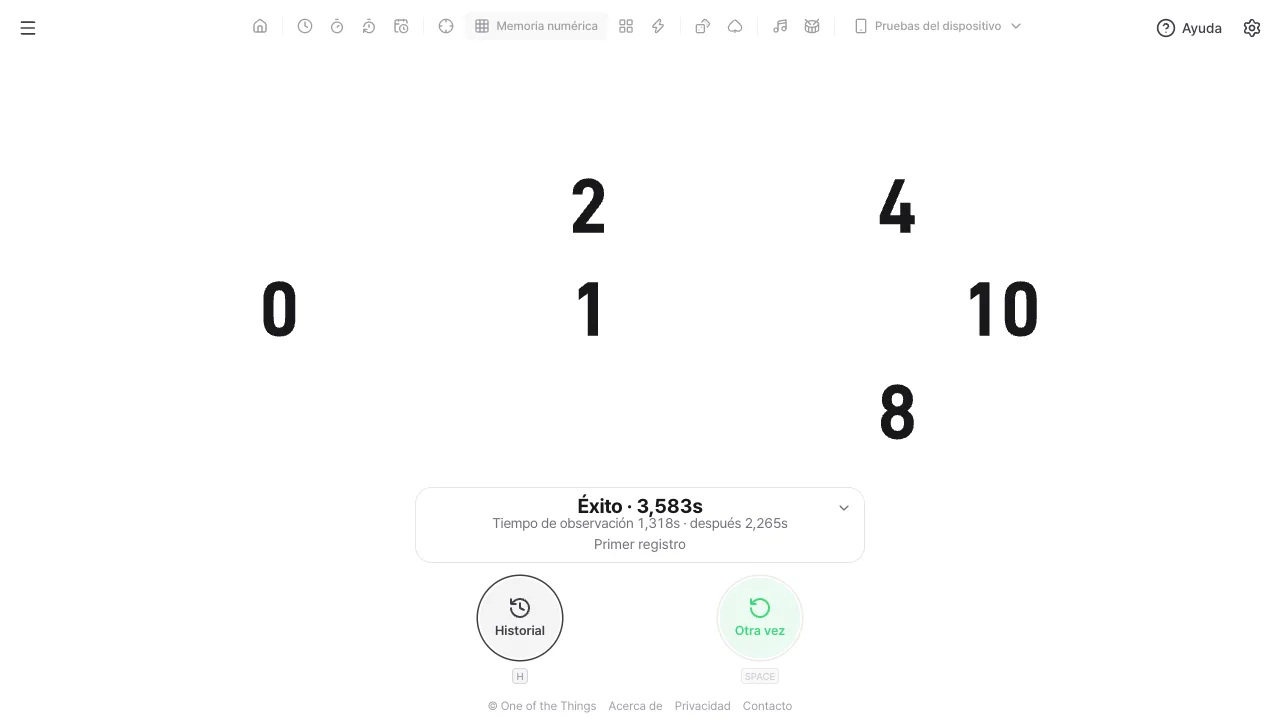
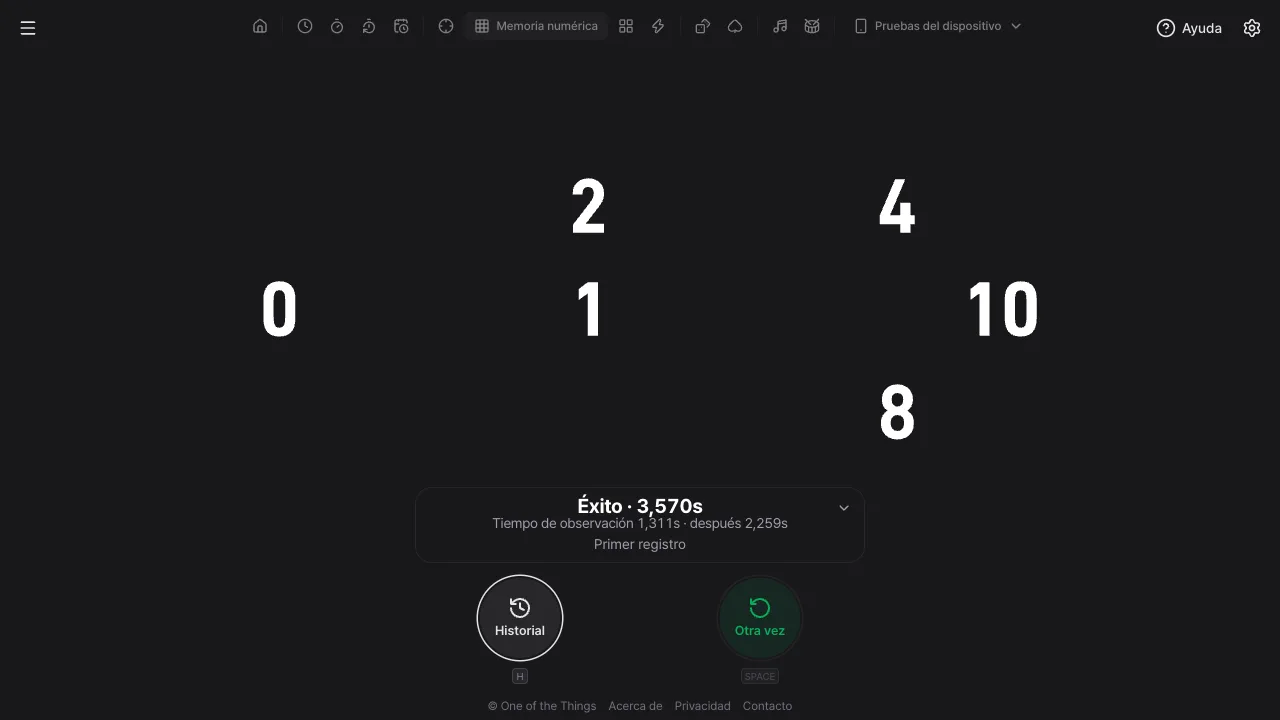
El resultado aparece en una tarjeta de resultado translúcida, abajo en el centro del tablero. Todos los números vuelven a verse en el tablero, así que puedes comprobar qué había en cada sitio. Si la tarjeta tapa casillas, pliégala con el botón de flecha de su esquina superior derecha o con la tecla Esc: solo queda la línea del resultado y, al pulsarla, la tarjeta se despliega de nuevo.
- Tiempo hasta acertar: el número grande después de 'Éxito' es el tiempo desde que aparecieron los números hasta que acertaste el último. Se muestra en milésimas de segundo, y la mejor marca y las medias también usan este tiempo.
- Tiempos parciales: 'Ocultar al primer toque' lo divide en 'Tiempo de observación' (hasta tocar el 0) y 'después' (el tiempo para tocar el resto), y los dos suman exactamente el tiempo hasta acertar. 'Ocultar tras un tiempo' muestra el tiempo de 'Tocar', desde que se ocultaron los números hasta que terminaste, y el tiempo hasta acertar es el tiempo para mirar más este tiempo. 'Siempre visibles' no lo divide.
- Línea de comparación: si aciertas, una línea debajo compara la partida con tus resultados anteriores en las mismas condiciones. Tu primer acierto muestra 'Primer registro' (ver 'Entrenar por tu cuenta' abajo).
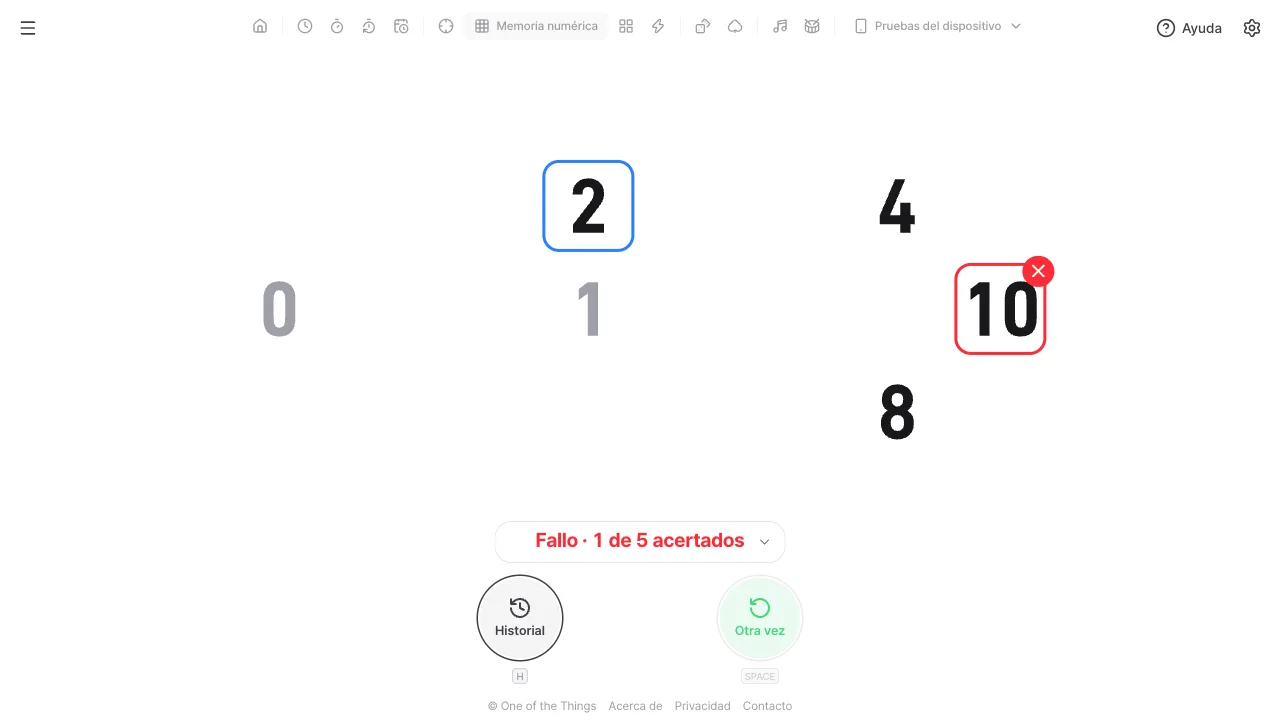
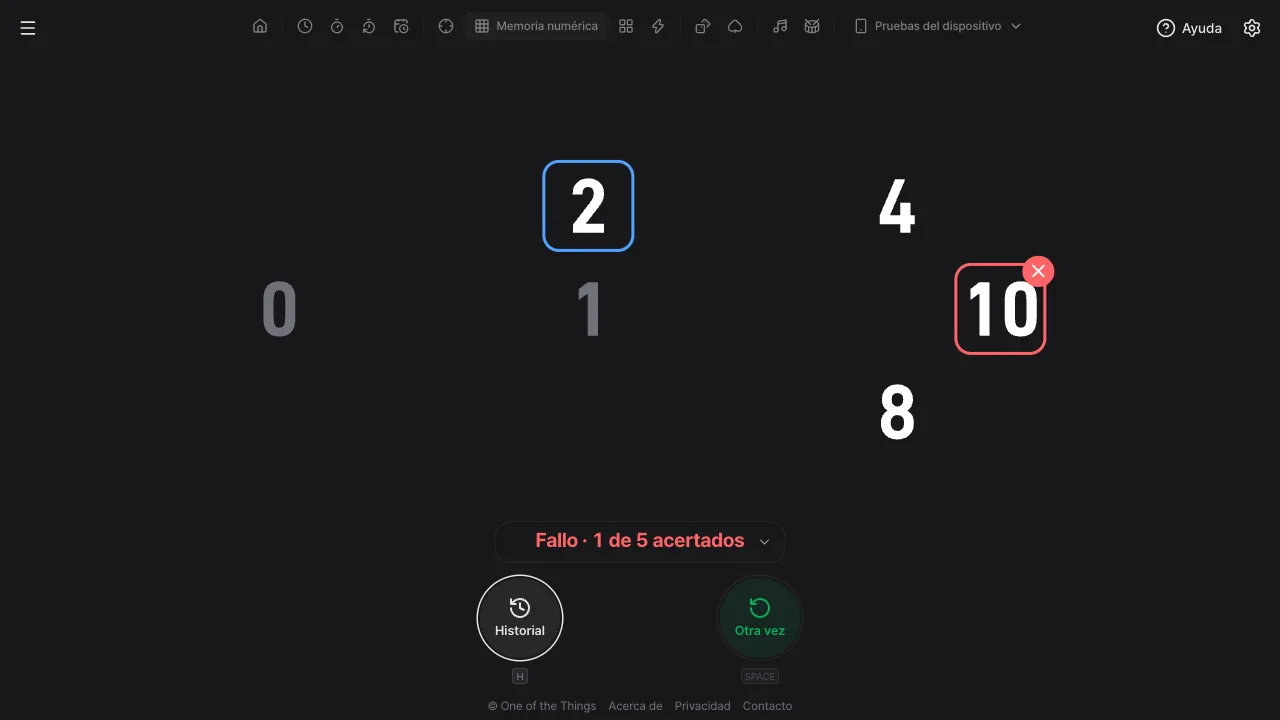
- Fallo: tocar un número fuera de orden termina la partida enseguida y muestra cuántos acertaste, como 'Fallo · 1 de 5 acertados'. La casilla que tocaste por error lleva un borde rojo y una ×, la que debías tocar lleva un borde del color de acento, y se revelan todos los números restantes.
- Casillas vacías: tocar una casilla sin número o una que ya acertaste no hace nada. No cuenta como error.
- Otra vez: toca 'Otra vez' (Espacio) para sortear una nueva disposición con los mismos ajustes y entrar directo en la cuenta atrás. Durante el primer segundo tras un resultado el botón está apagado un momento, para que tocar varias veces seguidas no inicie la siguiente partida sin querer.
Entrenar por tu cuenta
Cada partida terminada entra sola en el historial, y las partidas con las mismas condiciones se comparan para que veas cómo mejoras. Las condiciones son la combinación de forma de ocultar, cantidad de números, cómo se eligen los números y tiempo para mirar.
- Comparación en el propio resultado: si superas tu mejor tiempo en las mismas condiciones se lee algo como 'Nuevo récord · −0,215s respecto al anterior'; si no, algo como 'Mejor … · +0,120s respecto a la media reciente'. Un signo menos significa que fuiste más rápido, y la media se calcula con las partidas acertadas entre las últimas 10 con esas condiciones.
- Pantalla de espera: si tienes historial con las condiciones actuales, bajo la línea de condiciones aparece una línea como 'Mejor … · éxito reciente 80%'.
- Sugerencias del siguiente paso: cuando has jugado las últimas 10 partidas con las mismas condiciones y aciertas el 90% o más, bajo un resultado acertado aparecen los botones '¿Añadir un número más?' (con menos de 20 números) y '¿Reducir 1 s?' (con Ocultar tras un tiempo en 2 segundos o más). Al tocar uno se cambia ese valor y empieza enseguida la siguiente partida. Nada cambia solo.
- Ventana del historial: se abre con el botón 'Historial' de abajo (tecla H), solo en las pantallas de espera y de resultado. Arriba están 'Mejor', 'Éxito (últimas 10)' y 'Media reciente' de las condiciones actuales, y debajo, la fecha y las condiciones de cada partida con su tiempo hasta acertar o un recuento como '2 de 5', de la más reciente a la más antigua.
- Almacenamiento y borrado: se guardan las últimas 100 partidas en este navegador de este dispositivo y no se ven en otros dispositivos. 'Borrar historial' en la ventana del historial lo elimina todo de una vez, y puedes recuperarlo con 'Deshacer' en el aviso que aparece.
Jugar en el móvil
En el móvil tocas las casillas directamente con el dedo. Lo sostengas como lo sostengas, el tablero se dibuja lo más grande que cabe en la pantalla (solo en una pantalla grande el ajuste 'Tamaño' lo reduce).
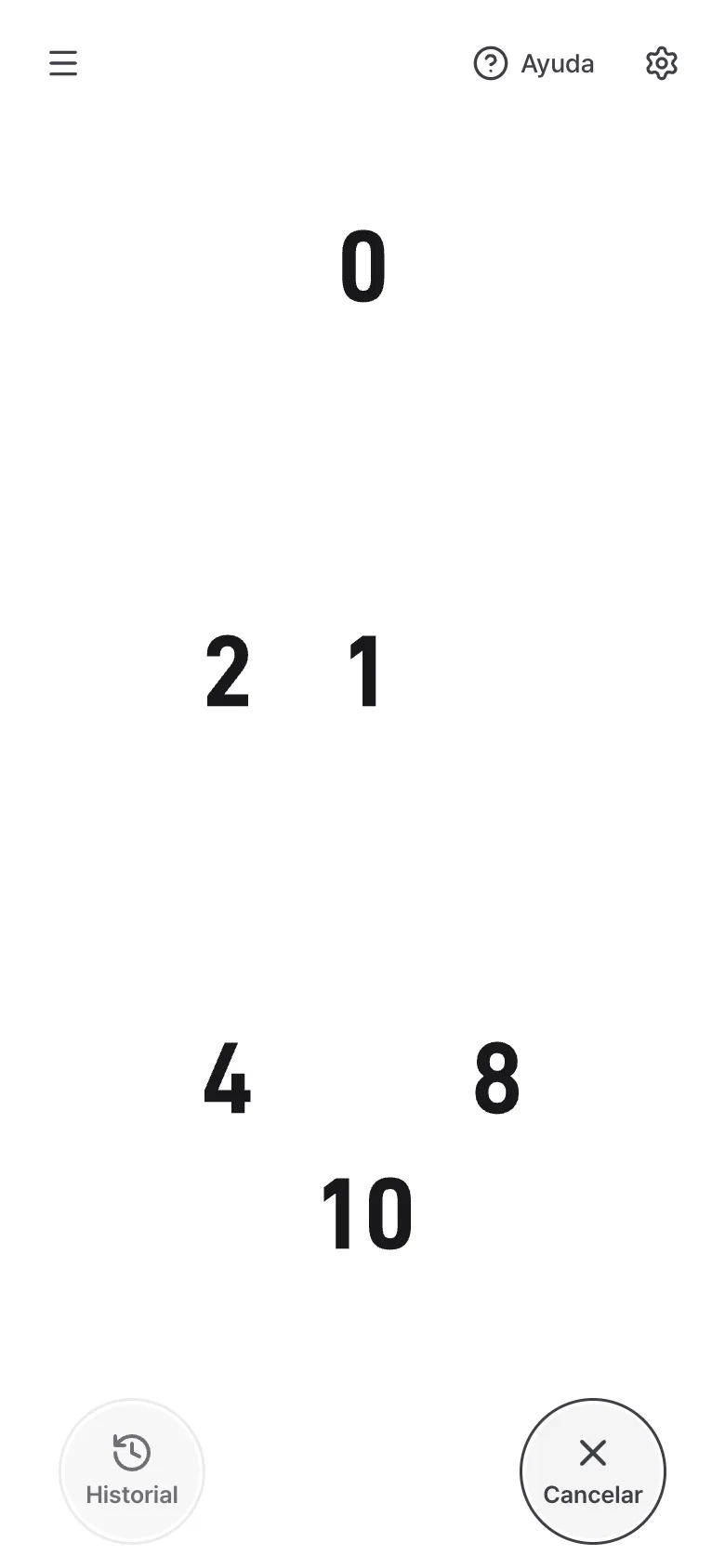
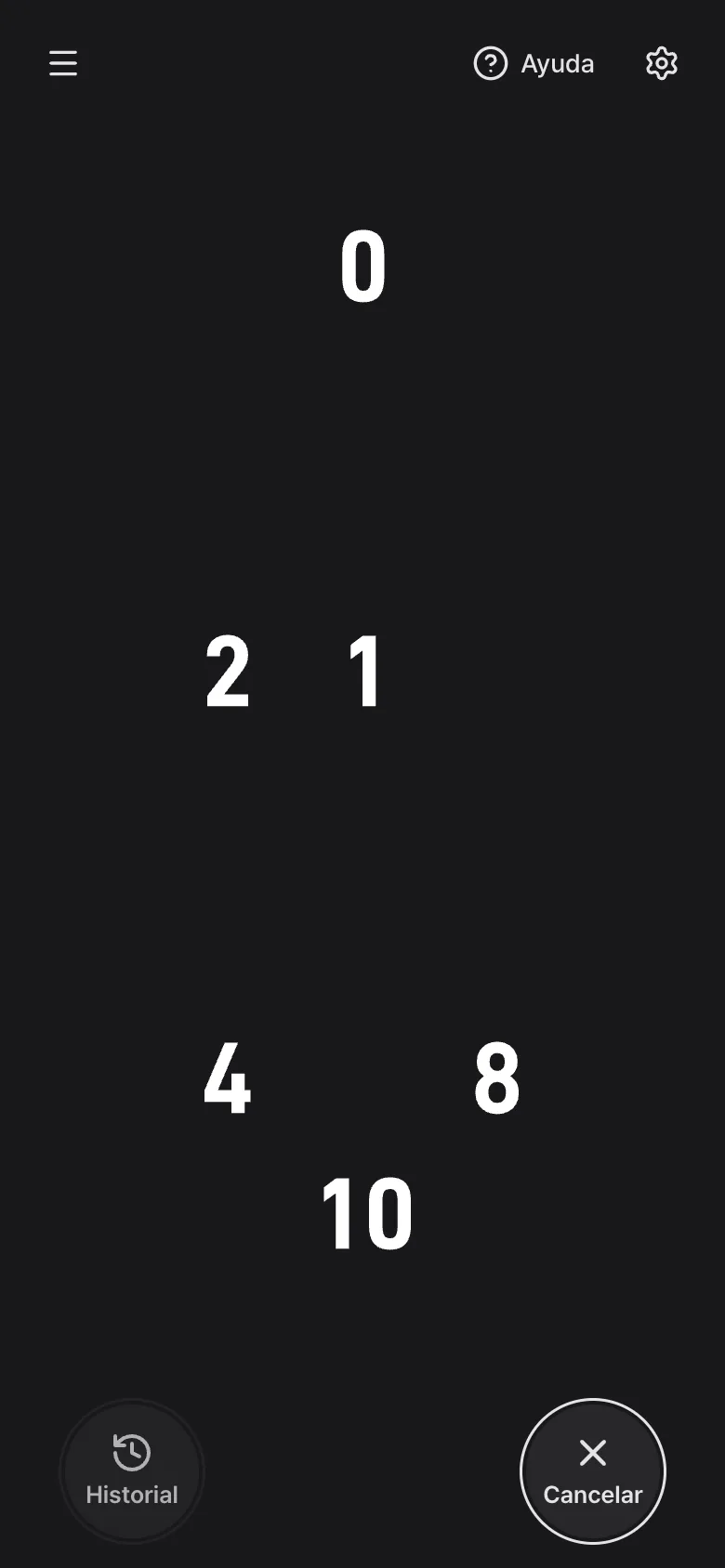
- Vertical: cuando la pantalla es más alta que ancha, el tablero de 8 columnas por 5 filas se gira a 5 columnas por 8 filas. Los números que en horizontal van de izquierda a derecha en vertical van de arriba abajo, pero su colocación entre ellos es la misma.
- Girar el móvil: si la orientación de la pantalla cambia a mitad de partida, la disposición que memorizaste se vería distinta, así que la partida se cancela y no se registra. Decide la orientación antes de empezar.
- El instante del toque: cada casilla se juzga en cuanto el dedo la toca, sin esperar a que lo levantes. Si varios dedos tocan casi a la vez, se juzgan uno a uno en el orden en que tocaron.
- Móvil en horizontal: cuando la pantalla es baja, los botones de control pasan a una columna estrecha en un borde para que el tablero se dibuje más grande.
- Pantalla activa: mientras 'Pantalla activa', arriba en el panel de ajustes, esté activado (lo está al principio), la pantalla no se apaga sola desde la cuenta atrás hasta que terminas de tocar.
Sonidos
Los sonidos se activan y desactivan en la sección 'Sonido' del panel de ajustes. Si el móvil está en silencio, mira 'Ayuda' en el menú para saber cómo oír sonido igualmente.
- Sonidos de preparación, aparición, ocultar y resultado: activa o desactiva a la vez la cuenta atrás 3, 2, 1, el sonido al aparecer los números, el sonido al ocultarse con 'Ocultar tras un tiempo' y los sonidos de éxito y de fallo (activado al principio). El sonido de fallo suena en el instante en que tocas mal.
- Sonido al acertar: un sonido corto cada vez que tocas bien un número (activado al principio). Con 'Ocultar al primer toque', tocar el 0 para ocultar los números solo hace sonar este sonido.
- Volumen: se aplica a todos los sonidos (empieza en 100).
Guardar los ajustes que usas
Los ajustes no se guardan cada vez que los cambias, así que al recargar vuelves a tus ajustes predeterminados (los iniciales si no has guardado ninguno). Un preajuste incluye la forma de ocultar, la cantidad de números, el tiempo para mirar, cómo se eligen los números, la fuente y los interruptores de sonido. El volumen y el tamaño no se incluyen porque cambian según el dispositivo.
- Cambia lo que quieras y toca 'Guardar como preajuste' en 'Preajustes', arriba en el panel de ajustes (hasta 12, con nombres de hasta 20 caracteres). Si dejas el nombre en blanco, recibe el de sus condiciones, como 'Se ocultan tras 3 s · 9 números'.
- A partir de entonces, solo lo eliges en el cuadro de selección bajo las tarjetas incluidas. Al elegirlo, la dirección también cambia a esa configuración, así que puedes guardarla en favoritos.
- Si quieres abrir siempre con los mismos ajustes, toca 'Predeterminar'.
- En 'Gestionar' puedes renombrar, sobrescribir o borrar preajustes y enviar las mismas condiciones a un amigo con un enlace copiado o un código QR.
- Para volver al estado inicial, toca 'Restablecer ajustes', a la derecha del título 'Preajustes'. También se borran los ajustes guardados con 'Predeterminar', pero puedes recuperarlos con 'Deshacer' en el aviso que aparece. El historial no se borra.
Ideas para usarlo
Algunos ejemplos y los ajustes que les van bien.
- Práctica diaria corta: juega unas 10 partidas al día con el mismo preajuste (por ejemplo 'Mirar 3 s'). Con las mismas condiciones se acumulan tu mejor marca y tu tasa de éxito, y cuando aparezca una sugerencia del siguiente paso, sube un escalón cada vez.
- Calentamiento antes de concentrarte: unas partidas de 'Primer toque' antes de estudiar o trabajar ayudan a despertar la vista y las manos. Cada partida dura solo unos segundos.
- Jugar con niños: usa 'Práctica' (Visibles · del 1 al 5) para aprender el orden de los números y cómo tocar, y pasa a 'Primer toque' cuando les resulte fácil.
- Competir con amigos: elige el mismo preajuste o envía un enlace de preajuste para que todos jueguen con las mismas condiciones; después, cada uno juega en su turno y se compara el tiempo hasta acertar. Los números y los lugares se sortean de nuevo en cada partida, así que comparar la media de varias partidas es más justo.
Preguntas frecuentes
- ¿Por qué aparece un 0 con 'Ocultar al primer toque'?
- Sin el 0 tocarías el número más pequeño mientras aún lo ves, así que en realidad memorizarías un número menos, y con números al azar el tiempo para encontrar ese número más pequeño cambiaría de una partida a otra. El 0 es siempre la misma cifra y se encuentra fácilmente, y después de tocarlo tocas todos tus números de memoria. Por eso el 0 no cuenta en la cantidad de números ni en los aciertos, y no aparece en las otras dos formas.
- Con 'Ocultar tras un tiempo' toqué un número y no pasó nada.
- Mientras los números se ven, tocar las casillas no cuenta como respuesta. Tocar mientras los ves no pondría a prueba la memoria. Empieza a tocar cuando la barra sobre el tablero se acabe y los números se oculten. El tiempo de 'Tocar' también se mide desde que se ocultan.
- La partida que estaba jugando desapareció de repente.
- Abrir el panel de ajustes o el menú, cambiar de pestaña o de app, ir a otra página, recargar o que cambie la orientación de la pantalla cancela la partida, y no se registra. Mientras la página está oculta la partida no sería justa, y al cambiar la orientación la disposición que memorizaste se ve distinta. Cambia los ajustes en la pantalla de espera o de resultado.
- No hay sonido.
- Los navegadores exigen un toque en la página antes de reproducir sonido. Si aparece un aviso arriba, toca la pantalla. Si el móvil está en silencio, mira 'Ayuda' en el menú para saber cómo oír sonido igualmente. Comprueba también que 'Sonidos de preparación, aparición, ocultar y resultado' y 'Sonido al acertar' estén activados y que el volumen no sea 0.
- Mi historial desapareció. ¿Puedo verlo en otro dispositivo?
- El historial solo se guarda en este navegador de este dispositivo. No se ve en otros dispositivos y puede desaparecer si borras los datos del sitio o usas una ventana privada. Nunca se envía a los servidores de One of the Things.
- ¿Puedo elegir las casillas con el teclado?
- No. Es un juego de recordar dónde están los números, así que las casillas solo se tocan con el dedo o el ratón. Con el teclado, Espacio e Intro inician, cancelan y juegan otra vez, y la tecla H abre la ventana del historial. Tampoco se usa agitar el dispositivo.
Pruébalo ahora mismo. Siempre puedes volver a los ajustes originales con 'Restablecer ajustes' en el panel de ajustes.
Otras guías
- Guía de Reloj
- Guía de Temporizador
- Guía de Cronómetro
- Guía de Cuenta atrás
- Guía de Tiempo objetivo
- Guía de Memoria de secuencia
- Guía de Tiempo de reacción
- Guía de Número aleatorio
- Guía de Voltear cartas
- Guía de Metrónomo
- Guía de Ritmo
- Guía de Prueba de pantalla táctil
- Guía de Prueba multitáctil
- Guía de Prueba de píxeles muertos
- Guía de Prueba de frecuencia de actualización
- Guía de Prueba de giroscopio
- Guía de Prueba de acelerómetro