Guía de Voltear cartas
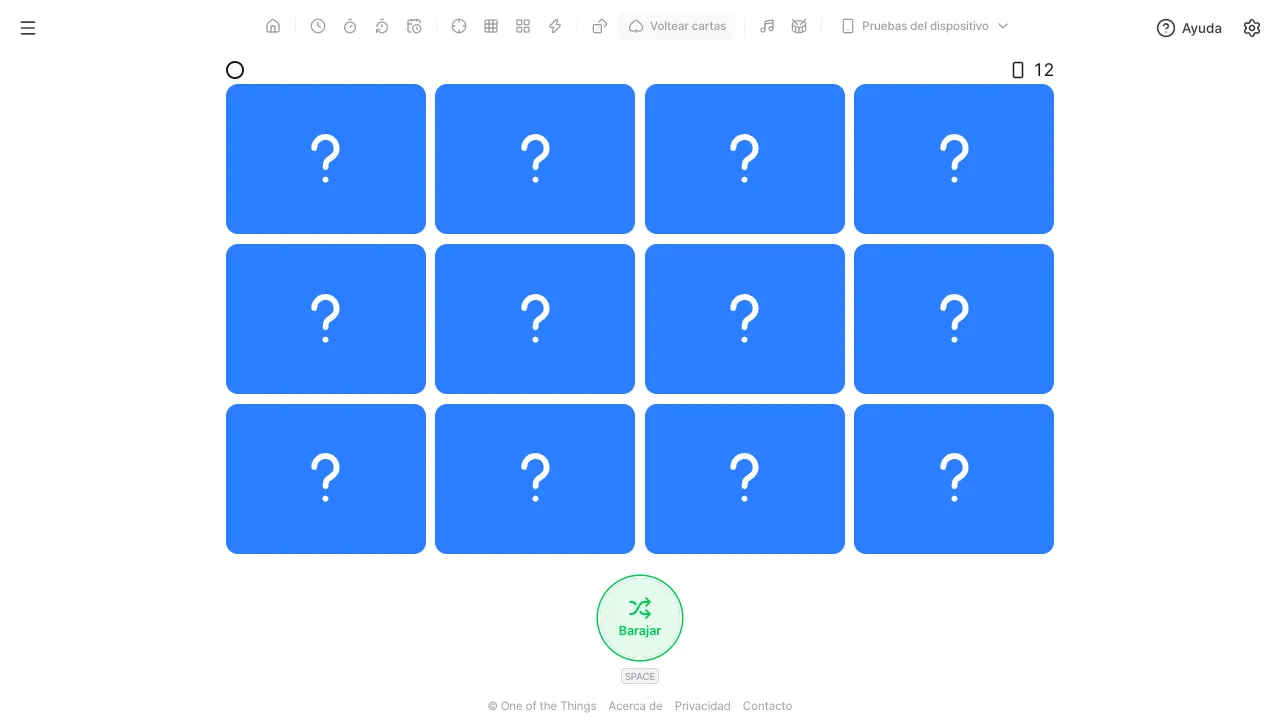
Voltear cartas de One of the Things es una forma rápida de elegir a alguien: los jugadores se turnan para voltear una carta cada vez, y a quien le sale una carta con ○ le toca. Todas las cartas del tablero se ven igual boca abajo (un signo de interrogación). La mayoría resultan estar en blanco, y solo hay mezclada la cantidad de cartas con ○ que elijas. Elige cuántas cartas y cuántas con ○, empieza a voltear y pulsa 'Barajar' para una nueva ronda. Esta guía explica cómo es una ronda, cuándo termina sola, los ajustes, cómo mantenerlo justo para todos y cómo guardar los ajustes que más usas.
Primeros pasos
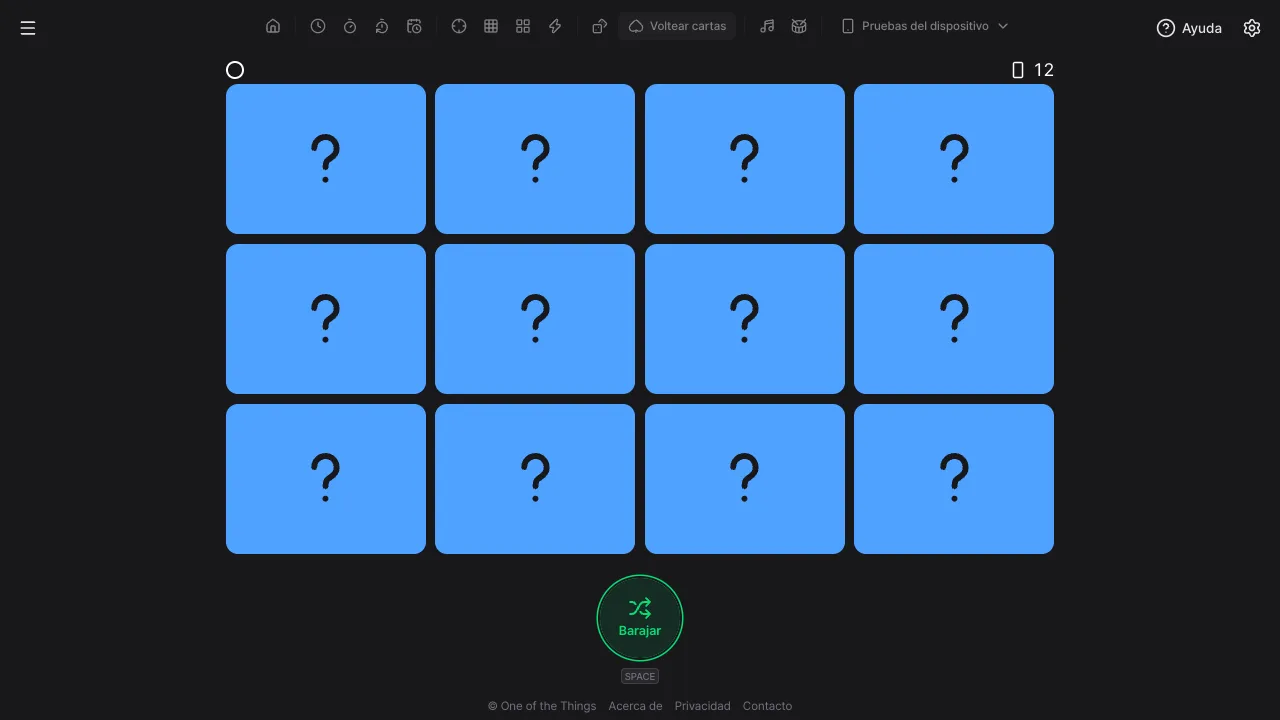
Al abrirlo por primera vez, hay 12 cartas en el tablero con una carta con ○ mezclada. Puedes empezar a voltear sin cambiar nada.
- Abre el menú con el botón de arriba a la izquierda y toca 'Voltear cartas'. En una pantalla ancha también puedes tocarlo directamente en la lista de herramientas de arriba.
- Decidan el orden. El primer jugador toca una carta brevemente. Con teclado, pulsa Tab para entrar en el tablero, elige una carta con las flechas y pulsa Espacio o Intro.
- Si la carta está en blanco, ese jugador se salva y el siguiente voltea otra carta.
- Si sale una carta con ○, a ese jugador le toca. Pulsa 'Barajar' para empezar una nueva ronda con los mismos ajustes.
Cómo es una ronda
Voltear funciona siempre igual. La única diferencia es si la carta que volteaste está en blanco o tiene un ○.
- Voltear: toca una carta brevemente con el dedo o el ratón (menos de medio segundo, sin moverte mucho). Si la mantienes pulsada o deslizas, no se voltea, así que no se voltea una carta por error al agarrar la pantalla mientras se pasa el móvil. Si un segundo dedo toca la pantalla, todas esas pulsaciones se cancelan.
- Fuera de las cartas: pulsar el espacio entre cartas o fuera del tablero no hace nada.
- Cuando sale una carta con ○: aparece el ○, crece un poco y vuelve a su tamaño, y suena un sonido. En dispositivos con vibración, vibra brevemente. Una de las marcas ○ restantes sobre el tablero se rellena.
- Cuando termina sola: la ronda termina al encontrar todas las cartas con ○, y las cartas que siguen boca abajo se atenúan. También termina cuando todas las cartas que quedan tienen ○ (por ejemplo, con 12 cartas y un ○, cuando la undécima carta está en blanco), y las cartas con ○ restantes se voltean solas una a una. Si salen varias así, considera que las toman los siguientes jugadores por turno, una cada uno.
- Barajar: baraja de inmediato, incluso a mitad de una ronda, sin preguntar. Justo después de que termina una ronda, el botón se atenúa durante aproximadamente un segundo para que el dedo que tocó la última carta no lo pulse por error.
- Línea sobre el tablero: a la izquierda, las cartas con ○ que aún no han salido (las que salieron son círculos rellenos); a la derecha, el número de cartas aún boca abajo. Si hay demasiadas cartas con ○ para una línea, pasa a números como '3 / 29'.
Elegir las cartas y las cartas con ○
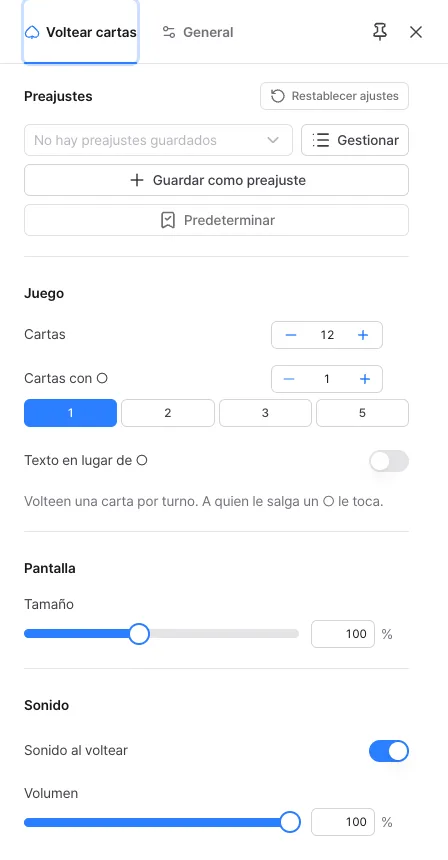
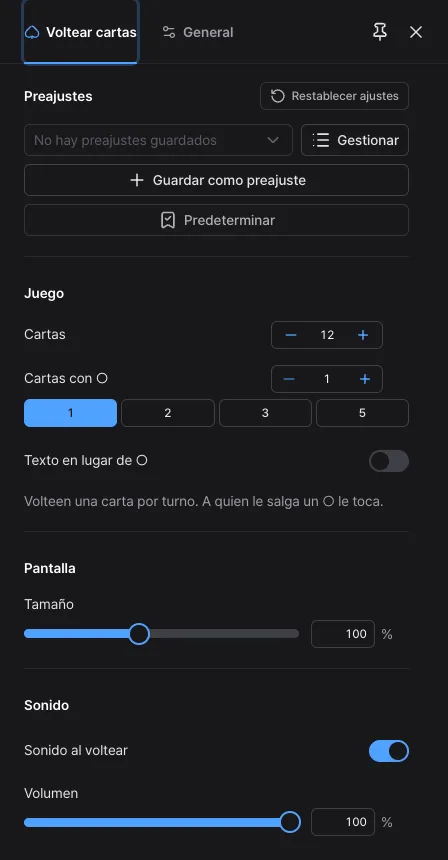
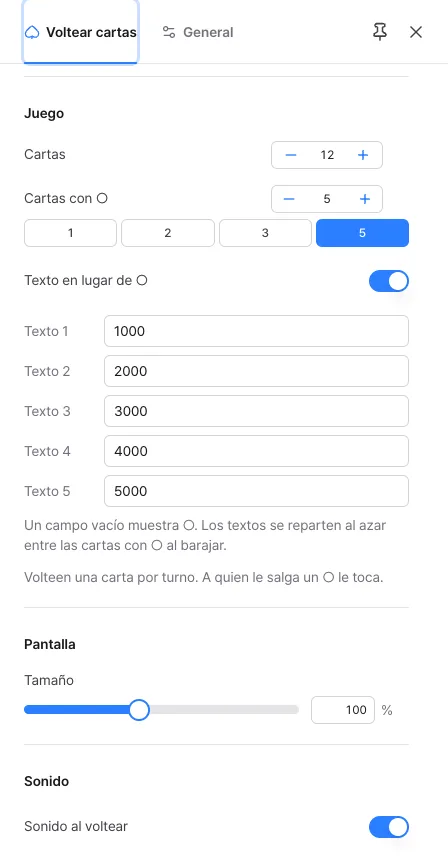
Cambia los ajustes en los grupos 'Juego', 'Pantalla' y 'Sonido' del panel de ajustes. Al cambiar el número de cartas o de cartas con ○, el tablero se baraja de nuevo de inmediato.
- Cartas: elige entre 4, 6, 8, 9, 12, 15, 16, 20, 24, 25 o 30 (12 al principio). Solo hay números que dividen el tablero en una cuadrícula uniforme, y los botones de menos y más se mueven de uno en uno dentro de esa lista.
- Cartas con ○: de 1 hasta una menos que el número de cartas (1 al principio). Si todas tuvieran ○ no habría motivo para voltear, así que ese es el límite, y si reduces las cartas por debajo, las cartas con ○ bajan para ajustarse.
- Tamaño: cambia el tamaño de cada carta del 30 al 200 % (100 % al principio, con el lado largo de la carta en 200 px). En una pantalla grande las cartas se detienen en el 100 % para no ser demasiado grandes, y en una pantalla donde el tablero ya ocupa todo el espacio, como un teléfono, se quedan en el tamaño que cabe hasta que lo reduzcas. También puedes cambiarlo separando o juntando dos dedos o con Ctrl (⌘) + rueda, y no forma parte de un preajuste.
- Sonido: desactiva el 'Sonido al voltear' o ajusta el volumen. El volumen no forma parte de un preajuste.
- Cambiar el número de cartas o de cartas con ○ descarta la ronda en curso y baraja de nuevo. Elegir el mismo valor otra vez no cambia nada, y cambiar el tamaño o el sonido deja la ronda como está.
Añadir textos de castigo
En lugar de un ○, cada carta puede mostrar un texto distinto. Escribe importes o castigos, y quien voltee una carta hace lo que dice.
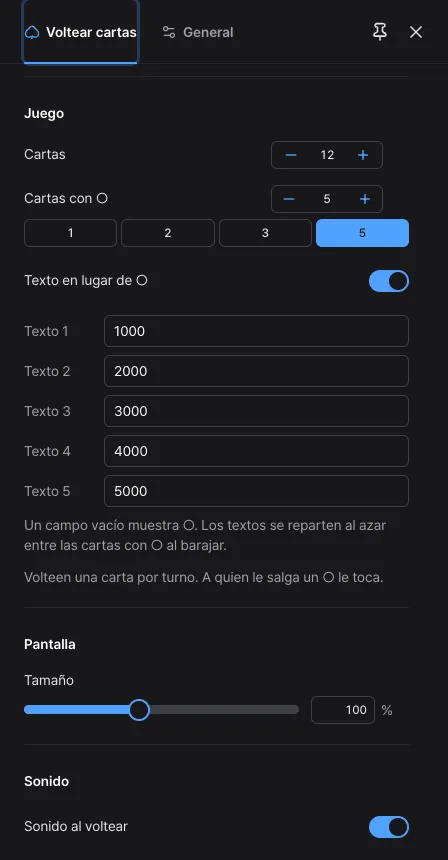
- Activarlo: activa 'Texto en lugar de ○' en el grupo Juego. Aparece un campo 'Texto 1', 'Texto 2'… por cada carta con ○.
- Escribir: escribe un número o palabras de hasta 12 caracteres en cada campo (por ejemplo 1000, 2000, 3000, 4000, 5000, o 'Cantar una canción'). Un campo vacío muestra ○.
- Reparto: los textos se reparten al azar entre las cartas con ○ cada vez que barajas. Editar un texto no baraja de nuevo y se aplica enseguida.
- Guardar: los textos forman parte de un preajuste, así que puedes darle nombre y guardar un conjunto de castigos que uses a menudo.
- Cartas pequeñas: si las cartas son pequeñas, el texto también. Usa menos cartas o sube el ajuste Tamaño.
Cómo mantenerlo justo para todos
La posición de las cartas con ○ se decide una sola vez, al barajar, y no cambia durante la ronda, así que una carta tiene la misma probabilidad de tener un ○ en cualquier turno en que se voltee.
- Para que sea exactamente justo con cada persona, haz que el número de cartas sea un múltiplo del número de jugadores. Por ejemplo, con 12 cartas y tres jugadores, todos pueden voltear cuatro cartas, así que todos tienen la misma probabilidad de que les toque.
- Si no es un múltiplo, los jugadores que van primero tienen una oportunidad más de voltear. Por ejemplo, con 12 cartas, un ○ y cinco jugadores, el 1.º y el 2.º pueden voltear tres veces y los demás dos, así que a los dos primeros les toca con una probabilidad de 3 entre 12 y a los demás de 2 entre 12.
- Si ningún número de cartas coincide con el de jugadores, cambien quién empieza después de cada ronda.
Guardar los ajustes que más usas
Los ajustes de Voltear cartas no se guardan cada vez que los cambias. Al recargar vuelven los ajustes iniciales, así que guarda los que más usas en el grupo 'Preajustes'.
- Cambia las cartas, las cartas con ○ y el sonido como quieras y toca 'Guardar como preajuste'. Si dejas el nombre en blanco, se nombra según los ajustes, como '12 cartas · ○ 2'. El volumen no forma parte de un preajuste.
- Después, elígelo en el cuadro (hasta 12, con nombres de hasta 20 caracteres). Al elegirlo, la dirección también cambia a esos ajustes y puedes guardarla como marcador.
- Para abrir siempre con el mismo ajuste, toca 'Predeterminar'.
- Con 'Gestionar' cambias el nombre, sobrescribes o borras preajustes, y envías el mismo ajuste a otra persona con un enlace copiado o un código QR. Para volver al inicio, toca 'Restablecer ajustes'. También se borran los ajustes guardados con 'Predeterminar', pero puedes recuperarlos con 'Deshacer' en el aviso que aparece.
Ideas para usarlo
Algunas formas de usar Voltear cartas, con ajustes que encajan en cada una. Lo que significa un ○ lo deciden las personas que juegan.
- Decidir quién lava los platos o limpia: turnen el volteo con 12 cartas y un ○, y quien encuentre el ○ se encarga.
- Quién paga la merienda: usen algunas cartas más que jugadores con un ○, y quien salga elegido paga.
- Elegir a varias personas: sube las cartas con ○, por ejemplo 20 cartas y 3 con ○, y saldrán varias personas. La ronda termina sola al encontrar todos los ○.
- Orden de intervención o dividir equipos: decidan qué significa el ○ para su grupo, por ejemplo hablar primero o formar un equipo.
- Ajustar la tensión: con menos cartas (de 4 a 6) le toca a alguien en uno o dos turnos, y con 30 cartas y un ○ la tensión dura hasta el final.
- Jugar con niños: las cartas simplemente se voltean, sin efectos que asusten, así que es fácil jugar con niños.
Preguntas frecuentes
- ¿Puedo cambiar el resultado según cuándo pulso o qué carta elijo?
- No. La posición de las cartas con ○ se decide una sola vez al barajar, con los números aleatorios criptográficos e impredecibles del navegador, y no cambia durante la ronda. El orden, la rapidez y el lugar de tus pulsaciones no influyen, y una carta tiene la misma probabilidad de tener un ○ en cualquier turno en que se voltee.
- Toqué una carta y no se volteó.
- Una carta solo se voltea con un toque breve (menos de medio segundo, con el dedo casi sin moverse). Si la mantienes pulsada o deslizas, no se voltea, y pulsar el espacio entre cartas o fuera del tablero no hace nada. Cuando una ronda ha terminado, las cartas no responden, así que pulsa 'Barajar' para empezar otra.
- ¿Puedo pulsar 'Barajar' a mitad de una ronda?
- Sí. Baraja de inmediato con los mismos ajustes, sin preguntar. Esta herramienta no guarda historial, así que lo único que pierdes es la ronda en curso. Justo después de que termina una ronda, ignora brevemente las pulsaciones durante aproximadamente un segundo para que el dedo que tocó la última carta no pulse el botón por error.
- La ronda terminó antes de voltear todas las cartas con ○.
- O se encontraron todas las cartas con ○, o todas las cartas que quedan tienen ○. En el primer caso, las cartas restantes están todas en blanco, así que siguen boca abajo y se atenúan. En el segundo, las cartas con ○ restantes se voltean solas una a una para mostrar dónde estaban.
- ¿Por qué no puedo elegir cualquier número de cartas?
- Solo se pueden elegir los números que dividen el tablero en una cuadrícula uniforme de columnas y filas (4, 6, 8, 9, 12, 15, 16, 20, 24, 25 y 30). Un tablero con la última fila incompleta queda extraño.
- ¿Adónde va mi información?
- No hay registro, y tus ajustes predeterminados y preajustes se guardan solo en el navegador de este dispositivo. Las cartas que volteas y el tablero no se guardan ni se envían a ningún servidor. Consulta la Política de privacidad para más detalles.
Pruébalo ahora mismo. Siempre puedes volver a los ajustes originales con 'Restablecer ajustes' en el panel de ajustes.
Otras guías
- Guía de Reloj
- Guía de Temporizador
- Guía de Cronómetro
- Guía de Cuenta atrás
- Guía de Tiempo objetivo
- Guía de Memoria numérica
- Guía de Memoria de secuencia
- Guía de Tiempo de reacción
- Guía de Número aleatorio
- Guía de Metrónomo
- Guía de Ritmo
- Guía de Prueba de pantalla táctil
- Guía de Prueba multitáctil
- Guía de Prueba de píxeles muertos
- Guía de Prueba de frecuencia de actualización
- Guía de Prueba de giroscopio
- Guía de Prueba de acelerómetro