터치스크린 테스트 사용 설명서
One of the Things의 터치스크린 테스트는 화면 전체를 칸으로 덮고, 손가락이 지나간 칸이 파랑에서 주황으로 바뀌게 해서 터치가 인식되지 않는 자리가 있는지 확인하는 기기 점검 도구입니다. 점수나 시간 없이 '어디가 반응하지 않는가'만 보여 주고, 끝까지 파랗게 남는 칸이 있으면 그 자리의 터치를 인식하지 못한다는 뜻입니다. 두 번째 방식인 선 그리기로는 긋는 도중 끊기는 선과 손대지 않았는데 생기는 유령 터치도 볼 수 있습니다. 이 글은 검사하는 법부터 잘 되게 하는 요령, 결과 보는 법, 설정, 선 그리기, iPhone에서 쓸 때의 주의점, 자주 묻는 질문까지 차례로 알려 드립니다.
검사 시작하기
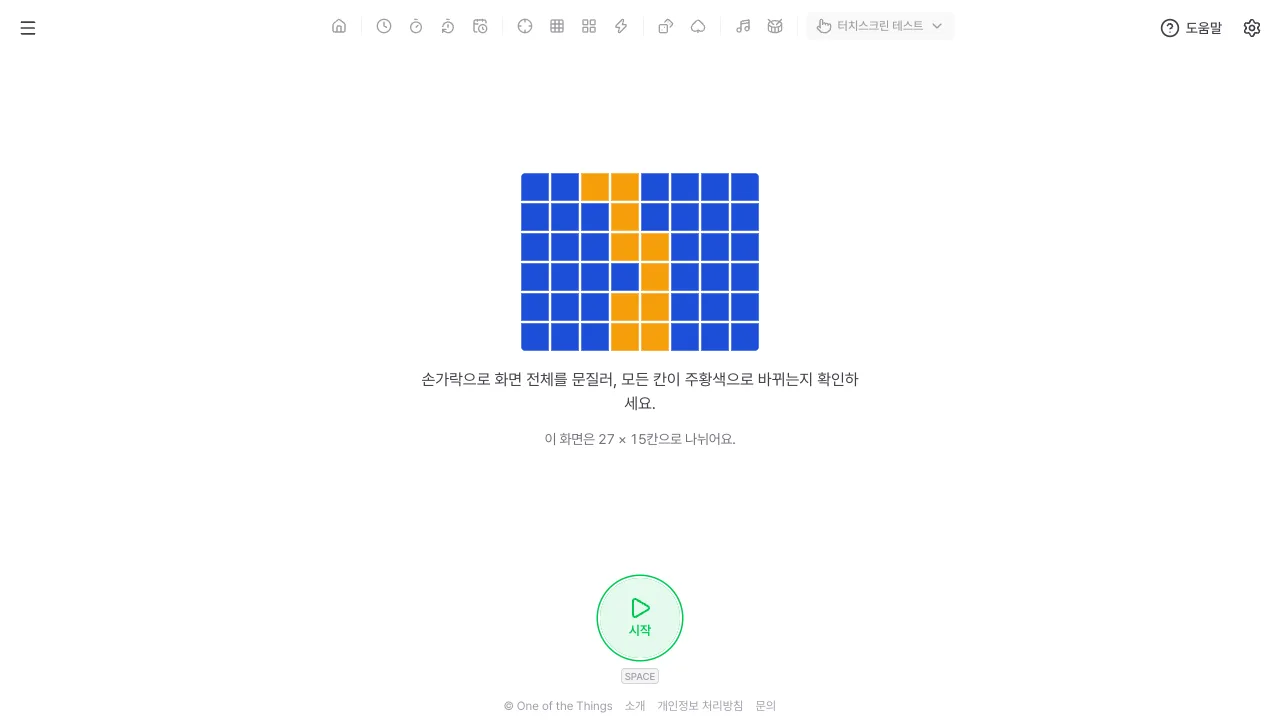
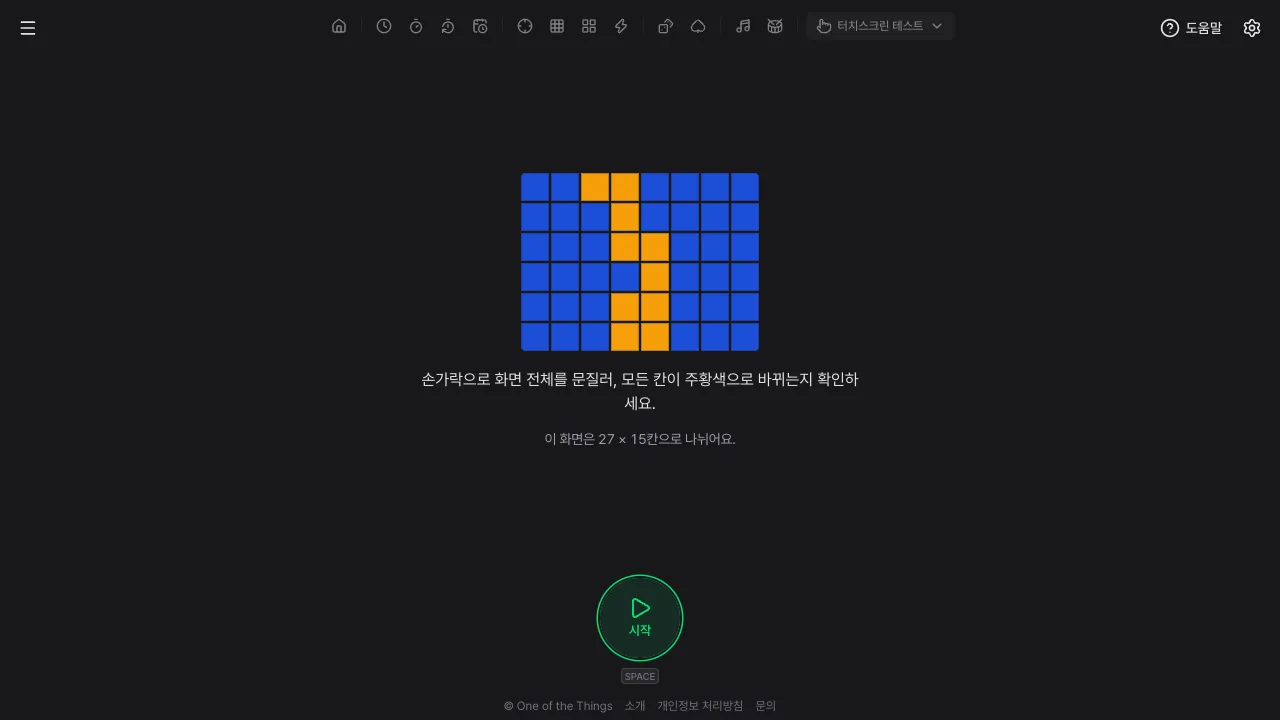
시작하면 화면 전체를 덮는 검사 화면이 뜹니다. 메뉴와 버튼은 그동안 가려져서 모서리의 칸도 손가락으로 닿을 수 있습니다.
- 왼쪽 위 메뉴 버튼을 누르고 '터치스크린 테스트'를 고릅니다. 넓은 화면에서는 위쪽 도구 목록의 '기기 테스트'를 누르고 '터치스크린 테스트'를 고릅니다.
- '시작' 버튼을 누르거나 화면 아무 곳이나 짧게 누릅니다. 키보드로는 Space 키나 Enter 키를 누릅니다. 전체 화면을 쓸 수 있는 브라우저에서는 화면 전체로 바뀝니다.
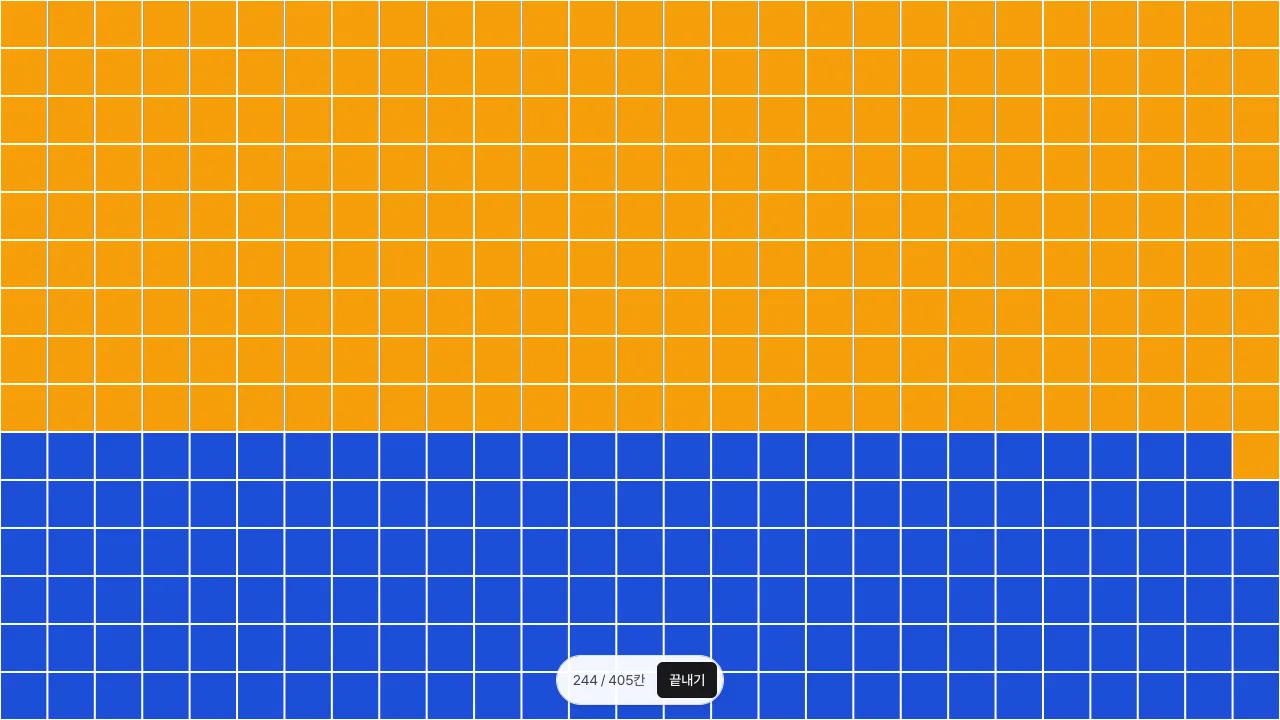
- 손가락으로 화면 전체를 한 줄씩 문지릅니다. 닿은 칸은 파랑에서 주황으로 바뀝니다.
- 모든 칸이 주황으로 바뀌면 곧바로 결과가 나옵니다. 중간에 멈추려면 아래 가운데 막대의 '끝내기'를 누르거나 Esc 키를 누릅니다.
검사하는 동안
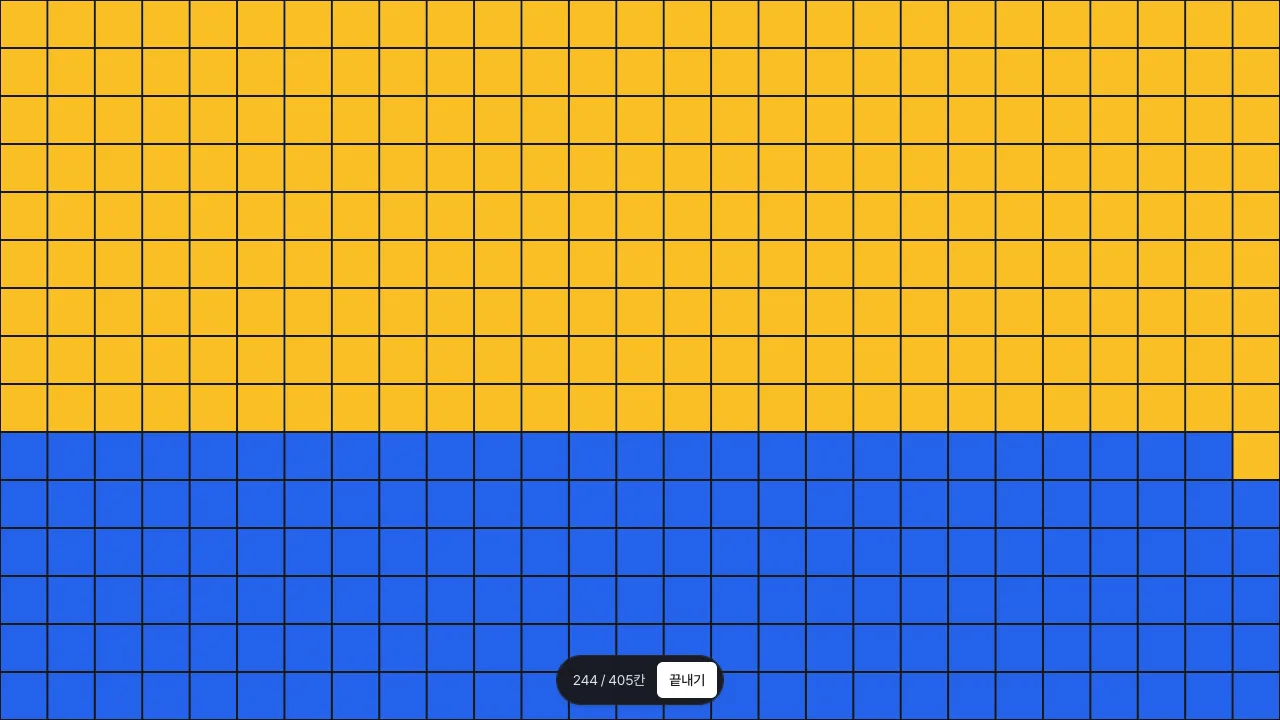
검사 화면에는 칸만 있고 글자가 없습니다. 아래 가운데 작은 막대에 진행(예: 12 / 144칸)과 '끝내기'가 있습니다.
- 천천히 한 줄씩, 겹치지 않게 훑으면 빠진 칸 없이 확인할 수 있습니다. 아주 빠르게 문지르면 칸을 건너뛰어 파랗게 남을 수 있는데, 이것은 고장이 아니라 닿음 사이가 벌어진 것이니 그 칸 위를 다시 문질러 보세요.
- 이 도구는 일부러 닿음 사이를 넉넉하게 메우지 않습니다. 손가락이 지나갔는데 센서가 끝내 알리지 않은 칸까지 채워 버리면 고장을 가리기 때문입니다.
- 막대 밑에 가려진 칸은 막대 위를 문지르면 됩니다. 막대 위의 닿음도 그 밑의 칸을 채웁니다. 파란 칸이 안 보이는데 진행이 모자라면 마지막 한두 칸이 막대 밑일 수 있습니다.
- 화면 가장자리의 칸은 케이스·곡면 화면·손바닥 거부·시스템 제스처(iPhone 가장자리 밀기, Android 뒤로 가기 제스처) 때문에 반응하지 않을 수 있습니다. 이 도구는 그런 칸을 따로 구별하지 않습니다.
- 여러 손가락을 함께 써도 되고, 손가락마다 따로 따라가며 칸을 채웁니다. 몇 손가락이 닿는지는 세지 않습니다.
- 화면 읽기 프로그램이 켜져 있으면 터치가 가로채져 검사가 되지 않습니다. 화면을 돌리면 칸이 다시 나뉘어 처음부터 다시 시작합니다.
결과 보기
모든 칸이 반응하거나 '끝내기'를 누르면 아래 가운데에 결과 카드가 나옵니다.
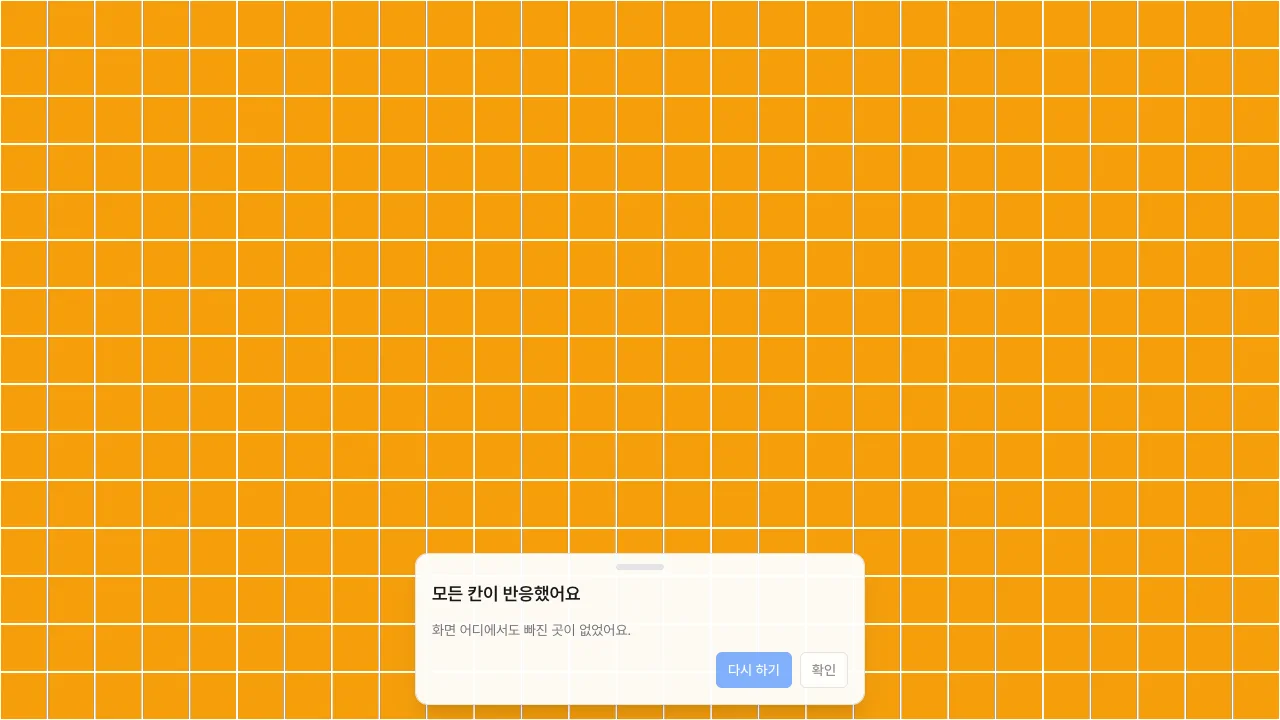
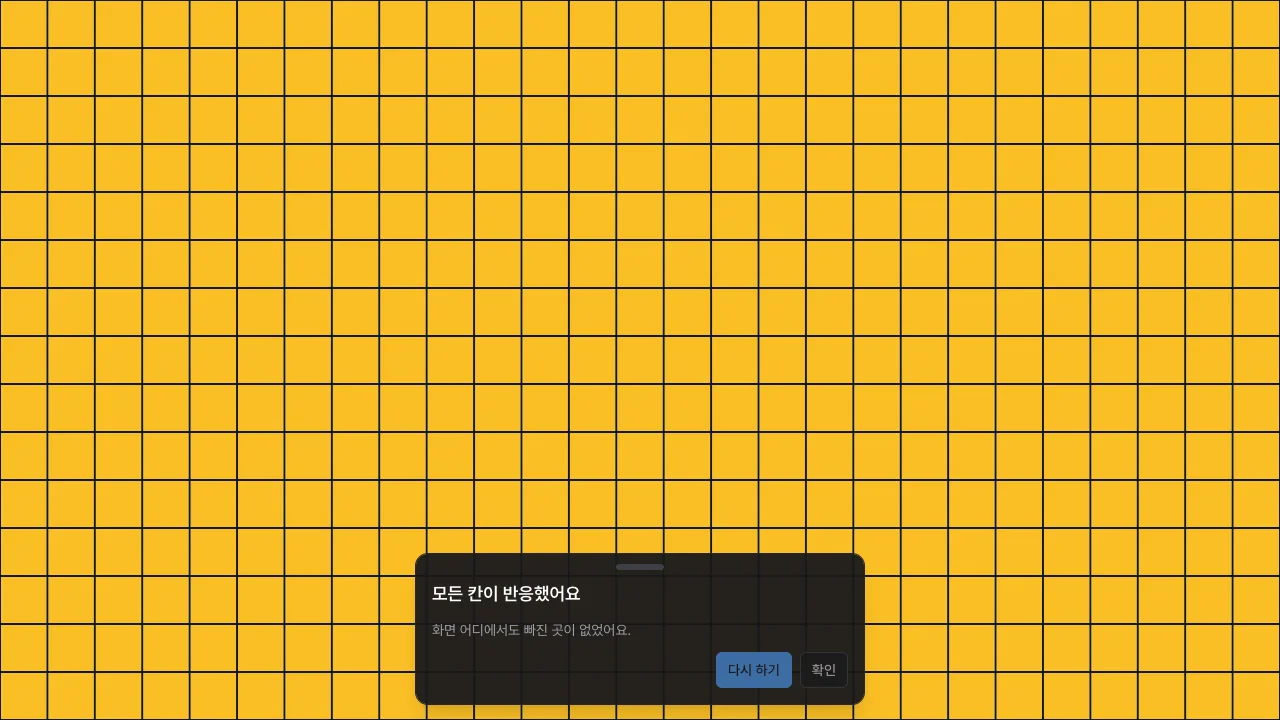
- 모든 칸이 주황이면 '모든 칸이 반응했어요'가 나옵니다. 고른 칸 크기에서 화면 어디에서도 빠진 곳이 없었다는 뜻입니다.
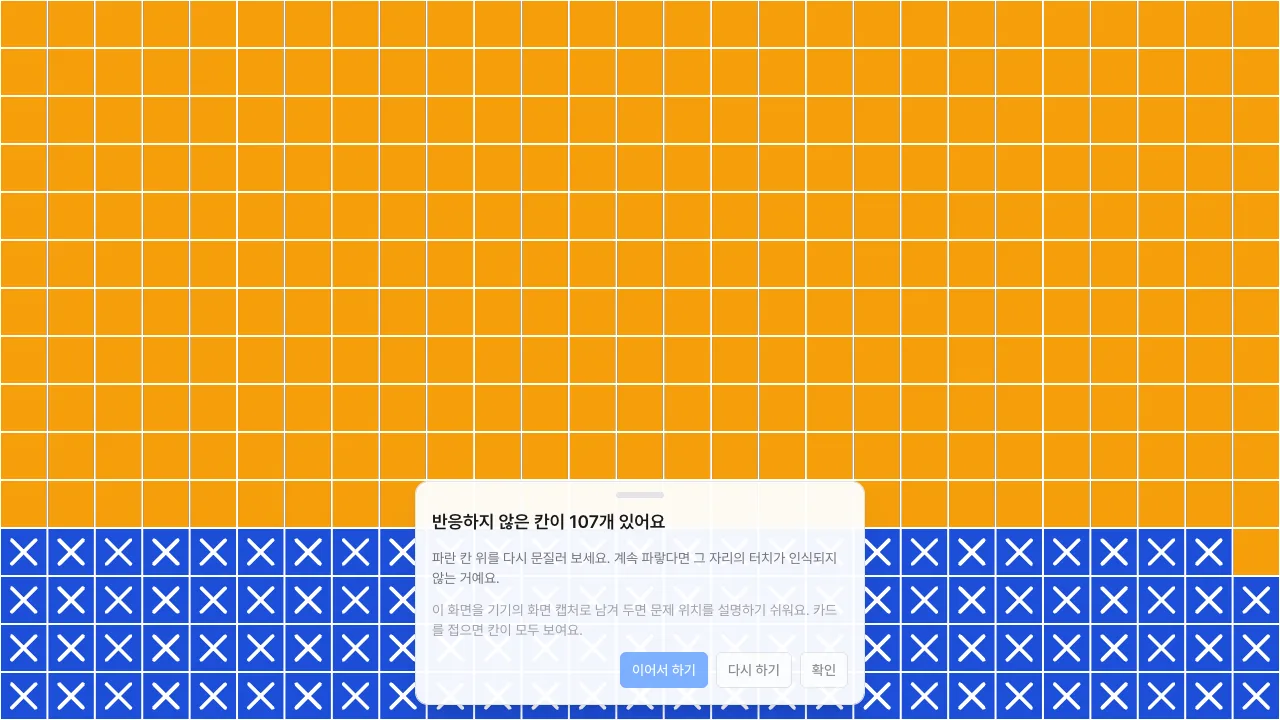
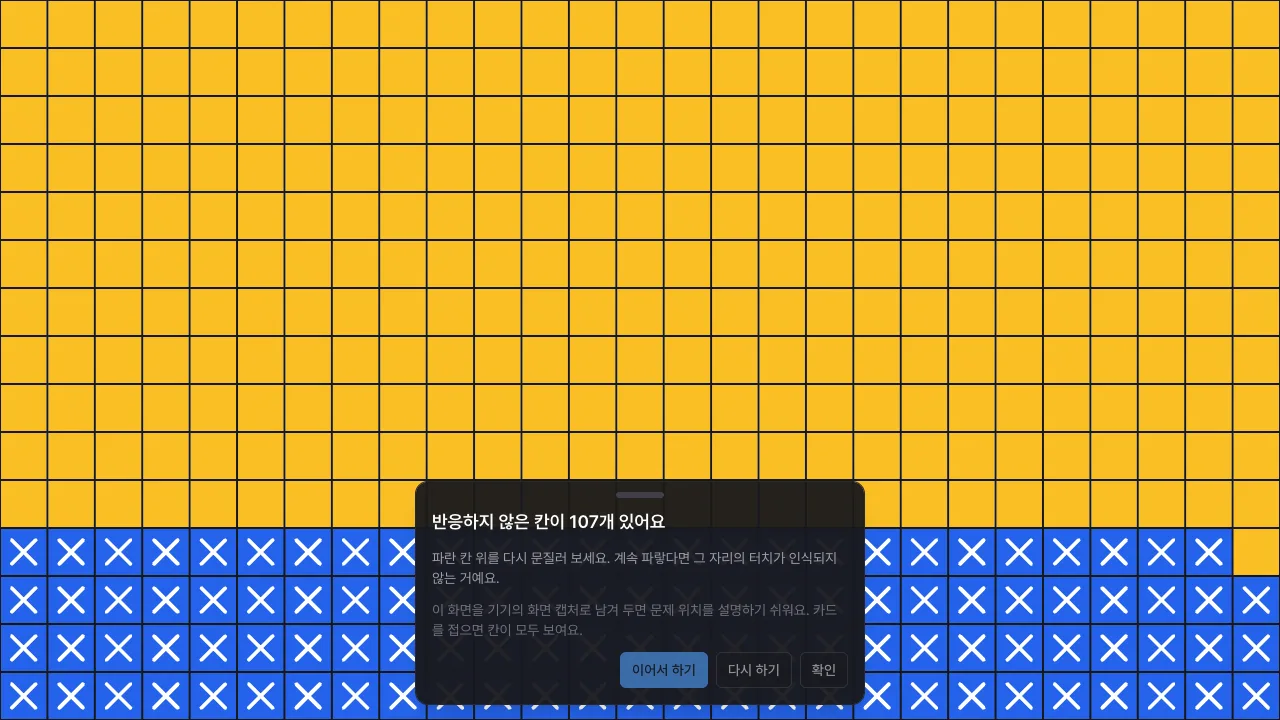
- 파란 칸이 남은 채 끝내면 '반응하지 않은 칸이 n개 있어요'가 나오고 남은 칸 위에 흰 × 표시가 생깁니다. '이어서 하기'로 돌아가 그 칸을 다시 문질러 보세요.
- 같은 칸을 여러 번 문질러도 계속 파랗다면 그 자리의 센서가 닿음을 알리지 않은 것입니다. 카드 위쪽 손잡이를 눌러 카드를 접고(칸이 모두 보입니다) 기기의 화면 캡처로 남겨 두면 문제 위치를 설명하기 쉽습니다.
- 결과가 뜬 직후 잠깐은 버튼이 눌리지 않습니다. 마지막 칸을 문지르던 손가락이 버튼을 잘못 누르지 않게 하기 위해서입니다.
- '다시 하기'는 같은 설정으로 새로 시작하고, '확인'은 검사 화면을 닫고 처음 화면으로 돌아갑니다. 결과는 저장하지 않습니다.
설정
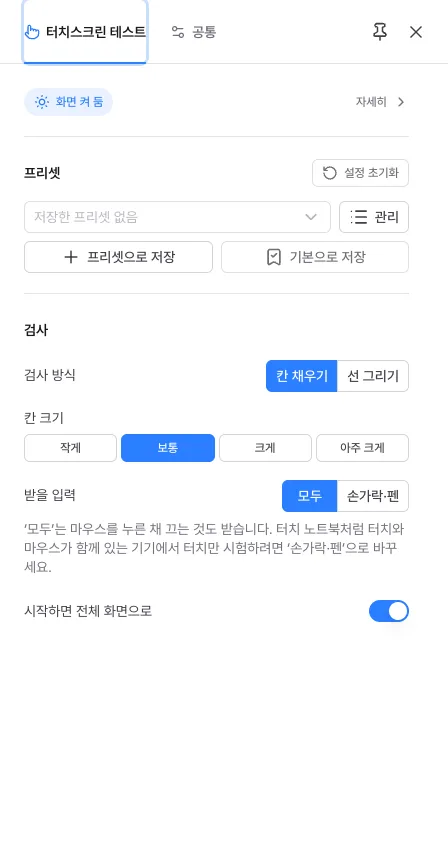
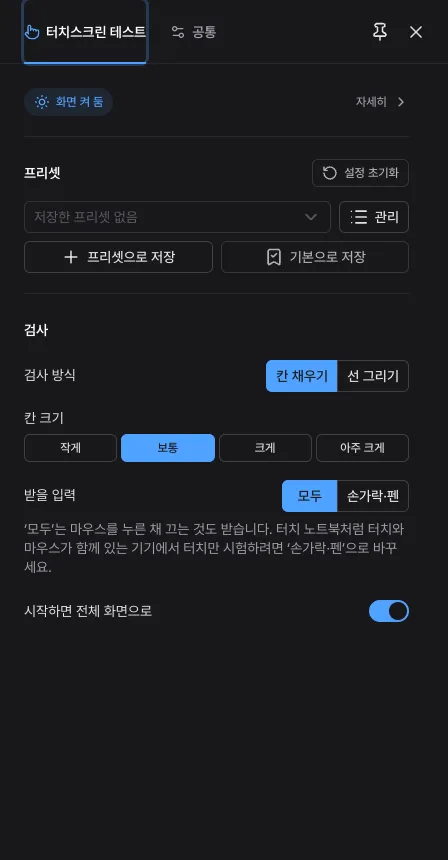
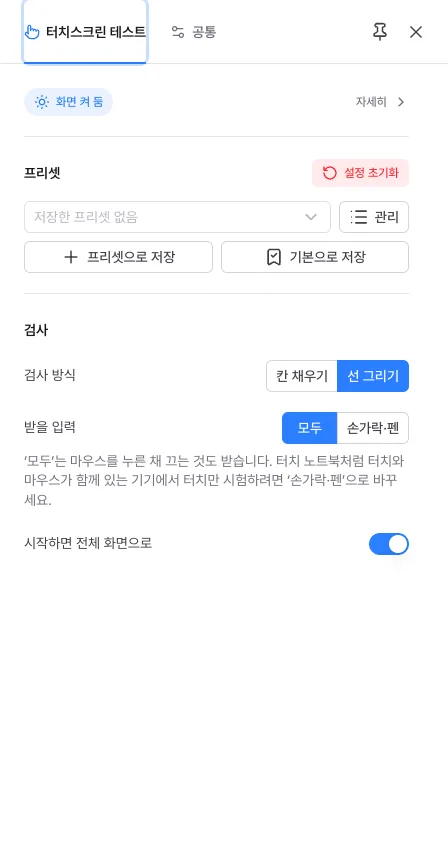
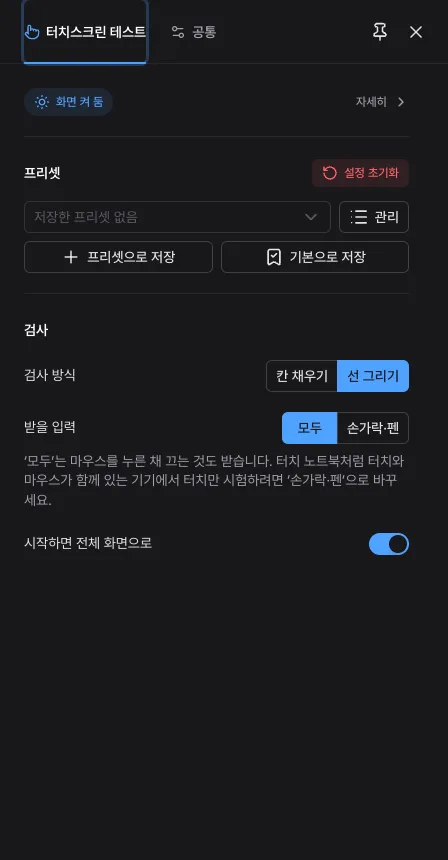
설정 패널의 '검사' 묶음에서 바꿉니다. 검사 중에는 설정 패널을 열 수 없고, 바꾼 값은 다음 시작부터 적용됩니다.
- 검사 방식: '칸 채우기'(처음)와 '선 그리기' 가운데 고릅니다.
- 칸 크기: 작게(약 32px)·보통(약 48px, 처음)·크게(약 80px)·아주 크게(약 120px) 중에서 고릅니다. 작을수록 작은 고장 자리까지 찾지만 문지를 칸이 많아집니다. 큰 태블릿에서는 아주 크게로 먼저 대강 보면 편합니다. '선 그리기'에서는 이 설정이 숨습니다.
- 받을 입력: '모두'(처음)는 마우스를 누른 채 끄는 것도 받고, '손가락·펜'은 손가락과 펜만 받습니다. 터치 노트북처럼 터치와 마우스가 함께 있는 기기에서 터치만 시험할 때 바꾸세요.
- 시작하면 전체 화면으로: 켜면(처음) 시작할 때 전체 화면을 요청합니다. 이 브라우저가 전체 화면을 지원하지 않으면 이 설정은 보이지 않습니다.
- 맨 위 '프리셋'에서 자주 쓰는 설정을 내 프리셋으로 남길 수 있습니다.
선 그리기
칸이 모두 반응해도, 긋다가 터치가 끊기거나 손대지 않았는데 터치가 생기는 고장은 칸 채우기로는 보이지 않습니다. 이럴 때 검사 방식을 '선 그리기'로 바꿉니다.
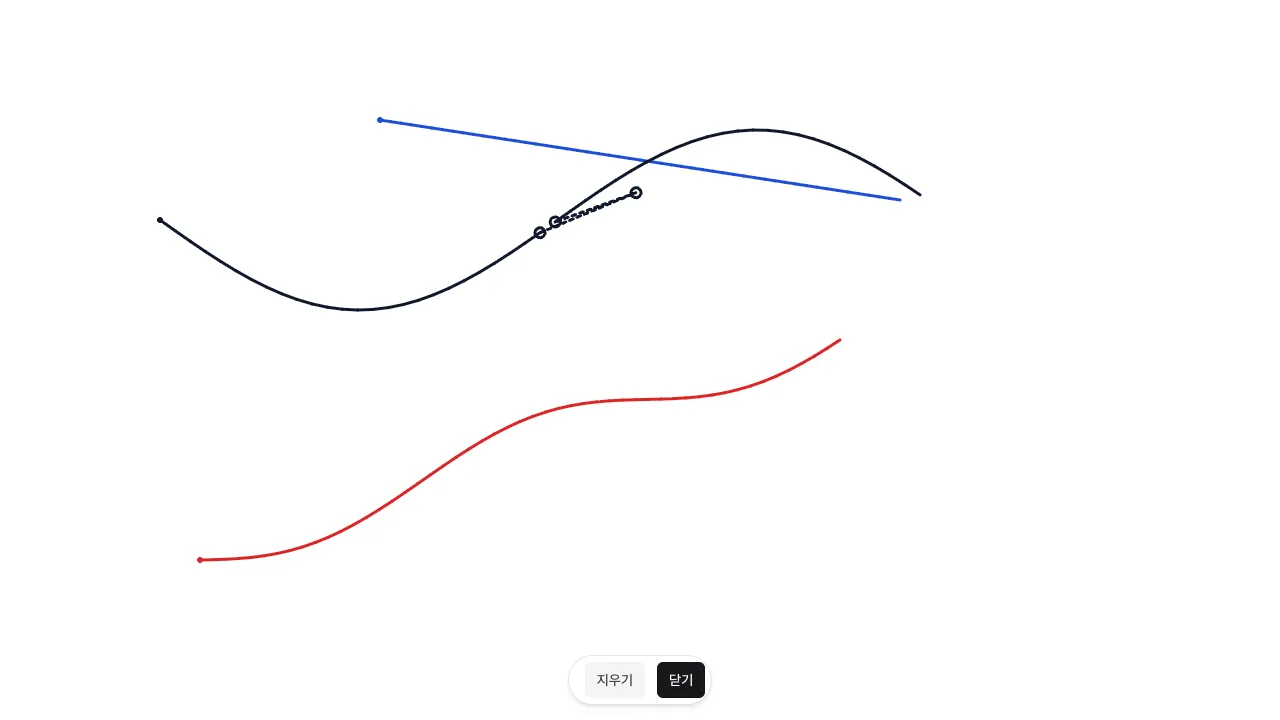
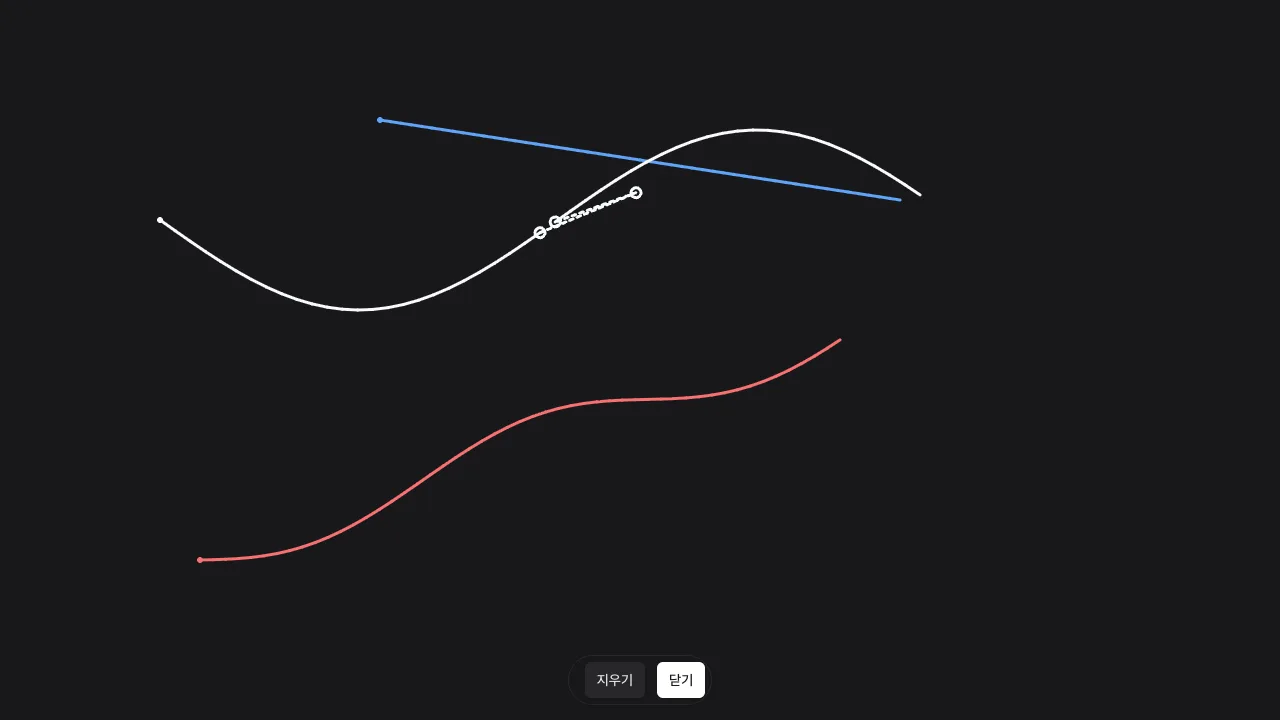
- 손가락을 댄 채 천천히 길게 그어 보세요. 선이 중간에 끊기지 않고 이어져야 합니다. 손가락마다 선 색이 달라 여섯 손가락까지 구별됩니다.
- 점선과 속이 빈 동그라미는 터치가 한 번 끊긴 자리입니다. 같은 자리에서 천천히 그어도 되풀이된다면 그 자리 문제이고, 아주 빠른 튕기기에서만 생기는 끊김은 고장이 아닙니다.
- 유령 터치는 손대지 않은 곳에 저절로 생기는 점이나 선으로 보입니다. '지우기'를 누르고 손을 뗀 채 잠시 두고 보세요.
- 손가락을 모두 떼고 잠시 뒤에 아래 가운데 막대('지우기'·'닫기')가 다시 나타납니다. '지우기'는 선을 모두 지우고 이어서 그릴 수 있고, '닫기'는 선을 버리고 검사 화면을 닫습니다.
- 선 그리기에는 점수나 결과 판정이 없고, 선은 '지우기'까지 남습니다.
iPhone에서 쓸 때
iPhone의 Safari 같은 브라우저는 주소창과 도구 막대가 남아서 화면 위·아래를 검사하지 못합니다.
- 화면 전체를 검사하려면 이 페이지를 홈 화면에 추가해서 열어야 합니다. 대기 화면에도 같은 안내가 나오고, '방법 보기'를 누르면 도움말의 '편하게 쓰기' 탭이 열립니다.
- 홈 화면에서 연 웹 앱은 상태 표시줄 아래 화면 전체를 씁니다. 노치와 홈 막대 밑은 칸 없이 배경색만 보입니다.
자주 묻는 질문
- 파란 칸이 끝까지 남으면 고장인가요?
- 꼭 그렇지는 않습니다. 화면 보호 필름, 젖거나 더러운 화면, 가장자리라서 닿지 않은 경우일 수 있으니 화면을 닦고 다시 문질러 보세요. 같은 자리가 계속 파랗다면 터치 하드웨어 문제일 수 있지만, 이 도구는 원인을 진단하지 않고 어디가 반응하지 않는지만 보여 줍니다.
- 모든 칸이 반응하면 터치에 문제가 없는 건가요?
- 고른 칸 크기에서 모든 칸에 닿음이 인식됐다는 뜻입니다. 칸보다 작은 고장이나 터치의 정밀도, 여러 손가락의 동시 인식까지는 알려 주지 않습니다. 칸 크기를 '작게'로 바꿔 다시 해 보거나 '선 그리기'도 함께 써 보세요.
- 검사 중에 메뉴나 설정 버튼이 안 보여요.
- 일부러 가립니다. 모서리 버튼 자리의 칸을 손가락으로 닿을 수 없게 되는 일이 없도록 검사 화면이 화면 전체를 덮습니다. 검사를 마치려면 '끝내기'를 누르고 결과 카드의 '확인'을 누르세요.
- 내 터치 위치가 어디로 보내지나요?
- 어디에도 보내거나 저장하지 않습니다. 터치 위치는 이 기기 안에서 칸을 칠하는 데만 쓰고 검사를 닫으면 사라집니다.
읽은 내용을 바로 해 보세요. 바꾼 설정은 언제든 설정 패널의 '설정 초기화'로 처음 상태로 되돌릴 수 있습니다.