시계 사용 설명서
One of the Things의 시계는 브라우저에서 바로 여는 큰 디지털 시계입니다. 설치나 가입 없이 휴대폰·태블릿·컴퓨터 화면을 시계로 바꿀 수 있습니다. 이 글은 시계를 여는 것부터 표시 방식·색·시간대를 바꾸고, 화면을 켜 둔 채 쓰고, 마음에 드는 설정을 남겨 두는 방법까지 차례로 알려 드립니다.
바로 시작하기
시계는 페이지를 여는 순간부터 지금 시각을 보여 줍니다. 따로 누를 시작 버튼이 없습니다.
- 왼쪽 위 메뉴 버튼을 누르고 '시계'를 고릅니다. 넓은 화면에서는 위쪽 도구 목록의 '시계'를 바로 눌러도 됩니다.
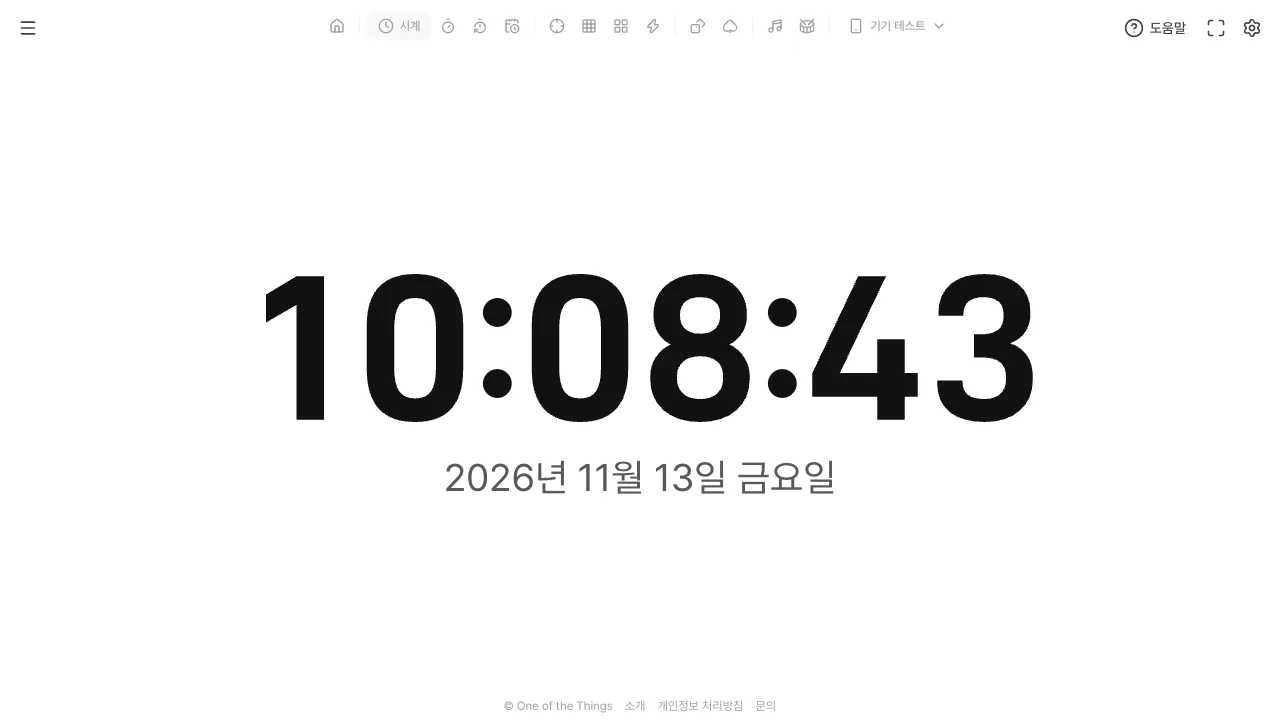
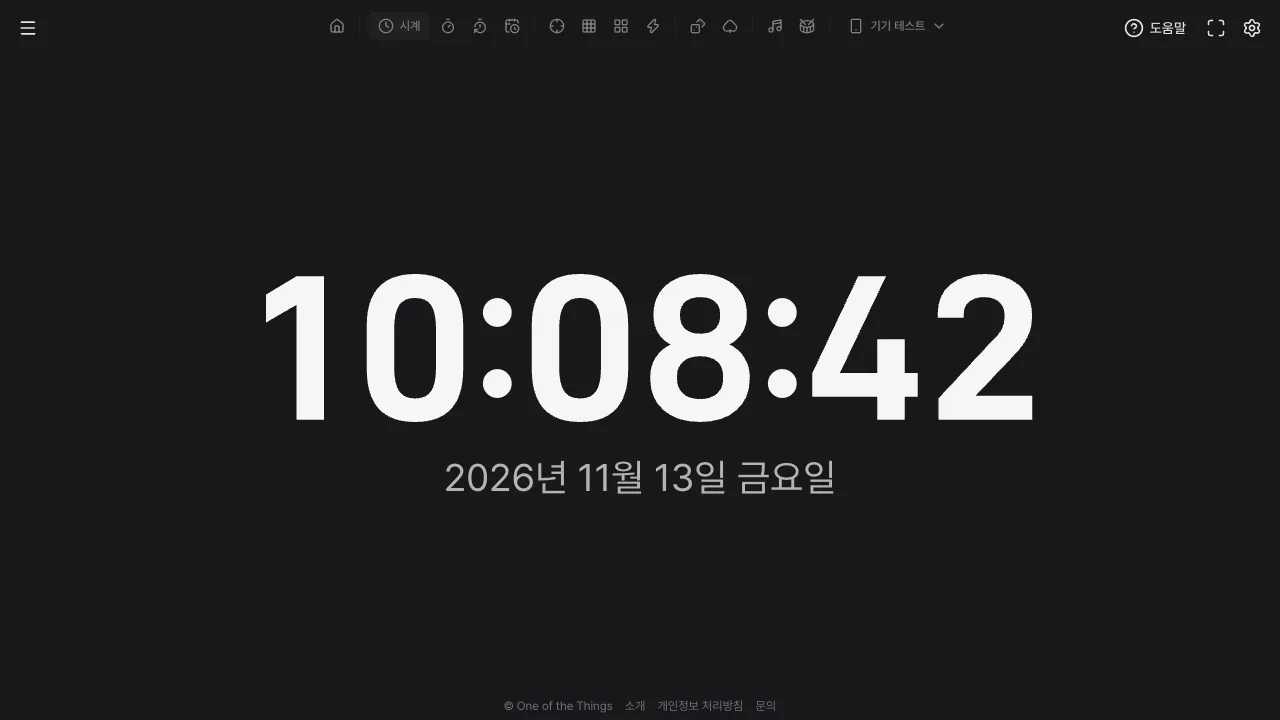
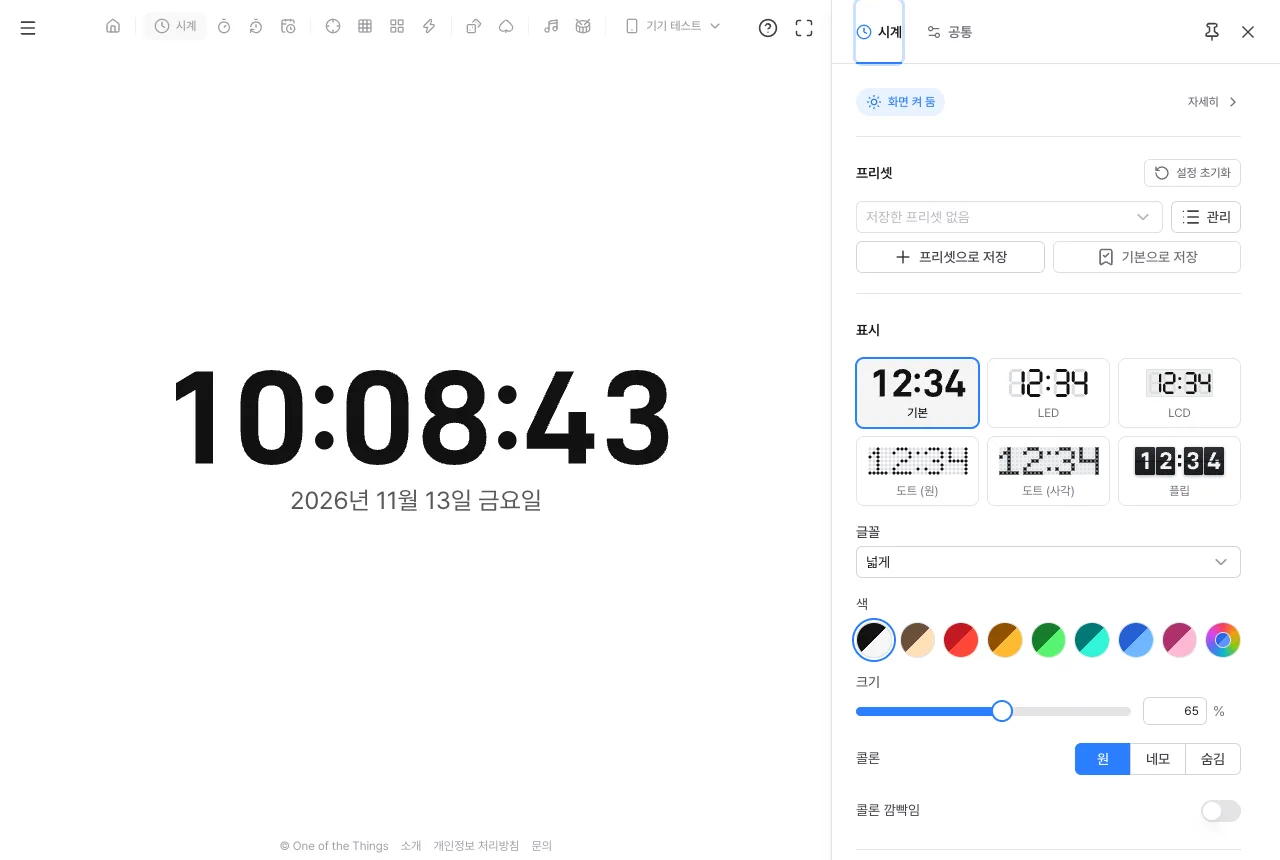
- 화면 가운데에 시·분·초와 오늘 날짜가 크게 나타납니다. 숫자 크기는 창 크기에 맞춰 저절로 바뀝니다.
- 오른쪽 위 톱니바퀴(설정)를 누르면 표시 방식·색·시간·날짜를 바꾸는 설정 패널이 열립니다.
- 톱니바퀴 왼쪽의 전체 화면 버튼(네 모서리 모양)을 누르면 메뉴와 버튼이 사라지고 시계만 남습니다. Esc 키나 오른쪽 위 '전체 화면 끝내기' 버튼으로 빠져나옵니다.
표시 방식 고르기
설정 패널 '표시'에서 숫자를 그리는 방식을 여섯 가지 가운데 고릅니다. 누르면 바로 바뀌므로 하나씩 눌러 보며 방에 어울리는 것을 찾으세요. 모든 방식은 사진이 아니라 선으로 그리기 때문에 큰 화면에서도 흐려지지 않습니다.
기본
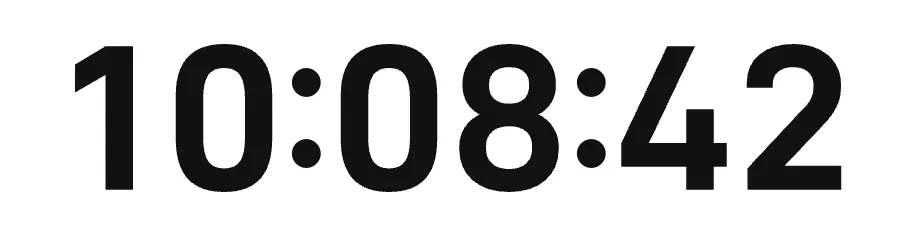
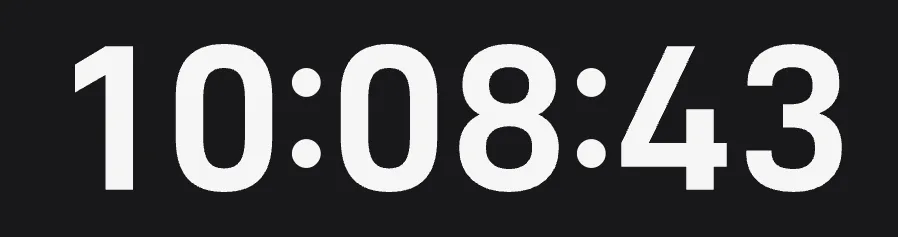
글꼴로 그린 숫자입니다. 글꼴을 여덟 가지(기본·모던·좁게·넓게·부드럽게·깔끔하게·테크·레트로) 가운데 고를 수 있어 가장 다양하게 꾸밀 수 있습니다.
LED
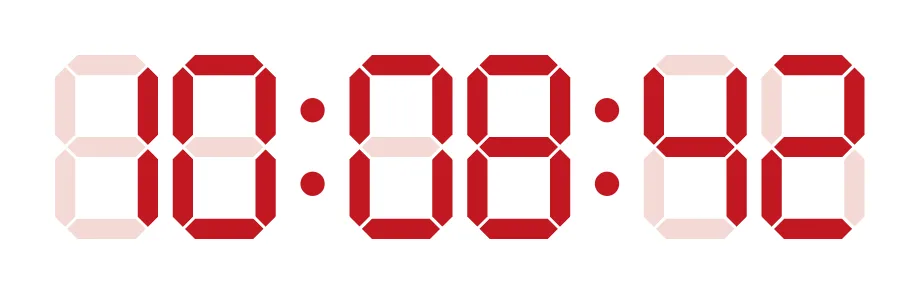
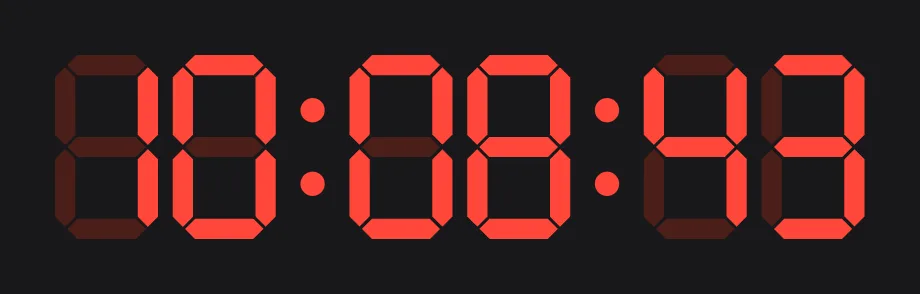
일곱 개의 막대(세그먼트)로 그린 숫자입니다. 꺼진 막대가 옅게 비쳐 전광판 같은 느낌을 줍니다. '굵기'를 바꾸거나 '꺼진 부분 숨기기'로 꺼진 막대를 숨길 수 있습니다.
LCD
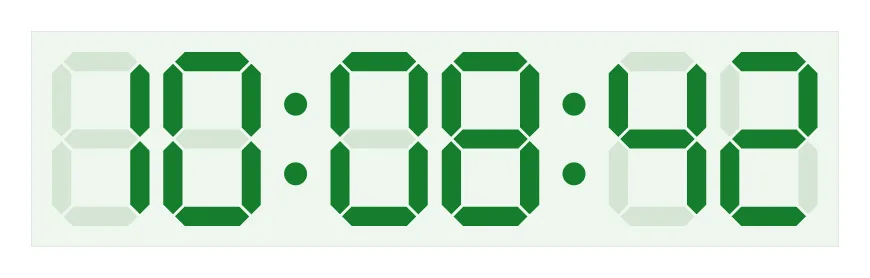
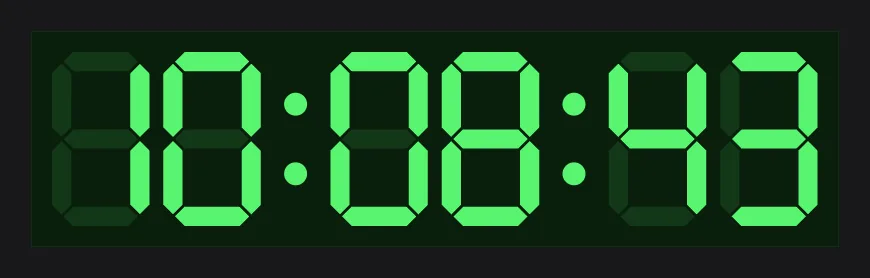
계산기·전자시계의 액정 숫자입니다. 패널 안에 숫자가 놓여 옛 탁상시계처럼 보입니다.
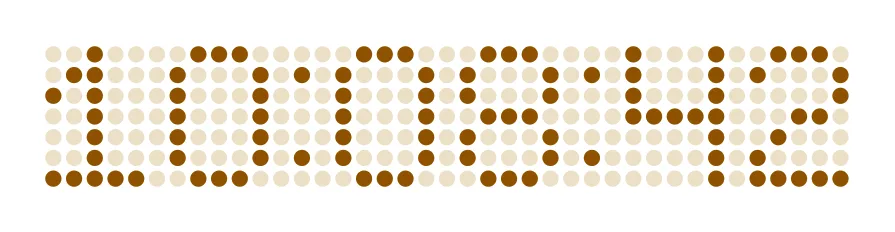
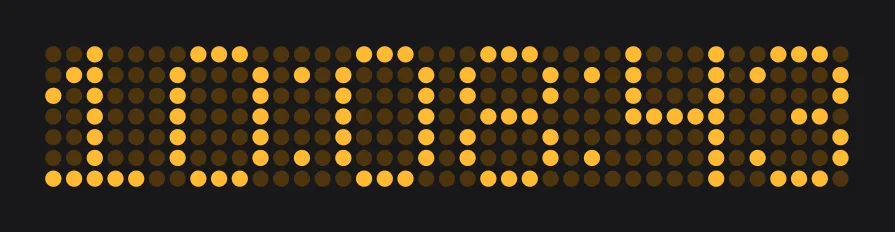
도트 (원)
둥근 점을 모아 그린 도트 숫자입니다. 역 안내판이나 버스 전광판처럼 보입니다.
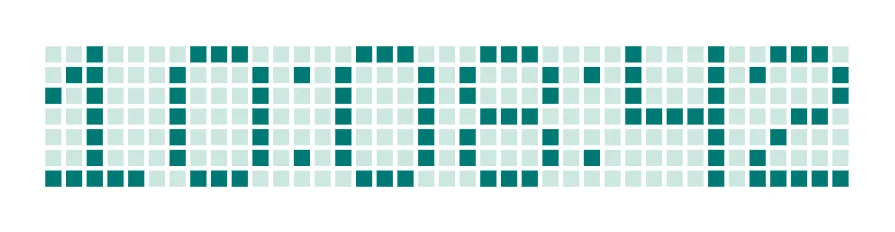
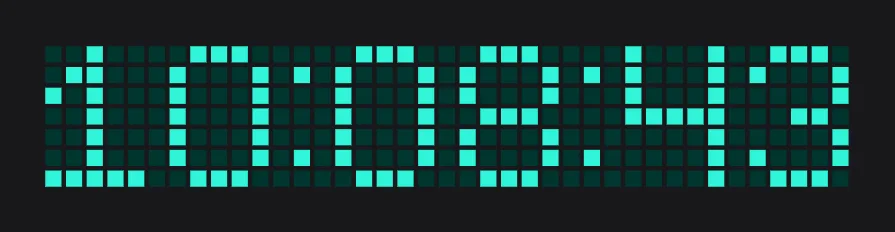
도트 (사각)
네모난 점으로 그린 도트 숫자입니다. 둥근 점보다 또렷하고 픽셀 게임 화면 같은 느낌입니다.
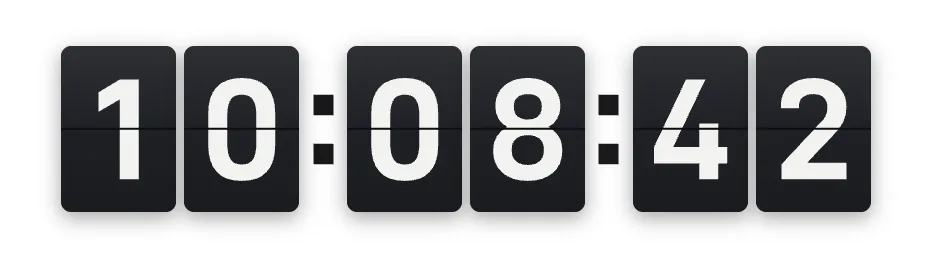
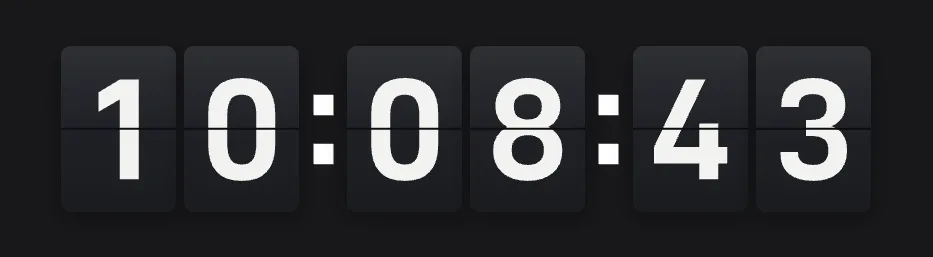
플립
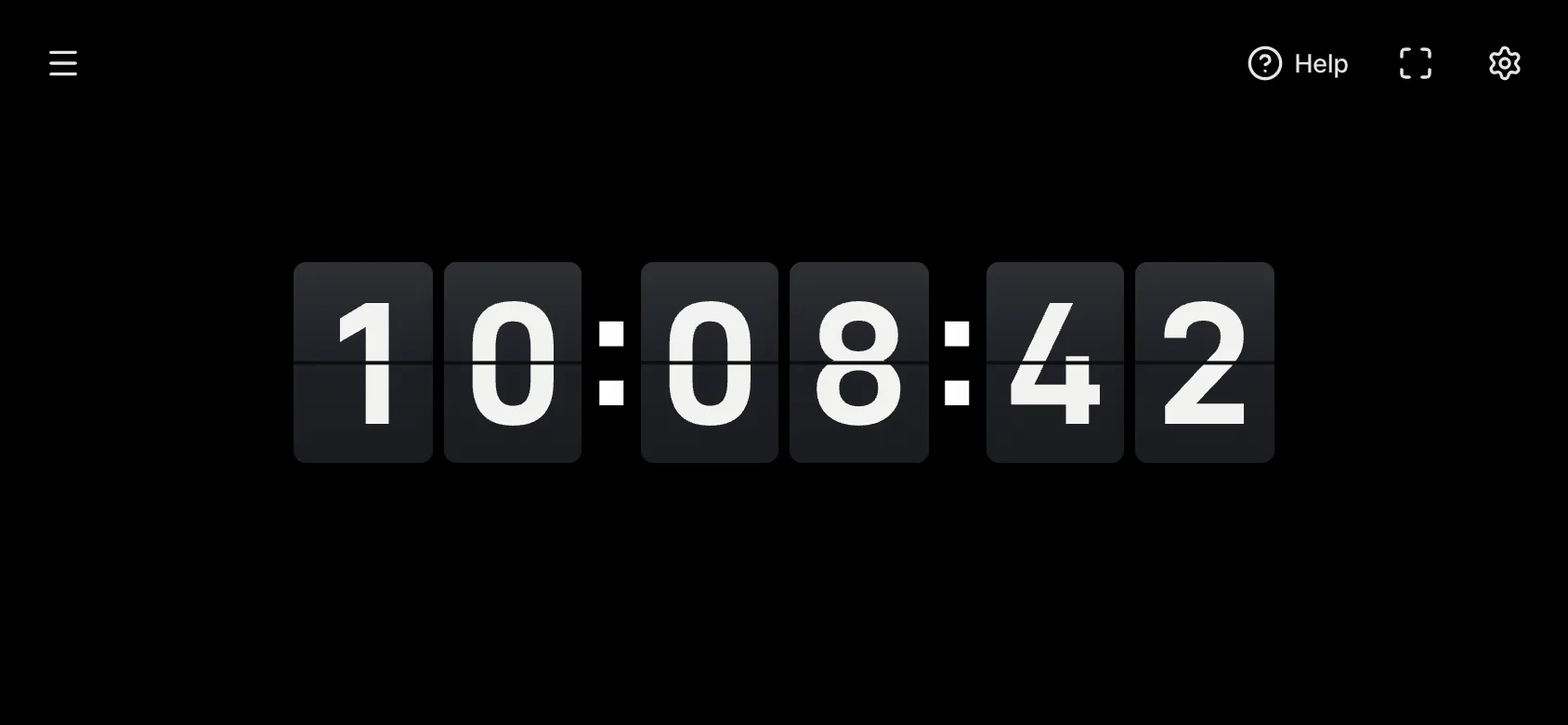
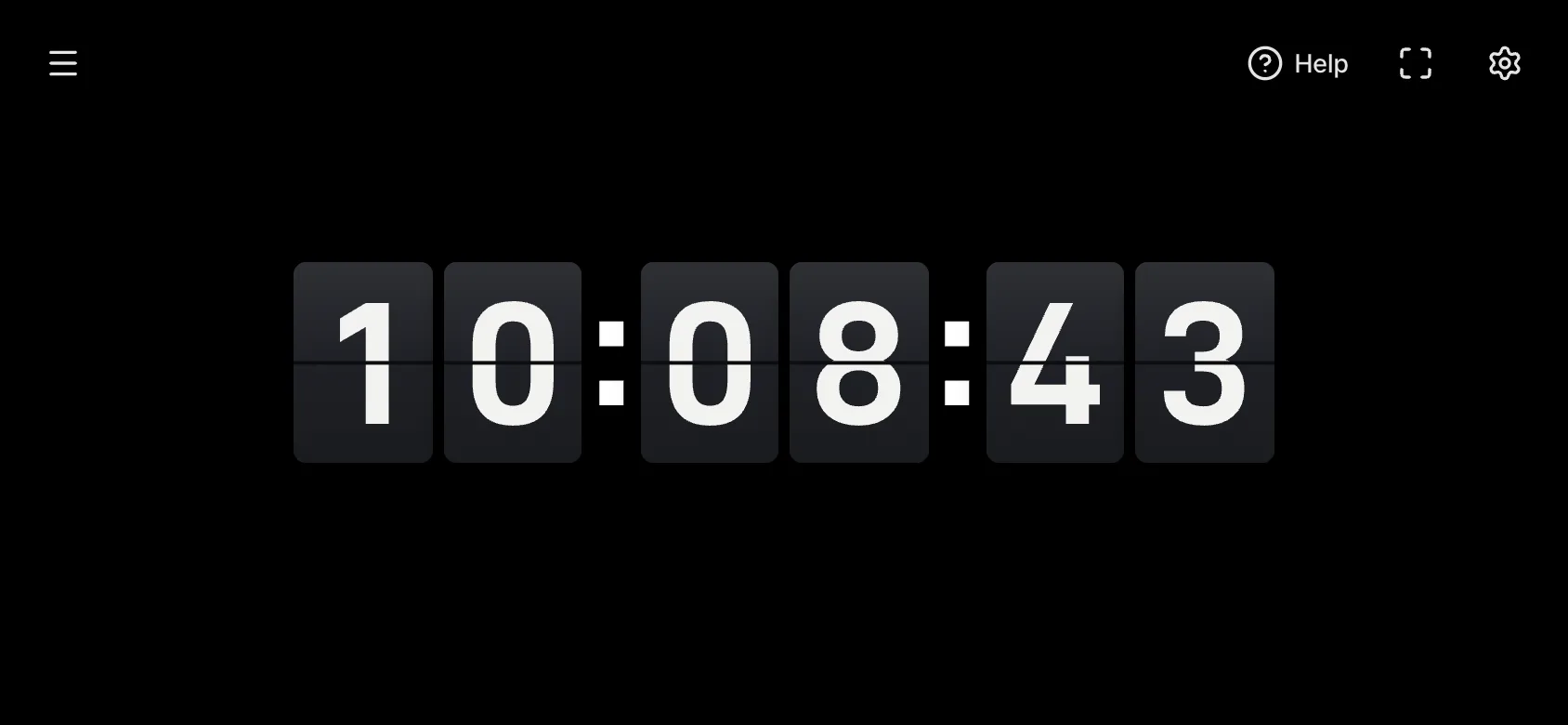
숫자가 바뀔 때 카드가 넘어가는 플립 시계입니다. 카드 모양 여섯 가지와 글꼴, '카드 색'·'숫자 색', '카드당 숫자', '구분자', '넘김 시간'을 정할 수 있습니다.
색·글꼴·크기 바꾸기
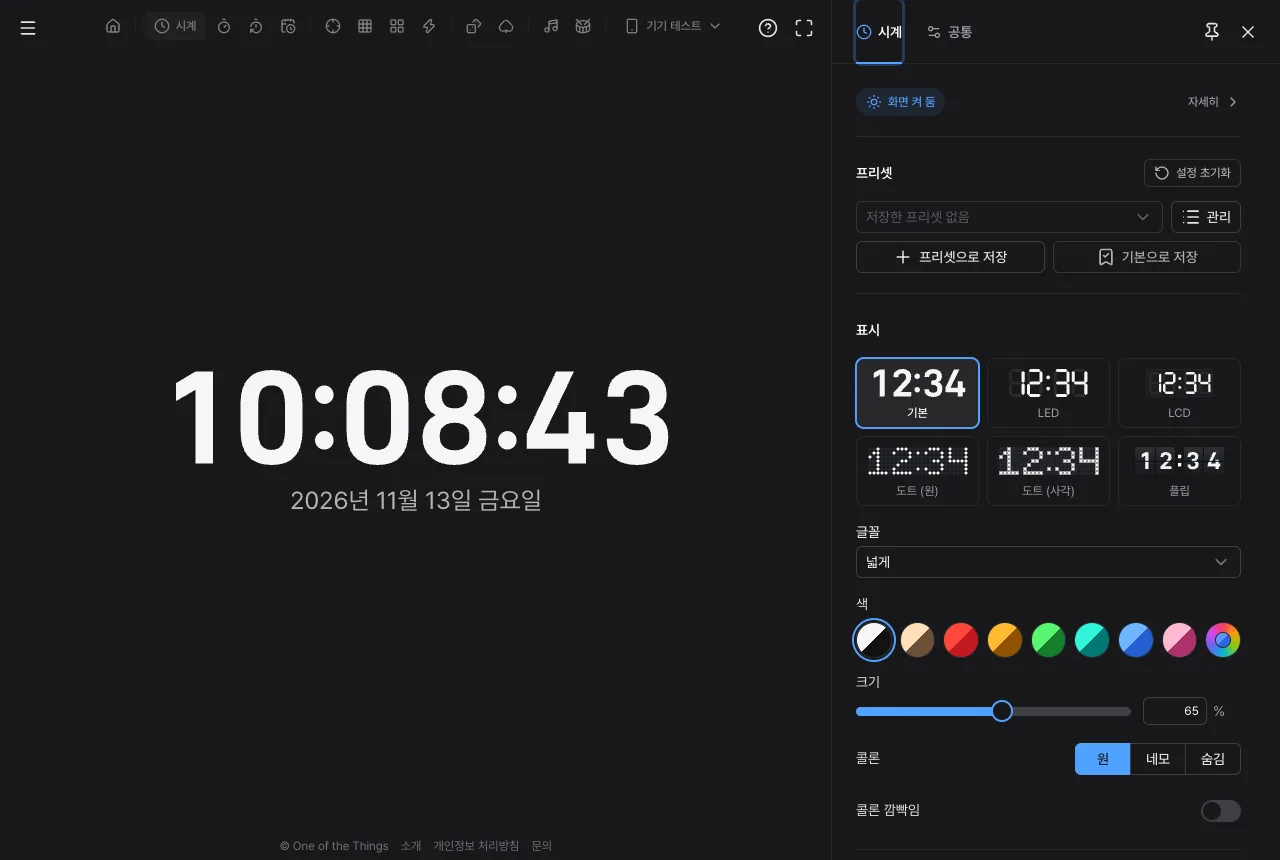
설정 패널을 열어 둔 채 바꾸면 시계에 바로 보입니다. 넓은 화면에서는 패널 위쪽 핀(설정 패널 고정)을 눌러 두면 시계를 보면서 차근차근 고를 수 있습니다.
- 색: 흑백·웜화이트·빨강·호박색·초록·청록·파랑·연핑크 가운데 고르거나, 무지개 원(직접 고르기)을 눌러 원하는 색을 정합니다.
- 크기: 슬라이더로 숫자 크기를 화면의 25%부터 100%까지 정합니다. 멀리서 볼 때는 크게, 책상 위에서는 작게 둡니다.
- 글꼴: '기본'과 '플립' 방식에서 숫자 글꼴을 고릅니다. 처음 글꼴인 '넓게'는 멀리서 읽기 좋고, '좁게'는 초까지 넣어도 폭을 덜 차지합니다.
- 콜론: 숫자 사이의 쌍점(:)을 원·네모·숨김 가운데 고릅니다(도트·플립은 표시·숨김). '콜론 깜빡임'을 켜면 1초마다 깜빡입니다.
- 배경: 앱 테마를 따르거나 검정·그래파이트·네이비·숲·크림·하늘·연핑크, 또는 직접 고른 색으로 바꿉니다.
시간과 날짜 표시
설정 패널의 '시간'과 '날짜' 묶음에서 무엇을 보여 줄지 정합니다.
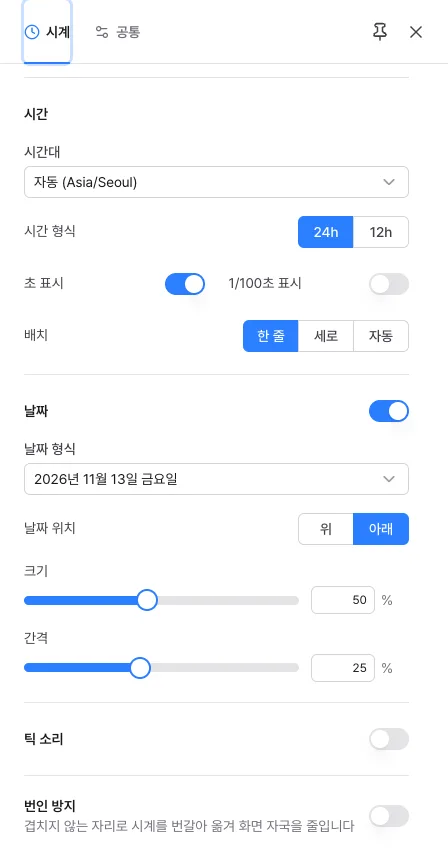
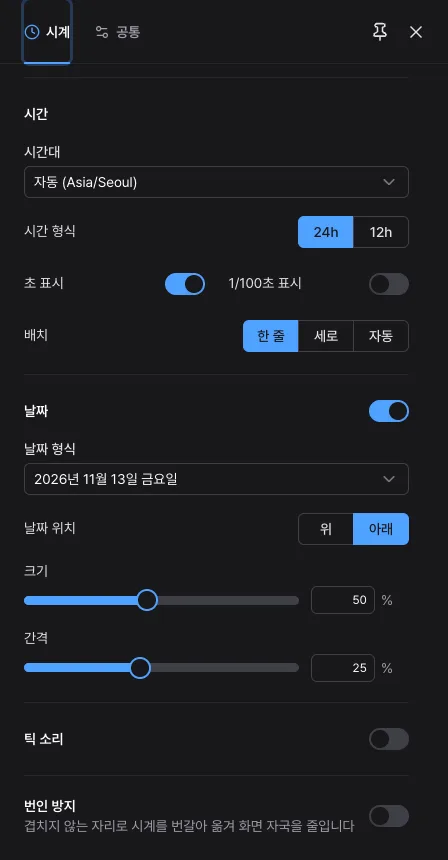
- 시간 형식: 24h는 13:00, 12h는 01:00처럼 보입니다. 12시간제에서는 AM/PM을 시계 왼쪽·오른쪽, 날짜 옆, 플립 첫 카드 안에 두거나 숨길 수 있습니다.
- 초 표시: 끄면 시와 분만 남아 숫자가 더 커집니다. 초를 켜면 1/100초 표시도 켤 수 있어(플립 제외) 정확한 순간을 맞출 때 좋습니다.
- 배치: 한 줄·세로·자동 가운데 고릅니다. 아래 '휴대폰 세로로 쓰기'를 참고하세요.
- 날짜: '날짜' 묶음 제목 오른쪽 스위치로 켜고 끕니다. 형식은 요일까지 모두 쓰는 긴 형식부터 숫자만 쓰는 짧은 형식까지 네 가지이고, 시계 위나 아래에 둡니다.
- 크기: 날짜 폭을 시계 너비에 대한 비율로 10%부터 100%까지 정합니다(처음 50%). 100%이면 올해 가장 긴 날짜가 시계 너비와 같고, 짧은 형식일수록 같은 비율에서 글자가 커집니다. 날짜가 바뀌어도 글자 크기는 그대로이고, 날짜를 키우면 시계 숫자는 그만큼 작아집니다.
- 간격: 시계와 날짜 사이를 넓히거나 좁힙니다.
휴대폰 세로로 쓰기
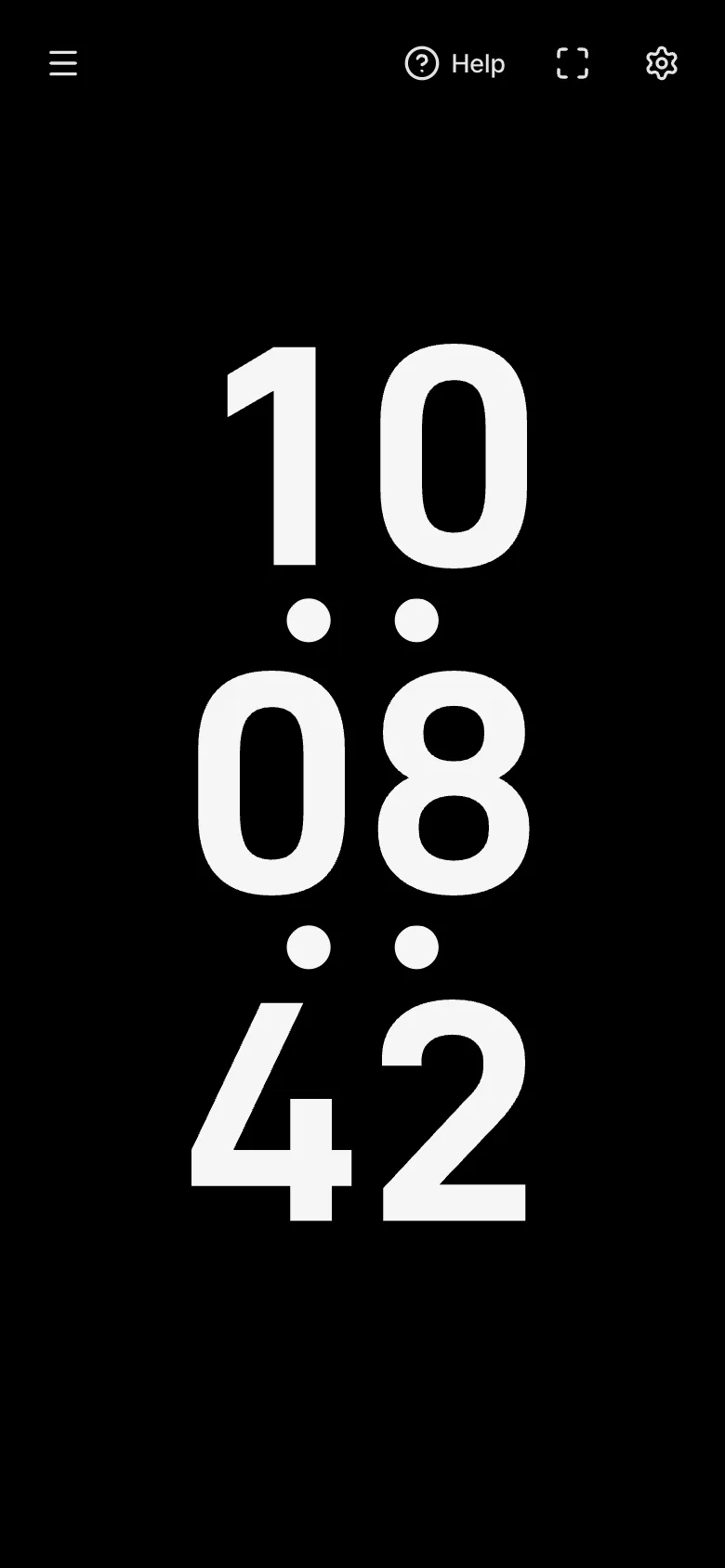
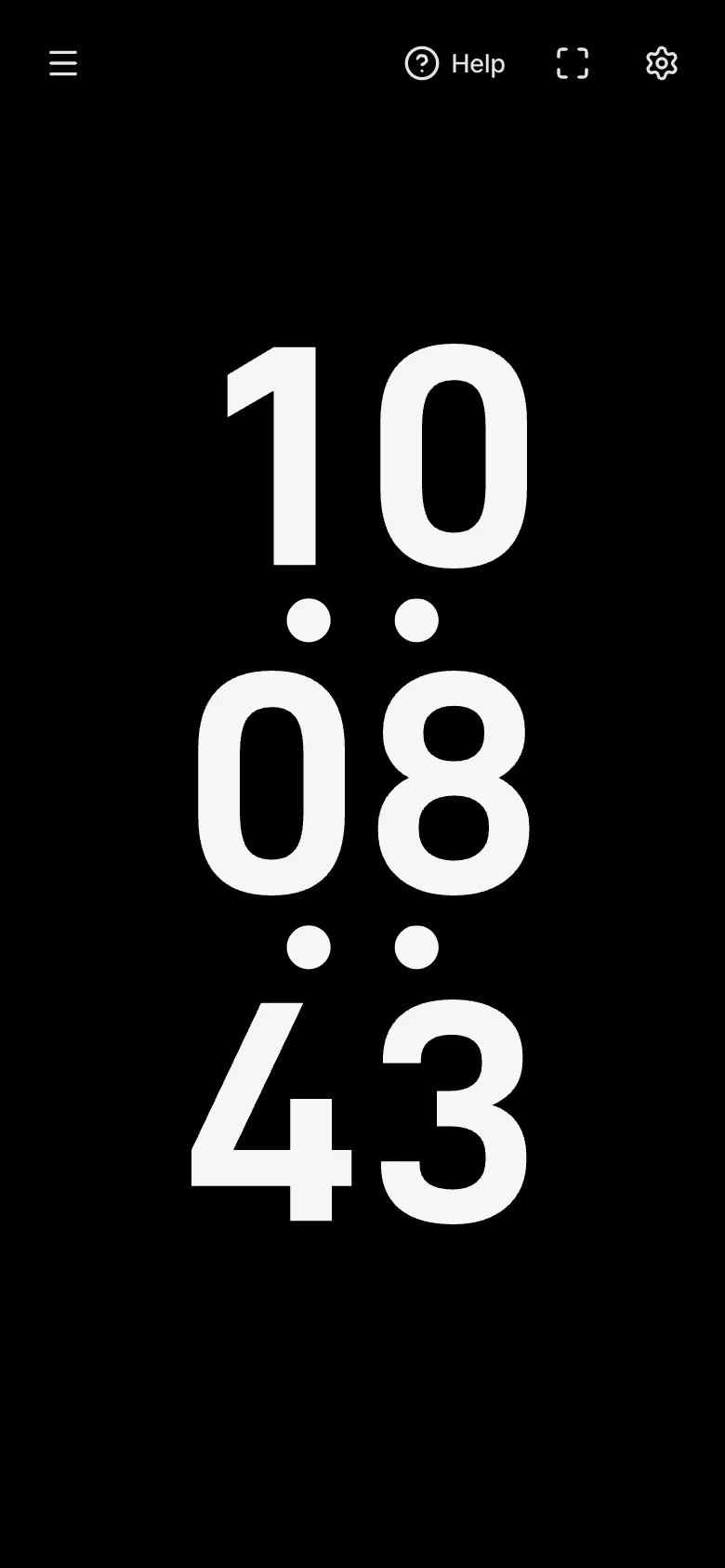
휴대폰을 세워 쓸 때는 배치를 '세로'나 '자동'으로 바꿔 보세요. 시·분·초를 세 줄로 쌓아 한 줄일 때보다 두 배쯤 크게 보입니다. 처음 배치인 한 줄은 폭에 막혀 숫자가 작아집니다.
- 배치: 설정 패널 '시간' 묶음 맨 아래에 있습니다. '자동'은 화면이 세로로 길면(높이가 폭의 1.4배 이상) 세로 배치를 씁니다.
- 세로 배치에서는 모든 줄이 같은 크기이고 줄 사이에 가로 콜론이 놓입니다. 콜론 모양·깜빡임은 그대로 따릅니다.
- 세로 배치에서는 1/100초·AM/PM·날짜·플립 구분자 카드를 쓰지 않습니다. 값은 그대로 두었다가 한 줄로 돌아가면 다시 보입니다.
- 설정 패널이 열려 있는 동안에는 배치가 바뀌지 않습니다. 닫으면 화면 모양에 맞춰 다시 고릅니다.
- 배치는 프리셋과 공유 주소에 담기지 않습니다. 휴대폰용 프리셋을 컴퓨터에서 열어도 세로로 바뀌지 않습니다.
다른 나라 시간 보기
시간대는 처음에 '자동'이라 지금 기기의 시간대를 따릅니다. 여행 중에 기기 시간대가 바뀌면 시계도 함께 바뀝니다.
다른 도시의 시각을 보고 싶으면 '시간대' 선택 상자를 열어 도시나 지역 이름으로 검색합니다. 목록에는 지금의 UTC(세계 표준시) 차이가 함께 나오고, 서머타임 중인 곳은 바뀐 차이로 보입니다. 시간대를 고르면 시각·날짜·AM/PM이 모두 그 지역 기준으로 바뀝니다.
해외에 있는 가족이나 동료의 시각을 자주 본다면 그 시간대로 프리셋을 만들어 두세요. 아래 '자주 쓰는 설정 남겨 두기'를 참고하세요.
켜 두고 쓰기
시계는 오래 켜 두고 보는 일이 많습니다. 휴대폰이나 태블릿을 탁상시계처럼 세워 둘 때 아래 기능을 함께 쓰면 편합니다.
- 화면 켜 둠: 설정 패널 맨 위 '화면 켜 둠'을 켜 두면 시계를 보는 동안 화면이 저절로 꺼지지 않습니다. 브라우저 정책상 화면을 한 번 눌러야 켜지는 경우가 있습니다.
- 전체 화면: 메뉴와 버튼을 숨기고 시계만 보여 줍니다. iPhone처럼 전체 화면을 지원하지 않는 브라우저는 '홈 화면에 추가'로 주소창 없이 열 수 있습니다(메뉴의 '도움말' 참고).
- 번인 방지: OLED 화면에 같은 숫자가 오래 남아 자국이 생기지 않도록, 정한 간격마다 서로 겹치지 않는 두 자리로 시계를 번갈아 옮깁니다. '전체 화면은 검은 배경으로'(처음부터 켜짐)를 켜 두면 전체 화면에서 배경을 검정으로 바꿔 화소를 끕니다.
- 틱 소리: '틱 소리' 묶음 제목 오른쪽 스위치를 켜면 초가 바뀔 때마다(초를 숨기면 분마다) 짧은 소리를 냅니다. 플립이 아닌 방식은 비프 네 가지, 플립은 카드 넘김 소리 네 가지에서 고르고, 처음 값인 '표시 방식에 맞춤'(플립은 '카드 모양에 맞춤')은 지금 모양에 어울리는 소리를 씁니다.
- 브라우저 창 가운데에 표시: 컴퓨터에서 주소창과 탭 때문에 시계가 아래로 치우쳐 보이면 켜서 창 전체의 가운데에 맞춥니다.
자주 쓰는 설정 남겨 두기
시계 설정은 바꿀 때마다 저장되지 않습니다. 그래서 다른 사람이 잠깐 바꿔도 새로고침하면 늘 같은 모습으로 돌아옵니다. 마음에 드는 설정은 아래처럼 직접 남겨 둡니다. 모두 설정 패널 맨 위 '프리셋' 묶음에 있습니다.
- 원하는 모양으로 바꾼 뒤 '기본으로 저장'을 누르면, 다음에 시계를 열 때 그 설정으로 시작합니다.
- 여러 모양을 번갈아 쓰려면 '프리셋으로 저장'을 누르고 이름을 붙입니다. 이후에는 선택 상자에서 고르기만 하면 됩니다.
- '관리'에서 프리셋 이름 바꾸기·현재 설정으로 덮어쓰기·삭제를 하고, 링크 복사나 QR 코드로 다른 기기에 같은 설정을 보냅니다.
- 처음 상태로 돌아가려면 '프리셋' 묶음 제목 오른쪽의 '설정 초기화'를 누릅니다. '기본으로 저장'한 설정도 함께 지워지며, 바로 나오는 알림의 '실행 취소'로 둘 다 되돌릴 수 있습니다.
이렇게 써 보세요
사람들이 시계를 쓰는 몇 가지 예입니다. 각 예에 맞는 설정도 함께 적었습니다.
- 책상 위 탁상시계: 쓰지 않는 태블릿이나 옛 휴대폰을 세워 두고 플립이나 LCD 방식으로 둡니다. '화면 켜 둠'을 켜고 충전기에 연결해 두세요.
- 시험장·회의실·강의실: 프로젝터나 큰 모니터에 전체 화면으로 띄우면 모두가 같은 시각을 봅니다. 초 표시를 켜면 시작·끝 시각을 맞추기 쉽습니다.
- 방송·영상 녹화: 배경색을 직접 정하고 날짜를 숨겨 화면 캡처 프로그램에 시계 창을 그대로 담습니다.
- 밤에 켜 두는 시계: 검정 배경에 빨강이나 호박색 숫자, 작은 크기로 두면 눈부시지 않습니다. 오래 켜 둔다면 번인 방지를 켭니다.
- 해외와 일할 때: 상대 도시의 시간대로 프리셋을 만들어 두고 필요할 때 바꿔 봅니다.
- 요리·운동 중 시각 확인: 크기를 100%로 키우고 초를 숨기면 멀리서도 한눈에 읽힙니다.
자주 묻는 질문
- 시각은 정확한가요?
- 기기(휴대폰·컴퓨터)의 시계를 그대로 보여 줍니다. 기기 설정에서 날짜와 시간을 '자동'으로 맞춰 두었다면 인터넷 표준 시각과 같습니다. 화면은 초가 바뀌는 순간에 맞춰 다시 그려서 숫자가 늦게 바뀌지 않습니다.
- 새로고침하면 설정이 처음으로 돌아가요.
- 설정은 바꿀 때마다 저장되지 않습니다. 그 설정으로 늘 열고 싶다면 설정 패널 '프리셋' 묶음의 '기본으로 저장'을 누르세요. 주소창의 주소를 즐겨찾기에 넣어 두는 방법도 있습니다(프리셋을 고르면 주소에 설정이 들어갑니다).
- 화면이 자꾸 꺼져요.
- 설정 패널 맨 위 '화면 켜 둠'을 켜고, 안내가 나오면 화면을 한 번 누르세요. 저전력 모드(배터리 절약)에서는 브라우저가 막을 수 있으니 끄고, 그래도 꺼지면 기기의 자동 잠금 시간을 늘립니다. 메신저 앱 안에서 연 페이지보다 Safari나 Chrome에서 연 페이지가 잘 됩니다.
- 인터넷이 끊겨도 시계가 가나요?
- 네. 페이지가 한 번 열린 뒤에는 시계가 서버에 시각을 묻지 않고 기기 시계로 갑니다. 연결이 끊겨도 계속 갑니다. 다만 페이지를 새로 열 때는 연결이 필요합니다.
- iPhone에서 전체 화면 버튼을 눌러도 주소창이 남아요.
- iPhone의 Safari는 웹 페이지의 전체 화면을 지원하지 않습니다. 공유 버튼에서 '홈 화면에 추가'를 고른 뒤 홈 화면 아이콘으로 열면 주소창 없이 화면 전체로 볼 수 있습니다. 휴대폰을 가로로 돌려도 주소창이 작아집니다.
- 제 정보가 어디로 가나요?
- 회원가입이 없고, 설정과 프리셋은 이 기기의 브라우저 안에만 저장됩니다. 시계는 시각이나 설정을 서버로 보내지 않습니다. 자세한 내용은 개인정보 처리방침에 있습니다.
읽은 내용을 바로 해 보세요. 바꾼 설정은 언제든 설정 패널의 '설정 초기화'로 처음 상태로 되돌릴 수 있습니다.