숫자 뽑기 사용 설명서
One of the Things의 숫자 뽑기는 정한 범위 안에서 숫자를 무작위로 뽑는 도구입니다. 로또 번호 여섯 개, 주사위 눈, 동전 앞뒤, 1–100 사이 숫자 하나처럼 범위와 개수만 정하면 큼직한 칸에 결과가 나옵니다. 칸마다 범위를 따로 줄 수 있고, 뽑는 연출·결과 정렬·소리도 고를 수 있습니다. 이 글은 처음 뽑는 법부터 범위 정하기, 동전·주사위 쓰기, 공개 방식 고르기, 자주 쓰는 설정 남기기까지 차례로 알려 드립니다.
바로 시작하기
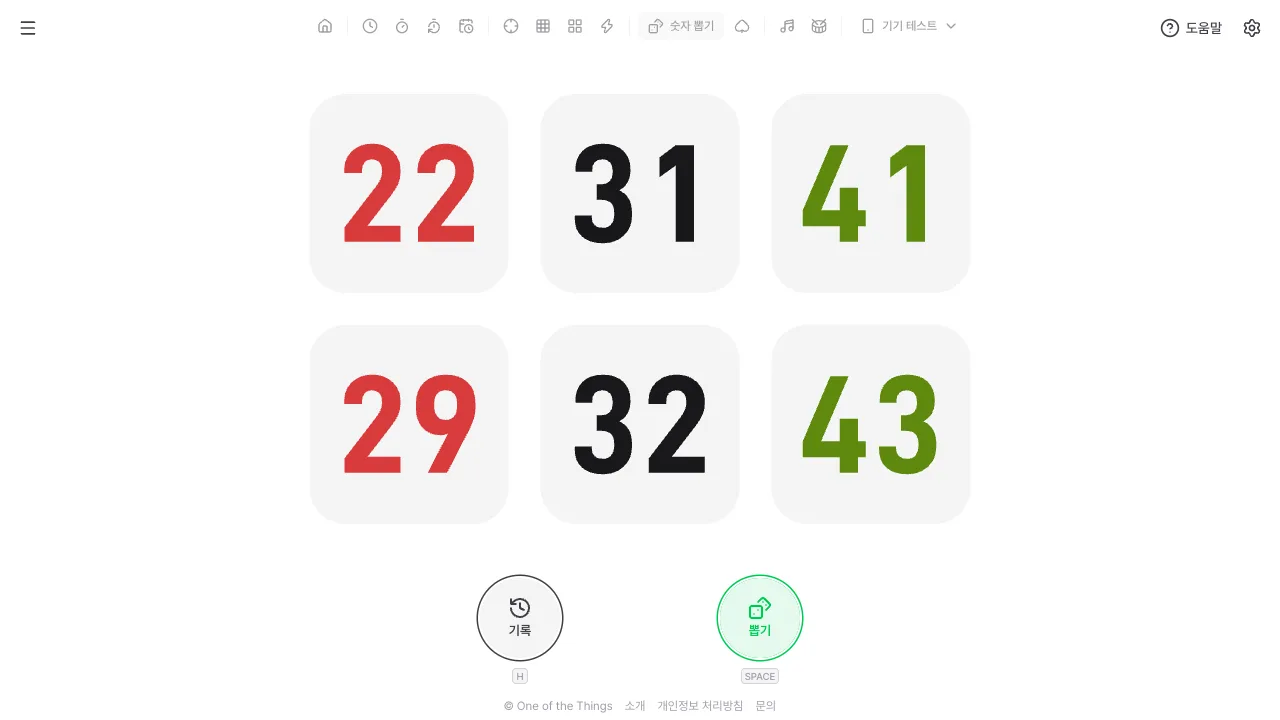
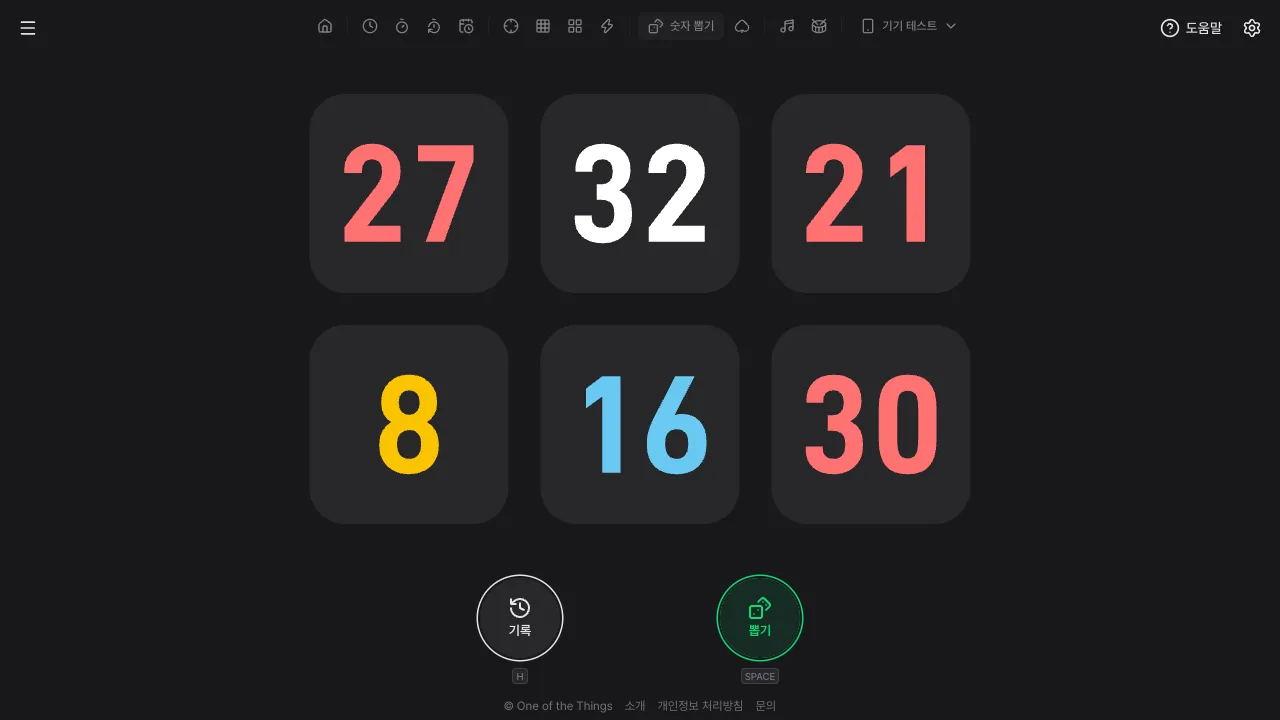
처음 열면 1–45 사이에서 6개를 중복 없이 뽑도록 준비되어 있습니다. 아무것도 바꾸지 않고 뽑기만 눌러도 됩니다.
- 왼쪽 위 메뉴 버튼을 누르고 '숫자 뽑기'를 고릅니다. 넓은 화면에서는 위쪽 도구 목록의 '숫자 뽑기'를 바로 눌러도 됩니다.
- 오른쪽 아래 '뽑기'를 누르거나 Space·Enter 키를 누릅니다. 휴대폰에서는 숫자 영역을 한 번 눌러도 됩니다.
- 숫자 칸이 돌기 시작합니다. 처음 설정(수동 하나씩)에서는 같은 자리 버튼이 '정지'로 바뀌고, 누를 때마다 왼쪽 칸부터 하나씩 멈춥니다. 빠르게 연달아 누르면 남은 칸이 한꺼번에 멈춥니다.
- 모든 칸이 멈추면 결과가 나옵니다. 다시 '뽑기'를 누르면 새로 뽑습니다. 지난 결과는 왼쪽 '기록'(H 키)에서 볼 수 있습니다.
프리셋으로 바로 고르기
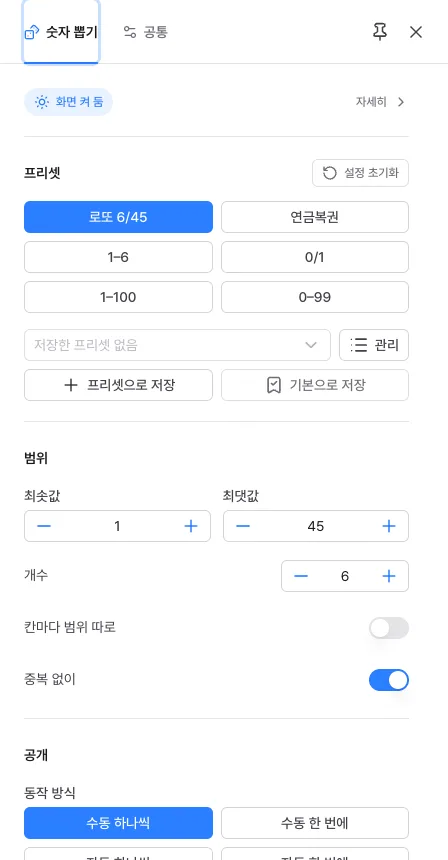
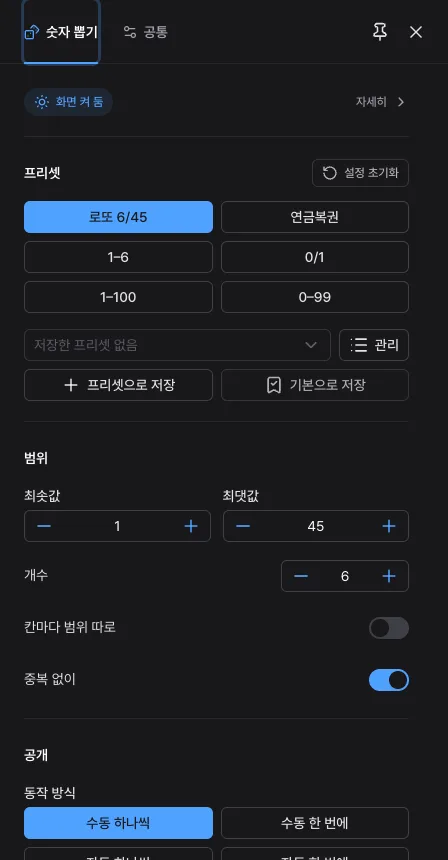
설정 패널 맨 위 '프리셋' 묶음의 버튼을 누르면 범위·개수·중복 설정이 한 번에 바뀝니다. 고른 버튼은 강조색으로 채워집니다.
- 로또 6/45: 1–45에서 6개를 중복 없이 뽑습니다. 처음 설정입니다.
- 연금복권: 첫 칸은 1–5, 나머지 여섯 칸은 0–9로 칸마다 범위를 따로 둔 구성입니다. 자리마다 공 색이 다릅니다. '결과 정렬'도 '안 함'으로 맞추므로, 정렬을 바꾸면 이 버튼의 선택이 풀립니다.
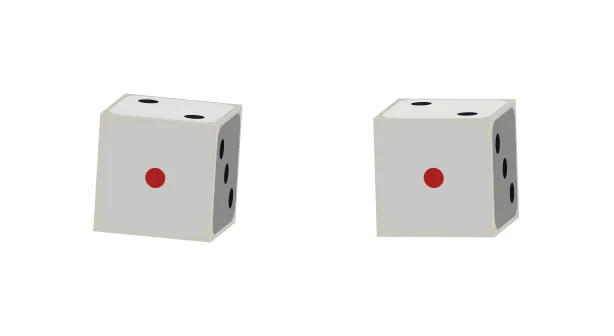
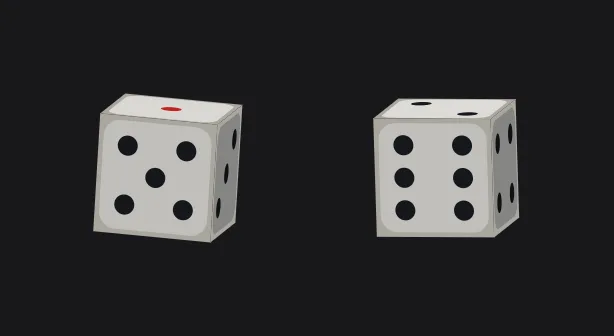
- 1–6: 주사위 하나를 굴리는 범위입니다. '주사위 테마'가 '없음'이 아니면(처음 '흰색') 주사위 그림으로 보입니다.
- 0/1: 동전 하나를 던지는 범위입니다. '동전 테마'가 '없음'이 아니면(처음 '0 / 1') 동전 그림으로 보입니다.
- 1–100: 숫자 하나를 뽑습니다. 번호 뽑기나 퍼센트에 씁니다.
- 0–99: 두 자리 숫자 하나를 뽑습니다.
범위와 개수 정하기
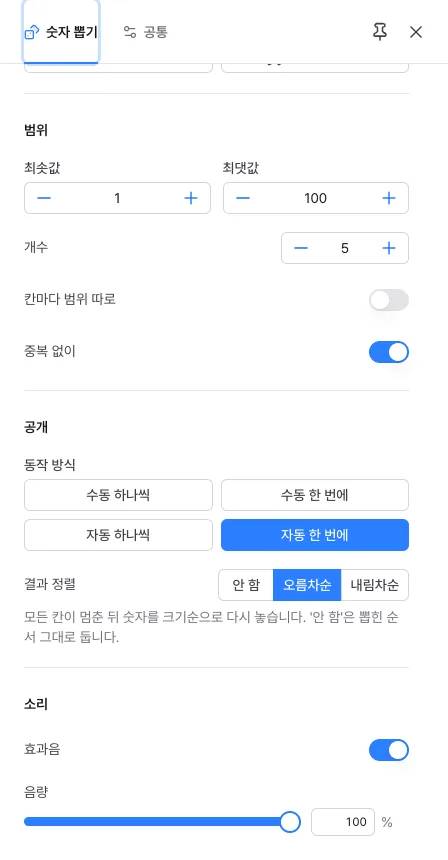
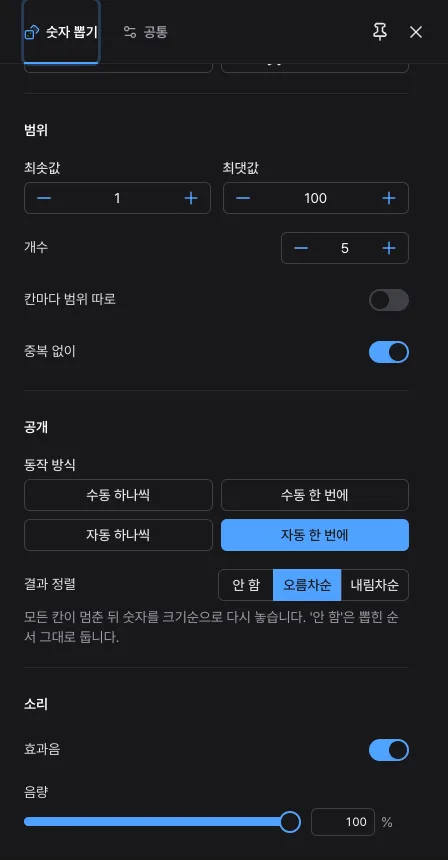
'범위' 묶음에서 어떤 숫자를 몇 개 뽑을지 정합니다. 바꾸는 즉시 화면에 적용되며, 이전 결과는 지워지고 새 설정의 칸이 나타납니다.
- 최솟값·최댓값: 뽑을 숫자의 범위입니다. -9999부터 9999까지 쓸 수 있고, 양 끝 숫자도 뽑힙니다.
- 개수: 한 번에 뽑을 숫자의 수로 1–50개입니다. 이 수만큼 칸이 놓이며, 칸이 많으면 여러 줄로 고르게 나눕니다.
- 중복 없이: 켜 두면(처음 설정) 같은 숫자가 두 번 나오지 않습니다. 끄면 같은 숫자가 다시 나올 수 있습니다.
- '최솟값이 최댓값보다 큽니다'나 '중복 없이 뽑을 개수가 범위보다 많습니다'가 보이면 값이 서로 맞지 않는 것입니다. 이때는 설정이 바뀌지 않고, 값을 고치면 바로 적용됩니다.
칸마다 범위 따로 정하기
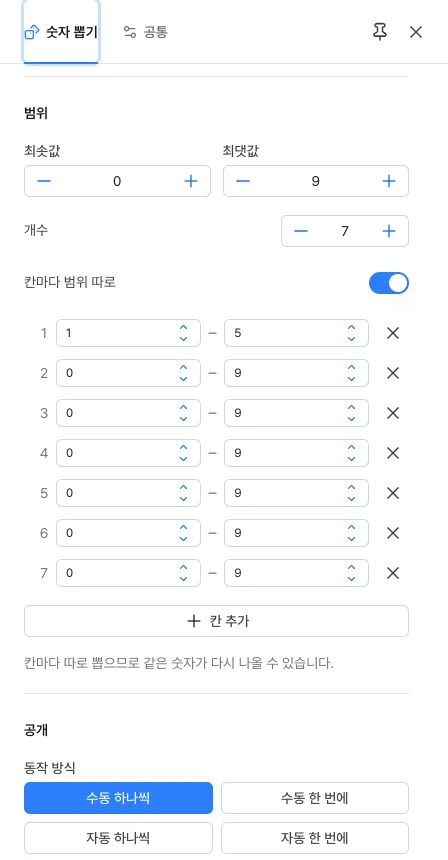
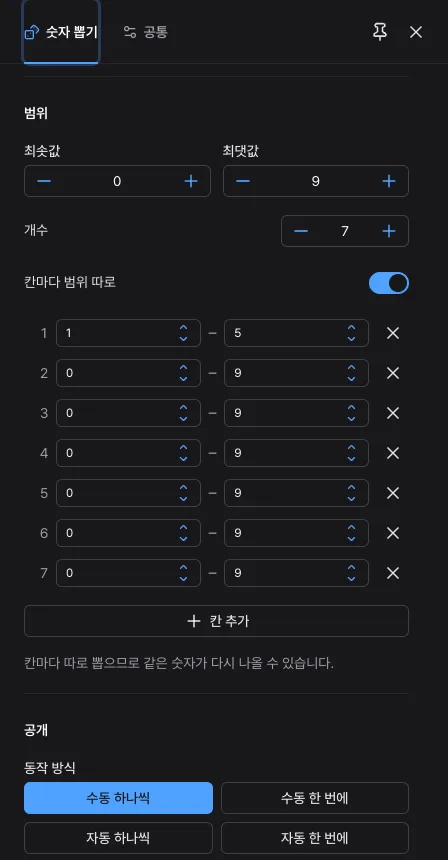
'칸마다 범위 따로' 스위치를 켜면 칸마다 다른 범위를 줄 수 있습니다. 자릿수마다 범위가 다른 번호처럼, 모든 칸이 같은 범위가 아닐 때 씁니다.
- 스위치를 켜면 지금의 최솟값·최댓값·개수로 칸 목록이 만들어집니다. 칸마다 한 줄이 있고 번호, 최솟값, 최댓값, 삭제 버튼이 있습니다.
- '칸 추가'는 마지막 칸의 범위를 복사해 뒤에 붙입니다(최대 50칸). 칸이 하나만 남으면 삭제할 수 없습니다.
- 칸마다 따로 뽑으므로 같은 숫자가 다시 나올 수 있고, '중복 없이'는 보이지 않습니다. 동전·주사위 테마도 쓰지 않습니다.
- 스위치를 켠 채로 위쪽 최솟값·최댓값·개수를 바꾸면 칸 목록이 그 값으로 다시 만들어집니다. 범위를 먼저 정한 뒤 칸마다 고치세요.
- 어느 줄이든 최솟값이 최댓값보다 크면 그 줄 아래에 오류가 보이고 목록은 바뀌지 않습니다. 스위치를 끄면 목록이 지워지고 모든 칸이 같은 범위로 돌아갑니다.
동전과 주사위
범위가 0–1이면 동전, 1–6이면 주사위가 숫자 칸 대신 나옵니다. 결과는 숫자 칸과 똑같이 '뽑기'를 누른 순간 정해지고, 그림은 그 면에서 멈추도록 움직일 뿐입니다.
- 동전: 범위가 0–1(프리셋 '0/1')이면 '동전 테마'가 범위 묶음에 나타납니다. '0 / 1'(처음 설정)·'해 / 달'·'O / X' 중에서 고르거나, '없음'으로 두면 숫자 칸을 씁니다. 0은 금색 앞면, 1은 은색 뒷면입니다. 개수를 늘리면 여러 개를 한꺼번에 던집니다.
- 주사위: 범위가 1–6(프리셋 '1–6')이면 '주사위 테마'가 나타납니다. '흰색'(처음 설정, 1의 눈만 빨강)·'빨간색' 중에서 고르거나 '없음'으로 숫자 칸을 씁니다. 개수만큼 주사위를 굴립니다.
- 동전·주사위를 '수동 하나씩'으로 멈출 때는 버튼에 '정지 · 2/3'처럼 지금 몇 번째인지 보입니다. 정지를 눌러도 조금 더 돌다 멈추고, 그동안 버튼은 '멈추는 중'입니다.
- '칸마다 범위 따로'가 켜져 있거나 범위가 0–1·1–6이 아니면 이 테마는 나타나지 않습니다.


공개 방식 고르기
'공개' 묶음의 '동작 방식'에서 숫자가 어떻게 멈출지 정합니다. 어느 방식이든 뽑기를 누른 순간 결과는 이미 정해져 있고, 연출은 그 결과를 보여 줄 뿐입니다.
- 수동 하나씩(처음 설정): 누르면 모든 칸이 돌고, 다시 누를 때마다 왼쪽 칸부터 하나씩 멈춥니다. 누른 순간 바로 멈추고, 빠르게 연타하면 남은 칸이 모두 멈춥니다.
- 수동 한 번에: 누르면 모든 칸이 돌고, 다시 한 번 누르면 모두 함께 속도를 줄이며 멈춥니다.
- 자동 하나씩: 누르면 왼쪽 칸부터 일정한 간격으로 저절로 하나씩 멈춥니다. 칸이 많아도 몇 초 안에 끝납니다. 도는 동안 버튼은 '바로 보기'이고, 누르면 결과를 바로 보여 줍니다.
- 자동 한 번에: 누르면 모든 칸이 함께 돌다가 저절로 함께 멈춥니다. 이 방식도 '바로 보기'를 쓸 수 있습니다.
- 결과 정렬: '안 함'은 뽑힌 순서 그대로 두고, '오름차순'·'내림차순'은 모든 칸이 멈춘 뒤 숫자가 크기순으로 자리를 옮깁니다. 정렬은 놓는 순서만 바꾸고 결과는 그대로입니다.
- 소리: '소리' 묶음의 '효과음'으로 굴림·멈춤·완료 소리를 켜고 끄고, '음량'으로 크기를 정합니다.
- 움직임 줄이기: 기기 설정에서 움직임 줄이기가 켜져 있으면 동작 방식과 상관없이 연출을 건너뛰고 누르는 즉시 결과가 보입니다.
단축키와 기록
키보드와 휴대폰 동작으로도 뽑을 수 있고, 뽑은 결과는 기록에 남습니다.
- 단축키: Space·Enter는 그때 버튼이 하는 일(뽑기·정지·바로 보기)을 합니다. H는 기록을 엽니다. 숫자 영역을 짧게 눌러도 Space와 같습니다.
- 흔들기: 휴대폰에서 설정 패널의 '공통' 탭에 있는 '흔들어서 시작·정지'를 켜면 휴대폰을 흔들어 뽑을 수 있습니다. 동작 센서가 있는 기기에서만 됩니다.
- 기록: 왼쪽 '기록'에서 최근 100회까지 시각·범위·결과를 봅니다. 칸마다 범위가 다르면 '1–5, 0–9 ×6'처럼 묶어 적고, 동전은 '해, 달'처럼 면 이름으로 보입니다. 정렬은 그 회차를 뽑을 때의 설정을 따릅니다.
- '기록 지우기'로 전체를 지웁니다. 확인 창 없이 지우고, 바로 나오는 알림의 '실행 취소'로 되돌릴 수 있습니다.
- 화면 읽기 프로그램: VoiceOver·TalkBack 같은 화면 읽기 프로그램을 쓰면 모든 칸이 멈춘 뒤 결과를 한 번 읽어 줍니다.
자주 쓰는 설정 남겨 두기
숫자 뽑기 설정은 바꿀 때마다 저장되지 않습니다. 새로고침하면 기본 설정으로 돌아가므로, 자주 쓰는 구성은 '프리셋' 묶음에서 남겨 둡니다.
- 범위·개수·칸마다 범위 따로·중복 없이·동전/주사위 테마·결과 정렬·동작 방식·효과음을 원하는 대로 바꾼 뒤 '프리셋으로 저장'을 누릅니다. 이름을 비워 두면 '1–45 ×6'처럼 범위로 이름을 붙여 줍니다. 음량은 프리셋에 담기지 않습니다.
- 다음부터는 내장 프리셋 아래 선택 상자에서 고르면 됩니다(12개까지, 이름은 20자까지). 고르면 주소도 그 설정으로 바뀌어 즐겨찾기에 넣어 둘 수 있습니다.
- 늘 같은 설정으로 열고 싶다면 '기본으로 저장'을 누릅니다.
- '관리'에서 이름 바꾸기·덮어쓰기·삭제를 하고, 링크 복사나 QR 코드로 같은 구성을 다른 사람에게 보냅니다. 처음 상태로 돌리려면 '설정 초기화'를 누릅니다. '기본으로 저장'한 설정도 함께 지워지지만, 바로 나오는 알림의 '실행 취소'로 되돌릴 수 있습니다.
이렇게 써 보세요
숫자 뽑기를 쓰는 몇 가지 예와 알맞은 설정입니다.
- 발표·청소 순서 정하기: 최솟값 1, 최댓값과 개수를 사람 수로 하고 '중복 없이'를 켜면 모두가 한 번씩 나오는 순서가 됩니다.
- 한 명 뽑기: 출석 번호 1–30처럼 범위를 정하고 개수를 1로 두어 뽑습니다. '자동 한 번에'로 두면 누르기만 하면 됩니다.
- 번호 고르기 놀이: '로또 6/45' 프리셋으로 뽑고 '오름차순'으로 두면 크기순으로 정리됩니다. 재미로 번호를 고르는 용도이며 당첨 가능성을 높여 주지는 않습니다.
- 동전 던지기로 정하기: '0/1' 프리셋과 '해 / 달' 테마로 앞뒤를 가립니다.
- 보드게임 주사위: '1–6' 프리셋에서 개수를 게임에 맞게 늘립니다. 한꺼번에 굴리려면 '자동 한 번에'가 편합니다.
- 큰 화면으로 추첨: 프로젝터나 TV 같은 큰 화면에 띄우고 '수동 하나씩'으로 한 칸씩 멈추면 발표 자리에서 긴장감이 생깁니다.
자주 묻는 질문
- 누르는 타이밍이나 속도로 결과를 바꿀 수 있나요?
- 아니요. 결과는 '뽑기'를 누른 순간 브라우저가 제공하는, 예측할 수 없는 보안용 난수로 정해지고 기록됩니다. 칸이 멈추는 시각이나 누르는 속도·순서는 결과에 전혀 쓰이지 않고 화면 연출만 정합니다.
- 범위 묶음에 빨간 오류 문구가 보여요.
- '최솟값이 최댓값보다 큽니다'나 '중복 없이 뽑을 개수가 범위보다 많습니다'입니다. 오류인 동안 화면과 뽑기는 마지막으로 맞았던 설정 그대로 두고 문구만 보여 줍니다. 값을 고치면 바로 적용되고, 설정 패널을 닫으면 입력 칸이 마지막으로 맞았던 값으로 돌아갑니다.
- '중복 없이'를 켰는데 같은 숫자가 나왔어요.
- '칸마다 범위 따로'가 켜져 있으면 칸마다 따로 뽑으므로 같은 숫자가 나올 수 있고 '중복 없이'도 쓰이지 않습니다. 같은 범위에서 겹치지 않게 뽑으려면 그 스위치를 끄세요.
- '뽑기' 버튼을 눌러도 반응이 없을 때가 있어요.
- 끝난 직후 잠깐(1초가 안 됨)은 연타로 다시 시작되지 않도록 버튼이 흐려지고, 손으로 멈춘 뒤 정렬 연출이 끝나기 전에도 막힙니다. 수동 방식에서 도는 중에 누르면 새로 뽑지 않고 다음 칸을 멈춥니다.
- 지난 결과를 다시 보고 싶어요.
- '기록'(H 키)에서 최근 100회까지 볼 수 있습니다. 기록은 이 기기의 브라우저에만 저장되므로 다른 기기와 공유되지 않고, 브라우저 데이터를 지우면 함께 사라집니다.
- 제 정보가 어디로 가나요?
- 회원가입이 없고, 기본 설정·프리셋·기록은 이 기기의 브라우저 안에만 저장됩니다. 뽑은 숫자나 설정을 서버로 보내지 않습니다. 자세한 내용은 개인정보 처리방침에 있습니다.
읽은 내용을 바로 해 보세요. 바꾼 설정은 언제든 설정 패널의 '설정 초기화'로 처음 상태로 되돌릴 수 있습니다.