주사율 테스트 사용 설명서
One of the Things의 주사율 테스트는 '시작'을 누르면 화면이 1초에 몇 번 새로 그려지는지(화면 주사율, Hz)를 재서 보여 주고, 그 아래에서 12·24·30·60·120fps 움직임을 나란히 그려 주사율이 높으면 무엇이 달라지는지 눈으로 비교하게 하는 기기 점검 도구입니다. 120Hz·144Hz 화면이 맞는지 확인하는 데 쓰고, 점수나 기록은 없으며 잰 값은 이 기기 밖으로 나가지 않습니다.
바로 시작하기
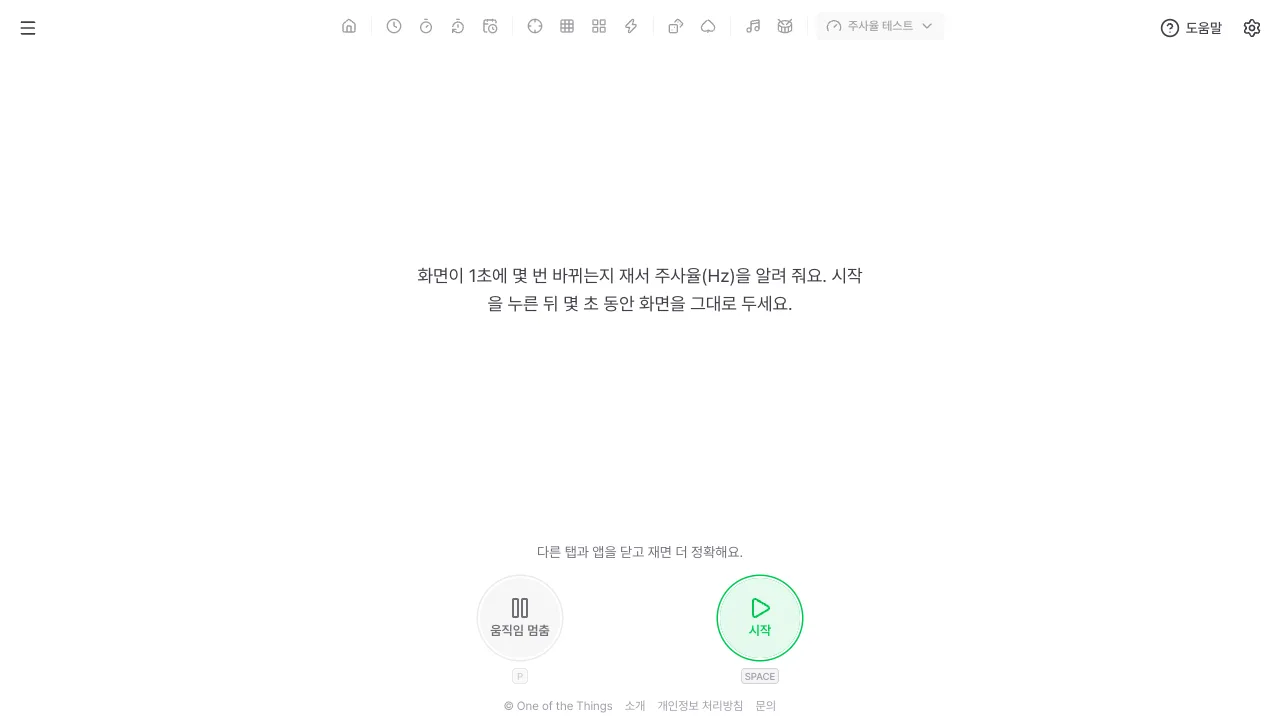
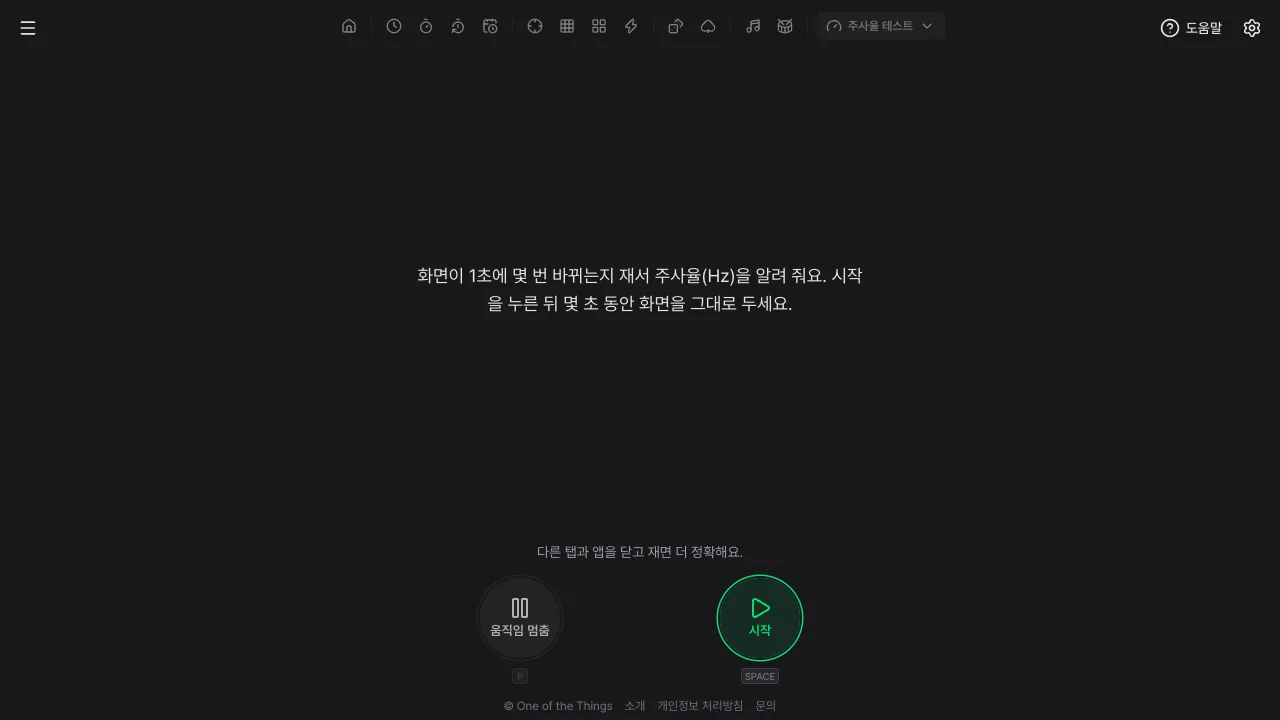
시작 화면에서 '시작'을 누르면 약 반 초 뒤 재기 시작해 3초쯤 뒤에 결과가 나옵니다. 페이지를 열기만 해서는 재지 않습니다.
- 왼쪽 위 메뉴 버튼을 누르고 '주사율 테스트'를 고릅니다. 넓은 화면에서는 위쪽 도구 목록의 '기기 테스트'를 누르고 '주사율 테스트'를 고릅니다.
- 시작 화면에서 '시작' 버튼을 누릅니다. 키보드에서는 Space·Enter·R이고, 화면을 짧게 눌러도 됩니다.
- '측정 중…'이 나오는 동안 3초쯤 화면을 그대로 둡니다. 아래 가는 막대가 진행을 보여 줍니다.
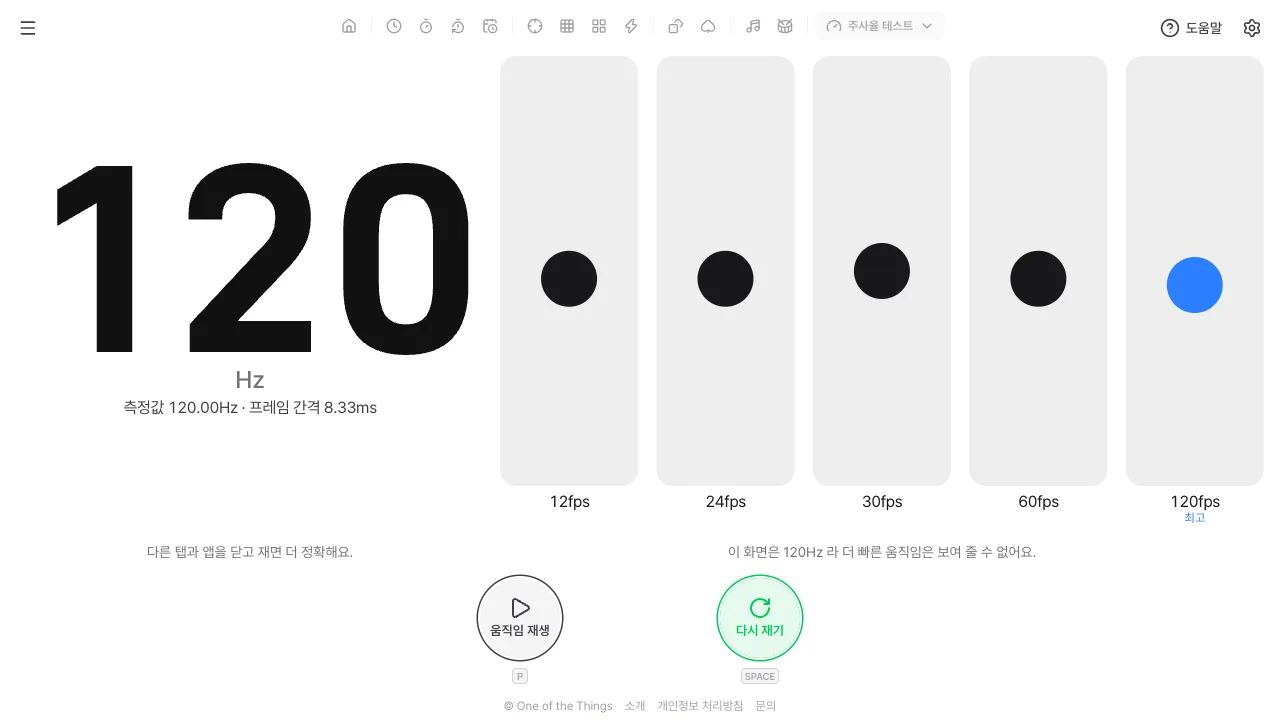
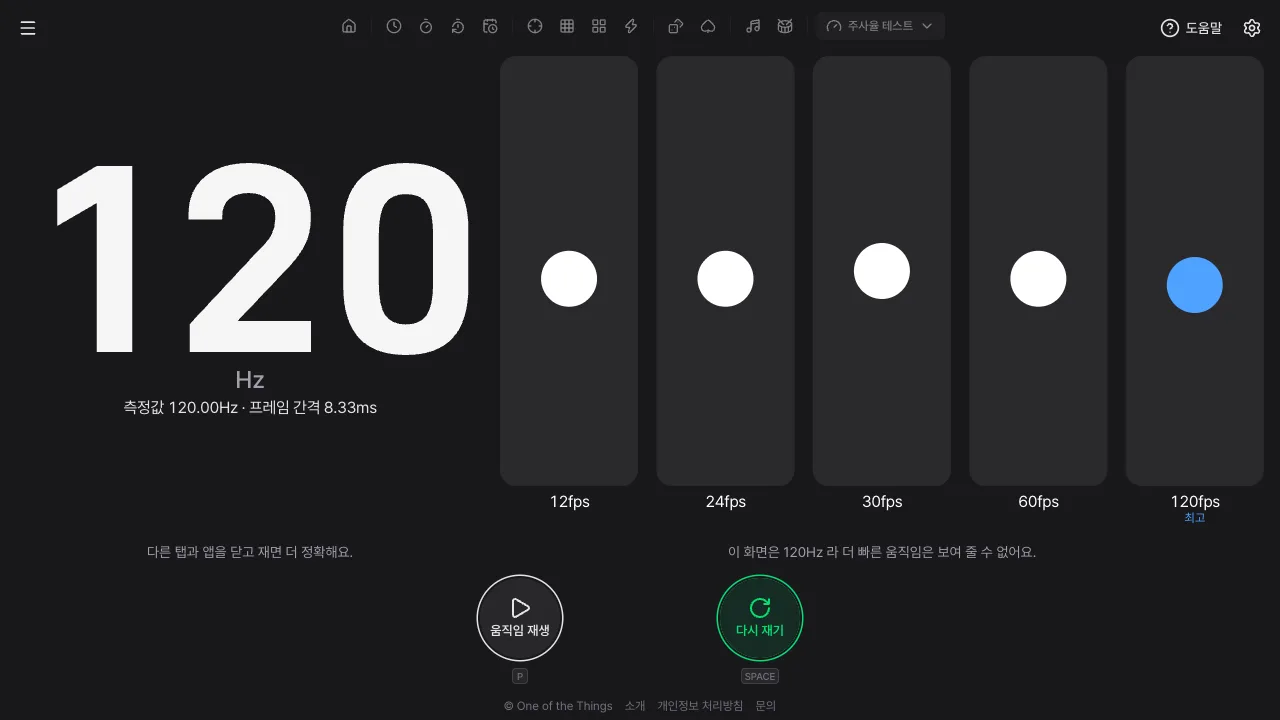
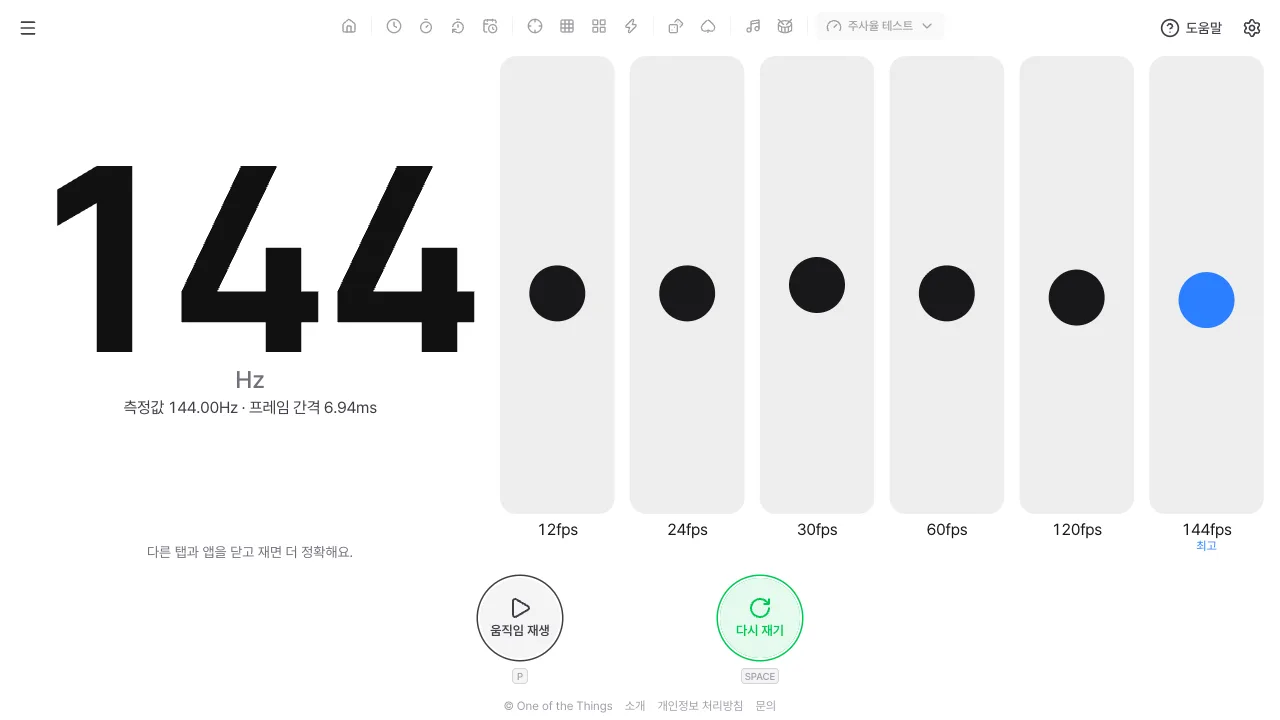
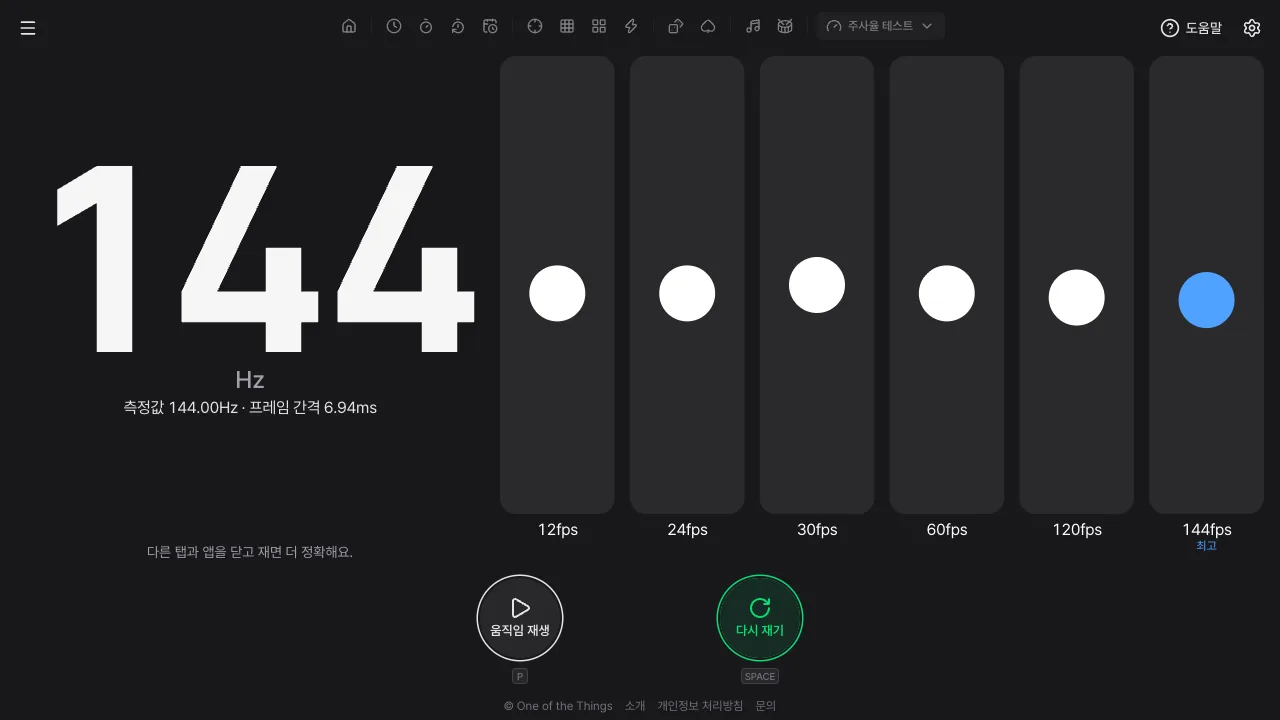
- 큰 숫자가 화면 주사율입니다. Hz는 1초에 화면이 바뀌는 횟수로, 60은 1초에 60번(약 16.7ms마다), 120은 1초에 120번(약 8.3ms마다)입니다.
- 숫자 아래 '측정값'은 실제로 잰 값입니다. 큰 숫자는 59.94처럼 60에 아주 가까운 값을 60으로 맞춰 보여 준 것이고, 맞추기 전 값은 아래에서 볼 수 있습니다.
- 다시 재려면 '다시 재기'를 누릅니다. 키보드에서는 Space·Enter·R입니다.
정확하게 재려면
이 도구는 브라우저가 이 페이지에 화면을 그려 주는 속도를 잽니다. 기기가 지금 낼 수 있는 속도를 방해하지 않게 해 주세요.
- 다른 탭과 앱을 닫습니다. 백그라운드가 바쁘면 프레임이 빠져 값이 낮게 나오거나 '측정값이 흔들렸어요'가 나옵니다.
- 재는 동안 화면을 켠 채 이 페이지를 앞에 둡니다. 다른 탭으로 가거나 화면이 꺼지면 그 재기는 버려지고, 돌아오면 처음부터 저절로 다시 잽니다.
- 충전기를 연결하고 저전력 모드(절전 모드)를 끕니다. 저전력 모드는 주사율을 낮춥니다.
- 브라우저는 하나만 쓰고 화면 녹화·화면 미러링 같은 것은 끕니다.
- 창을 다른 모니터로 옮겼거나 디스플레이 설정(주사율)을 바꿨다면 '다시 재기'를 누릅니다. 결과는 저절로 바뀌지 않습니다.
값이 낮게 나올 때
화면이 120Hz라고 알고 있는데 60이나 30이 나오는 일이 있습니다. 도구가 틀린 것이 아니라 아래 까닭 가운데 하나인 경우가 많습니다.
- 가변 주사율(ProMotion·LTPO 등): 화면 내용이 가만히 있으면 화면이 스스로 주사율을 낮춥니다. 그래서 재는 동안에도 작은 공이 계속 움직여 높은 주사율을 유지하게 하지만, 운영체제가 중간에 낮추면 값이 오르내려 '측정값이 흔들렸어요'로 나올 수 있습니다.
- 저전력 모드·배터리 절약: iPhone의 저전력 모드는 웹 페이지의 갱신을 30fps로 줄이고 주사율을 60으로 묶는다고 알려져 있습니다. Android도 배터리 절약이나 화면 주사율 '표준' 설정에서 낮춥니다. 값이 30이나 60으로 나오면 이 설정을 확인해 보세요.
- iPhone의 웹 브라우저: Safari와 같은 엔진을 쓰는 브라우저는 화면이 120Hz여도 웹 페이지의 갱신을 60에 묶는 경우가 있습니다(기기와 iOS 버전마다 다릅니다). 이 도구가 막을 수 없는 제한이고, 웹 페이지가 아니라 화면에 직접 그리는 앱은 이 제한을 받지 않습니다.
- 컴퓨터: 윈도의 고급 디스플레이 설정이나 macOS의 디스플레이 설정에서 주사율이 낮게 골라져 있는지 확인합니다. 케이블이나 연결 방식(HDMI 버전 등)이 높은 주사율을 못 낼 수도 있습니다.
- 개인정보 보호 설정: 일부 브라우저는 시간 정밀도를 일부러 거칠게 만듭니다. 그러면 값이 실제와 다르거나 '측정하지 못했어요'가 나올 수 있습니다.
비교 화면 보는 법
재기가 끝나면 큰 숫자 아래(넓은 화면에서는 오른쪽)에서 같은 공이 왼쪽부터 12·24·30·60·120fps로 위아래를 오갑니다. fps는 한 칸이 1초에 새 그림을 그리는 횟수이고, 맨 오른쪽 '최고' 칸은 이 화면이 낼 수 있는 가장 빠른 속도 그대로입니다.
- 12fps 칸은 1초에 12번만 위치가 바뀌어 뚝뚝 끊깁니다. 60fps 칸과 나란히 보면 낮은 프레임 속도가 어떻게 보이는지 알 수 있습니다.
- 60Hz 화면은 60fps까지만 그릴 수 있어 120fps 칸은 같은 그림이 되므로 빼고, '이 화면은 60Hz 라 더 빠른 움직임은 보여 줄 수 없어요'를 보여 줍니다. 120Hz 화면에서는 120fps 칸이 보입니다.
- 주사율이 fps의 배수가 아니면(예: 90Hz 화면의 60fps 칸) 칸이 프레임 1개씩과 2개씩 번갈아 갱신되어 들쭉날쭉해 보입니다. 실제 영상이나 게임에서도 그렇게 보입니다.
- '움직임 멈춤'(키 P)으로 얼리면 칸마다 한 프레임 위치 차이를 눌러 볼 수 있고, '움직임 재생'을 누르면 이어서 움직입니다.
- 기기 설정에서 움직임 줄이기를 켰다면 비교 칸은 멈춘 채로 시작하고 '움직임 재생'을 눌러야 움직입니다. 재는 동안 움직이는 작은 공은 측정에 필요해서 그대로입니다.
설정
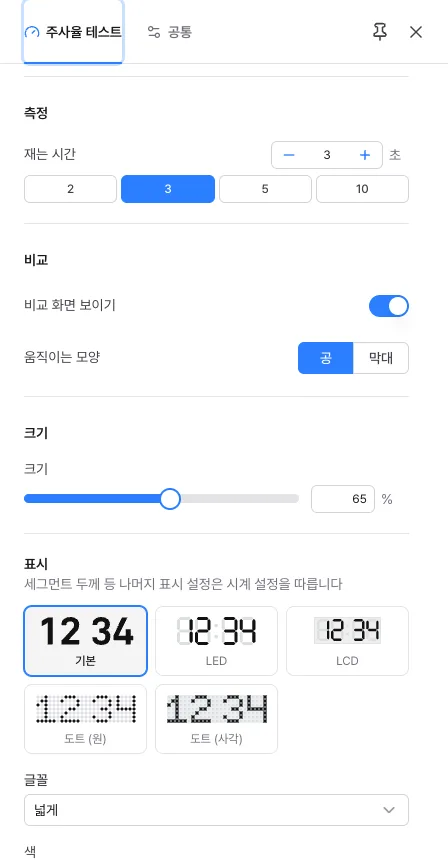
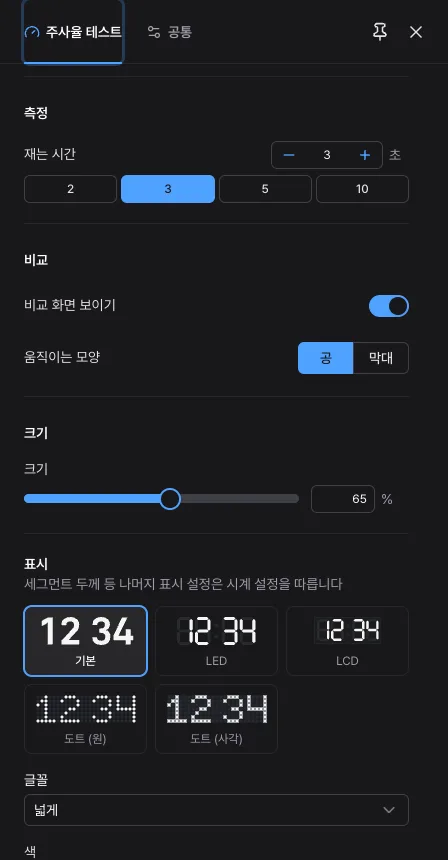
설정 패널의 도구 탭에서 바꿉니다. 재는 시간 말고는 바로 적용되고, 재는 도중에 재는 시간을 바꾸면 새 시간으로 처음부터 다시 잽니다.
- 재는 시간: 2–10초(처음 3초). 길수록 흔들림이 평균에 묻혀 안정되고, 짧을수록 빨리 나옵니다. 처음 몇 프레임은 계산에서 버립니다.
- 비교 화면 보이기: 끄면 큰 숫자와 안내만 남고 숫자가 더 커집니다.
- 움직이는 모양: 공(처음)이나 가로 막대. 막대는 칸 폭 전체라 끊김과 한 프레임 어긋남이 더 잘 보입니다.
- 크기: 큰 숫자의 크기입니다. 두 손가락으로 벌리거나 Ctrl + 휠로도 바꿉니다. 기기마다 화면이 달라 프리셋·주소에는 담기지 않습니다.
- 표시: 큰 숫자의 모양(기본·LED·LCD·점 모양), 글꼴, 색, 배경, 꺼진 부분 숨기기를 시계·스톱워치와 같은 방식으로 고릅니다.
자주 쓰는 설정 남겨 두기
주사율 테스트 설정은 바꿀 때마다 저장되지 않습니다. 새로고침하면 기본 설정으로 돌아가므로, 자주 쓰는 구성은 '프리셋' 묶음에서 남겨 둡니다.
- 재는 시간·비교·표시를 원하는 대로 바꾼 뒤 '프리셋으로 저장'을 누릅니다. 이름을 비워 두면 '5초 · 공'처럼 설정으로 이름을 붙여 줍니다. 크기는 프리셋에 담기지 않습니다.
- 다음부터는 선택 상자에서 고르면 됩니다(12개까지, 이름은 20자까지). 고르면 주소도 그 설정으로 바뀌어 즐겨찾기에 넣어 둘 수 있습니다.
- 늘 같은 설정으로 열고 싶으면 '기본으로 저장'을 누릅니다. 되돌리려면 '설정 초기화'를 누릅니다.
이렇게 써 보세요
주사율 테스트를 쓰는 몇 가지 예입니다.
- 새 폰이나 모니터를 샀을 때: 광고대로 120Hz나 144Hz가 나오는지 확인합니다. 가변 주사율이면 재는 동안 움직이는 공 덕분에 높은 값이 나옵니다.
- 게임 설정 전에: 화면의 주사율을 알아 두면 게임의 프레임 제한을 정하기 쉽습니다.
- 저전력 모드의 영향 보기: 저전력 모드를 켜고 끄고 각각 재서 주사율이 얼마나 내려가는지 봅니다.
- 영상의 24fps 이해하기: 비교 화면의 24fps 칸이 영화의 움직임이고, 60fps 칸과 나란히 보며 차이를 느껴 봅니다.
- 주사율 설정 확인: 컴퓨터에서 디스플레이 설정을 바꾼 뒤 '다시 재기'로 실제 값이 바뀌었는지 확인합니다.
자주 묻는 질문
- 120Hz 폰인데 60이 나와요.
- iPhone의 웹 브라우저는 화면이 120Hz여도 웹 페이지의 갱신을 60에 묶는 경우가 있고, 저전력 모드·배터리 절약·화면 주사율 '표준' 설정도 값을 낮춥니다. '값이 낮게 나올 때'를 확인하고 다시 재 보세요.
- 숫자가 59.94인데 왜 60으로 보이나요?
- 화면 패널의 주사율은 60·120·144처럼 정해진 값이라, 간격에 0.1%쯤 오차가 있는 59.94·119.88·143.856 같은 값은 60·120·144로 맞춰서 크게 보여 줍니다(1% 안일 때). 맞추기 전 값은 숫자 아래 '측정값'에 그대로 보입니다.
- '측정값이 흔들렸어요'가 나와요.
- 프레임이 많이 빠졌거나 간격이 고르지 않았다는 뜻입니다. 다른 탭·앱을 닫고 다시 재 보세요. 주사율이 자동으로 바뀌는 화면이면 값이 오르내려서 나올 수도 있는데, 이때 숫자는 가장 자주 나온 쪽 값입니다.
- 화면 주사율을 바꿨는데 숫자가 안 변해요.
- 결과가 나온 뒤에는 저절로 다시 재지 않습니다. 화면을 옮기거나 설정을 바꿨다면 '다시 재기'를 누르세요.
- 내 정보가 어디로 가나요?
- 어디로도 보내거나 저장하지 않습니다. 프레임 시각은 이 기기 안에서 값을 계산하는 데만 쓰고, 결과도 저장하지 않습니다. 다시 열면 시작 화면부터입니다.
- 화면이 낼 수 있는 최고 주사율은 알 수 없나요?
- 웹에서는 알 수 없습니다. 브라우저가 알려 주는 것은 화면이 갱신되는 간격뿐이고, 패널이 낼 수 있는 최고 값을 주는 표준 방법이 없습니다. 그래서 이 도구는 '지금 이 페이지가 받는 속도'를 잽니다.
읽은 내용을 바로 해 보세요. 바꾼 설정은 언제든 설정 패널의 '설정 초기화'로 처음 상태로 되돌릴 수 있습니다.