자이로스코프 테스트 사용 설명서
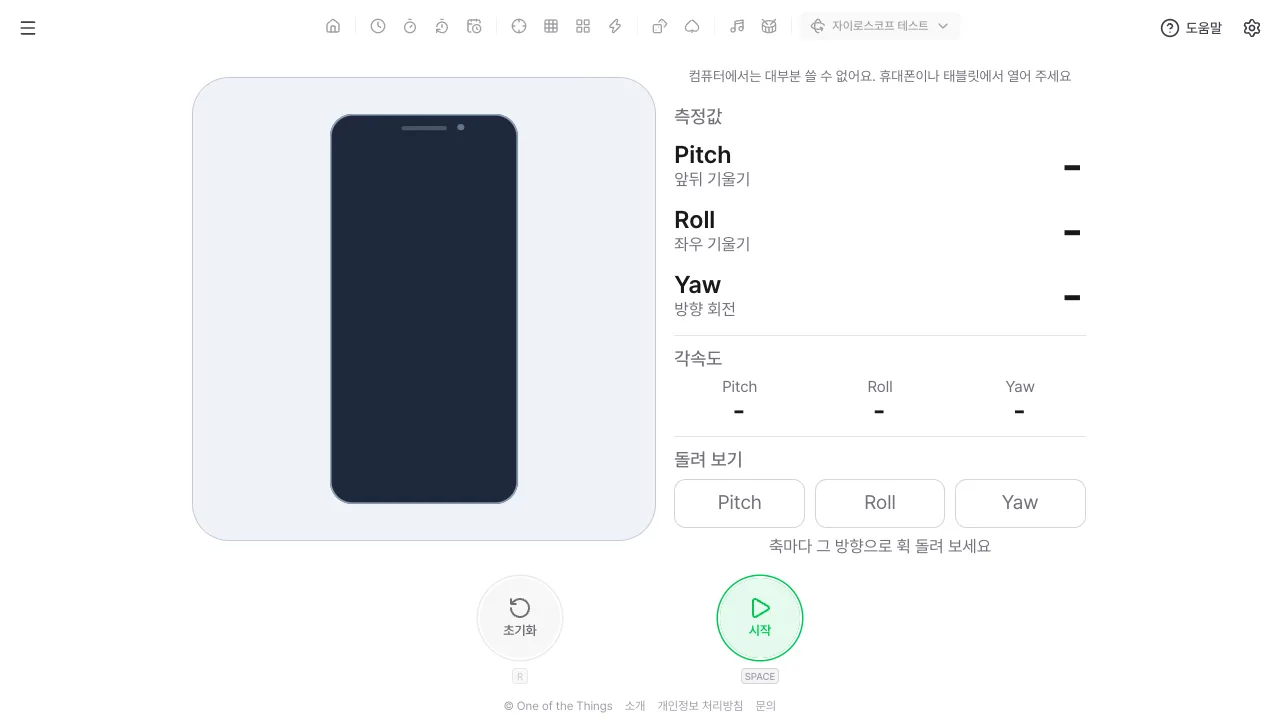
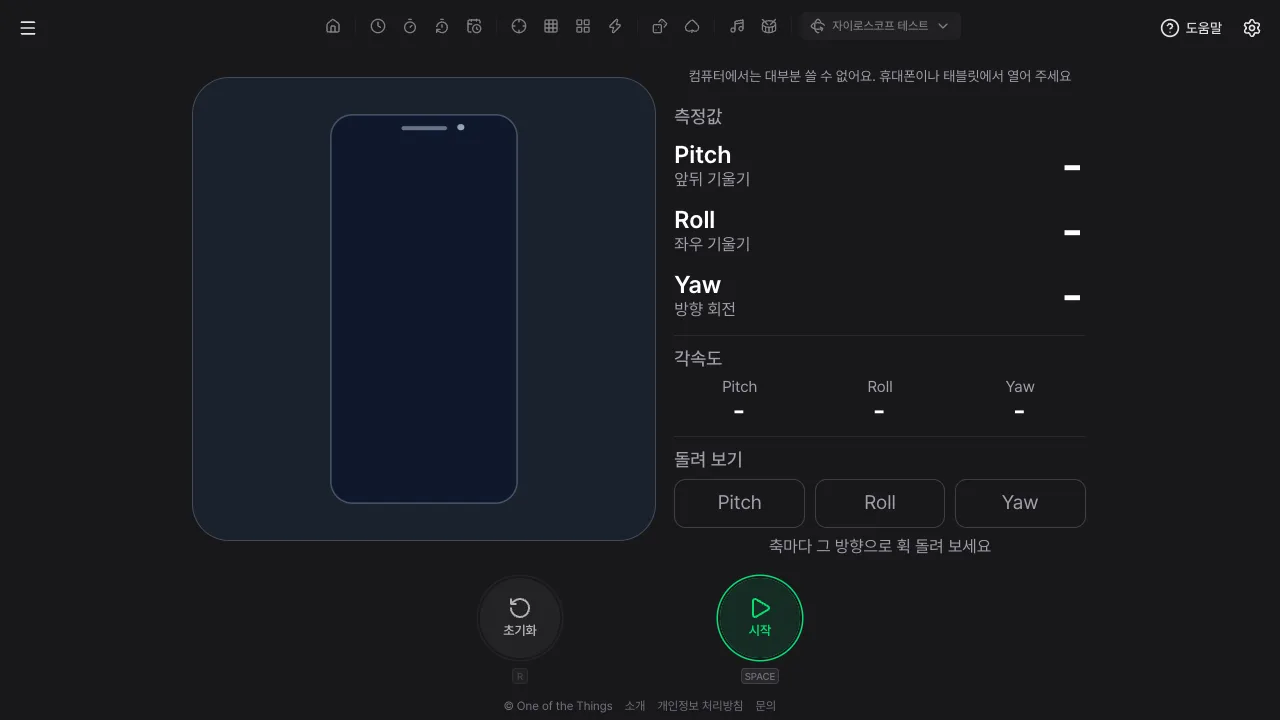
One of the Things의 자이로스코프 테스트는 휴대폰·태블릿의 회전 센서가 제대로 도는지 확인하는 기기 점검 도구입니다. 기기를 기울이거나 돌리면 Pitch·Roll·Yaw 각도와 각속도가 숫자로 나오고, 3D 휴대폰 그림이 같은 자세로 기울어지며, 축마다 돌려 보면 확인 표시가 붙습니다. 기록이나 점수는 없고, 센서 값은 이 기기 안에서만 쓰입니다.
시작하기
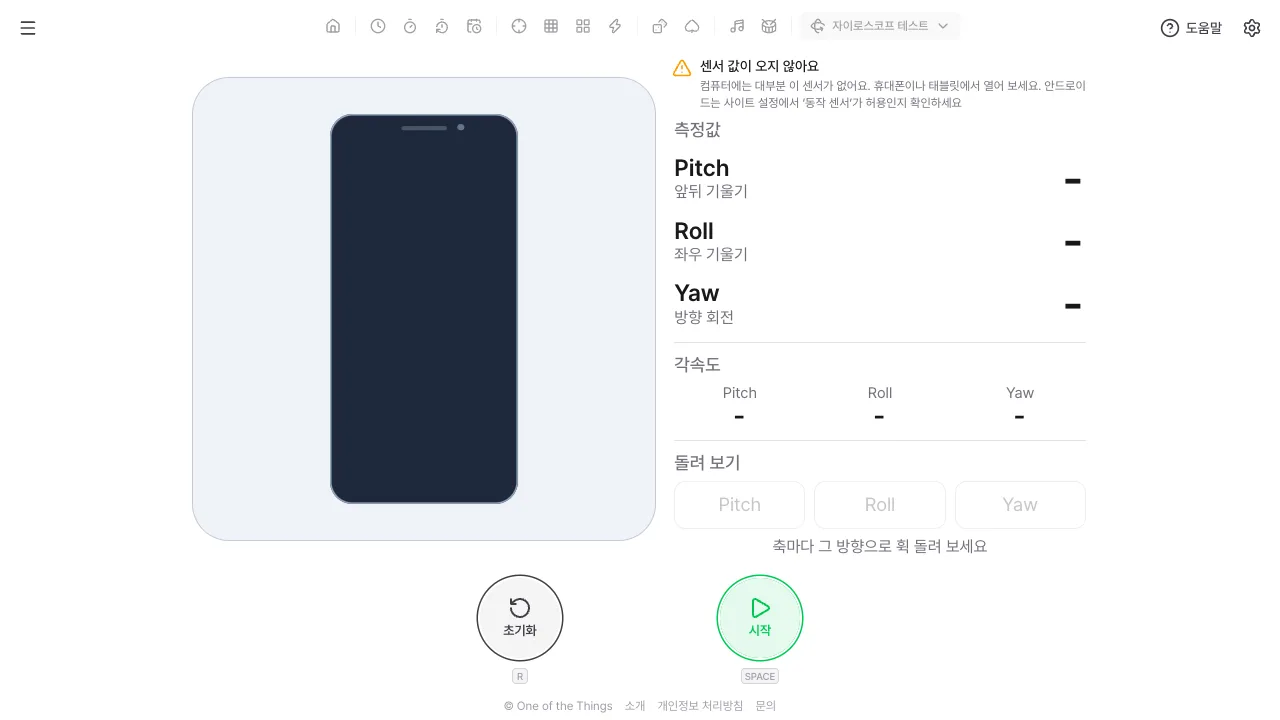
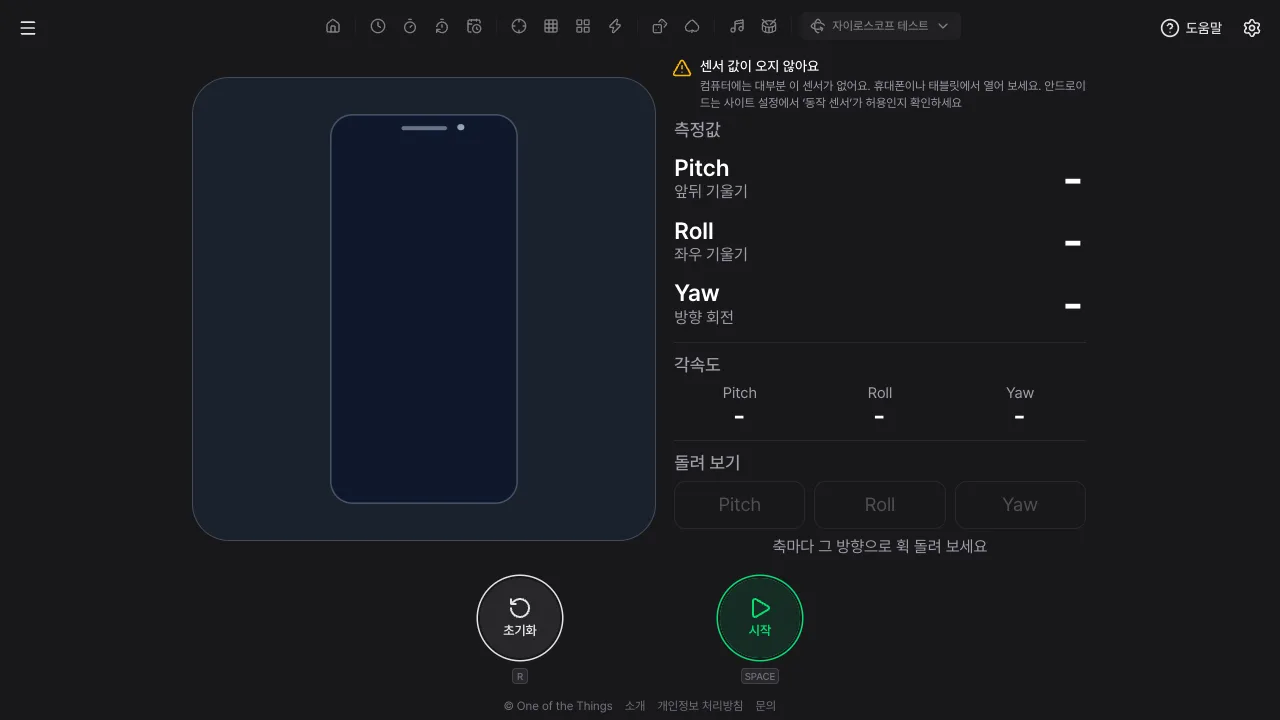
휴대폰이나 태블릿에서 여세요. 컴퓨터에는 대부분 이 센서가 없어 값이 오지 않습니다.
- 왼쪽 위 메뉴 버튼을 누르고 '자이로스코프 테스트'를 고릅니다. 넓은 화면에서는 위쪽 도구 목록의 '기기 테스트'를 누르고 '자이로스코프 테스트'를 고릅니다.
- '시작' 버튼을 누르거나 Space 키를 누릅니다. iPhone·iPad는 '동작 센서 접근'을 묻는 창이 뜨면 '허용'을 누릅니다.
- 기기를 기울이거나 제자리에서 돌려 보세요. 값과 그림이 바로 따라옵니다.
- 기기의 화면 방향 잠금(세로)을 켜고 쓰면 그림이 돌아가지 않아 보기 편합니다.
값 읽는 법
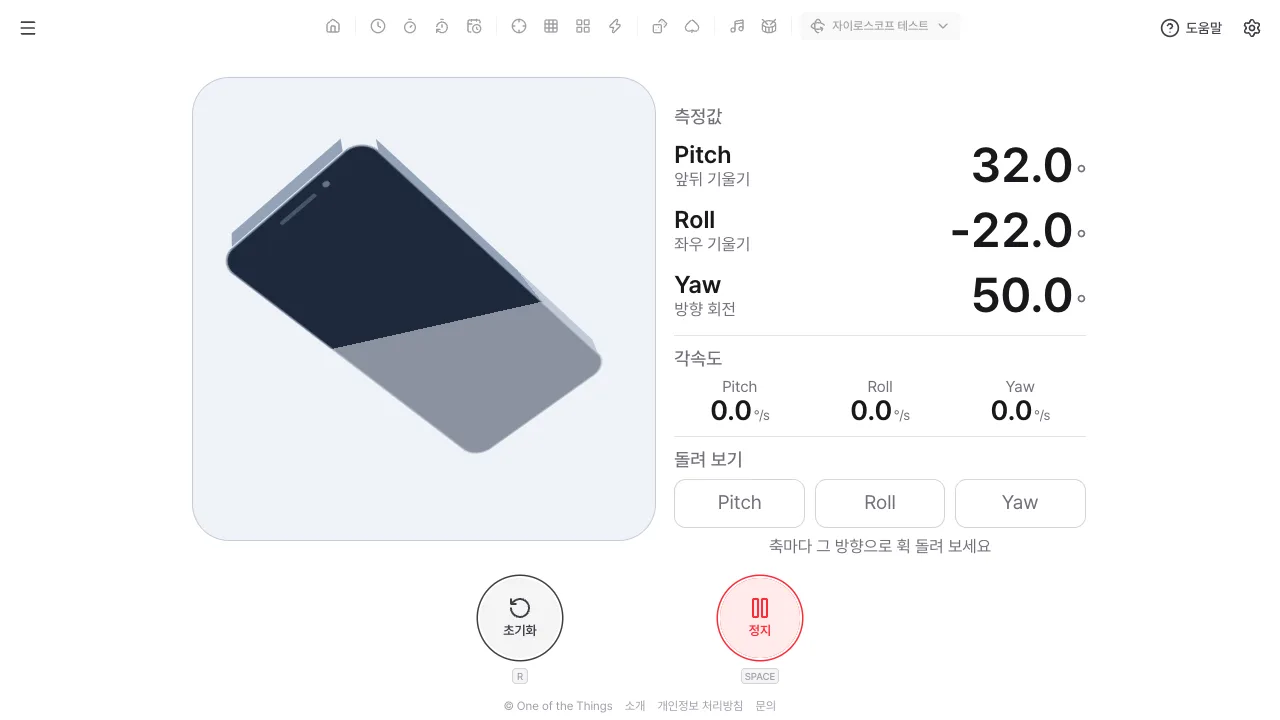
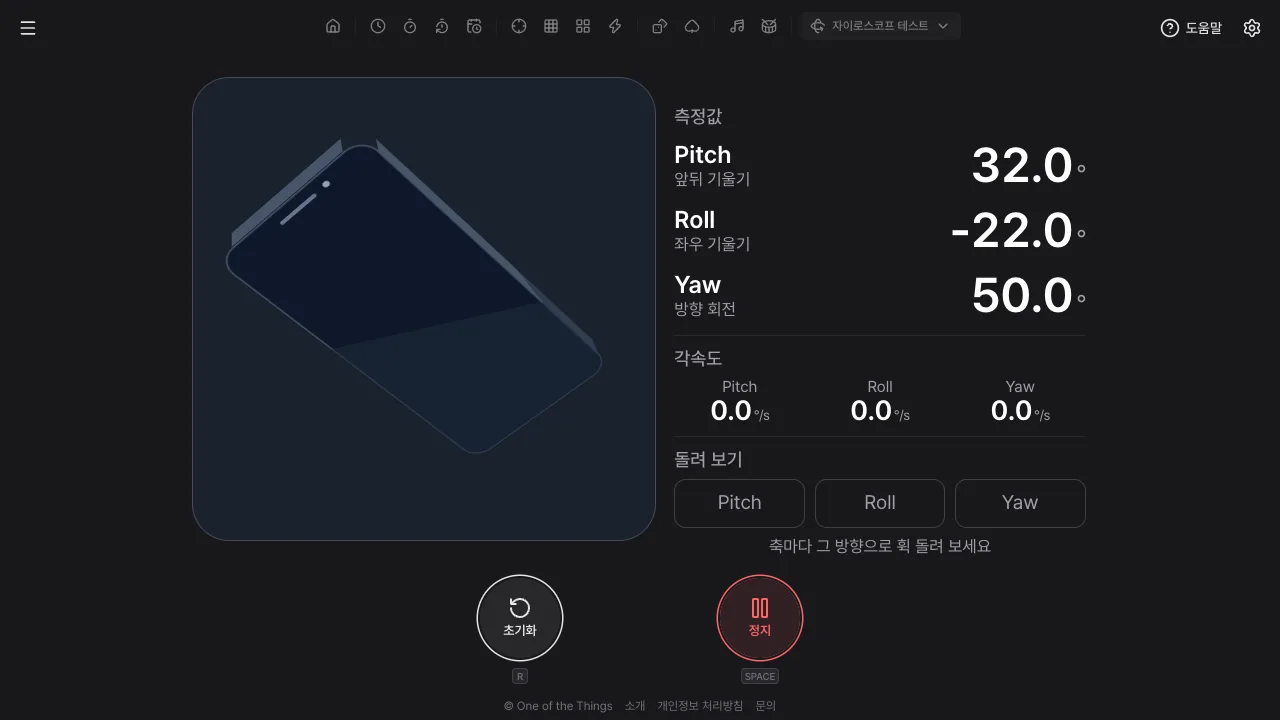
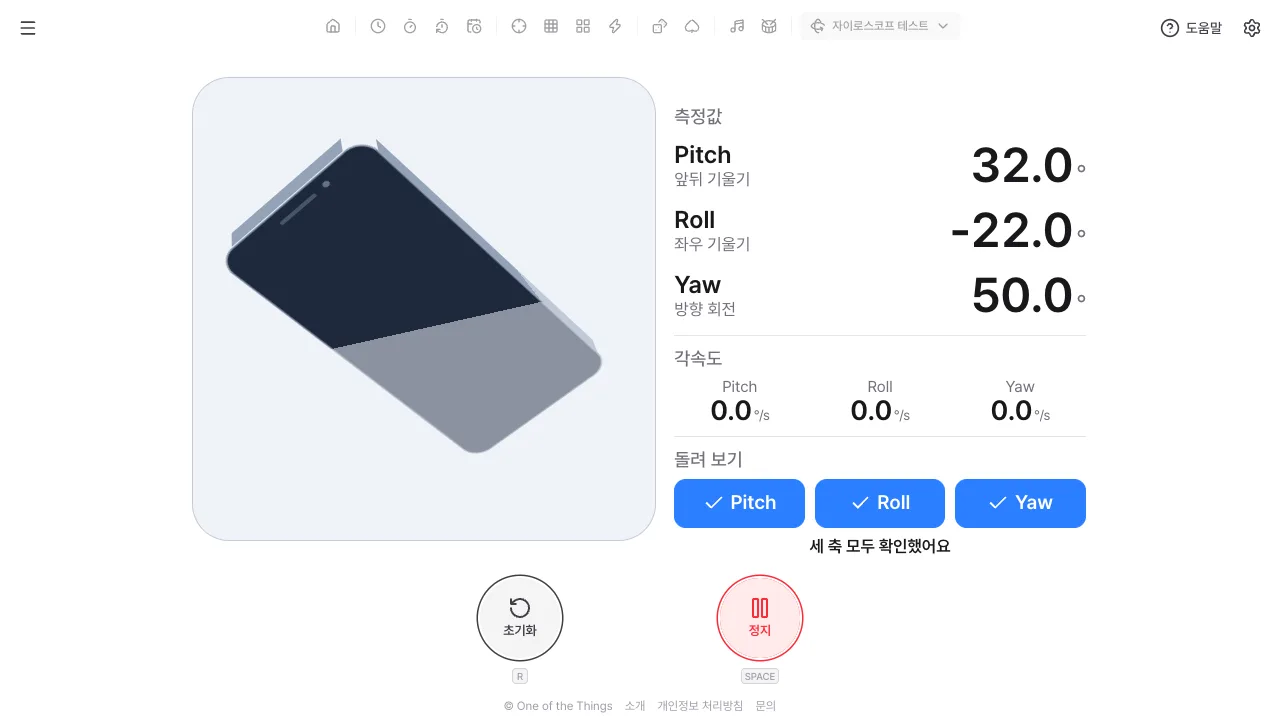
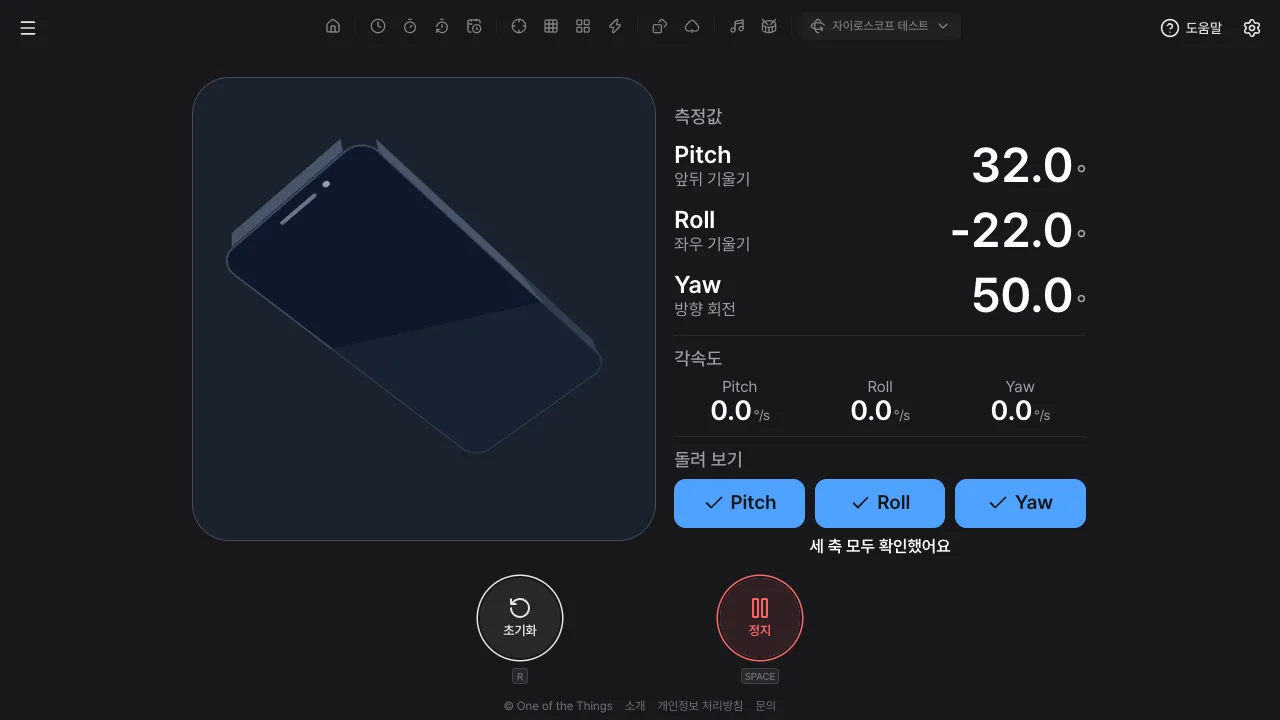
측정값 칸에 세 각도와 각속도가 나옵니다. 값은 기기 몸통을 기준으로 한 것이라 화면이 가로로 돌아가도 같습니다.
- Pitch(앞뒤 기울기): 기기의 윗부분을 들면 +, 내리면 −입니다.
- Roll(좌우 기울기): 오른쪽을 내리면 +, 왼쪽을 내리면 −입니다.
- Yaw(방향 회전): 눕힌 채 제자리에서 왼쪽(반시계)으로 돌면 +입니다. 북쪽이 아니라 '시작한 때의 방향'이 0입니다.
- 각속도: 기기가 도는 빠르기(도/초)입니다. 가만히 두면 0에 가깝고 돌리는 동안만 값이 생깁니다.
- 3D 휴대폰 그림은 기기와 같은 자세로 기울어집니다. 뒷면(밝은 회색)이 보이면 기기가 뒤집힌 것입니다. 뒤의 옅은 판은 수평 기준판입니다.
- '정지'를 누르면 마지막 값과 그림이 그대로 멈춰 자세를 읽을 수 있고, '계속'으로 이어 가며, '초기화'는 값과 기준 방향, 돌려 보기 확인을 모두 지웁니다.
- 기울이는 중에 화면을 건드려 멈추지 않도록 화면 터치는 아무것도 하지 않습니다. 키보드는 Space·Enter가 시작·정지·계속, R이 초기화입니다.
돌려 보기
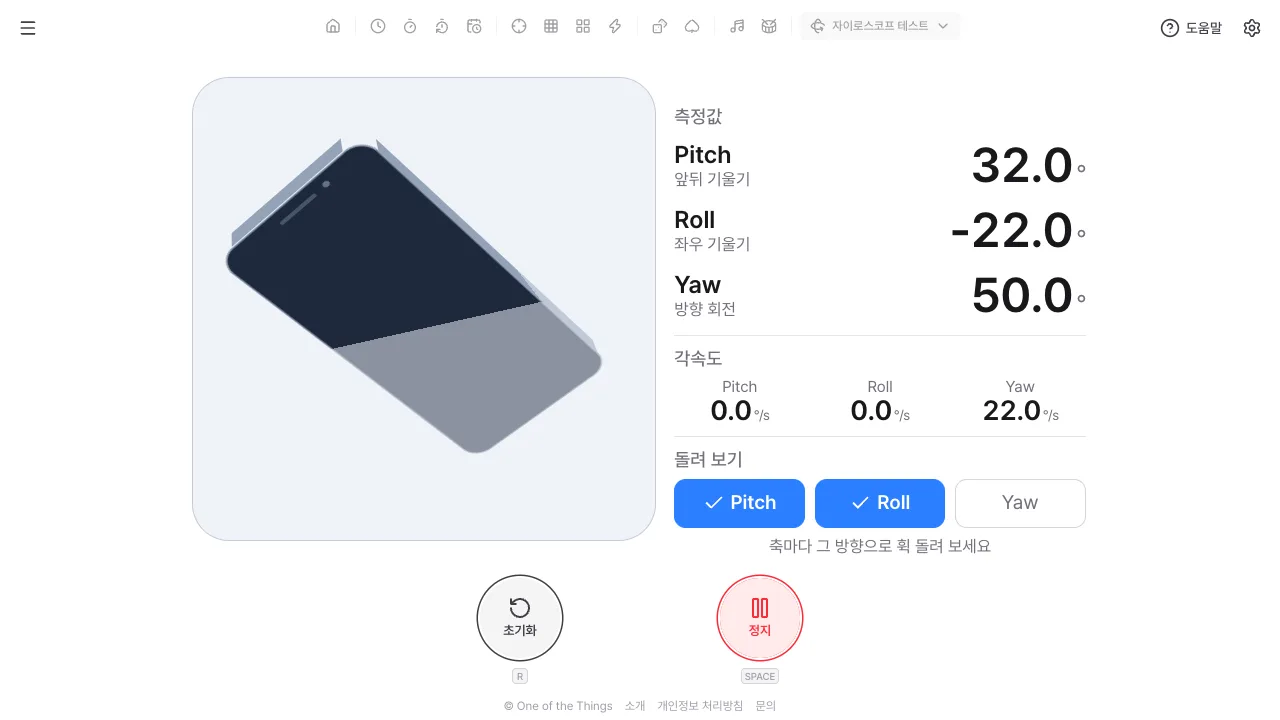
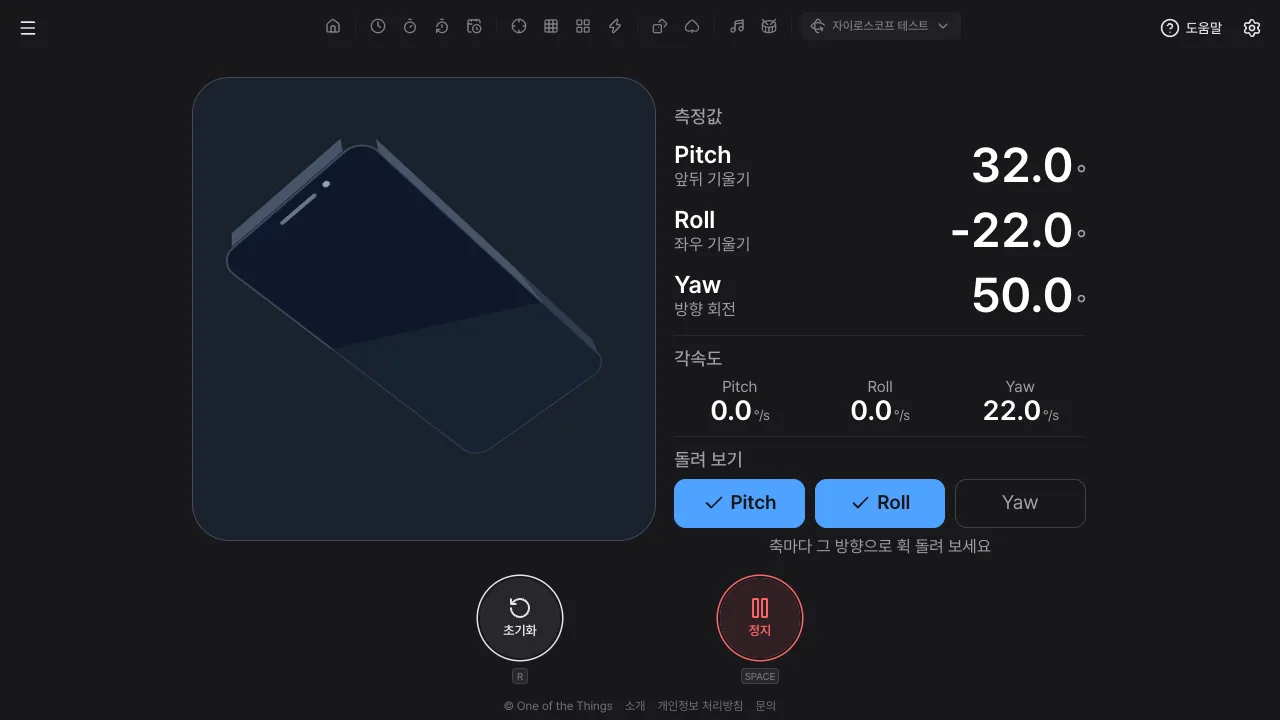
Pitch·Roll·Yaw 칸이 처음에는 옅은 테두리입니다. 그 축으로 기기를 휙 돌리면 칸에 체크가 붙어 '이 축이 돌았다'를 자동으로 확인합니다.
- 각 축의 각속도가 초당 40도 이상인 상태가 0.1초쯤 이어지면 확인됩니다. 일부러 돌리면 쉽게 넘고, 부딪히거나 내려놓을 때 한 번 튀는 값은 걸러집니다.
- Pitch는 기기의 좌우 축(윗부분을 들고 내리기), Roll은 위아래 축(좌우로 기울이기), Yaw는 화면에 수직인 축(눕힌 채 제자리에서 돌기)으로 돌립니다. 다른 축이 함께 돌아도 괜찮습니다.
- 세 축이 모두 확인되면 '세 축 모두 확인했어요'가 나옵니다. '정지'·'계속'은 확인을 그대로 두고, '초기화'가 지웁니다.
- 각도는 안드로이드·iOS가 여러 센서를 합쳐 계산해서 자이로가 없거나 고장 나도 움직일 수 있습니다. 각도는 움직이는데 각속도와 돌려 보기가 반응하지 않으면 자이로가 없거나 고장 났을 수 있습니다.
- 설정에서 '돌려 보기 줄'을 끄면 줄만 숨기고 확인은 계속 이어집니다.
모양 바꾸기
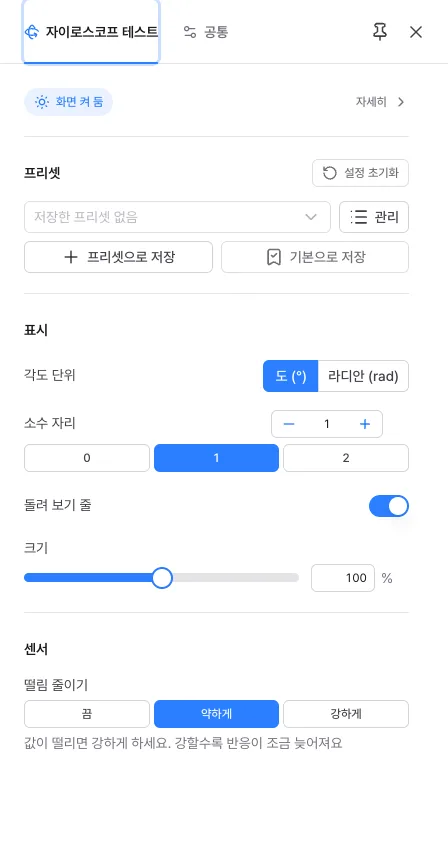
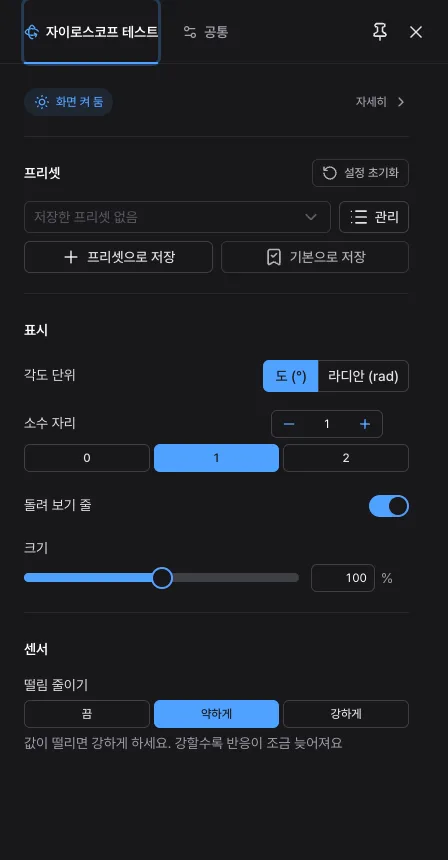
설정 패널의 '표시'와 '센서' 묶음에서 바꿉니다. 듣는 도중에도 바로 적용되고, 설정 패널을 열어도 측정은 멈추지 않습니다.
- 각도 단위: 도(°, 처음)나 라디안(rad)을 고릅니다. 각속도도 같은 단위(°/s·rad/s)를 따릅니다.
- 소수 자리: 0~2자리(처음 1자리). 라디안은 값이 작아서 같은 정밀도를 내려고 두 자리가 더 붙습니다.
- 돌려 보기 줄: 켜면(처음) 축 확인 줄이 보입니다. 값만 보고 싶으면 끕니다.
- 크기: 그림과 숫자 크기를 50~150%로 바꿉니다. 화면에서 두 손가락으로 벌리고 오므리거나, Ctrl(⌘)을 누른 채 휠로도 바꿉니다.
- 떨림 줄이기: 끔·약하게(처음)·강하게. 값이 떨리면 강하게 하세요. 강할수록 반응이 조금 늦어집니다. 돌려 보기는 이 설정과 상관없이 같은 기준으로 판단합니다.
자주 묻는 질문
- 컴퓨터에서는 왜 안 되나요?
- 대부분의 컴퓨터에는 회전 센서가 없어서 브라우저가 값을 보내지 않습니다. 시작을 눌러도 '센서 값이 오지 않아요'가 나옵니다. 휴대폰이나 태블릿에서 열어 보세요. 센서가 있는 노트북이나 2-in-1 기기는 컴퓨터여도 될 수 있습니다.
- iPhone에서 허용했는데 안 돼요.
- 허용·거절은 사이트에 기억됩니다. 한 번 '허용 안 함'을 눌렀다면 이 탭을 닫고 다시 연 뒤 시작을 눌러 허용하세요. 그래도 안 되면 설정 > 앱 > Safari > 고급 > 웹 사이트 데이터에서 이 사이트를 지우고 다시 해 보세요. 센서는 보안 연결(HTTPS)에서만 쓸 수 있습니다.
- 안드로이드에서 값이 안 와요.
- 크롬의 사이트 설정에서 '동작 센서'(또는 '모션 센서')가 허용으로 되어 있는지 확인하세요. 절전 모드나 개인정보 보호 설정이 센서를 막기도 합니다.
- 세워 들면 Roll과 Yaw가 마구 흔들려요.
- 기기를 거의 수직으로 세우면(Pitch가 ±90도 근처) Roll과 Yaw가 같은 방향의 회전처럼 돼서 두 값이 크게 흔들립니다. 오일러 각도의 알려진 한계로, 센서 고장이 아닙니다. 이때는 두 줄이 옅어지고 '세워 들면 흔들려요'가 나옵니다. 그림은 각도가 아니라 자세 자체로 그려 흔들리지 않습니다.
- 자이로가 살아 있는지 어떻게 알 수 있나요?
- 각속도 줄과 돌려 보기 줄을 보세요. Pitch·Roll 각도는 중력을 보는 가속도 센서만으로도 움직여서 자이로가 없어도 멀쩡해 보일 수 있습니다. 각속도는 자이로가 직접 재는 값이고, 돌려 보기에서 세 축이 모두 확인되면 자이로가 세 방향 모두 반응하는 것입니다.
- '자이로 값이 오지 않아요'가 떠요.
- 각도는 오는데 자이로의 각속도 값만 오지 않는다는 뜻입니다. 이 기기에 자이로 센서가 없거나 브라우저가 막고 있을 수 있습니다. 이때 각도는 가속도·자기장 센서로 계산한 값이고, 각속도 줄은 '-', 돌려 보기는 쓸 수 없습니다.
- 왜 북쪽이 아니라 시작한 방향이 Yaw 0인가요?
- 브라우저마다 Yaw의 0이 달라서(어떤 기기는 임의의 방향, 어떤 기기는 북쪽 기준) 어느 기기에서나 같게 보이도록 시작한 때의 방향을 0으로 삼습니다. '초기화'를 누르면 다음 시작이 새 기준이 됩니다. 나침반이 아니라 회전 센서 점검 도구입니다.
- 화면이 가로로 돌아가면 어떻게 되나요?
- 값은 기기 몸통 기준이라 그대로이고, 그림은 몸통의 윗부분이 실제 기기와 같은 쪽을 가리키도록 보정합니다. 측정 중에 화면이 돌아가면 안내가 한 번 나옵니다. 방향 잠금(세로)을 켜면 그림이 덜 흔들립니다.
읽은 내용을 바로 해 보세요. 바꾼 설정은 언제든 설정 패널의 '설정 초기화'로 처음 상태로 되돌릴 수 있습니다.