멀티 터치 테스트 사용 설명서
One of the Things의 멀티 터치 테스트는 화면이 동시에 몇 개의 손가락까지 인식하는지 보여 주는 기기 점검 도구입니다. 손가락을 여러 개 대면 지금 닿은 수와 지금까지 가장 많이 닿았던 수를 큰 숫자로 보여 주고, 손가락마다 원과 번호를 그려 어느 손가락이 인식되는지 눈으로 확인하게 합니다. 게임이 아니라 점검 도구라서 점수·시간·기록이 없습니다. 이 글은 검사하는 법, 숫자 읽는 법, 숫자가 더 늘지 않을 때의 뜻, 화면 가장자리와 시스템 제스처, 손가락 표시와 색, 쓸 수 없는 경우, 자주 묻는 질문을 설명합니다.
검사하는 법
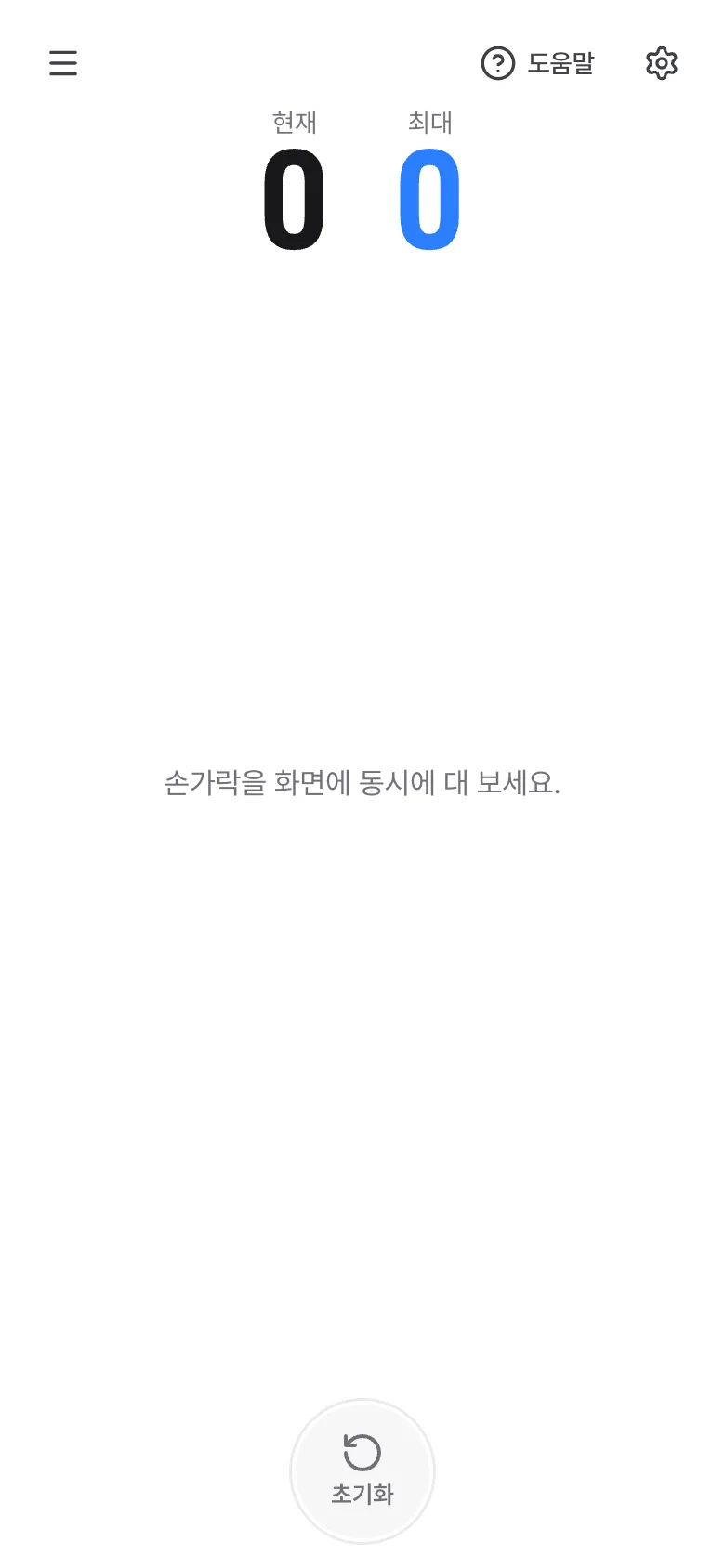
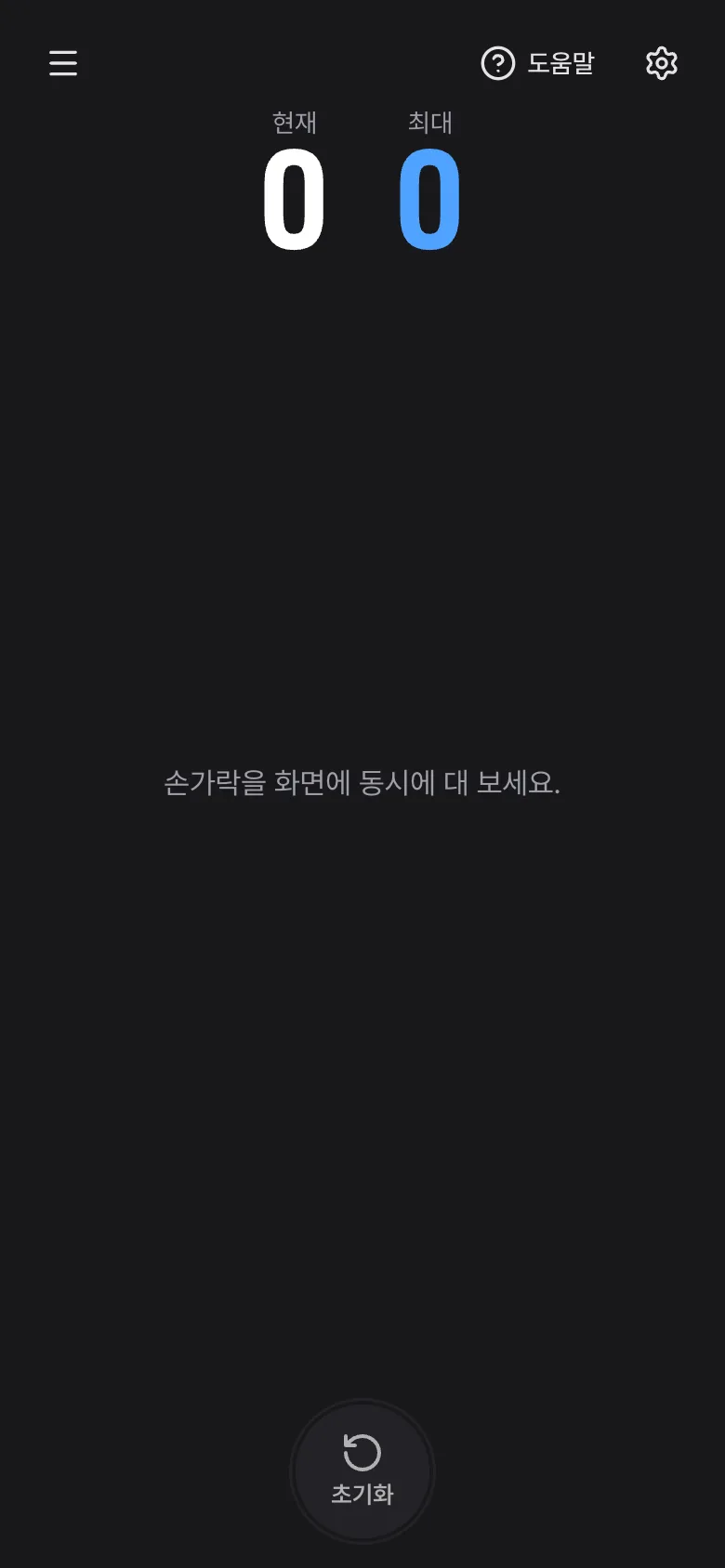
화면에 손가락을 대면 됩니다. 시작 버튼은 없고 첫 터치부터 셉니다.
- 왼쪽 위 메뉴 버튼을 누르고 '멀티 터치 테스트'를 고릅니다. 넓은 화면에서는 위쪽 도구 목록의 '기기 테스트'를 누르고 '멀티 터치 테스트'를 고릅니다.
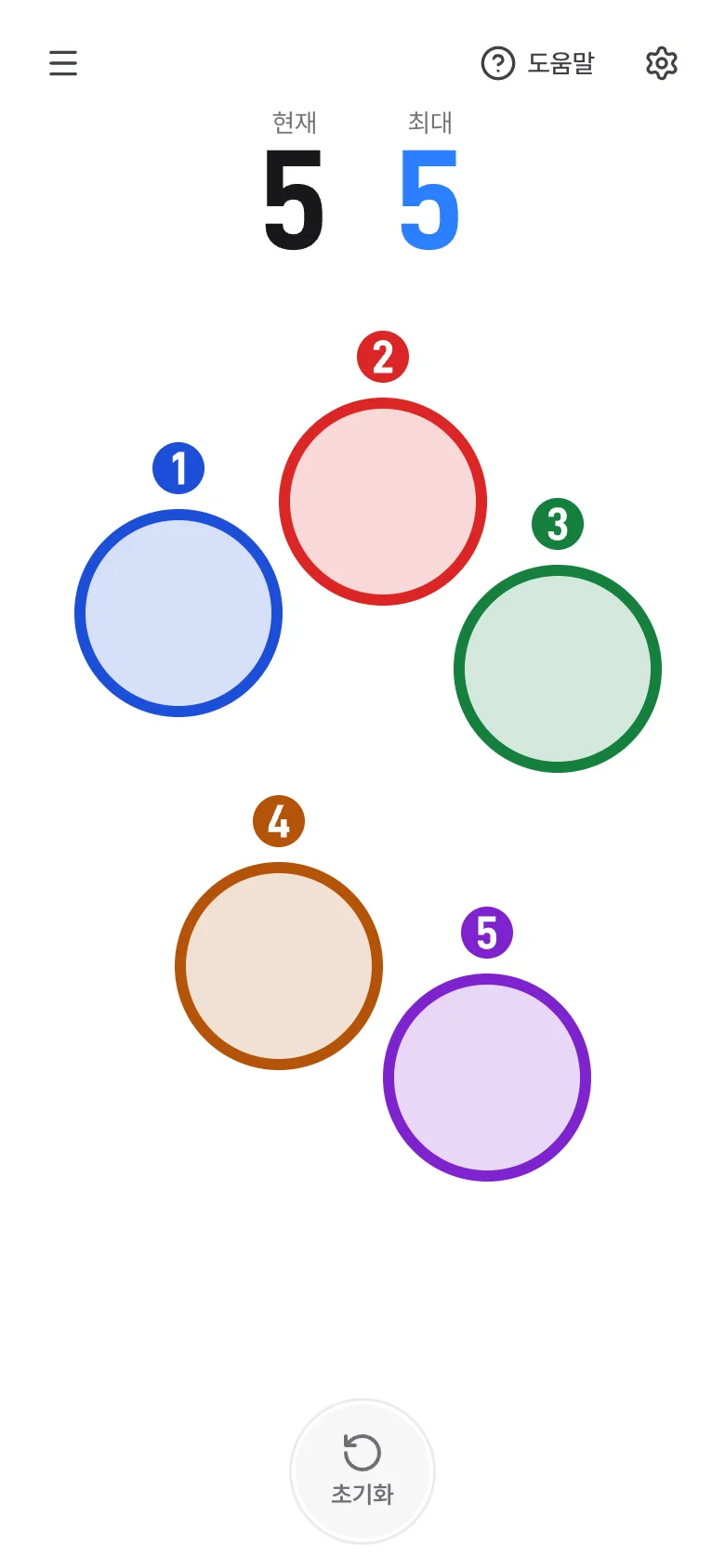
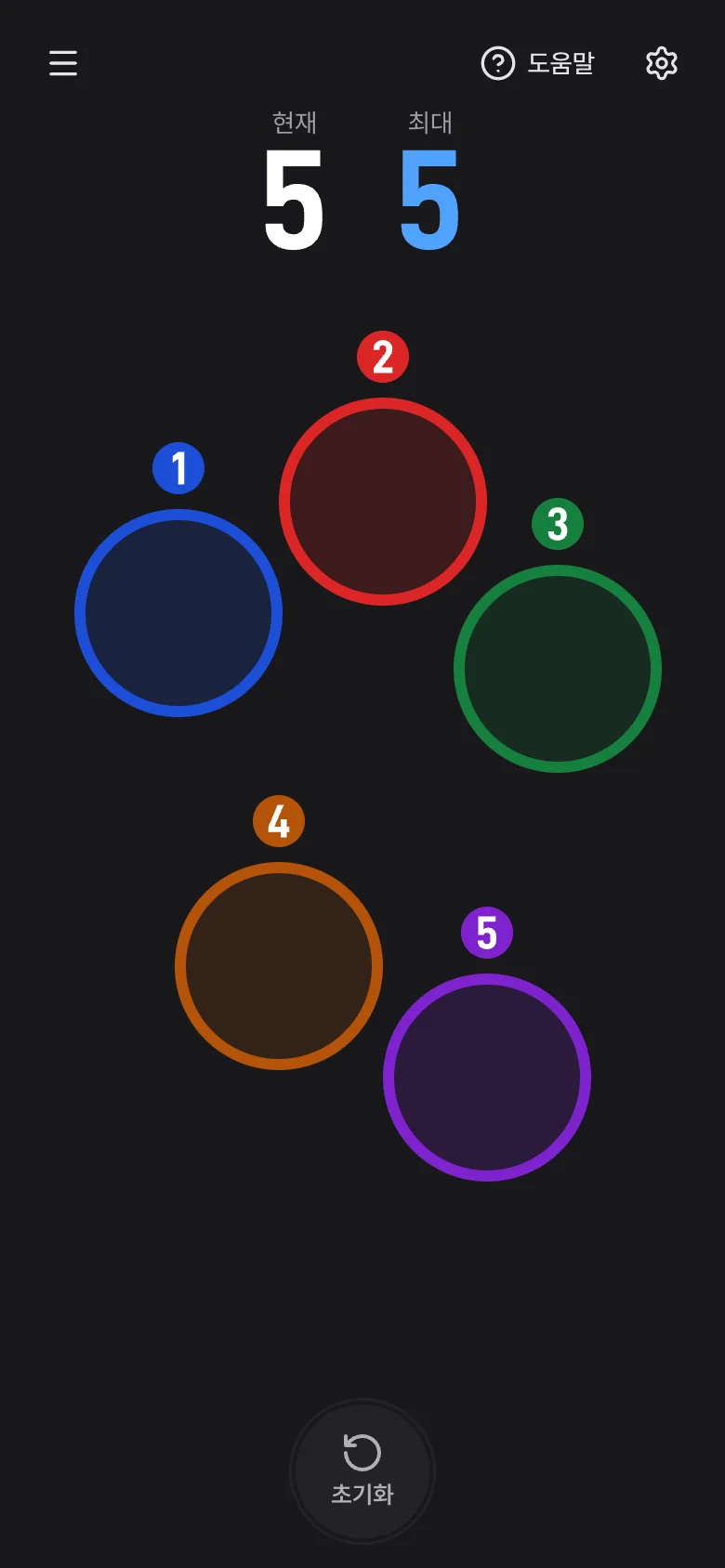
- 손가락을 가능한 만큼 화면에 동시에 댑니다. 손가락마다 원과 번호가 나타나고 '현재' 숫자가 지금 닿은 수를 보여 줍니다.
- '최대' 숫자는 이 화면을 연 뒤(또는 '초기화'를 누른 뒤) 한꺼번에 가장 많이 닿았던 수입니다.
- 손가락을 떼면 '현재'는 0 으로 돌아가고 '최대'는 그대로 남습니다. 다시 세려면 '초기화'(키보드는 R 키)를 누릅니다.
손가락을 대고 있는 동안
손가락마다 원이 따라다니고, 그 위에 번호 배지가 붙습니다.
- 번호는 닿은 순서가 아니라 손가락 자리 번호입니다. 새로 닿은 손가락은 지금 쓰이지 않은 가장 작은 번호를 받습니다. 2번과 3번이 닿아 있는 채 1번을 떼면, 다음에 닿는 손가락이 1번이 됩니다.
- 그래서 번호가 '최대'보다 커지는 일은 없습니다.
- 화면 밖으로 미끄러진 손가락도 뗄 때까지 계속 셉니다.
- 손가락만 셉니다. 마우스 클릭과 펜은 세지 않습니다.
숫자 읽기
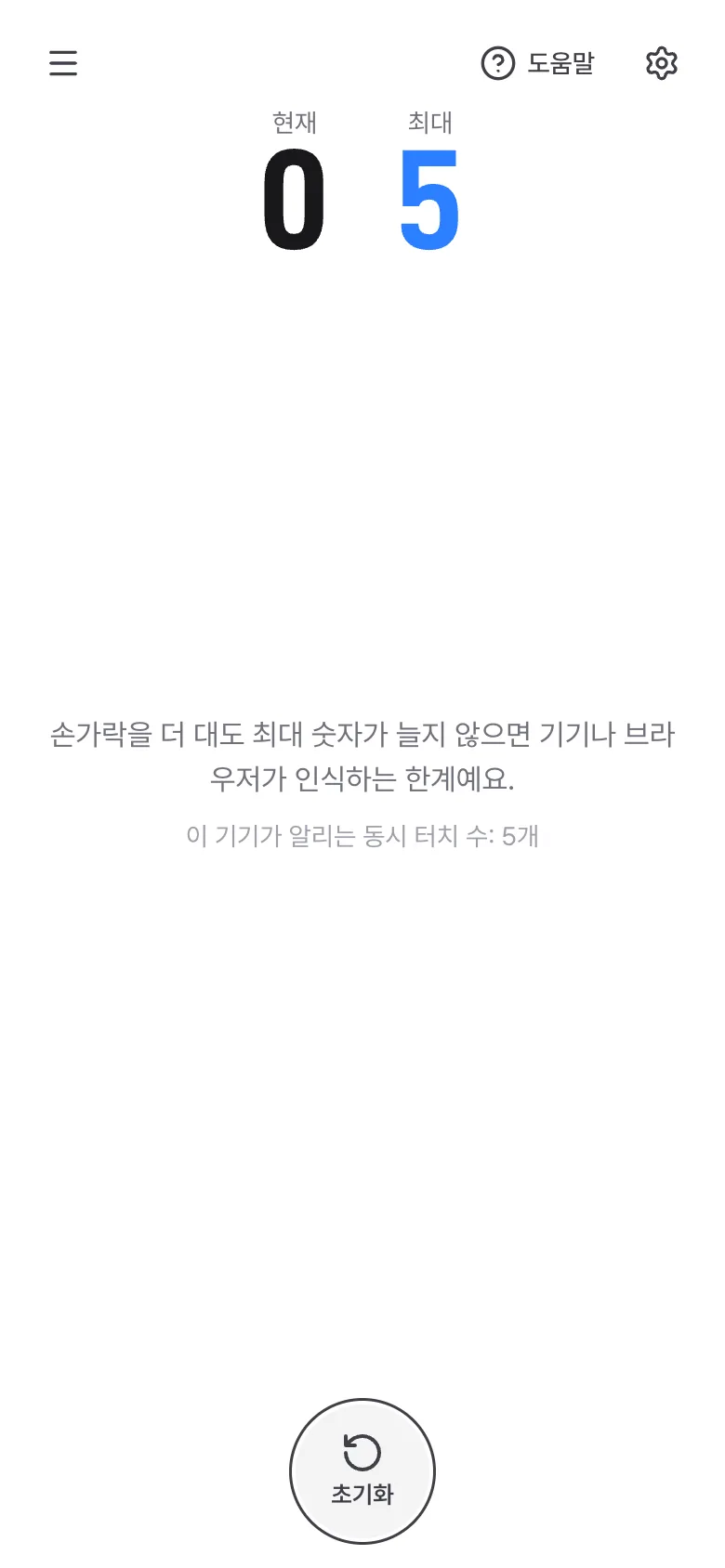
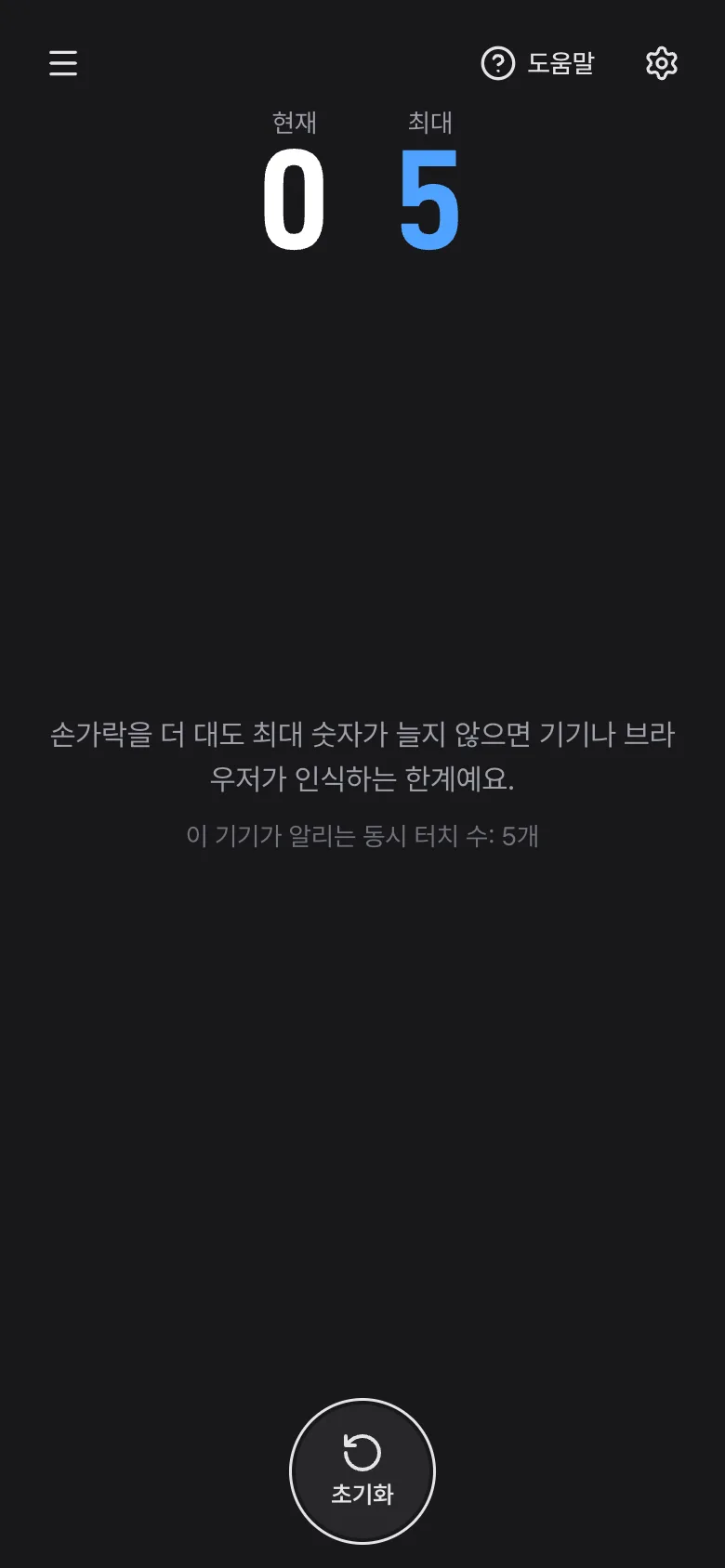
위쪽의 큰 숫자 둘, '현재'와 '최대'입니다.
- 현재: 지금 이 순간 화면에 닿아 있는 손가락 수입니다.
- 최대: 이 화면을 연 뒤(또는 '초기화'를 누른 뒤) 한꺼번에 가장 많이 닿았던 수입니다. 손가락을 떼어도 줄지 않고, 새로 닿아도 초기화되지 않습니다.
- 손가락을 모두 떼면, 손가락을 더 대도 최대 숫자가 늘지 않을 때는 그 숫자가 기기나 브라우저가 인식하는 한계라는 안내가 나옵니다.
- 안내 아래에는 알려 주는 브라우저에 한해 이 기기가 알리는 동시 터치 수도 보입니다. 기기가 그렇게 말하는 값일 뿐 정확하지 않을 수 있으니, 직접 잰 '최대'를 믿으세요.
- '초기화'는 최대를 지금 닿아 있는 손가락 수로 되돌립니다. 설정 패널의 초기화 버튼은 설정만 되돌리고 이 숫자는 건드리지 않습니다.
숫자가 더 안 늘 때
손가락을 하나씩 늘려 보세요. 최대가 어떤 숫자에서 멈춘다면, 그 숫자가 이 기기와 브라우저가 인식할 수 있는 수입니다.
- 10 에서 멈추는 일이 흔하지만 더 세는 화면도 있고, 5개 이하에서 멈추는 휴대폰도 많습니다. 어느 숫자에서 멈추든 그 숫자가 결과입니다.
- 큰 화면에서는 두 사람이 함께 손가락을 대면 10 을 넘길 수도 있습니다.
- 최대가 기대보다 낮다면 기기 설정에서 다중 손가락 제스처를 끄고(다음 묶음 참고), 손가락을 가장자리에서 떼어 대 보거나, 다른 브라우저로 해 보세요. 브라우저가 하드웨어가 지원하는 것보다 적게 알리는 경우도 있습니다.
- 가만히 있는데 숫자가 오르내린다면 화면이 닿지 않은 곳을 닿은 것으로 인식하거나(유령 터치) 손바닥이 닿아 있을 수 있습니다. 손바닥은 화면에서 떼세요.
가장자리와 시스템 제스처
기기가 일부 터치를 페이지에 알리기 전에 가져가는 일이 있고, 웹 페이지는 이것을 막을 수 없습니다.
- 화면 가장자리에서 쓸기(뒤로 가기·홈)와 다중 손가락 시스템 제스처(예: iPad 의 네·다섯 손가락 앱 전환, 일부 Android 휴대폰의 세 손가락 화면 캡처)는 기기가 가져갑니다. 그러면 잠깐 '손가락 n개의 터치를 기기가 가져갔어요.' 알림이 나옵니다.
- 이때 최대는 줄지 않습니다. 그 손가락들도 닿았던 것이므로 이미 센 것입니다.
- 가장자리를 피해 손가락을 대고, 더 많이 세려면 기기 설정에서 다중 손가락 제스처를 끄세요.
- 화면에 손바닥이 닿으면 손가락이 아니라고 보고 기기가 무시할 수 있습니다.
- VoiceOver·TalkBack 같은 화면 읽기 프로그램의 화면 탐색 모드에서는 터치를 화면 읽기 프로그램이 가로채므로 손가락 수가 맞지 않을 수 있습니다.
손가락 표시와 색
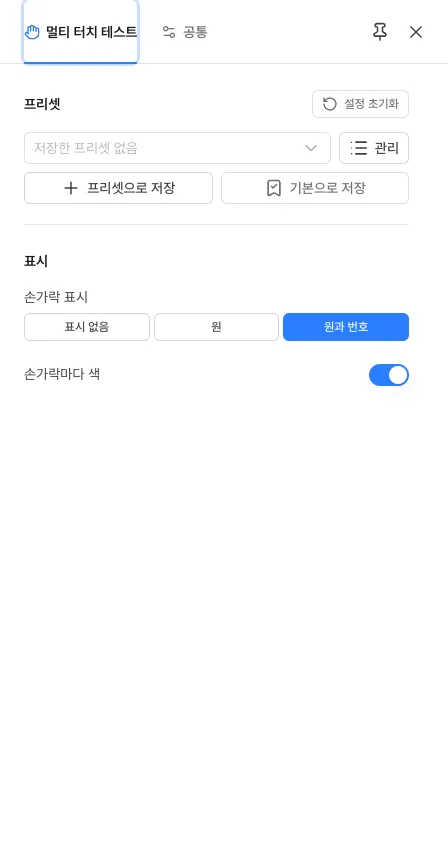
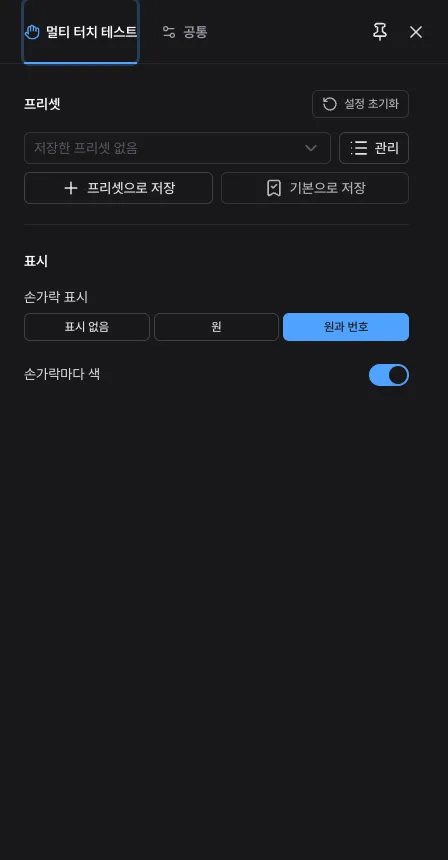
오른쪽 위 설정 버튼으로 설정 패널을 엽니다. '표시' 묶음에서 손가락을 그리는 방법을 바꿉니다.
- 손가락 표시: '원과 번호'(처음)는 원과 번호 배지를 그리고, '원'은 원만, '표시 없음'은 위쪽 숫자만 보여 줍니다.
- 손가락마다 색: 처음에는 켜져 있어 손가락마다 다른 색(열 가지, 그다음은 처음 색부터 되풀이)으로 그립니다. 끄면 모든 손가락을 앱 강조색으로 그립니다. 표시가 '표시 없음'이면 쓸 수 없습니다.
- 번호 배지가 색과 같은 일을 하므로 색을 구별하지 못해도 됩니다.
- 이 도구에는 소리·진동·기록·크기 설정이 없습니다.
- 손가락 여럿이 한꺼번에 닿을 때 메뉴나 설정이 열리거나 크기가 바뀌지 않도록, 쓸어서 메뉴·설정 열기와 핀치로 크기 바꾸기는 여기서 끕니다. 모서리의 버튼을 쓰세요.
쓸 수 없는 경우
터치를 셀 수 없는 기기와 설정이 있습니다.
- 컴퓨터처럼 터치 화면이 없는 기기에서는 쓸 수 없습니다. 그렇다는 안내와 함께 숫자는 0 · 0 으로 둡니다. 터치 화면이 있는데 잘못 판단했다면 화면을 한 번 터치하면 바로 동작합니다.
- 마우스와 펜은 세지 않고 손가락만 셉니다.
- VoiceOver·TalkBack 이 켜져 있으면 화면 읽기 프로그램이 터치를 가로채 숫자가 맞지 않을 수 있습니다. 검사하는 동안에는 끄세요.
- 화면 보호 필름이나 젖은 화면, 더러운 화면은 터치를 놓칠 수 있습니다. 화면을 닦고 말린 뒤에 해 보세요.
- 다른 앱으로 옮겨 가거나 화면이 꺼지면 닿아 있던 손가락을 모두 지우고, 다음 터치부터 다시 셉니다.
자주 묻는 질문
- '최대'가 내 화면이 지원하는 손가락 수인가요?
- 이 검사에서 기기와 브라우저가 한꺼번에 알린 가장 많은 손가락 수입니다. 하드웨어는 브라우저가 알리는 것보다 더 많이 지원할 수 있고, 안내 아래의 '기기가 알리는 값'은 참고일 뿐입니다.
- 제 최대가 휴대폰 사양보다 낮은 건 왜인가요?
- 사양은 터치 컨트롤러의 한계처럼 다른 것을 세는 경우가 많습니다. 운영체제, 브라우저, 다중 손가락 제스처, 가장자리 터치가 숫자를 낮출 수 있습니다. 손가락을 가장자리에서 떼고 다중 손가락 제스처를 끈 뒤 다시 해 보세요.
- 내 터치 위치가 어디로 보내지나요?
- 어디에도 보내거나 저장하지 않습니다. 터치 위치는 이 기기 안에서 원을 그리는 데만 쓰고, 페이지를 닫거나 새로고침하면 사라집니다.
- '손가락 n개의 터치를 기기가 가져갔어요.'는 왜 나오나요?
- 기기가 가장자리 쓸기나 다중 손가락 제스처 같은 시스템 제스처로 일부 터치를 가져갔거나, 손바닥을 무시한 것입니다. 웹 페이지는 이것을 막을 수 없습니다. 더 많이 세고 싶다면 가장자리를 피해 대고 다중 손가락 제스처를 끄세요.
읽은 내용을 바로 해 보세요. 바꾼 설정은 언제든 설정 패널의 '설정 초기화'로 처음 상태로 되돌릴 수 있습니다.