불량 화소 테스트 사용 설명서
One of the Things의 불량 화소 테스트는 화면 전체를 한 가지 색으로 가득 채우고 색을 바꿔 가며, 늘 같은 자리에 보이는 점이 있는지 눈으로 찾는 기기 점검 도구입니다. 켜지지 않아 검게 보이는 점(죽은 화소, 데드 픽셀)과 한 색으로 켜진 채 멈춘 점(고정 화소, 스턱 픽셀)을 찾을 수 있습니다. 자동으로 판정하지 않고 점수나 기록도 없으며, 눈으로 보는 것이 곧 검사입니다. 이 글은 시작하는 법, 점을 찾는 요령, 기기별 주의점, 점이 보일 때 할 일, 자주 묻는 질문을 차례로 알려 드립니다.
바로 시작하기
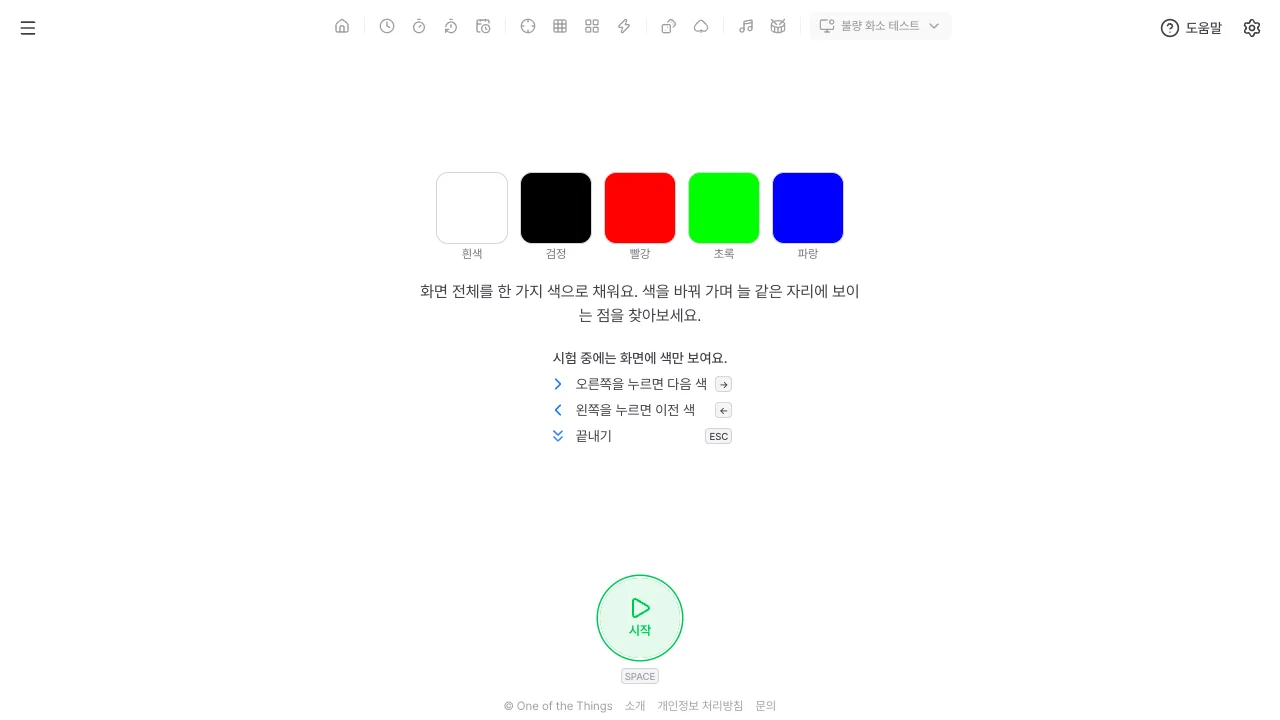
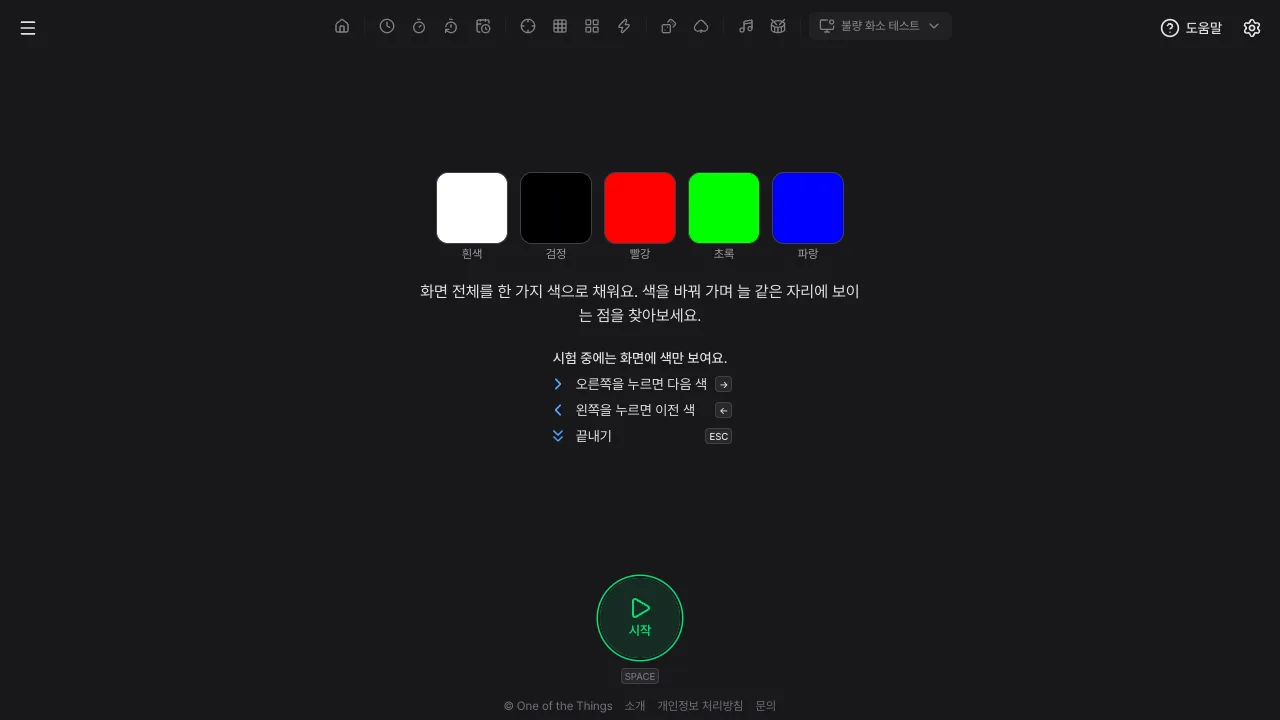
시작하면 화면 전체가 한 가지 색으로 가득 찹니다. 색 말고는 아무것도 그리지 않아서, 화면의 어느 한 점이라도 다르게 보이면 바로 눈에 띕니다.
- 왼쪽 위 메뉴 버튼을 누르고 '불량 화소 테스트'를 고릅니다. 넓은 화면에서는 위쪽 도구 목록의 '기기 테스트'를 누르고 '불량 화소 테스트'를 고릅니다.
- '시작' 버튼을 누르거나 키보드의 Space 키나 Enter 키를 누릅니다. 시작 화면의 색 칩을 누르면 그 색부터 시작합니다. 전체 화면을 쓸 수 있는 브라우저에서는 화면 전체로 바뀝니다.
- 화면 오른쪽 절반을 짧게 누르거나 → 키를 누르면 다음 색, 왼쪽 절반을 짧게 누르거나 ← 키를 누르면 이전 색으로 바뀝니다. 끝에서는 처음 색으로 돌아가 계속 한 바퀴씩 돕니다.
- 시험 화면에는 색만 보이고 단추나 글자가 없습니다. 조작법은 시작 화면의 색 칩 아래 목록에서 미리 확인하세요.
- 끝내려면 화면을 아래로 쓸어 내리거나(손가락·펜) Esc 키를 누릅니다. 전체 화면에서 나가도 시험이 닫힙니다.
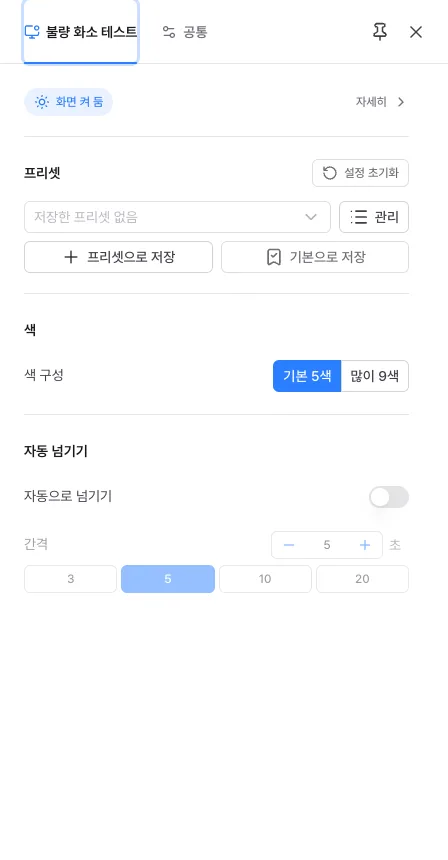
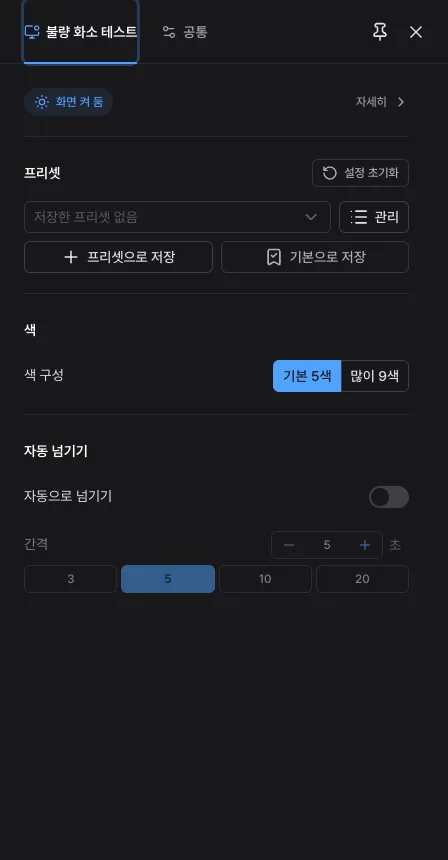
설정 패널은 시작 화면에서 열고, 시험 중에는 열 수 없습니다.
- 색 구성: 기본 5색(흰색·검정·빨강·초록·파랑, 처음)과 많이 9색(노랑·청록·자홍·회색을 더함) 가운데 고릅니다. 두 구성 모두 흰색부터 시작합니다.
- 자동으로 넘기기: 켜면 정해 둔 간격마다 저절로 다음 색으로 넘어가고, 마지막 색 다음은 첫 색입니다. 손이 닿지 않는 TV나 모니터를 볼 때 씁니다. 처음은 꺼짐입니다.
- 간격: 2초에서 30초까지, 처음은 5초입니다. 번쩍임에 민감한 사람을 위해 2초보다 짧게는 정할 수 없습니다. 직접 색을 넘기면 간격을 처음부터 다시 셉니다.
- 자주 쓰는 설정은 프리셋으로 저장해 두고, 주소로 나눌 수도 있습니다. 주소를 열어도 시험은 바로 시작하지 않습니다.
점 찾는 법
점은 색에 따라 잘 보이는 것이 다릅니다. 색을 하나씩 바꿔 가며 화면 전체를 천천히 훑어보세요. 화면에 가까이 다가가서 보면 더 잘 보입니다.
- 죽은 화소(데드 픽셀)는 켜지지 않아 어떤 색에서도 검게 보이는 점입니다. 흰색 같은 밝은 화면에서 가장 잘 보입니다.
- 고정 화소(스턱 픽셀)는 한 색(빨강·초록·파랑·흰색 등)으로 켜진 채 멈춘 점입니다. 검정 화면에서 가장 잘 보입니다.
- 빨강·초록·파랑 화면에서는 그 색의 부화소 하나가 이상하거나, 다른 색의 부화소가 늘 켜진 점을 찾을 수 있습니다. 많이 9색에서는 노랑·청록·자홍으로 부화소 둘이 함께 켜진 칸을, 회색으로 어둡거나 흐릿한 점과 고르지 않은 얼룩을 더 볼 수 있습니다.
- 화소 문제라면 색을 바꿔도 같은 자리에 있습니다. 먼지나 손자국인지 가리려면 화면을 닦은 뒤 다시 보고, 색을 바꿔도 같은 자리에 그대로 있는지 확인하세요.
- 야간 모드·눈 보호 모드(True Tone, Night Shift, 블루라이트 필터)·색 반전·색상 필터는 화면의 색 자체를 바꾸니 끄고 검사하세요. 밝기는 높일수록 점이 잘 보이는데, 웹 페이지는 밝기를 바꿀 수 없으니 직접 올려 주세요.
기기별로
화면을 얼마나 끝까지 칠할 수 있는지는 기기와 브라우저마다 다릅니다.
- iPhone: Safari 같은 브라우저는 페이지가 주소창과 아래 도구 막대를 숨길 수 없어서 그 자리의 화소는 검사하지 못합니다. 시작 화면에도 같은 안내가 나오고, '방법 보기'를 누르면 도움말의 '편하게 쓰기' 탭이 열립니다. 가로로 돌리면 주소창이 작아집니다. 홈 화면에 추가해서 열면 주소창이 없고 맨 위 상태 표시줄 자리만 확인할 수 없습니다.
- iPad·Android: 시작하면 주소창과 도구 막대(Android는 상태 표시줄과 내비게이션 막대까지)가 숨고 화면 전체가 칠해집니다. 전체 화면에서 나가면 시험이 닫힙니다.
- PC·TV: 전체 화면이 되면 브라우저가 처음 몇 초 동안 위쪽에 전체 화면에서 나가는 방법을 안내하는 글을 띄울 수 있어 그 자리가 잠깐 가려집니다. 모니터가 여러 대면 이 페이지가 열린 모니터를 채웁니다. 다른 모니터를 검사하려면 페이지를 그 모니터로 옮긴 뒤 시작하세요.
점이 보인다면
점 하나를 봤다고 곧바로 고장이라고 단정할 수는 없습니다. 아래 순서로 확인하세요.
- 화면을 닦은 뒤 색을 바꿔 가며 같은 자리에서 반복해서 보이는지 확인합니다. 같은 자리에서 늘 보이면 화소 문제일 수 있습니다.
- 불량 화소를 교환이나 수리 대상으로 보는 기준은 제조사와 모델마다 다릅니다. 구매처나 제조사에 문의하세요. 이 도구는 개수를 세거나 기준을 판정하지 않습니다.
- 잔상(번인)은 같은 화면을 오래 켜 둔 탓에 그 모양이 흐릿하게 남는 현상입니다. 한 점이 아니라 면이나 모양으로 보여서 불량 화소와 구별됩니다.
- 이 도구는 고정 화소를 살려 보는 복구 기능을 두지 않습니다. 화면을 번쩍이게 하는 방식은 광과민성이 있는 사람에게 위험할 수 있고 효과도 확실하지 않기 때문입니다.
자주 묻는 질문
- 불량 화소를 자동으로 찾아 주지 않나요?
- 웹 페이지는 화면 속 화소가 실제로 켜져 있는지 읽을 수 없고, 사람이 눈으로 보는 것이 곧 검사입니다. 그래서 자동 판정, 점수, 기록은 없습니다.
- 화면 읽기 프로그램으로도 쓸 수 있나요?
- 시험 화면은 색이 바뀔 때마다 색 이름과 위치(예: '흰색, 5개 중 1번째')를 읽어 주지만, 점은 눈으로 봐야 하므로 이 도구는 시력이 있는 사람을 위한 점검입니다.
- 시험 중에 화면이 꺼지지 않나요?
- 설정 패널의 '화면 꺼짐 방지'가 켜져 있으면 시험 중에 화면이 꺼지지 않게 막고, 시험을 닫으면 풉니다. 브라우저가 허용하지 않으면 막지 못할 수 있습니다.
- 화면이 번쩍여서 위험하지 않나요?
- 색은 효과 없이 한 번에 바뀌고, 자동으로 넘길 때도 간격을 2초보다 짧게 정할 수 없습니다. 직접 빠르게 넘기는 것은 사용자가 정하는 일이니, 번쩍임에 민감하다면 자동 넘기기를 켜지 말고 천천히 넘기세요.
- 제 정보가 어디로 가나요?
- 아무것도 보내거나 저장하지 않습니다. 시험은 이 기기 안에서 화면에 색을 칠할 뿐입니다.
읽은 내용을 바로 해 보세요. 바꾼 설정은 언제든 설정 패널의 '설정 초기화'로 처음 상태로 되돌릴 수 있습니다.