메트로놈 사용 설명서
One of the Things의 메트로놈은 연습용 박자를 정확하게 들려주는 도구입니다. 템포는 30부터 400 BPM까지, 한 마디는 1박부터 12박까지 정할 수 있고, 박을 8분·셋잇단·16분 같은 아홉 가지 방식으로 쪼개 들을 수 있습니다. 소리는 열여덟 가지, 화면 모양은 열세 가지입니다. 이 글은 메트로놈을 시작하는 법부터 템포와 박자를 맞추고, 소리와 모양을 고르고, 자주 쓰는 구성을 남겨 두는 방법까지 차례로 알려 드립니다.
바로 시작하기
처음 열면 120 BPM, 한 마디 4박, 첫 박 강세가 켜진 클래식 메트로놈이 준비되어 있습니다. 아무것도 바꾸지 않고 시작만 눌러도 됩니다.
- 왼쪽 위 메뉴 버튼을 누르고 '메트로놈'을 고릅니다. 넓은 화면에서는 위쪽 도구 목록의 '메트로놈'을 바로 눌러도 됩니다.
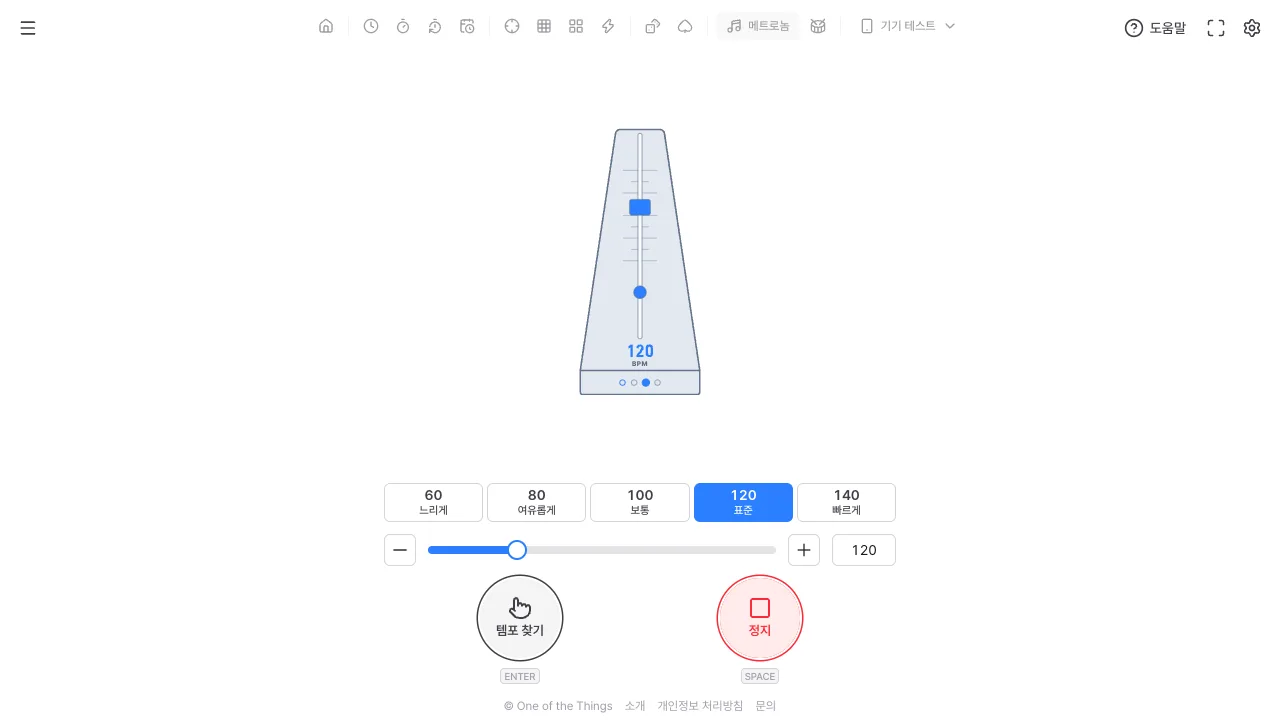
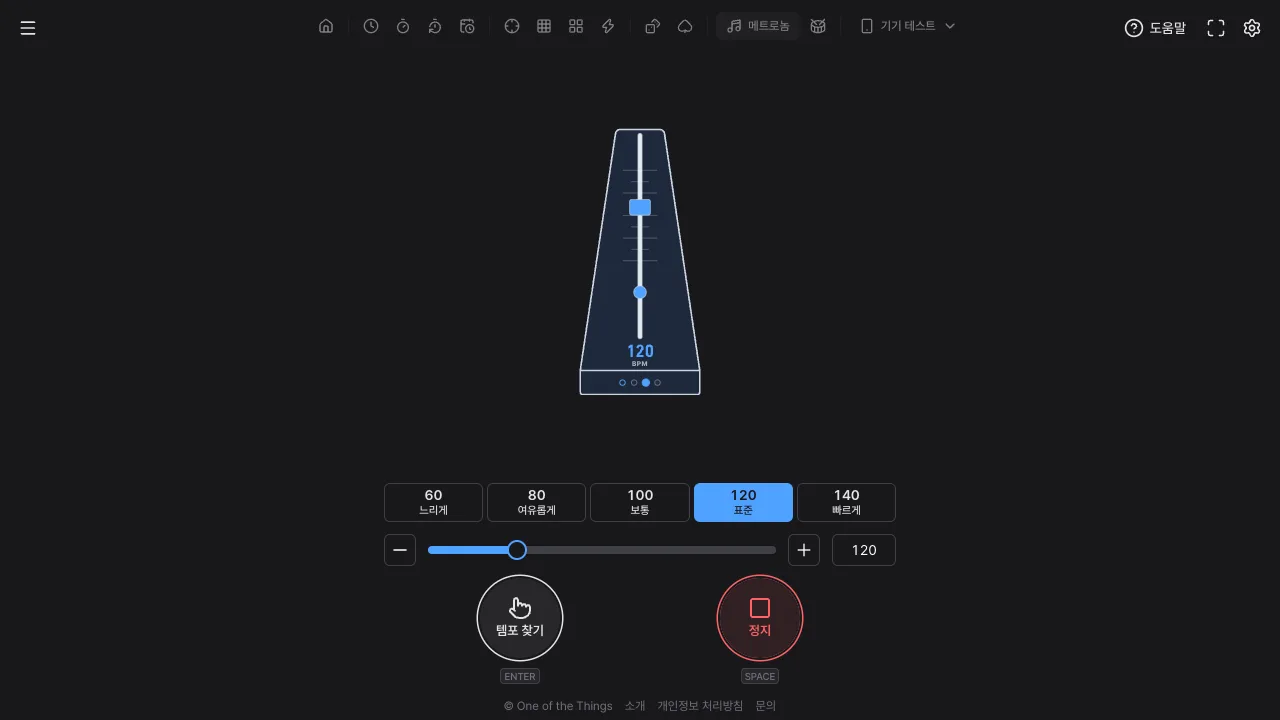
- 화면 아래의 템포 버튼(60 느리게부터 140 빠르게까지)을 눌러 빠르기를 고릅니다. 슬라이더나 '−'·'+' 버튼으로 세밀하게 맞출 수도 있습니다.
- 오른쪽 아래 '시작'을 누르거나 Space 키를 누릅니다. 휴대폰에서는 메트로놈 그림을 짧게 눌러도 시작됩니다.
- 울리는 동안 같은 자리 버튼이 '정지'로 바뀝니다. 다시 누르면 멈추고, 다시 시작하면 처음 박부터 울립니다.
템포 맞추기
템포는 1분에 몇 박인지를 뜻하는 BPM으로 나타냅니다. 30에서 400까지 정할 수 있고, 연주하는 도중에 바꿔도 됩니다. 곧 울릴 박은 그대로 두고 그다음 박부터 새 템포로 울리므로 박이 끊기거나 겹치지 않습니다.
- 템포 버튼: 60 느리게 · 80 여유롭게 · 100 보통 · 120 표준 · 140 빠르게. 누르면 BPM만 바뀝니다.
- '−'·'+' 버튼: 1씩 바꿉니다. 누르고 있으면 0.4초 뒤부터 빠르게 반복합니다. 키보드의 ↑·↓ 키도 같습니다.
- 슬라이더와 오른쪽 숫자 칸: 정확한 숫자를 알 때 씁니다. 칸을 비워 두고 나가면 이전 값이 다시 보입니다.
- 템포 찾기: 듣고 있는 음악이나 원하는 빠르기에 맞춰 버튼을 여러 번 누르면 BPM을 찾아 줍니다. 두 번째 누름부터 BPM이 정해지고, 계속 누를수록 정확해집니다(최근 8번까지 계산). 2초 넘게 누르지 않으면 맞춘 BPM을 알려 주고 다음 누름부터 새로 셉니다. 키보드는 Enter 키입니다.
박자와 박 쪼개기
설정 패널(오른쪽 위 톱니바퀴)의 '박자' 묶음에서 한 마디의 구성을 정합니다. 연주하면서 바꾸는 템포는 메인 화면에만 있고, 여기에는 잘 바뀌지 않는 값을 모았습니다.
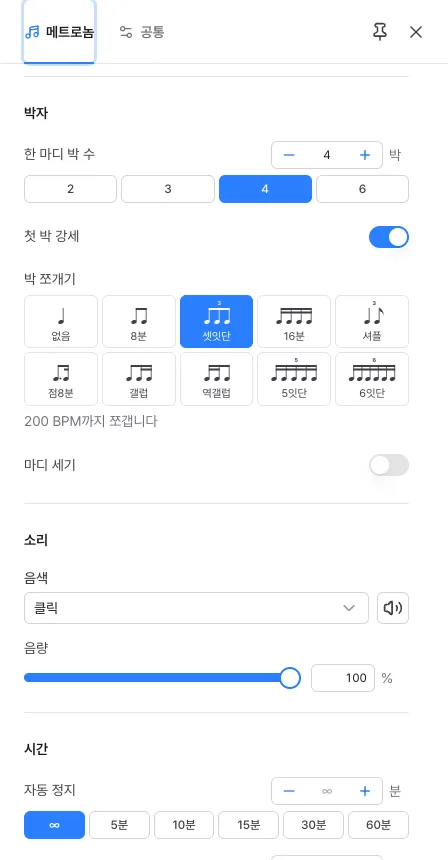
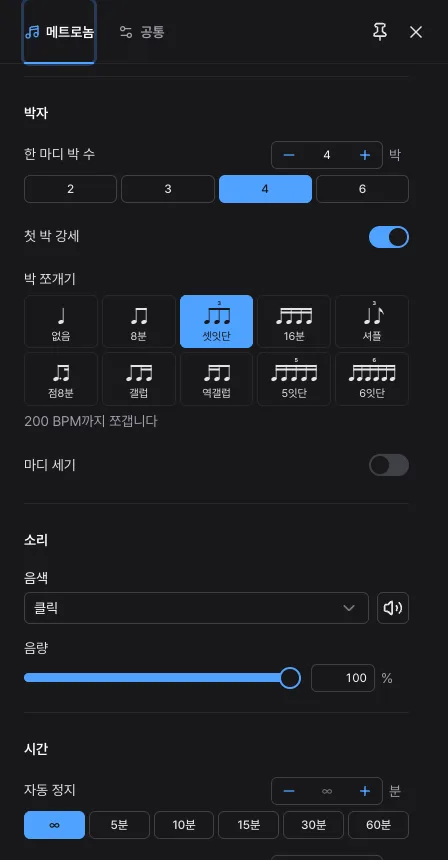
- 한 마디 박 수: 1박부터 12박까지 정합니다. 2·3·4·6박은 버튼으로 한 번에 고릅니다.
- 첫 박 강세: 켜 두면 마디의 첫 박만 한 단계 높은 소리가 납니다. 마디가 어디서 시작하는지 귀로 알 수 있습니다.
- 박 쪼개기: 박과 박 사이에 작은 소리를 더 넣습니다. 없음(처음) · 8분 · 셋잇단 · 16분 · 셔플 · 점8분 · 갤럽 · 역갤럽 · 5잇단 · 6잇단 가운데 고릅니다. 버튼마다 한 박의 음표 그림이 있어 어떤 리듬인지 알 수 있습니다. 쪼갠 소리는 박보다 작은 소리(음량의 절반)입니다.
- 쪼개기 상한: 템포가 빨라 소리 사이가 0.1초보다 짧아지면 쪼개지 않고 박만 울립니다. 8분은 300 BPM, 셋잇단과 셔플은 200, 16분·점8분·갤럽·역갤럽은 150, 5잇단은 120, 6잇단은 100 BPM까지입니다. 상한은 고른 쪼개기 아래에 적혀 있고, 설정은 그대로이므로 템포를 낮추면 다시 쪼갭니다.
- 쪼갠 자리는 심플·링·블록·격자 모양에서 작은 점이나 칸으로 그려집니다.
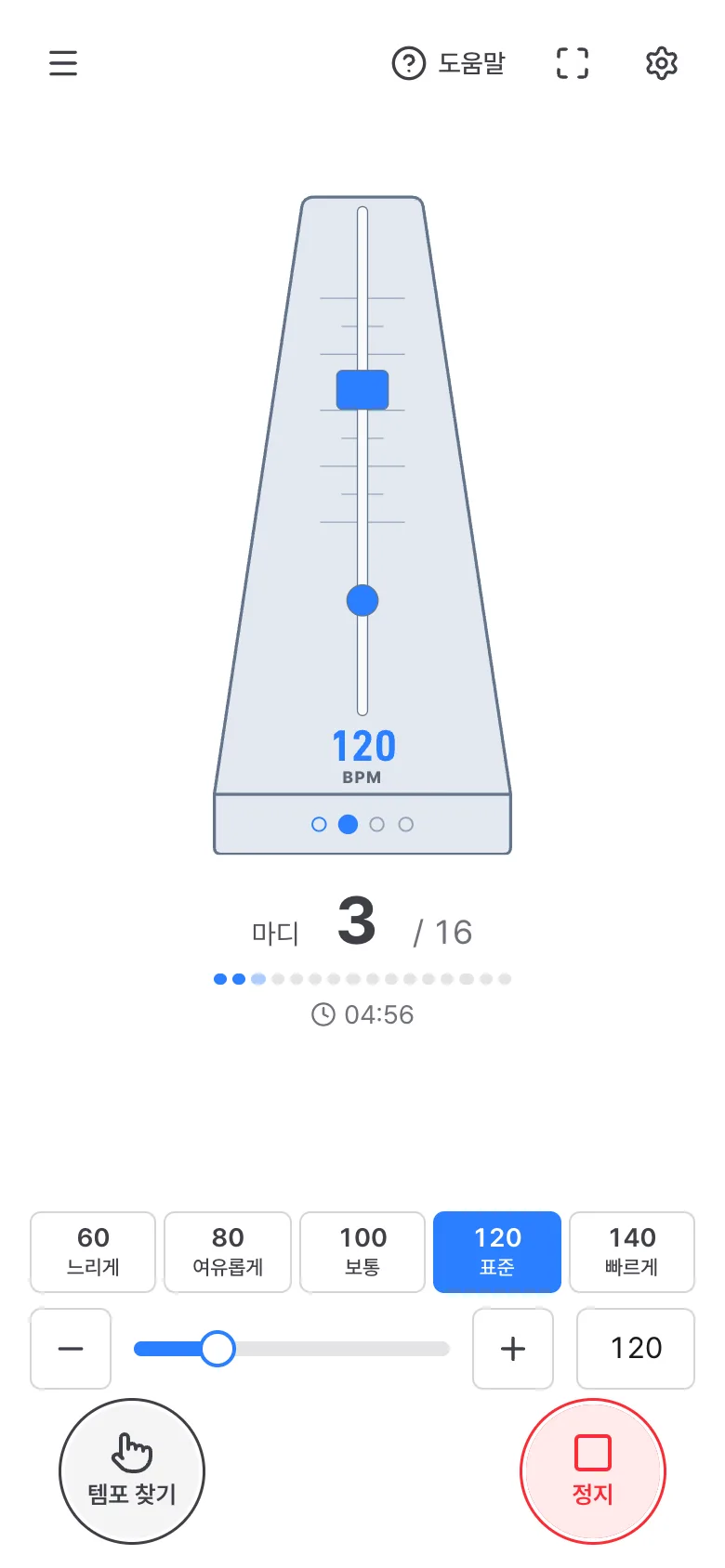
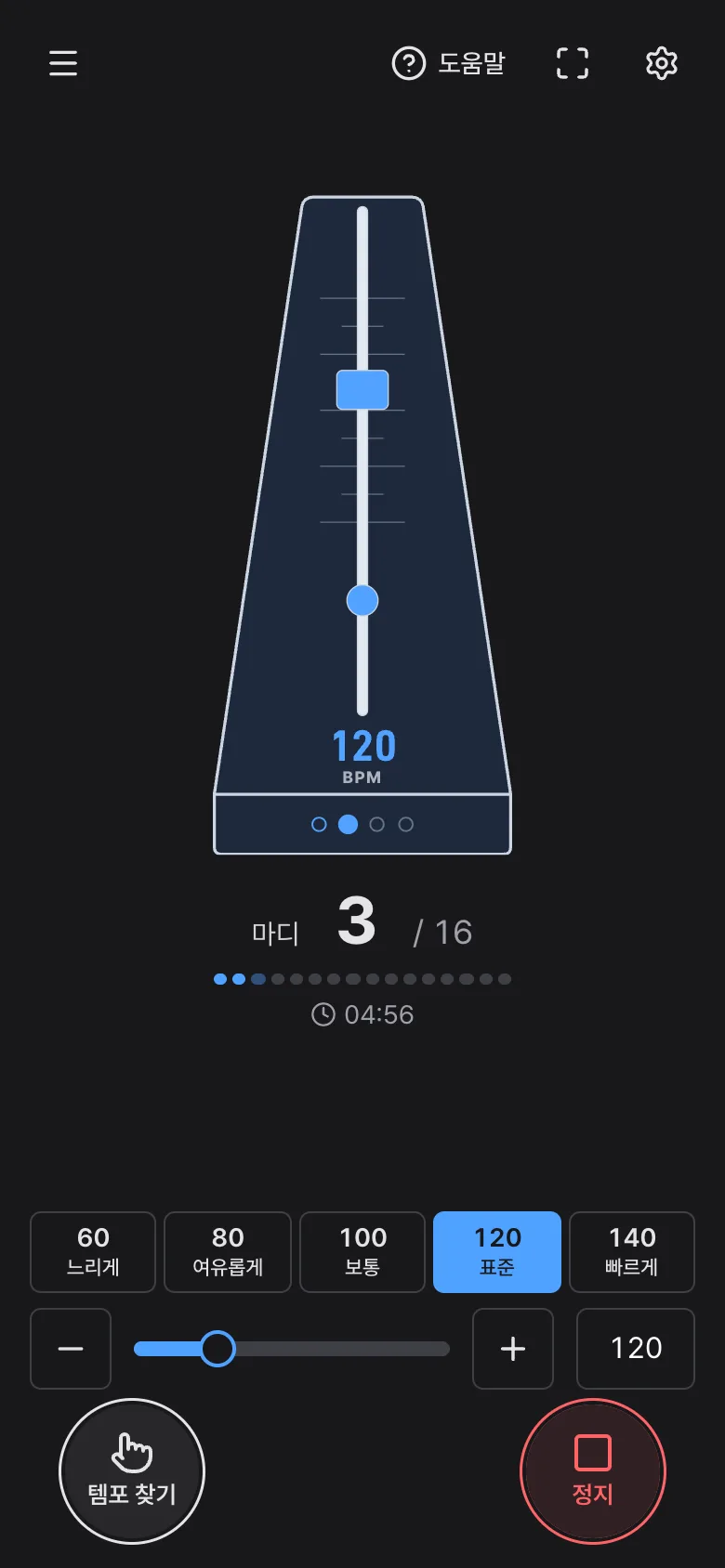
- 마디 세기: 켜 두면 그림 바로 아래에 '마디' 이름표와 지금 마디 번호가 크게 나타나고, 번호는 그 자리에서 바로 바뀝니다. '자동 정지 (마디)'를 정해 두면 '/ 16'과 마디마다 한 칸씩 채워지는 진행 줄이 붙고(마디 수가 많으면 이어진 막대), 분으로 정해 두면 남은 시간도 함께 보입니다. 아래에 자리가 없으면(휴대폰을 가로로 돌렸을 때 등) 그림 오른쪽 옆으로 옮겨 가고, 그래도 모자라면 그림이 조금 작아집니다. 시작할 때마다 1마디부터 세고, 울리는 중에 한 마디 박 수를 바꾸면 곧 이어지는 박부터 새 마디로 이어 셉니다. 999마디까지 보여 주고 그다음부터는 '999+'로 보입니다. 긴 쉼표를 세거나 몇 마디를 연습했는지 볼 때 좋습니다. 수면·휴식 모양에서는 보이지 않습니다.
소리와 자동 정지
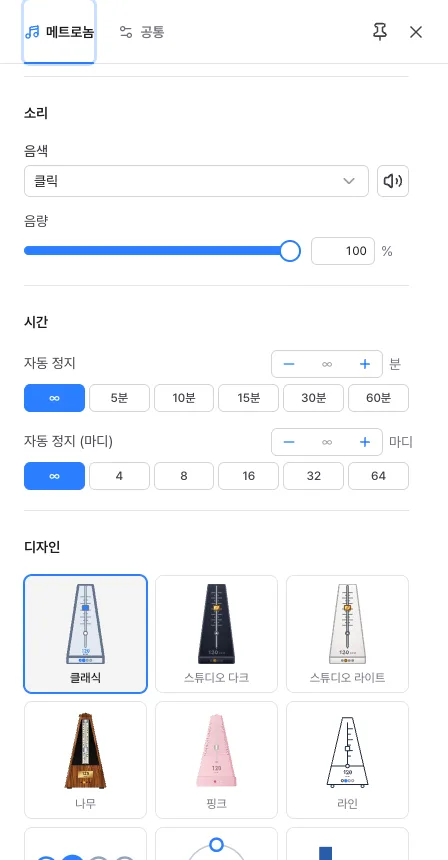
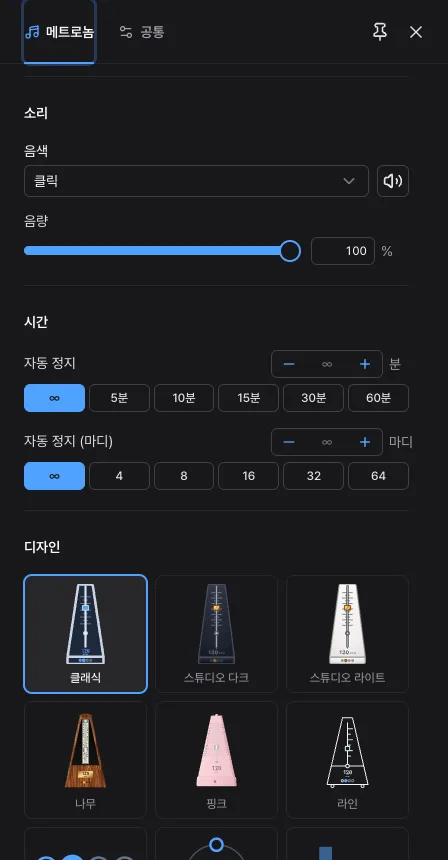
'소리' 묶음에서 음색과 음량을 정하고, '시간' 묶음에서 자동 정지를 정합니다.
- 음색: 열여덟 가지입니다. 클릭 · 우드블록 · 클라베 · 사인 톤 · 하이햇 · 림샷 · 카우벨 같은 기본 소리 일곱 가지와, 기계식 · 디지털 비프 · 물방울 · 스틱 · 심장 박동 같은 소리가 있습니다. 모든 음색에 보통 박과 한 단계 높은 강세 박이 따로 있습니다.
- 미리 듣기: 선택 상자 옆 스피커 버튼으로 들어 봅니다. 멈춘 상태에서 음색을 고르면 한 번 들려주고, 울리는 중에 고르면 들려주지 않고 곧 이어지는 박부터 새 음색으로 울립니다.
- 음량: 0부터 100%까지입니다.
- 자동 정지: '시간' 묶음에서 ∞(계속) · 5 · 10 · 15 · 30 · 60분 가운데 고르거나 1분부터 180분까지 직접 정합니다. 정하면 남은 시간이 그림 아래에 보이고, 시간이 다 되면 조용히 멈춥니다.
- 마디 수로 자동 정지: '자동 정지 (마디)'에서 ∞ · 4 · 8 · 16 · 32 · 64 가운데 고르거나 1부터 999마디까지 직접 정합니다. 정한 마디를 끝까지 울리고 멈추며, 마디 세기를 끈 채라면 그림 아래에 '남은 12마디'처럼 남은 마디가 보이고, 마디 세기를 켜 두면 마디 번호 옆에 '/ 16'이 붙고 그 아래 진행 줄이 16칸으로 채워집니다. 울리는 중에 이미 지난 수로 줄이면 지금 마디를 마치고 멈춥니다. 분과 함께 정하면 먼저 닿는 쪽에서 멈춥니다.
모양 바꾸기
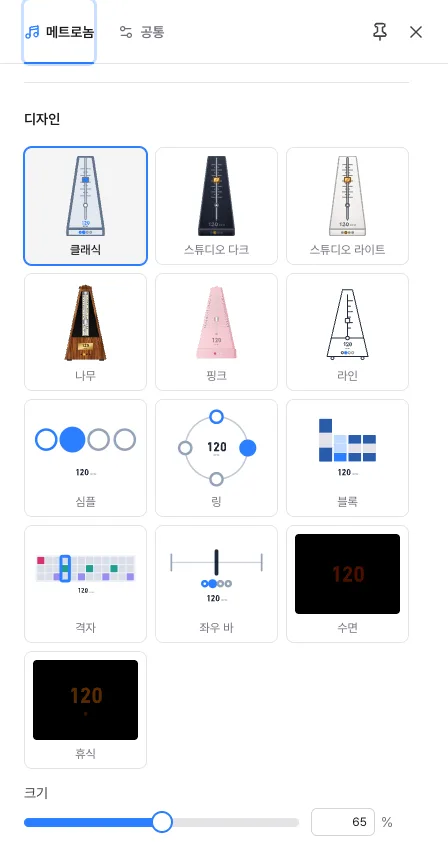
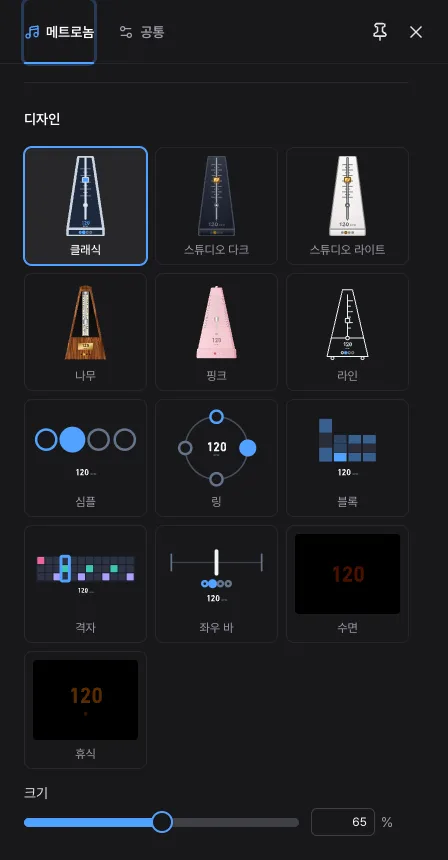
'디자인' 묶음의 미리보기 타일을 한 번 누르면 메트로놈 모양이 바뀝니다. 열세 가지가 있고, 바꾸는 즉시 메인 화면에 보입니다.
- 기기 세 가지: 클래식 · 스튜디오 다크 · 스튜디오 라이트. 진자가 흔들리는 메트로놈이고 받침의 점이 지금 박을 밝힙니다. 템포를 바꾸면 추의 위치도 함께 옮겨 갑니다.
- 피라미드 세 가지: 나무 · 핑크 · 라인. 눈금이 있는 기계식 메트로놈 모양입니다.
- 심플 다섯 가지: 심플 · 링 · 블록 · 격자 · 좌우 바. 기기 그림 없이 박 표시가 주인공이라 멀리서 보기 좋습니다. 이 모양들은 아래 견본에서 강조색을 고를 수 있습니다.
- 수면 · 휴식: 어두운 곳에서 쓰는 모양입니다(아래 '잠들기 전과 쉴 때' 참고).
- 크기: 슬라이더로 30%부터 100%까지 정합니다. 마디 표시가 그림과 겹치면, 마디 표시가 그림 옆으로 옮겨 가거나 그림이 조금 작아집니다.
- 움직임 줄이기: 기기 설정에서 움직임 줄이기를 켜면 진자와 좌우 바의 막대가 가운데에 멈춰 있고 박 표시만 바뀝니다.
잠들기 전과 쉴 때
수면과 휴식은 빛과 움직임을 최대한 줄인 모양입니다. 건강이나 수면에 효과가 있다고 약속하는 기능은 아니고, 어두운 방에서 눈이 덜 부시게 쓰도록 만든 화면입니다.
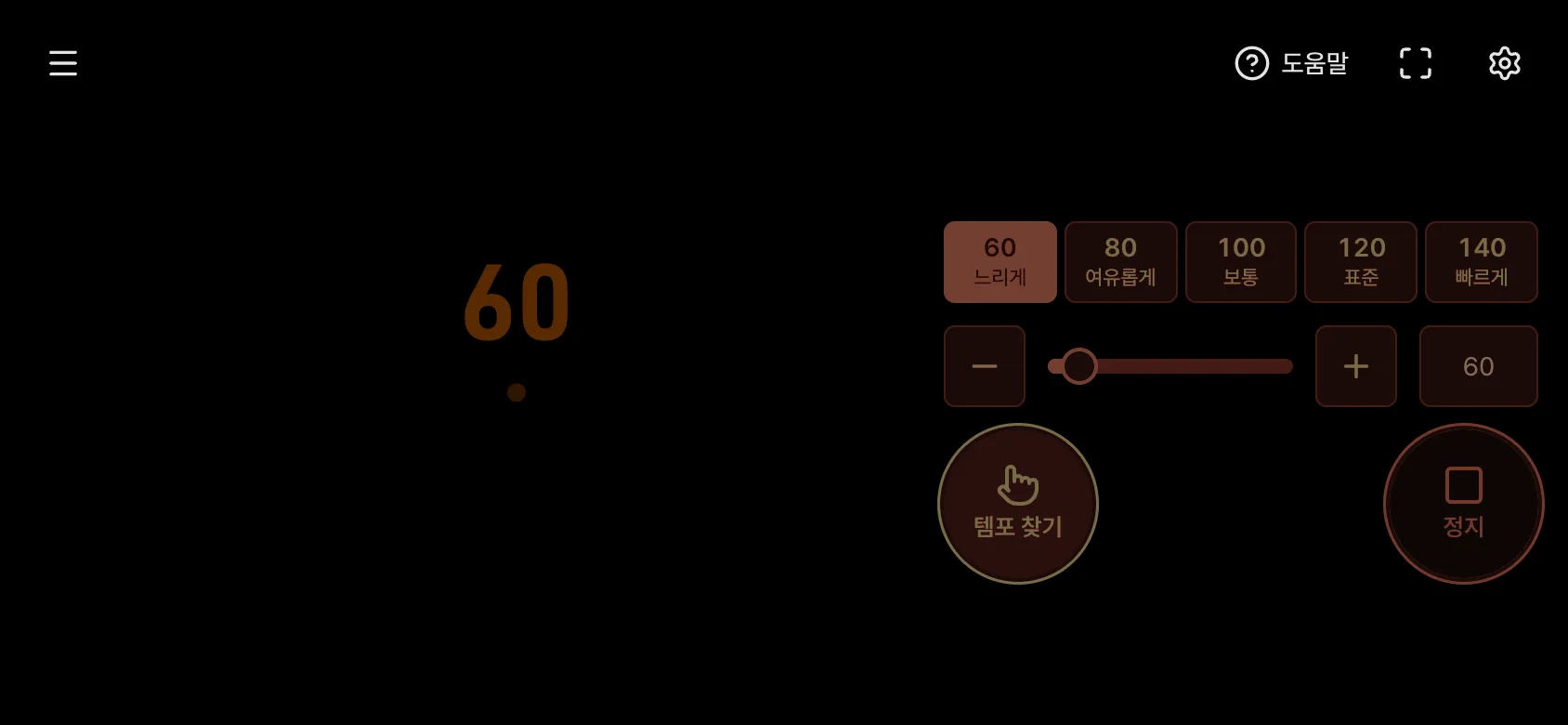
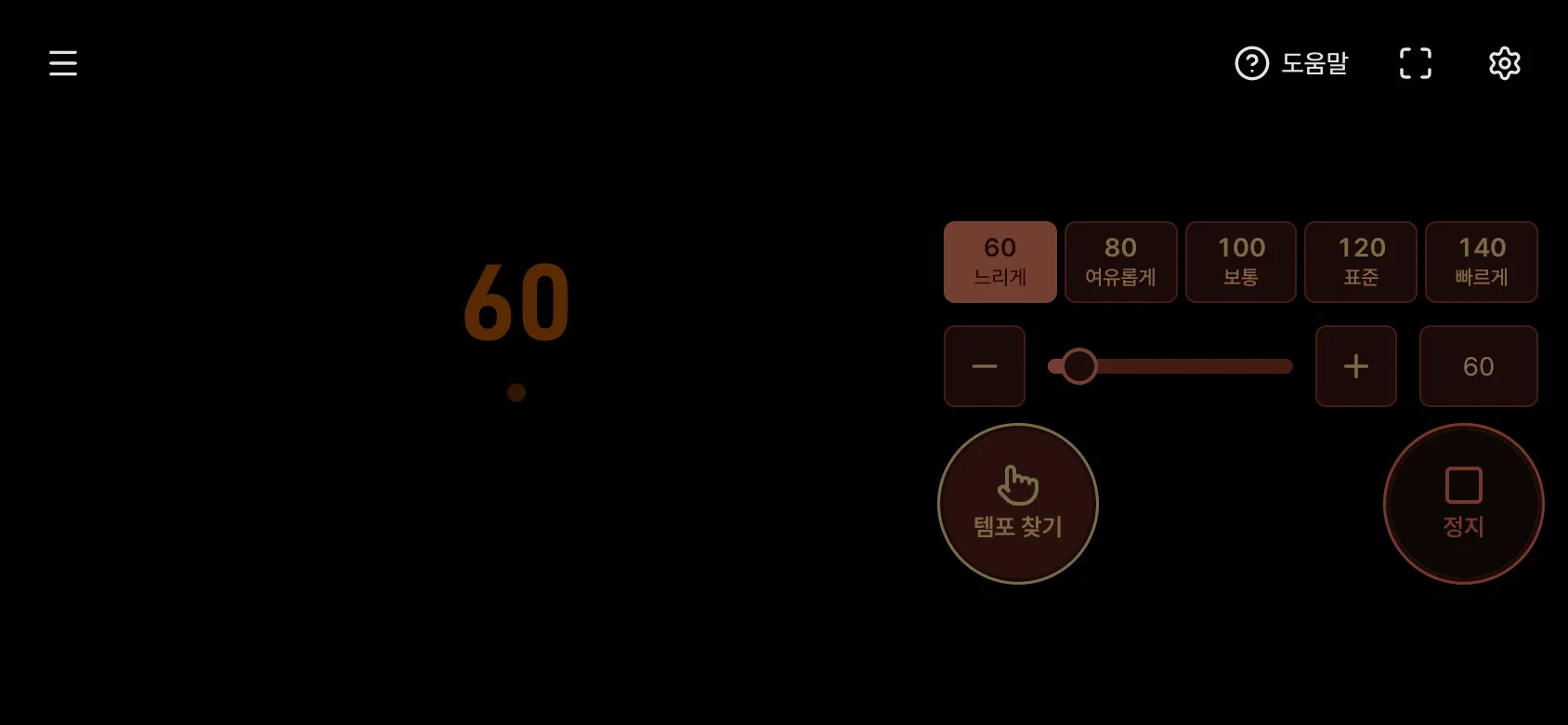
- 수면: 어두운 붉은색 숫자만 보이고 박은 그리지 않습니다.
- 휴식: 어두운 호박색 숫자와 점 하나가 보입니다. 점은 박마다 깜박이지 않고 마디에 맞춰 천천히 밝아졌다 어두워집니다.
- 색과 배경: 파란빛을 쓰지 않고 배경은 완전한 검정이며, 조작 버튼도 붉고 어둡게 낮춥니다.
- 화면 숨김: 울리는 중에 4초 동안 아무 조작이 없으면 메뉴·버튼·남은 시간이 사라지고, 수면에서는 숫자도 천천히 사라져 화면이 완전히 검어집니다. 마우스를 움직이거나 화면을 누르거나 키를 누르면 다시 나타납니다. 숨겨진 동안 화면을 처음 누르면 화면만 깨우고 멈추지 않으므로 어두운 곳에서 잘못 눌러도 안전합니다. Space 키는 바로 멈춥니다.
- 내장 프리셋: 프리셋 묶음의 '휴식'(80 BPM, 1박, 우드블록, 15분)과 '수면'(60 BPM, 1박, 사인 톤, 30분)은 박자·소리·자동 정지만 바꿉니다. 모양은 따로 고릅니다.
다른 일을 하는 동안
메트로놈을 켜 두고 악보나 다른 앱을 볼 때가 많습니다. 박 소리는 화면 타이머가 아니라 오디오 시계로 미리 예약하므로, 화면이 바빠지거나 탭이 가려져도 박이 흔들리지 않습니다.
- 다른 탭을 볼 때: 가려진 탭에서도 박이 제시간에 울립니다. 탭이 보이지 않을 때는 박을 2초 앞까지 미리 맞춰 둡니다.
- 화면 켜 둠: 울리는 동안 화면이 꺼지지 않습니다(설정 패널 맨 위 '화면 켜 둠', 처음 켜짐).
- 화면이 꺼져도 소리 듣기: 휴대폰에서는 설정 패널 맨 위 '꺼져도 소리'(처음 켜짐)를 켜 두면 화면을 꺼도 울립니다. 자세한 방법은 '도움말'의 '편하게 쓰기' 탭에 있습니다.
- 새로고침하면 처음부터: 실행 중인 상태와 바꾼 설정은 저장하지 않으므로 페이지를 새로 열면 멈춘 상태로, 설정은 처음 값('기본으로 저장'을 했다면 그 값)으로 돌아갑니다. 울리는 중에는 이 탭을 닫거나 다른 페이지로 옮기지 마세요.
자주 쓰는 구성 남겨 두기
메트로놈 설정은 바꿀 때마다 저장되지 않습니다. 자주 쓰는 구성은 '프리셋' 묶음에서 남겨 둡니다. 음량과 크기는 기기마다 달라서 프리셋에 담지 않습니다.
- 템포·박자·소리·모양을 원하는 대로 바꾼 뒤 설정 패널 맨 위 '프리셋'에서 '프리셋으로 저장'을 누릅니다. 이름을 비워 두면 '120 BPM 4박'처럼 알아보기 쉬운 이름을 붙여 줍니다.
- 다음부터는 선택 상자에서 고르면 됩니다. 고르면 주소도 그 설정으로 바뀌어 즐겨찾기에 넣어 둘 수 있습니다.
- 늘 같은 구성으로 열고 싶다면 '기본으로 저장'을 누릅니다.
- '관리'에서 이름 바꾸기·덮어쓰기·삭제를 하고, 링크 복사나 QR 코드로 같은 구성을 다른 기기나 사람에게 보냅니다.
이렇게 써 보세요
메트로놈을 쓰는 몇 가지 예와 알맞은 설정입니다.
- 악기 연습: 느린 템포(60–80 BPM)에서 정확하게 칠 수 있을 때까지 반복하고, 익숙해지면 템포를 조금씩 올립니다. 곡이 3박자면 한 마디 박 수를 3으로 두고 첫 박 강세를 켭니다.
- 어려운 리듬 익히기: 박 쪼개기를 8분·셋잇단·16분으로 바꿔 박 사이를 소리로 느끼며 연습합니다. 심플이나 격자 모양이면 쪼갠 자리가 눈에도 보입니다.
- 곡의 빠르기 알아내기: 노래에 맞춰 '템포 찾기'를 여러 번 누르면 BPM이 나옵니다. 그 값으로 바로 연습할 수 있습니다.
- 합주·수업: 크기를 키우고 심플·링·블록 같은 심플 모양을 고르면 멀리서도 박이 보입니다.
- 쉬는 시간: 프리셋 묶음의 '휴식'이나 '수면'을 고르고 같은 이름의 모양을 고르면 어두운 방에서도 편하게 쓸 수 있고, 자동 정지 시간이 되면 조용히 멈춥니다.
- 긴 쉼표 세기: 합주에서 여러 마디를 쉴 때 '마디 세기'를 켜 두면 화면이 마디를 대신 세어 줍니다. 쉬는 마디 수를 '자동 정지 (마디)'에 넣으면 마디 번호 옆에 '/ 16'과 진행 줄이 붙어 얼마나 남았는지 보이고, 다 세면 멈춥니다.
자주 묻는 질문
- 소리가 나지 않아요.
- 브라우저 정책상 화면을 한 번 눌러야 소리가 켜집니다. 위쪽에 안내가 보이면 화면을 눌러 주세요. '소리를 켤 수 없습니다'가 보이면 다시 '시작'을 눌러 보세요. 휴대폰이 무음 모드라면 설정 패널 맨 위 '무음에도 소리'가 켜져 있는지 확인하고, '음량'이 0이 아닌지도 확인해 보세요.
- 다른 탭을 보면 박이 늦어지거나 흔들리나요?
- 그렇지 않습니다. 박 소리는 오디오 시계로 미리 예약해 두므로 화면이 느려져도 박 사이 간격이 일정합니다. 늦게 처리된 박을 한꺼번에 몰아 울리는 일도 없습니다.
- 박 쪼개기를 골랐는데 쪼갠 소리가 나지 않아요.
- 템포가 그 쪼개기의 상한을 넘었기 때문입니다(8분 300 BPM, 셋잇단·셔플 200, 16분·점8분·갤럽·역갤럽 150, 5잇단 120, 6잇단 100). 설정 패널의 쪼개기 아래 안내가 지금은 쪼개지 않는다고 알려 줍니다. 템포를 낮추면 다시 쪼갭니다.
- 템포 찾기를 눌렀는데 BPM이 바뀌지 않아요.
- 첫 번째 누름은 시작 신호라 BPM이 바뀌지 않습니다. 박자에 맞춰 두 번 이상 누르면 BPM이 정해집니다. 앞 누름과 2초 넘게 간격이 벌어지면 그 누름부터 새로 셉니다.
- 새로고침했더니 설정이 처음으로 돌아갔어요.
- 설정은 바꿀 때마다 저장되지 않습니다. 늘 같은 설정으로 열고 싶다면 설정 패널 맨 위 '프리셋'에서 '기본으로 저장'을 누르거나, 내 프리셋으로 남겨 두세요.
- 화면이 어두워지거나 버튼이 사라졌어요.
- 수면이나 휴식 모양은 울리는 중에 4초 동안 아무 조작이 없으면 버튼을 숨깁니다. 마우스를 움직이거나 화면을 누르면 다시 나타납니다. 다른 모양에서는 버튼을 숨기지 않습니다.
읽은 내용을 바로 해 보세요. 바꾼 설정은 언제든 설정 패널의 '설정 초기화'로 처음 상태로 되돌릴 수 있습니다.