리듬 사용 설명서
One of the Things의 리듬은 칸을 눌러 소리의 패턴을 만들고 반복해서 들려주는 작은 드럼 머신입니다. 킥·스네어·하이햇 같은 소리를 줄마다 고르고, 칸마다 꺼짐·보통·강세를 정해 8비트나 셔플은 물론 줄마다 칸 수가 다른 폴리리듬까지 만들 수 있습니다. 이 글은 처음 시작하는 법부터 칸 편집, 줄 다루기, 박자와 마디 정하기, 만든 패턴 남겨 두기까지 차례로 알려 드립니다.
바로 시작하기
처음 열면 8비트 패턴이 준비되어 있습니다. 아무것도 바꾸지 않고 시작만 눌러도 드럼 소리가 반복됩니다.
- 왼쪽 위 메뉴 버튼을 누르고 '리듬'을 고릅니다. 넓은 화면에서는 위쪽 도구 목록의 '리듬'을 바로 눌러도 됩니다.
- 오른쪽 아래 '시작'을 누르거나 Space 키를 누릅니다. 같은 자리 버튼이 '정지'로 바뀌고, 다시 누르면 멈춥니다.
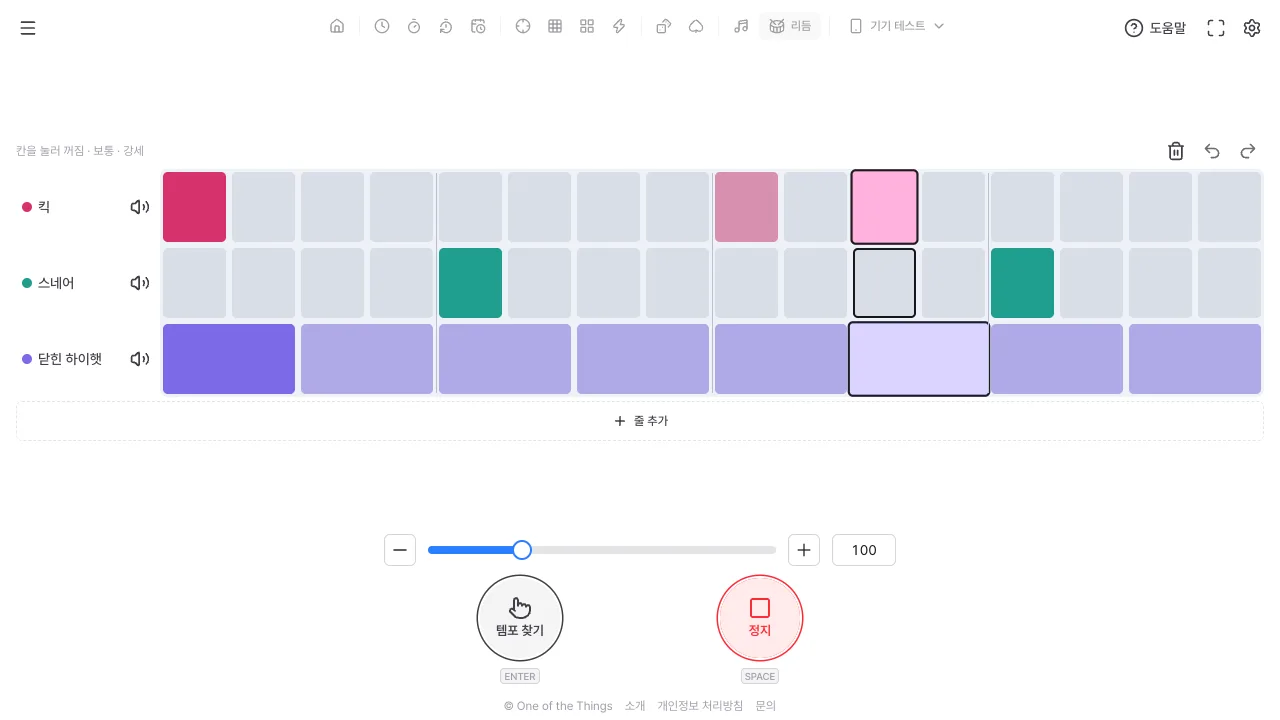
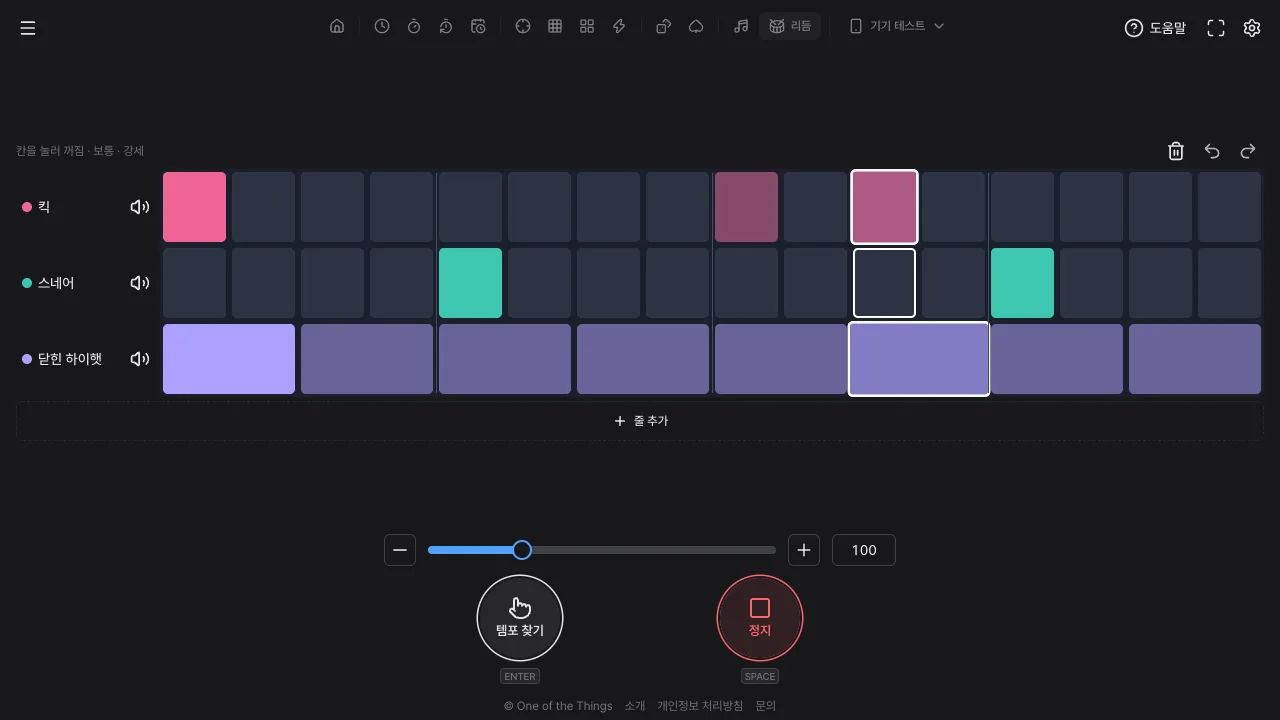
- 가로줄 하나가 소리 하나(킥·스네어·닫힌 하이햇)이고 세로 칸이 박자 위치입니다. 칸이 채워져 있으면 그 자리에서 소리가 나며, 재생 중에는 세로 선이 왼쪽에서 오른쪽으로 지나가면서 지금 칸을 보여 줍니다.
- 재생하는 동안에도 칸을 눌러 바꿀 수 있습니다. 바꾼 칸은 아직 울리지 않은 자리부터 바로 반영됩니다.
칸을 눌러 리듬 만들기
칸 하나가 한 번의 소리입니다. 눌러서 세기를 바꾸며 패턴을 만듭니다.
- 칸 누르기: 누를 때마다 꺼짐 → 보통 → 강세 → 꺼짐 순으로 바뀝니다. 색이 진할수록 센 소리입니다. 강세는 줄 음량 그대로, 보통은 그보다 작게 울립니다.
- 끌어 칠하기: 마우스나 펜으로 칸을 누른 채 옆으로 끌면 지나간 같은 줄의 칸이 누른 칸과 같은 상태로 바뀝니다. 다른 줄로 넘어가면 무시합니다.
- 휴대폰에서 칠하기: 칸이 많아 격자가 가로로 스크롤될 때는 바로 미는 것이 스크롤이고, 칸을 짧게 누르면 그 칸만 바뀝니다. 한 칸을 0.3초쯤 누르고 있으면 그 칸이 바뀌고 칠하기가 시작됩니다. 그대로 끌면 지나간 칸이 모두 칠해지고, 격자 가장자리로 가면 저절로 스크롤됩니다. 칸이 적어 스크롤되지 않는 격자는 누르자마자 끌어 칠합니다.
- 실행 취소·다시 실행: 격자 위 버튼이나 Ctrl/Cmd+Z(실행 취소)·Ctrl/Cmd+Shift+Z(다시 실행)로 최근 50개 변경을 되돌립니다. 끌어 칠한 한 번은 하나로 묶입니다. 새로고침하면 기록은 비워집니다.
- 키보드: Tab으로 격자에 들어가 ←/→로 같은 줄의 칸, ↑/↓로 위아래 줄의 칸으로 옮기고 Enter로 칸을 바꿉니다. 칸 위에서도 Space는 재생과 정지입니다.
줄(소리) 다루기
줄은 소리 하나를 내는 가로줄이고 최대 8줄까지 쓸 수 있습니다. 줄 왼쪽의 소리 이름을 누르면 그 줄의 설정이 열립니다.
- 줄 설정: 마우스로는 이름 옆에 작은 창으로, 터치 화면에서는 아래에서 올라오는 창으로 열립니다.
- 소리 12가지: 킥·스네어·림·클랩·닫힌 하이햇·열린 하이햇·낮은 탐·높은 탐·카우벨·클라베·셰이커·딸깍. 버튼을 누르면 멈춰 있을 때 바로 들려주고, 현재 소리는 '미리 듣기'로 다시 들을 수 있습니다.
- 한 마디 칸 수와 줄 음량: 칸 수는 1–48칸(빠른 선택 4·8·12·16), 줄 음량은 0–100%입니다.
- 음소거: 줄 이름 옆 스피커 버튼을 누르면 칸은 그대로 두고 그 줄 소리만 뺍니다. 한 줄씩 빼 가며 들어 볼 때 편합니다.
- 줄 추가: 격자 아래의 '줄 추가' 줄(화면 높이가 모자라면 격자 위 도구 줄의 + 버튼)을 누르면 아직 쓰지 않은 소리가 차례로 붙습니다. 새 줄은 칸이 모두 꺼져 있고 칸 수는 마지막 줄과 같습니다.
- 줄 삭제: 도구 줄의 휴지통 버튼('줄 지우기 모드')을 켜면 줄 이름 옆에 빨간 삭제 버튼이 나타나 잇달아 지울 수 있습니다. 휴지통 버튼을 다시 누르거나 Esc를 누르면 끝납니다. 줄 설정 맨 아래 '줄 삭제'도 같습니다. 줄이 하나만 남으면 지울 수 없습니다.
- 실수로 지웠다면: 지운 직후 알림의 '실행 취소'를 누릅니다. '칸 모두 지우기'는 줄은 두고 칸만 비웁니다.
내장 패턴으로 시작하기
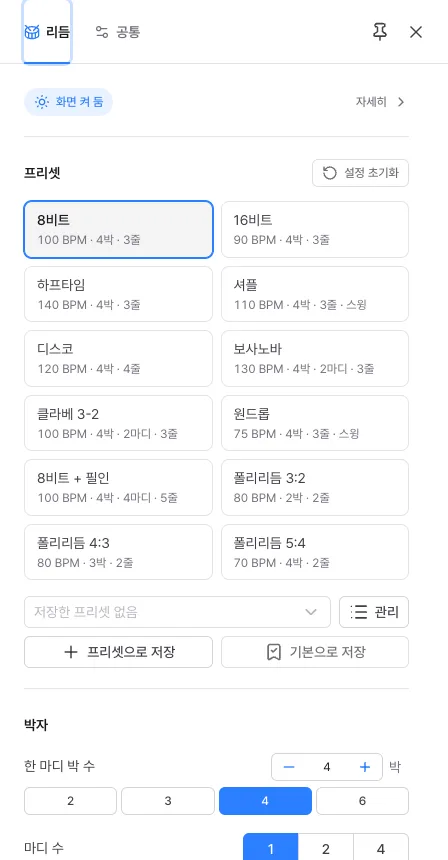
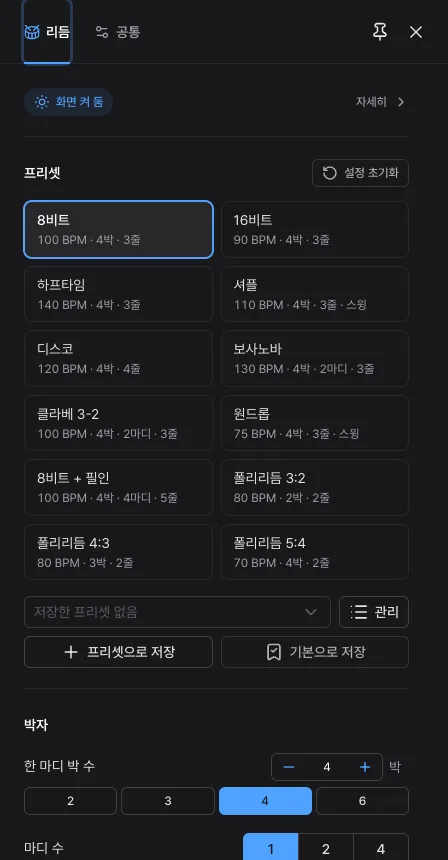
설정 패널(오른쪽 위 톱니바퀴) 맨 위 '프리셋'에 내장 패턴 12가지가 타일로 있습니다. 누르면 지금 패턴이 그 패턴으로 바뀌고 실행 취소로 되돌릴 수 있습니다. 타일 둘째 줄에는 '100 BPM · 4박 · 2마디 · 3줄'처럼 패턴이 요약되어 있습니다.
- 8비트 · 16비트: 가장 기본적인 팝·록 드럼. 16비트는 하이햇이 더 촘촘합니다.
- 하프타임 · 셔플: 하프타임은 스네어가 3박에 한 번만 울려 묵직하게 늘어지는 느낌, 셔플은 스윙이 들어가 통통 튑니다.
- 디스코 · 원드롭: 디스코는 4분음표 킥과 엇박의 열린 하이햇, 원드롭은 3박에만 킥과 림이 울리는 느긋한 레게 리듬입니다.
- 보사노바 · 클라베 3-2: 2마디 패턴. 라틴 음악의 대표적인 리듬입니다.
- 8비트 + 필인: 4마디 패턴으로, 마지막 마디에 스네어와 탐으로 치는 필인이 들어 있습니다.
- 폴리리듬 3:2 · 4:3 · 5:4: 두 줄의 칸 수가 다른 폴리리듬 연습용입니다.
박자·마디·폴리리듬·스윙
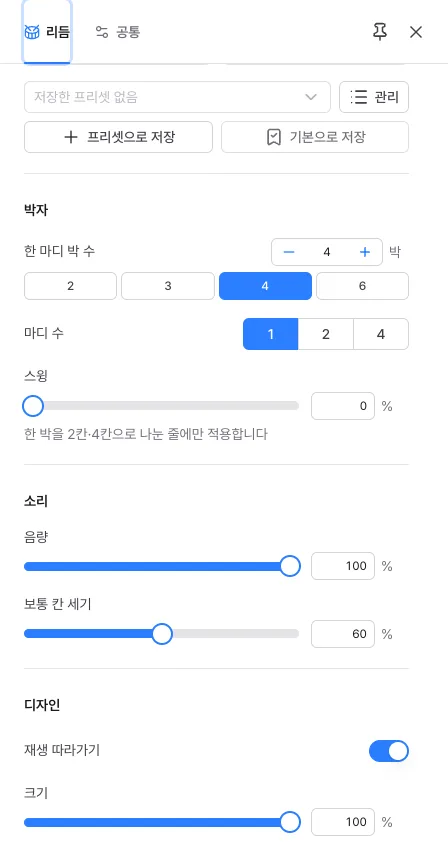
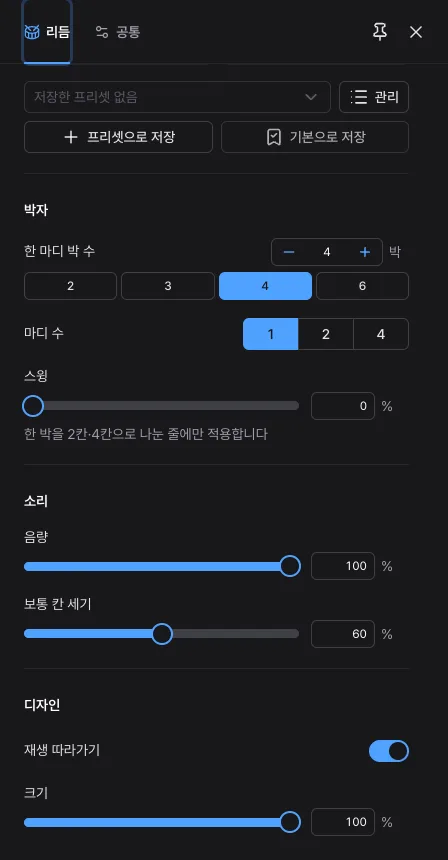
설정 패널 '박자' 묶음에서 패턴의 뼈대를 정합니다. 박자를 바꾸는 것도 실행 취소로 되돌릴 수 있습니다.
- 한 마디 박 수: 빠른 선택 2·3·4·6, 직접 1–12박. 박 수를 바꾸면 한 박의 칸 수는 그대로 두고 마디 끝의 박을 잘라 내거나 빈 박을 붙입니다(16칸 4박을 3박으로 줄이면 12칸). 폴리리듬 줄처럼 칸이 박마다 고르게 나뉘지 않는 줄과 칸 수가 48칸을 넘게 되는 줄은 칸 수를 그대로 두고 새 마디 길이에 맞춰 늘이거나 줄입니다.
- 마디 수: 1·2·4마디. 늘리면 늘어난 마디는 마지막 마디를 복사해 채우고, 줄이면 뒤 마디를 지웁니다.
- 줄마다 칸 수: 줄 설정에서 정합니다. 4박일 때 8칸은 8분음표, 16칸은 16분음표, 12칸은 셋잇단 8분음표 간격입니다. 칸 수를 바꾸면 켜 둔 칸은 가장 가까운 새 칸으로 옮겨집니다.
- 폴리리듬: 줄마다 칸 수가 다르면 칸 폭이 서로 달라 격자에 그대로 보이고 소리도 엇갈립니다. 한 줄은 3칸, 다른 줄은 4칸으로 두면 3 대 4가 됩니다.
- 스윙(0–50%): 한 박을 2칸이나 4칸으로 나눈 줄에서 박 안의 두 번째·네 번째 칸을 늦춥니다. 0은 반듯하게, 33% 안팎은 셔플 느낌입니다. 셋잇단·폴리리듬 줄에는 적용하지 않으며, 칸 자리는 그대로고 소리만 늦어집니다.
여러 마디 패턴 만들기
격자는 한 번에 한 마디만 보여 주므로 4마디 패턴도 휴대폰에서 칸이 좁아지지 않습니다.
- 마디 버튼: 격자 위 도구 줄의 1·2·3·4(패턴의 마디 수만큼)를 눌러 마디를 옮깁니다. 키보드 1–4 키도 됩니다.
- 재생 따라가기: 켜 두면 재생 중에 지금 울리는 마디가 자동으로 보입니다. 재생 중 다른 마디 버튼을 누르면 따라가기가 꺼지고 그 마디를 고칠 수 있으며, '재생 따라가기' 버튼을 누르면 다시 켜집니다. 마디 버튼의 작은 점이 지금 재생 중인 마디입니다.
- 마디 복사: 2마디 이상일 때 도구 줄의 '마디 복사'에서 '다음 마디로 복사' 또는 '나머지 마디에 모두 복사'를 고릅니다.
- 필인 만들기: 1마디 패턴에서 마디 수를 4로 늘리면 네 마디가 모두 같아지므로, 마지막 마디만 고치면 3마디는 기본 리듬, 마지막 마디는 필인인 패턴이 됩니다.
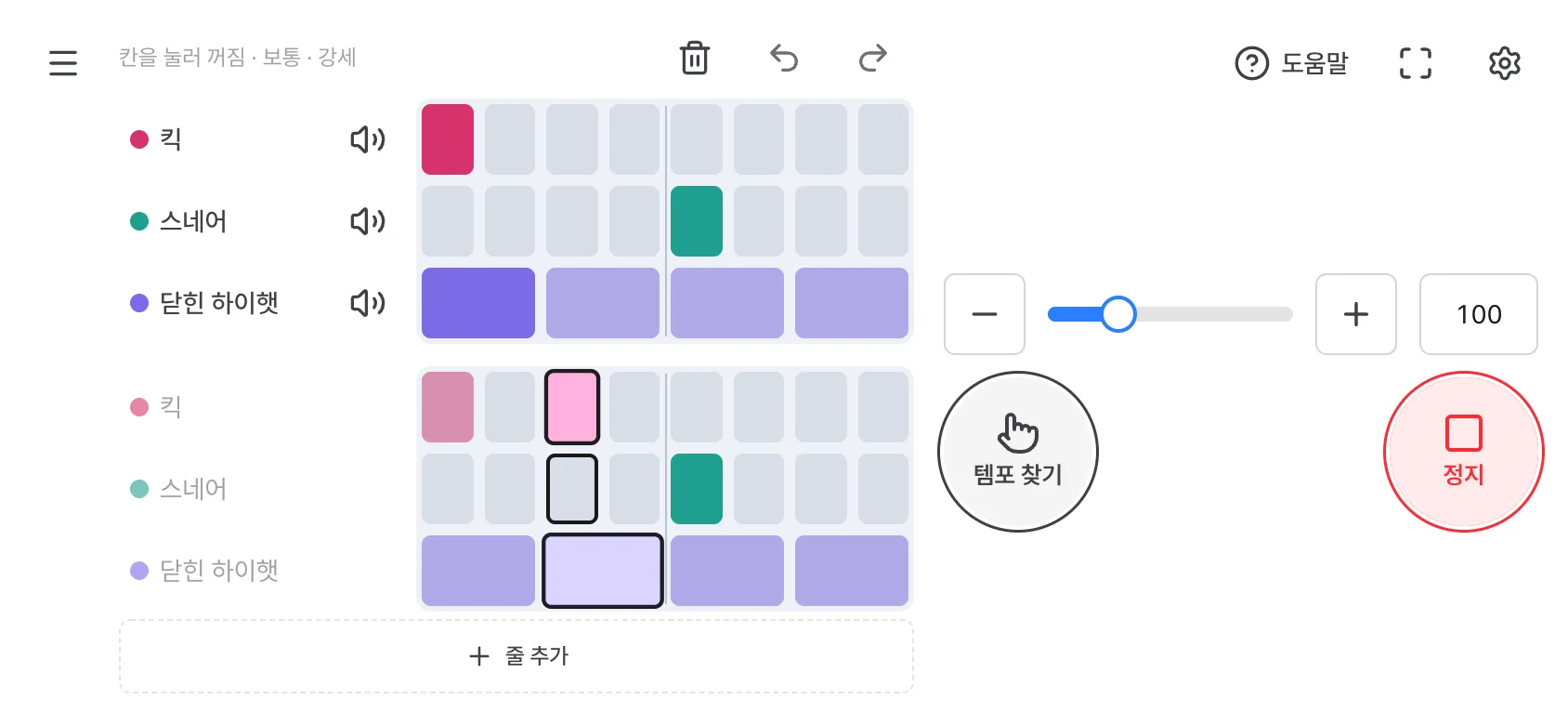
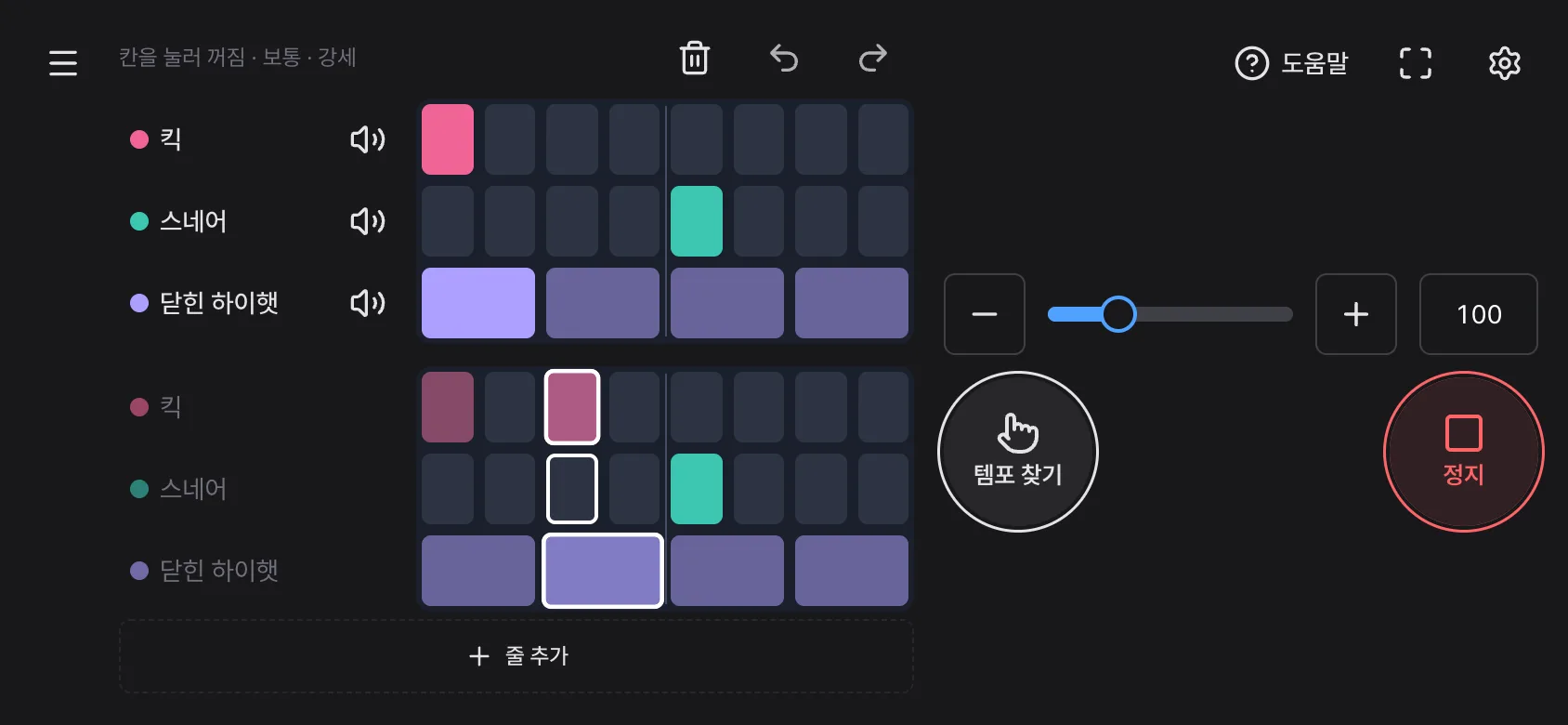
- 반 마디 보기(휴대폰 세로 화면 등): 칸이 좁아 한 마디가 한 줄에 다 들어가지 않으면 반 마디씩 두 단으로 접어 위 단에 앞 반, 아래 단에 뒤 반을 보여 줍니다. 아래 단의 줄 이름은 흐리게 보이고, 줄 설정·음소거는 위 단 이름 옆에서 합니다. 줄이 많아 두 단이 들어가지 않으면 도구 줄의 '1/2' 버튼으로 반 마디씩 넘겨 보며, 재생 따라가기가 켜져 있으면 재생 중인 반이 저절로 보입니다. 칸 수가 홀수인 줄이 있으면 접지 않고 가로로 스크롤합니다.
템포와 소리 맞추기
아래쪽 조작 영역에서 빠르기를 정하고 시작합니다. 재생하면서 고쳐도 소리가 끊기지 않습니다.
- BPM: 왼쪽 −/오른쪽 + 버튼, 슬라이더, 숫자 입력 칸으로 30–300 사이를 정합니다. 버튼을 누르고 있으면 계속 바뀌고, ↑/↓ 키는 1씩 바꿉니다.
- 템포 찾기: 음악에 맞춰 박자마다 '템포 찾기'(Enter 키)를 여러 번 누르면 BPM을 찾아 줍니다.
- 재생 중에 고치기: 칸·소리·음량·스윙·BPM을 바꿔도 0.1초 안에 곧 울릴 칸은 그대로 두고 그다음 칸부터 바로 반영합니다. 박 수·마디 수·칸 수를 바꾸면 지금 위치에서 새 길이로 이어 갑니다.
- 음량: 설정 패널 '소리' 묶음의 '음량'은 전체 음량, '보통 칸 세기'(20–100%)는 보통 칸이 강세 칸보다 얼마나 작게 울릴지 정합니다.
- 크기와 화면: '디자인' 묶음의 '크기'(50–100%)로 격자 크기를 줄일 수 있고, 설정 패널 맨 위 '화면 켜 둠'을 켜 두면 재생 중에 화면이 꺼지지 않습니다.
만든 패턴 남겨 두기
지금 편집 중인 패턴은 바뀔 때마다 이 브라우저에 저장되어 새로고침해도 남습니다. 다만 음량·보통 칸 세기·크기 같은 설정은 바꿀 때마다 저장되지 않습니다. 마음에 드는 패턴은 프리셋으로 따로 남겨 두세요.
- 패턴을 만든 뒤 '프리셋' 묶음에서 '프리셋으로 저장'을 누릅니다. 이름을 비워 두면 '리듬 100 BPM'처럼 이름을 붙여 줍니다.
- 다음부터는 내장 타일 아래 선택 상자에서 고르면 편집 중인 패턴이 그 패턴으로 바뀝니다. 최대 24개까지 남길 수 있습니다.
- '관리'에서 이름 바꾸기·덮어쓰기·삭제를 합니다. 패턴은 주소로 열 수 없어 링크 복사나 QR 코드 공유는 아직 없습니다.
- '기본으로 저장'은 패턴이 아니라 음량·보통 칸 세기·크기·재생 따라가기 설정을 기본값으로 남기고, '설정 초기화'도 이 설정만 되돌립니다. 패턴은 그대로입니다.
이렇게 써 보세요
같은 도구도 설정에 따라 쓰임이 달라집니다.
- 드럼 그루브 연습: 8비트를 60–70 BPM의 느린 빠르기로 시작해, 손에 익으면 BPM을 조금씩 올립니다. 줄을 하나씩 음소거해 가며 킥·스네어·하이햇을 따로 들어 봅니다.
- 폴리리듬 연습: 폴리리듬 3:2 타일을 느린 빠르기로 틀고 한 줄만 손으로 치며 다른 줄에 맞춰 봅니다. 익숙해지면 4:3, 5:4로 올립니다.
- 떠오른 리듬 메모: 머릿속에 떠오른 패턴을 칸으로 찍어 보고 마음에 들면 프리셋으로 저장합니다.
- 필인 연습: 4마디로 늘리고 마지막 마디에만 탐과 스네어를 넣어 마디 끝에서 흐름이 바뀌는 느낌을 익힙니다.
- 메트로놈 대신: 딸깍 줄 하나만 남기고 박마다 강세와 보통을 섞어 강약이 있는 박자를 만듭니다.
자주 묻는 질문
- 소리가 나지 않아요.
- 브라우저 정책상 화면을 한 번 눌러야 소리가 켜집니다. 위쪽에 안내가 보이면 화면을 눌러 주세요. 휴대폰이 무음 모드라면 설정 패널 맨 위 '무음에도 소리'가 켜져 있는지 확인하세요. 줄이 음소거되어 있지 않은지, '줄 음량'이나 전체 '음량'이 0은 아닌지, 칸이 모두 꺼져 있지 않은지도 확인해 보세요.
- 재생 중에 칸을 바꿨는데 바로 소리가 바뀌지 않아요.
- 소리는 오디오 시계로 앞 0.1초 안의 칸까지 미리 예약해 두기 때문에, 이미 예약된 칸은 그대로 울리고 그다음 칸부터 바뀐 내용이 반영됩니다. 탭이 가려져 있으면 브라우저가 느리게 돌려 예약 범위가 2초로 늘어납니다.
- 휴대폰에서 칸을 칠하려는데 화면이 스크롤돼요.
- 칸이 많아 격자가 가로로 스크롤될 때는 바로 미는 동작이 스크롤입니다. 칠하려면 시작할 칸을 0.3초쯤 누르고 있다가 손을 떼지 말고 옆으로 미세요. 칸이 적어 스크롤되지 않는 격자는 누르자마자 칠할 수 있습니다.
- 새로고침하면 어떻게 되나요?
- 재생은 멈추지만 편집 중이던 패턴은 이 브라우저에 남아 그대로 열립니다. 다만 시크릿(개인 정보 보호) 창에서 쓰거나 사이트 데이터를 지우면 편집 중인 패턴과 저장한 프리셋이 함께 사라집니다. 여러 패턴을 남겨 두려면 프리셋으로 저장하세요. 실행 취소 기록은 새로고침하면 비워집니다.
- 칸 수를 바꿨더니 켜 둔 칸이 옮겨졌어요.
- 칸 수를 바꾸면 켜 둔 칸을 마디 안에서 위치가 가장 가까운 새 칸으로 옮깁니다. 칸이 줄어 두 칸이 한곳에 겹치면 센 쪽만 남습니다. 마음에 들지 않으면 실행 취소로 되돌리세요.
- 스윙을 올려도 달라지는 게 없어요.
- 스윙은 한 박을 2칸이나 4칸으로 나눈 줄에만 적용됩니다. 칸 수를 박 수로 나눈 값이 2나 4인 줄이며, 4박에 8칸이나 16칸인 줄이 그렇습니다. 12칸 같은 셋잇단 줄과 폴리리듬 줄에는 적용되지 않습니다.
읽은 내용을 바로 해 보세요. 바꾼 설정은 언제든 설정 패널의 '설정 초기화'로 처음 상태로 되돌릴 수 있습니다.