Guide : Test de l’écran tactile
Le test de l’écran tactile de One of the Things est un outil de vérification de l’appareil qui couvre tout l’écran de cases et fait passer chaque case du bleu à l’orange quand le doigt passe dessus, pour voir si une zone n’enregistre pas le toucher. Il n’y a ni score ni chrono : il montre seulement où le toucher n’a pas répondu, et une case qui reste bleue jusqu’au bout signifie que le toucher n’y est pas détecté. Le second mode, Tracer des lignes, révèle aussi les lignes qui se coupent pendant que vous tracez et les touchers fantômes qui apparaissent sans toucher. Ce guide explique comment faire le test, des conseils pour bien réussir, comment lire le résultat, les réglages, le tracé de lignes, les remarques pour iPhone et les questions fréquentes.
Lancer le test
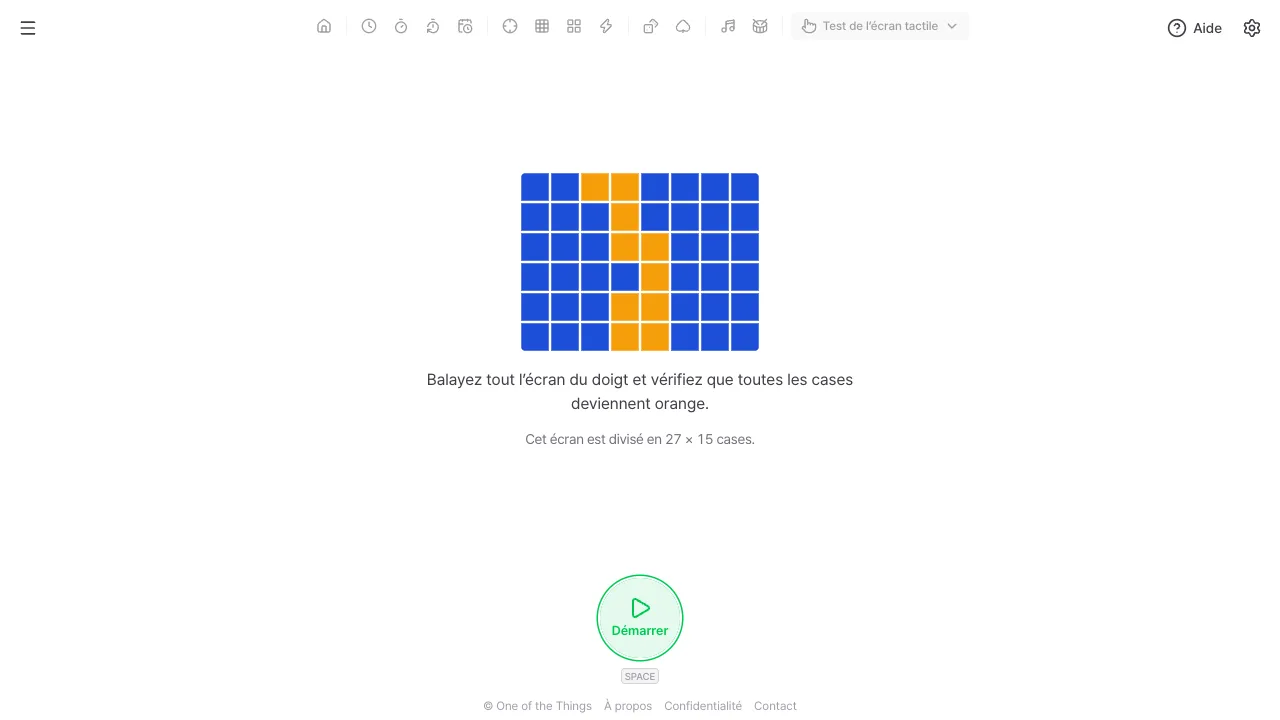
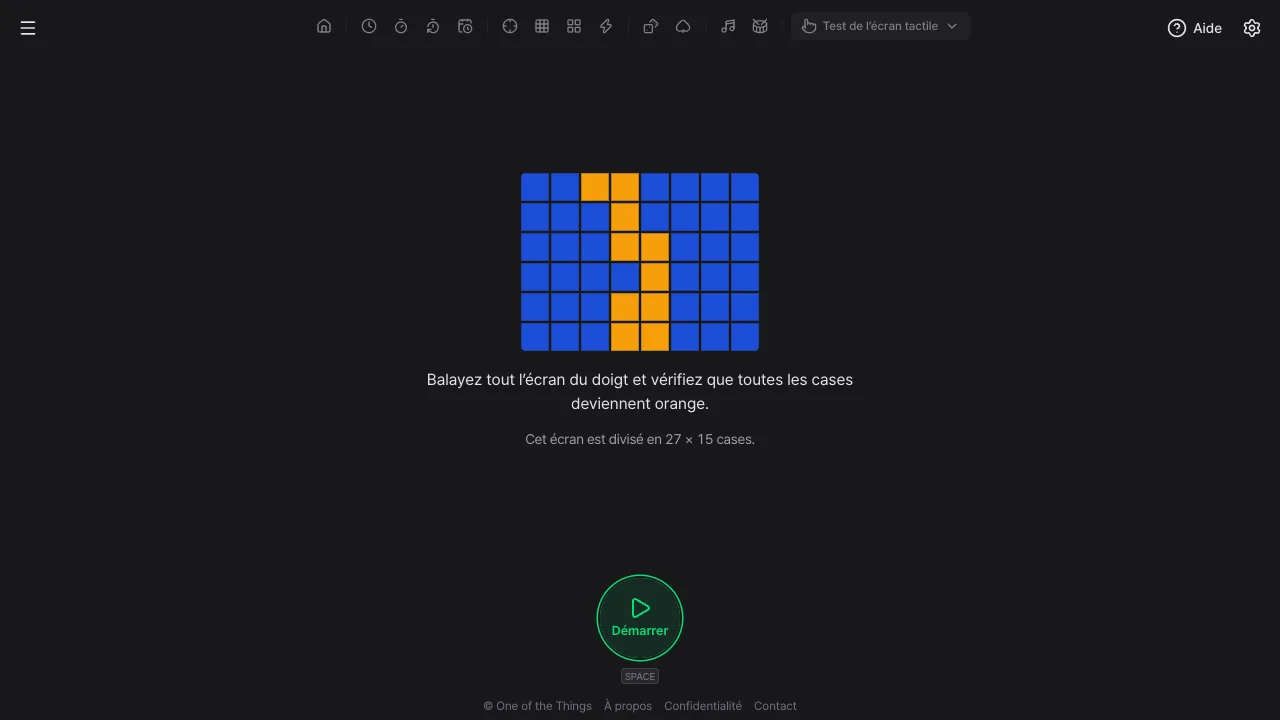
Au démarrage, une couche de test couvre tout l’écran. Les menus et les boutons sont masqués pendant ce temps, si bien que les cases des coins peuvent aussi être touchées du doigt.
- Appuyez sur le bouton de menu en haut à gauche et choisissez « Test de l’écran tactile ». Sur un grand écran, vous pouvez aussi ouvrir « Tests de l’appareil » dans la liste d’outils en haut et choisir « Test de l’écran tactile ».
- Appuyez sur « Démarrer » ou touchez n’importe où sur l’écran. Au clavier, appuyez sur Espace ou Entrée. Dans les navigateurs qui autorisent le plein écran, la page passe en plein écran.
- Balayez tout l’écran du doigt, ligne après ligne. Les cases touchées passent du bleu à l’orange.
- Quand toutes les cases sont devenues orange, le résultat s’affiche aussitôt. Pour arrêter avant, appuyez sur « Terminer » dans la barre en bas au centre, ou sur Échap.
Pendant le test
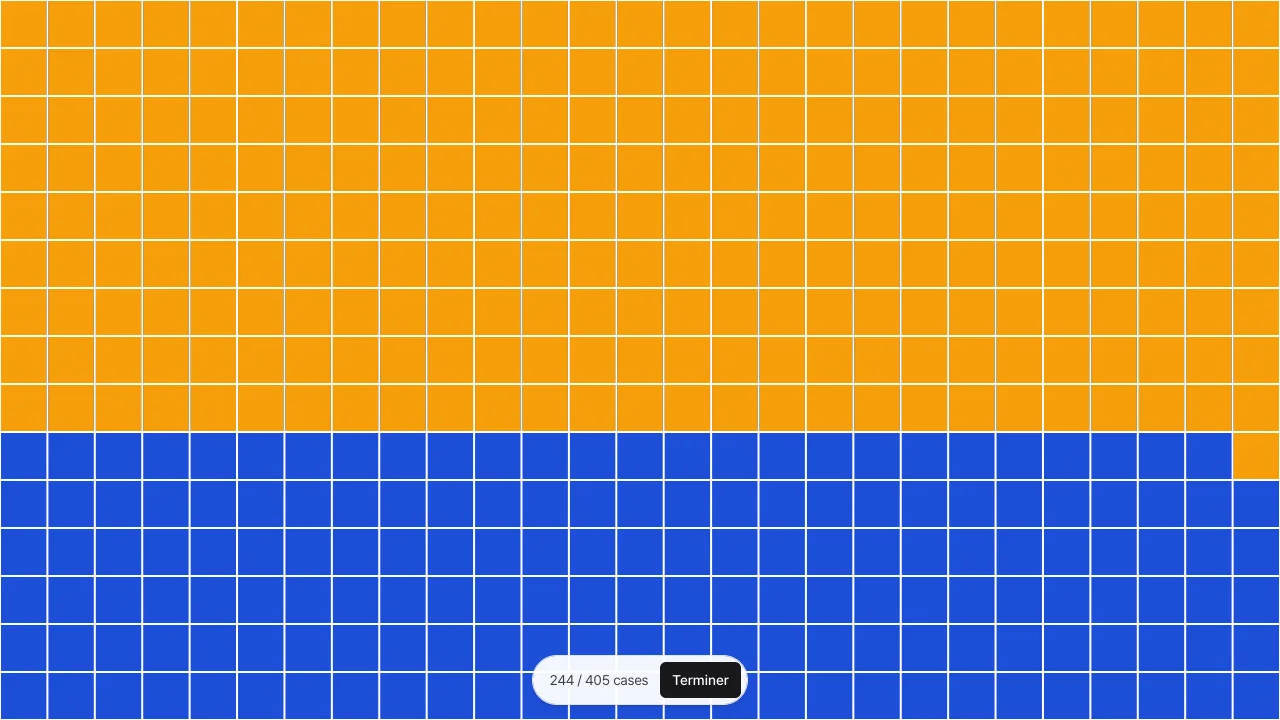
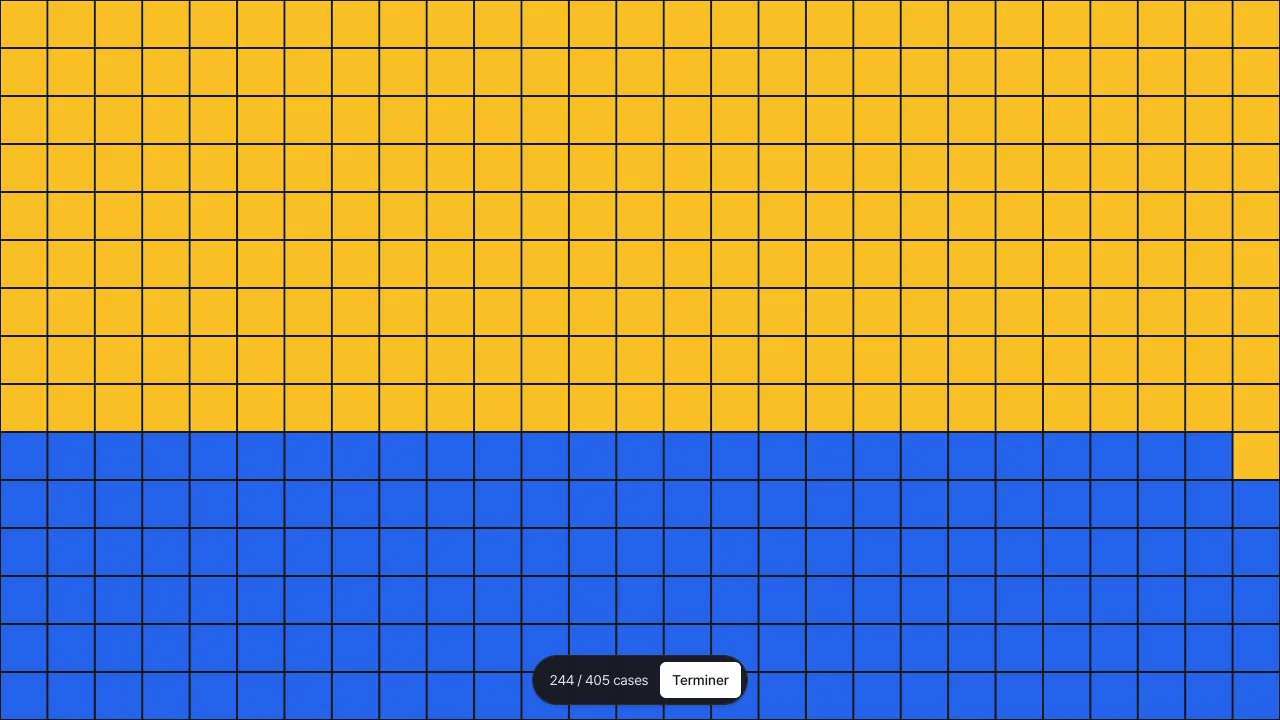
L’écran de test ne contient que des cases, sans texte. Une petite barre en bas au centre affiche la progression (par exemple 12 / 144 cases) et le bouton « Terminer ».
- Balayez lentement, ligne après ligne et sans chevaucher, pour vérifier toutes les cases. Si vous balayez très vite, des cases peuvent être sautées et rester bleues. Ce n’est pas une panne : les touchers étaient simplement plus espacés qu’une case ; balayez de nouveau ces cases.
- Cet outil ne comble volontairement pas les écarts entre les touchers. Remplir des cases que le doigt a traversées mais que le capteur n’a jamais signalées masquerait une panne.
- Les cases cachées sous la barre se remplissent en balayant la barre ; les touchers sur la barre remplissent aussi la case dessous. Si aucune case bleue n’est visible mais que la progression est incomplète, la ou les deux dernières cases sont peut-être sous la barre.
- Les cases au bord de l’écran peuvent ne pas répondre à cause d’une coque, d’un écran incurvé, du rejet de la paume ou des gestes système (balayage depuis le bord sur iPhone, geste de retour sur Android). Cet outil ne distingue pas ces cases.
- Vous pouvez utiliser plusieurs doigts ; chaque doigt est suivi séparément. Le nombre de doigts qui touchent en même temps n’est pas compté.
- Si un lecteur d’écran est actif, il intercepte le toucher et le test ne fonctionne pas. Faire pivoter l’écran redécoupe les cases et recommence le test.
Lire le résultat
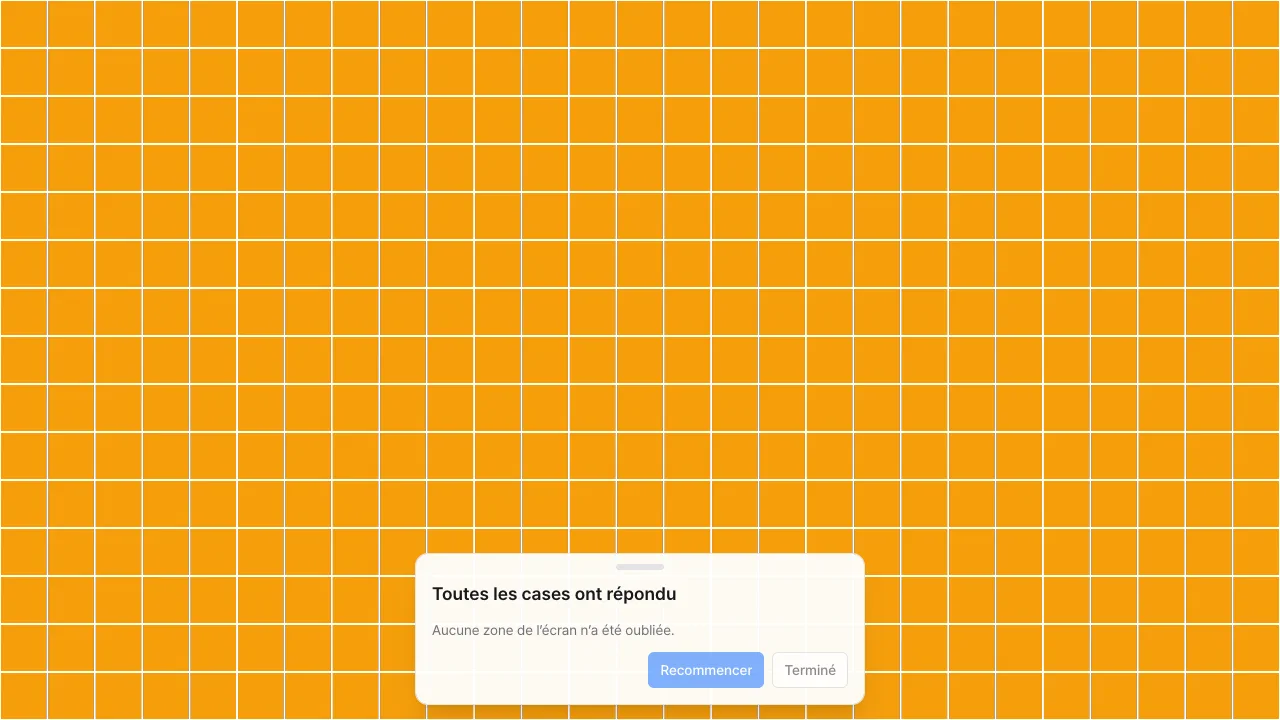
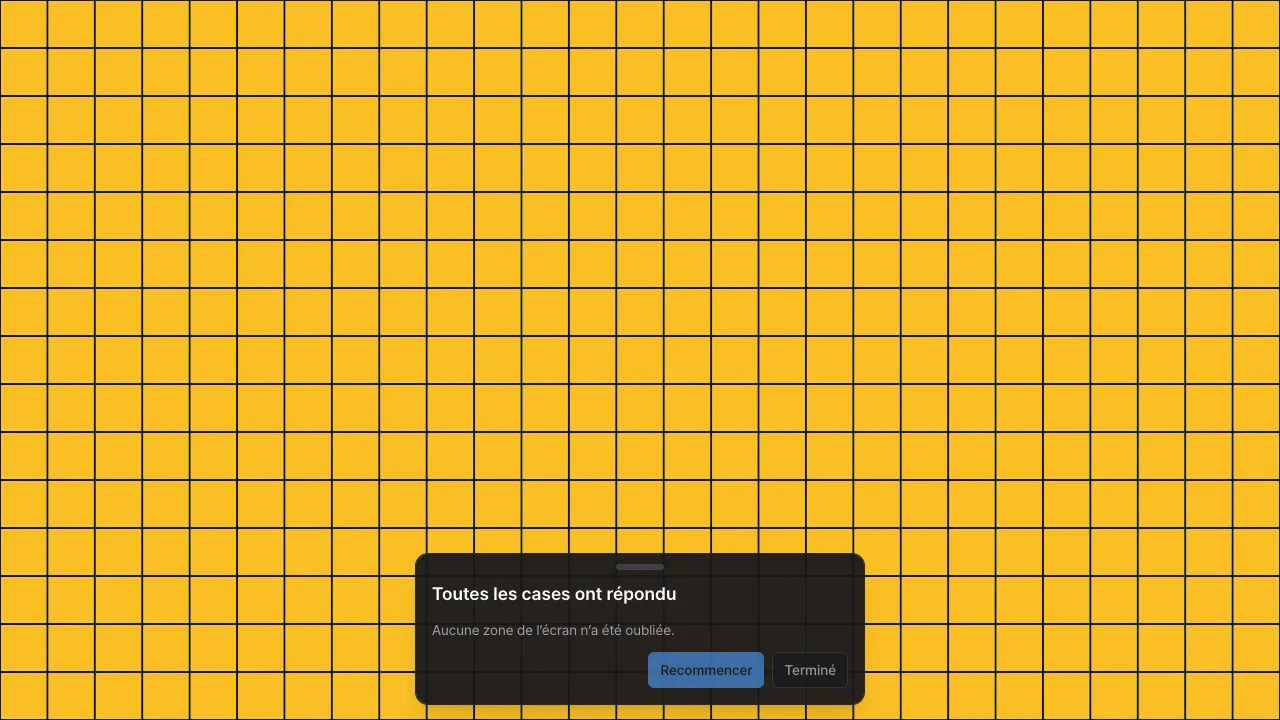
Quand toutes les cases répondent, ou quand vous appuyez sur « Terminer », une carte de résultat apparaît en bas au centre.
- « Toutes les cases ont répondu » signifie qu’avec la taille de case choisie, aucune zone de l’écran n’a été oubliée.
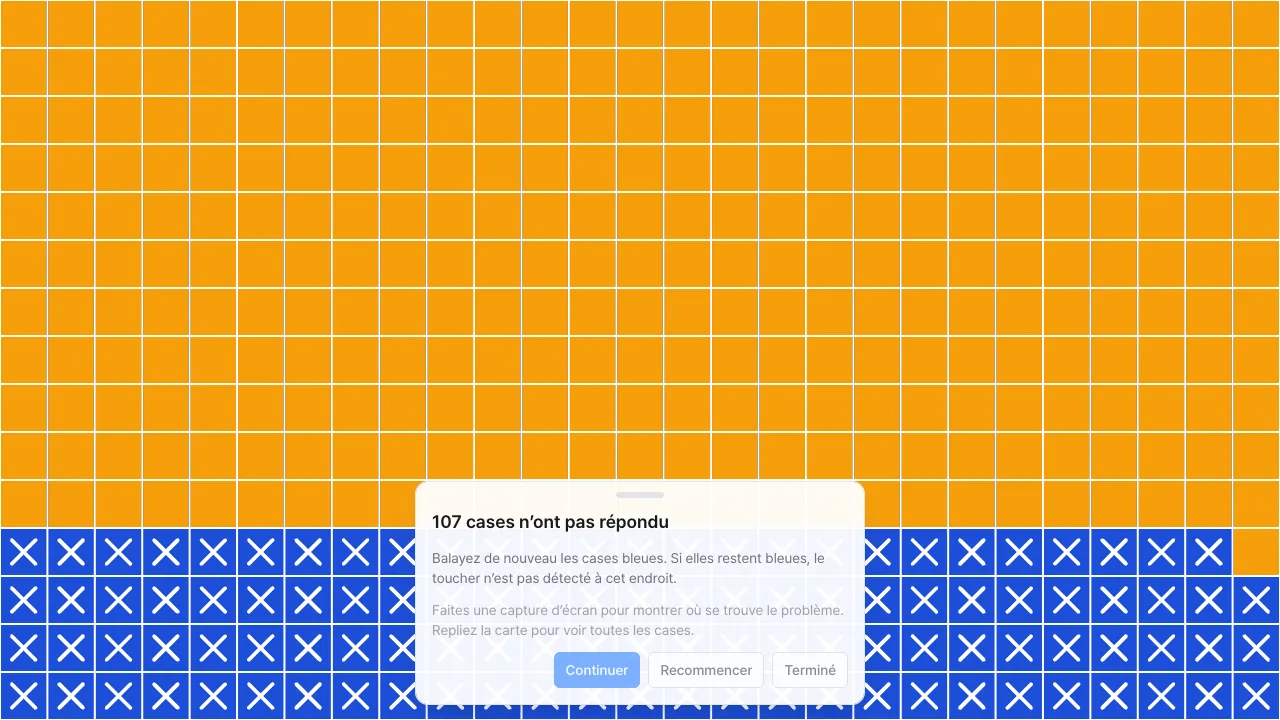
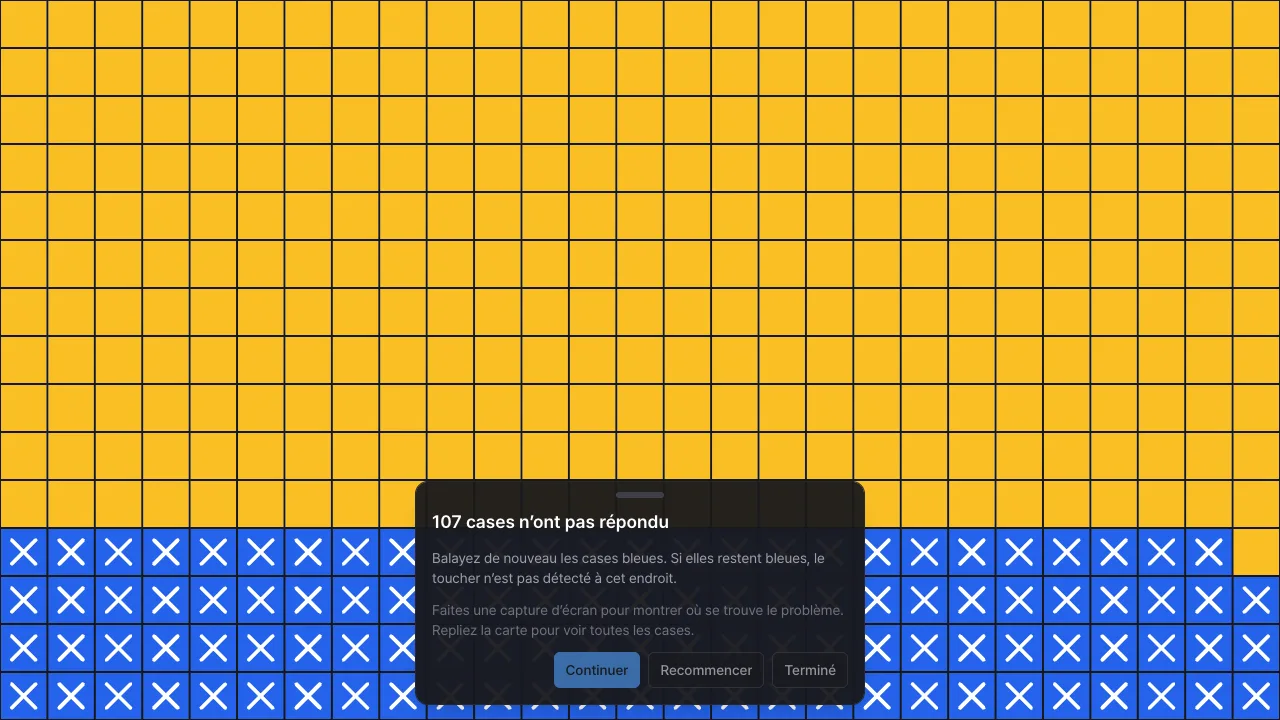
- Si vous terminez avec des cases bleues, « n cases n’ont pas répondu » s’affiche et une × blanche est dessinée sur chaque case restante. Appuyez sur « Continuer » pour revenir et les balayer de nouveau.
- Si une case reste bleue après plusieurs passages, le capteur de cet endroit ne signale pas le toucher. Appuyez sur la poignée en haut de la carte pour la replier (toutes les cases deviennent visibles), puis faites une capture d’écran avec votre appareil pour montrer où est le problème.
- Juste après l’apparition du résultat, les boutons ignorent les appuis un instant, pour qu’un doigt qui finit la dernière case n’appuie pas dessus par erreur.
- « Recommencer » repart avec les mêmes réglages et « Terminé » ferme l’écran de test et revient à l’écran d’accueil. Les résultats ne sont pas enregistrés.
Réglages
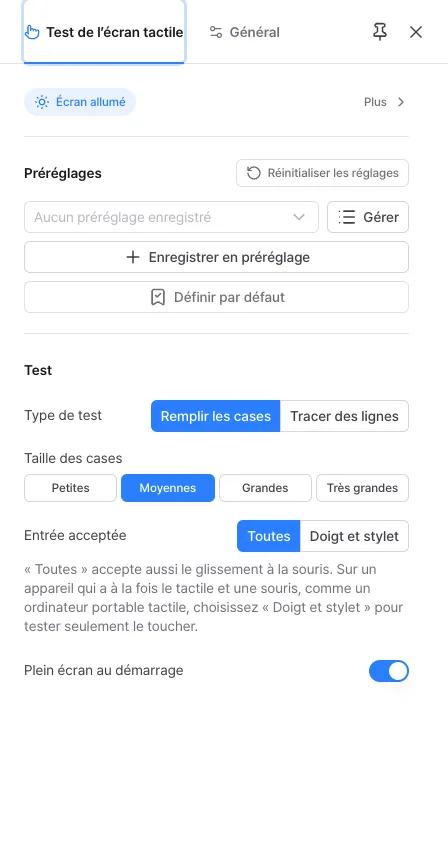
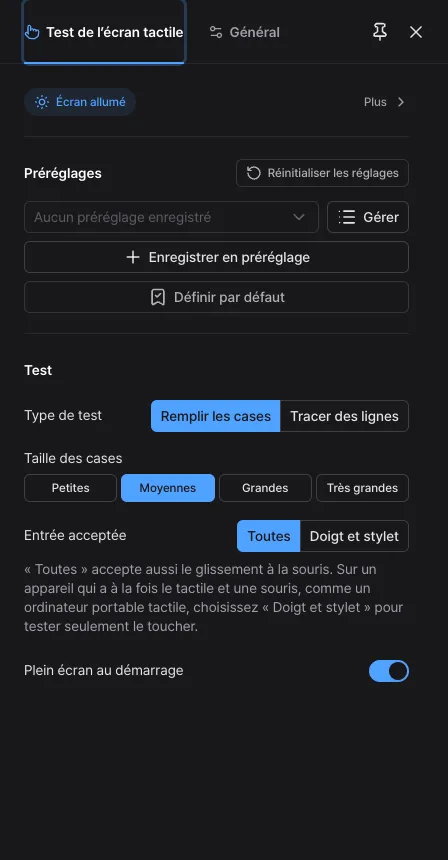
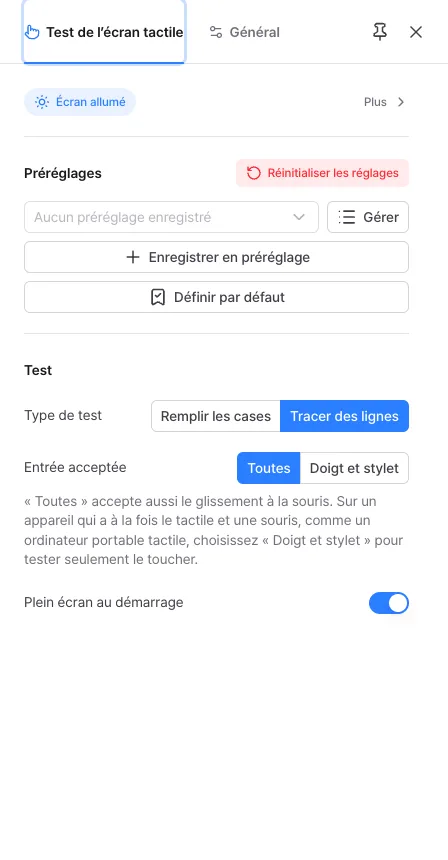
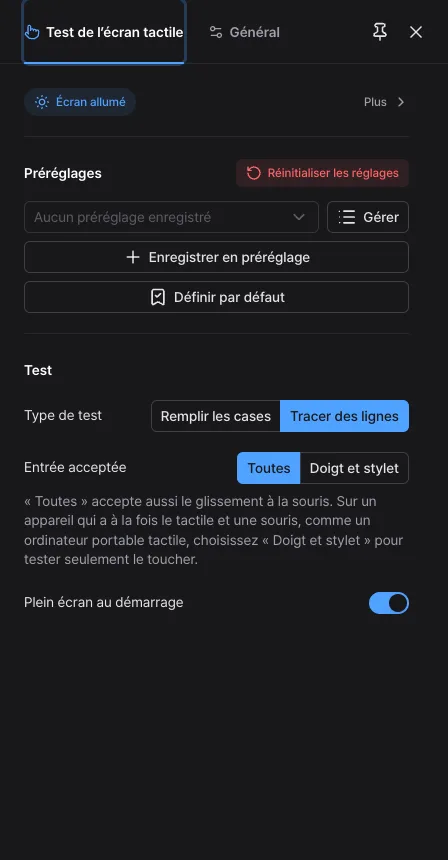
Ils se changent dans le groupe « Test » du panneau de réglages. Le panneau ne peut pas être ouvert pendant le test, et les changements s’appliquent au prochain démarrage.
- Type de test : choisissez entre « Remplir les cases » (par défaut) et « Tracer des lignes ».
- Taille des cases : Petites (environ 32 px), Moyennes (environ 48 px, par défaut), Grandes (environ 80 px) ou Très grandes (environ 120 px). Plus elles sont petites, plus les pannes trouvées sont petites, mais il y a plus de cases à balayer. Sur une grande tablette, un premier passage rapide avec Très grandes est pratique. Ce réglage est masqué avec « Tracer des lignes ».
- Entrée acceptée : « Toutes » (par défaut) accepte aussi le glissement à la souris bouton enfoncé ; « Doigt et stylet » n’accepte que les doigts et les stylets. Changez-la sur un appareil qui a à la fois le tactile et une souris, comme un ordinateur portable tactile, quand vous voulez tester seulement le toucher.
- Plein écran au démarrage : activé par défaut, le plein écran est demandé au démarrage. Si le navigateur ne le prend pas en charge, ce réglage n’apparaît pas.
- En haut, « Préréglages » permet de garder vos réglages habituels comme préréglages personnels.
Tracer des lignes
Même quand toutes les cases répondent, remplir les cases ne révèle pas le toucher qui se coupe pendant le tracé, ni celui qui apparaît sans toucher. Dans ces cas, passez le type de test sur « Tracer des lignes ».
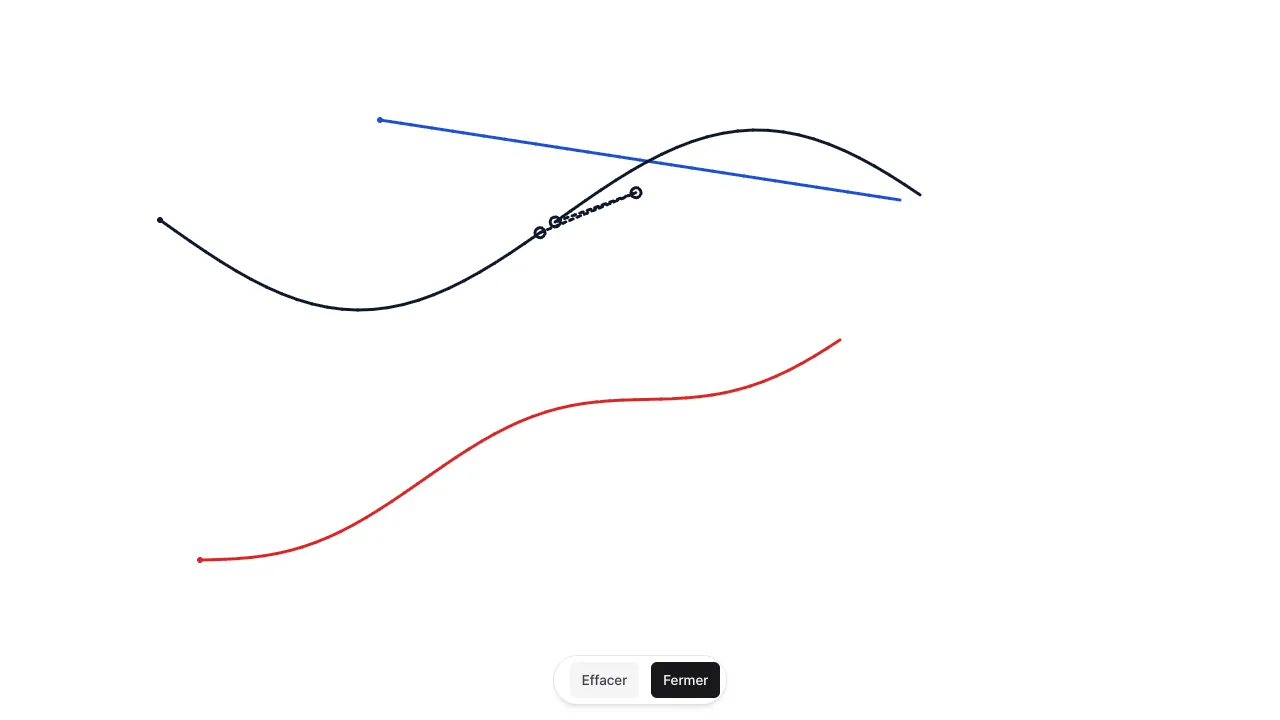
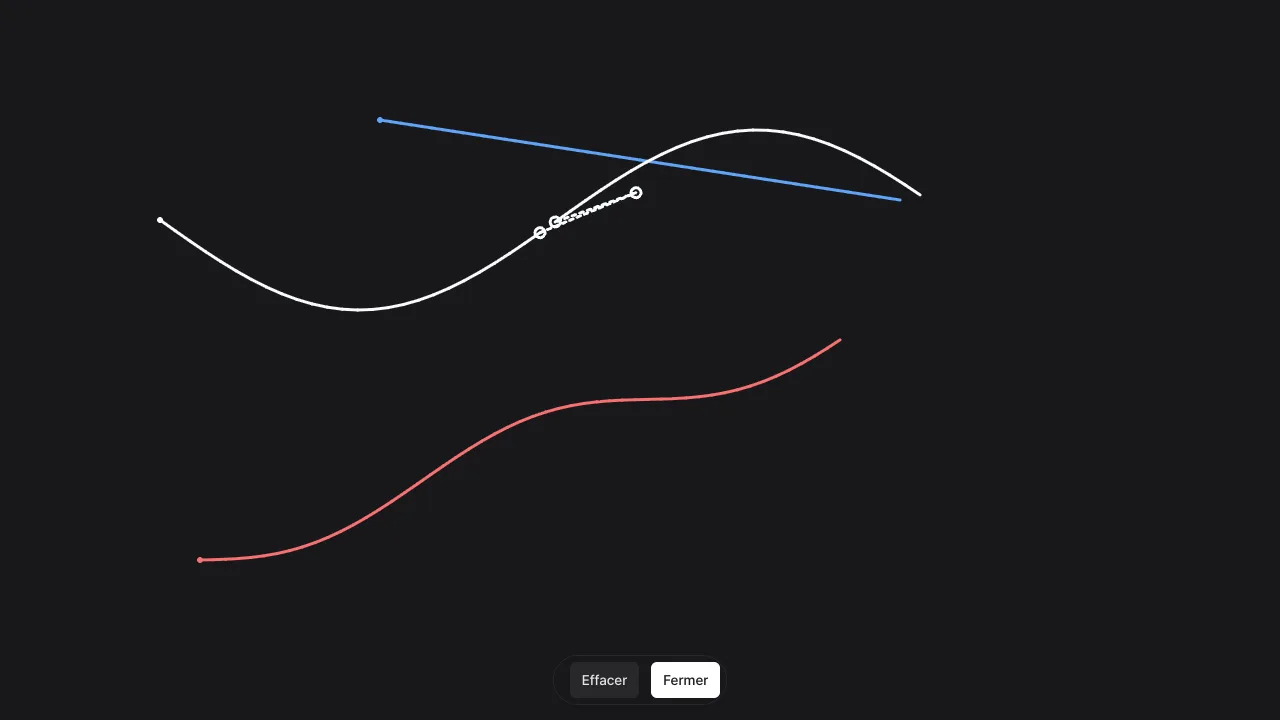
- Gardez le doigt posé et tracez lentement, de longs traits. La ligne doit rester continue. Chaque doigt a sa couleur de ligne et jusqu’à six doigts sont distingués.
- Une ligne pointillée avec des cercles creux marque l’endroit où le toucher s’est coupé une fois. Si cela se répète au même endroit même en traçant lentement, le problème vient de cet endroit ; une coupure qui n’arrive qu’avec un geste très rapide n’est pas une panne.
- Un toucher fantôme se voit comme un point ou une ligne qui apparaît seul là où vous n’avez pas touché. Appuyez sur « Effacer », levez la main et observez un moment.
- Un instant après avoir levé tous les doigts, la barre en bas au centre (« Effacer » et « Fermer ») revient. « Effacer » supprime toutes les lignes pour continuer à tracer ; « Fermer » abandonne les lignes et ferme l’écran de test.
- Tracer des lignes n’a ni score ni verdict, et les lignes restent jusqu’à « Effacer ».
Utiliser sur iPhone
Les navigateurs de l’iPhone, comme Safari, gardent leur barre d’adresse et leur barre d’outils ; le haut et le bas de l’écran ne peuvent donc pas être testés.
- Pour tester tout l’écran, ajoutez cette page à l’écran d’accueil et ouvrez-la de là. L’écran d’attente affiche la même remarque et « Voir comment faire » ouvre l’onglet « Astuces » de l’aide.
- Une application web ouverte depuis l’écran d’accueil utilise tout l’écran sous la barre d’état. Derrière l’encoche et la barre d’accueil, il n’y a pas de cases, seulement la couleur de fond.
Questions fréquentes
- Une case qui reste bleue veut-elle dire que l’écran est cassé ?
- Pas forcément. Un film de protection, un écran mouillé ou sale, ou un endroit tout au bord peuvent en être la cause : essuyez l’écran et balayez de nouveau. Si le même endroit reste bleu, il peut s’agir d’un problème matériel du tactile, mais cet outil ne diagnostique pas les causes : il montre seulement où le toucher n’a pas répondu.
- Si toutes les cases répondent, le tactile est-il en bon état ?
- Cela signifie que le toucher a été détecté dans toutes les cases à la taille choisie. Cela ne renseigne pas sur les pannes plus petites qu’une case, la précision du toucher ou plusieurs doigts en même temps. Essayez la taille Petites ou utilisez aussi « Tracer des lignes ».
- Pourquoi ne vois-je pas les boutons de menu ou de réglages pendant le test ?
- Ils sont masqués exprès. L’écran de test couvre tout l’écran pour qu’aucune case ne soit hors de portée à cause d’un bouton de coin. Pour finir, appuyez sur « Terminer », puis sur « Terminé » dans la carte de résultat.
- Où sont envoyées les positions de mes touchers ?
- Nulle part, et elles ne sont pas enregistrées. Les positions ne servent qu’à colorer les cases sur cet appareil et disparaissent à la fermeture du test.
Essayez tout de suite. Vous pouvez toujours revenir aux réglages d'origine avec 'Réinitialiser les réglages' dans le panneau des réglages.
Autres guides
- Guide : Horloge
- Guide : Minuteur
- Guide : Chronomètre
- Guide : Compte à rebours
- Guide : Temps cible
- Guide : Mémoire des nombres
- Guide : Mémoire des séquences
- Guide : Temps de réaction
- Guide : Nombre aléatoire
- Guide : Retourner les cartes
- Guide : Métronome
- Guide : Rythme
- Guide : Test multitouch
- Guide : Test de pixels morts
- Guide : Test du taux de rafraîchissement
- Guide : Test du gyroscope
- Guide : Test de l’accéléromètre