Guide : Test multitouch
Le test multitouch de One of the Things montre combien de doigts votre écran détecte en même temps. Posez plusieurs doigts sur l’écran : le nombre de doigts en contact et le maximum atteint s’affichent, et un cercle et un numéro sont dessinés autour de chaque doigt pour voir lesquels sont reconnus. C’est un outil de vérification, pas un jeu : il n’y a ni score, ni chronomètre, ni historique. Ce guide explique comment faire le test, comment lire les nombres, ce que signifie un compteur qui n’augmente plus, les bords de l’écran et les gestes système, les repères et les couleurs des doigts, les cas où le test est inutilisable et les questions fréquentes.
Faire le test
Posez les doigts sur l’écran. Il n’y a pas de bouton de démarrage : le comptage commence dès le premier toucher.
- Ouvrez le menu avec le bouton en haut à gauche et choisissez « Test multitouch ». Sur un grand écran, vous pouvez aussi ouvrir « Tests de l’appareil » dans la liste d’outils en haut et choisir « Test multitouch ».
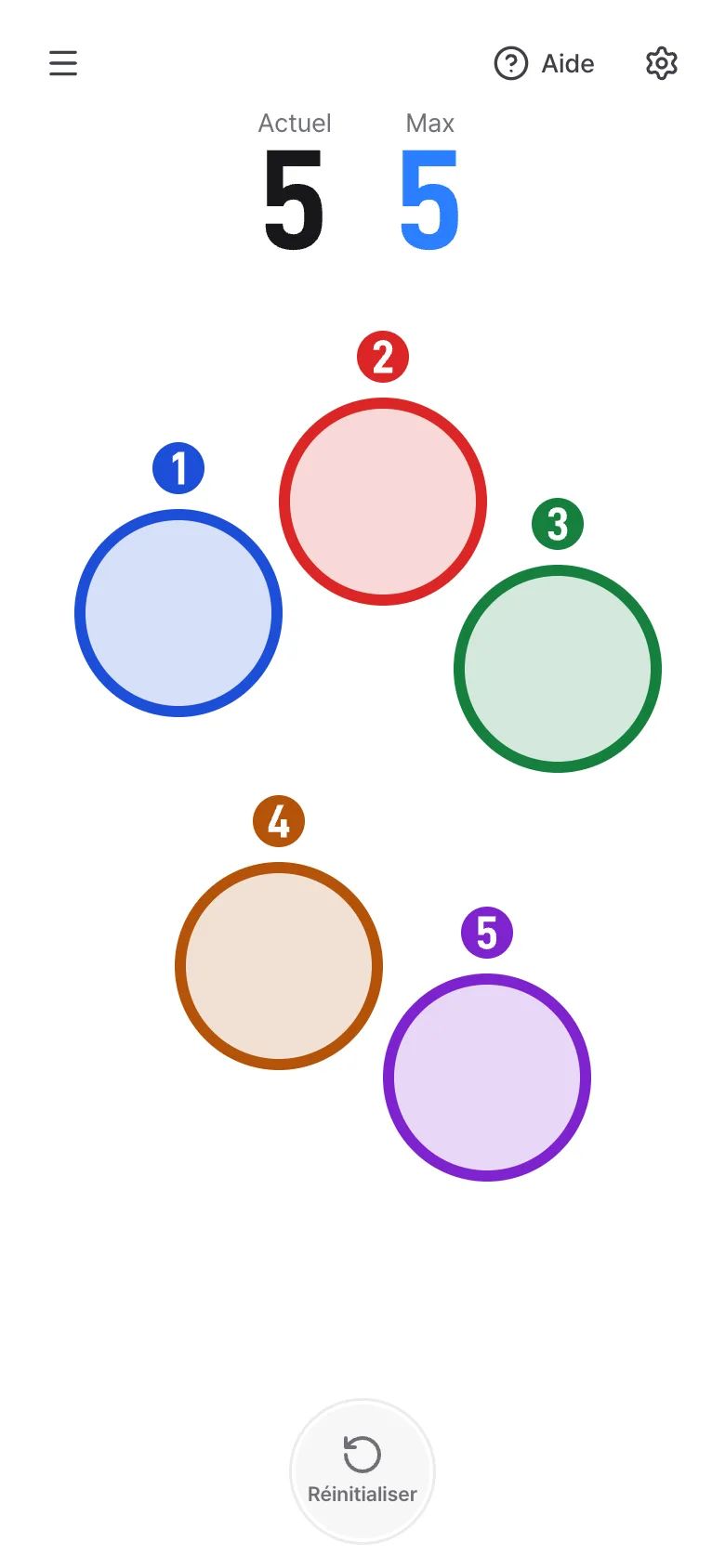
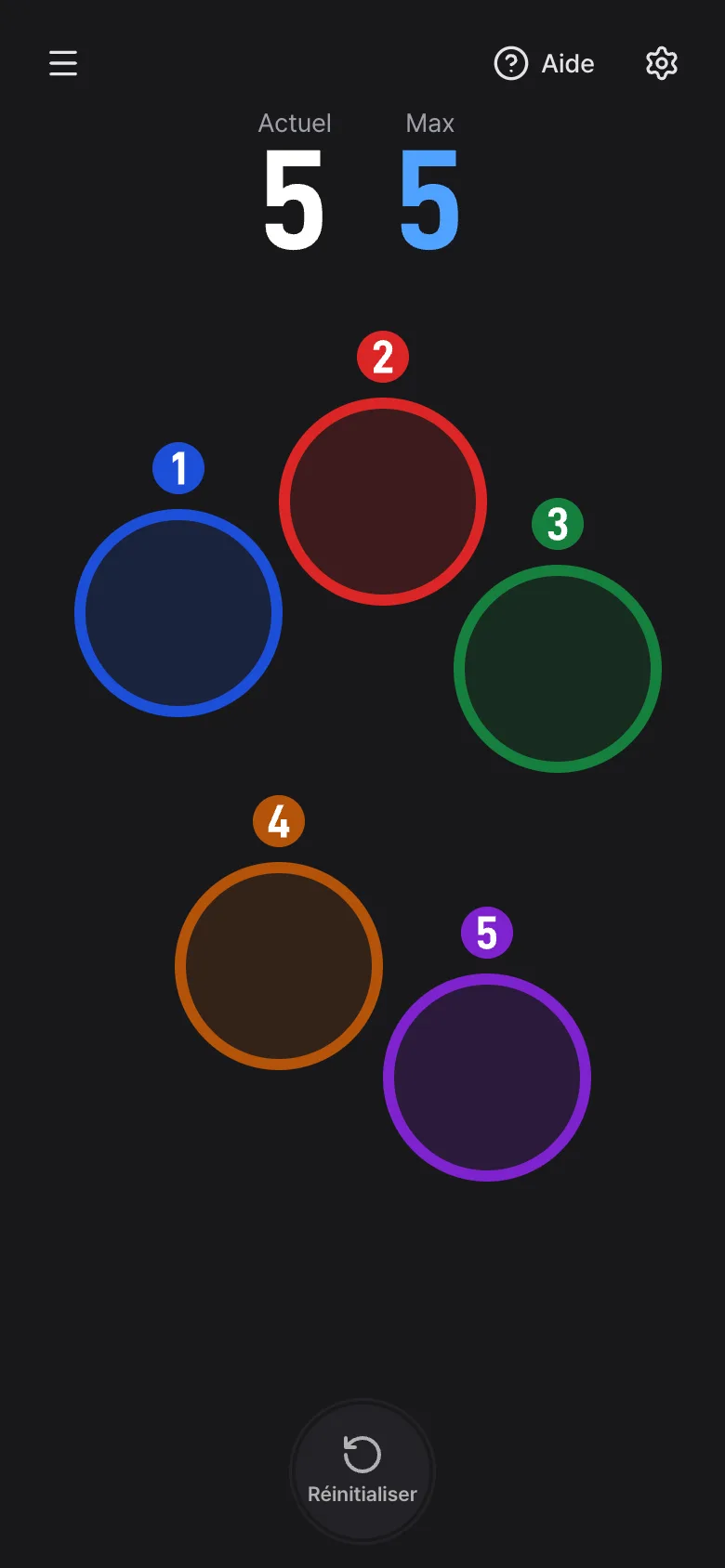
- Posez en même temps autant de doigts que possible sur l’écran. Un cercle et un numéro apparaissent autour de chaque doigt, et le nombre « Actuel » indique combien touchent l’écran.
- Le nombre « Max » indique le plus grand nombre de doigts posés en même temps depuis l’ouverture de la page ou depuis « Réinitialiser ».
- Levez les doigts : « Actuel » revient à 0 et « Max » reste. Appuyez sur « Réinitialiser » (ou sur R au clavier) pour recommencer à compter.
Pendant que les doigts sont sur l’écran
Chaque doigt a un cercle qui le suit, avec un badge numéroté au-dessus.
- Le numéro est la place du doigt, pas l’ordre d’arrivée : chaque nouveau doigt prend le plus petit numéro libre. Si vous levez le doigt 1 pendant que 2 et 3 restent, le prochain doigt posé devient le 1.
- Aucun numéro n’est donc jamais supérieur à « Max ».
- Un doigt qui glisse hors du bord de l’écran reste compté jusqu’à ce que vous le leviez.
- Seuls les doigts sont comptés. Les clics de souris et le stylet sont ignorés.
Lire les nombres
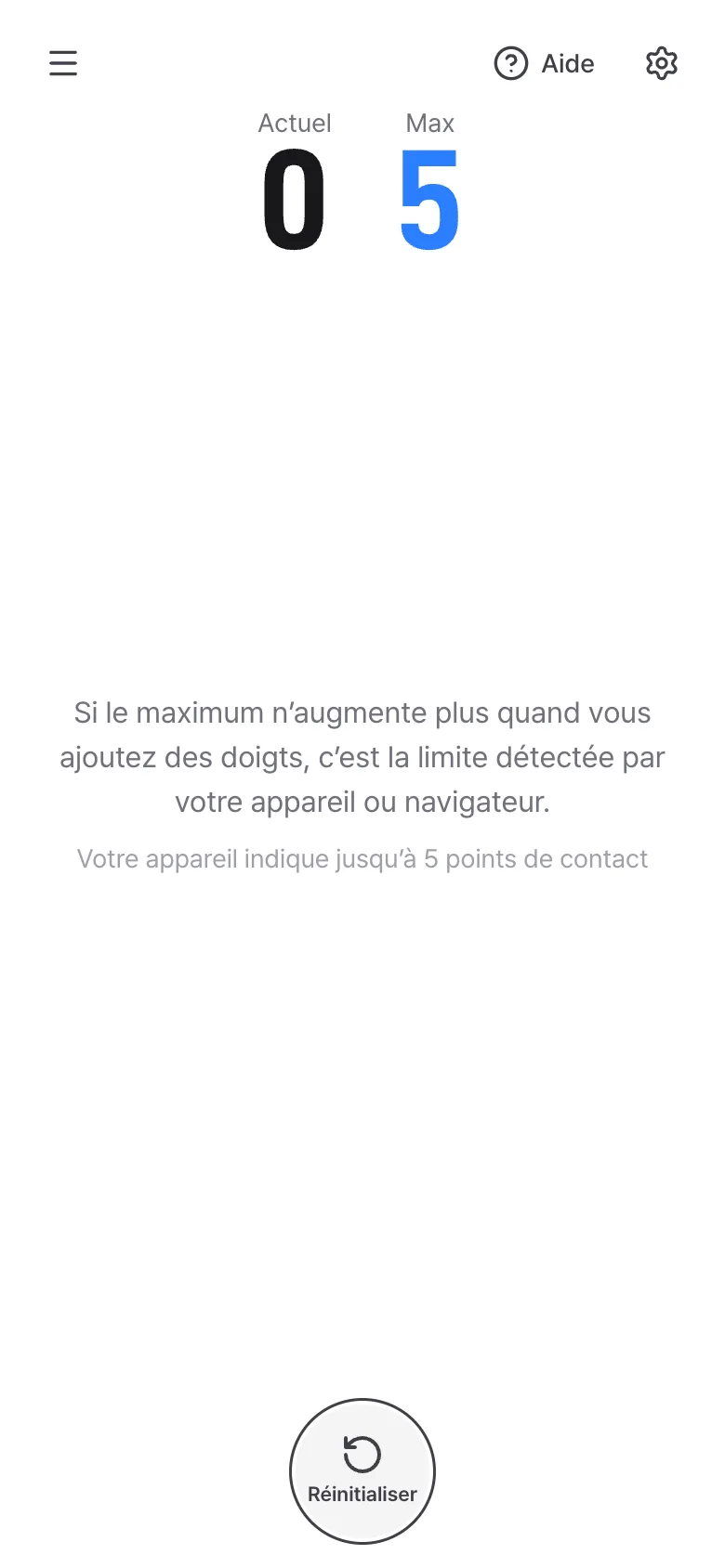
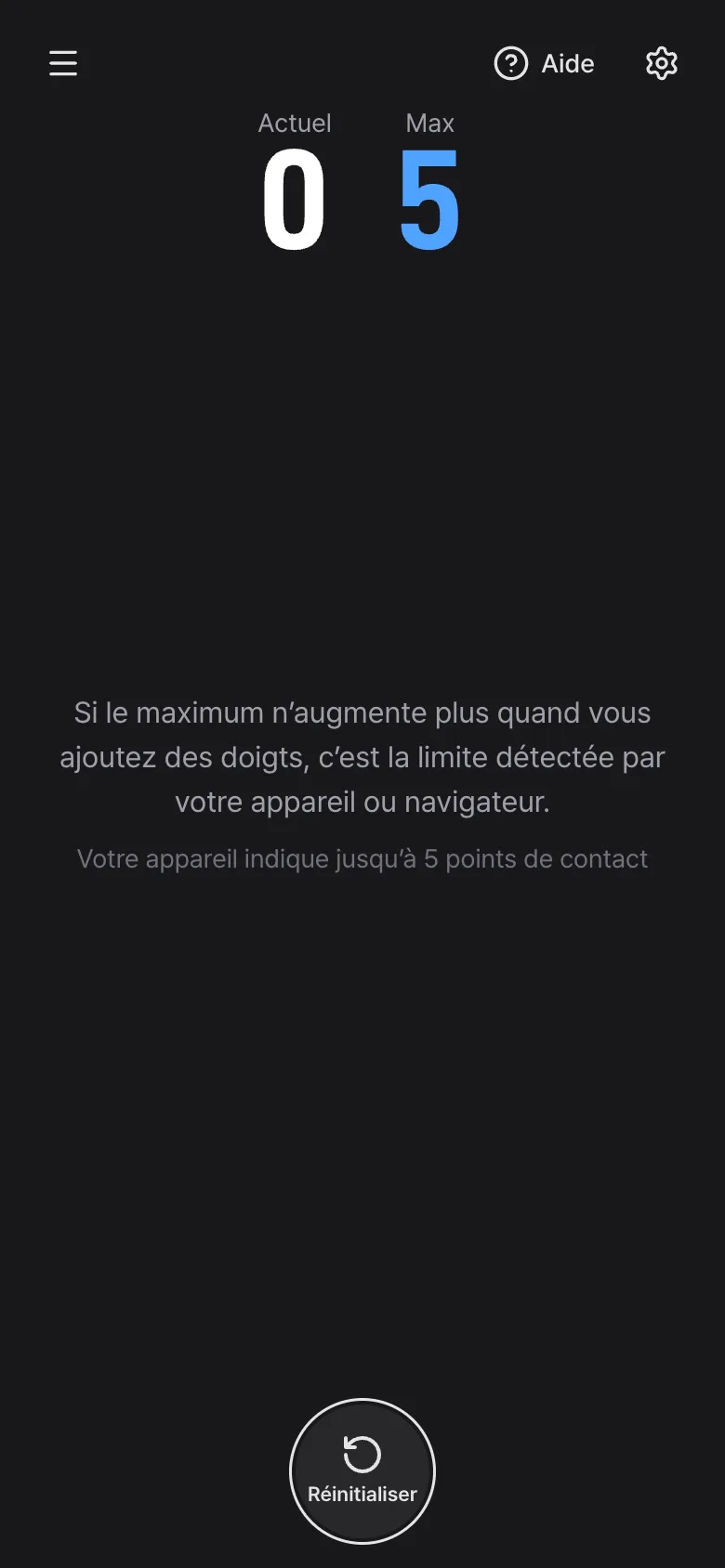
Deux grands nombres en haut : « Actuel » et « Max ».
- Actuel : combien de doigts touchent l’écran en ce moment.
- Max : le plus grand nombre de doigts posés en même temps depuis l’ouverture de la page ou depuis « Réinitialiser ». Il ne baisse pas quand vous levez les doigts et de nouveaux touchers ne le remettent pas à zéro.
- Quand tous les doigts sont levés, une indication précise que si le maximum n’augmente plus quand vous ajoutez des doigts, c’est la limite détectée par votre appareil ou navigateur.
- Sous l’indication, les navigateurs qui le fournissent affichent aussi le nombre de touchers simultanés que votre appareil dit gérer. C’est seulement ce que l’appareil annonce et cela peut être inexact : fiez-vous au maximum que vous avez mesuré.
- « Réinitialiser » ramène le maximum au nombre de doigts en contact à cet instant. Le bouton de réinitialisation du panneau de réglages ne remet à zéro que les réglages, pas ces nombres.
Quand le nombre n’augmente plus
Ajoutez les doigts un par un. Si le maximum s’arrête à un certain nombre, c’est ce que votre appareil et votre navigateur peuvent détecter.
- S’arrêter à 10 est courant, mais certains écrans comptent davantage et de nombreux téléphones s’arrêtent à 5 ou moins. Le nombre auquel il s’arrête est le résultat.
- Deux personnes peuvent poser leurs doigts ensemble sur un grand écran : le compteur peut donc dépasser 10.
- Si le maximum est plus bas que prévu, désactivez les gestes à plusieurs doigts dans les réglages de l’appareil (voir la section suivante), éloignez les doigts des bords ou essayez un autre navigateur. Certains navigateurs signalent moins de points de contact que le matériel n’en gère.
- Si les nombres varient alors que vous ne bougez pas, l’écran enregistre peut-être des touchers fantômes, ou votre paume touche l’écran. Gardez la paume loin de l’écran.
Bords et gestes système
L’appareil peut prendre certains touchers avant que la page ne les voie, et une page web ne peut pas l’empêcher.
- Un balayage depuis le bord de l’écran (retour, accueil) et les gestes système à plusieurs doigts, comme le changement d’appli à quatre ou cinq doigts sur iPad ou la capture d’écran à trois doigts sur certains Android, sont pris par l’appareil. L’outil affiche alors un instant « Le système a pris en charge n doigts. ».
- Dans ce cas, « Max » ne baisse pas : ces doigts ont bien touché, ils ont donc été comptés.
- Éloignez les doigts des bords de l’écran et désactivez les gestes à plusieurs doigts dans les réglages de l’appareil pour compter plus de doigts.
- Une paume posée sur l’écran peut être ignorée par l’appareil, car ce n’est pas un doigt.
- Avec un lecteur d’écran comme VoiceOver ou TalkBack en mode d’exploration tactile, les touchers sont pris par le lecteur et le nombre de doigts peut ne pas correspondre.
Repères et couleurs des doigts
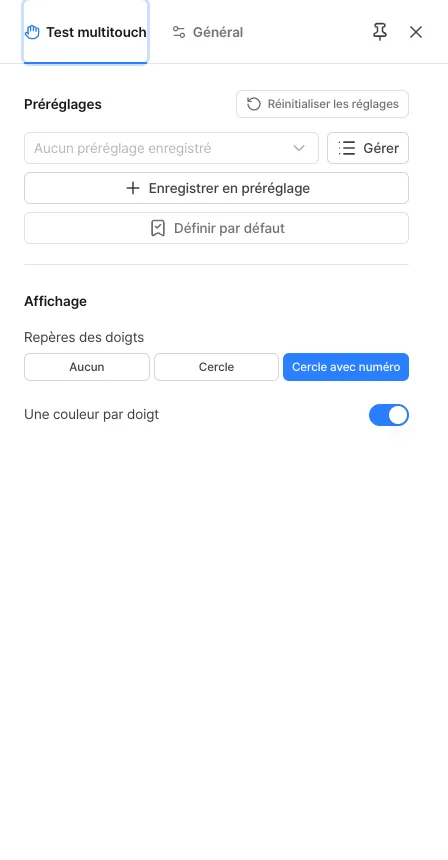
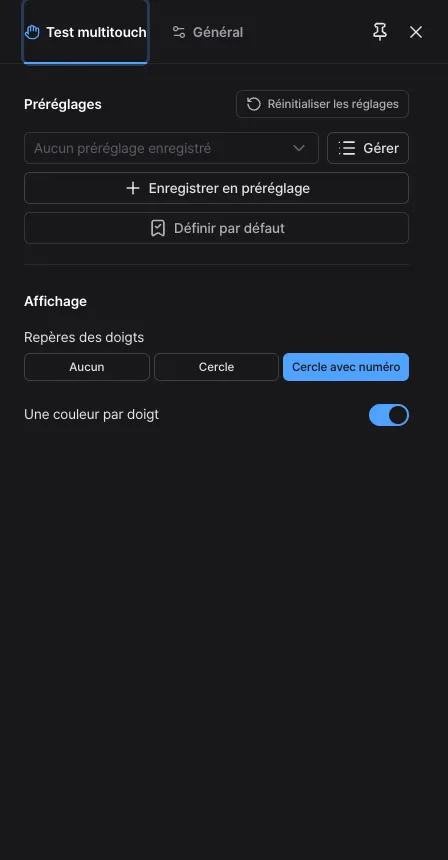
Ouvrez le panneau de réglages avec le bouton en haut à droite. La section « Affichage » change la façon dont les doigts sont dessinés.
- Repères des doigts : « Cercle avec numéro » (par défaut) dessine un cercle et un badge numéroté, « Cercle » dessine seulement le cercle et « Aucun » n’affiche que les deux nombres en haut.
- Une couleur par doigt : activé par défaut, chaque doigt a sa propre couleur (dix couleurs, puis elles reprennent depuis la première). Désactivez-le pour dessiner tous les doigts avec la couleur d’accent de l’appli. Indisponible quand les repères sont sur « Aucun ».
- Le badge numéroté joue le même rôle que la couleur : il n’est jamais nécessaire de distinguer les couleurs.
- Cet outil n’a ni son, ni vibration, ni historique, ni réglage de taille.
- Balayer pour ouvrir le menu ou les réglages et pincer pour changer la taille sont désactivés ici afin que plusieurs doigts n’ouvrent pas de panneau et ne changent pas la taille. Utilisez les boutons des coins.
Quand on ne peut pas l’utiliser
Certains appareils et réglages ne permettent pas de compter les touchers.
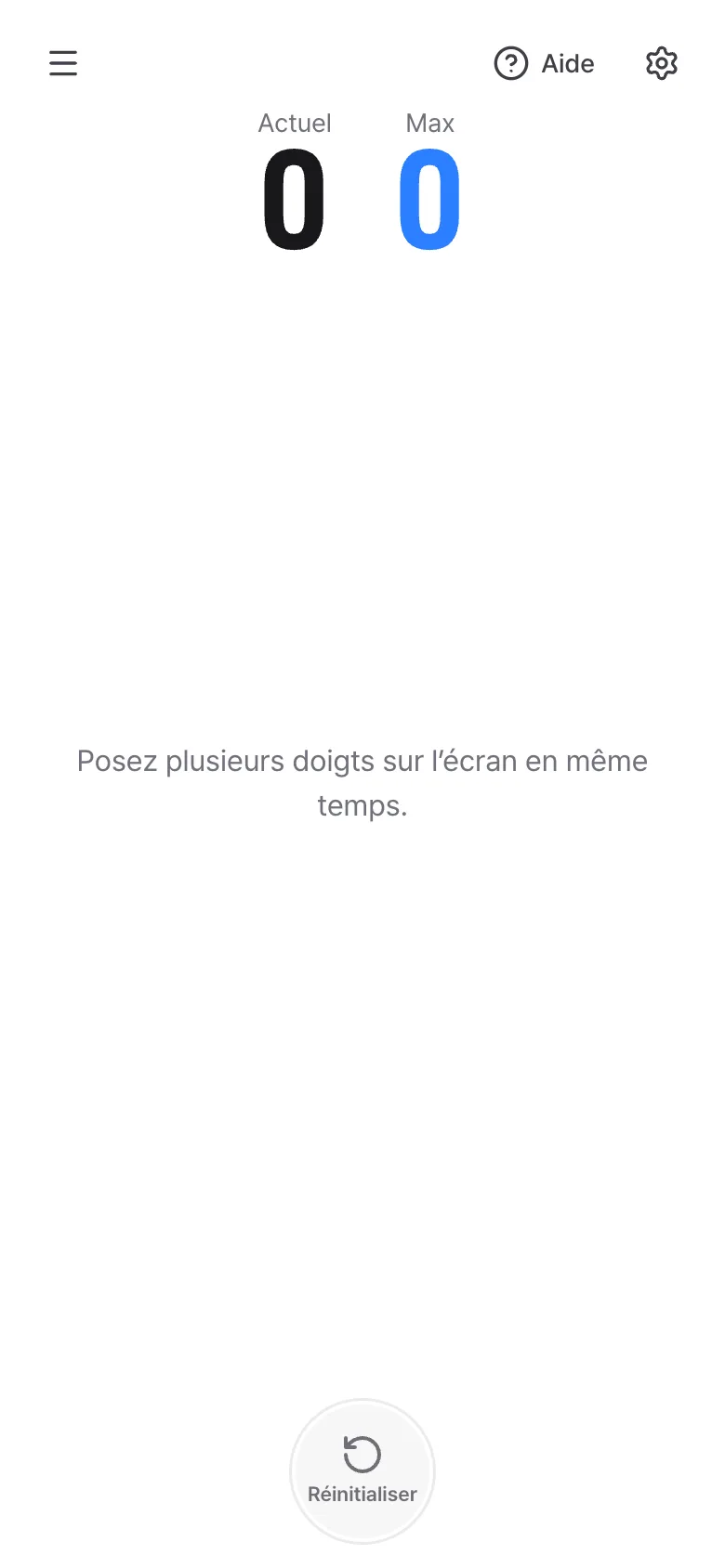
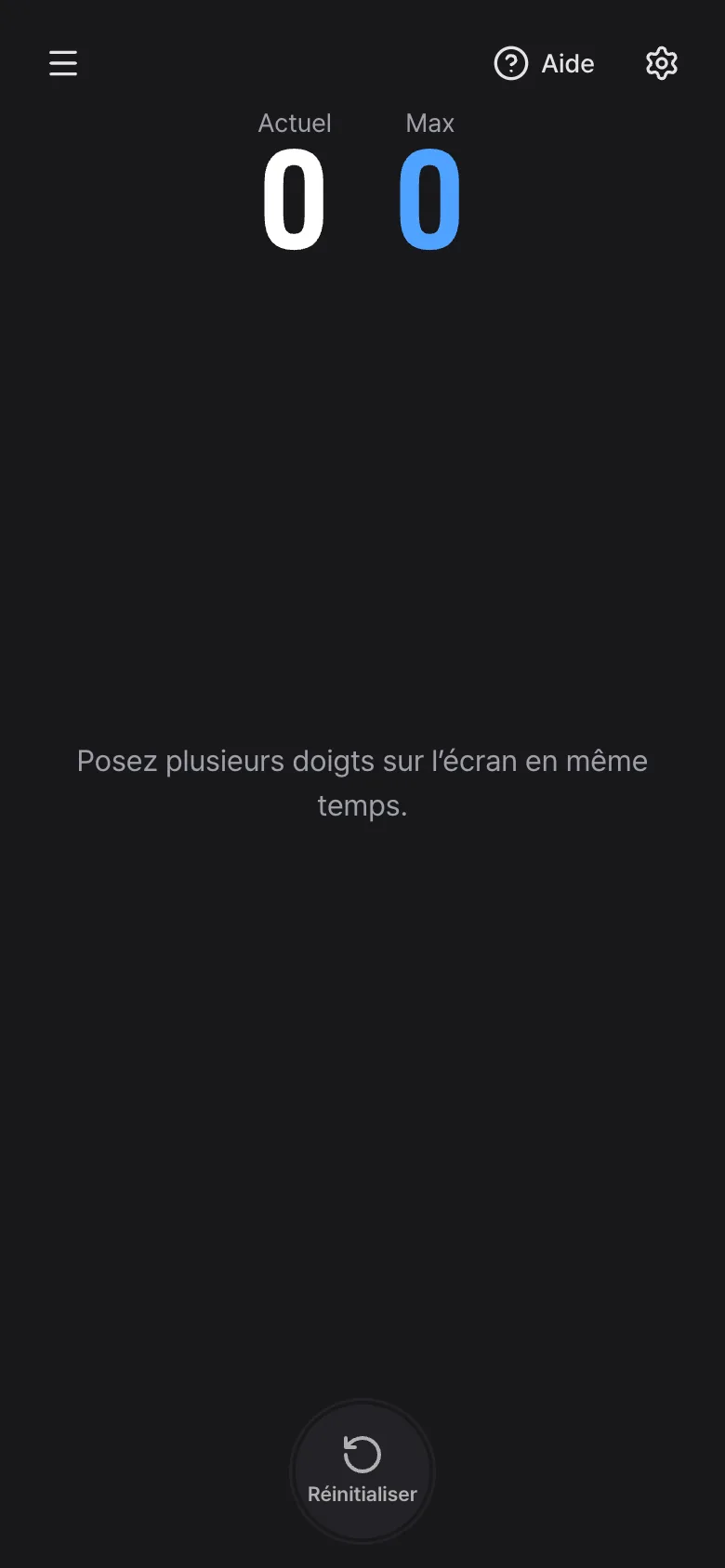
- Les appareils sans écran tactile, comme la plupart des ordinateurs, ne peuvent pas utiliser cet outil. Il l’indique et affiche 0 et 0. Si votre appareil a bien un écran tactile mais a été mal détecté, il suffit de toucher l’écran pour que cela fonctionne.
- La souris et le stylet ne sont pas comptés, seulement les doigts.
- Avec VoiceOver ou TalkBack activé, le lecteur d’écran intercepte vos touchers et le nombre peut être faux. Désactivez-le pendant le test.
- Un film protecteur, ou un écran mouillé ou sale, peut faire perdre des touchers. Nettoyez et séchez d’abord l’écran.
- Si vous passez à une autre appli ou si l’écran s’éteint, tous les doigts sont effacés et le comptage reprend au toucher suivant.
Questions fréquentes
- « Max » est-il le nombre de doigts que mon écran gère ?
- C’est le plus grand nombre de doigts signalés en même temps par votre appareil et votre navigateur pendant ce test. Le matériel peut en gérer plus que ce que signale le navigateur, et le nombre indiqué par l’appareil sous l’indication n’est qu’un repère.
- Pourquoi mon maximum est-il inférieur aux caractéristiques du téléphone ?
- Les caractéristiques comptent souvent autre chose, comme la limite du contrôleur tactile. Le système d’exploitation, le navigateur, les gestes à plusieurs doigts et les touchers sur les bords peuvent faire baisser le compteur. Éloignez les doigts des bords, désactivez les gestes à plusieurs doigts et réessayez.
- La position de mes touchers est-elle envoyée quelque part ?
- Non. Les positions des touchers ne servent que sur cet appareil à dessiner les cercles ; elles ne sont ni envoyées ni enregistrées. Fermer ou recharger la page les efface.
- Pourquoi le message « Le système a pris en charge n doigts » s’affiche-t-il ?
- L’appareil a pris certains touchers pour un geste système, comme un balayage depuis un bord ou un geste à plusieurs doigts, ou a ignoré une paume. Une page web ne peut pas l’empêcher. Pour compter plus de doigts, éloignez-les des bords et désactivez les gestes à plusieurs doigts.
Essayez tout de suite. Vous pouvez toujours revenir aux réglages d'origine avec 'Réinitialiser les réglages' dans le panneau des réglages.
Autres guides
- Guide : Horloge
- Guide : Minuteur
- Guide : Chronomètre
- Guide : Compte à rebours
- Guide : Temps cible
- Guide : Mémoire des nombres
- Guide : Mémoire des séquences
- Guide : Temps de réaction
- Guide : Nombre aléatoire
- Guide : Retourner les cartes
- Guide : Métronome
- Guide : Rythme
- Guide : Test de l’écran tactile
- Guide : Test de pixels morts
- Guide : Test du taux de rafraîchissement
- Guide : Test du gyroscope
- Guide : Test de l’accéléromètre