Guide : Test de pixels morts
Le test de pixels morts de One of the Things est un outil de contrôle qui remplit tout l’écran d’une seule couleur et vous laisse changer de couleur pour chercher, à l’œil, un point qui reste toujours au même endroit. Il peut révéler des points qui ne s’allument jamais et paraissent noirs (pixels morts) et des points restés allumés dans une couleur (pixels bloqués). Il n’y a ni verdict automatique, ni score, ni historique : regarder est le test. Ce guide explique comment commencer, comment repérer les points, les précautions selon l’appareil, que faire si vous en voyez un, et les questions fréquentes.
Démarrer tout de suite
Au démarrage, tout l’écran se remplit d’une seule couleur. Rien d’autre n’est dessiné : un point qui paraît différent saute donc immédiatement aux yeux.
- Touchez le bouton de menu en haut à gauche et choisissez « Test de pixels morts ». Sur un grand écran, vous pouvez aussi ouvrir « Tests de l’appareil » dans la liste d’outils en haut et choisir « Test de pixels morts ».
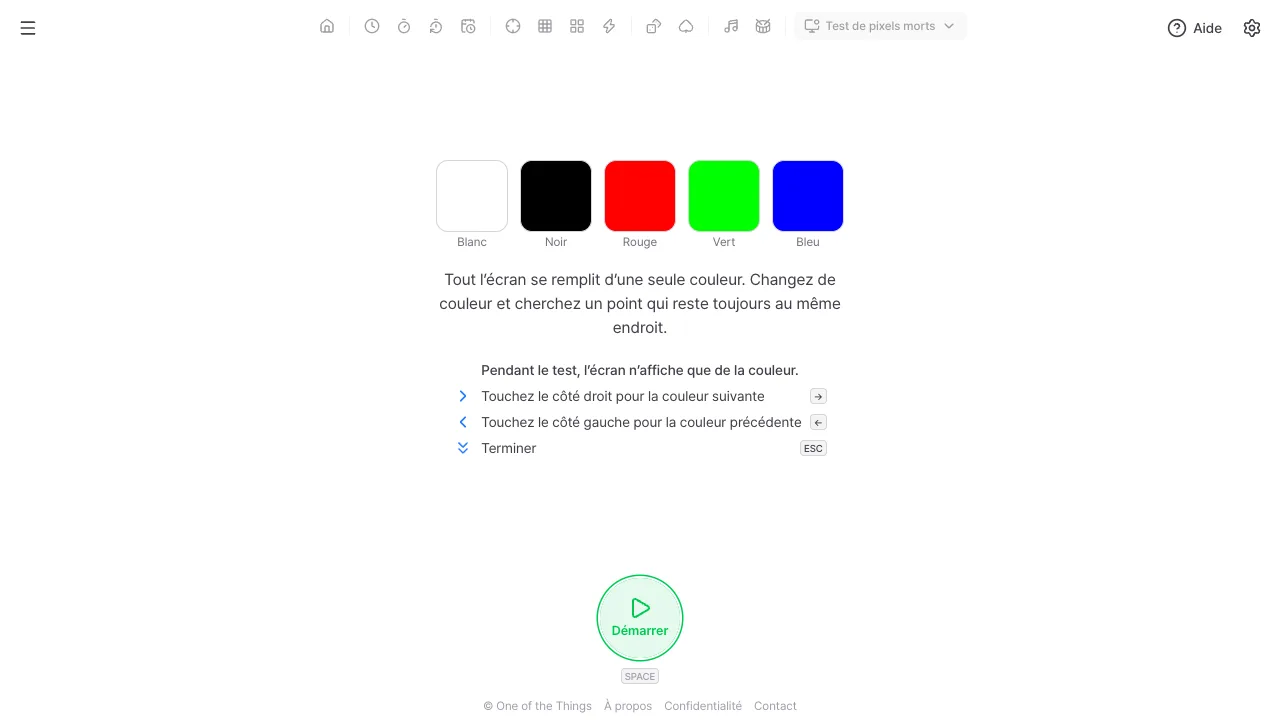
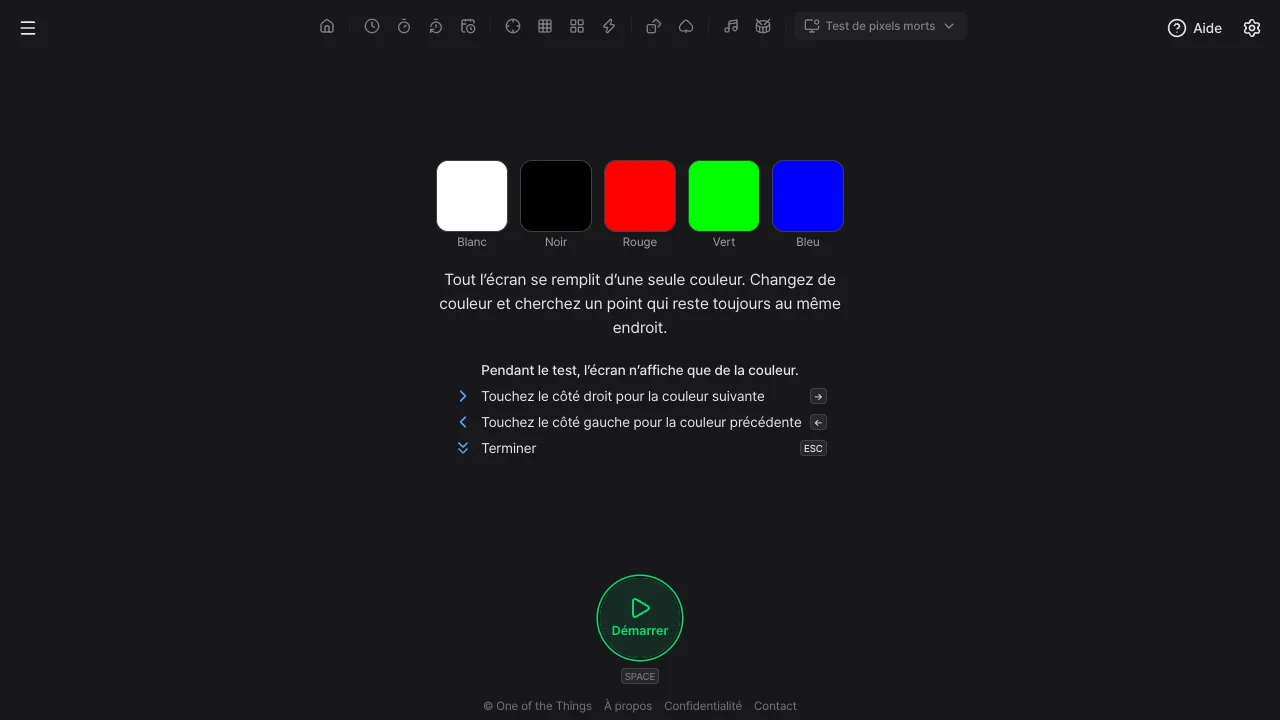
- Appuyez sur le bouton Démarrer, ou sur la touche Espace ou la touche Entrée. Si vous appuyez sur une pastille de couleur de l’écran de départ, le test commence par cette couleur. Dans les navigateurs qui gèrent le plein écran, le test occupe tout l’écran.
- Touchez la moitié droite de l’écran ou appuyez sur la touche → pour la couleur suivante, et touchez la moitié gauche ou appuyez sur la touche ← pour la précédente. Après la dernière couleur, on revient à la première, et le tour continue.
- L’écran de test n’affiche que la couleur, sans boutons ni texte. Consultez d’abord les commandes dans la liste sous les pastilles de couleur de l’écran de départ.
- Pour terminer, balayez l’écran vers le bas (doigt ou stylet) ou appuyez sur la touche Échap. Quitter le plein écran ferme aussi le test.
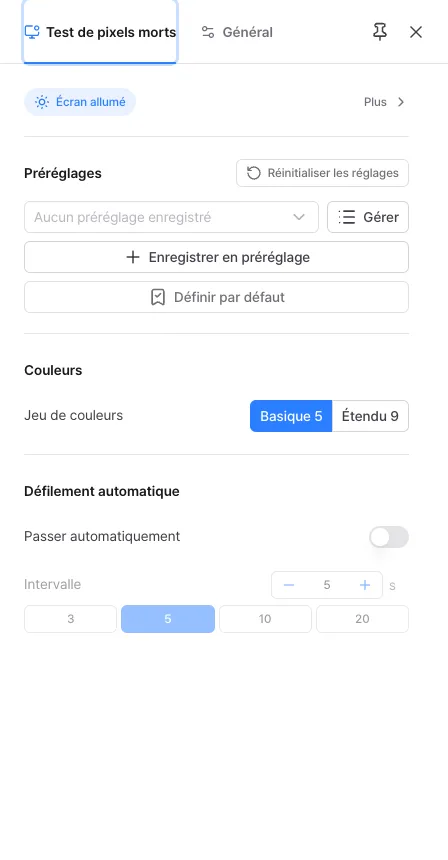
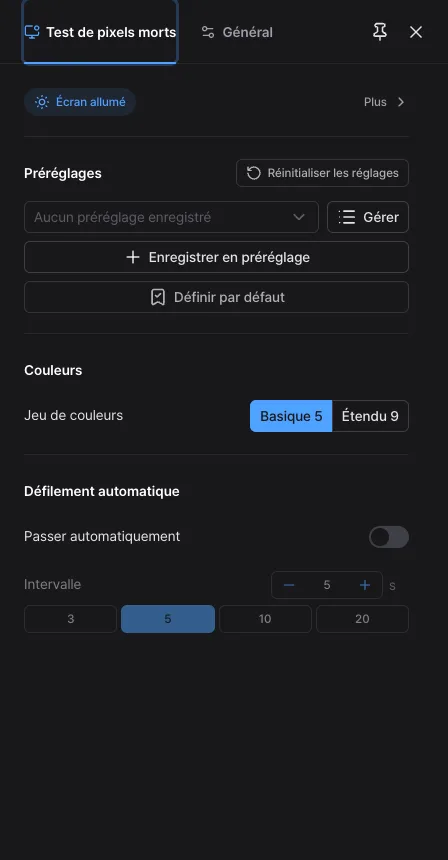
Le panneau de paramètres s’ouvre depuis l’écran de départ. Il ne peut pas s’ouvrir pendant le test.
- Jeu de couleurs : choisissez Basique 5 (blanc, noir, rouge, vert, bleu ; valeur initiale) ou Étendu 9 (ajoute jaune, cyan, magenta et gris). Les deux commencent par le blanc.
- Passer automatiquement : activé, le test passe tout seul à la couleur suivante selon l’intervalle choisi, et la première couleur suit la dernière. Pratique pour un téléviseur ou un moniteur que vous ne pouvez pas toucher. Désactivé au départ.
- Intervalle : de 2 à 30 secondes, 5 au départ. Il ne peut pas être inférieur à 2 secondes, par égard pour les personnes sensibles aux clignotements. Quand vous changez de couleur vous-même, l’intervalle repart de zéro.
- Les paramètres que vous utilisez souvent peuvent être enregistrés comme préréglage ou partagés par un lien. Ouvrir un lien ne lance jamais le test tout seul.
Comment repérer les points
Chaque couleur révèle des points différents. Changez de couleur une à une et parcourez lentement tout l’écran. Se rapprocher de l’écran aide.
- Un pixel mort ne s’allume jamais : il paraît noir sur toutes les couleurs. On le voit mieux sur un écran clair, comme le blanc.
- Un pixel bloqué reste allumé dans une couleur (rouge, vert, bleu, blanc, etc.). On le voit mieux sur l’écran noir.
- Sur les écrans rouge, vert et bleu, vous pouvez trouver un point où un sous-pixel de cette couleur est défaillant, ou où un sous-pixel d’une autre couleur est toujours allumé. Avec Étendu 9, le jaune, le cyan et le magenta montrent des cellules où deux sous-pixels s’allument ensemble, et le gris montre des points ternes ou flous et des taches irrégulières.
- Si c’est un problème de pixel, le point reste au même endroit quand on change de couleur. Pour écarter de la poussière ou une trace de doigt, essuyez l’écran, regardez de nouveau et vérifiez qu’il reste au même endroit sur toutes les couleurs.
- Le mode nuit, les modes de confort visuel (True Tone, Night Shift, filtres de lumière bleue), l’inversion des couleurs et les filtres de couleur modifient les couleurs de l’écran lui-même : désactivez-les pendant le test. Plus la luminosité est élevée, plus les points se voient ; une page web ne peut pas changer la luminosité, augmentez-la vous-même.
Selon l’appareil
Jusqu’où l’on peut remplir l’écran dépend de l’appareil et du navigateur.
- iPhone : dans les navigateurs comme Safari, une page ne peut pas masquer la barre d’adresse ni la barre d’outils du bas, donc les pixels situés dessous ne peuvent pas être vérifiés. L’écran de départ affiche la même remarque, et « Voir comment faire » ouvre l’onglet « Astuces » de l’aide. En tournant le téléphone, la barre d’adresse devient plus petite. Si vous ouvrez la page depuis l’écran d’accueil, il n’y a pas de barre d’adresse et seule la zone de la barre d’état en haut ne peut pas être vérifiée.
- iPad et Android : au démarrage, la barre d’adresse et la barre d’outils (sur Android, aussi la barre d’état et la barre de navigation) se masquent et tout l’écran est peint. Quitter le plein écran ferme le test.
- PC et télévision : en plein écran, le navigateur peut afficher en haut pendant les premières secondes une note sur la façon de quitter le plein écran, ce qui masque brièvement cette zone. Avec plusieurs moniteurs, c’est celui où cette page est ouverte qui est rempli. Pour contrôler un autre moniteur, déplacez la page dessus puis démarrez.
Si vous voyez un point
Un seul point ne prouve pas à coup sûr que l’écran est défectueux. Vérifiez dans cet ordre.
- Essuyez l’écran, changez de couleur et vérifiez si le point réapparaît au même endroit. S’il est toujours au même endroit, il peut s’agir d’un problème de pixel.
- Ce qui compte comme pixel défectueux pour un échange ou une réparation dépend du fabricant et du modèle. Renseignez-vous auprès du magasin ou du fabricant. Cet outil ne compte pas les points et ne juge selon aucune norme.
- La rémanence (burn-in) est une forme pâle qui reste après qu’une même image est restée affichée longtemps. Elle ressemble à une zone ou à une forme, et non à un seul point, ce qui la distingue d’un pixel défectueux.
- Cet outil n’a pas de fonction de réparation qui fasse clignoter un pixel bloqué pour le ranimer. Les écrans qui clignotent peuvent être dangereux pour les personnes photosensibles, et l’effet n’est pas certain.
Questions fréquentes
- Ne peut-il pas trouver automatiquement les pixels défectueux ?
- Une page web ne peut pas lire si les pixels de votre écran sont réellement allumés ; c’est une personne qui regarde l’écran qui fait le test. C’est pourquoi il n’y a ni verdict automatique, ni score, ni historique.
- Peut-on l’utiliser avec un lecteur d’écran ?
- À chaque changement de couleur, l’écran de test annonce le nom et la position de la couleur (par exemple « Blanc, 1 sur 5 »), mais les points doivent être vus à l’œil : cet outil est un contrôle pour les personnes qui voient.
- L’écran s’éteint-il pendant le test ?
- Si « Garder l'écran allumé » est activé dans le panneau de paramètres, l’écran reste allumé pendant le test et la veille est rétablie à la fermeture. Si le navigateur ne l’autorise pas, il se peut qu’il ne reste pas allumé.
- Les changements de couleur sont-ils dangereux à cause des clignotements ?
- La couleur change d’un coup, sans effet, et même avec le défilement automatique l’intervalle ne peut pas être inférieur à 2 secondes. La vitesse à laquelle vous changez de couleur à la main dépend de vous : si vous êtes sensible aux clignotements, laissez le défilement automatique désactivé et changez de couleur lentement.
- Où vont mes informations ?
- Rien n’est envoyé ni enregistré. Le test se contente de peindre des couleurs à l’écran, à l’intérieur de cet appareil.
Essayez tout de suite. Vous pouvez toujours revenir aux réglages d'origine avec 'Réinitialiser les réglages' dans le panneau des réglages.
Autres guides
- Guide : Horloge
- Guide : Minuteur
- Guide : Chronomètre
- Guide : Compte à rebours
- Guide : Temps cible
- Guide : Mémoire des nombres
- Guide : Mémoire des séquences
- Guide : Temps de réaction
- Guide : Nombre aléatoire
- Guide : Retourner les cartes
- Guide : Métronome
- Guide : Rythme
- Guide : Test de l’écran tactile
- Guide : Test multitouch
- Guide : Test du taux de rafraîchissement
- Guide : Test du gyroscope
- Guide : Test de l’accéléromètre