Guide : Rythme
Le Rythme de One of the Things est une petite boîte à rythmes : vous touchez des cases pour créer un motif de sons et l'écoutez en boucle. Choisissez un son pour chaque piste, réglez chaque case sur éteinte, normale ou accent, et créez aussi bien un 8 temps qu'un shuffle ou une polyrythmie où chaque piste a un nombre de cases différent. Ce guide explique comment démarrer, modifier les cases, gérer les pistes, régler la mesure et enregistrer vos motifs.
Pour commencer
À la première ouverture, le motif de base en 8 temps est prêt. Vous pouvez appuyer sur Démarrer sans rien changer et la batterie joue en boucle.
- Ouvrez le menu avec le bouton en haut à gauche et touchez 'Rythme'. Sur un écran large, vous pouvez aussi le toucher directement dans la liste d'outils en haut.
- Appuyez sur 'Démarrer' en bas à droite ou sur la touche Espace. Le même bouton devient 'Arrêter' ; appuyez de nouveau dessus pour arrêter.
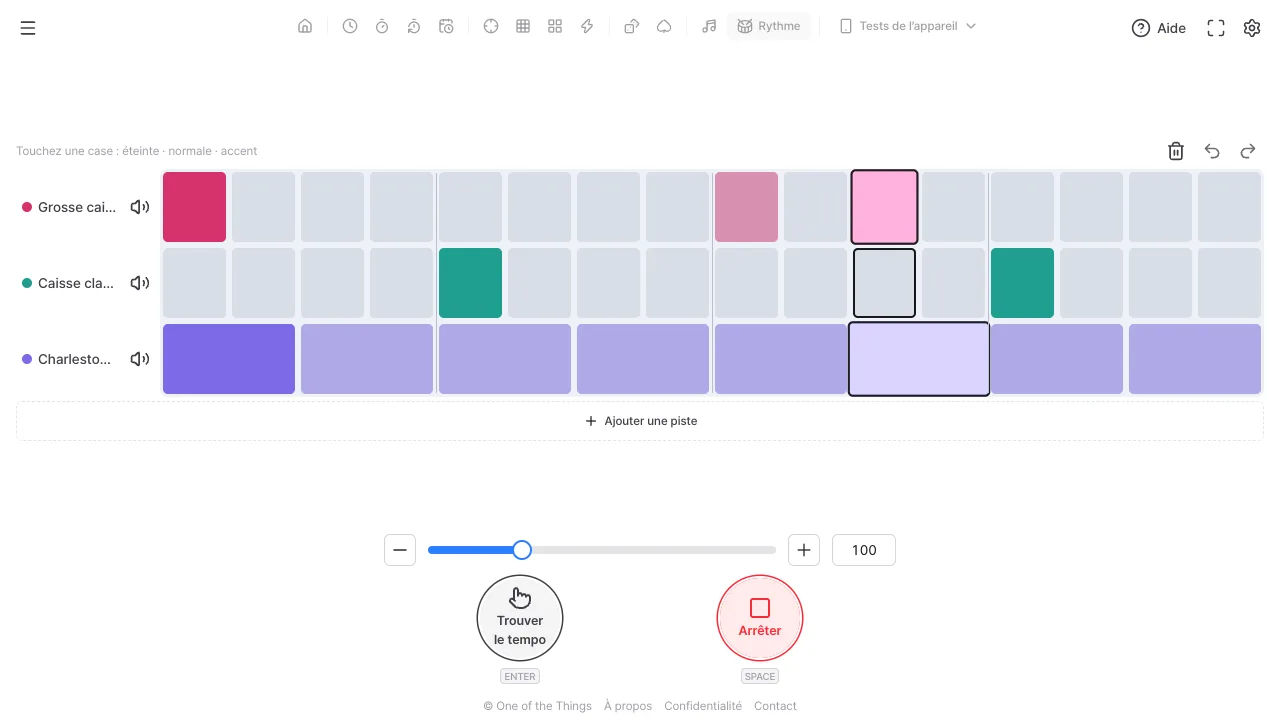
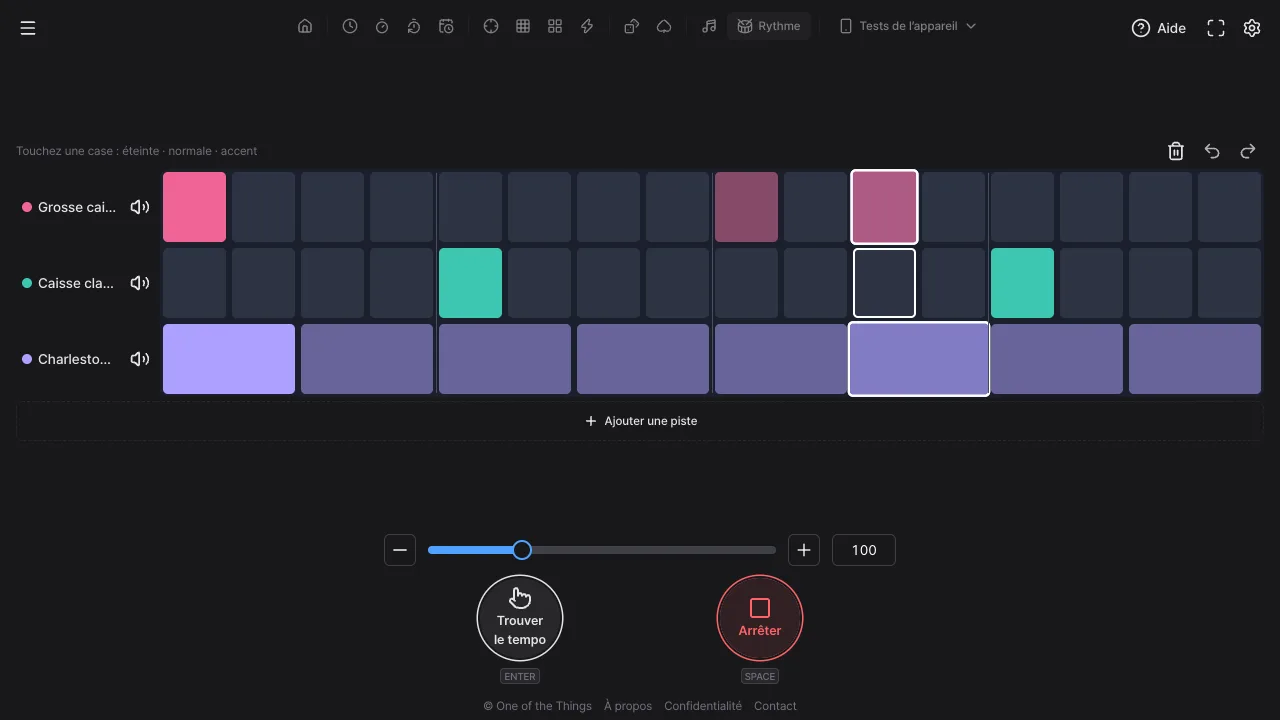
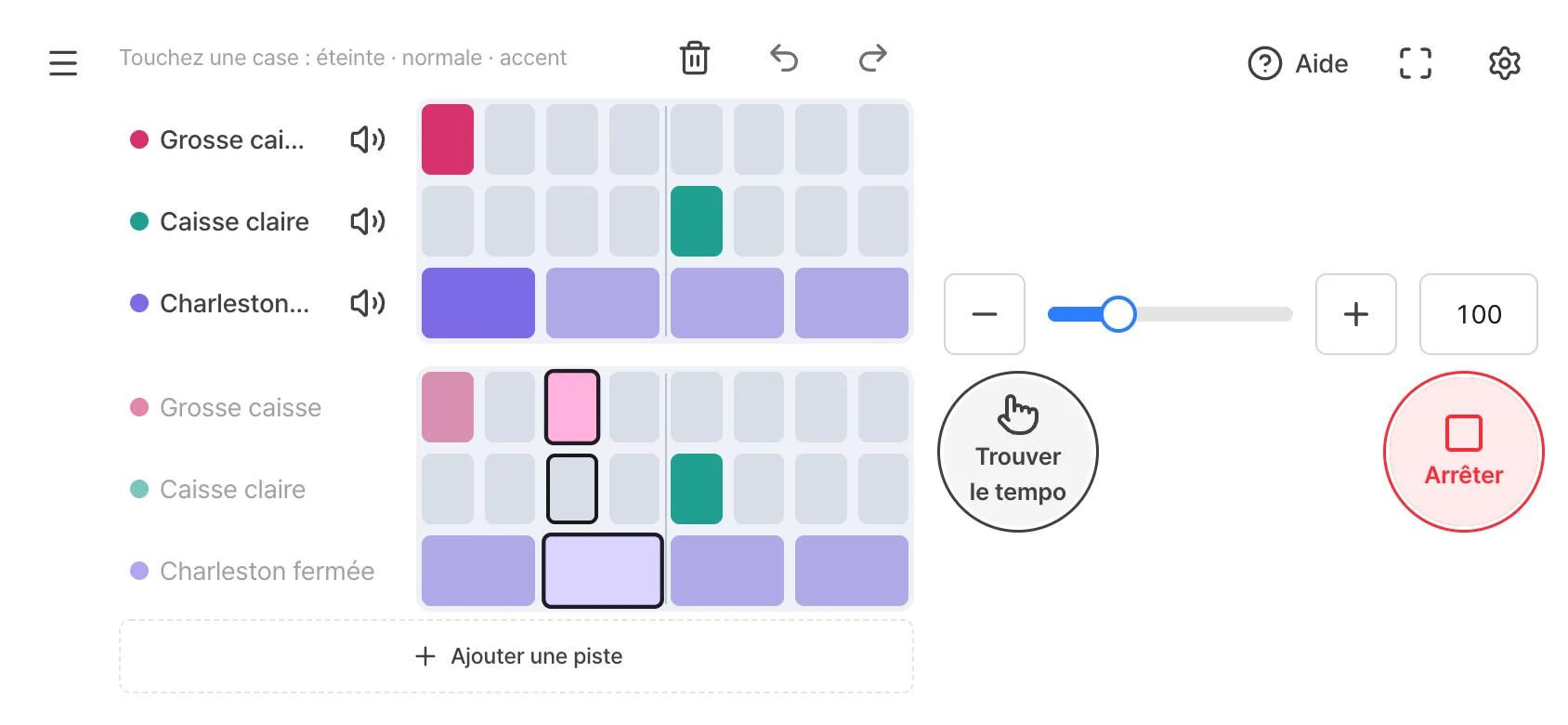
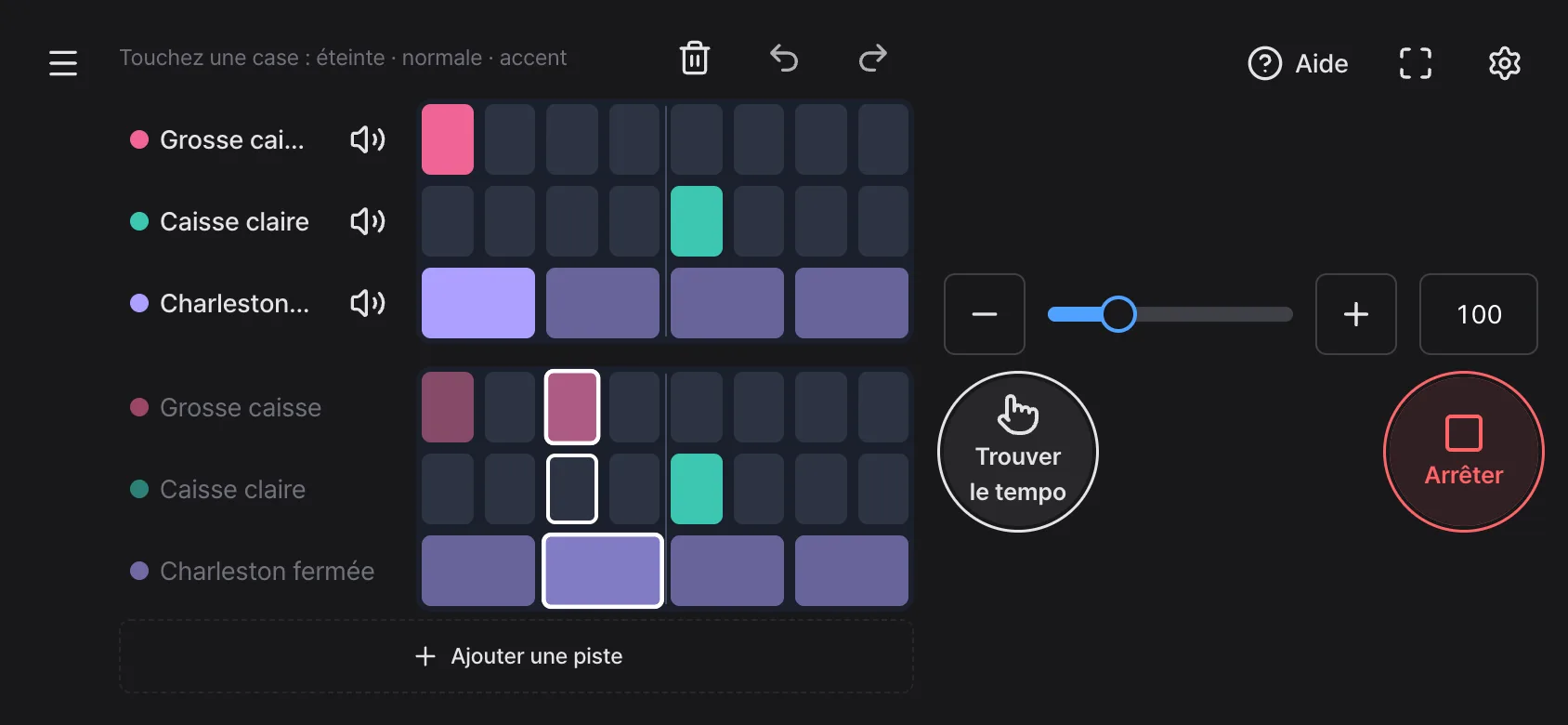
- Chaque ligne est un son (Grosse caisse, Caisse claire, Charleston fermée) et chaque colonne une position dans la mesure. Une case remplie joue un son à cet endroit et, pendant la lecture, une ligne verticale traverse la grille de gauche à droite pour montrer où l'on en est.
- Vous pouvez continuer à toucher des cases pendant la lecture. Le changement s'applique à partir de la prochaine case qui n'a pas encore sonné.
Toucher des cases pour créer un rythme
Chaque case est un coup de son. Touchez-la pour changer sa force et construire votre motif.
- Toucher une case : chaque touche passe d'éteinte → normale → accent → éteinte. Plus la couleur est intense, plus le son est fort. L'accent joue au volume de la piste et la case normale plus doucement.
- Glisser pour peindre : appuyez sur une case avec la souris ou un stylet et glissez sur le côté ; toutes les cases de la même piste que vous traversez prennent l'état de celle sur laquelle vous avez appuyé. Passer sur une autre piste est ignoré.
- Peindre sur téléphone : quand il y a tant de cases que la grille défile sur le côté, glisser tout de suite fait défiler, et une touche brève ne change que cette case. Maintenez une case environ 0,3 seconde : elle change et la peinture commence, vous pouvez glisser sur les cases et, au bord de la grille, elle défile toute seule. Une grille qui ne défile pas peint dès que vous appuyez.
- Annuler et rétablir : utilisez les boutons au-dessus de la grille ou Ctrl/Cmd+Z et Ctrl/Cmd+Maj+Z pour parcourir les 50 derniers changements. Un glissement de peinture compte pour un seul. L'historique est vidé au rechargement.
- Clavier : entrez dans la grille avec Tab, déplacez-vous sur une piste avec ←/→ et entre les pistes avec ↑/↓, et changez une case avec Entrée. Espace démarre et arrête toujours, même quand une case a le focus.
Gérer les pistes (sons)
Une piste est une ligne qui joue un son, et vous pouvez en avoir jusqu'à 8. Touchez le nom du son à gauche de la piste pour ouvrir ses réglages.
- Réglages de piste : touchez le nom de la piste (par exemple Grosse caisse). Avec une souris, une petite fenêtre s'ouvre à côté du nom ; sur écran tactile, une feuille monte depuis le bas.
- 12 sons : Grosse caisse, Caisse claire, Cerclage, Clap, Charleston fermée, Charleston ouverte, Tom grave, Tom aigu, Cloche, Claves, Shaker et Clic. Toucher un son le joue aussitôt à l'arrêt, et 'Écouter' rejoue le son actuel.
- Cases par mesure et volume de la piste : de 1 à 48 cases (raccourcis 4, 8, 12, 16) et volume de 0 à 100 %.
- Couper le son : le bouton haut-parleur à gauche de la piste la rend muette sans toucher à ses cases. Pratique pour écouter les pistes une à une.
- Ajouter une piste : touchez la ligne 'Ajouter une piste' sous la grille (si l'écran n'est pas assez haut, le bouton + de la barre d'outils au-dessus) et le prochain son inutilisé est ajouté. Une nouvelle piste a toutes ses cases éteintes et le même nombre de cases que la dernière.
- Supprimer une piste : activez le bouton corbeille ('Mode suppression') dans la barre d'outils et un bouton rouge apparaît à côté du nom de chaque piste, pour en supprimer plusieurs à la suite. Touchez de nouveau la corbeille ou appuyez sur Échap pour finir. 'Supprimer la piste' en bas des réglages de piste fait la même chose. La dernière piste restante ne peut pas être supprimée.
- Supprimée par erreur : touchez 'Annuler' dans la notification qui apparaît juste après. 'Effacer toutes les cases' garde la piste et vide seulement ses cases.
Partir d’un motif intégré
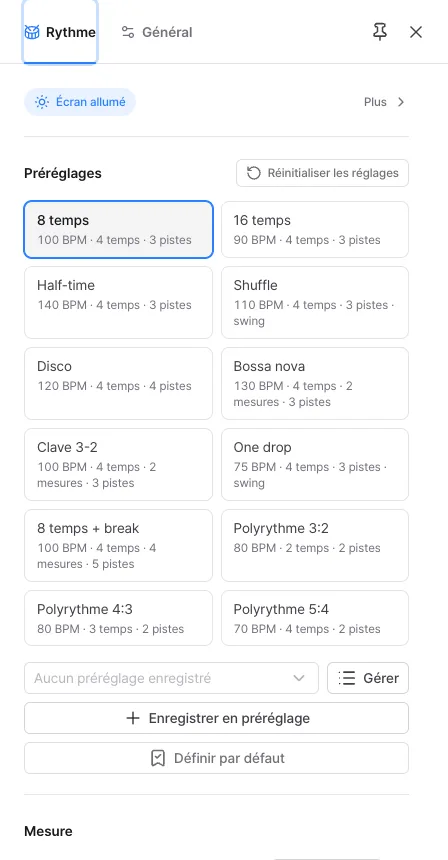
En haut du panneau de réglages (roue dentée en haut à droite), 'Préréglages' réunit 12 motifs intégrés sous forme de tuiles. En toucher une remplace le motif actuel, et Annuler rend le vôtre. La deuxième ligne de chaque tuile résume le motif, par exemple '100 BPM · 4 temps · 2 mesures · 3 pistes'.
- 8 temps · 16 temps : la batterie pop et rock la plus basique. Le 16 temps a un charleston plus dense.
- Half-time · Shuffle : le half-time ne joue la caisse claire qu'une fois par mesure, au temps 3, pour un effet lourd et étiré ; le shuffle a du swing et sautille.
- Disco · One drop : le disco a une grosse caisse à chaque noire et une charleston ouverte à contretemps ; le one drop est un reggae détendu avec grosse caisse et cerclage seulement au temps 3.
- Bossa nova · Clave 3-2 : motifs de deux mesures, rythmes latins classiques.
- 8 temps + break : un motif de quatre mesures avec un break de caisse claire et de toms à la dernière.
- Polyrythme 3:2 · 4:3 · 5:4 : motifs d'entraînement où deux pistes ont un nombre de cases différent.
Mesure, polyrythme et swing
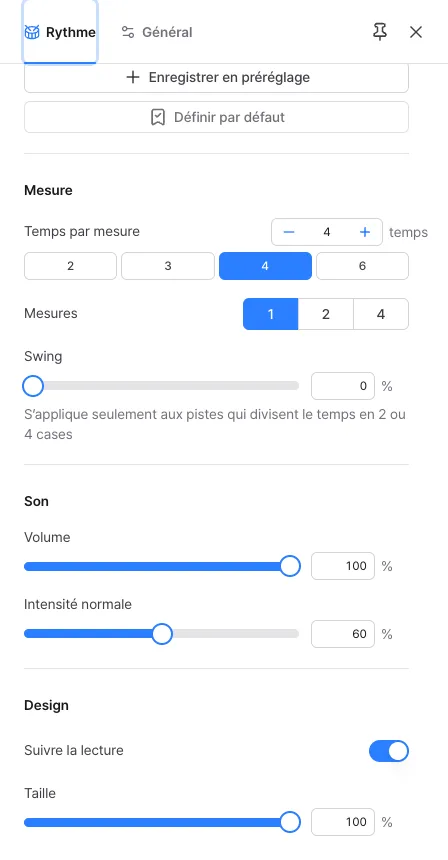
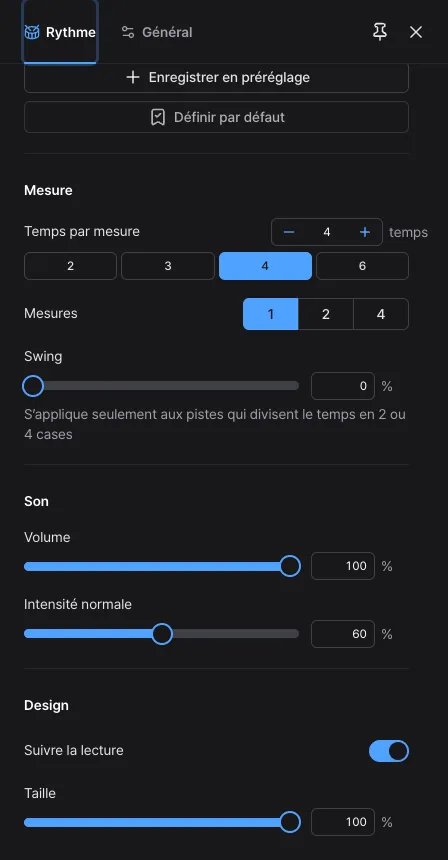
La section 'Mesure' du panneau de réglages fixe la structure du motif. Changer la mesure peut aussi être annulé.
- Temps par mesure : raccourcis 2, 3, 4 et 6, ou toute valeur de 1 à 12. Le changer garde le nombre de cases par temps et retire des temps à la fin de la mesure ou ajoute des temps vides (16 cases sur 4 temps deviennent 12 cases sur 3 temps). Les pistes dont les cases ne se répartissent pas également par temps, comme les pistes en polyrythme, et celles qui dépasseraient 48 cases gardent leur nombre de cases et sont étirées ou resserrées à la nouvelle longueur de mesure.
- Mesures : 1, 2 ou 4. En augmentant, les nouvelles mesures sont remplies avec une copie de la dernière ; en diminuant, les dernières sont retirées.
- Cases par piste : réglées dans les réglages de la piste. Sur 4 temps, 8 cases font des croches, 16 des doubles croches et 12 des triolets de croches. En changeant le nombre, les cases actives passent à la nouvelle case la plus proche.
- Polyrythme : quand les pistes ont un nombre de cases différent, leurs cases ont des largeurs différentes, on voit le décalage et on l'entend aussi. Donnez 3 cases à une piste et 4 à une autre pour un 3 contre 4.
- Swing (0–50 %) : sur les pistes qui divisent un temps en 2 ou 4 cases, il retarde les deuxième et quatrième cases de chaque temps. 0 est droit et autour de 33 % sonne comme un shuffle. Il ne s'applique pas aux pistes en triolets ni en polyrythme, et seul le son est retardé, pas l'emplacement dessiné de la case.
Créer des motifs de plusieurs mesures
La grille n'affiche qu'une mesure à la fois, si bien qu'un motif de quatre mesures garde des cases larges sur téléphone.
- Boutons de mesure : touchez 1, 2, 3 ou 4 dans la barre d'outils au-dessus de la grille (autant que de mesures dans le motif) pour changer de mesure. Les touches 1–4 fonctionnent aussi.
- Suivre la lecture : si activé, la mesure en cours de lecture s'affiche automatiquement. Toucher un autre bouton de mesure pendant la lecture désactive le suivi pour que vous modifiiez cette mesure, et le bouton 'Suivre la lecture' le réactive. Un petit point sur un bouton marque la mesure en cours.
- Copier la mesure : avec 2 mesures ou plus, choisissez 'Copier vers la mesure suivante' ou 'Copier vers toutes les autres mesures' dans 'Copier la mesure' de la barre d'outils.
- Faire un break : dans un motif d'une mesure, passez à 4 mesures et les quatre deviennent identiques ; ne modifiez que la dernière, et trois mesures jouent le rythme de base tandis que la dernière est un break.
- Affichage par demi-mesure (par exemple sur un téléphone tenu à la verticale) : si les cases sont trop étroites pour qu'une mesure entière tienne sur une ligne, la mesure se replie en deux rangées, la première moitié en haut et la seconde en bas. Les noms de pistes de la rangée du bas sont atténués ; les réglages de piste et la sourdine se trouvent à côté des noms de la rangée du haut. S'il y a trop de pistes pour deux rangées, le bouton « 1/2 » de la barre d'outils passe d'une moitié à l'autre et, si le suivi de la lecture est activé, la moitié en cours de lecture s'affiche automatiquement. Si une piste a un nombre impair de pas, la grille défile latéralement au lieu de se replier.
Régler le tempo et le son
Réglez la vitesse et démarrez depuis les commandes du bas. Vous pouvez continuer à modifier pendant la lecture sans que le son se coupe.
- BPM : réglez entre 30 et 300 avec les boutons − et +, le curseur ou la zone de saisie. Maintenir un bouton enfoncé continue de changer la valeur, et les touches ↑/↓ la changent de 1.
- Trouver le tempo : touchez 'Trouver le tempo' (touche Entrée) plusieurs fois en rythme avec la musique pour trouver le BPM.
- Modifier pendant la lecture : les changements de cases, sons, volume, swing et BPM laissent la case sur le point de sonner telle quelle et s'appliquent à partir de la suivante. Changer les temps, les mesures ou les cases reprend à votre position actuelle dans la nouvelle longueur.
- Volume : dans la section 'Son' du panneau de réglages, 'Volume' est le volume général et 'Intensité normale' (20–100 %) fixe de combien une case normale est plus douce qu'un accent.
- Taille et écran : 'Taille' (50–100 %) dans la section 'Design' réduit la grille, et activer 'Écran allumé' en haut du panneau de réglages empêche l'écran de s'éteindre pendant la lecture.
Enregistrer vos motifs
Le motif en cours de modification est enregistré dans ce navigateur à chaque changement, il survit donc à un rechargement. Les réglages comme le volume, l'intensité normale et la taille, en revanche, ne sont pas enregistrés à chaque changement. Gardez les motifs que vous aimez en préréglages.
- Après avoir créé un motif, appuyez sur 'Enregistrer en préréglage' dans la section 'Préréglages'. Si vous laissez le nom vide, il reçoit un nom comme 'Rythme 100 BPM'.
- Ensuite, choisissez-le dans le menu sous les tuiles intégrées et le motif que vous modifiez devient celui-là. Vous pouvez en garder jusqu'à 24.
- 'Gérer' permet de renommer, écraser ou supprimer. Un motif ne s'ouvre pas depuis un lien : la copie de lien et le code QR n'existent pas encore.
- 'Définir par défaut' garde comme valeurs par défaut le volume, l'intensité normale, la taille et le suivi de la lecture, pas le motif, et 'Réinitialiser les réglages' ne réinitialise aussi que ces réglages. Votre motif reste tel quel.
Idées d'utilisation
Le même outil sert à des usages différents selon vos réglages.
- S'entraîner à un groove de batterie : commencez le 8 temps lentement, à 60–70 BPM, et augmentez le BPM peu à peu quand c'est à l'aise. Coupez les pistes une à une pour entendre séparément grosse caisse, caisse claire et charleston.
- S'entraîner aux polyrythmes : lancez la tuile Polyrythme 3:2 lentement, jouez une piste à la main et calez-la sur l'autre. Passez à 4:3 puis 5:4 quand c'est facile.
- Noter une idée : tapez en cases le motif que vous avez en tête et enregistrez-le en préréglage s'il vous plaît.
- S'entraîner aux breaks : passez à 4 mesures et ne mettez les toms et la caisse claire que dans la dernière pour vous habituer au changement de flux en fin de phrase.
- À la place d'un métronome : gardez une seule piste Clic et mélangez accents et cases normales pour faire une mesure avec des temps forts et faibles.
Questions fréquentes
- Je n'entends aucun son.
- Les navigateurs n'activent le son qu'après un premier toucher de l'écran. Si une notification apparaît en haut, touchez l'écran. Si le téléphone est en mode silencieux, vérifiez que 'Son en silencieux' est activé en haut du panneau de réglages. Vérifiez aussi que la piste n'est pas muette, que son volume n'est pas 0, qu'elle a des cases actives et que le volume général n'est pas 0.
- J'ai changé une case pendant la lecture mais le son n'a pas changé tout de suite.
- Les sons sont programmés un peu à l'avance avec l'horloge audio, jusqu'à 0,1 seconde : les cases déjà programmées jouent comme avant et votre changement s'applique à partir de la suivante. Si l'onglet est masqué, le navigateur ralentit la page et la fenêtre de programmation passe à 2 secondes.
- L'écran défile quand j'essaie de peindre des cases sur mon téléphone.
- Quand il y a tant de cases que la grille défile sur le côté, glisser tout de suite fait défiler. Pour peindre, maintenez la première case environ 0,3 seconde puis glissez. Une grille avec peu de cases qui ne défile pas peint dès que vous appuyez.
- Que se passe-t-il si je recharge la page ?
- La lecture s'arrête, mais le motif que vous modifiiez est conservé dans ce navigateur et s'ouvre tel quel. En navigation privée, ou si vous effacez les données du site, le motif en cours et les préréglages enregistrés sont perdus ensemble. Pour garder plusieurs motifs, enregistrez-les en préréglages. L'historique d'annulation est vidé au rechargement.
- J'ai changé le nombre de cases et mes cases actives ont bougé.
- En changeant le nombre de cases, chaque case active passe à la nouvelle case la plus proche en position dans la mesure. Si deux cases se retrouvent au même endroit, la plus forte reste. Si le résultat ne vous plaît pas, annulez.
- J'augmente le swing et rien ne change.
- Le swing ne s'applique qu'aux pistes qui divisent un temps en 2 ou 4 cases, c'est-à-dire quand les cases divisées par les temps donnent 2 ou 4, comme 8 ou 16 cases sur 4 temps. Il ne s'applique pas aux pistes en triolets comme 12 cases, ni aux pistes en polyrythme.
Essayez tout de suite. Vous pouvez toujours revenir aux réglages d'origine avec 'Réinitialiser les réglages' dans le panneau des réglages.
Autres guides
- Guide : Horloge
- Guide : Minuteur
- Guide : Chronomètre
- Guide : Compte à rebours
- Guide : Temps cible
- Guide : Mémoire des nombres
- Guide : Mémoire des séquences
- Guide : Temps de réaction
- Guide : Nombre aléatoire
- Guide : Retourner les cartes
- Guide : Métronome
- Guide : Test de l’écran tactile
- Guide : Test multitouch
- Guide : Test de pixels morts
- Guide : Test du taux de rafraîchissement
- Guide : Test du gyroscope
- Guide : Test de l’accéléromètre