Guide : Mémoire des nombres
Mémoire des nombres de One of the Things est un jeu où des nombres apparaissent un instant un peu partout sur l'écran : vous mémorisez leur place, puis vous les touchez du plus petit au plus grand. Les nombres sont masqués de la façon que vous choisissez, il faut donc toucher de mémoire et non à vue. Le temps jusqu'à la réussite est mesuré au millième de seconde et comparé à votre record et à votre moyenne récente dans les mêmes conditions, pour vous entraîner seul avec régularité. Ce guide explique comment jouer une partie, choisir la façon de masquer et la difficulté, lire le résultat et vous entraîner grâce à votre historique.
Démarrer tout de suite
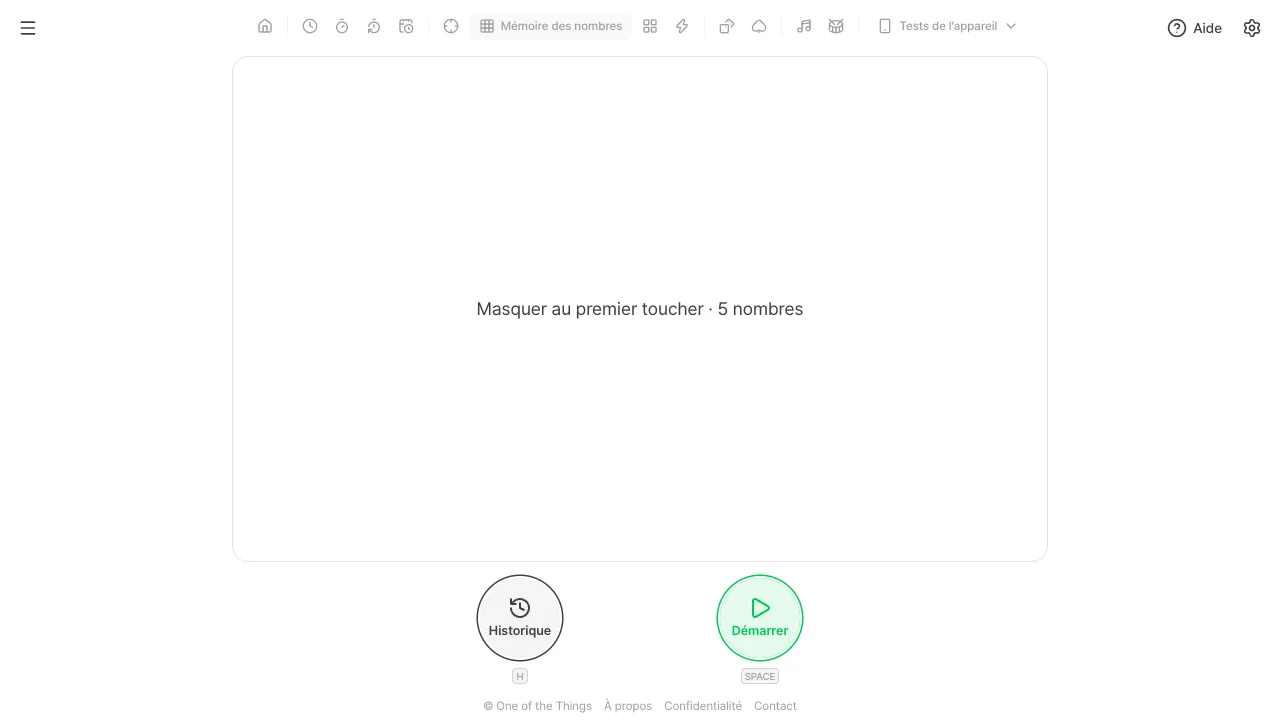
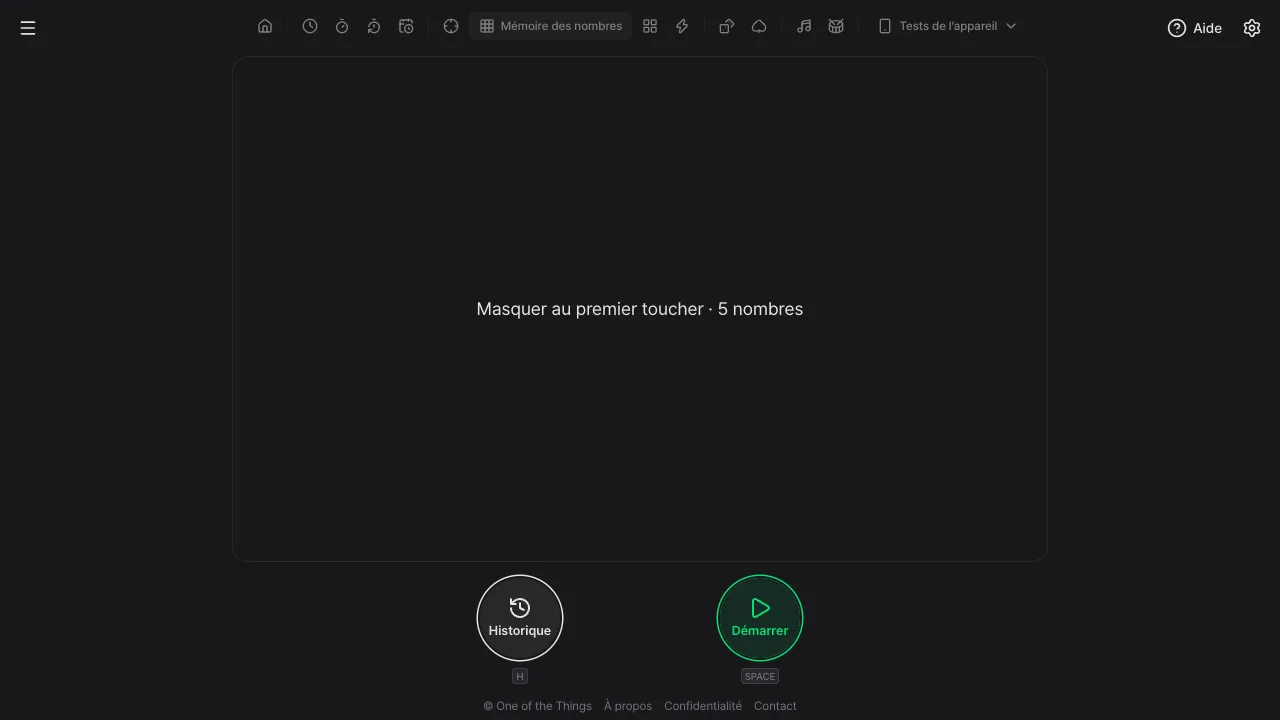
À la première ouverture, le jeu est réglé sur 'Masquer au premier toucher' avec 5 nombres. Vous pouvez essayer une partie sans rien changer.
- Ouvrez le menu avec le bouton en haut à gauche et touchez 'Mémoire des nombres'. Sur un écran large, vous pouvez aussi le toucher directement dans la liste d'outils en haut. La ligne au centre du plateau vide indique la façon de masquer et le nombre de nombres actuels.
- Touchez le bouton vert 'Démarrer' en bas, ou appuyez sur la touche Espace ou Entrée. Toucher le plateau une fois lance aussi la partie.
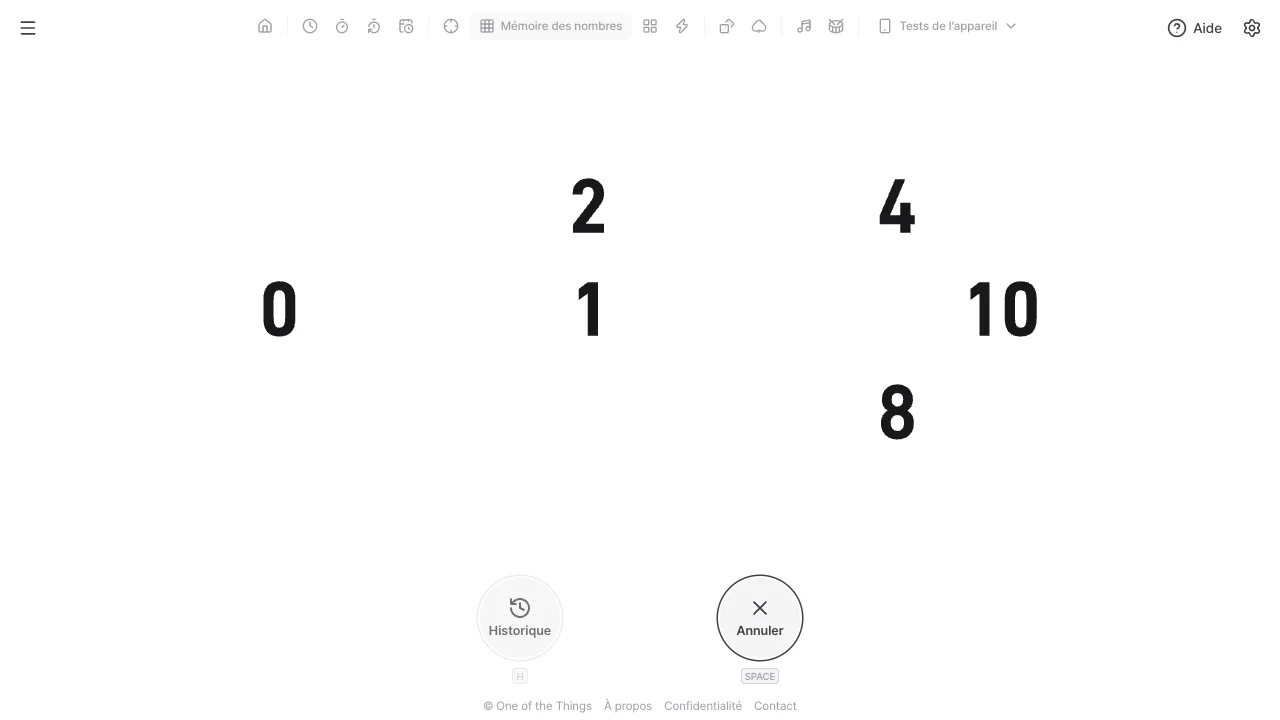
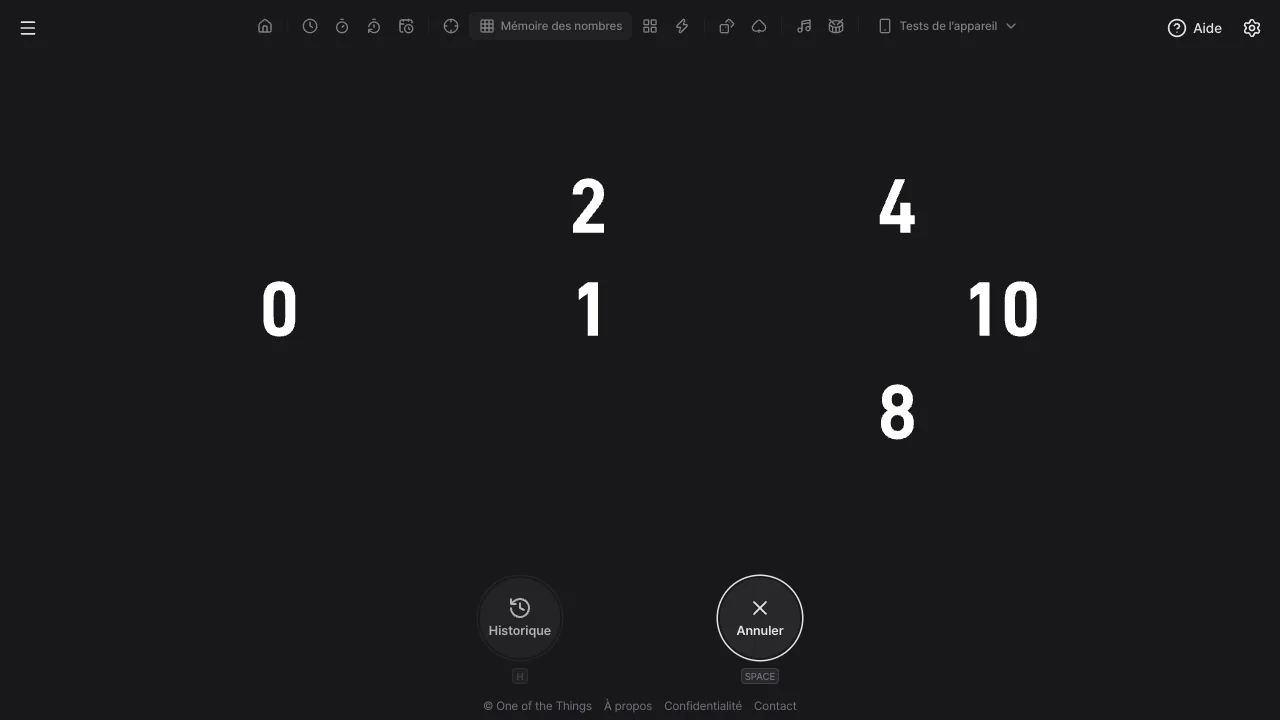
- Un décompte 3, 2, 1 dure trois secondes, puis tous les nombres apparaissent d'un coup, répartis sur le plateau. Avec les réglages de départ, vous voyez un 0 et 5 nombres.
- Touchez d'abord le 0. À cet instant, tous les autres nombres sont masqués : touchez alors les places mémorisées en commençant par le plus petit nombre.
- Si tout est juste, vous voyez le temps jusqu'à la réussite ; sinon, combien de nombres étaient justes. Touchez 'Rejouer' pour tirer une nouvelle disposition et lancer la partie suivante avec les mêmes réglages.
Trois façons de masquer
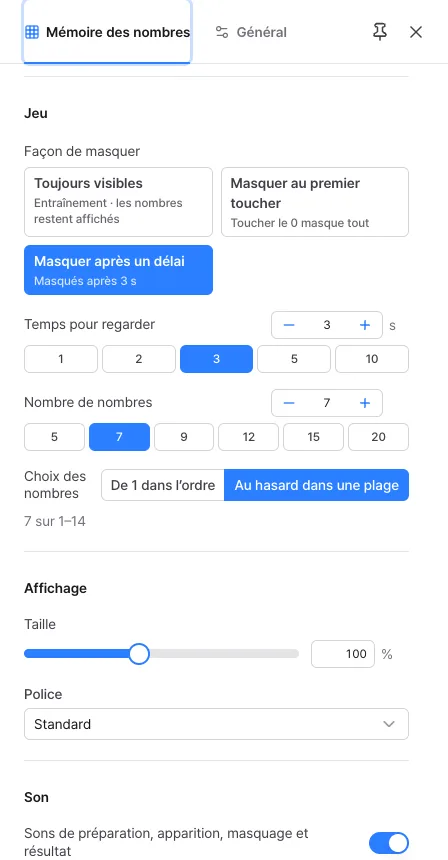
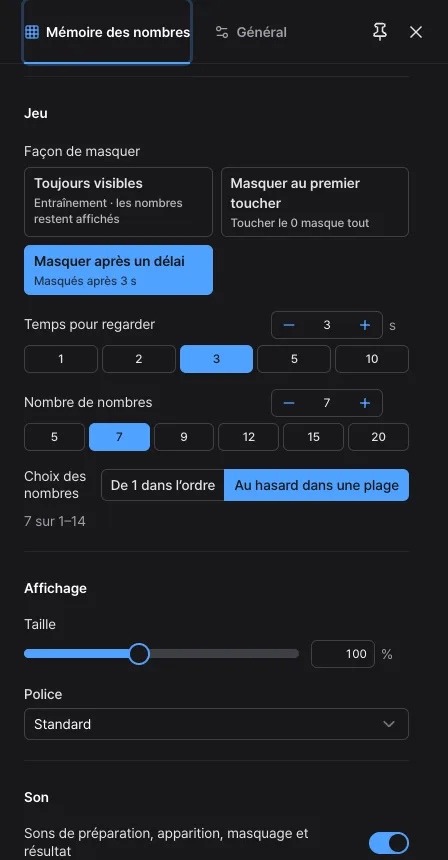
Le moment où les nombres sont masqués se choisit dans 'Façon de masquer', dans la section 'Jeu' du panneau de réglages. Elles vont de la plus facile, en haut, à la plus difficile.
- Toujours visibles : mode d'entraînement, les nombres ne sont jamais masqués. Vous pouvez toucher dès leur apparition, et chaque nombre touché correctement disparaît du plateau.
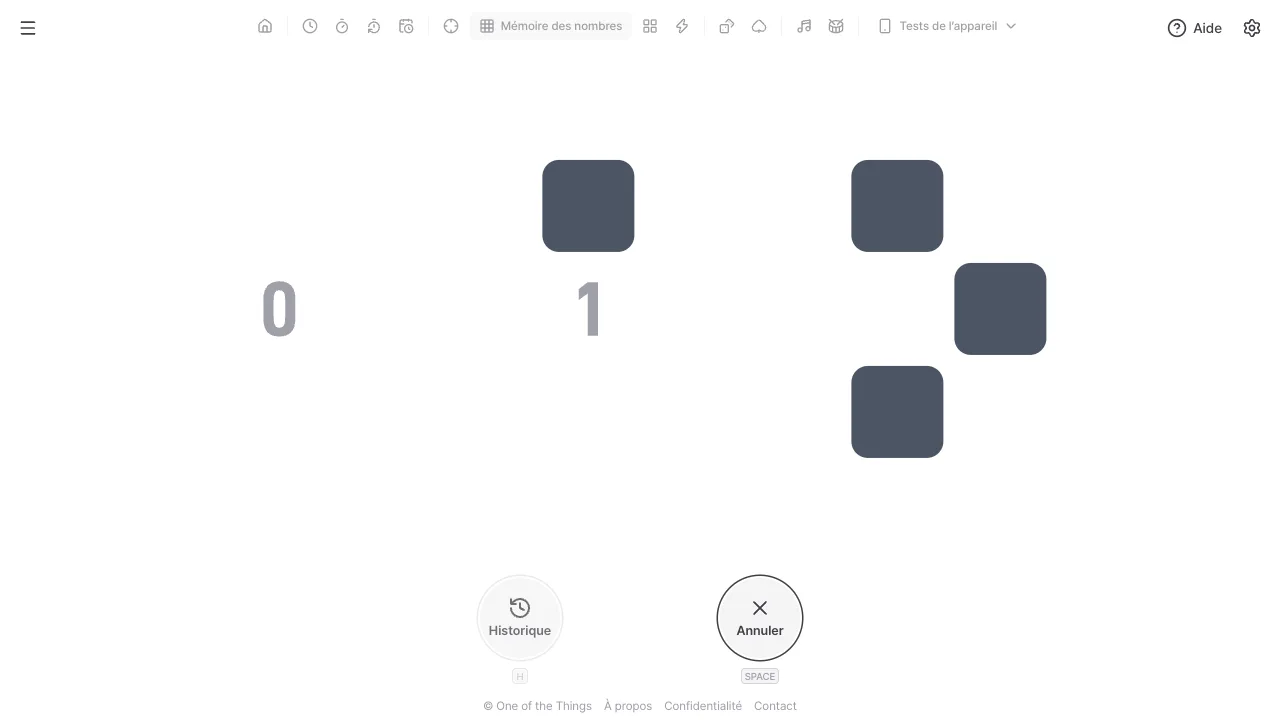
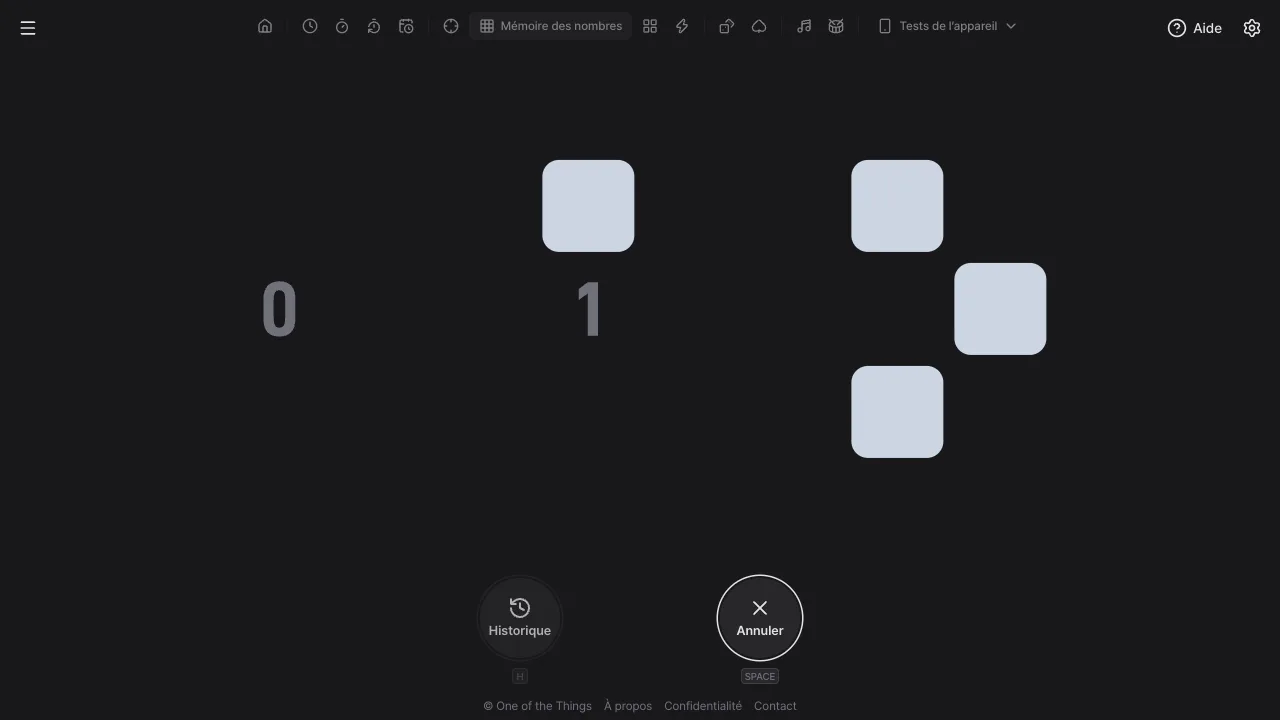
- Masquer au premier toucher (par défaut) : un 0 de départ s'ajoute à vos nombres. Comme le 0 est le plus petit, on le touche en premier, et à l'instant où vous le touchez, tout le reste est recouvert de carrés arrondis. Vous touchez le 0 quand vous pensez avoir tout mémorisé : c'est vous qui décidez combien de temps regarder. Le 0 ne compte ni dans le nombre de nombres ni dans les bonnes réponses.
- Masquer après un délai : les nombres se masquent tout seuls une fois écoulé le 'Temps pour regarder'. Une fine barre au-dessus du plateau montre le temps restant (si la réduction des animations est activée sur l'appareil, ce sont les secondes restantes qui s'affichent), et tant que les nombres sont visibles, toucher les cases ne compte pas comme réponse. Commencez à toucher une fois qu'ils sont masqués.
- Cases trouvées : dans les deux façons qui masquent, le cache se retire et le nombre s'affiche en pâle, pour voir où vous en êtes.
Choisir préréglages et difficulté
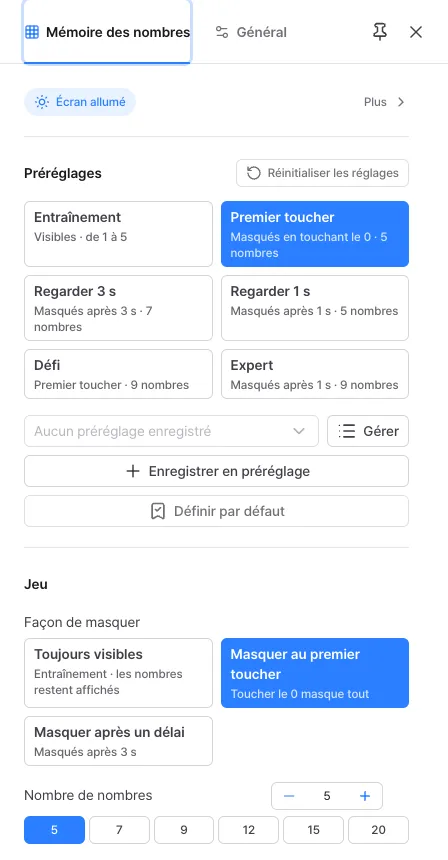
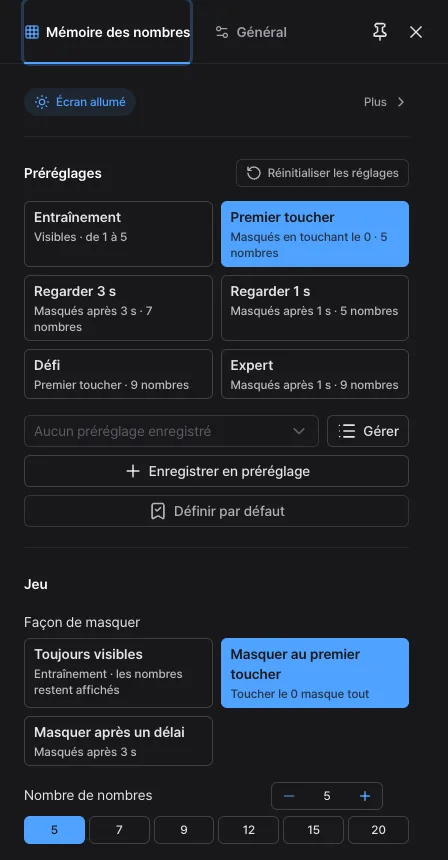
Choisissez d'un coup une difficulté adaptée dans 'Préréglages', en haut du panneau de réglages (la roue dentée en haut à droite), ou réglez chaque option dans la section 'Jeu'.
- Préréglages intégrés : six, 'Entraînement', 'Premier toucher', 'Regarder 3 s', 'Regarder 1 s', 'Défi' et 'Expert', rangés du plus facile au plus difficile, et chaque tuile indique sur sa deuxième ligne la façon de masquer et le nombre de nombres. Les réglages de départ correspondent à 'Premier toucher', cette tuile est donc sélectionnée. Les préréglages ne changent que les réglages de jeu et laissent la police et les sons tels quels.
- Façon de masquer : choisissez parmi les tuiles 'Toujours visibles', 'Masquer au premier toucher' et 'Masquer après un délai' (voir 'Trois façons de masquer' plus haut).
- Nombre de nombres : saisissez de 5 à 20 ou touchez un choix rapide (5, 7, 9, 12, 15, 20). Au départ, 5.
- Temps pour regarder : n'apparaît qu'avec 'Masquer après un délai'. De 1 à 10 secondes, avec les choix rapides 1, 2, 3, 5 et 10 s. Au départ, 3 secondes.
- Choix des nombres : 'De 1 dans l’ordre' donne 1, 2, 3… sans trou. 'Au hasard dans une plage' (par défaut) tire sans répétition dans une plage qui va jusqu'au double du nombre de nombres : la moitié des nombres manque, et il faut aussi retenir lequel vient ensuite. La ligne en dessous indique la plage actuelle, par exemple '5 sur 1–10'.
- Quand vous les changez : modifier un réglage de jeu ou choisir un préréglage ferme la partie ou le résultat en cours et revient aussitôt à l'attente avec les nouvelles conditions (une partie inachevée n'est pas enregistrée ; les parties terminées restent dans l'historique).
- Taille : 'Taille', dans la section 'Affichage' (30–200 %, au départ 100 %), fixe la limite supérieure d'une case. À 100 %, une case mesure au plus environ 100 px de côté : sur un grand écran le plateau rétrécit et se vise plus facilement à la souris, tandis que sur un petit écran comme celui d'un téléphone il reste aussi grand que possible. Vous pouvez aussi la changer en pinçant à deux doigts ou avec Ctrl (⌘) + molette ; la changer ainsi n'interrompt pas une partie en cours. La bonne taille dépend de l'appareil : elle n'est donc pas conservée dans les préréglages ni dans les liens.
- Police : choisissez l'un des huit styles de nombres dans 'Police', section 'Affichage' (au départ 'Standard'). La changer en cours de partie n'interrompt pas la partie.
Lire le résultat
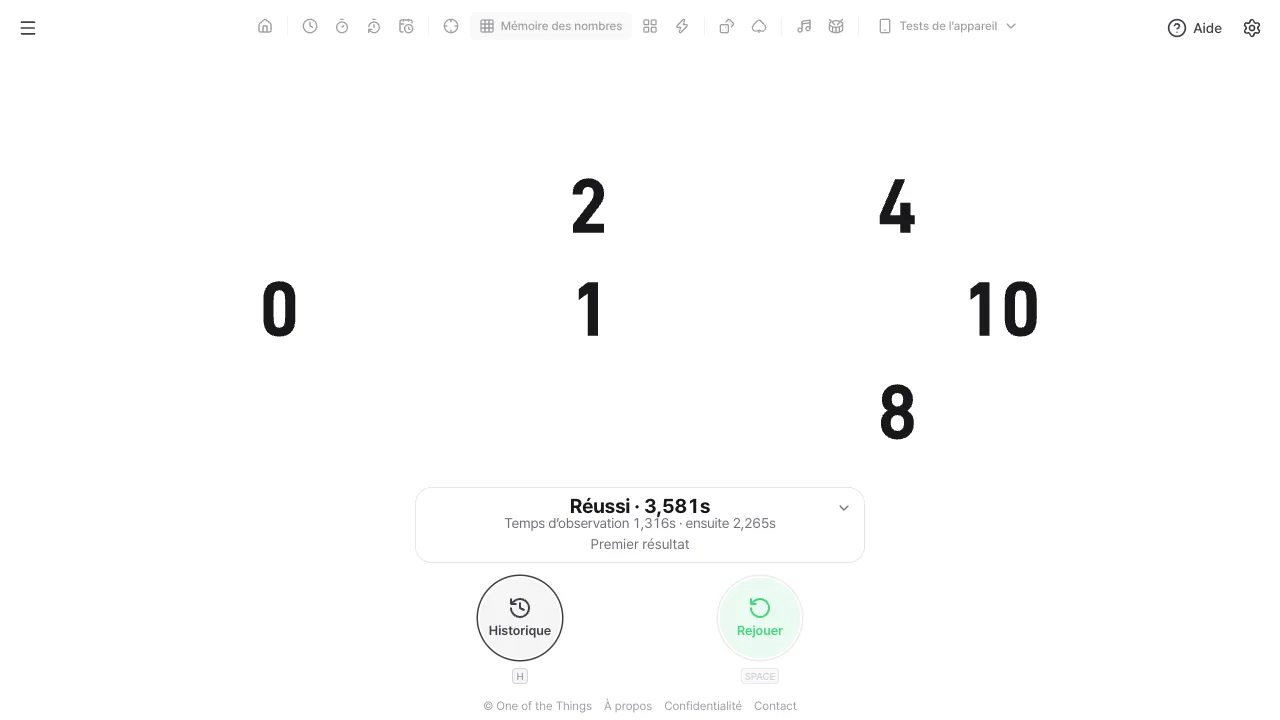
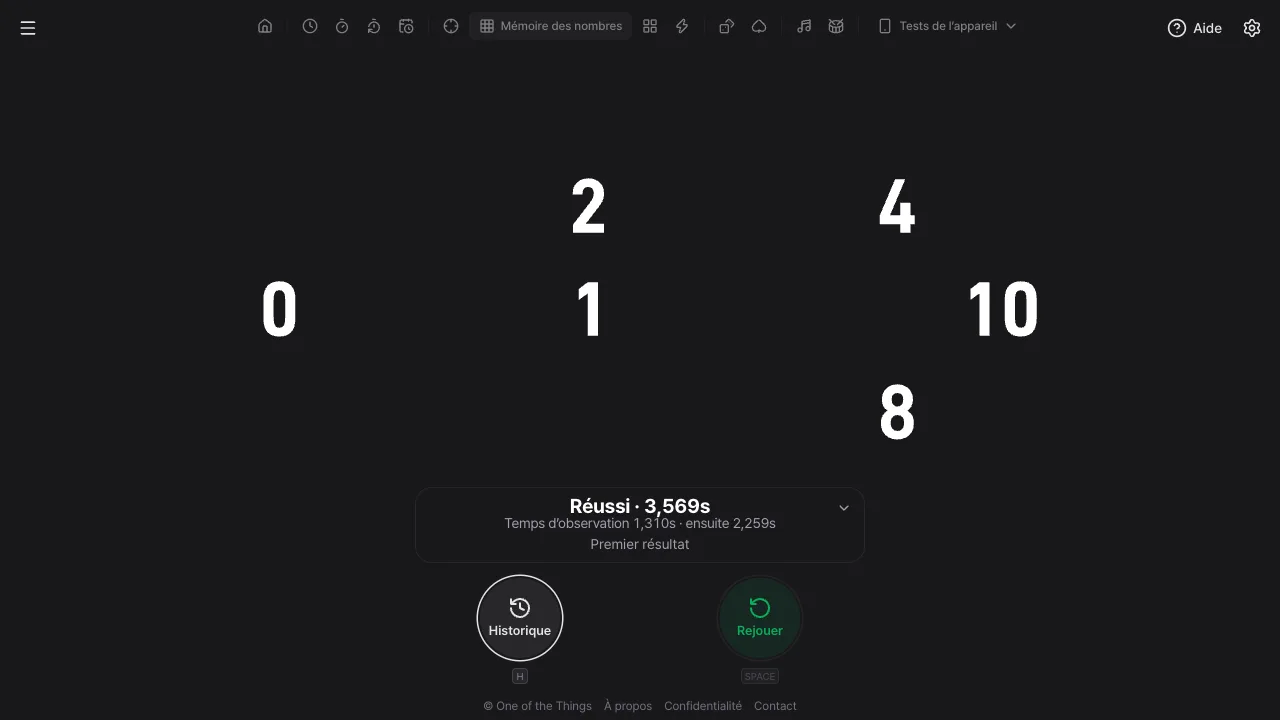
Le résultat s'affiche dans une carte de résultat translucide, en bas au centre du plateau. Tous les nombres réapparaissent sur le plateau, ce qui permet de vérifier ce qui se trouvait où. Si la carte masque des cases, repliez-la avec le bouton flèche en haut à droite ou la touche Esc : seule la ligne du résultat reste, et un appui dessus la déplie de nouveau.
- Temps de réussite : le grand nombre après 'Réussi' est le temps écoulé entre l'apparition des nombres et le dernier nombre trouvé. Il est affiché au millième de seconde, et le record et les moyennes utilisent aussi ce temps.
- Temps détaillés : 'Masquer au premier toucher' le découpe en 'Temps d’observation' (jusqu'au toucher du 0) et 'ensuite' (le temps pour toucher le reste), et les deux s'additionnent exactement au temps de réussite. 'Masquer après un délai' affiche le temps 'Toucher', du masquage des nombres jusqu'à la fin, et le temps de réussite est le temps pour regarder plus ce temps. 'Toujours visibles' ne le découpe pas.
- Ligne de comparaison : en cas de réussite, une ligne en dessous compare la partie à vos résultats précédents dans les mêmes conditions. Votre première réussite affiche 'Premier résultat' (voir 'S'entraîner seul' plus bas).
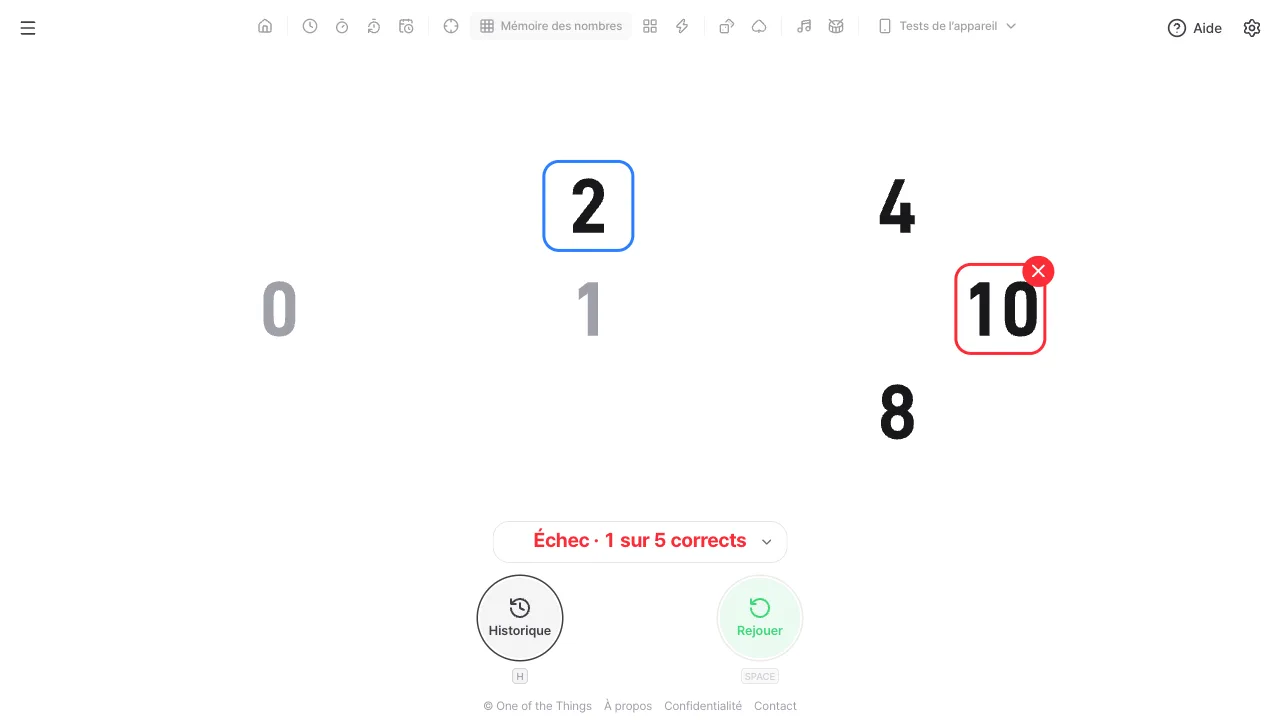
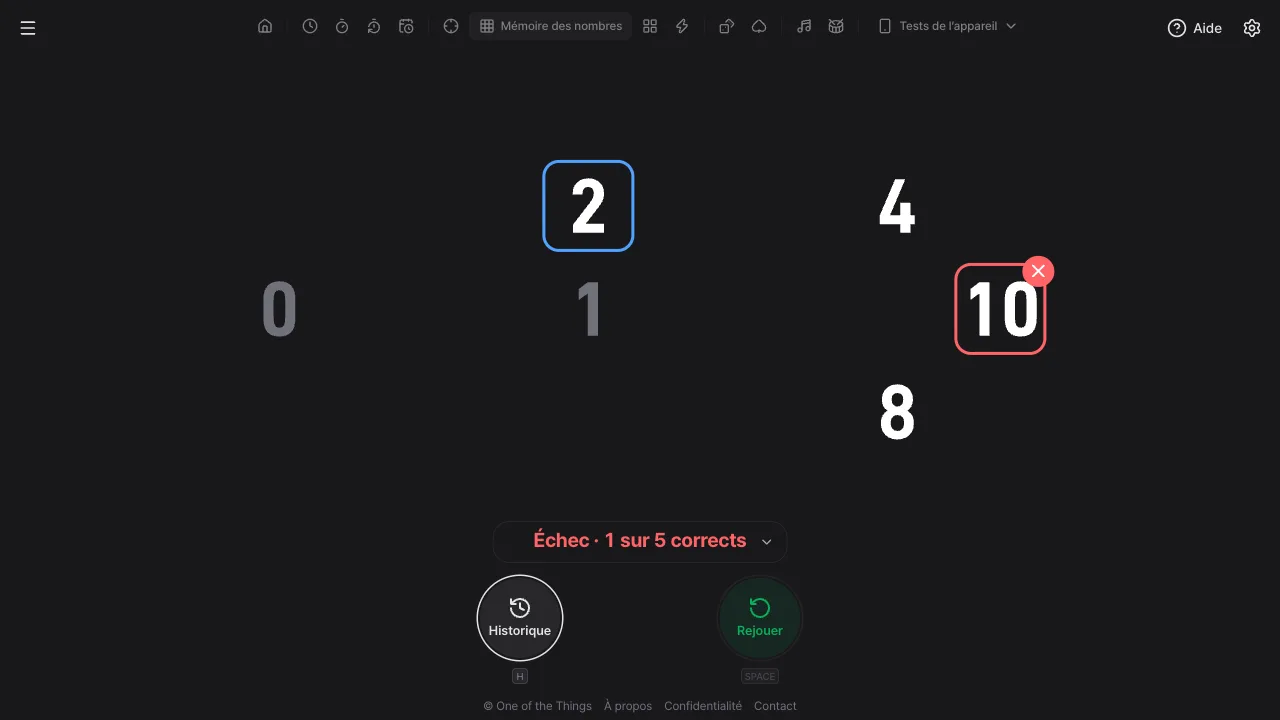
- Échec : toucher un nombre dans le mauvais ordre termine aussitôt la partie et indique combien étaient justes, comme 'Échec · 1 sur 5 corrects'. La case touchée par erreur reçoit un contour rouge et un ×, celle qu'il fallait toucher un contour de la couleur d'accent, et tous les nombres restants sont révélés.
- Cases vides : toucher une case sans nombre ou déjà trouvée ne fait rien. Ce n'est pas compté comme une erreur.
- Rejouer : touchez 'Rejouer' (Espace) pour tirer une nouvelle disposition avec les mêmes réglages et entrer directement dans le décompte. Pendant la première seconde après un résultat, le bouton est brièvement éteint, pour que des appuis répétés ne lancent pas la partie suivante par erreur.
S'entraîner seul
Chaque partie terminée entre toute seule dans l'historique, et les parties jouées dans les mêmes conditions sont comparées pour que vous voyiez vos progrès. Les conditions sont la combinaison de la façon de masquer, du nombre de nombres, du choix des nombres et du temps pour regarder.
- Comparaison dans le résultat : si vous battez votre meilleur temps dans les mêmes conditions, on lit par exemple 'Nouveau record · −0,215s par rapport au précédent', sinon 'Meilleur … · +0,120s par rapport à la moyenne récente'. Un signe moins veut dire que vous avez été plus rapide, et la moyenne se calcule sur les parties réussies parmi les 10 dernières dans ces conditions.
- Écran d'attente : si vous avez un historique pour les conditions actuelles, une ligne comme 'Meilleur … · réussite récente 80 %' apparaît sous la ligne des conditions.
- Suggestions de l'étape suivante : une fois que vous avez joué les 10 dernières parties dans les mêmes conditions avec au moins 90 % de réussite, les boutons 'Ajouter un nombre ?' (sous 20 nombres) et 'Réduire de 1 s ?' (avec Masquer après un délai à 2 secondes ou plus) apparaissent sous un résultat réussi. En toucher un change cette valeur et lance aussitôt la partie suivante. Rien ne change tout seul.
- Fenêtre de l'historique : ouvrez-la avec le bouton 'Historique' en bas (touche H), uniquement sur les écrans d'attente et de résultat. En haut, 'Meilleur', 'Réussite (10 dernières)' et 'Moyenne récente' pour les conditions actuelles ; en dessous, la date et les conditions de chaque partie avec son temps de réussite ou un décompte comme '2 sur 5', de la plus récente à la plus ancienne.
- Stockage et effacement : les 100 dernières parties sont conservées dans ce navigateur, sur cet appareil, et n'apparaissent pas sur les autres appareils. 'Effacer l’historique' dans la fenêtre de l'historique supprime tout d'un coup, et vous pouvez le récupérer avec 'Annuler' dans la notification qui apparaît.
Jouer sur téléphone
Sur téléphone, vous touchez les cases directement du doigt. Quelle que soit la façon de le tenir, le plateau est dessiné aussi grand que l'écran le permet (seul un grand écran voit le réglage 'Taille' le réduire).
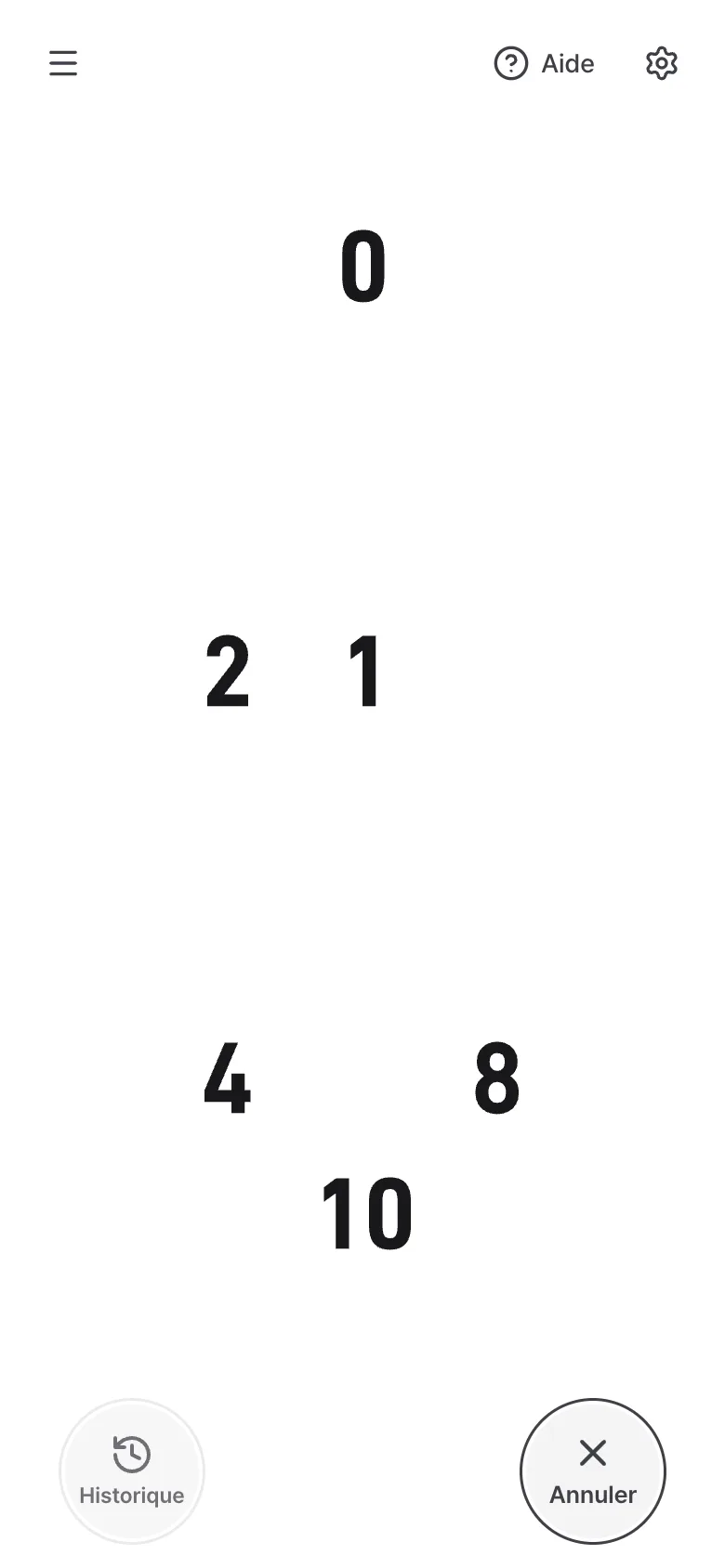
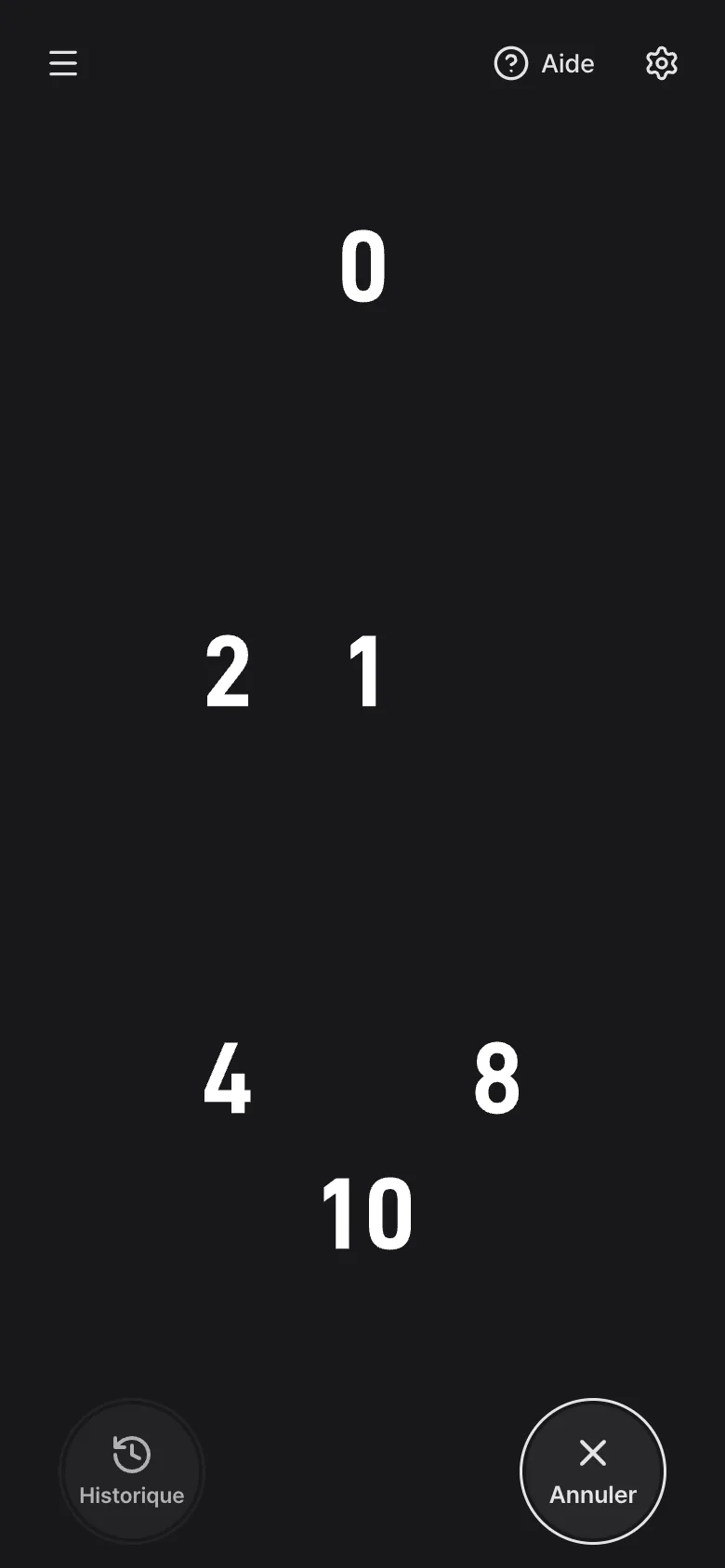
- Portrait : quand l'écran est plus haut que large, le plateau de 8 colonnes sur 5 rangées est tourné en 5 colonnes sur 8 rangées. Les nombres disposés de gauche à droite en paysage le sont de haut en bas en portrait, mais leur position les uns par rapport aux autres reste la même.
- Tourner le téléphone : si l'orientation de l'écran change en cours de partie, la disposition mémorisée paraîtrait différente ; la partie est donc annulée et n'est pas enregistrée. Choisissez l'orientation avant de commencer.
- L'instant du toucher : une case est jugée dès que le doigt la touche, sans attendre qu'il se relève. Si plusieurs doigts touchent presque en même temps, ils sont jugés un par un dans l'ordre où ils ont touché.
- Téléphone en paysage : quand l'écran est bas, les boutons de commande passent dans une colonne étroite sur un bord pour que le plateau soit dessiné plus grand.
- Écran allumé : tant que 'Écran allumé', en haut du panneau de réglages, est activé (il l'est au départ), l'écran ne s'éteint pas tout seul du décompte jusqu'à la fin de vos touchers.
Les sons
Les sons s'activent et se désactivent dans la section 'Son' du panneau de réglages. Si votre téléphone est en mode silencieux, consultez 'Aide' dans le menu pour savoir comment avoir du son quand même.
- Sons de préparation, apparition, masquage et résultat : active ou désactive ensemble le décompte 3, 2, 1, le son d'apparition des nombres, le son de masquage avec 'Masquer après un délai' et les sons de réussite et d'échec (activé au départ). Le son d'échec retentit à l'instant de l'erreur.
- Son à chaque bonne touche : un son court chaque fois que vous touchez le bon nombre (activé au départ). Avec 'Masquer au premier toucher', toucher le 0 pour masquer les nombres ne joue que ce son.
- Volume : s'applique à tous les sons (au départ 100).
Enregistrer vos réglages
Les réglages ne sont pas enregistrés à chaque modification : un rechargement revient à vos réglages par défaut (ceux de départ si vous n'en avez pas défini). Un préréglage contient la façon de masquer, le nombre de nombres, le temps pour regarder, le choix des nombres, la police et les interrupteurs de son. Le volume et la taille n'y figurent pas, car ils varient selon l'appareil.
- Modifiez ce que vous voulez, puis touchez 'Enregistrer en préréglage' dans 'Préréglages', en haut du panneau de réglages (jusqu'à 12, noms de 20 caractères au plus). Si vous laissez le nom vide, il reçoit le nom de ses conditions, comme 'Masqués après 3 s · 9 nombres'.
- Ensuite, il suffit de le choisir dans la liste de sélection sous les tuiles intégrées. Le choisir change aussi l'adresse pour cette configuration, ce qui permet de la mettre en favori.
- Si vous voulez toujours ouvrir avec les mêmes réglages, touchez 'Définir par défaut'.
- Dans 'Gérer', vous pouvez renommer, écraser ou supprimer des préréglages et envoyer les mêmes conditions à un ami par lien copié ou code QR.
- Pour revenir à l'état de départ, touchez 'Réinitialiser les réglages', à droite du titre 'Préréglages'. Les réglages enregistrés avec 'Définir par défaut' sont aussi effacés, mais vous pouvez les récupérer avec 'Annuler' dans la notification qui s'affiche. L'historique n'est pas effacé.
Idées d'utilisation
Quelques exemples et les réglages qui leur conviennent.
- Un court entraînement quotidien : jouez une dizaine de parties par jour avec le même préréglage (par exemple 'Regarder 3 s'). Garder les mêmes conditions permet d'accumuler record et taux de réussite, et quand une suggestion de l'étape suivante apparaît, montez d'un cran à la fois.
- Un échauffement avant de se concentrer : quelques parties de 'Premier toucher' avant d'étudier ou de travailler aident à réveiller les yeux et les mains. Une partie ne dure que quelques secondes.
- Jouer avec des enfants : utilisez 'Entraînement' (Visibles · de 1 à 5) pour apprendre l'ordre des nombres et comment toucher, puis passez à 'Premier toucher' quand cela devient facile.
- Défier des amis : choisissez le même préréglage ou envoyez un lien de préréglage pour que tout le monde joue dans les mêmes conditions, puis jouez chacun votre tour et comparez le temps de réussite. Les nombres et les places sont tirés à nouveau à chaque partie : comparer la moyenne de plusieurs parties est donc plus équitable.
Questions fréquentes
- Pourquoi un 0 apparaît-il avec 'Masquer au premier toucher' ?
- Sans le 0, vous toucheriez le plus petit nombre en le voyant encore : vous mémoriseriez donc en réalité un nombre de moins, et avec des nombres au hasard, le temps pour trouver ce plus petit nombre varierait d'une partie à l'autre. Le 0 est toujours le même chiffre et se repère facilement, et après l'avoir touché, vous touchez tous vos nombres de mémoire. C'est pourquoi le 0 ne compte ni dans le nombre de nombres ni dans les bonnes réponses, et n'apparaît pas dans les deux autres façons.
- Avec 'Masquer après un délai', j'ai touché un nombre et rien ne s'est passé.
- Tant que les nombres sont visibles, toucher les cases ne compte pas comme réponse. Toucher en les voyant ne mettrait pas la mémoire à l'épreuve. Commencez à toucher quand la barre au-dessus du plateau est épuisée et que les nombres sont masqués. Le temps 'Toucher' se mesure lui aussi à partir du masquage.
- Ma partie a soudain disparu.
- Ouvrir le panneau de réglages ou le menu, changer d'onglet ou d'app, aller sur une autre page, recharger ou changer l'orientation de l'écran annule la partie, qui n'est pas enregistrée. Tant que la page est masquée, la partie ne serait pas équitable, et après un changement d'orientation, la disposition mémorisée paraît différente. Changez les réglages sur l'écran d'attente ou de résultat.
- Il n'y a pas de son.
- Les navigateurs exigent un toucher sur la page avant de jouer du son. Si un message apparaît en haut, touchez l'écran. Si votre téléphone est en mode silencieux, consultez 'Aide' dans le menu pour savoir comment avoir du son quand même. Vérifiez aussi que 'Sons de préparation, apparition, masquage et résultat' et 'Son à chaque bonne touche' sont activés et que le volume n'est pas à 0.
- Mon historique a disparu. Puis-je le voir sur un autre appareil ?
- L'historique est enregistré uniquement dans ce navigateur, sur cet appareil. Il n'apparaît pas sur les autres appareils et peut disparaître si vous effacez les données du site ou utilisez une fenêtre privée. Il n'est jamais envoyé aux serveurs de One of the Things.
- Puis-je choisir les cases au clavier ?
- Non. C'est un jeu où il faut se souvenir de la place des nombres, les cases se touchent donc uniquement au doigt ou à la souris. Au clavier, Espace et Entrée démarrent, annulent et relancent, et la touche H ouvre la fenêtre de l'historique. Secouer l'appareil ne sert pas non plus.
Essayez tout de suite. Vous pouvez toujours revenir aux réglages d'origine avec 'Réinitialiser les réglages' dans le panneau des réglages.
Autres guides
- Guide : Horloge
- Guide : Minuteur
- Guide : Chronomètre
- Guide : Compte à rebours
- Guide : Temps cible
- Guide : Mémoire des séquences
- Guide : Temps de réaction
- Guide : Nombre aléatoire
- Guide : Retourner les cartes
- Guide : Métronome
- Guide : Rythme
- Guide : Test de l’écran tactile
- Guide : Test multitouch
- Guide : Test de pixels morts
- Guide : Test du taux de rafraîchissement
- Guide : Test du gyroscope
- Guide : Test de l’accéléromètre