Guide : Horloge
L'horloge One of the Things est une grande horloge numérique qui s'ouvre directement dans votre navigateur. Sans installation ni inscription, elle transforme l'écran d'un téléphone, d'une tablette ou d'un ordinateur en horloge. Ce guide vous explique comment ouvrir l'horloge, changer son style, ses couleurs et son fuseau horaire, la garder à l'écran et enregistrer les réglages que vous aimez.
Pour commencer
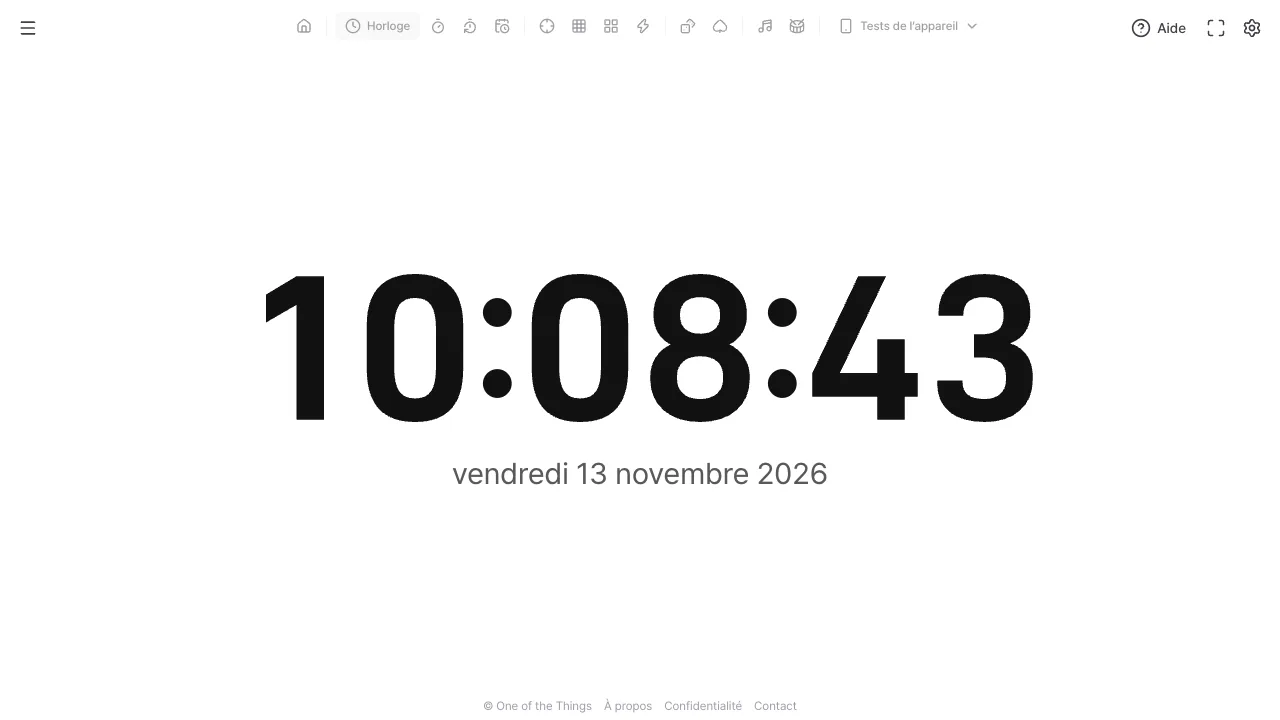
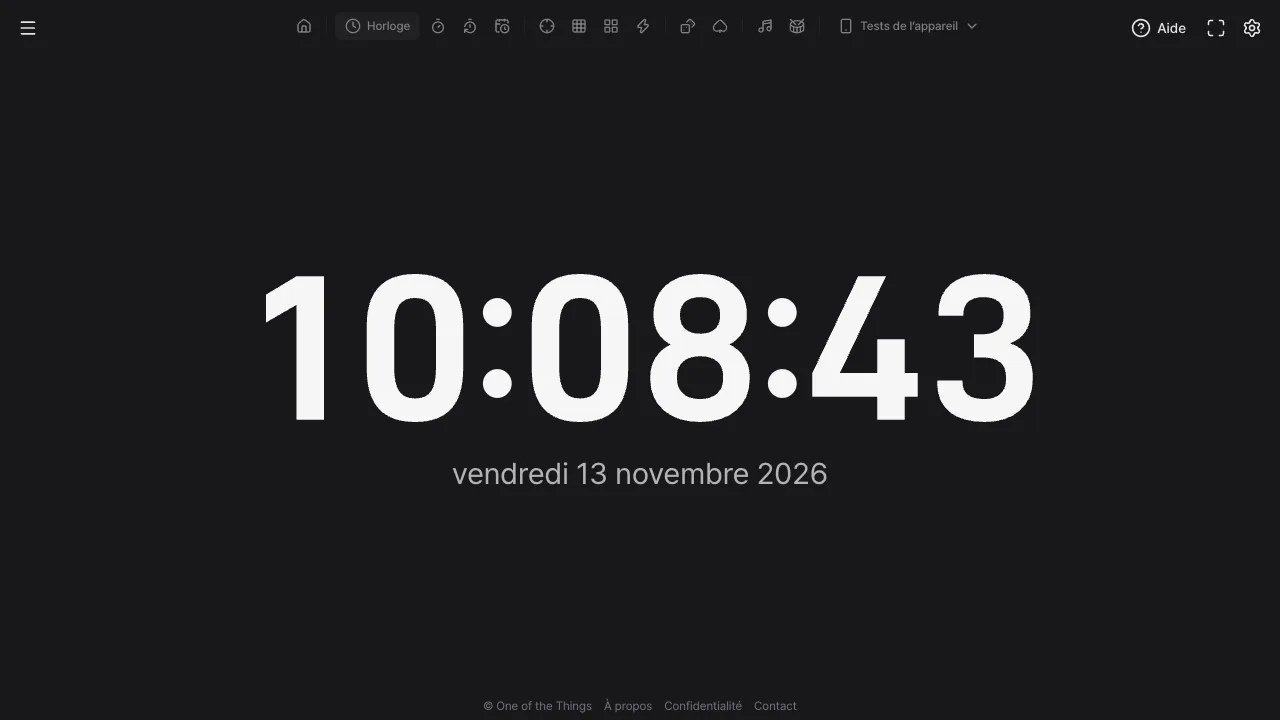
L'horloge affiche l'heure actuelle dès l'ouverture de la page. Il n'y a aucun bouton de démarrage à presser.
- Ouvrez le menu avec le bouton en haut à gauche et touchez 'Horloge'. Sur un écran large, vous pouvez aussi le toucher directement dans la liste d'outils en haut.
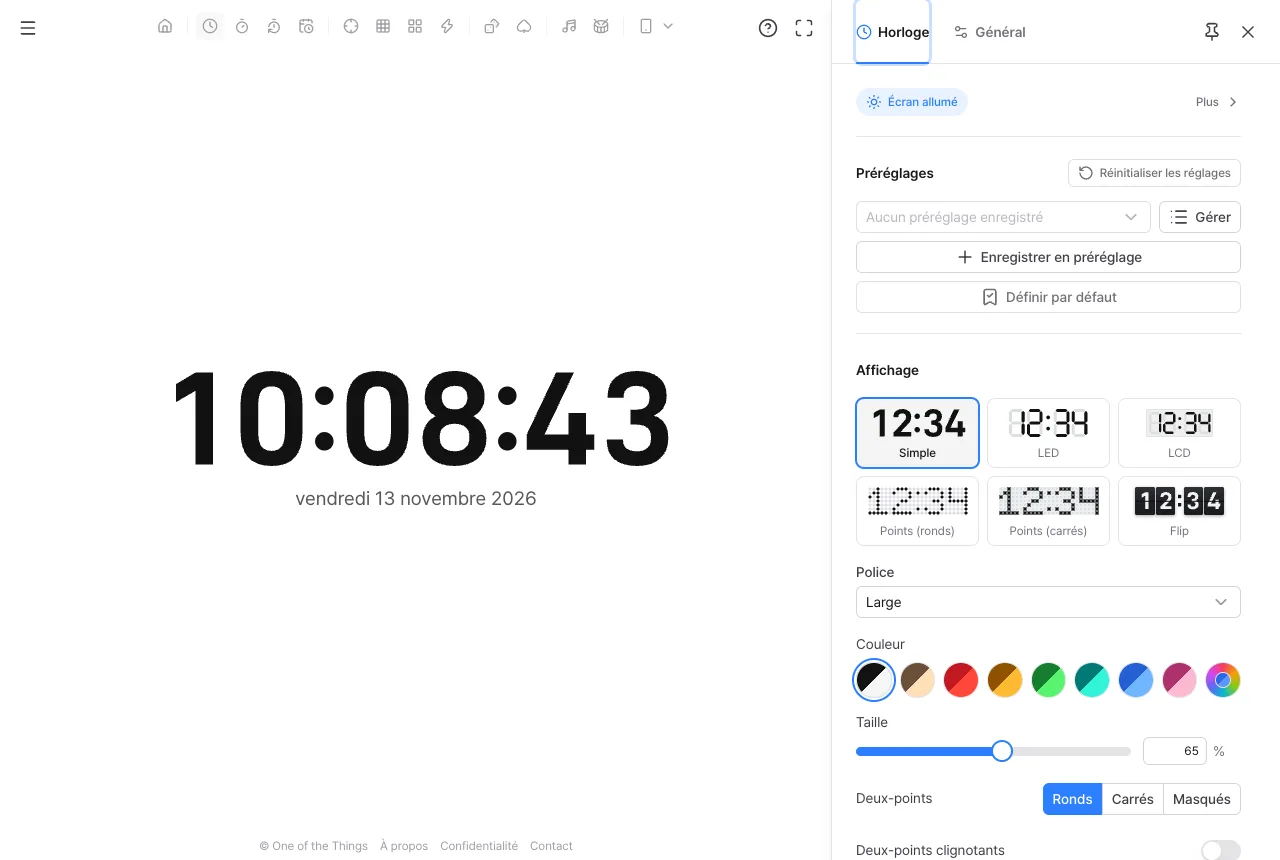
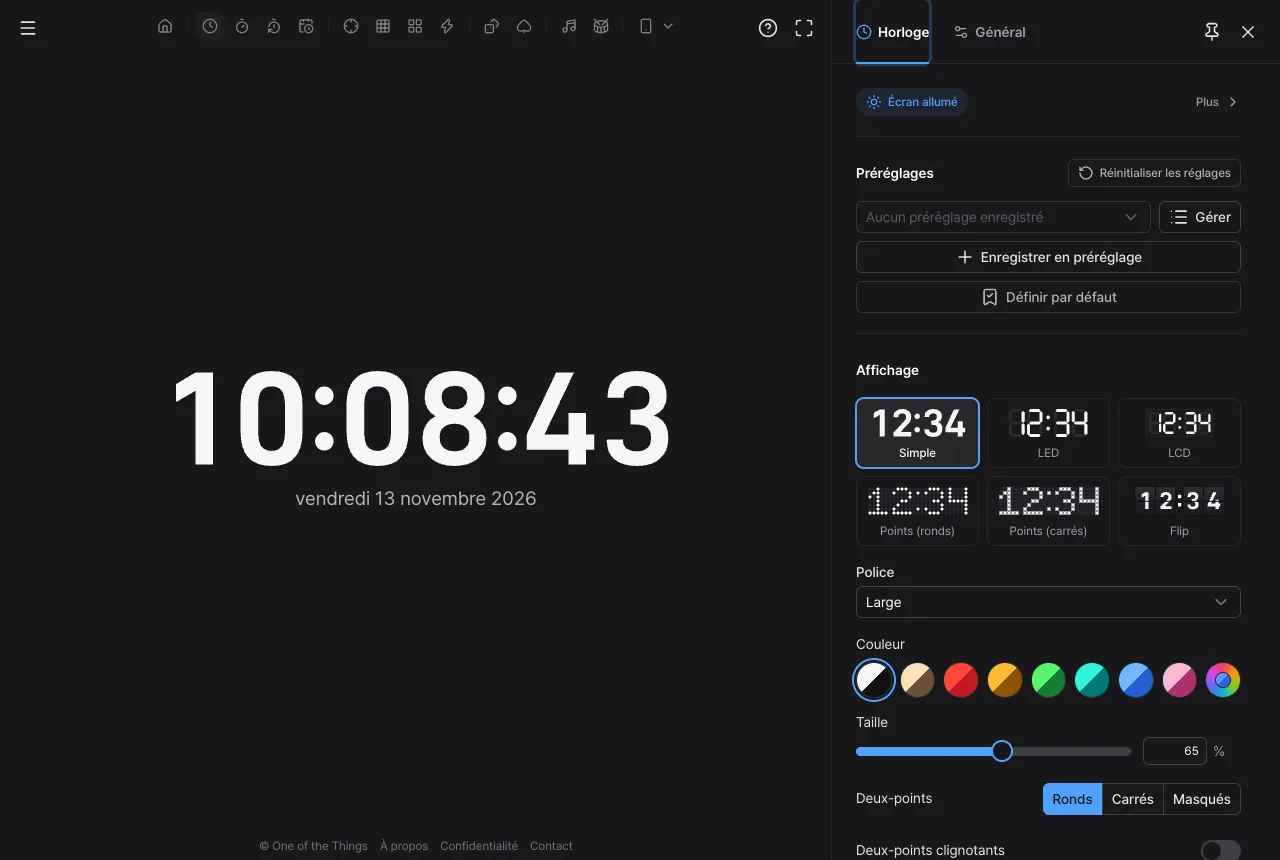
- Les heures, les minutes, les secondes et la date du jour s'affichent en grand au milieu de l'écran. Les chiffres s'adaptent automatiquement à la taille de la fenêtre.
- Touchez l'engrenage (Réglages) en haut à droite pour ouvrir le panneau des réglages, où vous changez le style, les couleurs, l'heure et la date.
- Touchez le bouton plein écran (quatre coins), à gauche de l'engrenage, pour masquer le menu et les boutons et ne laisser que l'horloge. Appuyez sur Échap ou sur le bouton 'Quitter le plein écran' en haut à droite pour quitter.
Choisir un style d'affichage
Sous 'Affichage' dans le panneau des réglages, choisissez l'une des six façons de dessiner les chiffres. Chacune s'applique instantanément : essayez-les une à une pour trouver celle qui convient à votre pièce. Tous les styles sont tracés avec des formes vectorielles et non des images, donc ils restent nets même sur un grand écran.
Simple
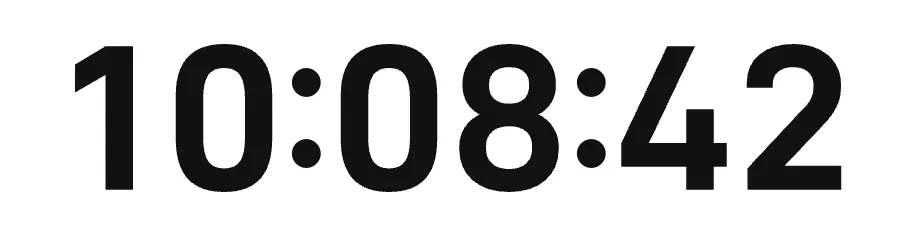
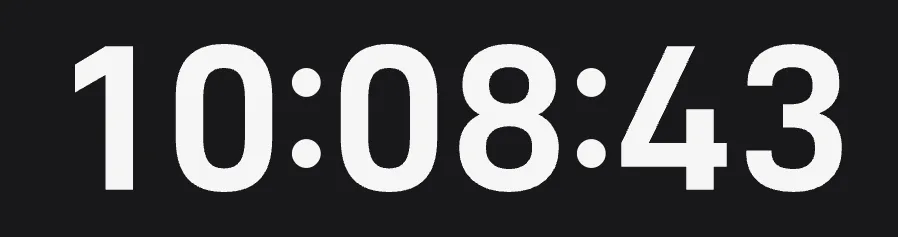
Des chiffres à l'écriture épurée. Vous pouvez choisir parmi huit polices (Standard, Moderne, Étroite, Large, Douce, Nette, Tech et Rétro), ce qui en fait le style le plus personnalisable.
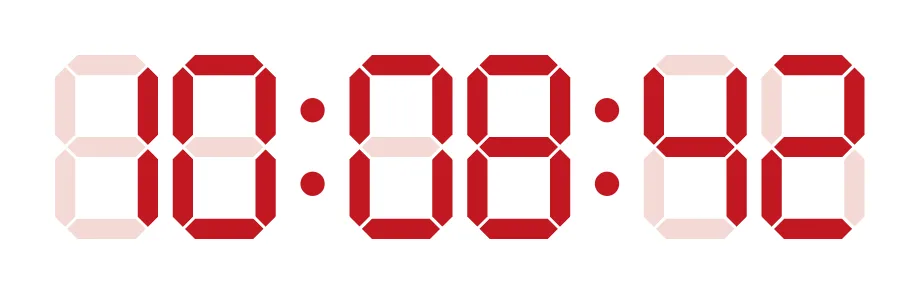
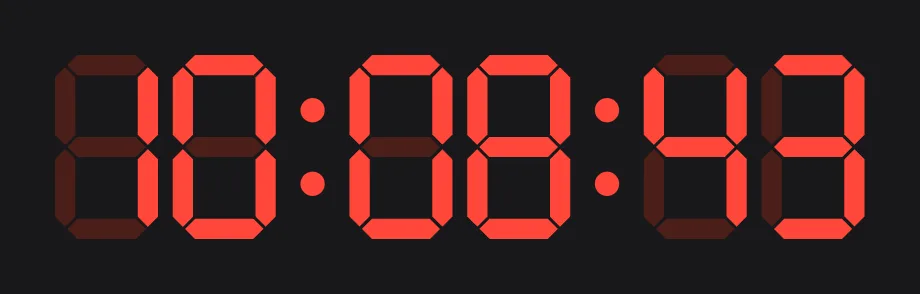
LED
Des chiffres à sept segments. Les segments éteints restent faiblement visibles, comme sur un tableau d'affichage électronique. Vous pouvez changer l'épaisseur des segments ou masquer les parties éteintes.
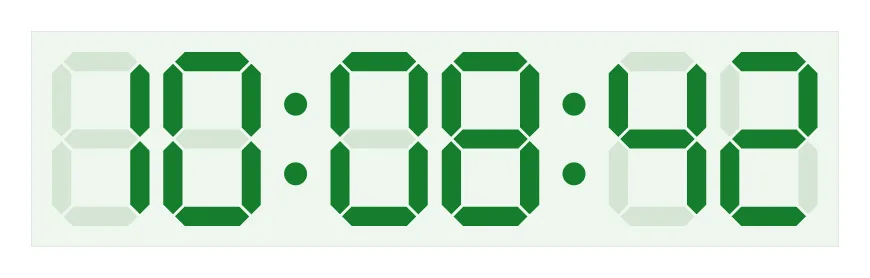
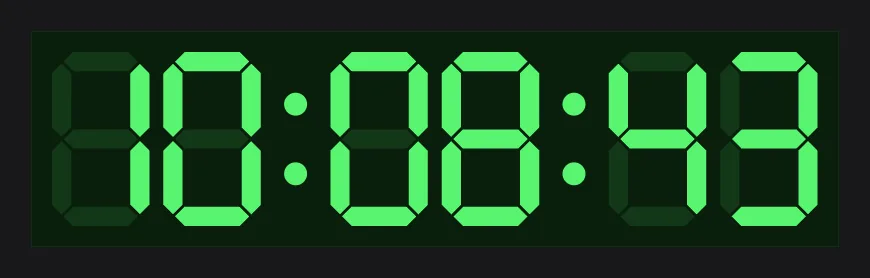
LCD
Des chiffres à cristaux liquides, comme sur une calculatrice ou une montre numérique. Les chiffres sont placés dans un cadran, comme sur un vieux réveil de bureau.
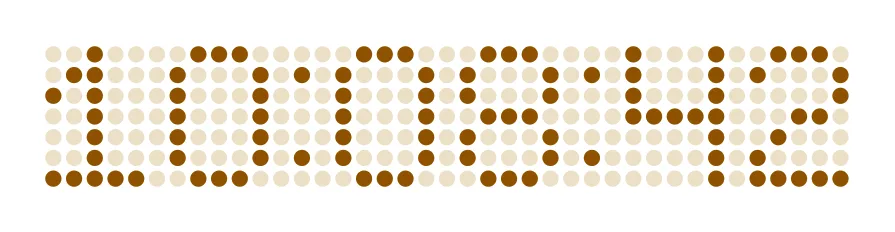
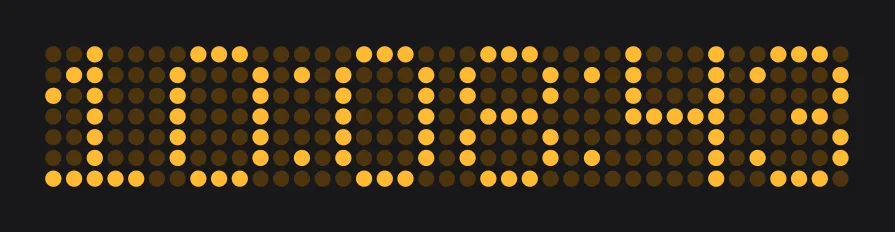
Points (ronds)
Des chiffres en matrice de points ronds, comme sur un affichage de gare ou de bus.
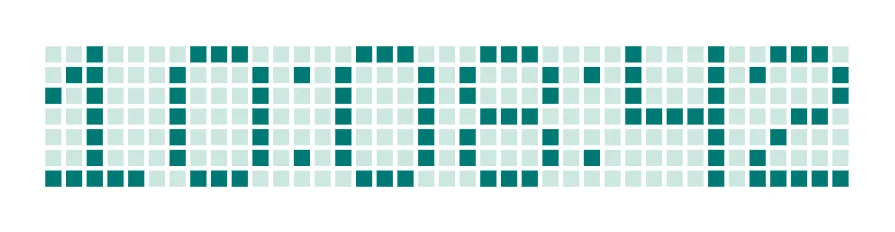
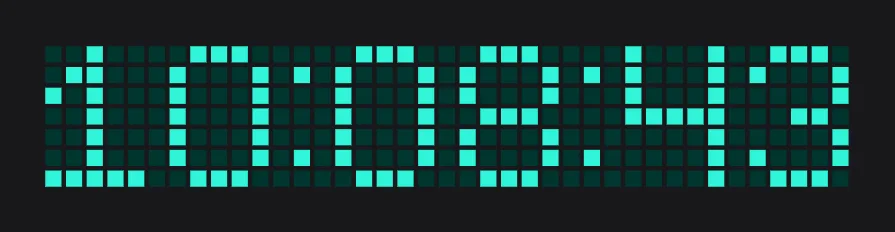
Points (carrés)
Des chiffres en matrice de points carrés. Plus nets que les points ronds, avec un petit air de jeu vidéo en pixels.
Flip
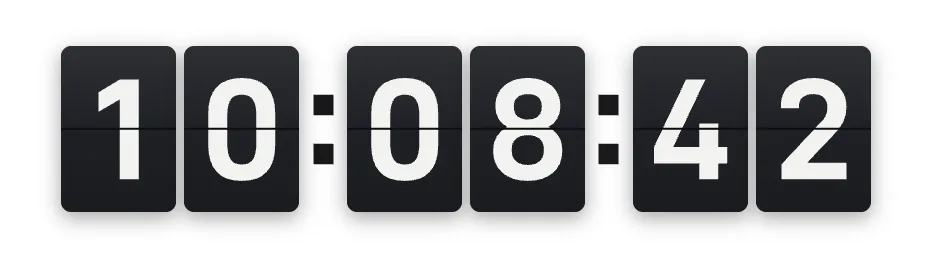
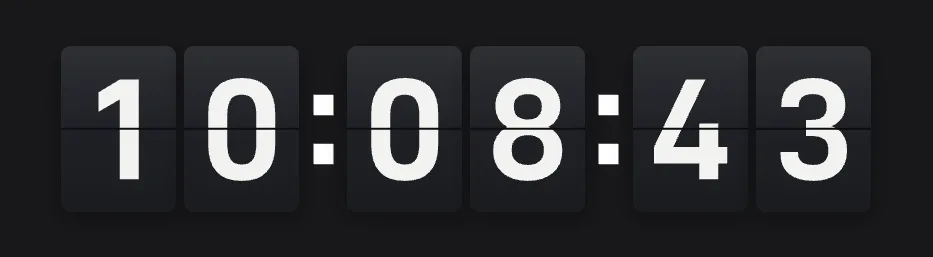
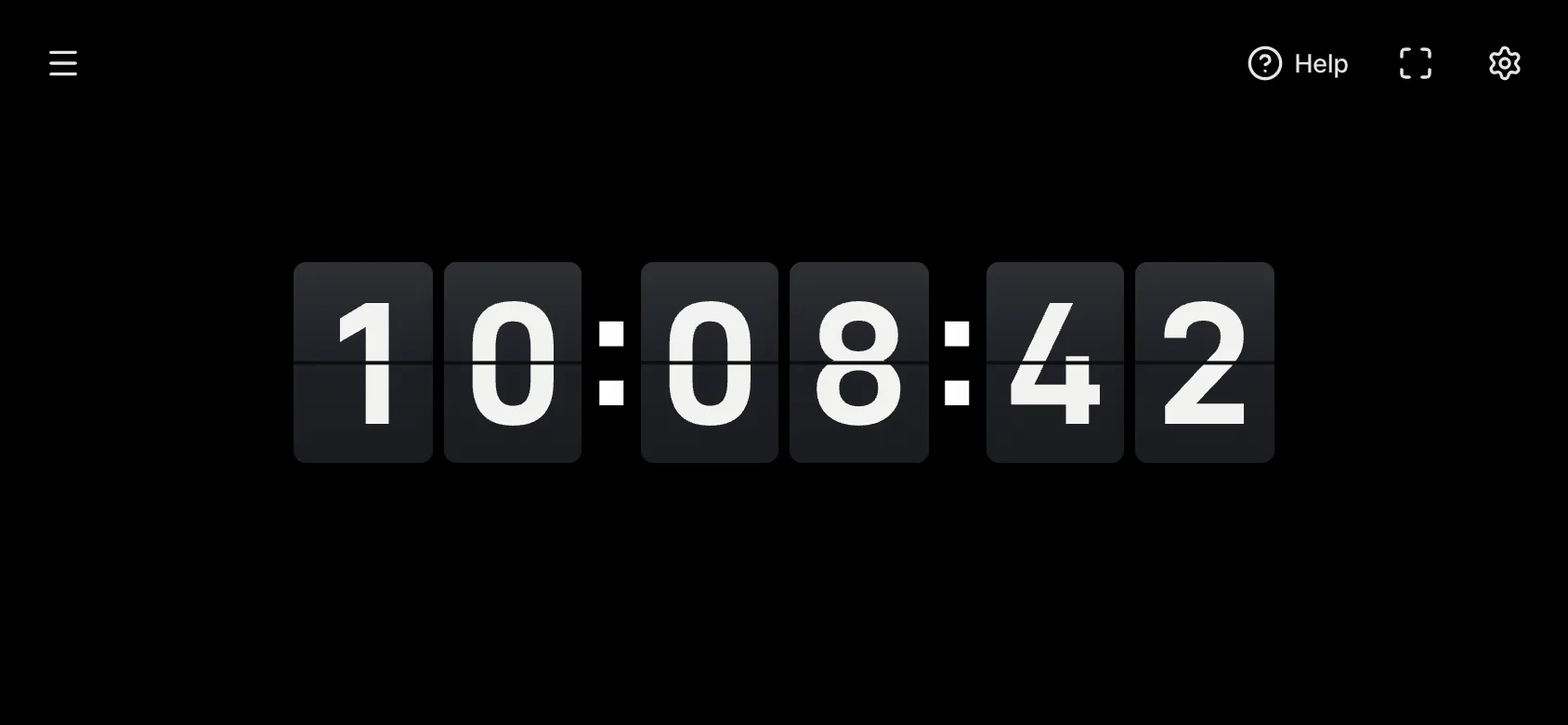
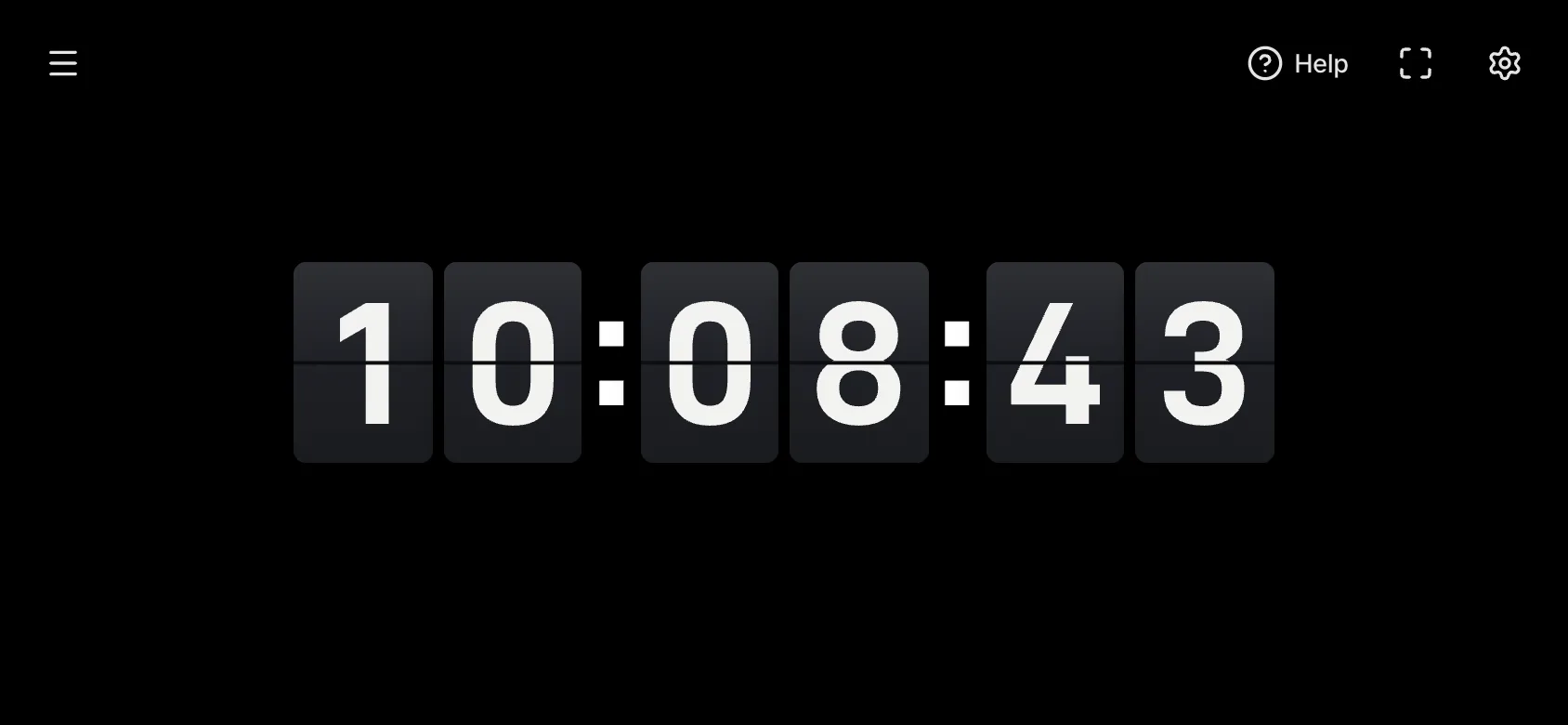
Une horloge à palettes dont les cartes se retournent quand un chiffre change. Vous pouvez choisir parmi six formes de carte et régler la police, 'Couleur des cartes', 'Couleur des chiffres', 'Chiffres par carte', 'Séparateurs' et 'Durée de bascule'.
Changer les couleurs, la police et la taille
Les changements apparaissent tout de suite sur l'horloge tant que le panneau des réglages est ouvert. Sur un grand écran, touchez l'épingle (Épingler le panneau des réglages) en haut du panneau pour qu'il reste ouvert pendant que vous comparez les options.
- Couleur : choisissez Mono, Blanc chaud, Rouge, Ambre, Vert, Sarcelle, Bleu ou Rose pâle, ou touchez le cercle arc-en-ciel (Personnalisée) pour choisir n'importe quelle couleur.
- Taille : réglez avec le curseur la taille des chiffres, de 25 % à 100 % de l'écran. Prenez grand pour regarder de l'autre bout de la pièce, plus petit sur un bureau.
- Police : dans les styles Simple et Flip, choisissez la police des chiffres. Celle par défaut, 'Large', se lit facilement de loin ; 'Étroite' prend moins de largeur, même avec les secondes affichées.
- Deux-points : affichez les deux-points entre les chiffres en Ronds, Carrés ou Masqués (Affichés ou Masqués pour les styles à points et Flip). Activez 'Deux-points clignotants' pour les faire clignoter chaque seconde.
- Arrière-plan : suivez le Thème de l'app, ou choisissez Noir, Graphite, Marine, Forêt, Crème, Ciel, Rose pâle, ou une couleur de votre choix.
Affichage de l'heure et de la date
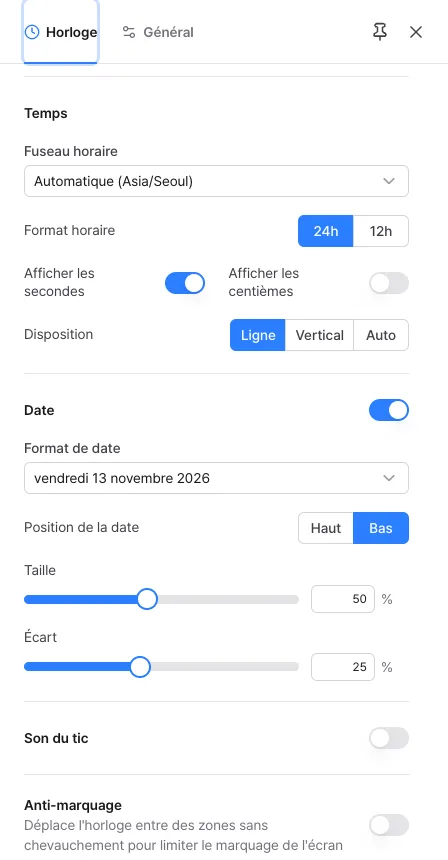
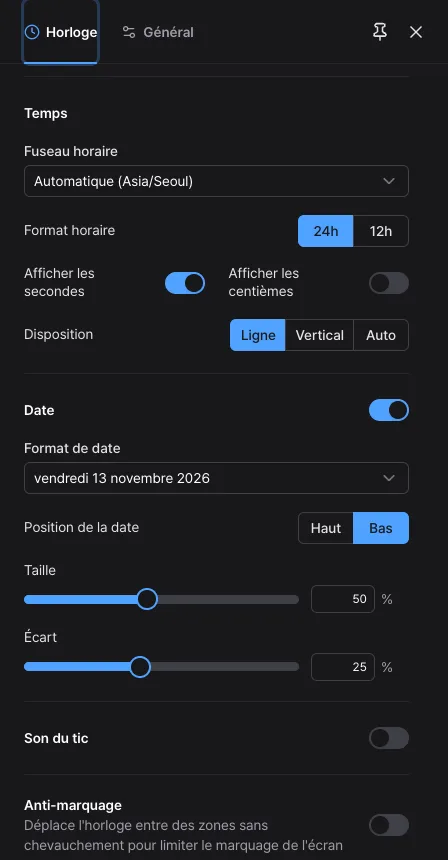
Les groupes 'Temps' et 'Date' du panneau des réglages décident de ce qui s'affiche.
- Format de l'heure : 24 h affiche 13:00, 12 h affiche 01:00. En mode 12 heures, vous pouvez placer AM/PM à gauche ou à droite de l'horloge, à côté de la date, dans la première carte du Flip, ou le masquer.
- Afficher les secondes : désactivez-le pour ne garder que les heures et les minutes, ce qui agrandit les chiffres. Avec les secondes, vous pouvez aussi 'Afficher les centièmes' (sauf en style Flip), pratique quand il vous faut un instant précis.
- Disposition : choisissez Ligne, Vertical ou Auto. Voir « Utiliser le téléphone à la verticale » plus bas.
- Date : activez-la ou désactivez-la avec l'interrupteur à droite. Il y a quatre formats, du long avec le jour de la semaine au court en chiffres, et vous pouvez placer la date au-dessus ou en dessous de l'horloge.
- Taille : réglez la largeur de la date en proportion de la largeur de l'horloge, de 10 % à 100 % (50 % au départ). À 100 %, la date la plus longue de l'année est aussi large que l'horloge : à réglage égal, les formats courts ont donc un texte plus grand. La taille du texte ne change pas d'un jour à l'autre, et une date plus grande rend les chiffres de l'horloge plus petits.
- Écart avec la date : augmentez ou réduisez l'espace entre l'horloge et la date.
Utiliser le téléphone à la verticale
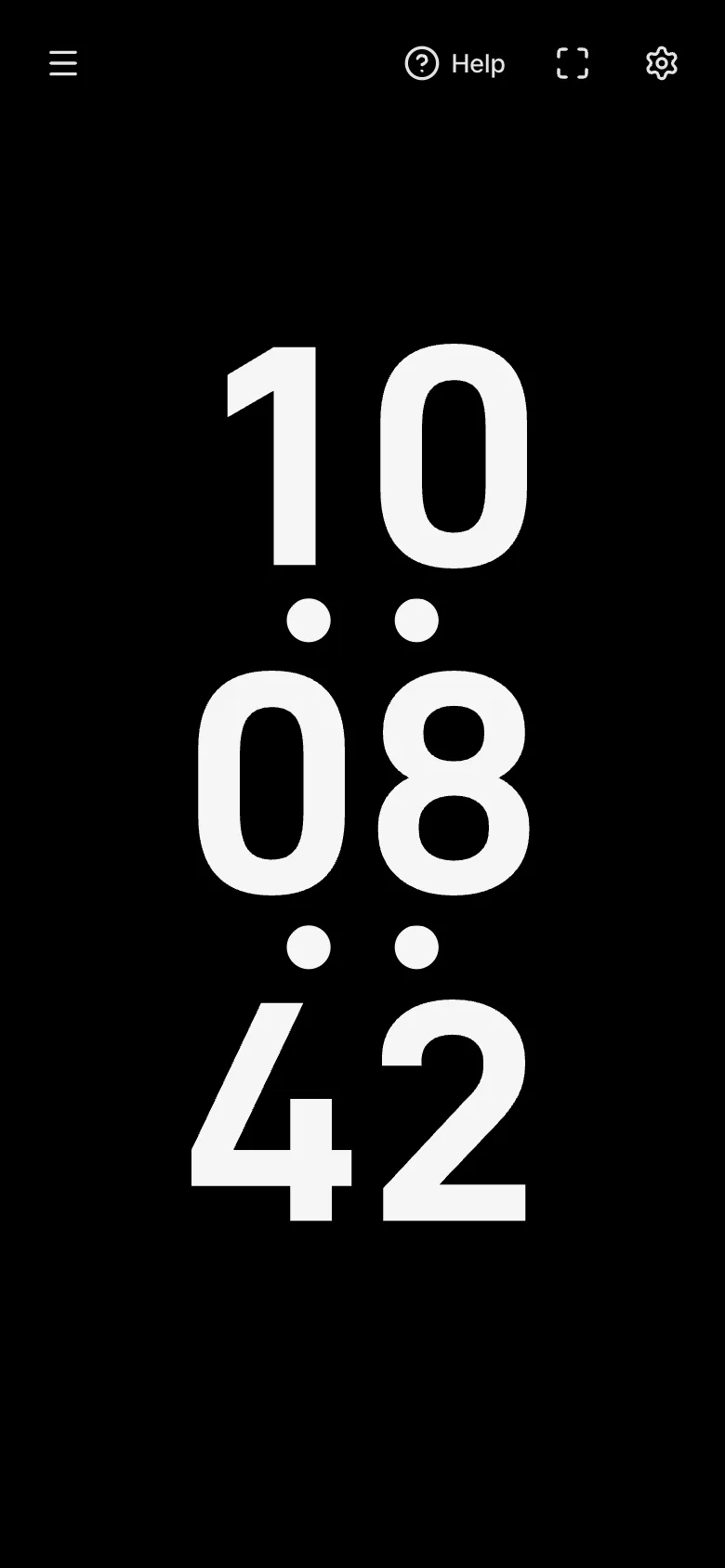
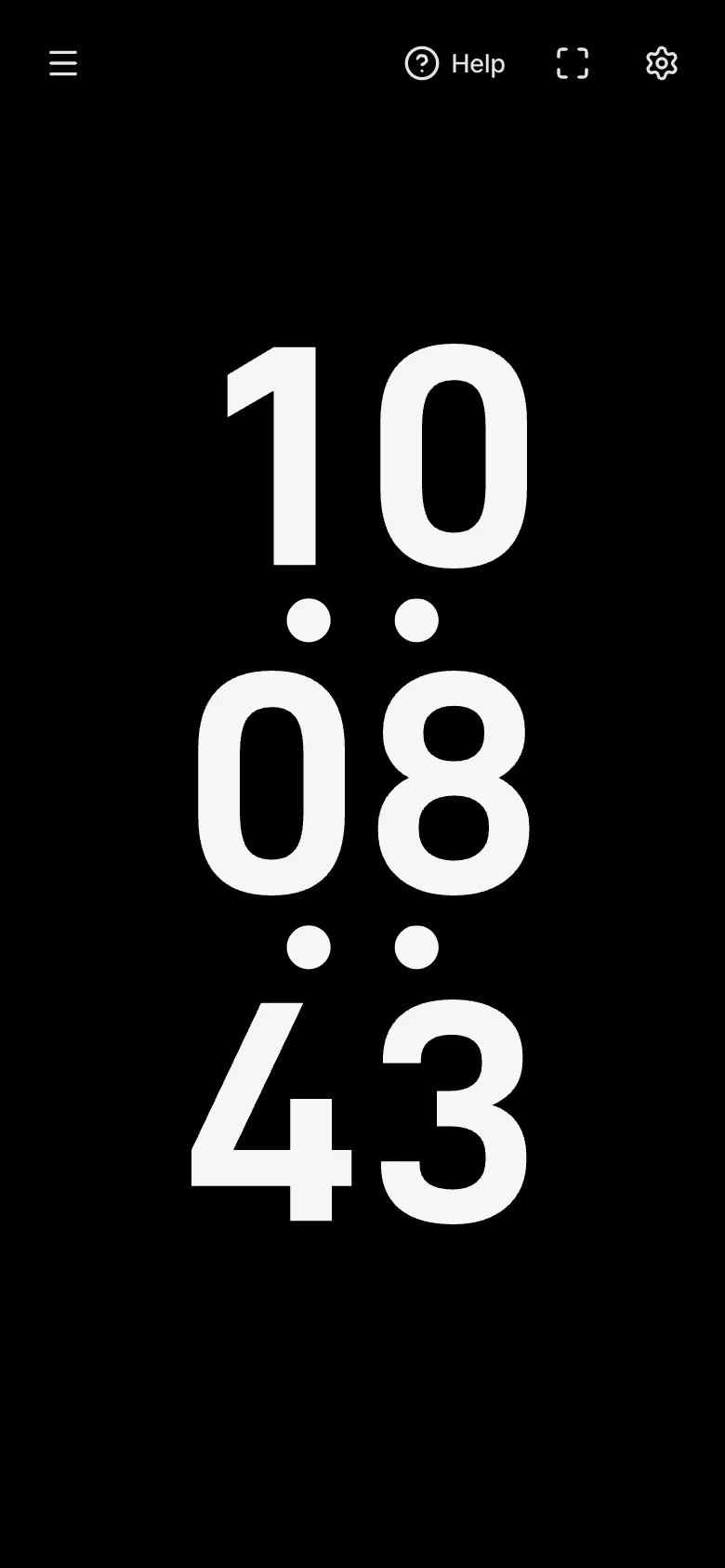
Quand vous utilisez le téléphone à la verticale, passez la disposition sur Vertical ou Auto. Les heures, minutes et secondes s'empilent alors sur trois lignes, environ deux fois plus grandes que sur une seule. La disposition par défaut, Ligne, est limitée par la largeur et les chiffres restent petits.
- Disposition : elle se trouve en bas du groupe Temps du panneau de réglages. Auto utilise la disposition verticale quand l'écran est haut (hauteur au moins 1,4 fois la largeur).
- En disposition verticale, toutes les lignes ont la même taille, avec deux-points horizontaux entre elles. La forme et le clignotement des deux-points restent appliqués.
- La disposition verticale n'affiche ni centièmes, ni AM/PM, ni date, ni cartes séparatrices. Les valeurs sont conservées et reviennent en disposition en ligne.
- Tant que le panneau de réglages est ouvert, la disposition ne change pas. À la fermeture, elle est choisie de nouveau selon l'écran.
- La disposition n'est pas enregistrée dans les préréglages ni les liens partagés : un préréglage de téléphone ouvert sur ordinateur ne passe pas en vertical.
Voir l'heure dans un autre pays
Le fuseau horaire est d'abord sur 'Automatique' et suit votre appareil. Si le fuseau de votre appareil change pendant un voyage, l'horloge change avec lui.
Pour voir l'heure d'une autre ville, ouvrez la liste 'Fuseau horaire' et cherchez par ville ou par région. Chaque entrée indique son décalage actuel par rapport à UTC, qui tient déjà compte de l'heure d'été là où elle s'applique. Une fois le fuseau choisi, l'heure, la date et AM/PM suivent cet endroit.
Si vous consultez souvent l'heure de proches ou de collègues à l'étranger, créez un préréglage avec leur fuseau horaire. Voir 'Enregistrer les réglages que vous utilisez' plus bas.
La garder allumée
On laisse généralement une horloge allumée longtemps. Quand vous dressez un téléphone ou une tablette comme un réveil de bureau, ces fonctions vous aident.
- Écran allumé : activez 'Écran allumé' en haut du panneau des réglages et l'écran ne s'éteindra pas tant que vous regardez l'horloge. À cause des règles des navigateurs, vous devrez peut-être toucher l'écran une fois pour que cela prenne effet.
- Plein écran : masque le menu et les boutons et n'affiche que l'horloge. Sur les navigateurs sans plein écran, comme Safari sur iPhone, utilisez 'Sur l'écran d'accueil' pour l'ouvrir sans la barre d'adresse (voir 'Aide' dans le menu).
- Anti-marquage : pour éviter que les mêmes chiffres ne laissent des traces sur un écran OLED, l'horloge alterne entre deux positions qui ne se chevauchent pas, selon l'intervalle que vous réglez. Avec 'Fond noir en plein écran' activé (il l'est au départ), l'arrière-plan devient noir en plein écran pour que ces pixels s'éteignent.
- Son du tic : activez l'interrupteur à côté du titre du groupe 'Son du tic' pour jouer un court son à chaque changement de seconde (à chaque minute si les secondes sont masquées). Les styles autres que Flip proposent quatre bips, et Flip quatre sons de carte. Le choix initial, 'Selon le style d'affichage' ('Selon le style des cartes' en Flip), prend le son qui convient à l'aspect actuel.
- Centrer dans la fenêtre du navigateur : sur ordinateur, si la barre d'adresse et les onglets font paraître l'horloge trop basse, activez 'Centrer dans la fenêtre du navigateur' pour la centrer dans toute la fenêtre.
Enregistrer les réglages que vous utilisez
Les réglages de l'horloge ne sont pas enregistrés à chaque changement : même si quelqu'un d'autre les modifie un instant, un rechargement rend toujours le même aspect. Gardez les réglages que vous aimez de l'une des façons suivantes. Tout se trouve dans le groupe 'Préréglages' en haut du panneau des réglages.
- Une fois l'aspect voulu obtenu, touchez 'Définir par défaut'. L'horloge s'ouvrira avec ces réglages la prochaine fois.
- Pour passer d'un aspect à l'autre, touchez 'Enregistrer en préréglage' et donnez-lui un nom. Ensuite, il suffit de le choisir dans la liste.
- Avec 'Gérer', vous pouvez renommer des préréglages, choisir 'Remplacer par les réglages actuels' ou les supprimer, et envoyer les mêmes réglages vers un autre appareil par un lien copié ou un code QR.
- Pour repartir de zéro, touchez 'Réinitialiser les réglages', à droite du titre du groupe 'Préréglages'. Les réglages enregistrés avec 'Définir par défaut' sont aussi effacés ; utilisez 'Annuler' dans la notification qui apparaît pour récupérer les deux.
Idées d'utilisation
Voici quelques façons d'utiliser l'horloge, avec les réglages adaptés à chacune.
- Horloge de bureau : dressez une tablette de rechange ou un vieux téléphone et utilisez le style Flip ou LCD. Activez 'Écran allumé' et gardez-le branché.
- Salles d'examen, salles de réunion et salles de classe : affichez-la en plein écran sur un projecteur ou un grand moniteur pour que tout le monde voie la même heure. Afficher les secondes facilite le calage des heures de début et de fin.
- Streaming et enregistrement : choisissez votre propre couleur d'arrière-plan et masquez la date, puis capturez la fenêtre de l'horloge telle quelle avec votre logiciel de capture d'écran.
- Une horloge pour la nuit : des chiffres rouges ou ambre sur fond noir, en petite taille, n'éblouissent pas. Si elle reste allumée longtemps, activez l'anti-marquage.
- Travailler avec plusieurs fuseaux horaires : créez des préréglages avec le fuseau horaire de l'autre ville et passez de l'un à l'autre selon le besoin.
- Vérifier l'heure en cuisinant ou en faisant du sport : réglez la taille à 100 % et masquez les secondes pour lire d'un coup d'œil depuis l'autre bout de la pièce.
Questions fréquentes
- L'heure est-elle exacte ?
- Elle affiche l'horloge de votre appareil. Si votre téléphone ou votre ordinateur règle automatiquement la date et l'heure, elle correspond à l'heure standard d'Internet. L'écran se redessine exactement au changement de seconde, donc les chiffres n'ont jamais de retard.
- Mes réglages reviennent au départ quand je recharge la page.
- C'est voulu : les réglages ne sont pas enregistrés à chaque changement. Pour toujours ouvrir l'horloge avec vos réglages, touchez 'Définir par défaut' sous 'Préréglages' dans le panneau des réglages. Vous pouvez aussi mettre l'adresse en favori (choisir un préréglage place ses réglages dans l'adresse).
- Mon écran s'éteint tout le temps.
- Activez 'Écran allumé' en haut du panneau des réglages, et touchez l'écran une fois si une notification vous le demande. Le mode économie d'énergie peut l'empêcher : désactivez-le ; si l'écran s'éteint encore, allongez le délai de verrouillage automatique de l'appareil. Les pages ouvertes dans Safari ou Chrome fonctionnent mieux que celles ouvertes dans une application de messagerie.
- L'horloge continue-t-elle de tourner sans connexion Internet ?
- Oui. Une fois la page ouverte, l'horloge fonctionne avec celle de votre appareil et ne demande jamais l'heure à un serveur, donc elle continue si la connexion tombe. Il faut en revanche une connexion pour rouvrir la page.
- Sur iPhone, la barre d'adresse reste même après avoir touché Plein écran.
- Safari sur iPhone ne prend pas en charge le plein écran pour les pages web. Choisissez 'Sur l'écran d'accueil' depuis le bouton Partager et ouvrez l'horloge depuis son icône sur l'écran d'accueil pour la voir sans la barre d'adresse. Tourner le téléphone à l'horizontale réduit aussi la barre d'adresse.
- Où vont mes informations ?
- Il n'y a pas d'inscription, et vos réglages et préréglages sont stockés uniquement dans le navigateur de cet appareil. L'horloge n'envoie ni l'heure ni vos réglages à un serveur. Consultez la Politique de confidentialité pour plus de détails.
Essayez tout de suite. Vous pouvez toujours revenir aux réglages d'origine avec 'Réinitialiser les réglages' dans le panneau des réglages.
Autres guides
- Guide : Minuteur
- Guide : Chronomètre
- Guide : Compte à rebours
- Guide : Temps cible
- Guide : Mémoire des nombres
- Guide : Mémoire des séquences
- Guide : Temps de réaction
- Guide : Nombre aléatoire
- Guide : Retourner les cartes
- Guide : Métronome
- Guide : Rythme
- Guide : Test de l’écran tactile
- Guide : Test multitouch
- Guide : Test de pixels morts
- Guide : Test du taux de rafraîchissement
- Guide : Test du gyroscope
- Guide : Test de l’accéléromètre