Guide : Chronomètre
Le chronomètre One of the Things est un outil simple qui mesure le temps avec seulement deux boutons. Il affiche les centièmes de seconde, enregistre jusqu'à 99 tours et signale par une couleur le tour le plus rapide et le plus lent. Ce guide vous explique comment le démarrer, les boutons et raccourcis, comment lire les tours, comment changer l'apparence et les sons, et comment enregistrer les réglages que vous utilisez souvent.
Pour commencer
À la première ouverture, il est prêt et arrêté à zéro. Vous pouvez démarrer sans rien changer.
- Ouvrez le menu avec le bouton en haut à gauche et touchez 'Chronomètre'. Sur un écran large, vous pouvez aussi le toucher directement dans la liste d'outils en haut.
- Appuyez sur 'Démarrer', le bouton de droite des deux en bas, ou sur la touche Espace. Sur un téléphone, vous pouvez aussi toucher une fois les chiffres.
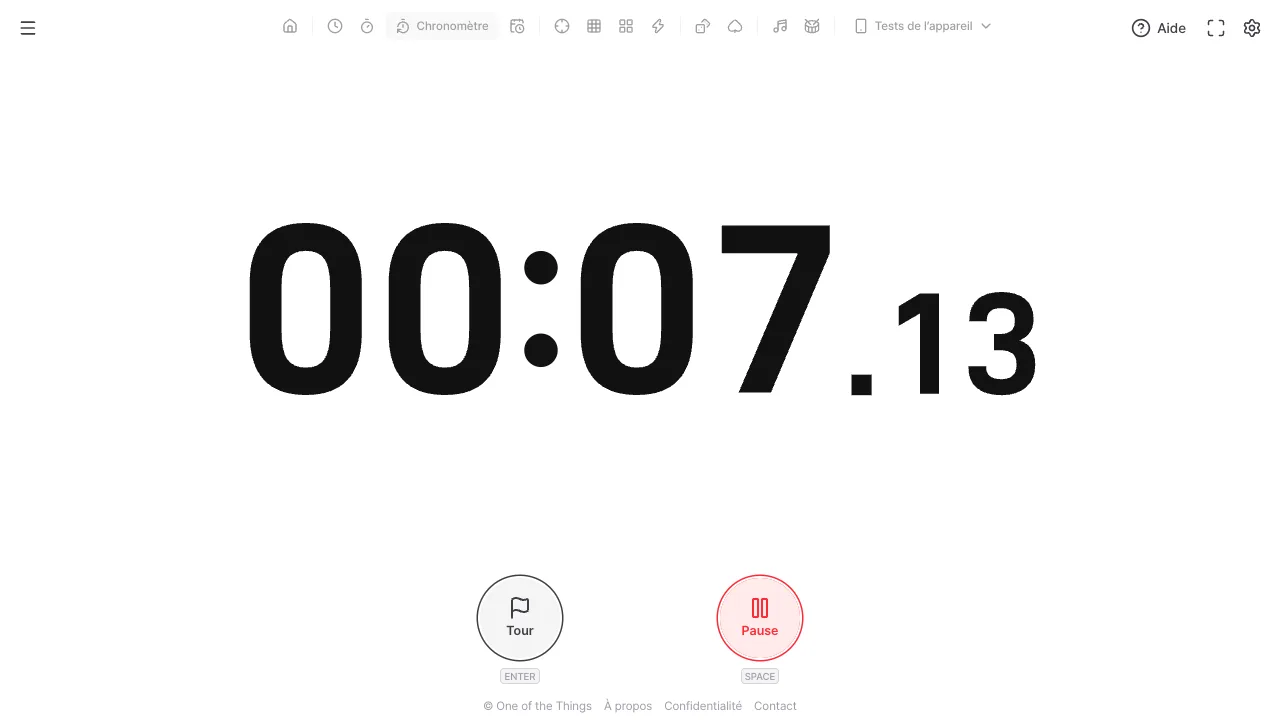
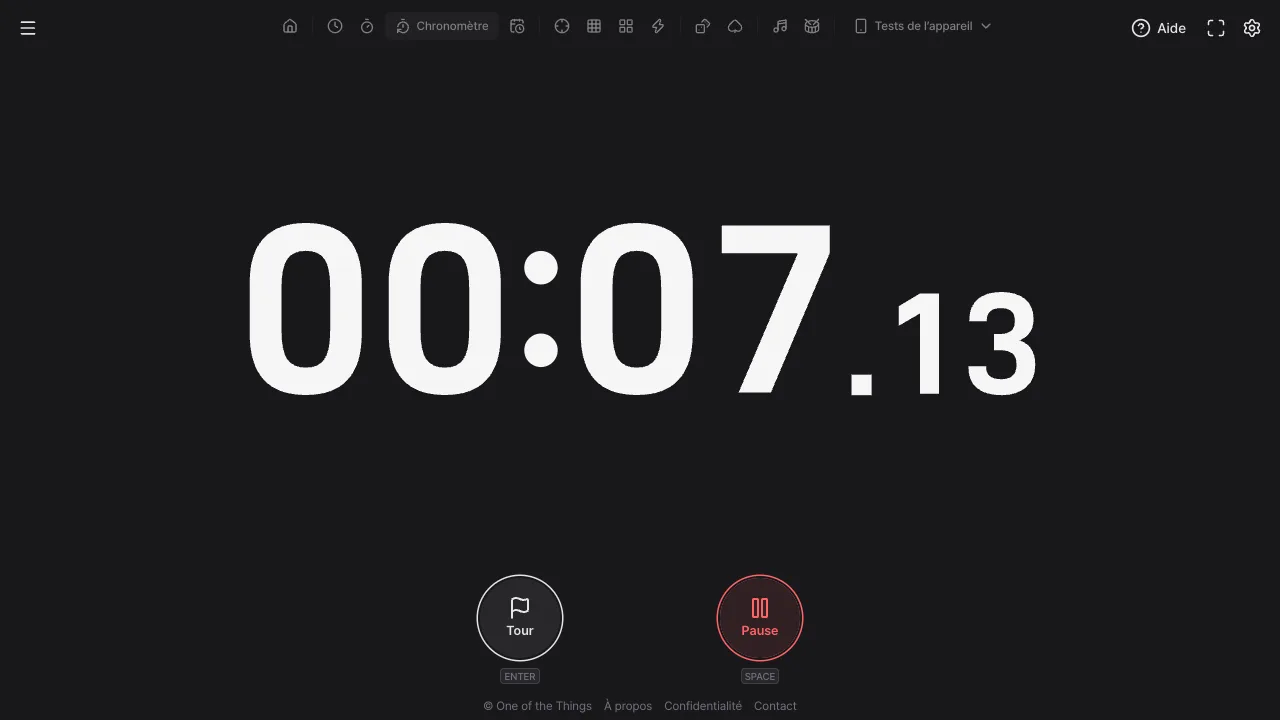
- Pendant la mesure, le même bouton devient 'Pause'. Pour noter un temps intermédiaire, appuyez sur 'Tour' à gauche (touche Entrée).
- Après une pause, le bouton de gauche devient 'Réinitialiser' (touche R). Appuyez sur 'Reprendre' à droite pour continuer à mesurer là où vous vous étiez arrêté.
Boutons et raccourcis
Il n'y a que deux boutons, et le bouton au même endroit change de rôle selon l'état. Vous pouvez rappuyer au même endroit sans déplacer le doigt. Chaque bouton a une icône et un libellé, vous les distinguez donc même si les couleurs sont difficiles à voir.
- État initial : 'Tour' à gauche est désactivé et seul 'Démarrer' (vert) à droite fonctionne.
- En marche : 'Tour' à gauche et 'Pause' (rouge) à droite. Quand les tours atteignent le maximum, 'Tour' est désactivé.
- En pause : 'Réinitialiser' à gauche et 'Reprendre' (vert) à droite.
- Espace : démarrer, mettre en pause et reprendre. Un toucher bref sur les chiffres fait la même chose.
- Entrée : enregistre un tour en marche et démarre depuis l'état initial. En pause, elle ne fait rien, si bien que vous ne relancez jamais par erreur en voulant noter un tour.
- R : réinitialise uniquement en pause. Si vous appuyez dessus par erreur en marche, vos temps ne sont pas effacés.
- Secouer : sur les téléphones compatibles, activez 'Secouer' en haut du panneau de réglages (ou 'Secouer pour démarrer ou arrêter' dans le groupe 'Appareil' de l'onglet 'Général'), puis secouez le téléphone pour démarrer, mettre en pause et reprendre.
Enregistrer et lire les tours
Un tour garde un temps intermédiaire pendant que le chronomètre continue. Il sert pour des tours de piste, des parties d'un exposé ou des étapes de travail, dès que vous avez besoin du temps de chaque partie.
- La liste apparaît à l'enregistrement du premier tour. Placée en bas, juste au-dessus des boutons, elle occupe environ la moitié de l'espace libre sous les chiffres (trois lignes au minimum) et défile à l'intérieur quand il y a beaucoup de tours. S'il manque de la place, elle remonte un peu les chiffres. Après le premier tour, enregistrer d'autres tours ne déplace pas les chiffres.
- Chaque ligne indique le numéro, le temps du tour et le temps total. Le temps du tour est la durée écoulée depuis le tour précédent, et le total est le temps mesuré depuis le début. Le tour le plus récent est en haut.
- Avec deux tours ou plus dont les temps ne sont pas tous identiques, le tour le plus rapide est en vert et le plus lent en rouge. Les lecteurs d'écran les annoncent comme 'Plus rapide' et 'Plus lent'.
- Les temps de tour sont comparés dans les unités visibles à l'écran. Avec les centièmes affichés, la comparaison se fait au centième, sans eux à la seconde, si bien que des tours qui paraissent identiques à l'écran comptent comme identiques.
- La portion que vous mesurez en ce moment n'est pas dans la liste. Les grands chiffres du haut indiquent le temps écoulé jusque-là.
- Jusqu'à 99 tours sont enregistrés, et 'Tours max' dans le groupe 'Temps' peut réduire ce nombre. Quand la liste est pleine, seul 'Tour' cesse de fonctionner ; pause, reprise et réinitialisation continuent.
- En plein écran, il n'y a pas de liste de tours, seulement les chiffres.
Changer l'apparence
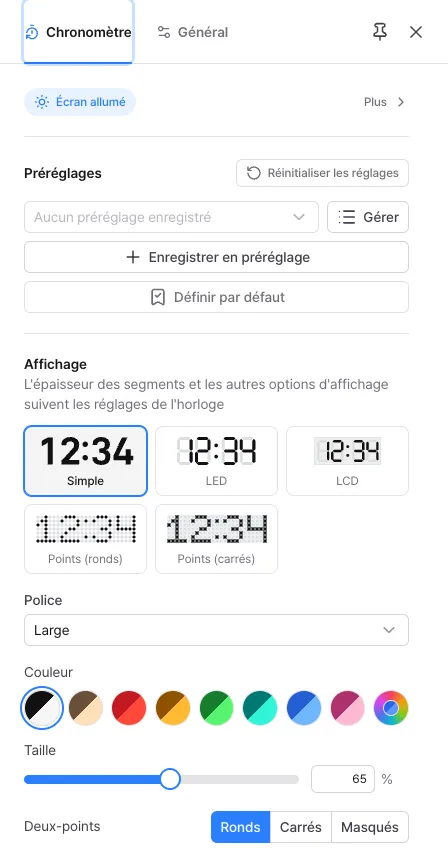
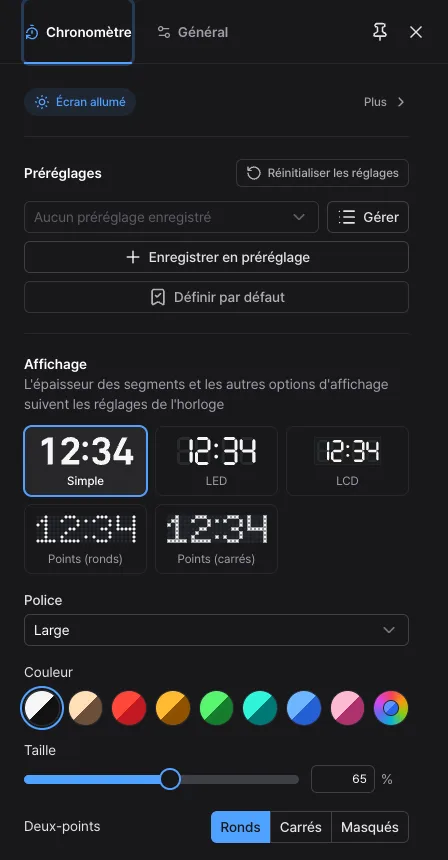
Cela se règle dans le groupe 'Affichage' du panneau de réglages (la roue dentée en haut à droite) et dans le groupe 'Fond' juste en dessous. Le chronomètre a ses propres réglages, distincts de l'horloge, et n'a pas le style Flip.
- Style : cinq choix, Simple, LED, LCD, Points (ronds) et Points (carrés).
- Police : la police des chiffres ne se choisit que dans le style 'Simple'. La police par défaut, 'Large', se lit bien de loin et 'Étroite' prend moins de largeur.
- Couleur : choisissez parmi Mono, blanc chaud, rouge, ambre, vert, sarcelle, bleu et rose pâle, ou définissez la vôtre avec 'Personnalisée'.
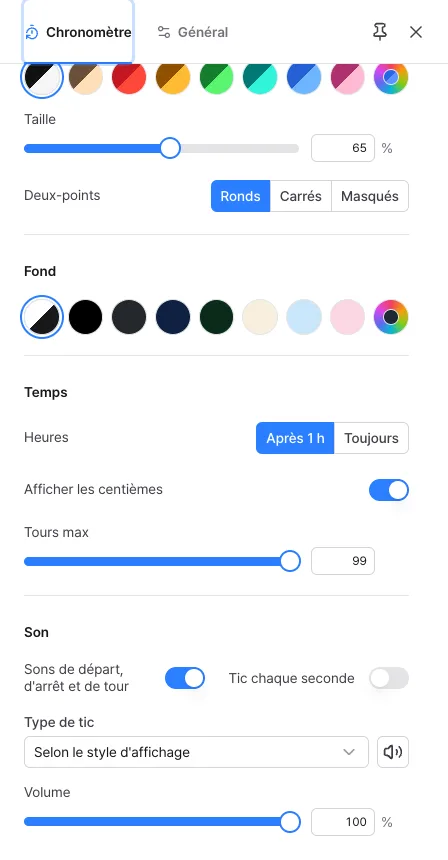
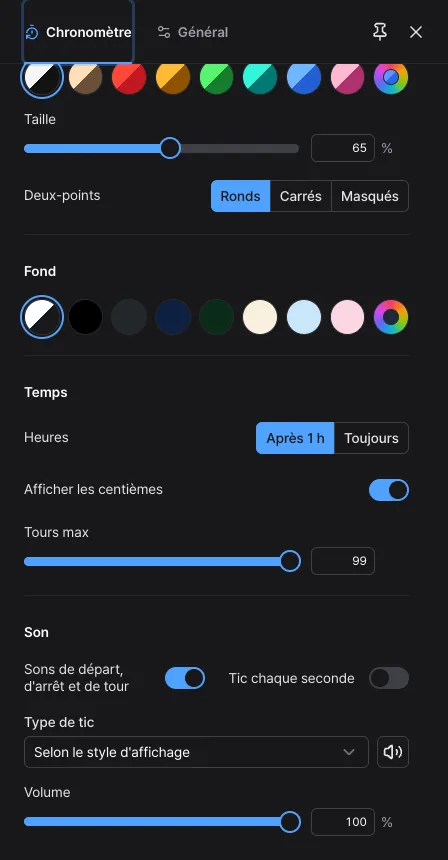
- Taille : réglez la taille des chiffres de 25 % à 100 % de l'écran avec le curseur. Elle commence à 65 %.
- Deux-points : choisissez 'Ronds', 'Carrés' ou 'Masqués'. Les styles à points ne proposent que 'Affichés' et 'Masqués'. Dans les styles LED, LCD et points, 'Masquer les parties éteintes' rend invisibles les cellules éteintes.
- Fond : dans le groupe 'Fond', suivez 'Thème de l'app', ou choisissez noir, graphite, marine, forêt, crème, ciel, rose pâle ou votre propre couleur avec 'Personnalisé'. En plein écran, le fond choisi est conservé.
- Les autres réglages d'affichage, comme l'épaisseur des segments, suivent les réglages de l'horloge.
Temps et nombre de tours
Le groupe 'Temps' règle l'affichage des chiffres et le nombre de tours conservés.
- Heures : 'Après 1 h' (le choix de départ) ajoute la place des heures dès qu'une heure est atteinte, et 'Toujours' l'affiche dès le début.
- Afficher les centièmes : activé au départ, il ajoute deux petits chiffres de centièmes. Désactivé, l'affichage passe aux secondes et change une fois par seconde. Le temps est arrondi à l'inférieur, donc les chiffres ne changent qu'après une seconde complète.
- Tours max : de 1 à 99, 99 au départ. Si vous le baissez sous le nombre actuel en marche, les tours déjà enregistrés sont conservés et seuls les nouveaux sont bloqués.
Confirmer par le son
Le chronomètre vous signale par un son que votre appui a été pris en compte. Activez ou désactivez les sons dans le groupe 'Son'.
- Sons de départ, d'arrêt et de tour : activés dès le début. Démarrer et reprendre, arrêter et tour ont chacun un son différent, ce qui vous permet de savoir ce que vous avez appuyé sans regarder. La réinitialisation est silencieuse, tout comme un tour qui ne peut pas être enregistré parce que la liste est pleine.
- Tic chaque seconde : un court son à chaque changement de seconde pendant la mesure. Il est désactivé au départ.
- Type de tic : choisissez 'Selon le style d'affichage' (par défaut) ou un bip doux, clair, numérique ou grave, et écoutez-le avec le bouton haut-parleur à côté. Si le tic est activé en marche, le nouveau son commence au tic suivant.
- Volume : s'applique aux deux sons à la fois. Avec les deux désactivés, le volume n'est pas utilisé.
Le laisser allumé
Des points utiles pour les longues mesures ou quand vous le regardez de loin.
- Écran allumé : si 'Écran allumé' en haut du panneau de réglages est activé (il l'est au départ), l'écran ne s'éteint pas pendant que le chronomètre tourne, dans les navigateurs compatibles.
- Plein écran : le bouton 'Plein écran' masque le menu et les boutons et n'affiche que les chiffres. Dans les navigateurs sans plein écran comme sur iPhone, 'Sur l'écran d'accueil' l'ouvre sans barre d'adresse (voir 'Aide' dans le menu).
- Téléphone en mode paysage : tourné, les chiffres paraissent plus grands. Sur un écran peu haut, la liste des tours passe à côté ou sous les chiffres.
- Une actualisation repart de zéro : l'état en marche et les tours ne sont pas enregistrés, donc rouvrir la page ramène à zéro. Pendant la mesure, ne fermez pas l'onglet et ne changez pas de page.
- Le tirer pour actualiser est bloqué : sur un téléphone, tirer l'écran vers le bas n'actualise pas la page par accident.
Enregistrer les réglages utilisés souvent
Les réglages du chronomètre ne sont pas enregistrés à chaque modification. Gardez les réglages que vous utilisez souvent dans le groupe 'Préréglages'.
- Réglez l'affichage, le temps et les sons comme vous voulez, puis touchez 'Enregistrer en préréglage' dans le groupe 'Préréglages'. Si vous laissez le nom vide, il reçoit un nom facile comme 'LED' ou 'Simple · Large'.
- Ensuite, choisissez-le dans la liste. Le chronomètre n'a pas de préréglages intégrés, seulement les vôtres. En le choisissant, les réglages passent aussi dans l'adresse, que vous pouvez mettre en favori.
- Pour toujours ouvrir avec la même apparence, touchez 'Définir par défaut'.
- Avec 'Gérer', renommez, remplacez ou supprimez des préréglages, et envoyez les mêmes réglages à un autre appareil avec un lien copié ou un code QR.
- Le volume et la taille ne sont pas inclus dans les préréglages, car les bonnes valeurs diffèrent d'un appareil à l'autre.
Idées d'utilisation
Quelques façons d'utiliser le chronomètre, avec les réglages qui conviennent à chacune.
- Course et entraînement sur piste : appuyez sur Entrée ou 'Tour' à chaque tour. Le plus rapide et le plus lent apparaissent aussitôt en couleur, et garder les centièmes révèle les petites différences.
- Répéter un exposé : appuyez sur Tour à chaque partie pour vérifier le temps de chacune. Mettez-le en grand et en plein écran pour le voir de loin.
- Noter le temps de travail ou d'étude : désactivez les centièmes pour un affichage plus calme et mettez en pause pendant les pauses. Au-delà d'une heure, la place des heures s'ajoute toute seule.
- Cuisine et expériences : mesurez par morceaux avec pause et reprise. Activez le tic chaque seconde pour l'entendre tourner sans regarder.
- Jeux et puzzles : appuyez sur Tour à la fin de chaque partie et comparez le temps de chacune. La plus rapide est marquée en vert.
Questions fréquentes
- Le temps dérive-t-il si je regarde un autre onglet ?
- Non. Dans un onglet masqué, l'écran peut être dessiné moins souvent, mais le temps est recalculé à partir du moment où vous avez démarré et de l'heure actuelle, donc vous voyez la bonne valeur en revenant. La précision dépend de l'horloge de votre appareil.
- J'ai actualisé et tous mes temps ont disparu.
- L'état en marche et les tours ne sont pas enregistrés. À chaque ouverture, la page repart de zéro : faites une capture ou notez les tours à conserver pendant la mesure. Gardez l'onglet ouvert pendant la mesure.
- J'appuie sur Entrée en pause et aucun tour n'est enregistré.
- C'est voulu. Les tours ne sont enregistrés qu'en marche, et Entrée ne fait rien en pause, si bien que vous ne relancez jamais par erreur en voulant noter un tour. Pour continuer à mesurer, appuyez sur Espace ou 'Reprendre'. Si 'Tour' est désactivé même en marche, les tours ont atteint le maximum.
- Je n'entends aucun son.
- Les règles des navigateurs exigent un toucher sur l'écran avant de pouvoir jouer un son. Le chronomètre démarre toujours par un appui, il se prépare donc au premier. Si votre téléphone est en mode silencieux, voir 'Aide' dans le menu pour savoir comment jouer le son quand même, et vérifiez que les interrupteurs et le volume du groupe 'Son' ne sont pas désactivés.
- Les chiffres n'affichent ni les heures ni les centièmes.
- Les heures n'apparaissent qu'après une heure écoulée. Pour les voir dès le début, réglez 'Heures' sur 'Toujours'. Les centièmes ne s'affichent que si 'Afficher les centièmes' est activé. Les deux se trouvent dans le groupe 'Temps' du panneau de réglages.
- Le tour le plus rapide et le plus lent ne sont pas colorés.
- Ils ne sont marqués que s'il y a deux tours ou plus et que leurs temps ne sont pas tous identiques. La comparaison utilise les unités visibles à l'écran : sans les centièmes, des tours affichant la même seconde comptent comme identiques. Si plusieurs tours sont à égalité pour le plus rapide, seul le premier enregistré est marqué.
Essayez tout de suite. Vous pouvez toujours revenir aux réglages d'origine avec 'Réinitialiser les réglages' dans le panneau des réglages.
Autres guides
- Guide : Horloge
- Guide : Minuteur
- Guide : Compte à rebours
- Guide : Temps cible
- Guide : Mémoire des nombres
- Guide : Mémoire des séquences
- Guide : Temps de réaction
- Guide : Nombre aléatoire
- Guide : Retourner les cartes
- Guide : Métronome
- Guide : Rythme
- Guide : Test de l’écran tactile
- Guide : Test multitouch
- Guide : Test de pixels morts
- Guide : Test du taux de rafraîchissement
- Guide : Test du gyroscope
- Guide : Test de l’accéléromètre