Guide : Test du taux de rafraîchissement
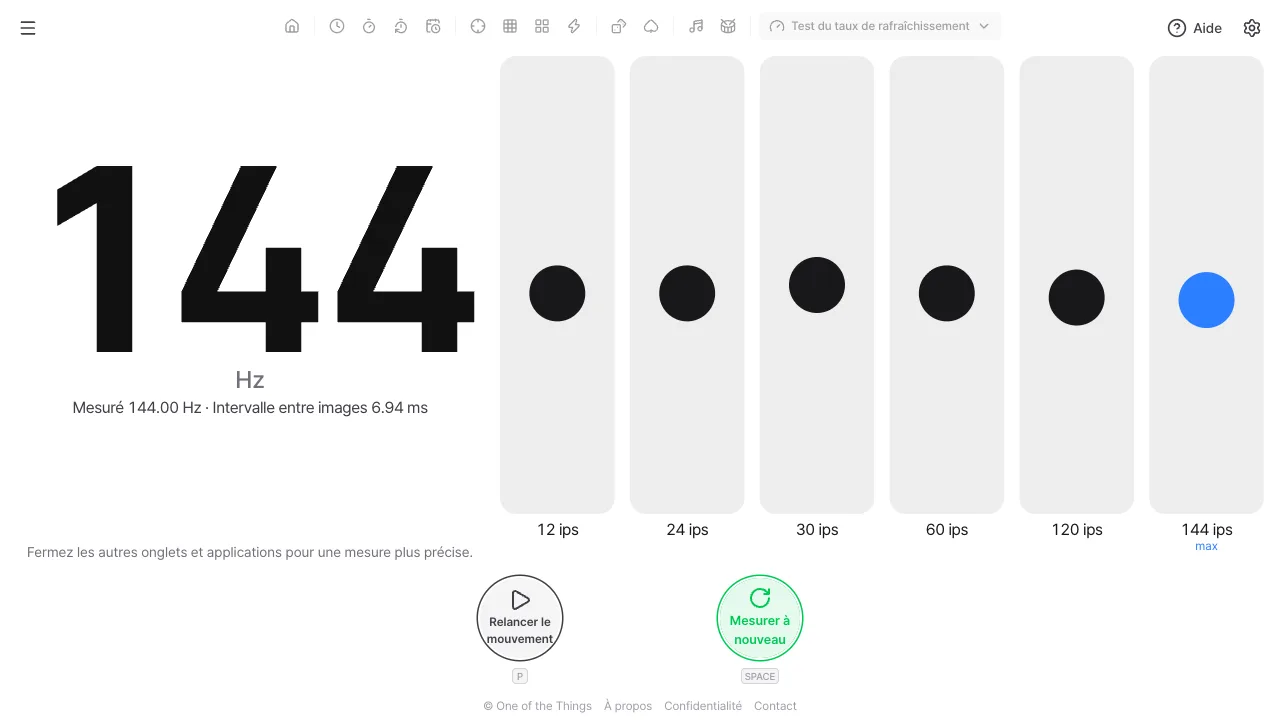
Le Test du taux de rafraîchissement de One of the Things mesure, quand vous appuyez sur « Démarrer », combien de fois par seconde votre écran se redessine (le taux de rafraîchissement, en Hz) et l’affiche. En dessous, des mouvements à 12, 24, 30, 60 et 120 ips sont dessinés côte à côte pour voir ce qu’apporte un taux plus élevé. Il sert à vérifier qu’un écran 120 Hz ou 144 Hz fonctionne vraiment à cette vitesse. Il n’y a ni score ni historique, et les valeurs mesurées ne quittent pas cet appareil.
Pour commencer
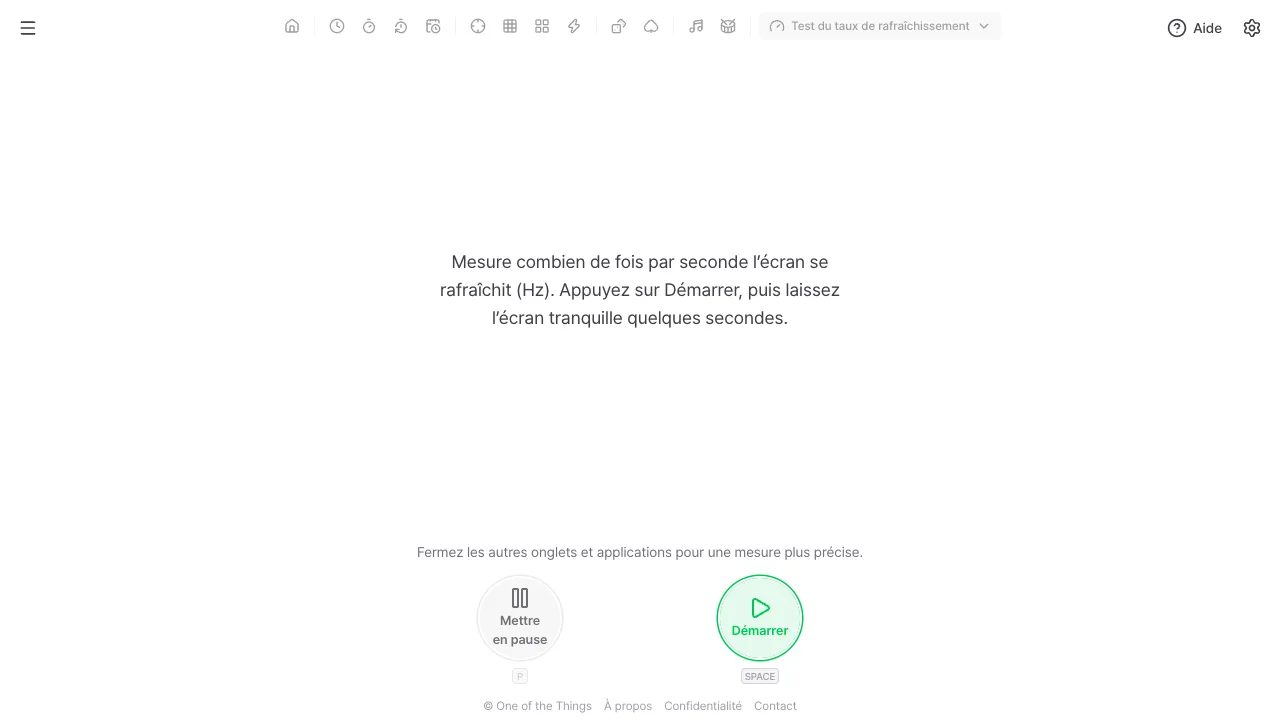
Sur l’écran de départ, appuyez sur « Démarrer ». La mesure démarre après une demi-seconde et le résultat apparaît environ 3 secondes plus tard. Ouvrir la page ne lance aucune mesure.
- Appuyez sur le bouton de menu en haut à gauche et choisissez « Test du taux de rafraîchissement ». Sur un grand écran, vous pouvez aussi ouvrir « Tests de l’appareil » dans la liste d’outils en haut et choisir « Test du taux de rafraîchissement ».
- Sur l’écran de départ, appuyez sur le bouton « Démarrer ». Au clavier, appuyez sur Espace, Entrée ou R ; un appui bref sur l’écran fonctionne aussi.
- Laissez l’écran tranquille pendant environ 3 secondes tant qu’il indique « Mesure en cours… ». La fine barre en dessous montre la progression.
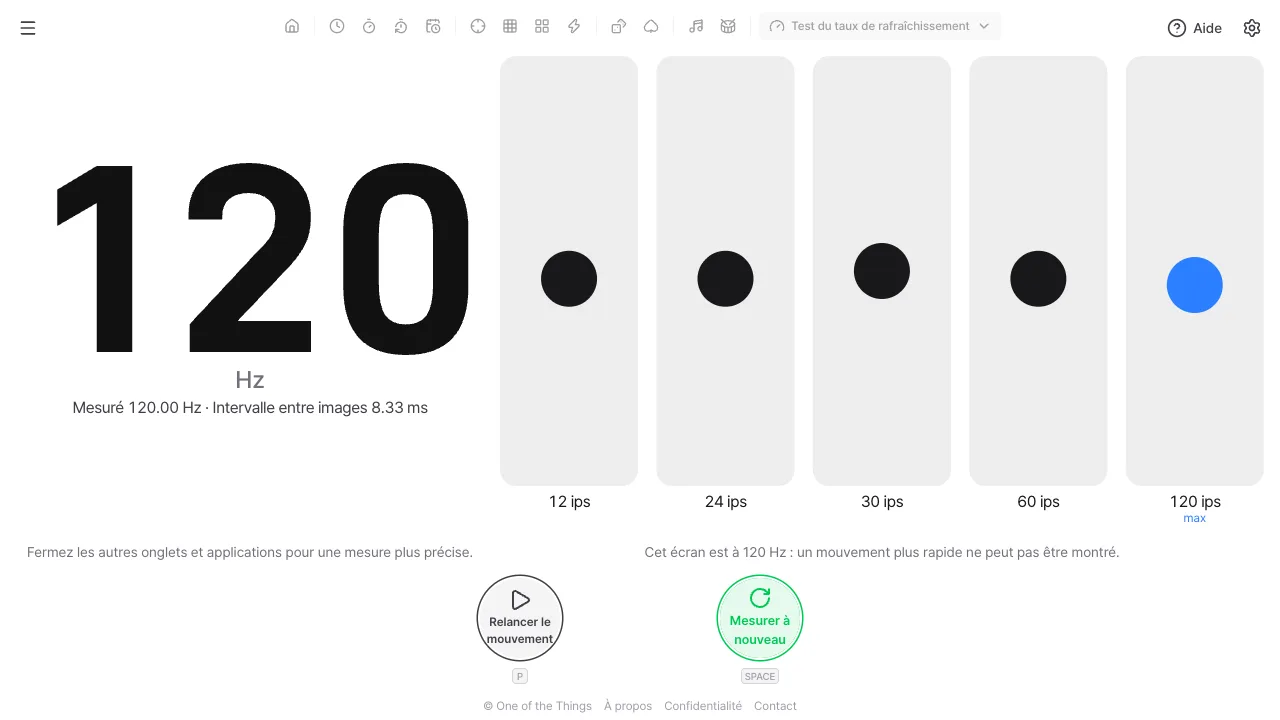
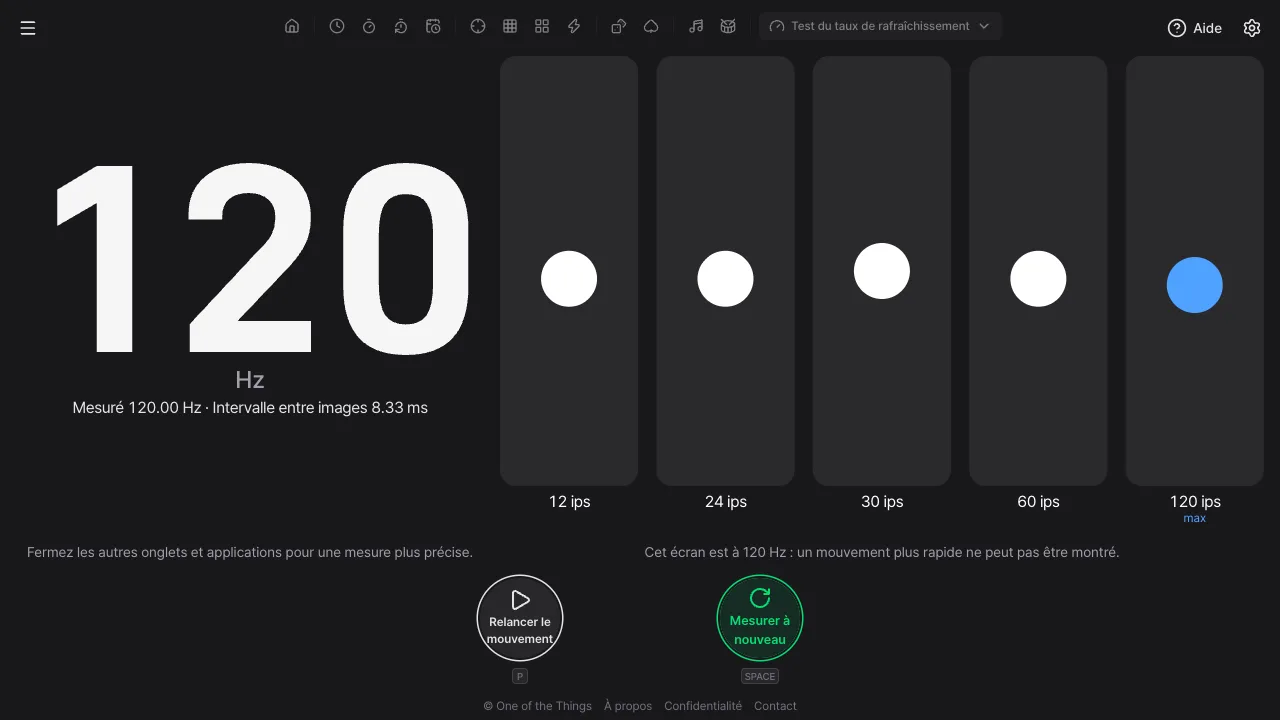
- Le grand nombre est le taux de rafraîchissement de l’écran. Les Hz sont le nombre de rafraîchissements par seconde : 60 signifie 60 fois par seconde (environ toutes les 16,7 ms) et 120, 120 fois par seconde (environ toutes les 8,3 ms).
- « Mesuré », sous le nombre, est la valeur réellement mesurée. Le grand nombre arrondit à 60 une valeur très proche d’une valeur standard, comme 59,94 ; la valeur avant arrondi se voit en dessous.
- Pour mesurer à nouveau, appuyez sur « Mesurer à nouveau ». Au clavier, appuyez sur Espace, Entrée ou R.
Pour une mesure précise
Cet outil mesure la vitesse à laquelle le navigateur redessine cette page. Veillez à ce que rien n’empêche l’appareil d’atteindre la vitesse dont il est capable en ce moment.
- Fermez les autres onglets et applications. Si l’arrière-plan est chargé, des images sont perdues et la valeur sort trop basse, ou « La mesure était instable » s’affiche.
- Gardez l’écran allumé et cette page au premier plan pendant la mesure. Si vous passez à un autre onglet ou que l’écran s’éteint, cette mesure est abandonnée et, à votre retour, elle recommence toute seule depuis le début.
- Branchez le chargeur et désactivez le mode économie d’énergie. Ce mode abaisse le taux de rafraîchissement.
- N’utilisez qu’un seul navigateur et désactivez l’enregistrement ou la recopie d’écran.
- Si vous avez déplacé la fenêtre vers un autre moniteur ou changé le taux de rafraîchissement dans les réglages d’affichage, appuyez sur « Mesurer à nouveau ». Le résultat ne change pas tout seul.
Quand la valeur est basse
Il arrive qu’un écran que vous savez à 120 Hz affiche 60 ou 30. Souvent, l’outil ne se trompe pas : l’une des raisons ci-dessous s’applique.
- Taux variable (ProMotion, LTPO et similaires) : quand rien ne bouge à l’écran, celui-ci abaisse seul son taux. C’est pourquoi une petite balle continue de bouger même pendant la mesure, pour garder un taux élevé ; mais si le système l’abaisse en cours de route, la valeur peut osciller et afficher « La mesure était instable ».
- Mode économie d’énergie : le mode économie d’énergie de l’iPhone réduit, dit-on, les mises à jour des pages web à 30 ips et plafonne le taux à 60. Android l’abaisse aussi avec l’économiseur de batterie ou le réglage de taux « Standard ». Si vous voyez 30 ou 60, vérifiez ces réglages.
- Navigateurs web sur iPhone : les navigateurs qui utilisent le même moteur que Safari limitent parfois les mises à jour de la page à 60 même quand l’écran est à 120 Hz (selon l’appareil et la version d’iOS). Cet outil ne peut pas contourner cette limite ; une application qui dessine directement à l’écran, et non dans une page web, n’y est pas soumise.
- Ordinateurs : vérifiez qu’un taux bas n’est pas choisi dans les réglages d’affichage avancés de Windows ou de macOS. Le câble ou le type de connexion (par exemple la version HDMI) peut aussi ne pas supporter un taux élevé.
- Paramètres de confidentialité : certains navigateurs rendent volontairement le temps moins précis. La valeur peut alors différer de la réalité ou afficher « Mesure impossible ».
Lire la comparaison
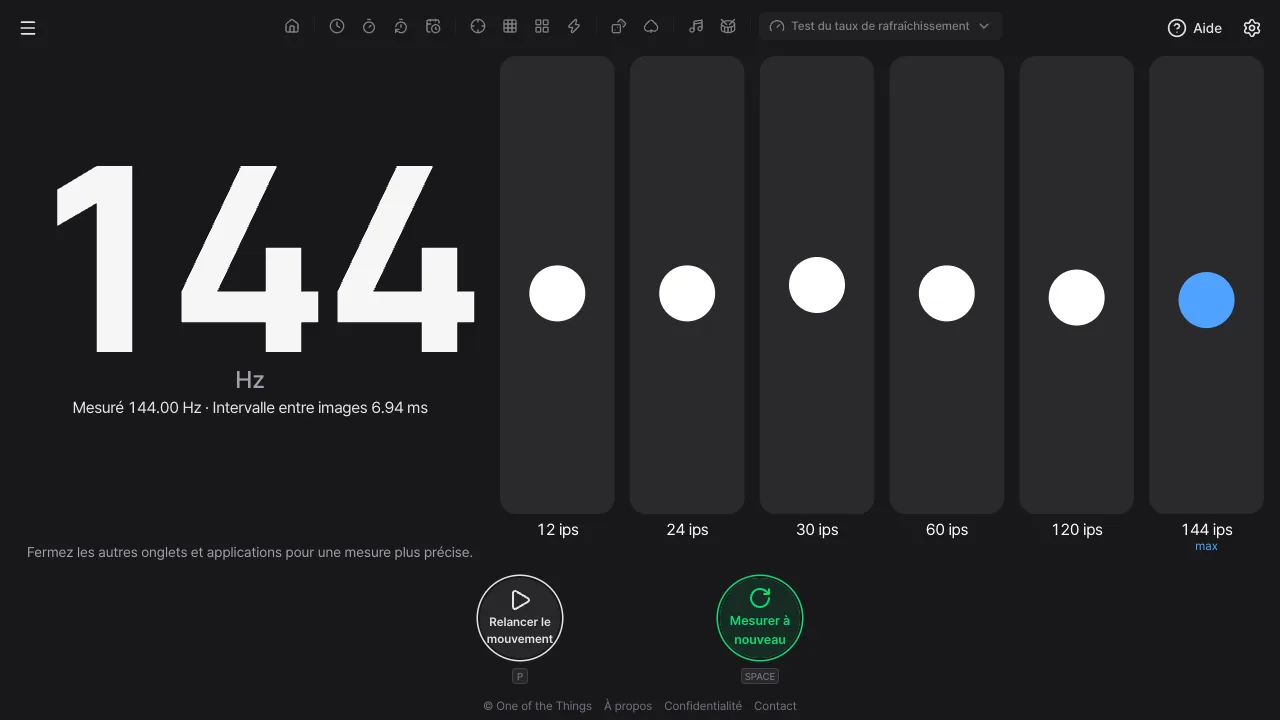
Quand la mesure est terminée, sous le grand nombre (à sa droite sur un grand écran), la même balle monte et descend, dessinée à 12, 24, 30, 60 et 120 ips de gauche à droite. Les ips sont le nombre de fois par seconde qu’une colonne dessine une nouvelle image ; la colonne « max » tout à droite va à la vitesse maximale que cet écran peut afficher.
- La colonne à 12 ips ne change de position que 12 fois par seconde : elle paraît saccadée. À côté de la colonne à 60 ips, on voit à quoi ressemble une faible fréquence d’images.
- Un écran 60 Hz dessine au plus 60 ips : une colonne à 120 ips aurait le même aspect que la colonne max, elle est donc omise et « Cet écran est à 60 Hz : un mouvement plus rapide ne peut pas être montré. » s’affiche. Sur un écran 120 Hz, la colonne à 120 ips apparaît.
- Si le taux de rafraîchissement n’est pas un multiple des ips (par exemple la colonne 60 ips sur un écran 90 Hz), la colonne se met à jour tantôt toutes les une image, tantôt toutes les deux, et paraît irrégulière. Les vidéos et jeux réels ont le même aspect.
- Figez avec « Mettre en pause » (touche P) pour comparer la différence de position d’une image entre colonnes, puis « Relancer le mouvement » pour continuer.
- Si la réduction des animations est activée dans les réglages de l’appareil, la comparaison démarre en pause et ne bouge qu’après « Relancer le mouvement ». La petite balle qui bouge pendant la mesure reste telle quelle, car la mesure en a besoin.
Réglages
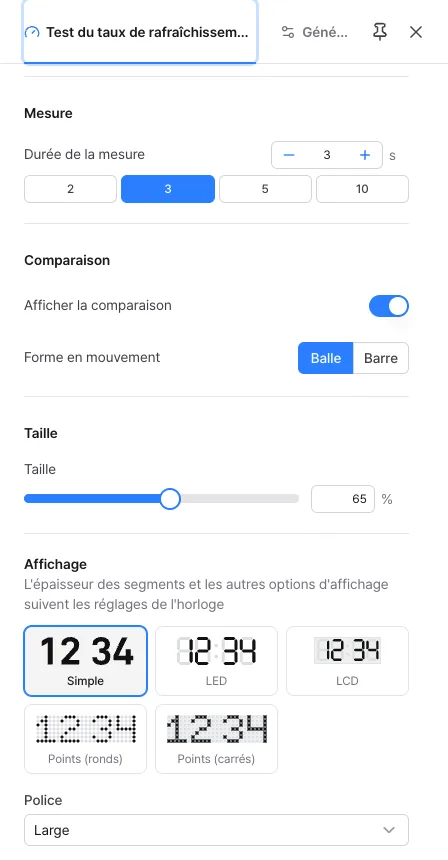
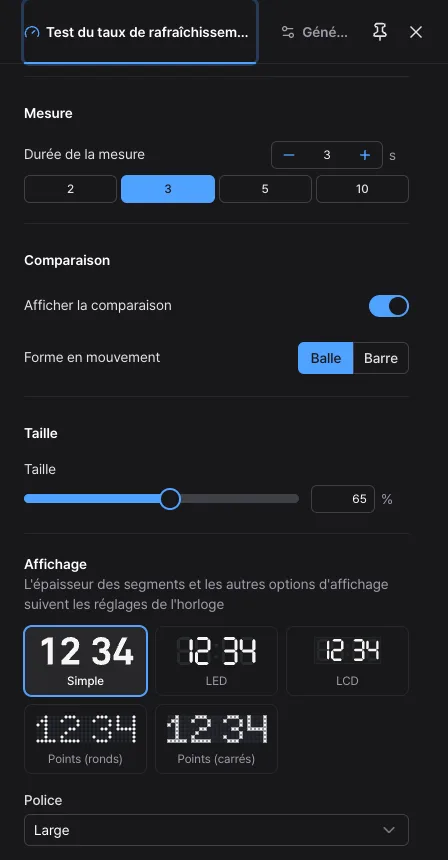
Ils se modifient dans l’onglet de l’outil du panneau de réglages. Tout s’applique immédiatement sauf la durée de la mesure : si vous la changez en cours de mesure, celle-ci recommence avec la nouvelle durée.
- Durée de la mesure : de 2 à 10 secondes (3 au départ). Plus elle est longue, plus les irrégularités se lissent ; plus elle est courte, plus vite vient le résultat. Les premières images sont écartées du calcul.
- Afficher la comparaison : désactivée, il ne reste que le grand nombre et les messages, et le nombre est plus grand.
- Forme en mouvement : une balle (par défaut) ou une barre horizontale. La barre occupe toute la largeur de la colonne : les saccades et un décalage d’une image se voient mieux.
- Taille : la taille du grand nombre. Elle se change aussi en pinçant avec deux doigts ou avec Ctrl + molette. Les écrans diffèrent d’un appareil à l’autre : elle n’est pas conservée dans les préréglages ni dans l’adresse.
- Affichage : choisissez l’aspect du grand nombre (standard, LED, LCD, points), la police, la couleur, le fond et le masquage des segments éteints, comme pour l’horloge et le chronomètre.
Conserver les réglages fréquents
Les réglages du Test du taux de rafraîchissement ne sont pas enregistrés à chaque modification. En actualisant la page, on revient aux réglages par défaut : conservez donc vos configurations fréquentes dans le groupe « Préréglages ».
- Modifiez la durée de la mesure, la comparaison et l’affichage comme vous le souhaitez, puis touchez « Enregistrer en préréglage ». Si vous laissez le nom vide, il est nommé d’après les réglages, comme « 5s · balle ». La taille ne fait pas partie d’un préréglage.
- Ensuite, choisissez-le dans la liste (jusqu’à 12, noms de 20 caractères au plus). En le choisissant, l’adresse prend aussi ces réglages et vous pouvez l’ajouter à vos favoris.
- Pour toujours ouvrir avec la même configuration, touchez « Définir par défaut ». Pour revenir en arrière, touchez « Réinitialiser les réglages ».
Idées d’utilisation
Quelques exemples d’utilisation du Test du taux de rafraîchissement.
- À l’achat d’un nouveau téléphone ou moniteur : vérifiez qu’il atteint vraiment les 120 Hz ou 144 Hz annoncés. Avec un taux variable, la balle qui bouge pendant la mesure aide à obtenir la valeur élevée.
- Avant de régler un jeu : connaître le taux de l’écran aide à choisir la limite d’images du jeu.
- Voir l’effet du mode économie d’énergie : mesurez avec et sans, et regardez de combien le taux baisse.
- Comprendre les 24 ips de la vidéo : la colonne 24 ips est le mouvement du cinéma ; regardez-la à côté de la colonne 60 ips pour sentir la différence.
- Vérifier le réglage du taux : après avoir modifié les réglages d’affichage d’un ordinateur, appuyez sur « Mesurer à nouveau » pour voir si la valeur réelle a changé.
Questions fréquentes
- Mon téléphone est à 120 Hz mais affiche 60.
- Les navigateurs web sur iPhone limitent parfois les mises à jour de la page à 60 même quand l’écran est à 120 Hz, et le mode économie d’énergie, l’économiseur de batterie et le réglage de taux « Standard » abaissent aussi la valeur. Consultez « Quand la valeur est basse » et mesurez à nouveau.
- La valeur est 59,94, pourquoi 60 s’affiche-t-il ?
- Le taux d’un panneau est une valeur fixe comme 60, 120 ou 144 : des valeurs comme 59,94, 119,88 et 143,856, dont les intervalles s’écartent d’environ 0,1 %, sont arrondies à 60, 120 et 144 dans le grand nombre (quand elles sont à moins de 1 %). La valeur avant arrondi s’affiche telle quelle dans « Mesuré », sous le nombre.
- Je vois « La mesure était instable ».
- Cela signifie que beaucoup d’images ont été perdues ou que les intervalles étaient irréguliers. Fermez les autres onglets et applications et mesurez à nouveau. Sur un écran qui change de taux automatiquement, la valeur peut aussi osciller ; le nombre affiché est alors celui qui est sorti le plus souvent.
- J’ai changé le taux de rafraîchissement mais le nombre ne change pas.
- Une fois le résultat affiché, il n’y a pas de nouvelle mesure automatique. Si vous avez déplacé la fenêtre ou changé un réglage, appuyez sur « Mesurer à nouveau ».
- Où vont mes informations ?
- Rien n’est envoyé ni enregistré. Les instants des images ne servent qu’à calculer la valeur sur cet appareil, et le résultat n’est pas conservé. En rouvrant la page, vous revenez à l’écran de départ.
- Ne peut-il pas me dire le taux maximal de mon écran ?
- Pas sur le web. Le navigateur ne communique que l’intervalle entre les rafraîchissements de l’écran, et il n’existe pas de moyen standard d’obtenir la valeur maximale que peut fournir la dalle. Cet outil mesure donc « la vitesse que reçoit cette page en ce moment ».
Essayez tout de suite. Vous pouvez toujours revenir aux réglages d'origine avec 'Réinitialiser les réglages' dans le panneau des réglages.
Autres guides
- Guide : Horloge
- Guide : Minuteur
- Guide : Chronomètre
- Guide : Compte à rebours
- Guide : Temps cible
- Guide : Mémoire des nombres
- Guide : Mémoire des séquences
- Guide : Temps de réaction
- Guide : Nombre aléatoire
- Guide : Retourner les cartes
- Guide : Métronome
- Guide : Rythme
- Guide : Test de l’écran tactile
- Guide : Test multitouch
- Guide : Test de pixels morts
- Guide : Test du gyroscope
- Guide : Test de l’accéléromètre