Guia: Teste de tela sensível ao toque
O teste de tela sensível ao toque do One of the Things é uma ferramenta de verificação do dispositivo que cobre a tela inteira com quadrados e faz cada quadrado passar de azul para laranja quando o dedo passa por ele, para ver se algum ponto não registra o toque. Não há pontuação nem tempo: ele só mostra onde o toque não respondeu, e um quadrado que fica azul até o fim indica que o toque não é detectado ali. O segundo modo, Desenhar linhas, também mostra linhas que se interrompem enquanto você desenha e toques fantasma que aparecem sem ninguém tocar. Este guia explica como fazer o teste, dicas para ir bem, como ler o resultado, as configurações, o desenho de linhas, as observações para iPhone e as perguntas frequentes.
Começar o teste
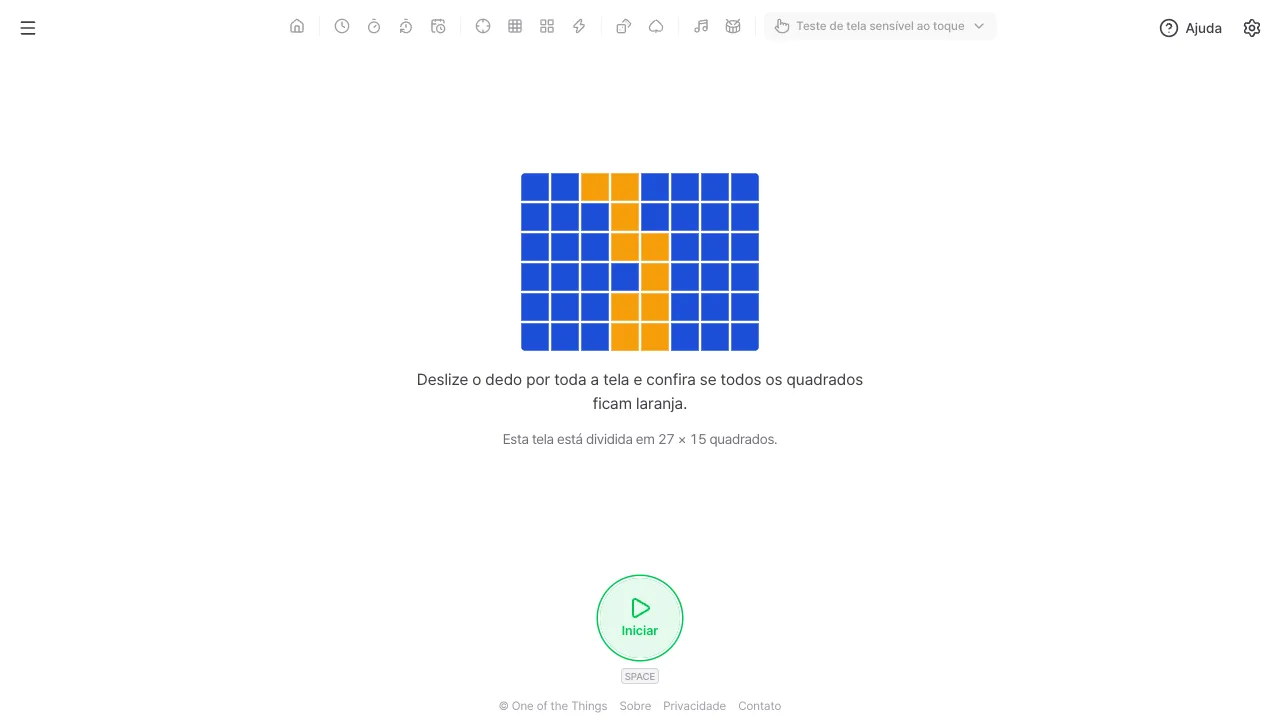
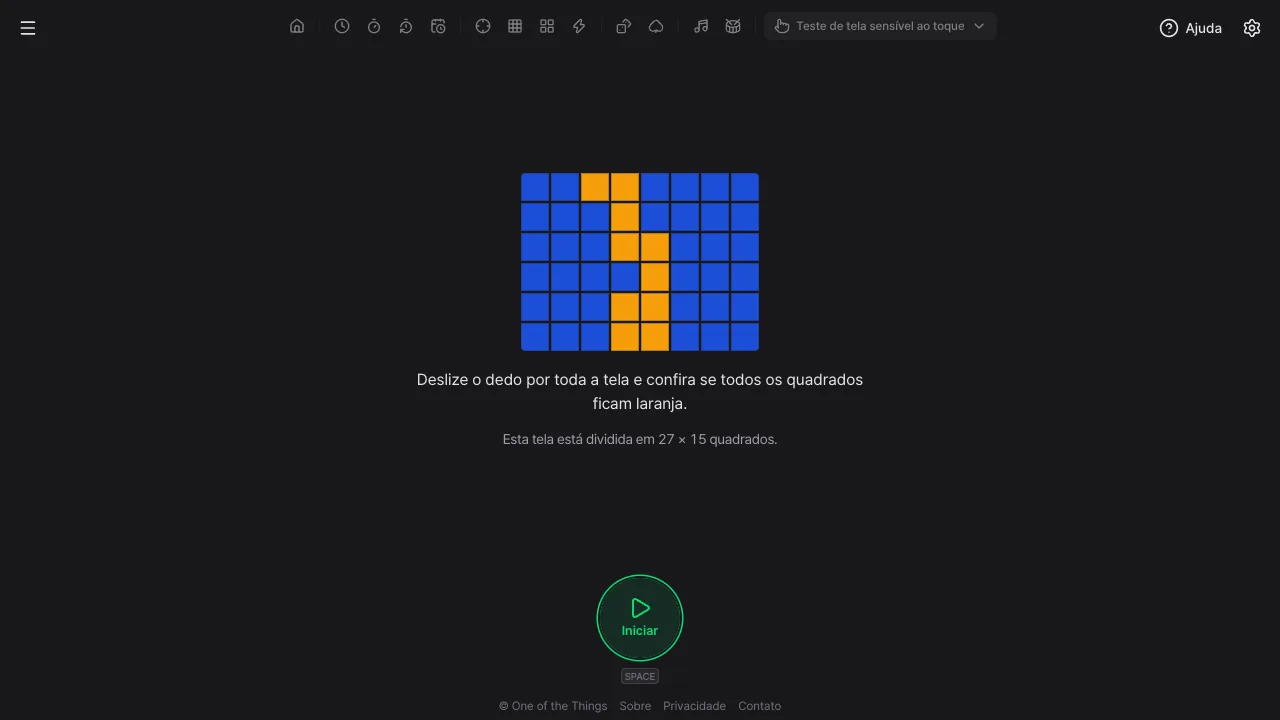
Ao começar, uma camada de teste cobre a tela inteira. Os menus e botões ficam ocultos nesse tempo, então até os quadrados dos cantos podem ser tocados com o dedo.
- Toque no botão de menu no canto superior esquerdo e escolha “Teste de tela sensível ao toque”. Em uma tela larga, você também pode abrir “Testes do dispositivo” na lista de ferramentas no alto e escolher “Teste de tela sensível ao toque”.
- Toque em “Iniciar” ou em qualquer lugar da tela. No teclado, pressione Espaço ou Enter. Em navegadores que permitem tela cheia, a página passa para tela cheia.
- Deslize o dedo por toda a tela, linha por linha. Os quadrados tocados passam de azul para laranja.
- Quando todos os quadrados ficam laranja, o resultado aparece logo. Para parar antes, toque em “Encerrar” na barra embaixo no centro ou pressione Esc.
Durante o teste
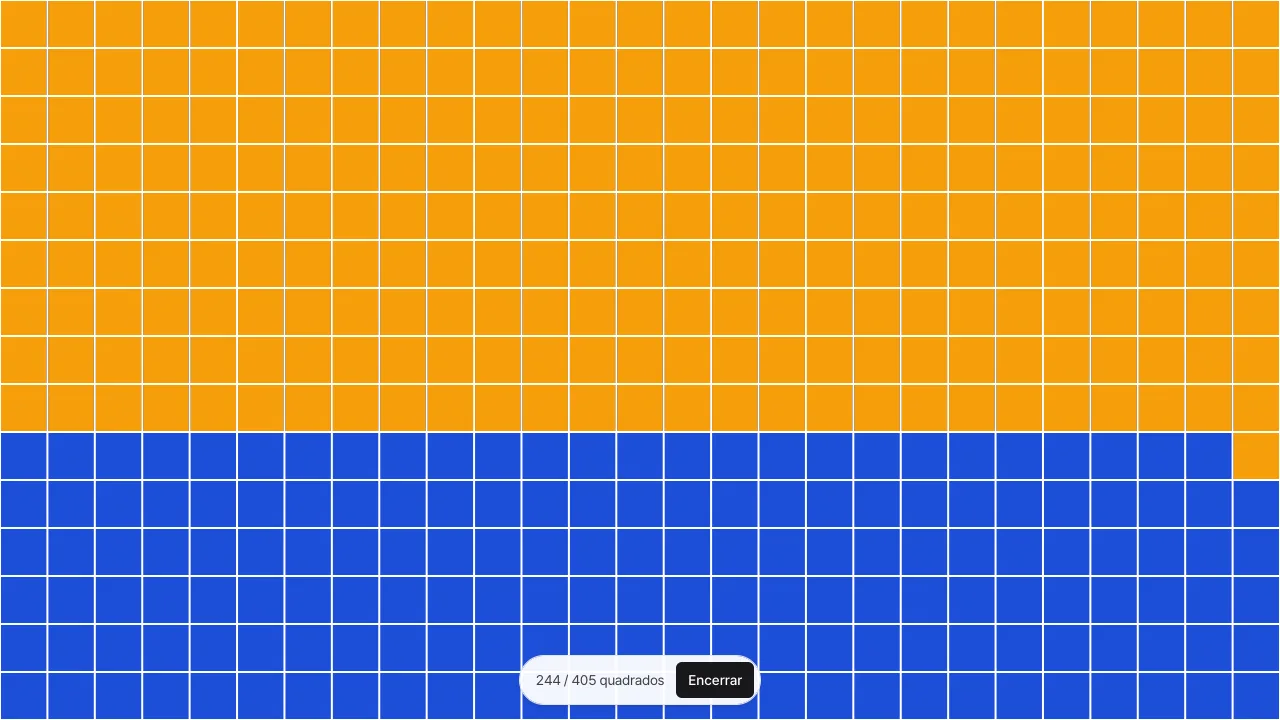
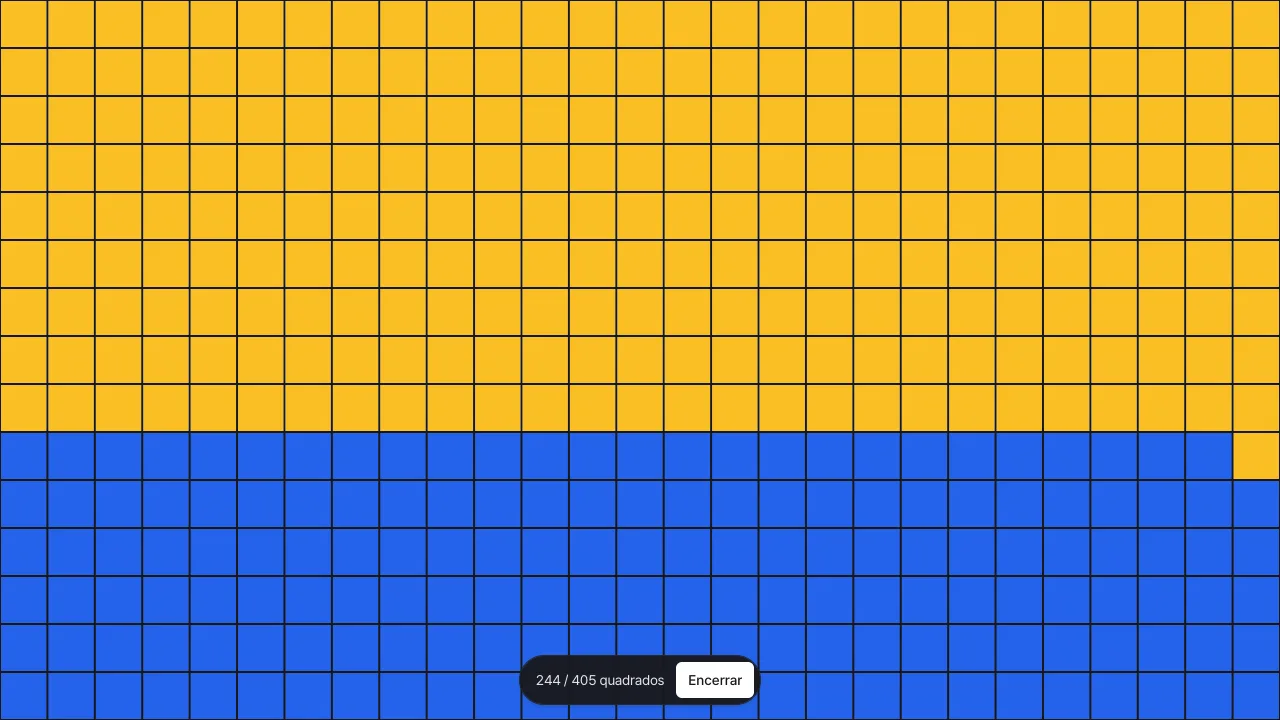
A tela de teste tem apenas quadrados, sem texto. Uma barra pequena embaixo no centro mostra o progresso (por exemplo 12 / 144 quadrados) e o botão “Encerrar”.
- Passe devagar, linha por linha e sem sobrepor, para conferir todos os quadrados. Se deslizar muito rápido, quadrados podem ser pulados e ficar azuis. Isso não é defeito: os toques ficaram mais distantes que um quadrado; deslize de novo sobre esses quadrados.
- Esta ferramenta de propósito não preenche folgadamente os espaços entre os toques. Preencher quadrados por onde o dedo passou mas o sensor nunca informou esconderia um defeito.
- Os quadrados escondidos sob a barra se preenchem deslizando sobre a barra; os toques na barra também preenchem o quadrado embaixo. Se nenhum quadrado azul aparece mas o progresso está incompleto, o último ou os dois últimos quadrados podem estar sob a barra.
- Os quadrados da borda da tela podem não responder por causa da capinha, de uma tela curva, da rejeição de palma ou de gestos do sistema (deslizar a partir da borda no iPhone, o gesto de voltar no Android). Esta ferramenta não distingue esses quadrados.
- Você pode usar vários dedos; cada dedo é acompanhado separadamente. O número de dedos tocando ao mesmo tempo não é contado.
- Com um leitor de tela ativado, o toque é interceptado e o teste não funciona. Girar a tela divide os quadrados de novo e o teste recomeça.
Ler o resultado
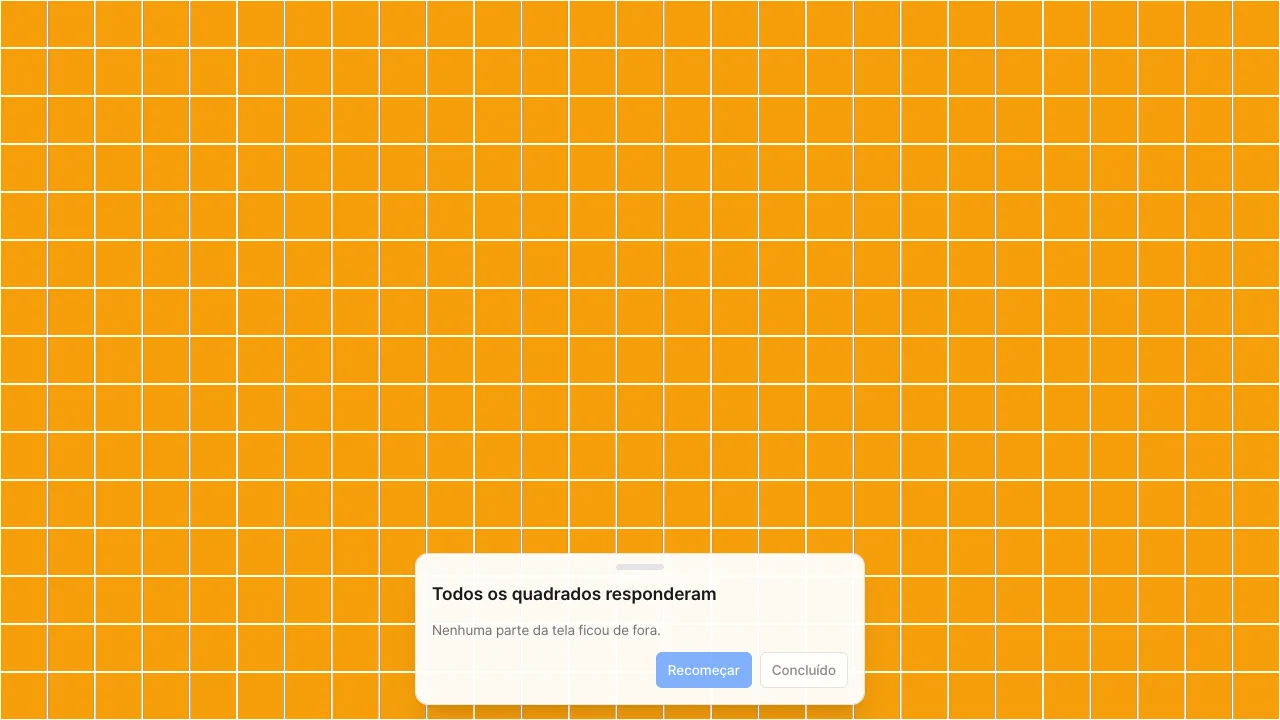
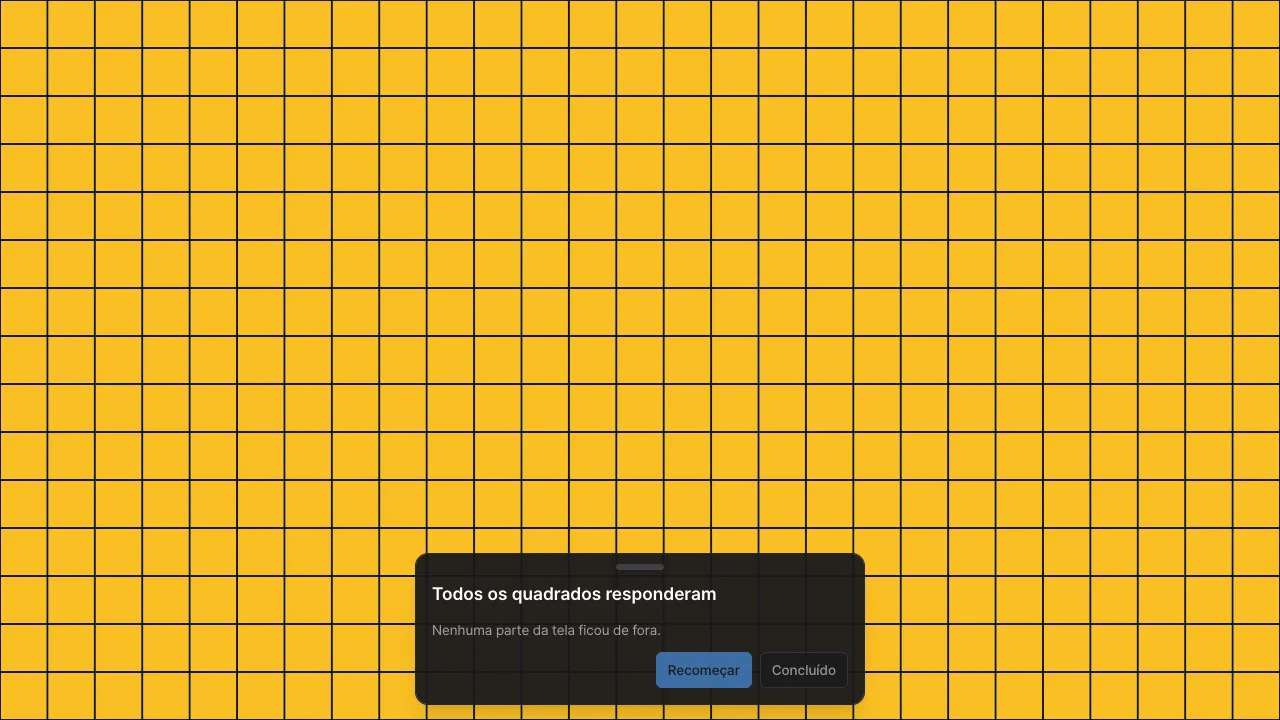
Quando todos os quadrados respondem, ou quando você toca em “Encerrar”, aparece um cartão de resultado embaixo no centro.
- “Todos os quadrados responderam” significa que, no tamanho de quadrado escolhido, nenhuma parte da tela ficou de fora.
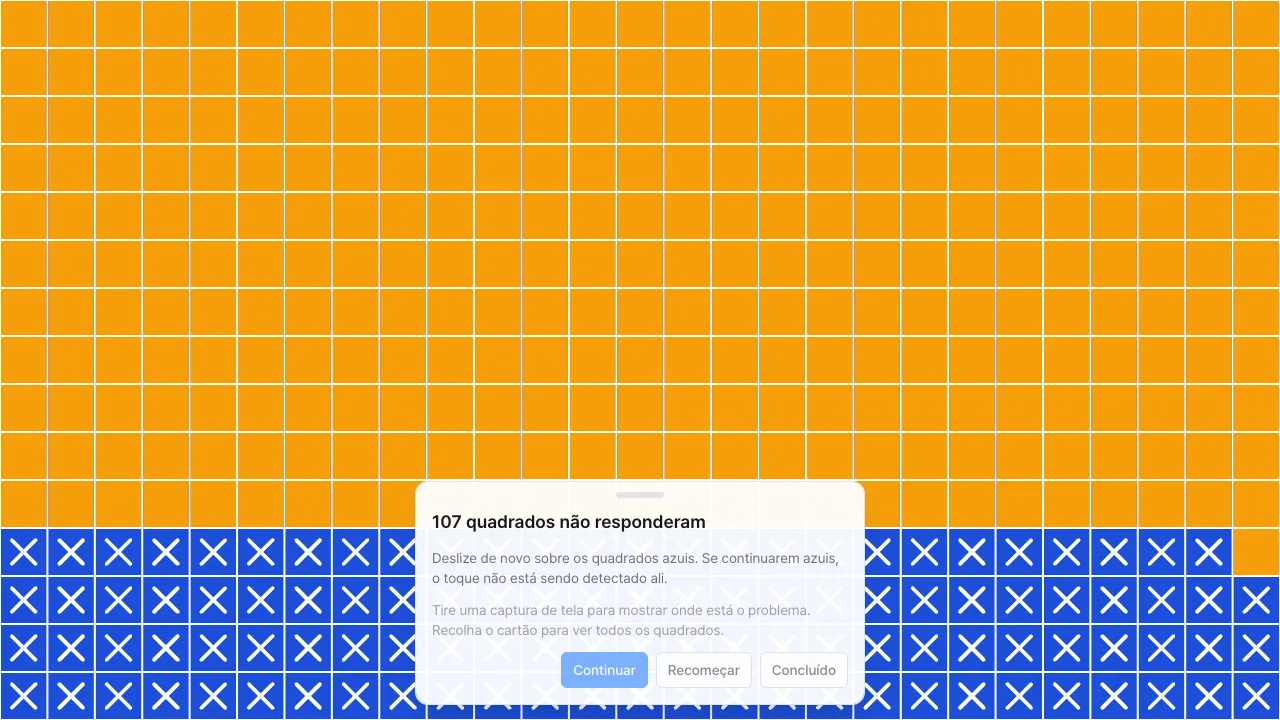
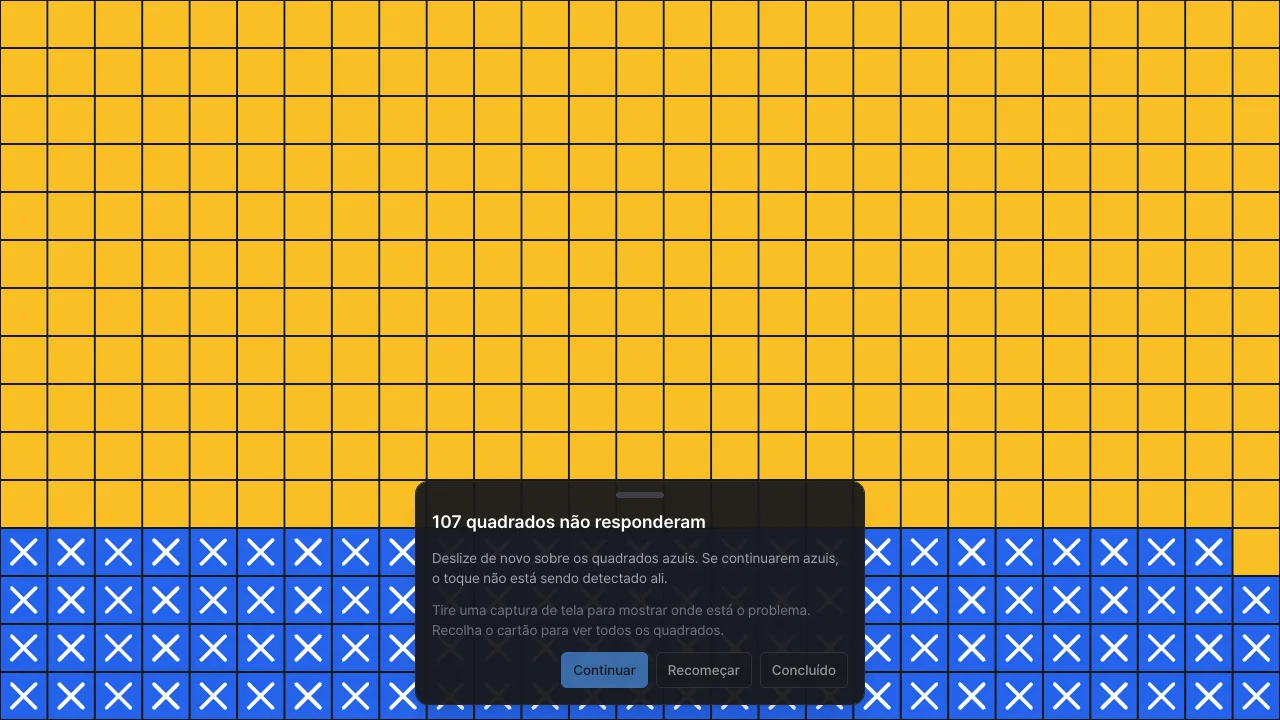
- Se você encerra com quadrados azuis, aparece “n quadrados não responderam” e um × branco é desenhado em cada quadrado restante. Toque em “Continuar” para voltar e deslizar sobre eles de novo.
- Se um quadrado continua azul depois de várias passadas, o sensor daquele ponto não informa o toque. Toque na alça no alto do cartão para recolhê-lo (todos os quadrados ficam visíveis) e tire uma captura de tela com o dispositivo para mostrar onde está o problema.
- Logo depois que o resultado aparece, os botões ignoram toques por um instante, para que um dedo que ainda termina o último quadrado não aperte um por engano.
- “Recomeçar” começa de novo com as mesmas configurações e “Concluído” fecha a tela de teste e volta à tela inicial. Os resultados não são salvos.
Configurações
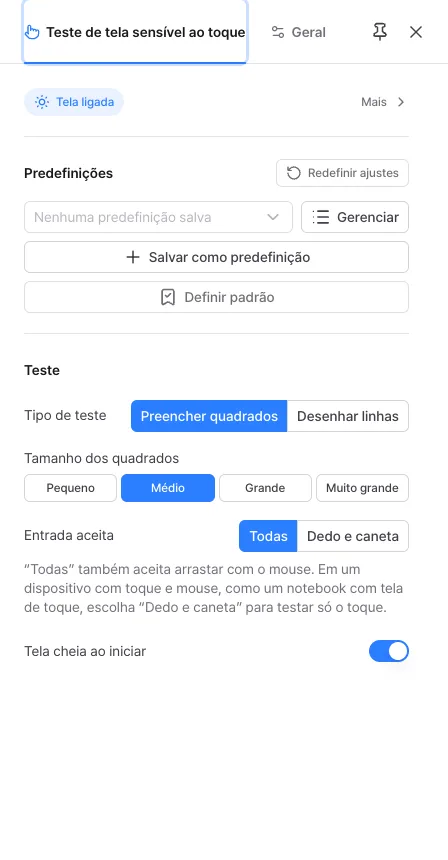
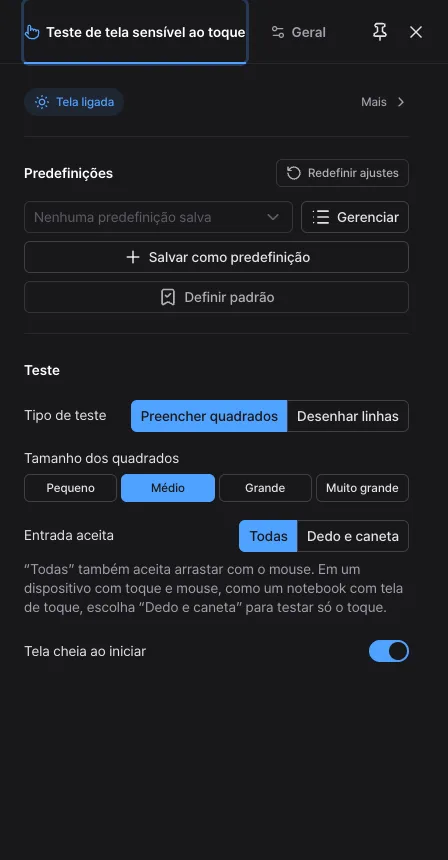
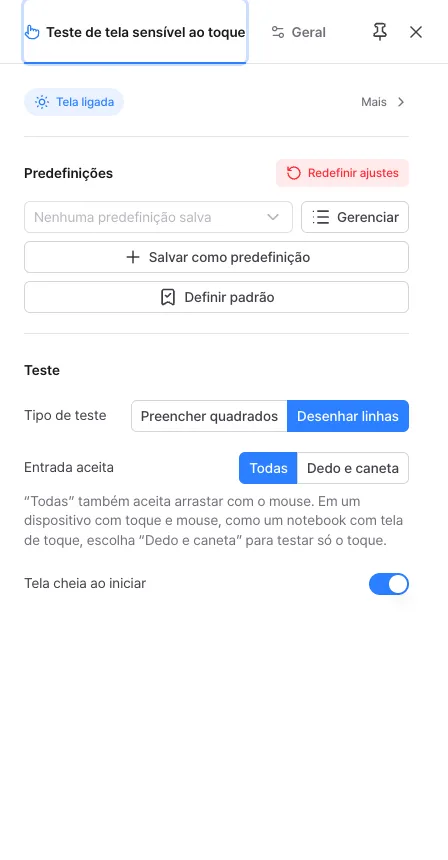
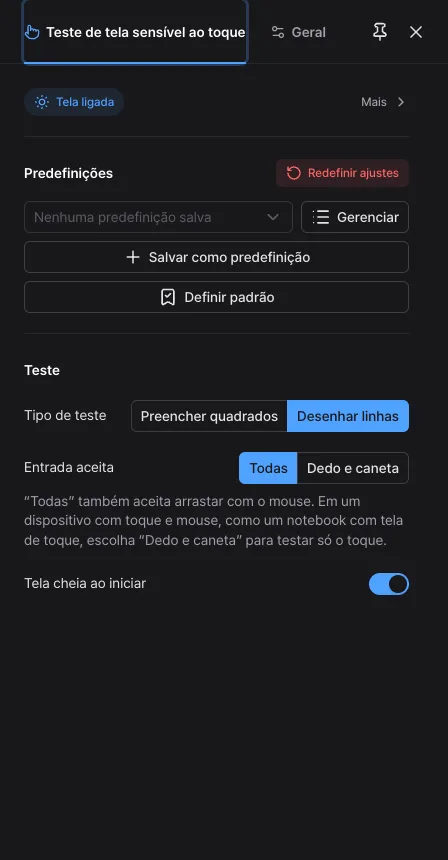
Elas mudam no grupo “Teste” do painel de configurações. O painel não pode ser aberto durante o teste, e as mudanças valem a partir do próximo início.
- Tipo de teste: escolha entre “Preencher quadrados” (padrão) e “Desenhar linhas”.
- Tamanho dos quadrados: Pequeno (cerca de 32 px), Médio (cerca de 48 px, padrão), Grande (cerca de 80 px) ou Muito grande (cerca de 120 px). Quanto menores, menores os defeitos encontrados, mas há mais quadrados para deslizar. Em um tablet grande, vale uma primeira passada rápida com Muito grande. Esta configuração fica oculta em “Desenhar linhas”.
- Entrada aceita: “Todas” (padrão) também aceita arrastar com o mouse com o botão pressionado; “Dedo e caneta” aceita só dedos e canetas. Mude em um dispositivo com toque e mouse, como um notebook com tela de toque, quando quiser testar só o toque.
- Tela cheia ao iniciar: ligada (padrão), pede tela cheia ao começar. Se o navegador não oferece tela cheia, esta configuração não aparece.
- No alto, “Predefinições” permite guardar como suas as configurações que você usa com frequência.
Desenhar linhas
Mesmo com todos os quadrados respondendo, preencher quadrados não mostra o toque que se interrompe enquanto você desenha nem o que aparece sem ser tocado. Nesses casos, mude o tipo de teste para “Desenhar linhas”.
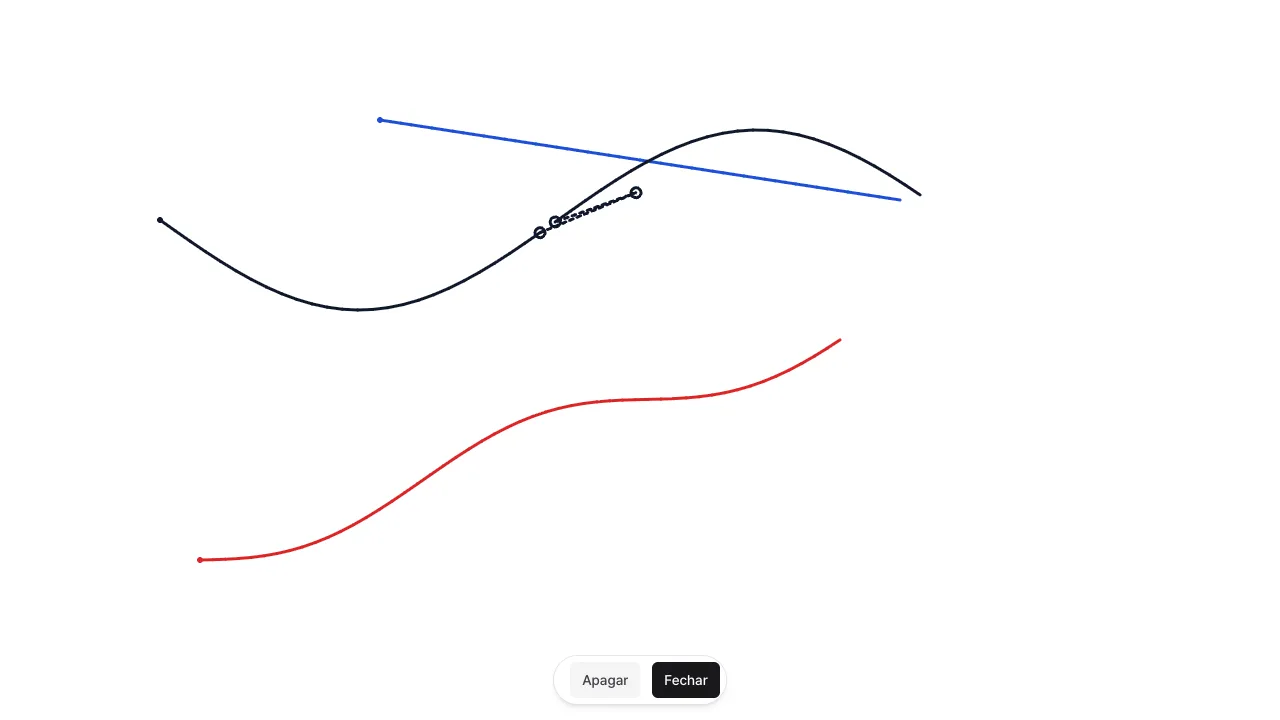
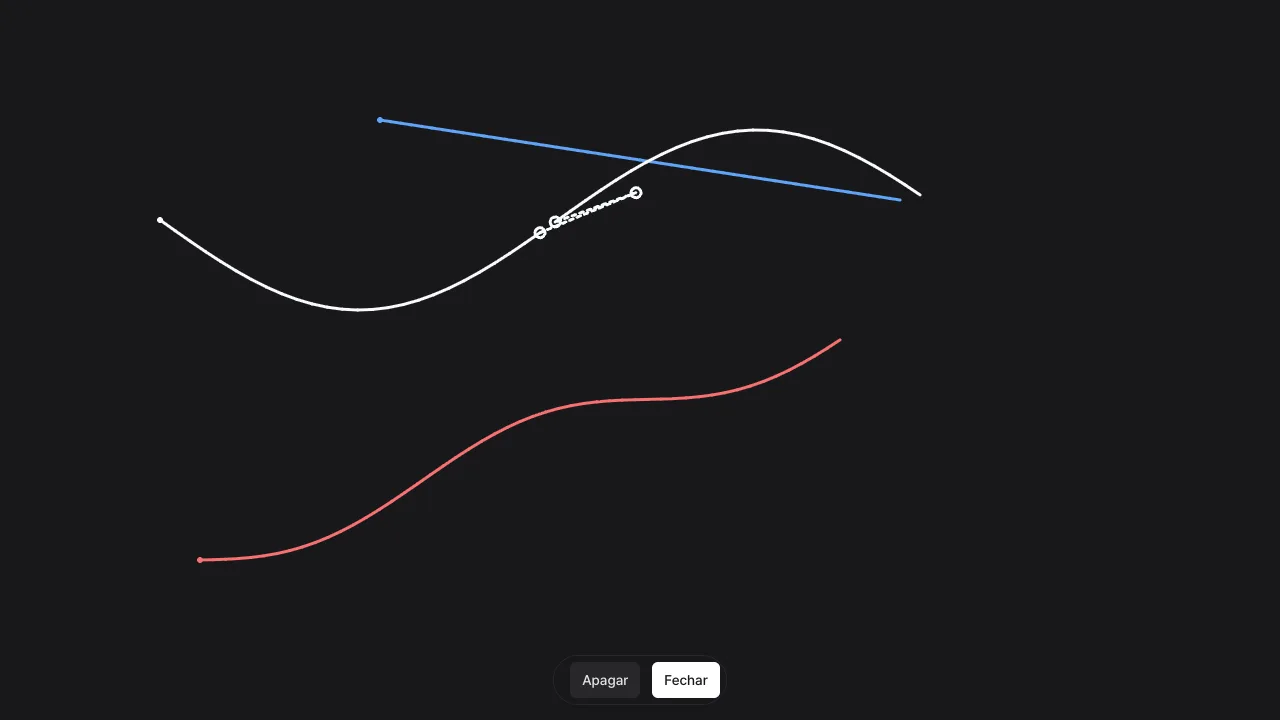
- Mantenha o dedo apoiado e desenhe devagar, em traços longos. A linha deve continuar sem cortes. Cada dedo tem sua cor de linha, e até seis dedos são distinguidos.
- Uma linha pontilhada com círculos vazados marca onde o toque se interrompeu uma vez. Se se repetir no mesmo ponto mesmo desenhando devagar, o problema é daquele ponto; um corte que só acontece em um movimento muito rápido não é defeito.
- Um toque fantasma aparece como um ponto ou uma linha que surge sozinho onde você não tocou. Toque em “Apagar”, tire a mão e observe um momento.
- Um instante depois de levantar todos os dedos, a barra embaixo no centro (“Apagar” e “Fechar”) volta. “Apagar” remove todas as linhas para continuar desenhando; “Fechar” descarta as linhas e fecha a tela de teste.
- Desenhar linhas não tem pontuação nem veredito, e as linhas ficam até você tocar em “Apagar”.
Usar no iPhone
Os navegadores do iPhone, como o Safari, mantêm a barra de endereço e a barra de ferramentas, então a parte de cima e a de baixo da tela não podem ser testadas.
- Para testar a tela inteira, adicione esta página à tela de início e abra-a de lá. A tela de espera mostra o mesmo aviso e “Ver como fazer” abre a aba “Dicas” da ajuda.
- Um aplicativo web aberto pela tela de início usa a tela inteira abaixo da barra de status. Atrás do notch e da barra inicial não há quadrados, só a cor de fundo.
Perguntas frequentes
- Um quadrado que continua azul significa que a tela está quebrada?
- Não necessariamente. Uma película protetora, uma tela molhada ou suja, ou um ponto bem na borda podem causar isso; limpe a tela e deslize de novo. Se o mesmo ponto continua azul, pode ser um problema no hardware do toque, mas esta ferramenta não diagnostica causas: ela só mostra onde o toque não respondeu.
- Se todos os quadrados respondem, o toque está bem?
- Significa que o toque foi detectado em todos os quadrados no tamanho escolhido. Não informa sobre defeitos menores que um quadrado, a precisão do toque ou vários dedos ao mesmo tempo. Tente o tamanho Pequeno ou use também “Desenhar linhas”.
- Por que não vejo os botões de menu e de configurações durante o teste?
- Eles são ocultados de propósito. A tela de teste cobre a tela inteira para que nenhum quadrado fique fora de alcance por causa de um botão de canto. Para terminar, toque em “Encerrar” e depois em “Concluído” no cartão de resultado.
- Para onde são enviadas as posições do meu toque?
- Para lugar nenhum, e elas não são salvas. As posições do toque só são usadas neste dispositivo para colorir os quadrados e somem quando você fecha o teste.
Experimente agora mesmo. Você sempre pode voltar aos ajustes originais com 'Redefinir ajustes' no painel de ajustes.
Outros guias
- Guia: Relógio
- Guia: Timer
- Guia: Cronômetro
- Guia: Contagem regressiva
- Guia: Tempo Certo
- Guia: Memória numérica
- Guia: Memória de sequência
- Guia: Tempo de reação
- Guia: Número aleatório
- Guia: Virar cartas
- Guia: Metrônomo
- Guia: Ritmo
- Guia: Teste de multitoque
- Guia: Teste de pixels mortos
- Guia: Teste de taxa de atualização
- Guia: Teste de giroscópio
- Guia: Teste de acelerômetro