Guia: Teste de giroscópio
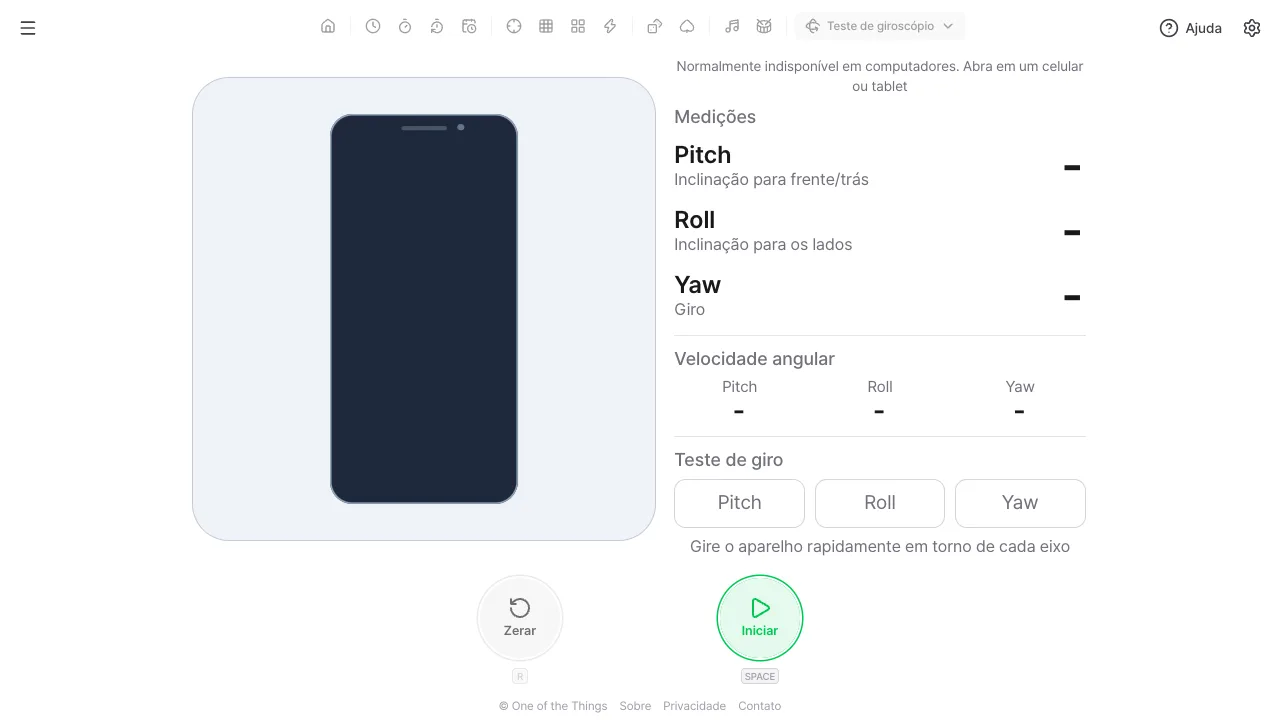
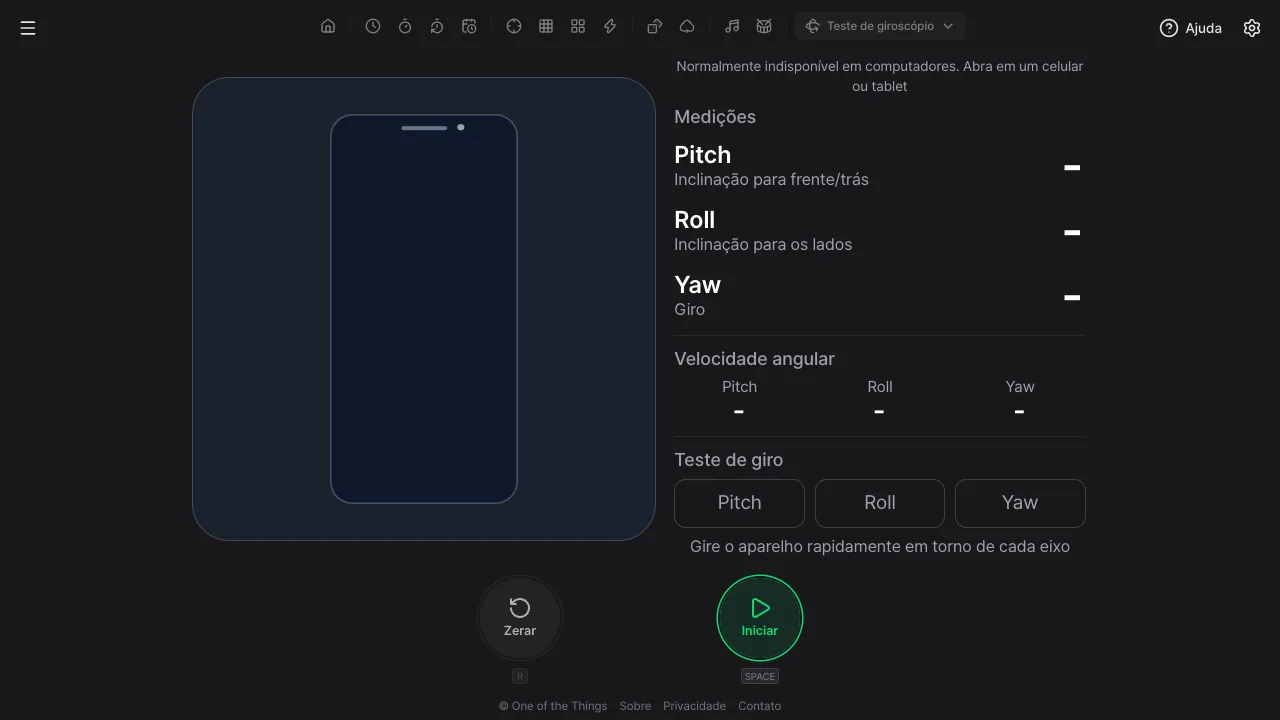
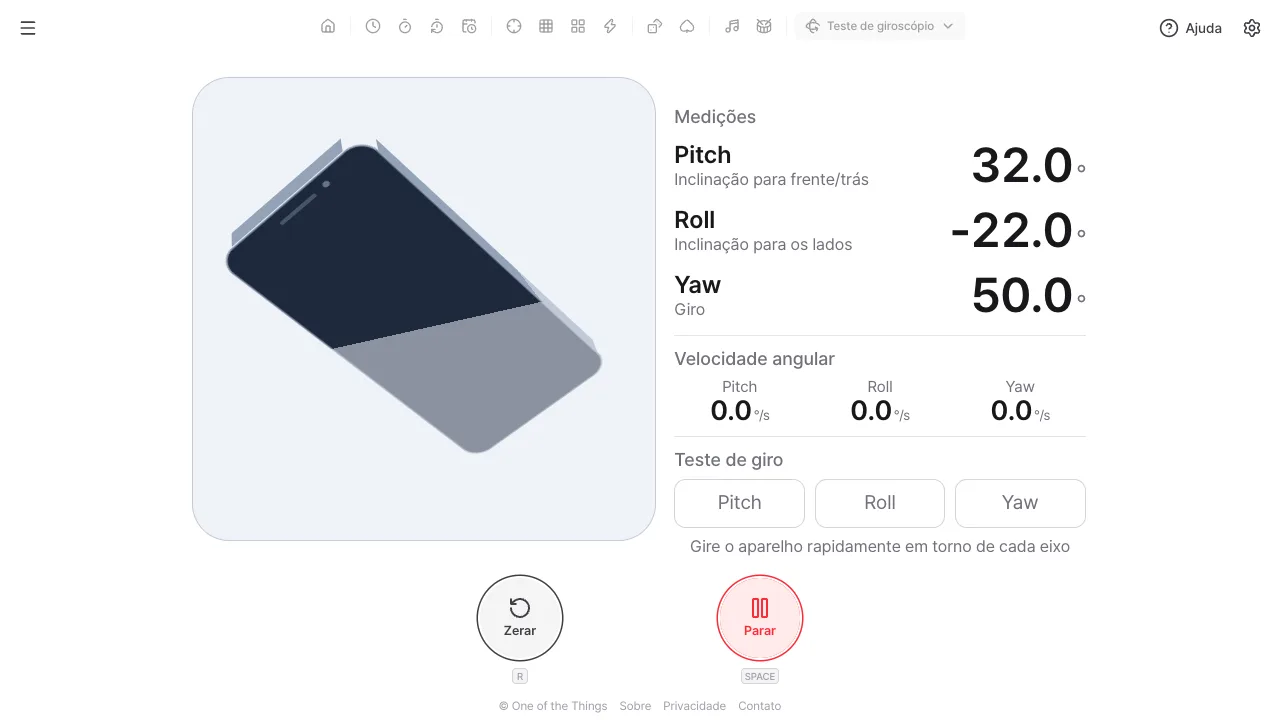
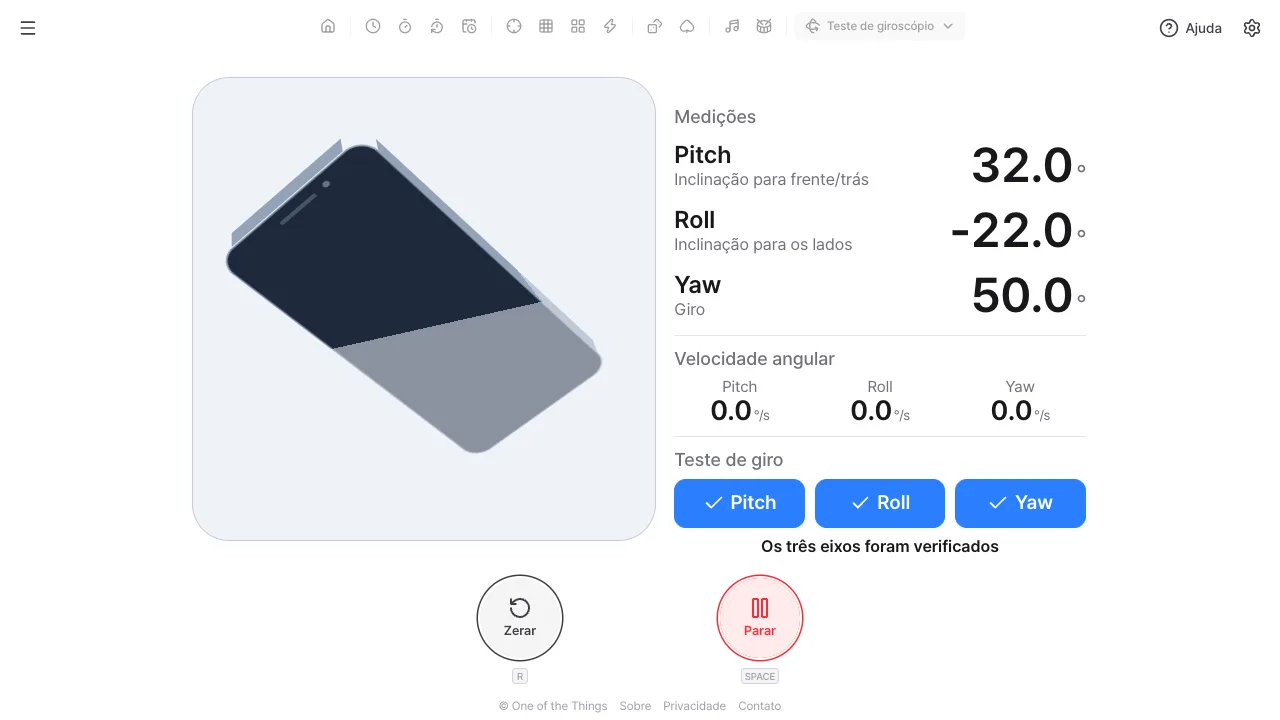
O teste de giroscópio do One of the Things é uma ferramenta de diagnóstico que verifica se o sensor de rotação do seu celular ou tablet funciona. Incline ou gire o aparelho e os ângulos Pitch, Roll e Yaw e a velocidade angular aparecem como números, um desenho 3D do celular se inclina do mesmo jeito e, ao girar em torno de cada eixo, ele é marcado como verificado. Não há pontuação nem histórico, e os valores do sensor ficam no seu aparelho.
Como começar
Abra em um celular ou tablet. A maioria dos computadores não tem esse sensor e nenhum valor chega.
- Abra o menu no canto superior esquerdo e escolha 'Teste de giroscópio'. Em uma tela larga, você também pode abrir 'Testes do dispositivo' na lista de ferramentas no alto e escolher 'Teste de giroscópio'.
- Toque em 'Iniciar' ou pressione a tecla Espaço. No iPhone e no iPad, toque em 'Permitir' quando pedir acesso aos sensores de movimento.
- Incline o aparelho ou gire-o no lugar. Os valores e o desenho acompanham na hora.
- Ative o bloqueio de orientação (vertical) do aparelho para o desenho não girar junto com a tela.
Como ler os valores
A caixa de medições mostra três ângulos e a velocidade angular. Eles são medidos em relação ao corpo do aparelho, então não mudam quando a tela vai para a horizontal.
- Pitch (inclinação para frente/trás): levantar a parte de cima é +, baixar é −.
- Roll (inclinação para os lados): baixar o lado direito é +, baixar o esquerdo é −.
- Yaw (giro): girar no sentido anti-horário com o aparelho deitado é +. O zero é a direção em que você estava ao começar, não o norte.
- Velocidade angular: a rapidez com que o aparelho gira (graus por segundo). Fica perto de 0 parado e só tem valor enquanto você gira.
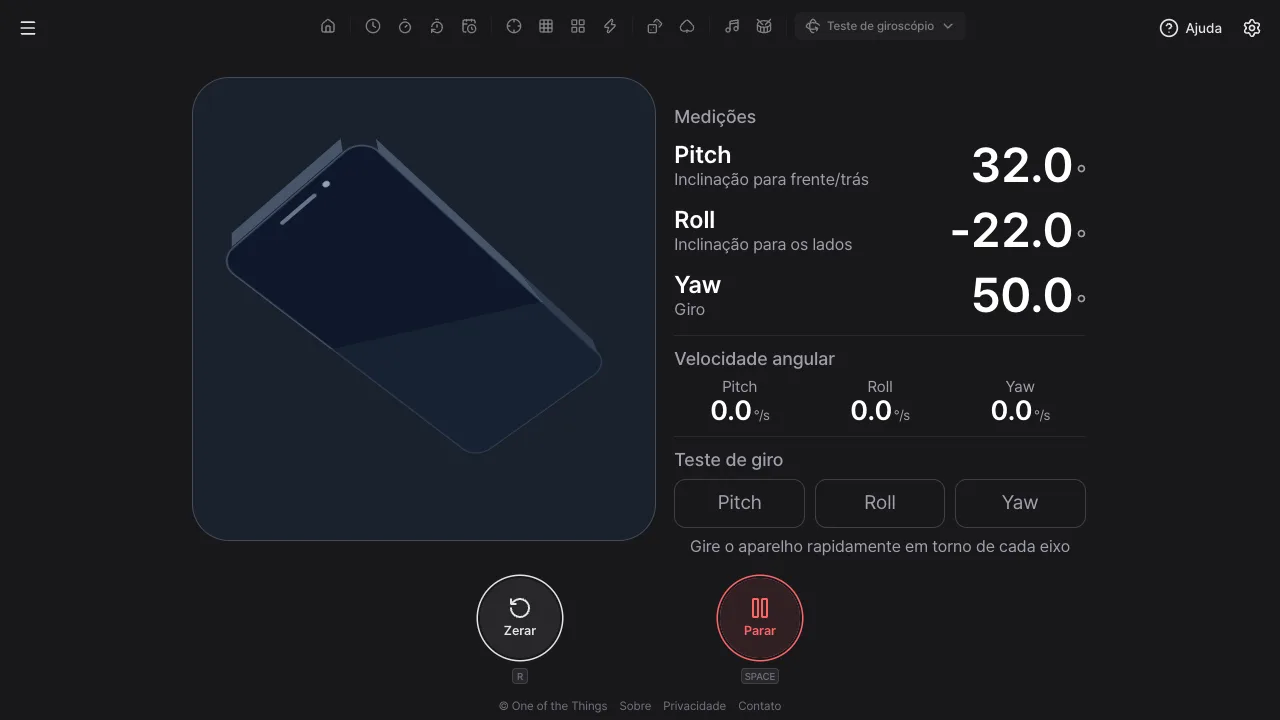
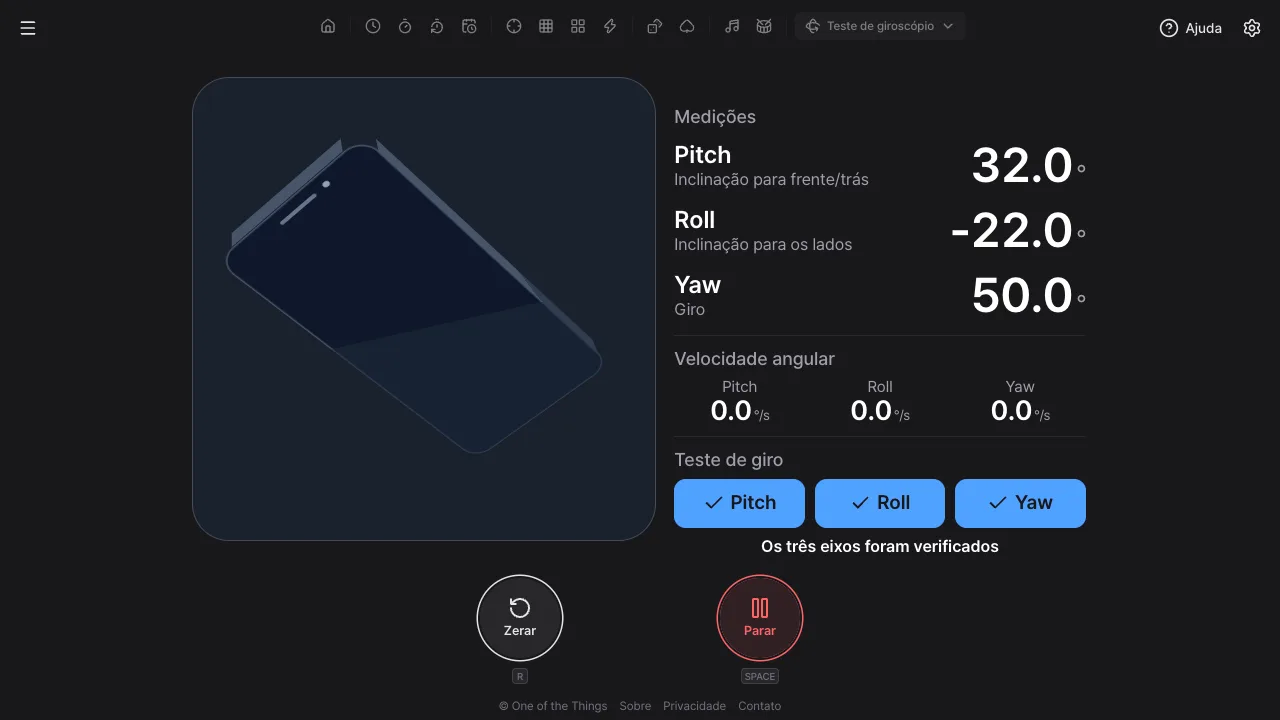
- O desenho 3D do celular se inclina como o seu aparelho. Se aparecer a parte de trás (cinza-claro), o aparelho está virado. A base discreta atrás é a referência horizontal.
- 'Parar' congela os últimos valores e o desenho para você ler uma posição, 'Continuar' segue e 'Zerar' apaga os valores, a direção de referência e o teste de giro.
- Tocar na tela não faz nada, para você não parar sem querer ao inclinar. No teclado, Espaço ou Enter inicia, para e continua, e R reinicia.
Teste de giro
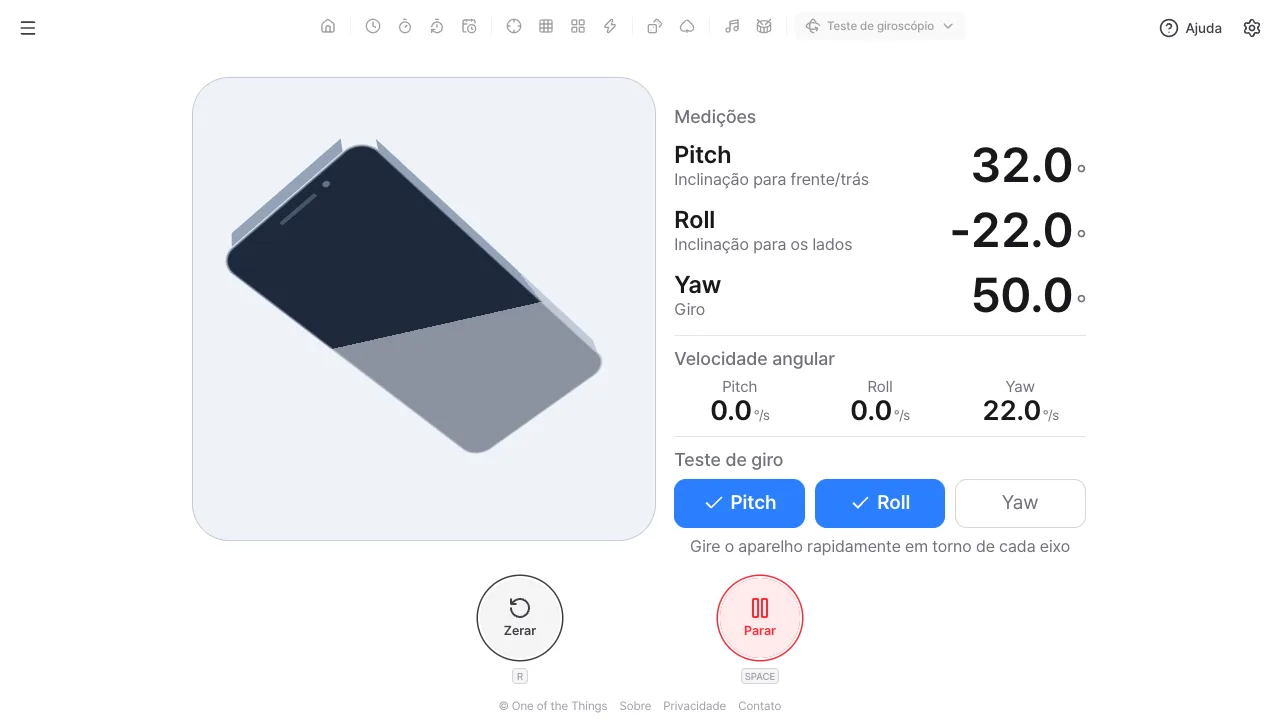
As células Pitch, Roll e Yaw começam com um contorno discreto. Gire o aparelho rapidamente em torno desse eixo e a célula ganha um visto, confirmando que o eixo girou de verdade.
- Um eixo é verificado quando sua velocidade angular fica em 40 graus por segundo ou mais por cerca de 0,1 segundo. Um giro proposital passa disso com facilidade, e um pico isolado de uma batida ou de quando o aparelho é apoiado é ignorado.
- Gire para o Pitch em torno do eixo esquerda-direita (subir e descer a parte de cima), para o Roll em torno do eixo de cima para baixo (inclinar para os lados) e para o Yaw em torno do eixo que atravessa a tela (girar no lugar, deitado). Não tem problema se outros eixos também se moverem.
- Quando os três estão verificados, aparece 'Os três eixos foram verificados'. 'Parar' e 'Continuar' mantêm os vistos e 'Zerar' os apaga.
- Os ângulos são calculados pelo Android e pelo iOS com vários sensores, então podem se mover mesmo que o giroscópio não exista ou esteja quebrado. Se os ângulos se movem mas a velocidade angular e o teste de giro não respondem, o giroscópio pode não existir ou estar quebrado.
- Desativar 'Linha do teste de giro' nas configurações só esconde a linha; as verificações continuam.
Mudar a aparência
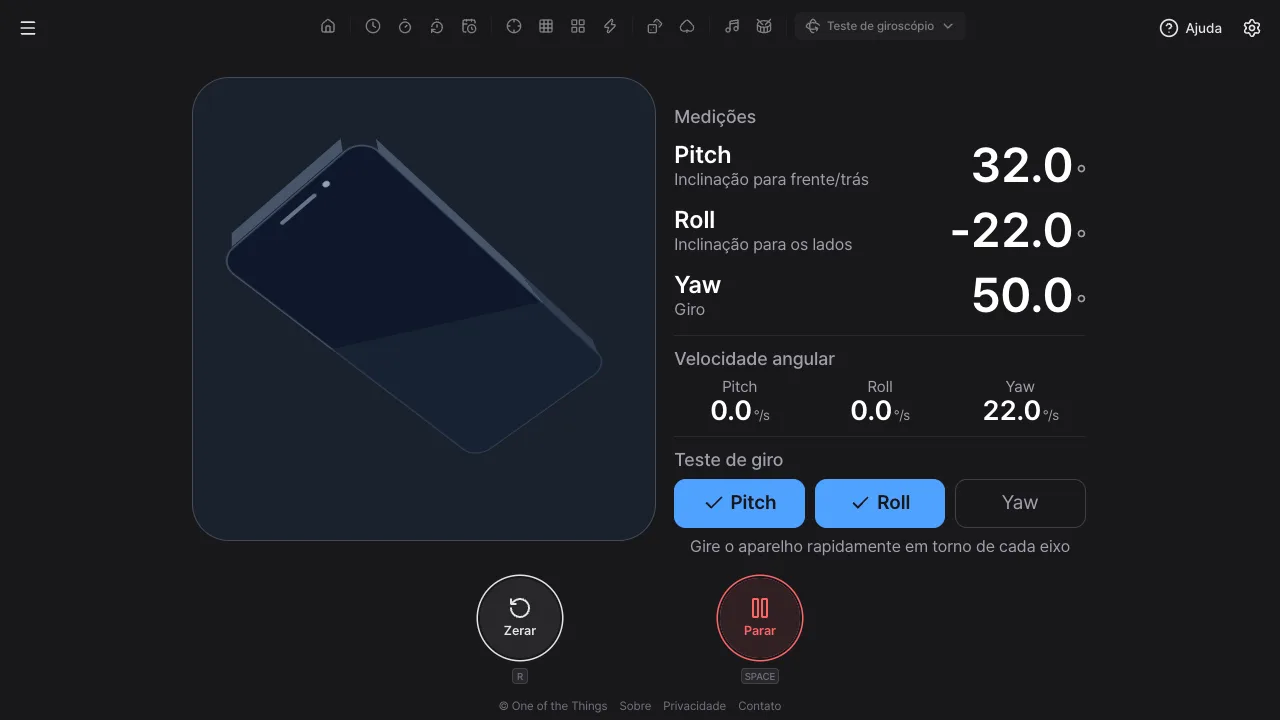
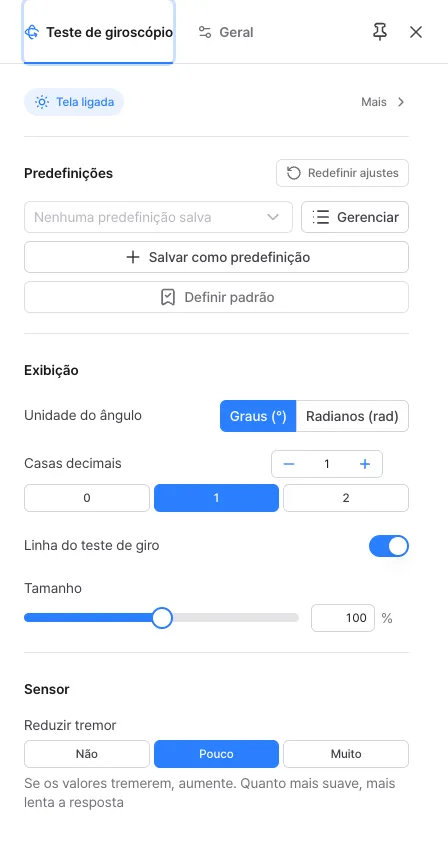
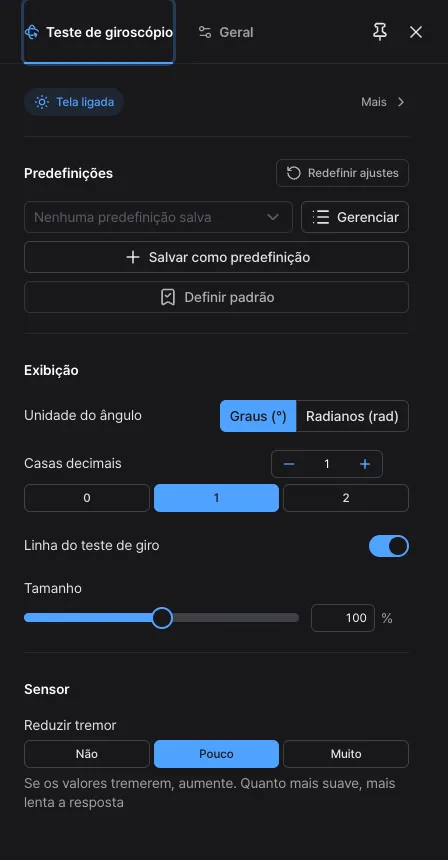
Mude nos grupos 'Exibição' e 'Sensor' do painel de configurações. Vale na hora enquanto mede, e abrir o painel não interrompe a medição.
- Unidade do ângulo: graus (°, padrão) ou radianos (rad). A velocidade angular segue a mesma unidade (°/s ou rad/s).
- Casas decimais: de 0 a 2 (1 por padrão). Os radianos ganham mais duas porque os valores são menores.
- Linha do teste de giro: ligada por padrão. Desligue se quiser só os valores.
- Tamanho: de 50% a 150% para o desenho e os números. Use o gesto de pinça com dois dedos ou segure Ctrl (⌘) e role a roda.
- Reduzir tremor: não, pouco (padrão) ou muito. Se os valores tremerem, aumente; quanto mais suave, mais lenta a resposta. O teste de giro é julgado do mesmo jeito em qualquer opção.
Perguntas frequentes
- Por que não funciona no computador?
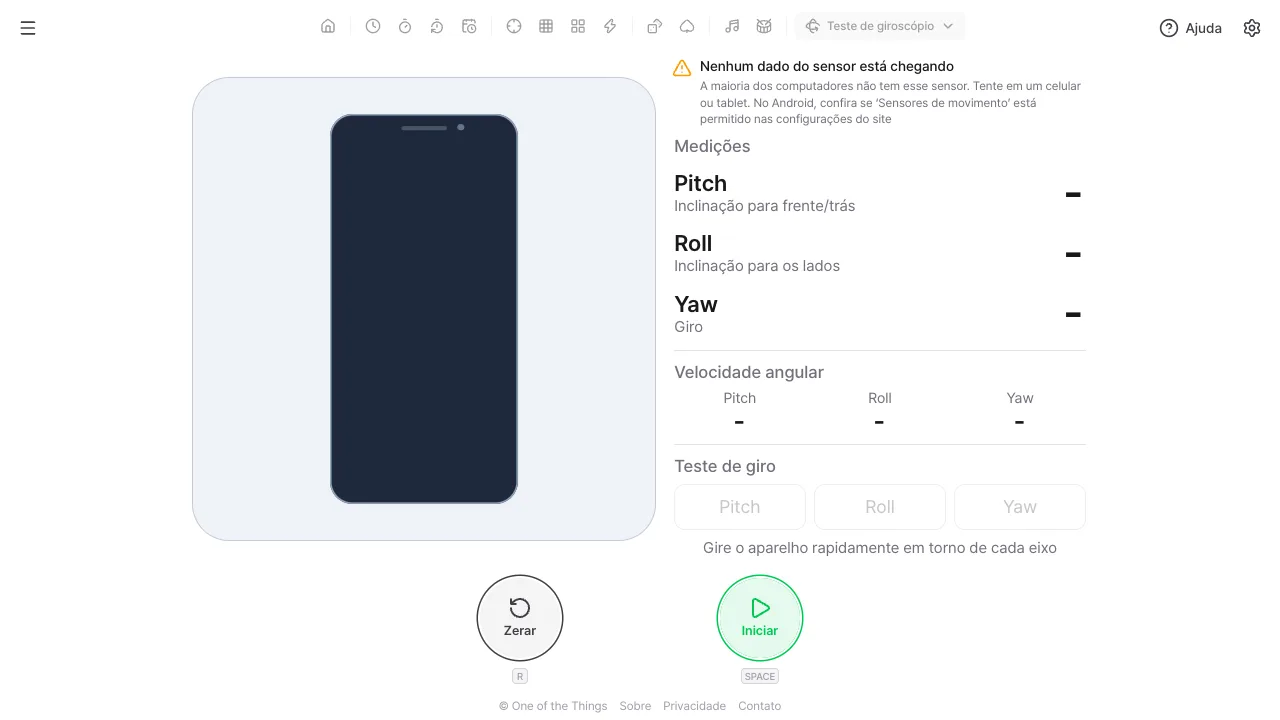
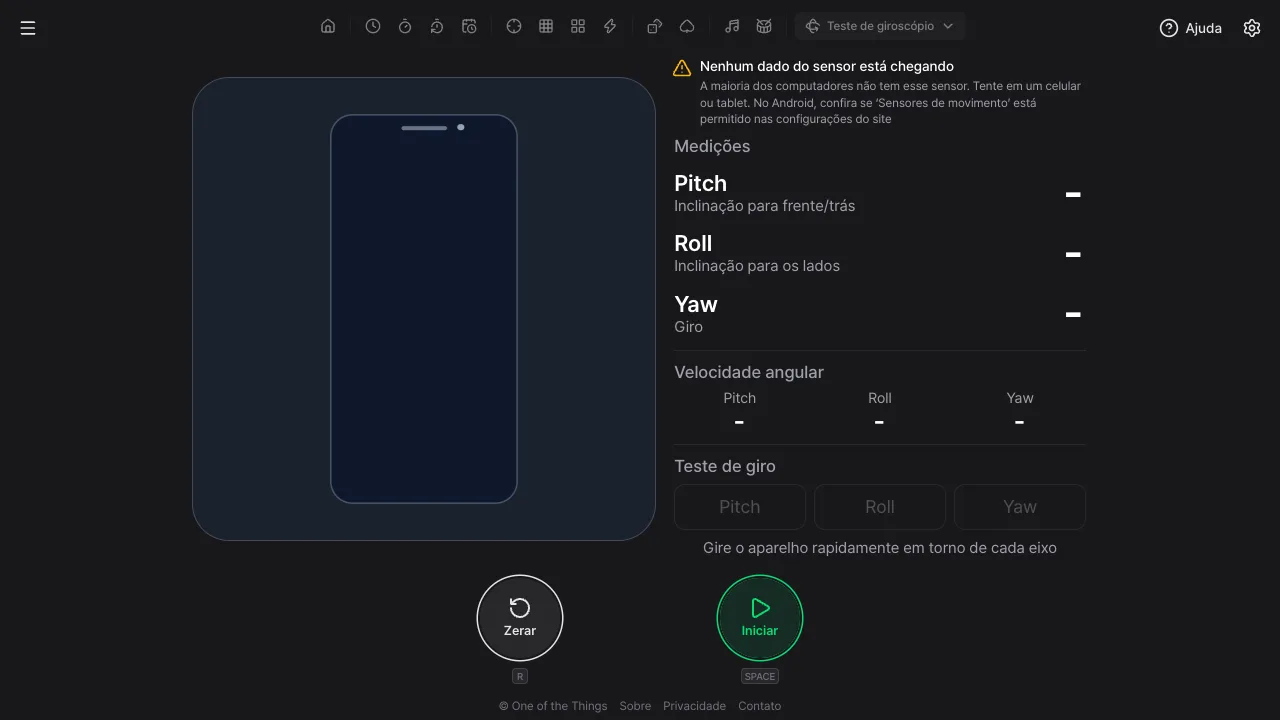
- A maioria dos computadores não tem sensor de rotação, então o navegador não envia valores. Mesmo depois de Iniciar, você verá 'Nenhum dado do sensor está chegando'. Abra em um celular ou tablet. Notebooks e 2 em 1 que têm o sensor podem funcionar.
- Permiti no iPhone, mas continua não funcionando.
- A permissão ou a negação fica guardada por site. Se você tocou em 'Não permitir' uma vez, feche esta aba, abra de novo e toque em Iniciar para permitir. Se não resolver, apague este site em Ajustes > Apps > Safari > Avançado > Dados de sites e tente de novo. Os sensores só funcionam em conexão segura (HTTPS).
- Não chegam valores no Android.
- Confira se 'Sensores de movimento' está permitido nas configurações do site no Chrome. A economia de bateria ou as configurações de privacidade também podem bloquear sensores.
- Roll e Yaw disparam quando seguro o aparelho na vertical.
- Com o aparelho quase na vertical (Pitch perto de ±90 graus), Roll e Yaw passam a parecer a mesma rotação e oscilam muito. É um limite conhecido dos ângulos de Euler, não defeito do sensor. As duas linhas ficam esmaecidas e mostram 'Instável na vertical'. O desenho usa a própria posição, e não os ângulos, então não dá saltos.
- Como saber se o giroscópio está funcionando?
- Veja a linha de velocidade angular e a do teste de giro. Os ângulos Pitch e Roll também podem vir do acelerômetro, que sente a gravidade, e parecer normais sem giroscópio. A velocidade angular é medida pelo próprio giroscópio e, quando o teste de giro verifica os três eixos, o giroscópio reagiu em todas as direções.
- Aparece 'Nenhum dado do giroscópio'.
- Os ângulos chegam, mas a velocidade angular do giroscópio não. O aparelho pode não ter giroscópio, ou o navegador o bloqueia. Os ângulos então vêm do acelerômetro e do magnetômetro, a linha de velocidade angular mostra '-' e o teste de giro fica indisponível.
- Por que o Yaw 0 é a direção inicial e não o norte?
- Os navegadores não concordam sobre onde fica o Yaw 0 (uma direção qualquer em alguns aparelhos, o norte em outros), então a direção em que você começou vale 0 para todos parecerem iguais. Depois de 'Zerar', o próximo início vira a nova referência. Isto verifica o sensor de rotação; não é uma bússola.
- O que acontece quando a tela gira para a horizontal?
- Os valores são relativos ao corpo do aparelho e não mudam; o desenho é corrigido para que o topo do celular aponte para o mesmo lado que o do aparelho real. Se a tela girar durante a medição, um aviso aparece uma vez. Com o bloqueio de orientação (vertical), o desenho se mexe menos.
Experimente agora mesmo. Você sempre pode voltar aos ajustes originais com 'Redefinir ajustes' no painel de ajustes.
Outros guias
- Guia: Relógio
- Guia: Timer
- Guia: Cronômetro
- Guia: Contagem regressiva
- Guia: Tempo Certo
- Guia: Memória numérica
- Guia: Memória de sequência
- Guia: Tempo de reação
- Guia: Número aleatório
- Guia: Virar cartas
- Guia: Metrônomo
- Guia: Ritmo
- Guia: Teste de tela sensível ao toque
- Guia: Teste de multitoque
- Guia: Teste de pixels mortos
- Guia: Teste de taxa de atualização
- Guia: Teste de acelerômetro