Guia: Relógio
O relógio do One of the Things é um relógio digital grande que abre direto no navegador. Sem instalar nada e sem criar conta, ele transforma a tela de um celular, tablet ou computador em um relógio. Este guia mostra como abrir o relógio, mudar o estilo, as cores e o fuso horário, mantê-lo na tela e salvar os ajustes de que você gosta.
Primeiros passos
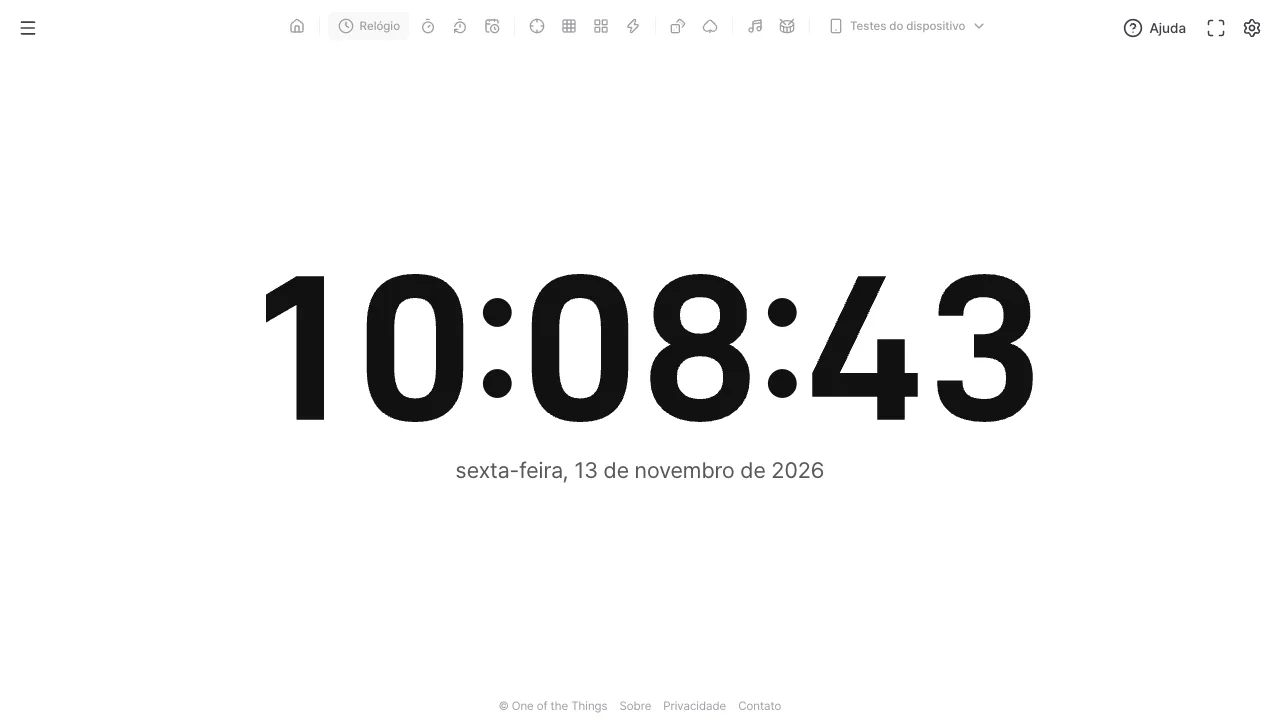
O relógio mostra a hora atual assim que a página abre. Não há botão de iniciar para tocar.
- Abra o menu com o botão no canto superior esquerdo e toque em 'Relógio'. Em tela larga, você também pode tocar direto na lista de ferramentas no alto.
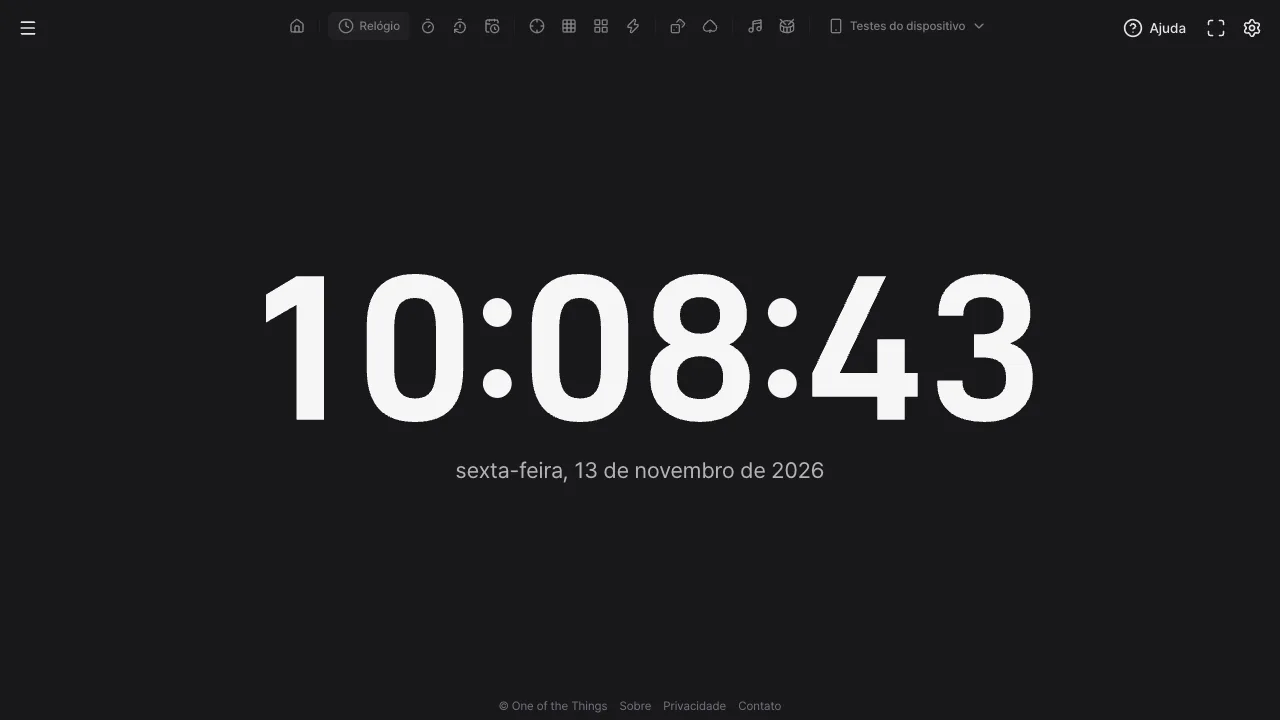
- Horas, minutos, segundos e a data de hoje aparecem grandes no centro da tela. Os dígitos se ajustam automaticamente ao tamanho da janela.
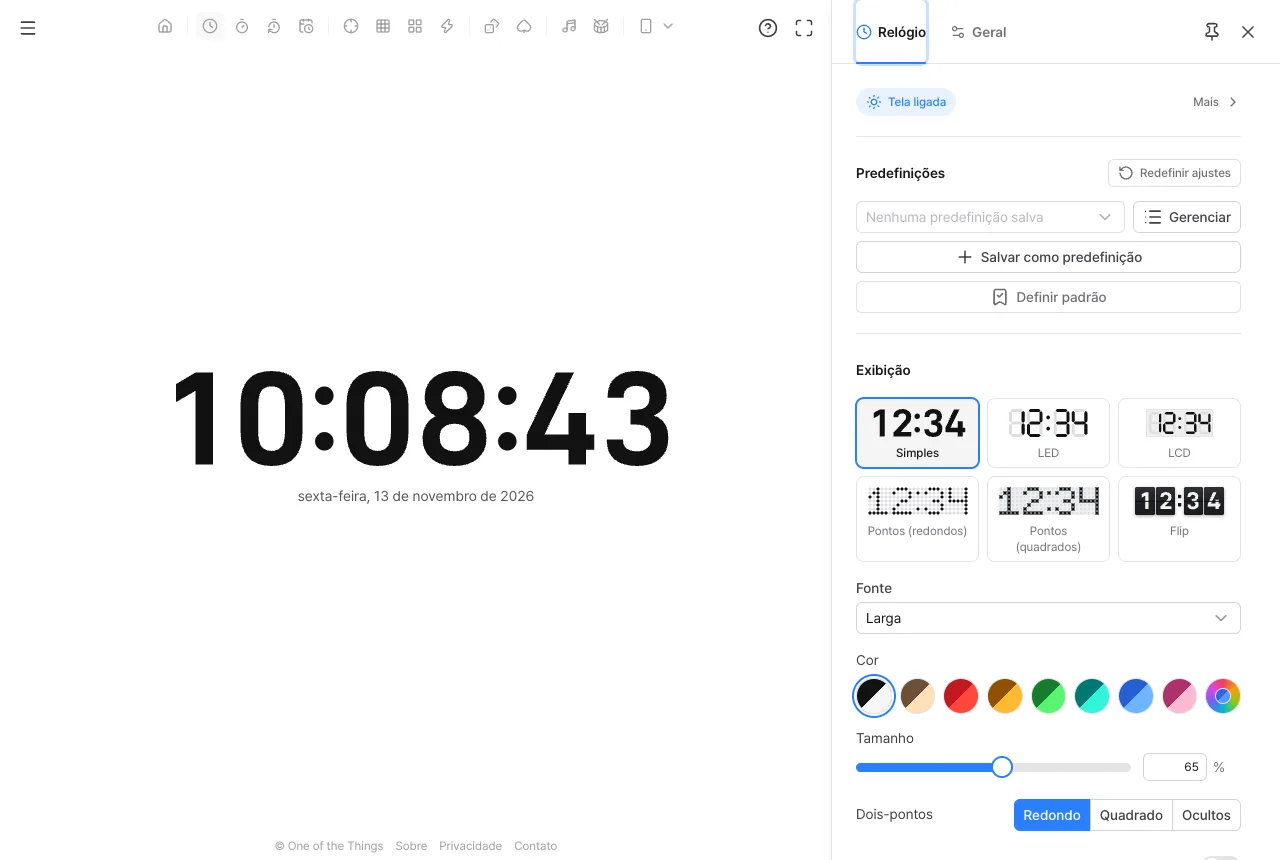
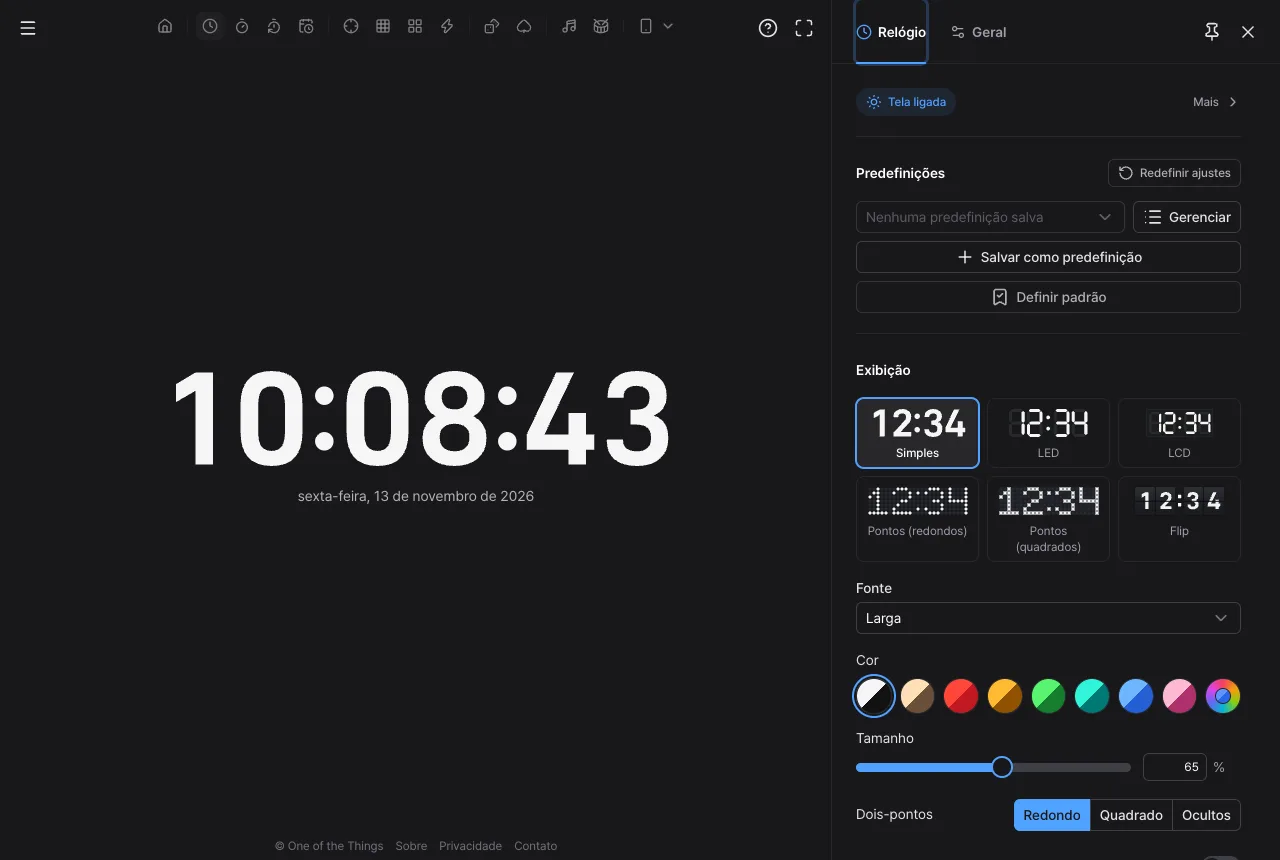
- Toque na engrenagem (Ajustes) no canto superior direito para abrir o painel de ajustes, onde você muda o estilo, as cores, a hora e a data.
- Toque no botão de tela cheia (quatro cantos), à esquerda da engrenagem, para esconder o menu e os botões e deixar só o relógio. Pressione Esc ou o botão 'Sair da tela cheia' no canto superior direito para sair.
Escolhendo um estilo de exibição
Em 'Exibição', no painel de ajustes, escolha uma entre seis formas de desenhar os dígitos. Cada uma é aplicada na hora, então experimente uma por uma até achar o visual que combina com o seu ambiente. Todos os estilos são desenhados com formas vetoriais, e não com imagens, por isso ficam nítidos até em telas grandes.
Simples
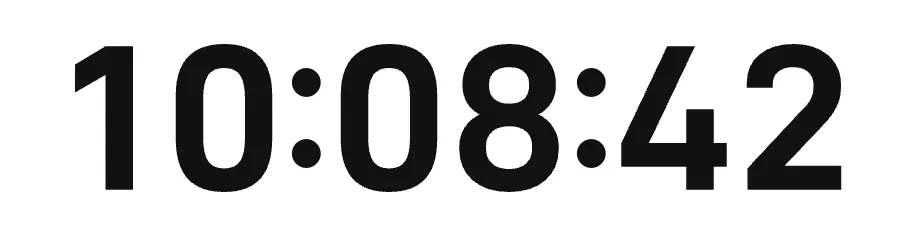
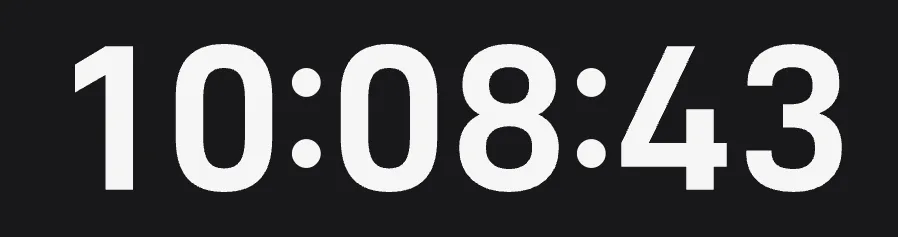
Dígitos desenhados com uma fonte. Você pode escolher entre oito fontes (Padrão, Moderna, Estreita, Larga, Suave, Limpa, Técnica e Retrô), o que faz deste o estilo mais personalizável.
LED
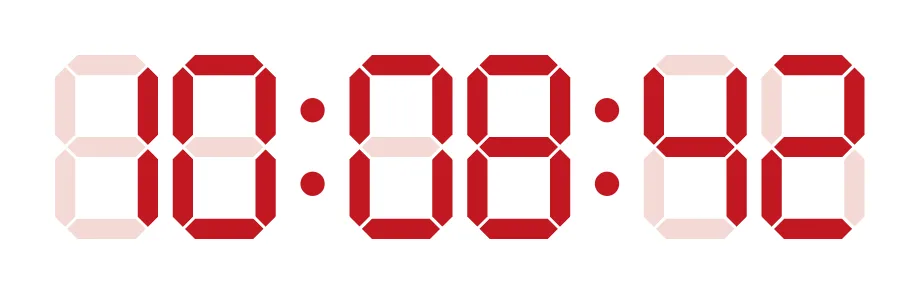
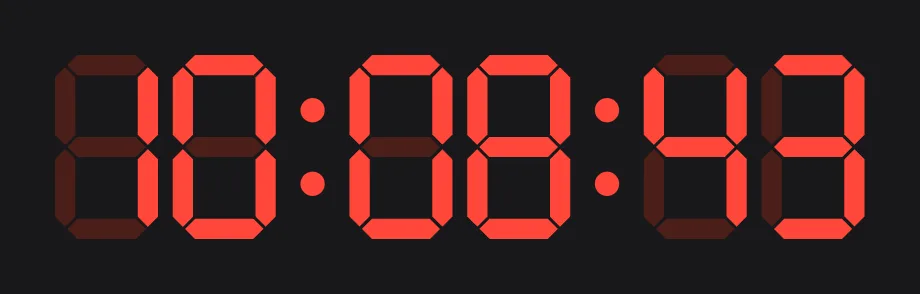
Dígitos de sete segmentos. Os segmentos apagados aparecem de leve, como em um placar eletrônico. Você pode mudar a espessura dos segmentos ou ocultar as partes apagadas.
LCD
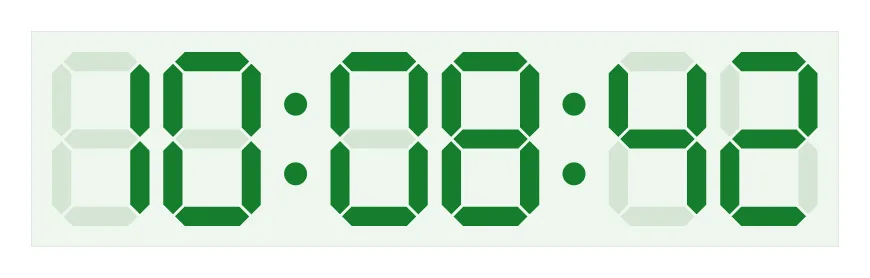
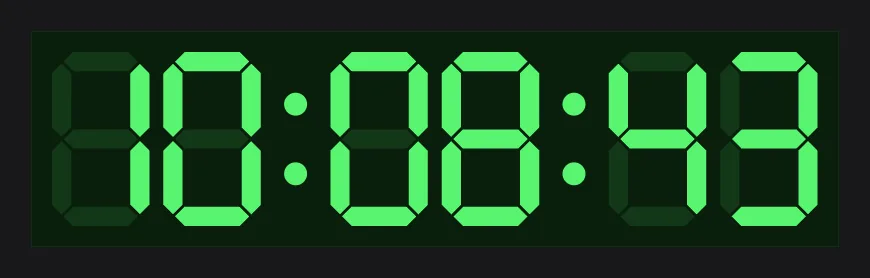
Dígitos de cristal líquido, como os de uma calculadora ou de um relógio digital. Os dígitos ficam dentro de um painel, como em um velho relógio de mesa.
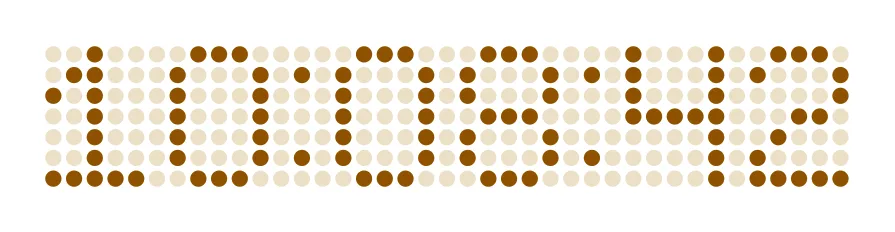
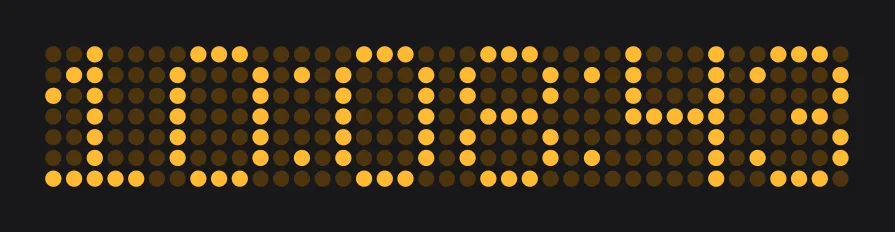
Pontos (redondos)
Dígitos de matriz de pontos feitos de pontos redondos, como os painéis de estações de trem ou de ônibus.
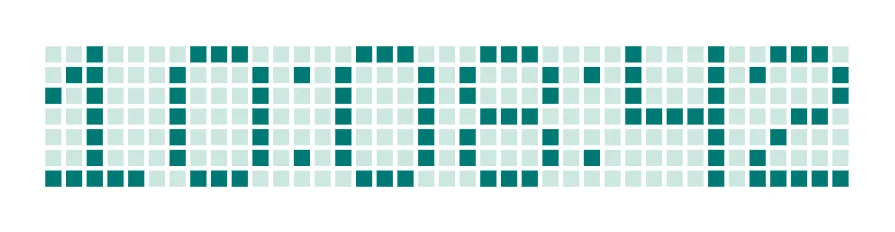
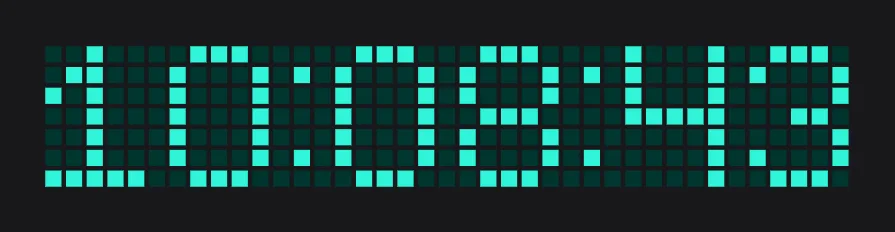
Pontos (quadrados)
Dígitos de matriz de pontos feitos de pontos quadrados. Mais nítidos que os pontos redondos, com cara de jogo em pixels.
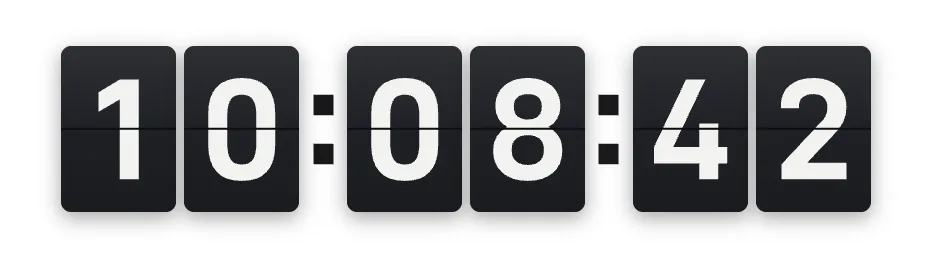
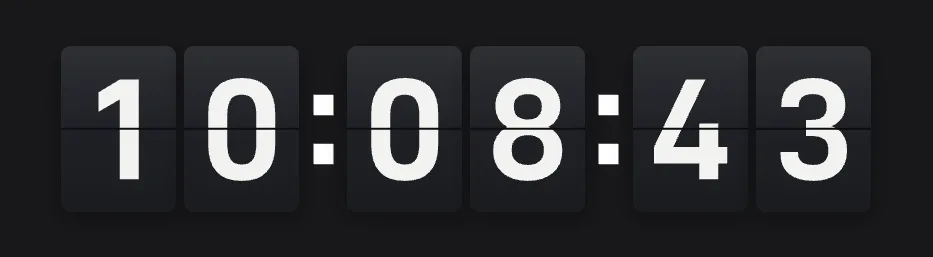
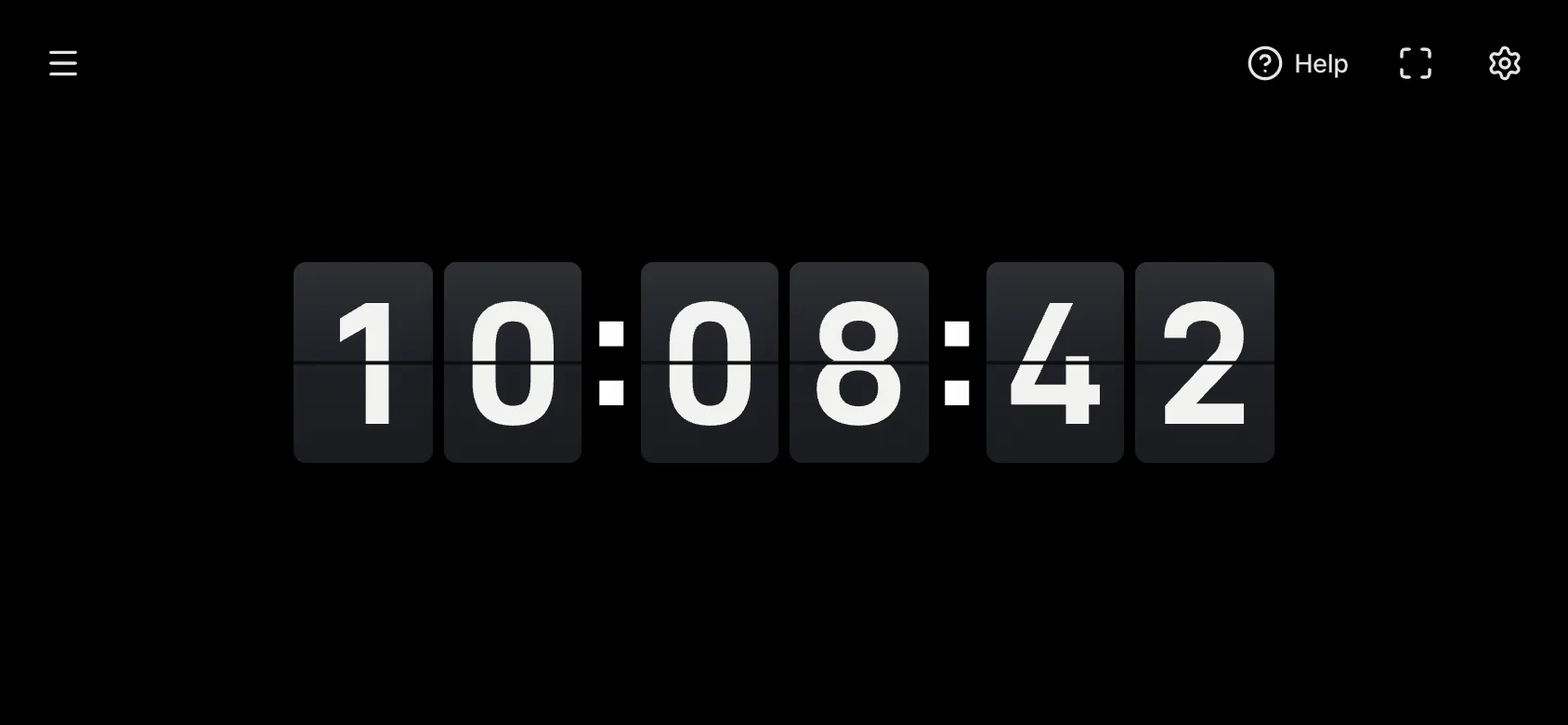
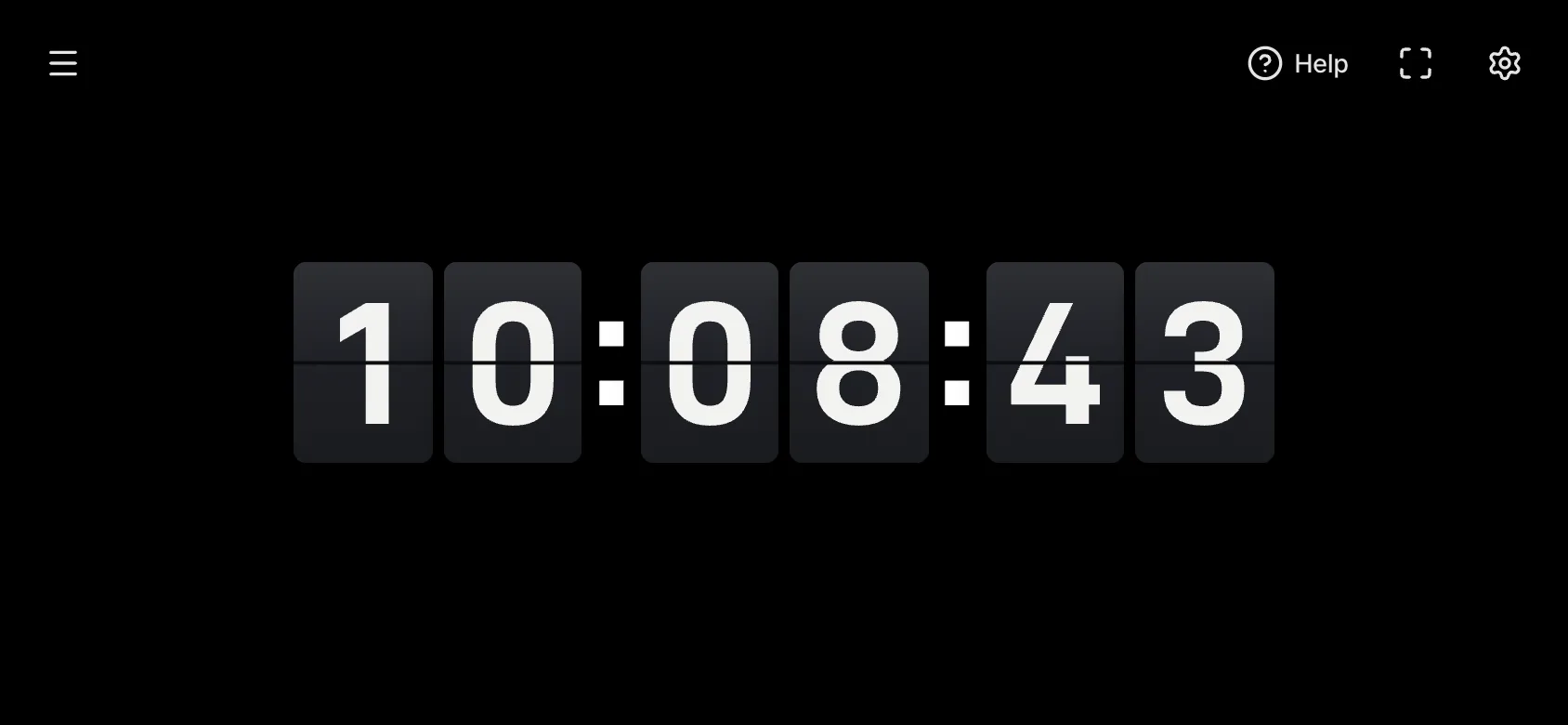
Flip
Um relógio flip cujos cartões viram quando um dígito muda. Você pode escolher um entre seis formatos de cartão e definir a fonte, 'Cor do cartão', 'Cor dos dígitos', 'Dígitos por cartão', 'Separadores' e 'Duração do flip'.
Mudando cores, fontes e tamanho
As mudanças aparecem no relógio imediatamente enquanto o painel de ajustes está aberto. Em uma tela larga, toque no alfinete (Fixar painel de ajustes) no alto do painel para que ele continue aberto enquanto você compara as opções.
- Cor: escolha Mono, Branco quente, Vermelho, Âmbar, Verde, Verde-azulado, Azul ou Rosa-bebê, ou toque no círculo arco-íris (Personalizada) para escolher qualquer cor.
- Tamanho: use o controle deslizante para definir o tamanho dos dígitos de 25% a 100% da tela. Deixe grande para ver de longe e menor em uma mesa.
- Fonte: nos estilos Simples e Flip, escolha a fonte dos dígitos. A padrão, 'Larga', é fácil de ler à distância; 'Estreita' ocupa menos largura mesmo com os segundos visíveis.
- Dois-pontos: deixe os dois-pontos entre os dígitos Redondo, Quadrado ou Ocultos (Visíveis ou Ocultos nos estilos de pontos e Flip). Ative 'Piscar dois-pontos' para que pisquem a cada segundo.
- Fundo: siga o Tema do app, ou use Preto, Grafite, Azul-marinho, Floresta, Creme, Céu, Rosa-bebê ou uma cor que você mesmo escolher.
Exibição de hora e data
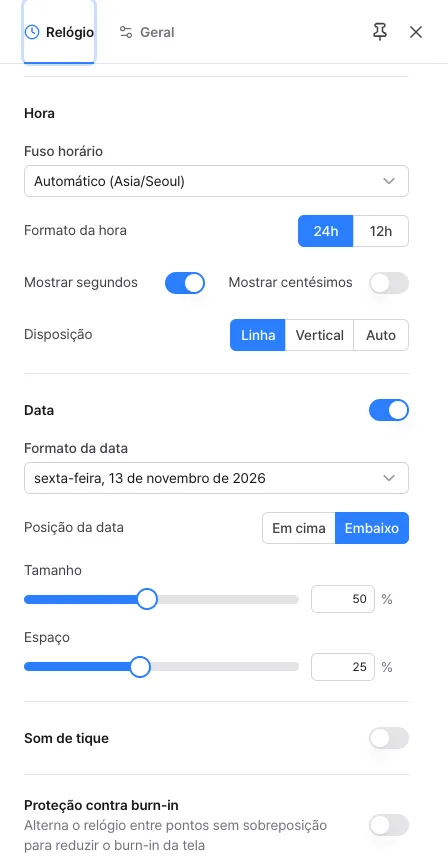
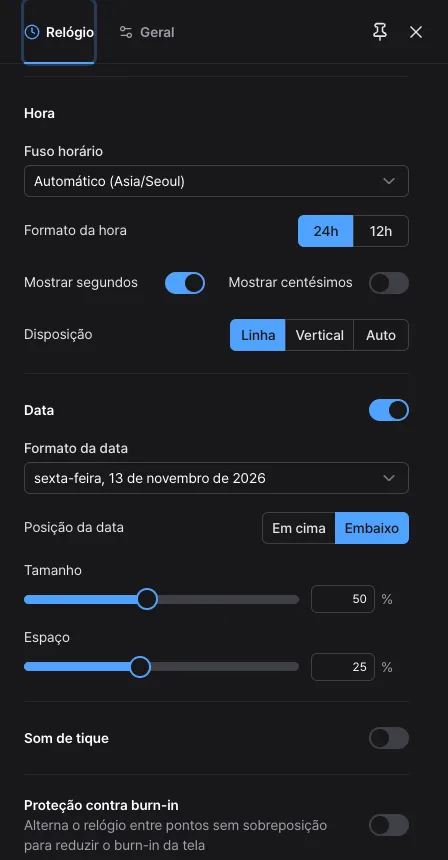
Os grupos 'Hora' e 'Data' no painel de ajustes definem o que é mostrado.
- Formato da hora: 24h mostra 13:00, 12h mostra 01:00. No modo de 12 horas, você pode colocar AM/PM à esquerda ou à direita do relógio, ao lado da data, dentro do primeiro cartão flip, ou ocultá-lo.
- Mostrar segundos: desative para manter só horas e minutos, o que deixa os dígitos maiores. Com os segundos ativados, você também pode mostrar centésimos (exceto no estilo Flip), útil quando precisa de um instante exato.
- Disposição: escolha Linha, Vertical ou Auto. Veja 'Usar o celular na vertical' abaixo.
- Data: ative ou desative com o interruptor à direita. Há quatro formatos, de um longo com o dia da semana a um curto e numérico, e você pode colocar a data acima ou abaixo do relógio.
- Tamanho: defina a largura da data como proporção da largura do relógio, de 10% a 100% (50% no início). Em 100%, a data mais longa do ano fica tão larga quanto o relógio, então formatos curtos têm letras maiores com o mesmo valor. O tamanho do texto não muda de um dia para o outro, e uma data maior deixa os dígitos do relógio menores.
- Espaço até a data: aumente ou diminua o espaço entre o relógio e a data.
Usar o celular na vertical
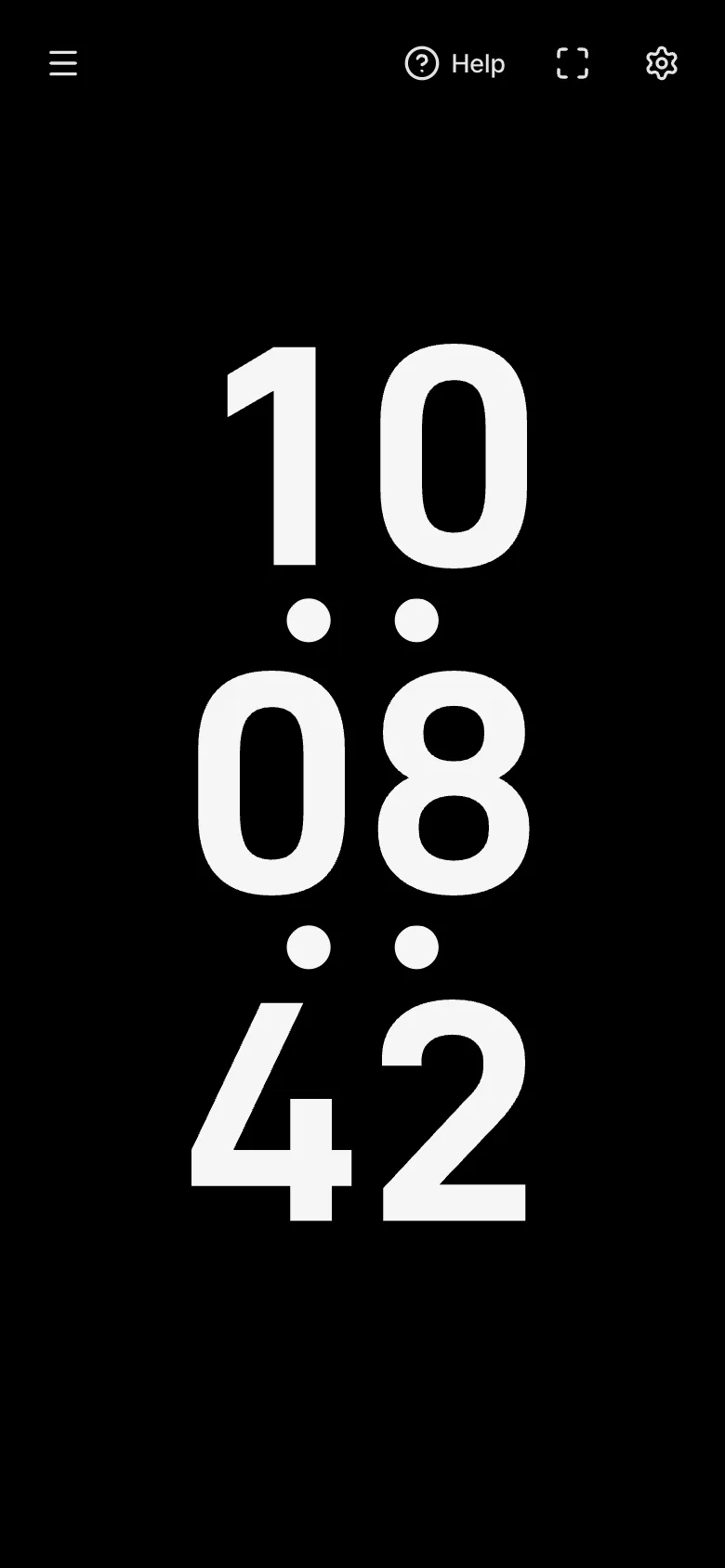
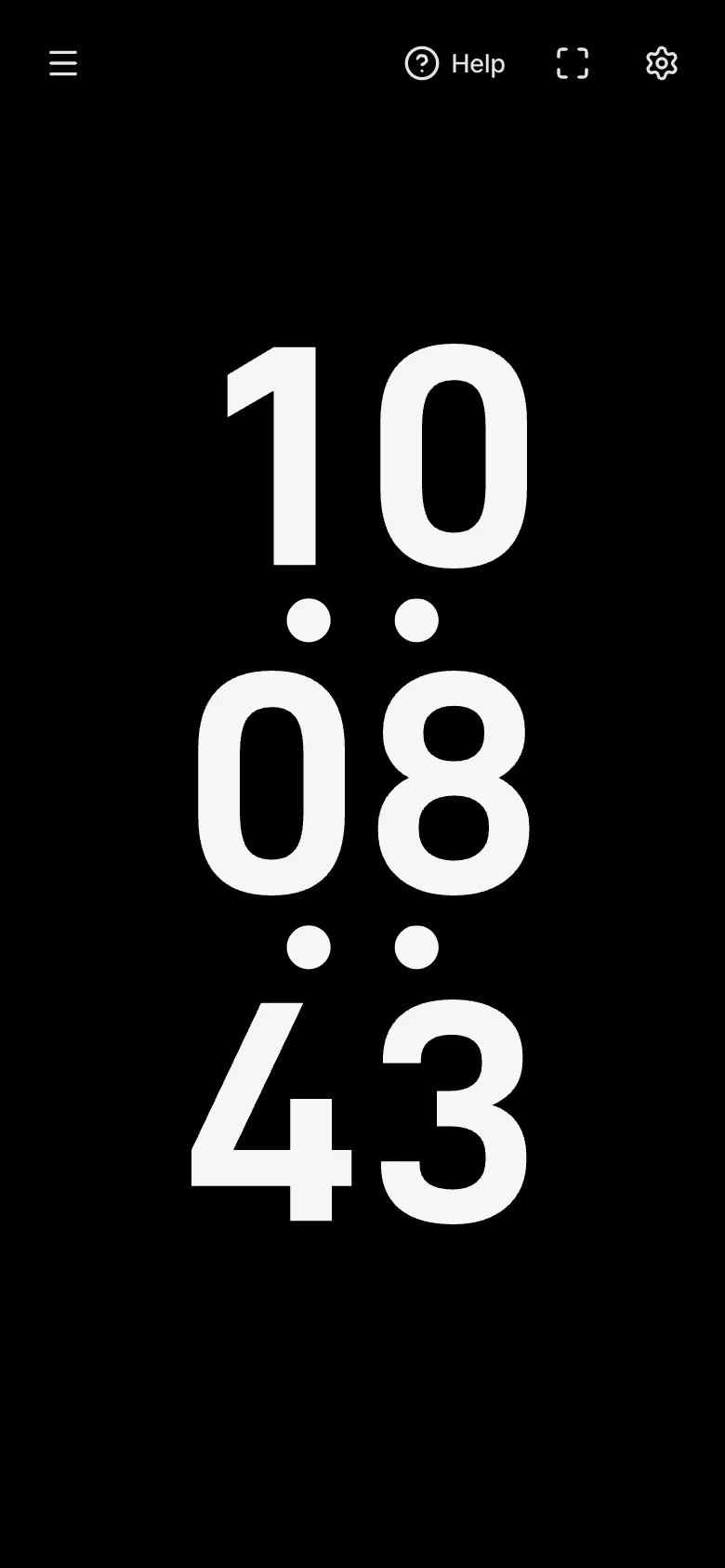
Quando usar o celular na vertical, mude a disposição para Vertical ou Auto. Horas, minutos e segundos são empilhados em três linhas e ficam cerca de duas vezes maiores do que em uma só. A disposição padrão, Linha, fica limitada pela largura e os dígitos ficam pequenos.
- Disposição: fica no fim do grupo Hora do painel de ajustes. Auto usa a disposição vertical quando a tela é alta (altura de pelo menos 1,4 vez a largura).
- Na disposição vertical todas as linhas têm o mesmo tamanho, com dois-pontos horizontais entre elas. O formato e o piscar dos dois-pontos continuam valendo.
- A disposição vertical não mostra centésimos, AM/PM, a data nem os cartões separadores. Os valores são mantidos e voltam na disposição em linha.
- Enquanto o painel de ajustes está aberto, a disposição não muda. Ao fechá-lo, ela é escolhida de novo conforme a tela.
- A disposição não é guardada nas predefinições nem nos links compartilhados, então uma predefinição de celular aberta no computador não vira vertical.
Vendo a hora em outro país
O fuso horário começa em 'Automático', seguindo o seu dispositivo. Se o fuso do dispositivo mudar durante uma viagem, o relógio muda junto.
Para ver a hora de outra cidade, abra a caixa 'Fuso horário' e pesquise por cidade ou região. Cada item mostra o deslocamento atual em relação ao UTC, que já inclui o horário de verão onde ele está em vigor. Depois de escolher um fuso, a hora, a data e o AM/PM passam a seguir aquele lugar.
Se você costuma conferir a hora de familiares ou colegas no exterior, crie uma predefinição com o fuso horário deles. Veja 'Salvando os ajustes que você usa' abaixo.
Mantendo ligado
Um relógio costuma ficar ligado por muito tempo. Quando você apoia um celular ou tablet como um relógio de mesa, estes recursos ajudam.
- Tela ligada: ative 'Tela ligada' no alto do painel de ajustes e a tela não vai apagar enquanto você olha o relógio. Por causa das regras do navegador, pode ser preciso tocar na tela uma vez para que funcione.
- Tela cheia: esconde o menu e os botões e mostra só o relógio. Em navegadores sem tela cheia, como o Safari no iPhone, use 'Adicionar à Tela de Início' para abrir sem a barra de endereço (veja 'Ajuda' no menu).
- Proteção contra burn-in: para evitar que os mesmos dígitos deixem marcas em uma tela OLED, o relógio alterna entre duas posições que não se sobrepõem, no intervalo que você definir. Com 'Fundo preto em tela cheia' ativado (ele já vem ativado), o fundo fica preto em tela cheia para que esses pixels se apaguem.
- Som de tique: ative o interruptor ao lado do título do grupo 'Som de tique' para tocar um som curto a cada mudança de segundo (a cada minuto, se os segundos estiverem ocultos). Os estilos que não são Flip usam quatro bipes, e o Flip quatro sons de cartão. A opção inicial, 'Conforme o estilo' ('Conforme o cartão' no Flip), usa o som que combina com o visual atual.
- Centralizar na janela do navegador: no computador, se a barra de endereço e as abas fizerem o relógio parecer baixo, ative isto para centralizá-lo na janela inteira.
Salvando os ajustes que você usa
Os ajustes do relógio não são salvos a cada mudança, então, mesmo que alguém os altere por um momento, ao atualizar a página o mesmo visual sempre volta. Guarde os ajustes de que você gosta pelos modos abaixo. Tudo fica no grupo 'Predefinições', no alto do painel de ajustes.
- Quando estiver do jeito que você quer, toque em 'Definir padrão'. Da próxima vez, o relógio abrirá com esses ajustes.
- Para alternar entre vários visuais, toque em 'Salvar como predefinição' e dê um nome. Depois, basta escolhê-la na lista.
- Use 'Gerenciar' para renomear predefinições, 'Substituir pelos ajustes atuais' ou excluí-las, e para enviar os mesmos ajustes a outro dispositivo com um link copiado ou um QR code.
- Para recomeçar, toque em 'Redefinir ajustes', à direita do título do grupo 'Predefinições'. Os ajustes salvos com 'Definir padrão' também são apagados; use 'Desfazer' no aviso que aparece para recuperar os dois.
Ideias de uso
Veja algumas formas de usar o relógio, com ajustes que combinam com cada uma.
- Relógio de mesa: apoie um tablet sobrando ou um celular antigo e use o estilo Flip ou LCD. Ative 'Tela ligada' e mantenha-o na tomada.
- Salas de prova, de reunião e de aula: coloque-o em um projetor ou monitor grande em tela cheia para que todos vejam a mesma hora. Mostrar os segundos facilita acertar os horários de início e de fim.
- Transmissões e gravações: escolha a sua própria cor de fundo e oculte a data; depois capture a janela do relógio como está no seu software de captura de tela.
- Um relógio para a noite: dígitos vermelhos ou âmbar sobre preto, em tamanho pequeno, não ofuscam. Se ele ficar ligado por muito tempo, ative a proteção contra burn-in.
- Trabalhando com vários fusos horários: crie predefinições com o fuso da outra cidade e alterne entre elas quando precisar.
- Conferindo a hora ao cozinhar ou se exercitar: deixe o tamanho em 100% e oculte os segundos para ler de relance, de longe.
Perguntas frequentes
- A hora é precisa?
- Ela mostra o relógio do seu próprio dispositivo. Se o celular ou computador acerta data e hora automaticamente, ele fica de acordo com a hora padrão da internet. A tela é redesenhada exatamente quando o segundo muda, então os dígitos nunca ficam atrasados.
- Meus ajustes voltam ao início quando atualizo a página.
- Por projeto, os ajustes não são salvos a cada mudança. Para sempre abrir com os seus ajustes, toque em 'Definir padrão' em 'Predefinições' no painel de ajustes. Você também pode favoritar o endereço (ao escolher uma predefinição, os ajustes dela vão para o endereço).
- A tela fica apagando.
- Ative 'Tela ligada' no alto do painel de ajustes e toque na tela uma vez se um aviso pedir. O modo de baixo consumo (economia de bateria) pode bloquear isso, então desative-o; se a tela ainda apagar, aumente o tempo de bloqueio automático do dispositivo. Páginas abertas no Safari ou no Chrome funcionam melhor do que as abertas dentro de aplicativos de mensagens.
- O relógio continua funcionando sem conexão com a internet?
- Sim. Depois que a página abre, o relógio funciona com o relógio do seu dispositivo e nunca pede a hora a um servidor, então continua funcionando se a conexão cair. Você precisa de conexão para abrir a página de novo.
- No iPhone, a barra de endereço continua aparecendo mesmo depois de eu tocar em Tela cheia.
- O Safari no iPhone não oferece tela cheia para páginas da web. Escolha 'Adicionar à Tela de Início' no botão Compartilhar e abra o relógio pelo ícone na tela de início para vê-lo sem a barra de endereço. Girar o celular para a horizontal também diminui a barra de endereço.
- Para onde vão as minhas informações?
- Não há cadastro, e os seus ajustes e predefinições ficam guardados apenas no navegador deste dispositivo. O relógio não envia a hora nem os seus ajustes a nenhum servidor. Veja a Política de privacidade para mais detalhes.
Experimente agora mesmo. Você sempre pode voltar aos ajustes originais com 'Redefinir ajustes' no painel de ajustes.
Outros guias
- Guia: Timer
- Guia: Cronômetro
- Guia: Contagem regressiva
- Guia: Tempo Certo
- Guia: Memória numérica
- Guia: Memória de sequência
- Guia: Tempo de reação
- Guia: Número aleatório
- Guia: Virar cartas
- Guia: Metrônomo
- Guia: Ritmo
- Guia: Teste de tela sensível ao toque
- Guia: Teste de multitoque
- Guia: Teste de pixels mortos
- Guia: Teste de taxa de atualização
- Guia: Teste de giroscópio
- Guia: Teste de acelerômetro