Guia: Teste de multitoque
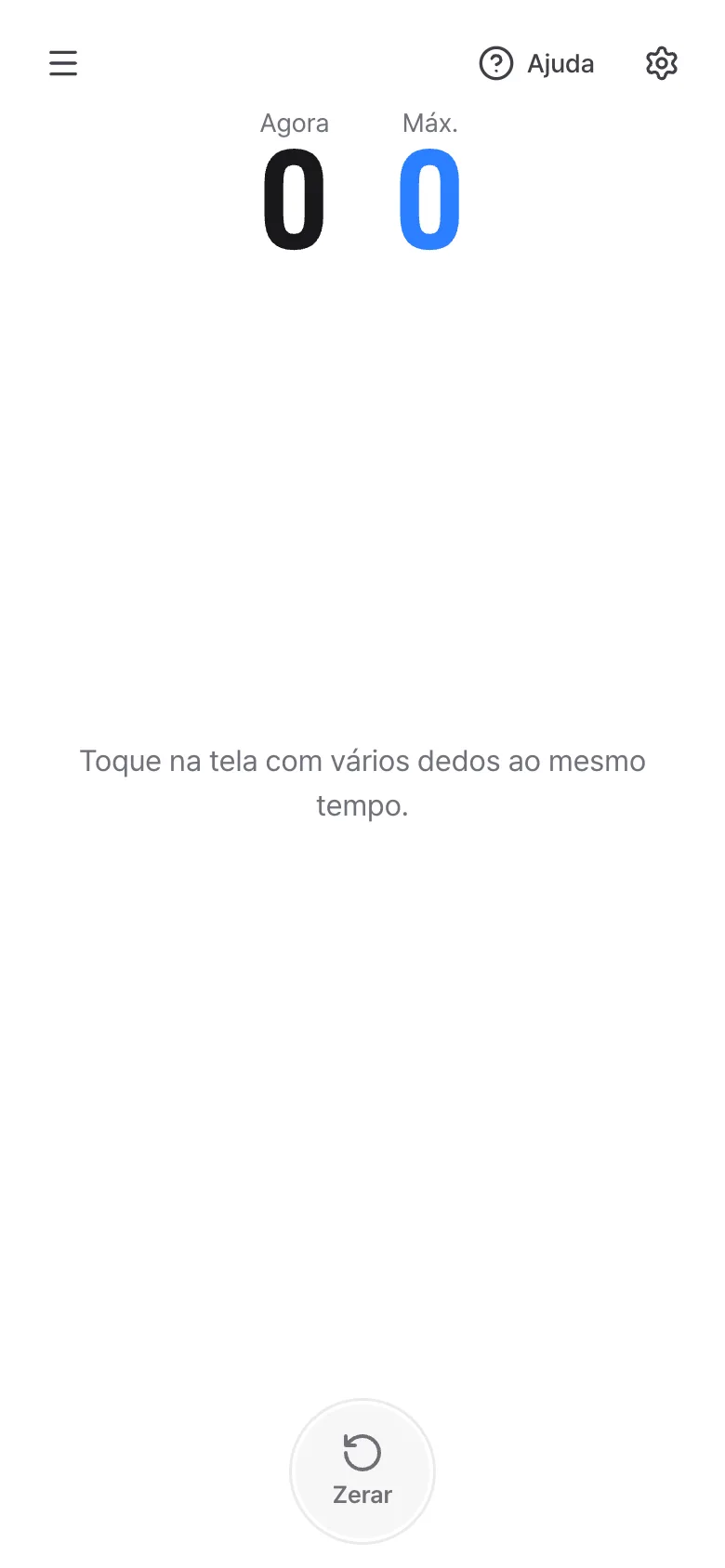
O Teste de multitoque do One of the Things mostra quantos dedos a sua tela detecta ao mesmo tempo. Coloque vários dedos na tela e ele mostra quantos estão tocando agora e o máximo que já tocou ao mesmo tempo, além de desenhar um círculo e um número em cada dedo para você ver quais são reconhecidos. É uma ferramenta de verificação, não um jogo: não há pontuação, tempo nem registro. Este guia explica como fazer o teste, como ler os números, o que significa a contagem parar de subir, as bordas da tela e os gestos do sistema, as marcas e as cores dos dedos, quando não dá para usar e as perguntas frequentes.
Como fazer o teste
Coloque os dedos na tela. Não há botão de início: a contagem começa no primeiro toque.
- Abra o menu no botão do canto superior esquerdo e escolha 'Teste de multitoque'. Em uma tela larga, você também pode abrir 'Testes do dispositivo' na lista de ferramentas no alto e escolher 'Teste de multitoque'.
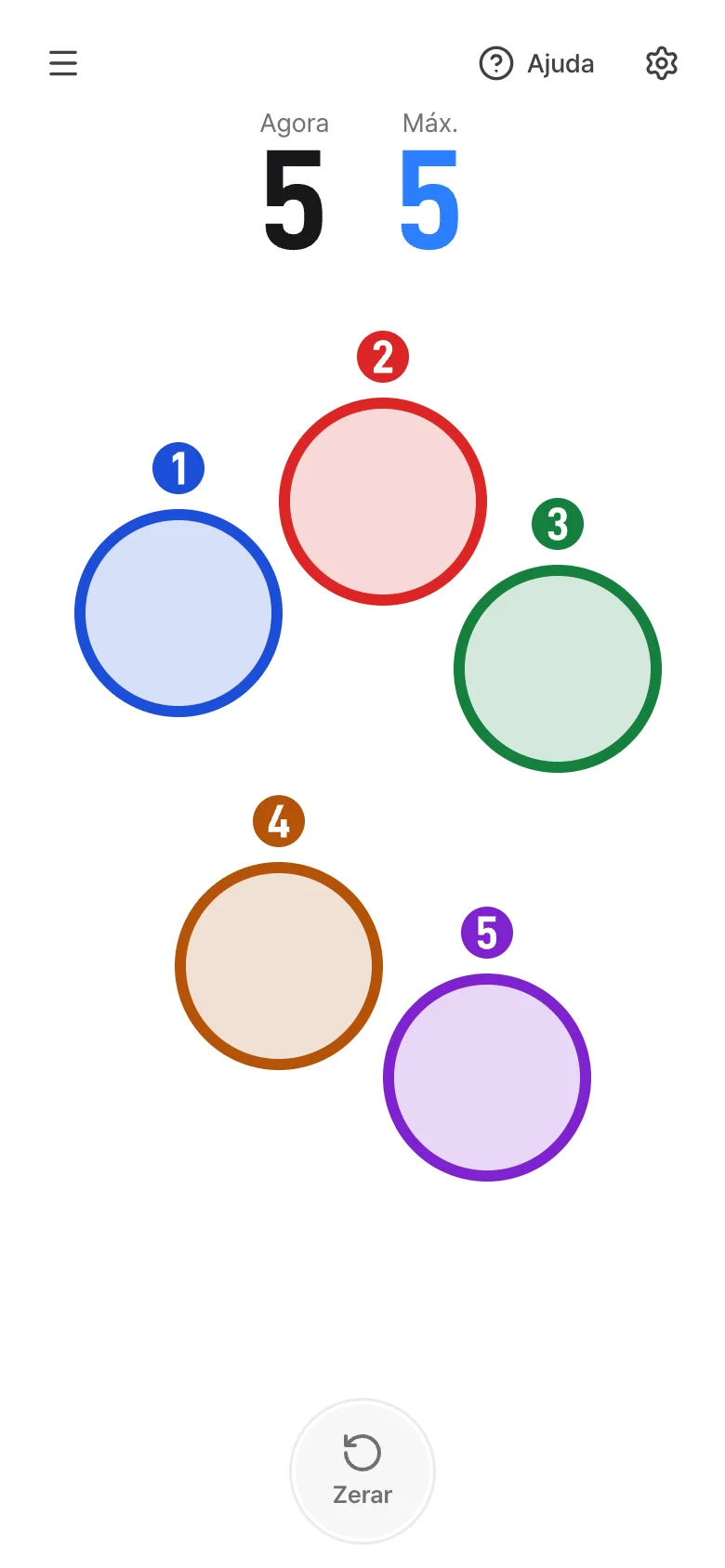
- Coloque na tela ao mesmo tempo o maior número de dedos que conseguir. Um círculo e um número aparecem em cada dedo, e o número 'Agora' mostra quantos estão tocando.
- O número 'Máx.' mostra o maior número de dedos que tocaram ao mesmo tempo desde que você abriu a página ou tocou em 'Zerar'.
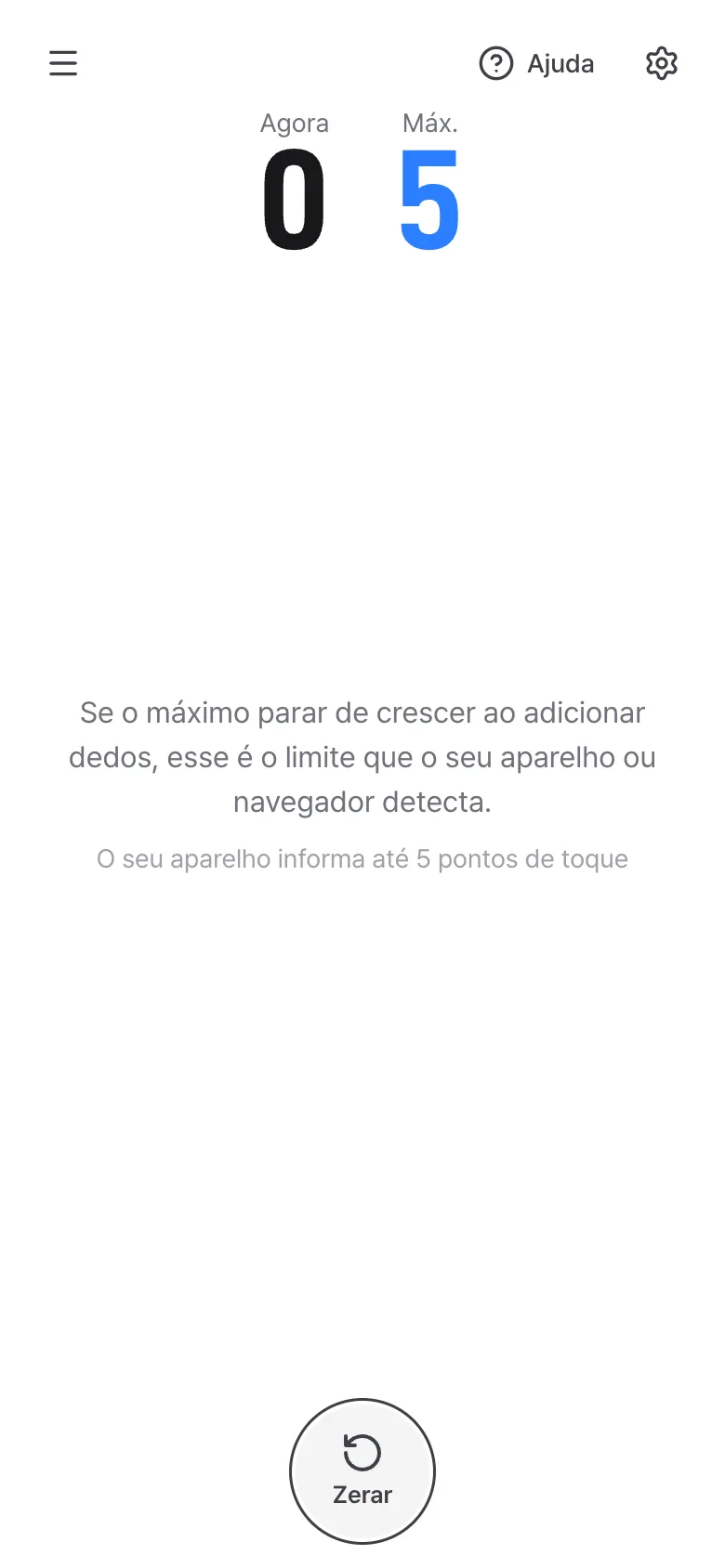
- Levante os dedos: 'Agora' volta a 0 e 'Máx.' permanece. Toque em 'Zerar' (ou pressione R no teclado) para contar de novo.

Enquanto os dedos estão na tela
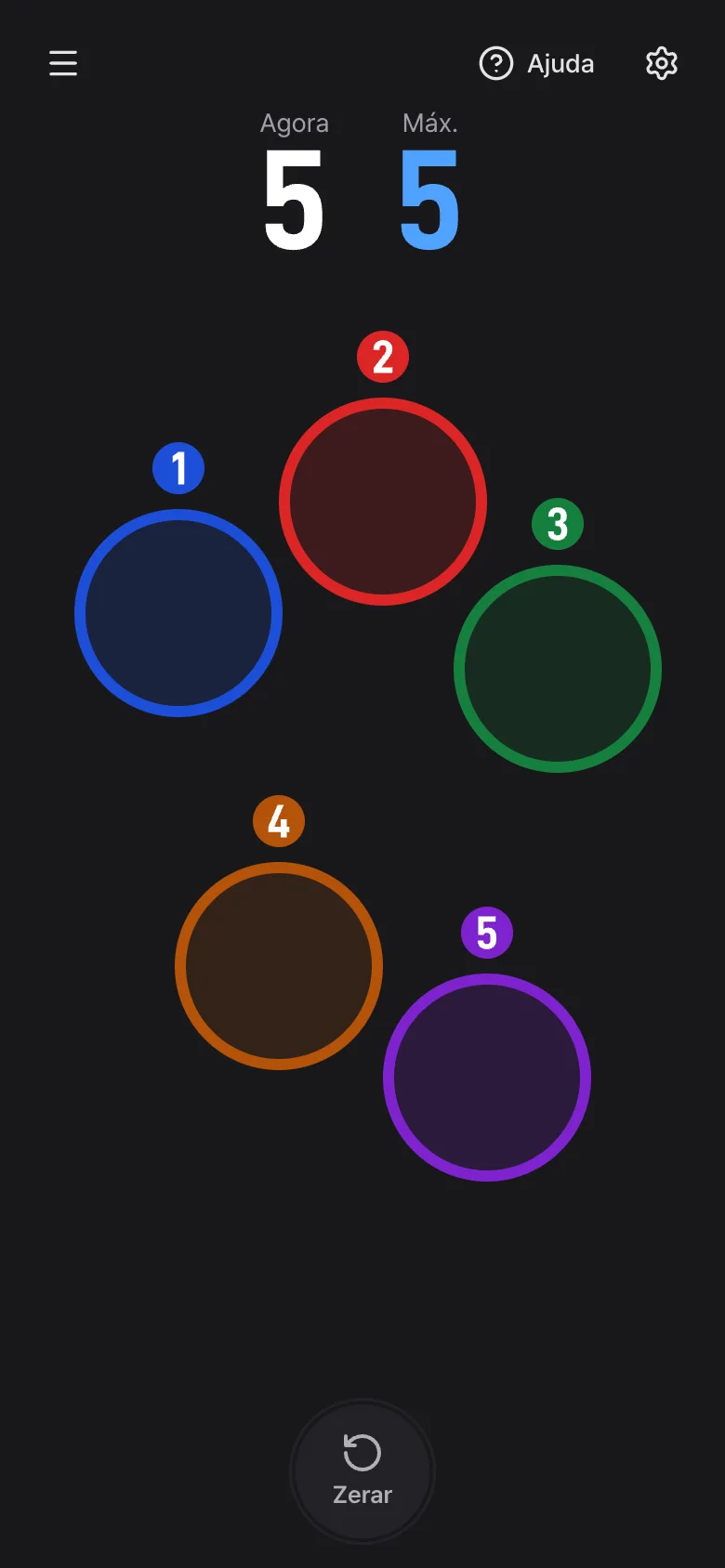
Cada dedo tem um círculo que o acompanha, com um selo numerado acima.
- O número é a posição do dedo, não a ordem em que tocou: cada dedo novo recebe o menor número que não esteja em uso. Se você levantar o dedo 1 enquanto 2 e 3 continuam, o próximo dedo a tocar passa a ser o 1.
- Por isso nenhum número é maior que 'Máx.'.
- Um dedo que desliza para fora da borda da tela continua sendo contado até você levantá-lo.
- Só os dedos são contados. Cliques do mouse e toques da caneta são ignorados.
Ler os números
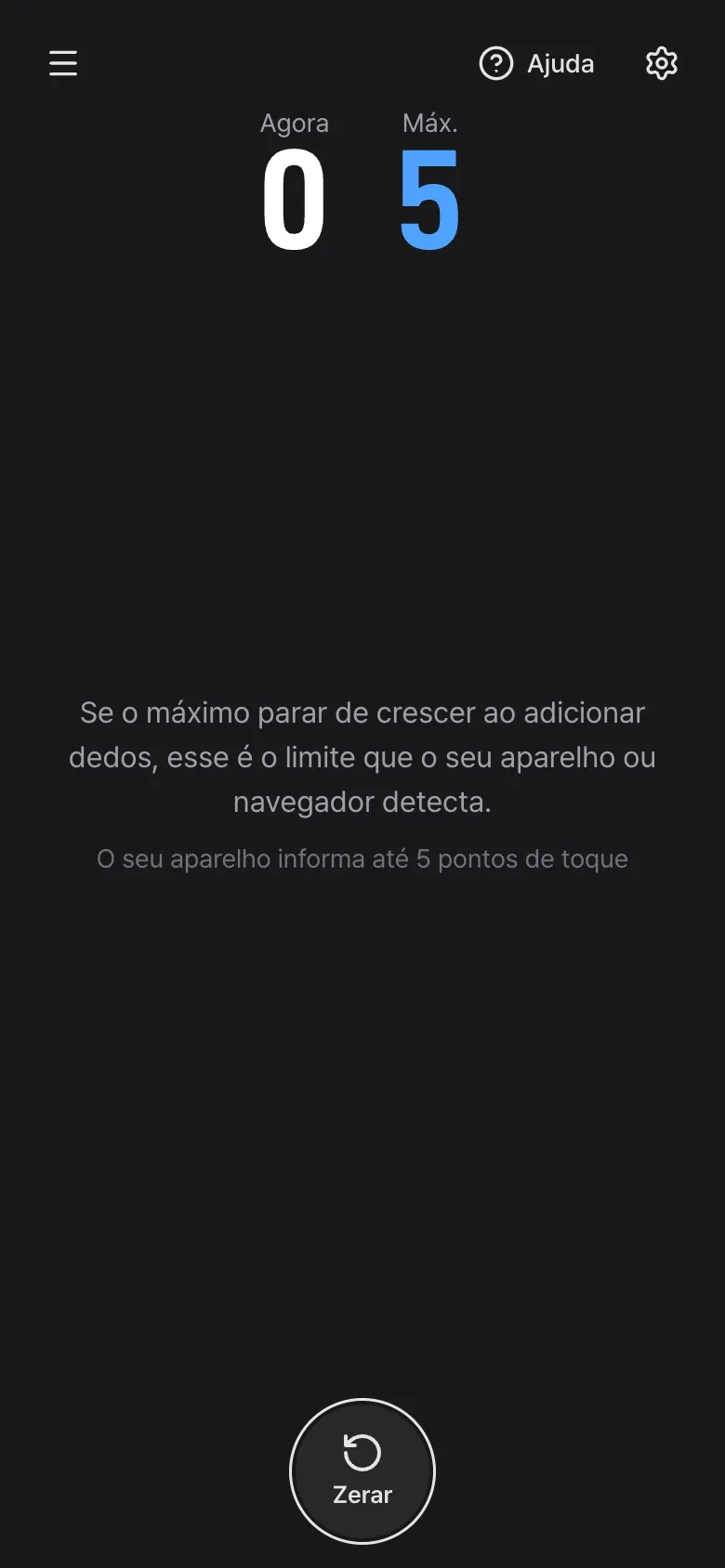
Dois números grandes no alto: 'Agora' e 'Máx.'.
- Agora: quantos dedos estão tocando a tela neste momento.
- Máx.: o maior número de dedos que tocaram ao mesmo tempo desde que você abriu a página ou tocou em 'Zerar'. Ele não diminui quando você levanta os dedos e novos toques não o zeram.
- Quando todos os dedos são levantados, uma dica diz que, se o máximo parar de crescer ao adicionar dedos, esse é o limite que o aparelho ou o navegador detecta.
- Abaixo da dica, os navegadores que informam isso também mostram quantos toques simultâneos o aparelho diz aceitar. É só o que o aparelho afirma e pode ser impreciso: confie no máximo que você mediu.
- 'Zerar' coloca o máximo no número de dedos tocando agora. O botão de redefinir do painel de ajustes só redefine os ajustes, não estes números.
Quando o número para de crescer
Adicione os dedos um a um. Se o máximo parar em algum número, esse é o número que o aparelho e o navegador conseguem detectar.
- Parar em 10 é comum, mas algumas telas contam mais e muitos celulares param em 5 ou menos. O número em que parar é o resultado.
- Duas pessoas podem colocar os dedos juntas numa tela grande, então a contagem pode passar de 10.
- Se o máximo for menor que o esperado, desative os gestos de vários dedos nos ajustes do aparelho (veja a próxima seção), mantenha os dedos longe das bordas ou tente outro navegador. Alguns navegadores informam menos pontos de toque do que o hardware aceita.
- Se os números oscilam enquanto você fica parado, a tela pode estar registrando toques fantasma ou a palma da mão pode estar encostando. Mantenha a palma longe da tela.
Bordas e gestos do sistema
O aparelho pode tomar alguns toques antes de a página vê-los, e uma página da web não consegue impedir isso.
- Deslizar a partir da borda da tela (voltar, início) e os gestos do sistema com vários dedos, como a troca de apps com quatro ou cinco dedos no iPad ou a captura de tela com três dedos em alguns Android, são tomados pelo aparelho. A ferramenta mostra então por um instante 'O sistema assumiu n dedos.'.
- Quando isso acontece, 'Máx.' não diminui: esses dedos tocaram, então já foram contados.
- Coloque os dedos longe das bordas da tela e desative os gestos de vários dedos nos ajustes do aparelho para contar mais dedos.
- Uma palma apoiada na tela pode ser ignorada pelo aparelho por não ser um dedo.
- Com um leitor de tela como VoiceOver ou TalkBack no modo de exploração por toque, os toques ficam com o leitor e a contagem de dedos pode não bater.
Marcas e cores dos dedos
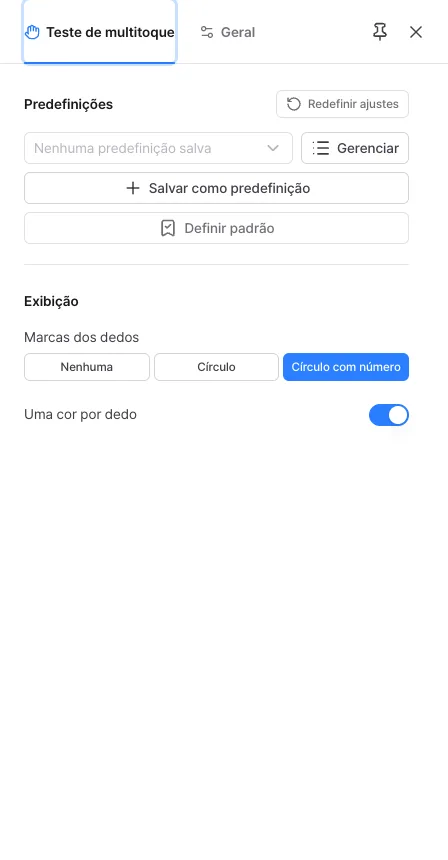
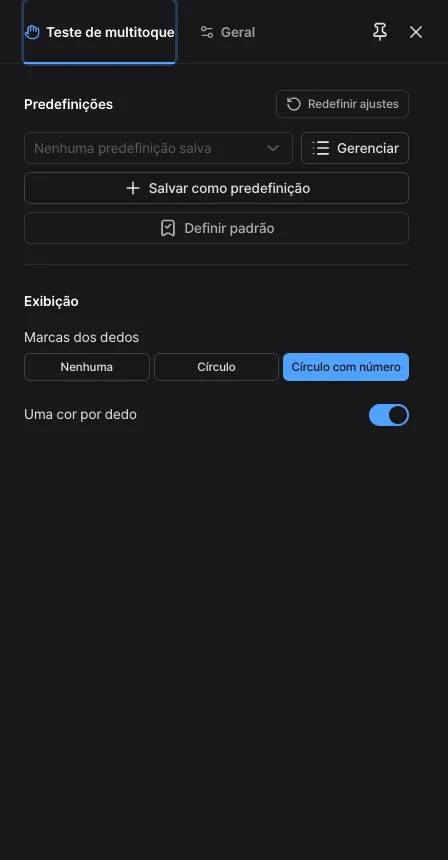
Abra o painel de ajustes no botão do canto superior direito. A seção 'Exibição' muda como os dedos são desenhados.
- Marcas dos dedos: 'Círculo com número' (o padrão) desenha um círculo e um selo numerado, 'Círculo' desenha só o círculo e 'Nenhuma' mostra apenas os dois números do alto.
- Uma cor por dedo: ativado por padrão, cada dedo tem sua própria cor (dez cores, depois elas se repetem a partir da primeira). Desative para desenhar todos os dedos com a cor de destaque do app. Fica indisponível quando as marcas são 'Nenhuma'.
- O selo numerado faz o mesmo trabalho que a cor, então você nunca precisa distinguir cores.
- Esta ferramenta não tem som, vibração, registro nem ajuste de tamanho.
- Deslizar para abrir o menu ou os ajustes e o gesto de pinça para mudar o tamanho ficam desativados aqui para que vários dedos não abram painéis nem mudem o tamanho. Use os botões dos cantos.
Quando não dá para usar
Alguns aparelhos e ajustes não conseguem contar toques.
- Aparelhos sem tela sensível ao toque, como a maioria dos computadores, não conseguem usar esta ferramenta. Ela avisa e mostra 0 e 0. Se o seu aparelho tem tela sensível ao toque e foi detectado errado, basta tocar na tela para ela passar a funcionar.
- Mouse e caneta não são contados, só os dedos.
- Com o VoiceOver ou o TalkBack ligado, o leitor de tela toma os seus toques e o número pode ficar errado. Desligue durante o teste.
- Película protetora ou tela molhada ou suja podem perder toques. Limpe e seque a tela antes.
- Se você trocar de app ou a tela apagar, todos os dedos são limpos e a contagem continua a partir do próximo toque.
Perguntas frequentes
- O 'Máx.' é o número de dedos que a minha tela aceita?
- É o maior número de dedos que o aparelho e o navegador informaram ao mesmo tempo neste teste. O hardware pode aceitar mais do que o navegador informa, e o número que o aparelho informa abaixo da dica é apenas uma referência.
- Por que o meu máximo é menor que a especificação do celular?
- As especificações costumam contar outra coisa, como o limite do controlador de toque. O sistema operacional, o navegador, os gestos de vários dedos e os toques nas bordas podem reduzir a contagem. Mantenha os dedos longe das bordas, desative os gestos de vários dedos e tente de novo.
- A posição dos meus toques é enviada para algum lugar?
- Não. As posições dos toques são usadas apenas neste aparelho para desenhar os círculos e não são enviadas nem salvas. Fechar ou recarregar a página as apaga.
- Por que aparece 'O sistema assumiu n dedos'?
- O aparelho tomou alguns toques para um gesto do sistema, como deslizar a partir de uma borda ou um gesto de vários dedos, ou ignorou uma palma. Uma página da web não consegue impedir isso. Para contar mais, mantenha os dedos longe das bordas e desative os gestos de vários dedos.
Experimente agora mesmo. Você sempre pode voltar aos ajustes originais com 'Redefinir ajustes' no painel de ajustes.
Outros guias
- Guia: Relógio
- Guia: Timer
- Guia: Cronômetro
- Guia: Contagem regressiva
- Guia: Tempo Certo
- Guia: Memória numérica
- Guia: Memória de sequência
- Guia: Tempo de reação
- Guia: Número aleatório
- Guia: Virar cartas
- Guia: Metrônomo
- Guia: Ritmo
- Guia: Teste de tela sensível ao toque
- Guia: Teste de pixels mortos
- Guia: Teste de taxa de atualização
- Guia: Teste de giroscópio
- Guia: Teste de acelerômetro