Guia: Timer
O timer do One of the Things é um timer repetitivo que atende desde uma contagem regressiva simples até intervalos de treino e de estudo. Defina um tempo ativo e um tempo de descanso, alterne entre eles quantas vezes quiser, e cada fase avisa em que ponto você está com um som e uma cor próprios. Este guia mostra como iniciar o timer, definir os tempos, ajustar os sons e salvar as configurações que você mais usa.
Primeiros passos
Quando você abre o timer pela primeira vez, um timer de 5 minutos já está pronto. Basta pressionar Iniciar, sem mudar nada.
- Abra o menu com o botão no canto superior esquerdo e toque em 'Timer'. Em tela larga, você também pode tocar direto na lista de ferramentas no alto.
- Pressione 'Iniciar', o botão da direita entre os dois de baixo, ou a tecla Espaço. No celular, você também pode tocar uma vez nos dígitos.
- Enquanto o timer roda, esse botão passa a ser 'Pausar'. Ao pressioná-lo, o timer para e o botão vira 'Continuar'; pressione 'Continuar' para seguir de onde parou.
- Depois de pausar ou terminar, use 'Zerar' à esquerda (tecla R) para voltar ao início.
Entendendo a tela
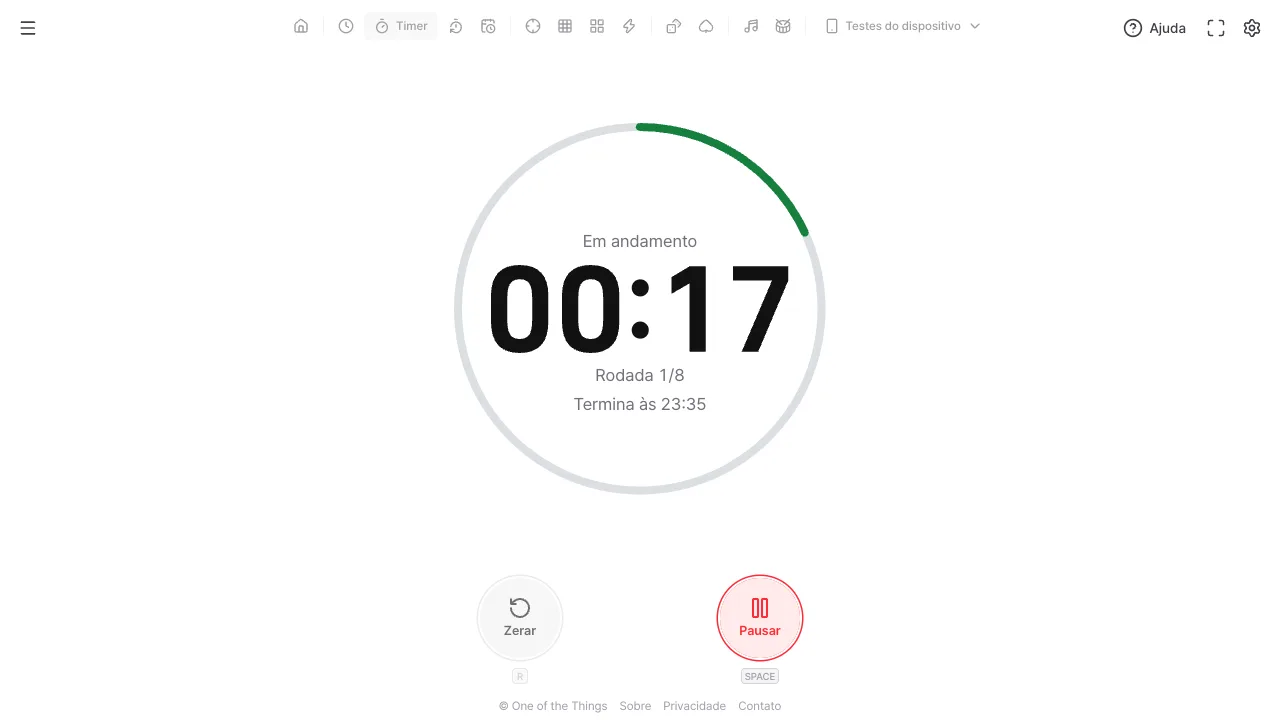
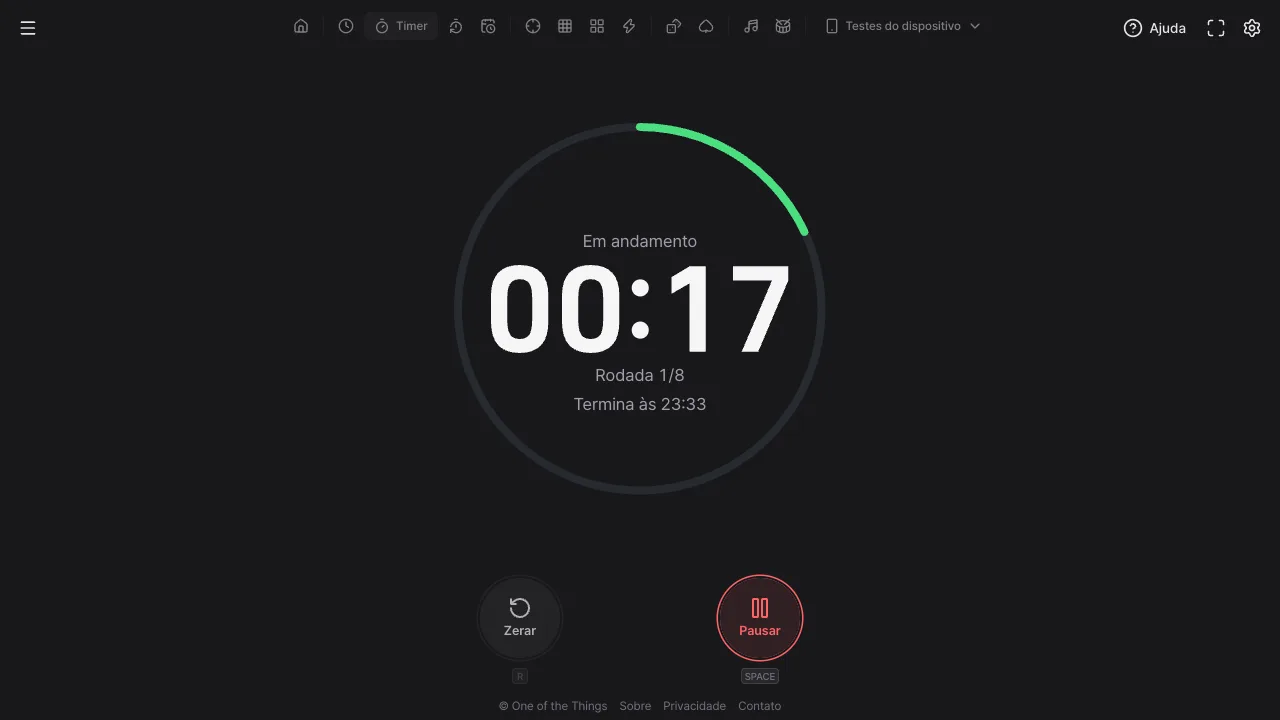
Os dígitos mostram o tempo restante da fase atual. Eles arredondam para cima, então, mesmo com meio segundo restante, aparece 1, e o instante em que chega a 0 é o instante em que a fase termina.
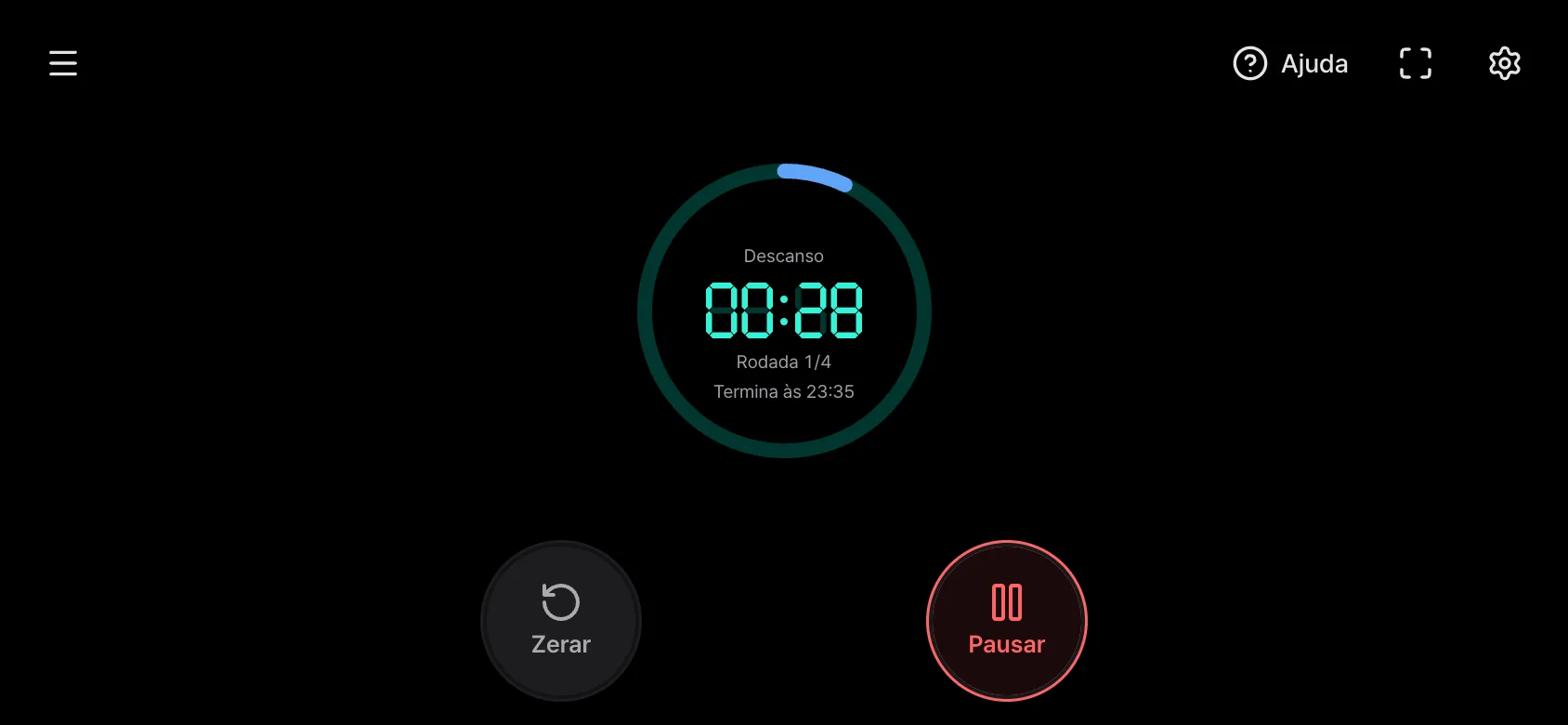
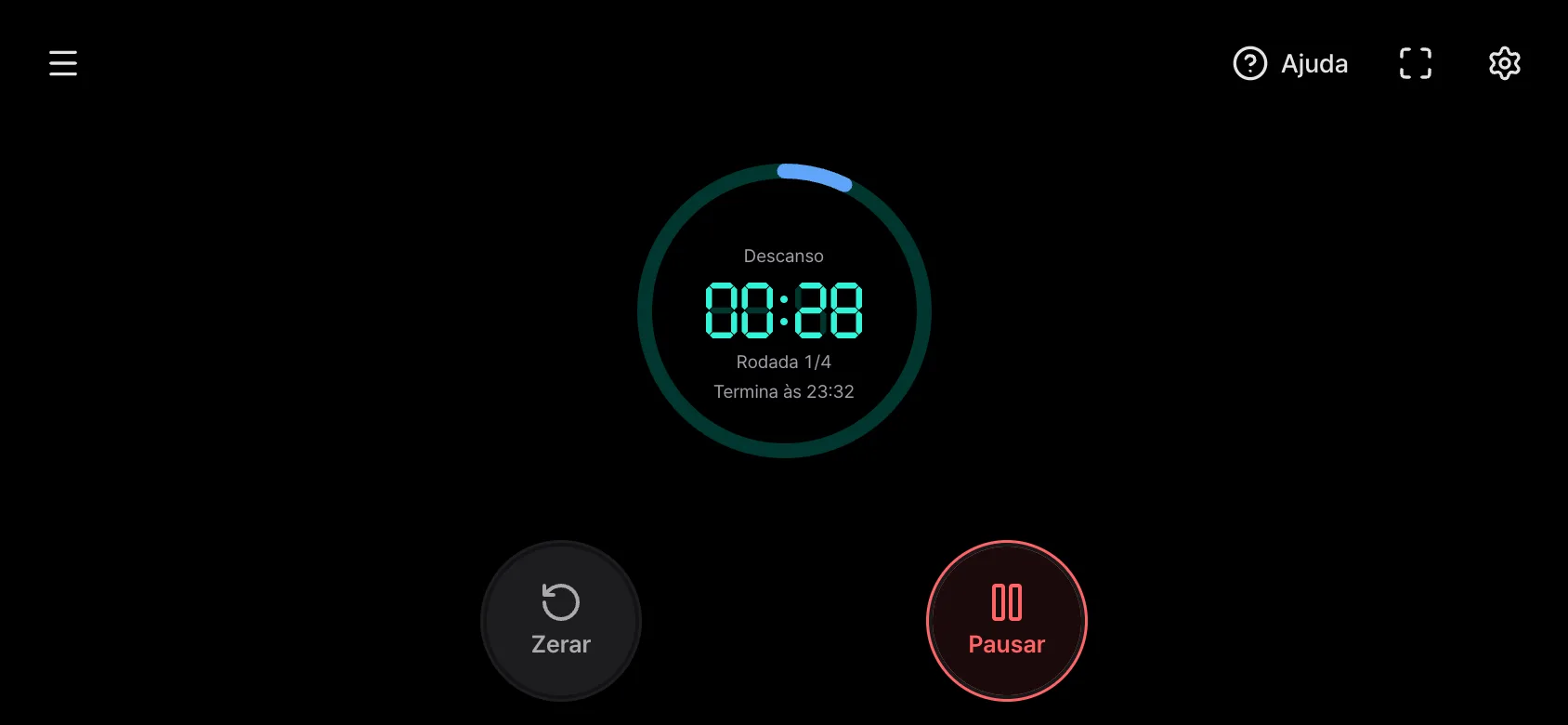
- Nome da fase (acima dos dígitos): 'Pronto' antes de iniciar, 'Começando' durante o atraso inicial, 'Em andamento' durante o tempo ativo, 'Descanso' durante o descanso, 'Pausado' quando parado e 'Concluído' quando tudo termina.
- Rodada (abaixo dos dígitos): em que rodada você está e o total. Repetições sem fim mostram algo como 'Rodada 2/∞', e a rodada não aparece durante o atraso inicial.
- Anel de progresso: cada fase tem a sua cor. O atraso inicial é âmbar, o tempo ativo é verde, o descanso é azul e a pausa é cinza, então dá para saber o que está acontecendo mesmo de longe.
- Hora do fim: quando todas as rodadas terminam; só aparece depois de iniciar. Pausar empurra esse horário para mais tarde, e repetições sem fim não têm hora do fim.
Escolhendo uma predefinição
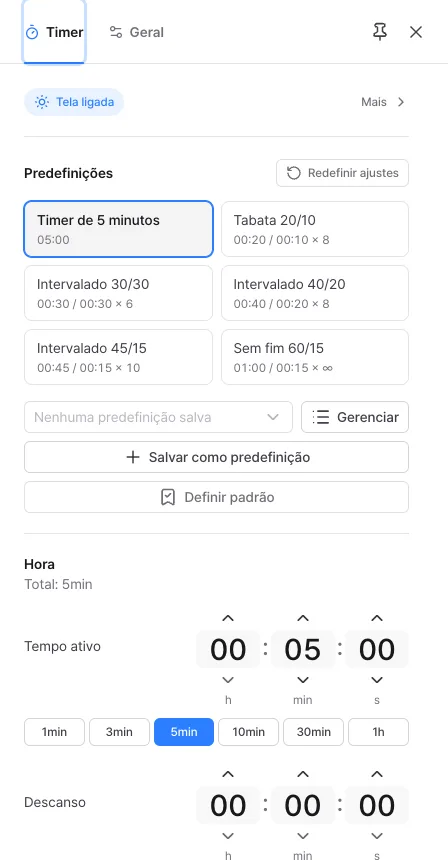
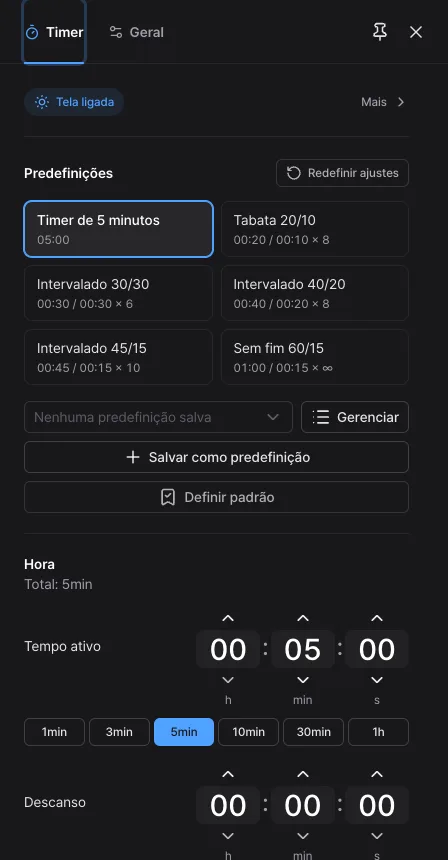
No alto do painel de ajustes (a engrenagem no canto superior direito), 'Predefinições' reúne seis configurações comuns. Toque em um bloco uma vez e ele é aplicado na hora. A linha sob cada bloco mostra 'ativo / descanso × rodadas'.
- Timer de 5 minutos: conta 5 minutos uma vez. Bom para macarrão instantâneo, escovar os dentes ou uma pausa curta.
- Tabata 20/10: 20 segundos de esforço e 10 segundos de descanso, 8 vezes. Uma rotina de alta intensidade que dura cerca de 4 minutos.
- Intervalado 30/30 · 40/20 · 45/15: três intervalos com proporções diferentes entre esforço e descanso. Escolha o que combina com o seu condicionamento.
- Sem fim 60/15: 60 segundos ativos e 15 segundos de descanso, repetidos até você parar. Bom para alongamento ou treino em circuito.
Definindo os seus próprios tempos
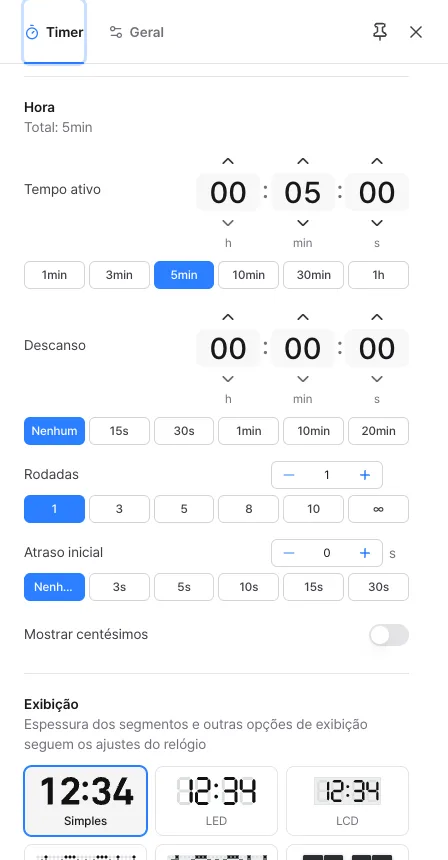
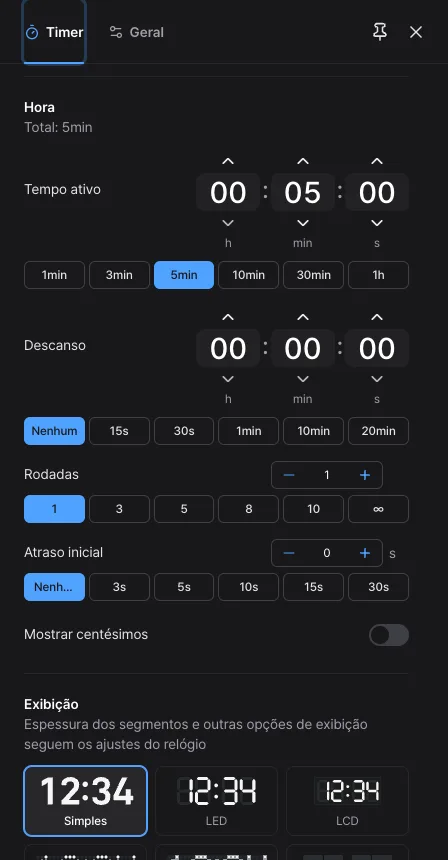
Monte o seu próprio ciclo no grupo 'Hora'. Logo abaixo do título do grupo aparece o tempo total, incluindo o atraso inicial, para você saber quanto tempo vai levar.
- Tempo ativo: toque na caixa de horas, minutos ou segundos e digite, ou use as setas acima e abaixo. Os botões embaixo (1, 3, 5, 10, 30 minutos, 1 hora) definem o valor com um toque. O máximo é 99 horas, 59 minutos e 59 segundos.
- Descanso: a pausa entre as rodadas. 'Nenhum' passa direto para a próxima rodada. Com apenas 1 rodada, o descanso não é usado.
- Rodadas: quantas vezes o tempo ativo se repete. Escolha ∞ para continuar até você parar.
- Atraso inicial: a espera entre pressionar Iniciar e o timer realmente começar. Dá tempo de largar o celular e se posicionar.
- Mostrar centésimos: mostra o tempo restante até os centésimos de segundo. Não é usado no estilo Flip.
Saber pelo som
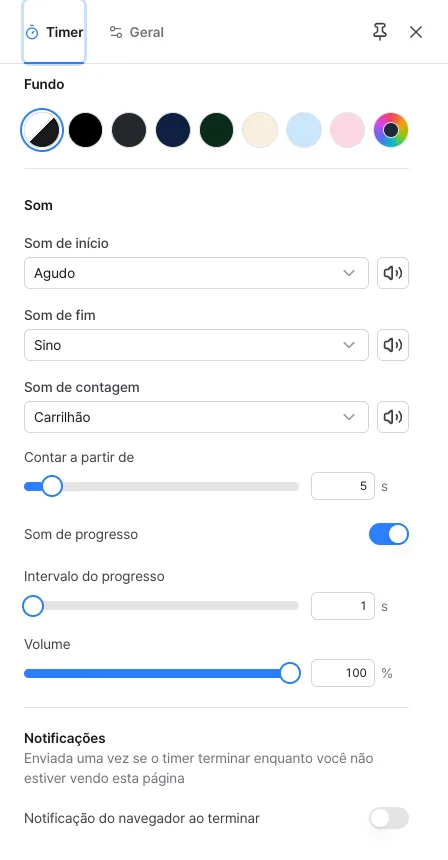
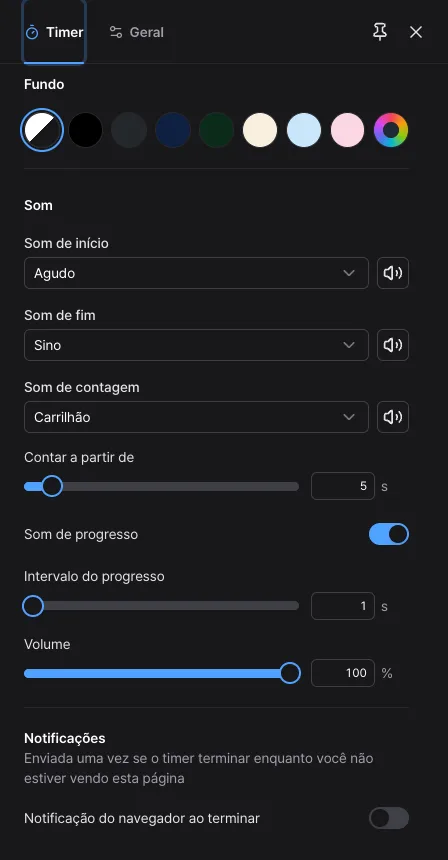
Os sons são separados para que você saiba em que ponto está sem olhar para a tela. Escolha cada um no grupo 'Som' e use o botão de alto-falante ao lado para ouvir uma prévia.
- Som de início: toca quando uma fase ativa começa.
- Som de fim: toca quando uma fase ativa termina, inclusive na última rodada.
- Som de contagem: toca a cada segundo nos últimos segundos de cada fase (de 3 a 30 segundos em 'Contar a partir de', 5 no início). Duas notas descendentes indicam que o tempo ativo está acabando, duas notas ascendentes indicam que o descanso está acabando, e uma única nota indica o atraso inicial, então você ouve qual fase está prestes a terminar.
- Som de progresso: um tique leve a cada 'Intervalo do progresso' (de 1 a 60 segundos, 1 no início) durante o tempo ativo. Ele já vem ativado, então desative o interruptor se não precisar dele.
- Volume: vale para todos os sons juntos.
Mudando a aparência
O timer usa os mesmos seis estilos de exibição do relógio (Simples, LED, LCD, dois estilos de pontos e Flip), além de cor, fonte, tamanho e fundo. Ele também tem alguns ajustes próprios.
- Anel de progresso: 'Encher' faz o anel crescer conforme o tempo passa e 'Esvaziar' faz o anel diminuir. 'Nenhum' remove o anel para que os dígitos ocupem a tela.
- Ponteiro dos segundos: ative 'Ponteiro dos segundos' para mostrar um ponto que dá uma volta no anel a cada 60 segundos. Em 'Movimento do ponteiro', escolha 'Contínuo' ou 'Tique'. Ele não é usado quando o anel de progresso está em 'Nenhum'.
- Mostrar hora do fim: mostra, abaixo dos dígitos, quando todas as rodadas terminam.
Enquanto você faz outra coisa
É comum deixar o timer rodando e olhar outra aba ou outro aplicativo. Os sons são agendados com antecedência, então tocam na hora certa mesmo com a aba oculta.
- Notificação do navegador ao terminar: ative no grupo 'Notificações' e permita o que o navegador pedir. Se o timer terminar enquanto você não estiver olhando esta página, você recebe uma notificação. Em uma aba oculta, o navegador pode deixar a página mais lenta, então a notificação pode atrasar até um minuto, mas os sons não.
- Tela ligada: ative 'Tela ligada' no alto do painel de ajustes e a tela não vai apagar enquanto o timer roda.
- Som com a tela apagada: no celular, deixe 'Som sem tela' ativado no alto do painel de ajustes (ele já vem ativado). Veja 'Ajuda' no menu para mais detalhes.
- Atualizar recomeça tudo: o estado em andamento não é salvo, então reabrir a página traz de volta o estado inicial. Enquanto o timer roda, não feche a aba nem vá para outra página.
Salvando as configurações que você usa
Os ajustes do timer não são salvos a cada mudança. Guarde as configurações que você monta no grupo 'Predefinições'.
- Mude os tempos, os sons e a aparência do jeito que quiser e toque em 'Salvar como predefinição'. Se você deixar o nome em branco, ela recebe um nome fácil, como 'Intervalado 40/20'.
- Depois, escolha-a na caixa abaixo dos blocos incluídos. Ao escolhê-la, os ajustes também vão para o endereço, então você pode favoritá-lo.
- Para sempre abrir com a mesma configuração, toque em 'Definir padrão'.
- Use 'Gerenciar' para renomear predefinições, 'Substituir pelos ajustes atuais' ou excluí-las, e para enviar a mesma configuração a um parceiro de treino com um link copiado ou um QR code.
Ideias de uso
Algumas formas de usar o timer, com ajustes que combinam com cada uma.
- Treinos em casa: escolha uma predefinição Tabata ou intervalada. Elas já vêm com 5 segundos de atraso inicial; aumente para 10 se precisar de mais. O som de contagem permite que você se prepare para o próximo movimento sem olhar.
- Estudo ou trabalho com foco: alterne foco e descanso, como 25 minutos ativos, 5 minutos de descanso, 4 rodadas. Desativar o som de progresso deixa tudo mais silencioso; para ouvir só o som de fim, coloque também os sons de início e de contagem em 'Nenhum'.
- Cozinhar: defina só o tempo ativo e deixe as rodadas em 1. A hora do fim abaixo dos dígitos (visível desde o início) mostra de relance quando ficará pronto.
- Controlar o tempo de palestras e reuniões: deixe-o grande e em tela cheia para que quem fala veja o tempo restante de longe. Definir o anel de progresso como 'Esvaziar' facilita ler o tempo que diminui.
- Alongamento e circuitos: use 'Sem fim 60/15' para descansar a cada troca de movimento e pare você mesmo quando terminar.
Perguntas frequentes
- O timer atrasa quando olho outra aba?
- Não. O tempo restante é recalculado a cada vez a partir de quando você iniciou e de quanto tempo passou, então nunca se desvia. Os sons também são agendados com antecedência no relógio de áudio, por isso tocam na hora certa mesmo com a aba oculta.
- Não ouço nenhum som.
- As regras dos navegadores exigem um toque na tela antes que o som possa tocar. Se aparecer um aviso no alto, toque na tela. Se o celular estiver no modo silencioso, veja 'Ajuda' no menu para saber como ouvir o som mesmo assim. Verifique também se cada som não está em 'Nenhum' e se o volume não está em 0.
- Ele espera alguns segundos em vez de contar logo.
- Essa predefinição tem um atraso inicial (5 segundos em todas as predefinições incluídas, exceto o Timer de 5 minutos). Enquanto 'Começando' aparece acima dos dígitos, você está no atraso inicial. Se não precisar dele, defina o atraso inicial como 'Nenhum' no grupo 'Hora'.
- Atualizei a página e o timer voltou ao início.
- O estado em andamento não é salvo. Toda vez que a página abre, ela começa do zero, para que o timer de ninguém fique rodando. Mantenha a aba aberta enquanto ele roda.
- Defini um tempo de descanso, mas ele termina sem descansar.
- O descanso só acontece entre as rodadas. Com 1 rodada, o timer termina sem descanso, então defina 2 ou mais rodadas. Também não há descanso depois da última rodada.
- Não recebo notificação do navegador.
- Verifique se o navegador permite notificações para este site. Mesmo com a permissão concedida, as notificações não aparecem se estiverem desativadas para o navegador nas configurações do sistema operacional. As notificações só são enviadas quando você não está olhando esta página.
Experimente agora mesmo. Você sempre pode voltar aos ajustes originais com 'Redefinir ajustes' no painel de ajustes.
Outros guias
- Guia: Relógio
- Guia: Cronômetro
- Guia: Contagem regressiva
- Guia: Tempo Certo
- Guia: Memória numérica
- Guia: Memória de sequência
- Guia: Tempo de reação
- Guia: Número aleatório
- Guia: Virar cartas
- Guia: Metrônomo
- Guia: Ritmo
- Guia: Teste de tela sensível ao toque
- Guia: Teste de multitoque
- Guia: Teste de pixels mortos
- Guia: Teste de taxa de atualização
- Guia: Teste de giroscópio
- Guia: Teste de acelerômetro