Guia: Teste de taxa de atualização
O Teste de taxa de atualização do One of the Things mede, ao tocar em “Iniciar”, quantas vezes por segundo a sua tela é redesenhada (a taxa de atualização, em Hz) e a mostra. Abaixo, movimentos a 12, 24, 30, 60 e 120 fps são desenhados lado a lado para você ver o que uma taxa mais alta melhora. Serve para conferir se uma tela de 120 Hz ou 144 Hz realmente roda nessa velocidade. Não há pontuação nem histórico, e os valores medidos não saem deste aparelho.
Começando agora
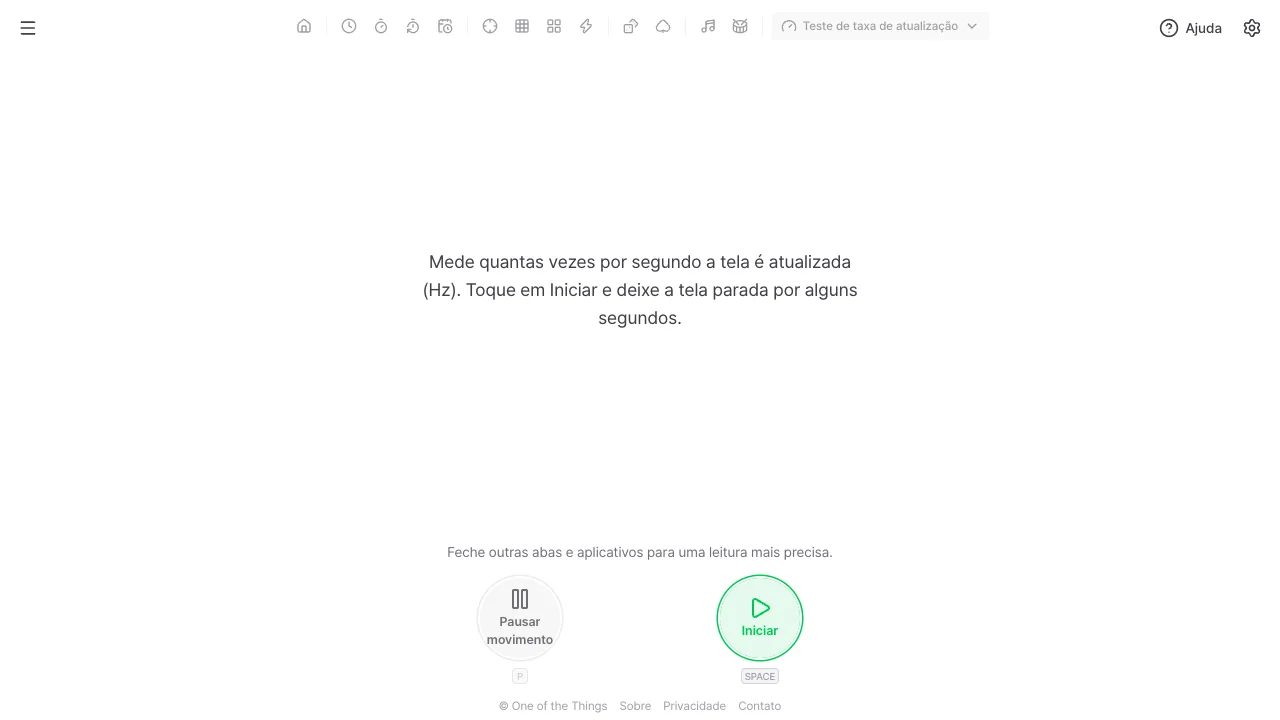
Na tela inicial, toque em “Iniciar”. A medição começa depois de meio segundo e o resultado aparece cerca de 3 segundos depois. Só abrir a página não mede nada.
- Toque no botão de menu no canto superior esquerdo e escolha “Teste de taxa de atualização”. Em uma tela larga, você também pode abrir “Testes do dispositivo” na lista de ferramentas no alto e escolher “Teste de taxa de atualização”.
- Na tela inicial, toque no botão “Iniciar”. No teclado, pressione Espaço, Enter ou R; um toque curto na tela também funciona.
- Deixe a tela em paz por cerca de 3 segundos enquanto aparece “Medindo…”. A barra fina abaixo mostra o progresso.
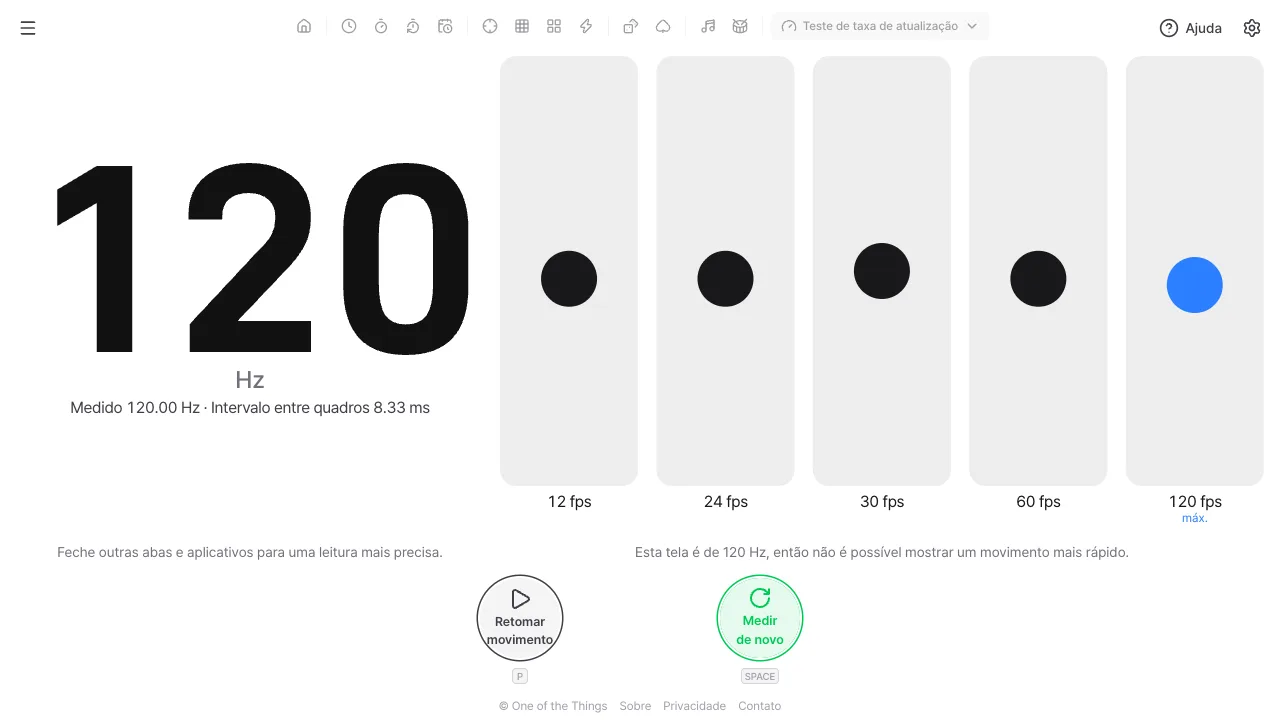
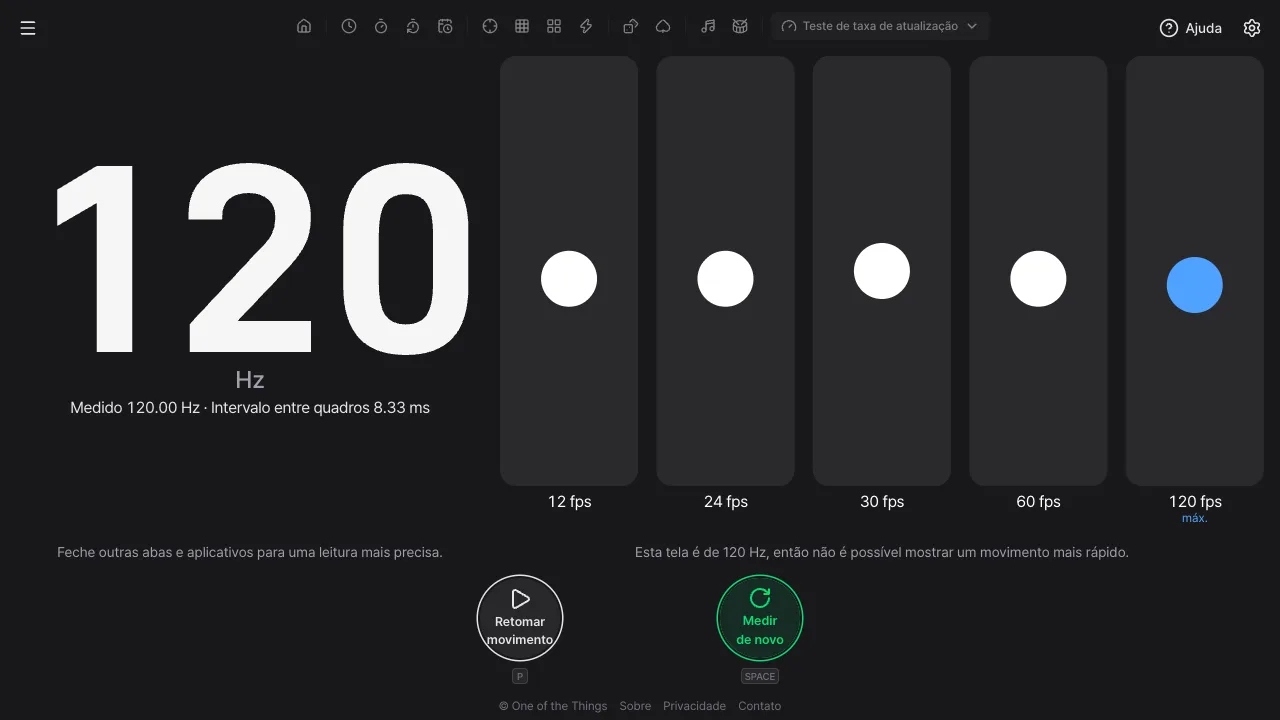
- O número grande é a taxa de atualização da tela. Hz é o número de vezes que a tela atualiza por segundo: 60 significa 60 vezes por segundo (cerca de a cada 16,7 ms) e 120, 120 vezes por segundo (cerca de a cada 8,3 ms).
- “Medido”, abaixo do número, é o valor realmente medido. O número grande arredonda para 60 um valor muito próximo de um padrão, como 59,94; o valor antes do arredondamento aparece embaixo.
- Para medir de novo, toque em “Medir de novo”. No teclado, pressione Espaço, Enter ou R.
Para medir com precisão
Esta ferramenta mede a velocidade com que o navegador redesenha esta página. Cuide para que nada impeça o aparelho de rodar na velocidade que ele consegue agora.
- Feche outras abas e aplicativos. Se o segundo plano estiver ocupado, quadros são perdidos e o valor sai baixo ou aparece “A leitura ficou instável”.
- Mantenha a tela ligada e esta página à frente durante a medição. Se você trocar de aba ou a tela apagar, essa medição é descartada e, ao voltar, ela recomeça sozinha desde o início.
- Conecte o carregador e desative o modo de economia de energia. Esse modo reduz a taxa de atualização.
- Use só um navegador e desligue coisas como gravação ou espelhamento de tela.
- Se você moveu a janela para outro monitor ou mudou a taxa de atualização nos ajustes de vídeo, toque em “Medir de novo”. O resultado não muda sozinho.
Quando o valor sai baixo
Às vezes uma tela que você sabe ser de 120 Hz mostra 60 ou 30. Em muitos casos a ferramenta não erra: vale um dos motivos abaixo.
- Taxa variável (ProMotion, LTPO e similares): quando nada se move na tela, ela baixa sozinha a taxa. Por isso uma bolinha continua se movendo mesmo durante a medição, para manter a taxa alta; mas se o sistema a baixar no meio, o valor pode oscilar e aparecer “A leitura ficou instável”.
- Modo de economia de energia: sabe-se que o modo de baixo consumo do iPhone reduz as atualizações das páginas web para 30 fps e limita a taxa a 60. O Android também a baixa com a economia de bateria ou com a opção “Padrão” de taxa de atualização. Se você vir 30 ou 60, confira esses ajustes.
- Navegadores web no iPhone: navegadores que usam o mesmo motor do Safari às vezes limitam as atualizações da página a 60 mesmo com a tela de 120 Hz (depende do aparelho e da versão do iOS). Esta ferramenta não consegue driblar esse limite; um aplicativo que desenha direto na tela, e não numa página web, não está sujeito a ele.
- Computadores: confira se uma taxa baixa não está escolhida nos ajustes avançados de vídeo do Windows ou nos ajustes de tela do macOS. O cabo ou o tipo de conexão (como a versão do HDMI) também pode não suportar uma taxa alta.
- Ajustes de privacidade: alguns navegadores reduzem de propósito a precisão do tempo. Então o valor pode diferir do real ou aparecer “Não foi possível medir”.
Como ler a comparação
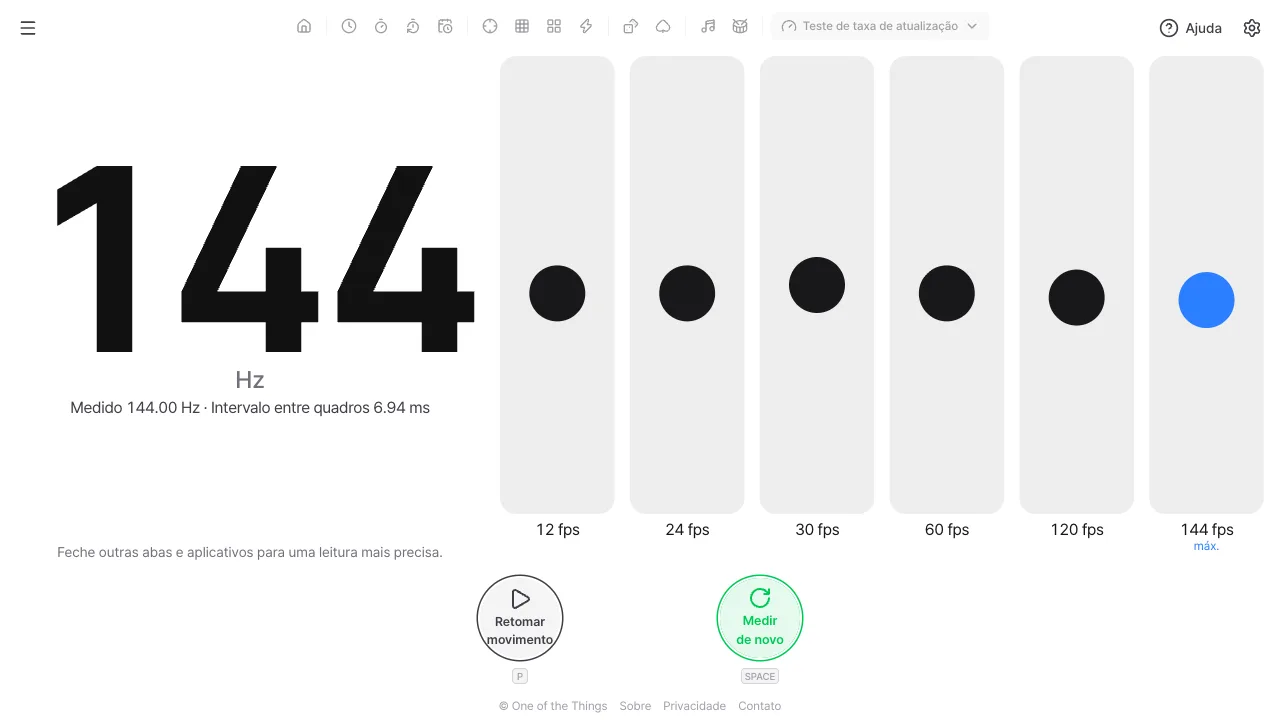
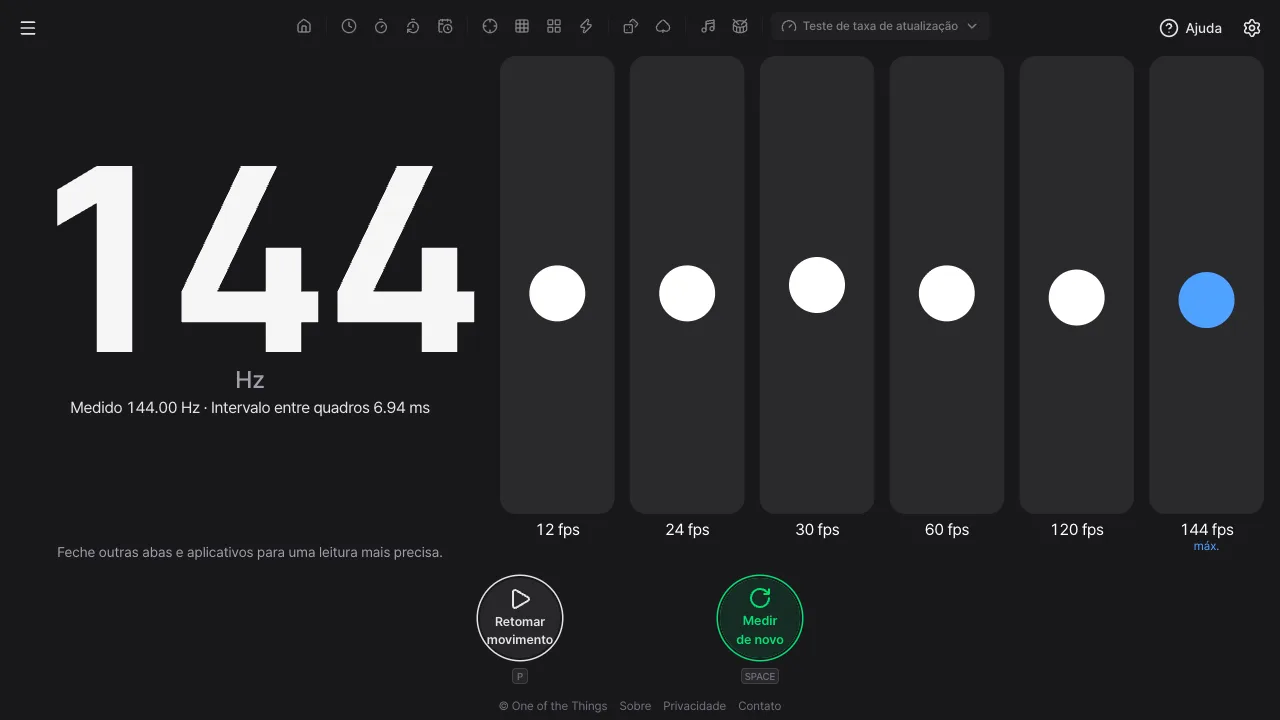
Quando a medição termina, abaixo do número grande (à direita dele em uma tela larga), a mesma bola sobe e desce desenhada a 12, 24, 30, 60 e 120 fps, da esquerda para a direita. Fps é quantas vezes por segundo uma coluna desenha uma imagem nova; a coluna “máx.” à direita roda na velocidade máxima que esta tela consegue mostrar.
- A coluna de 12 fps muda de posição só 12 vezes por segundo, então parece travada. Ao lado da de 60 fps dá para ver como é uma taxa de quadros baixa.
- Uma tela de 60 Hz desenha no máximo 60 fps, então uma coluna de 120 fps ficaria igual à máxima; ela é omitida e aparece “Esta tela é de 60 Hz, então não é possível mostrar um movimento mais rápido”. Em uma tela de 120 Hz a coluna de 120 fps aparece.
- Se a taxa de atualização não for múltipla dos fps (por exemplo, a coluna de 60 fps em uma tela de 90 Hz), a coluna atualiza alternando um e dois quadros e parece irregular. Vídeos e jogos reais também ficam assim.
- Congele com “Pausar movimento” (tecla P) para comparar a diferença de posição de um quadro entre as colunas e toque em “Retomar movimento” para continuar.
- Se a redução de movimento estiver ativada nos ajustes do aparelho, a comparação começa pausada e só se move depois de “Retomar movimento”. A bolinha que se move durante a medição fica como está, porque a medição precisa dela.
Configurações
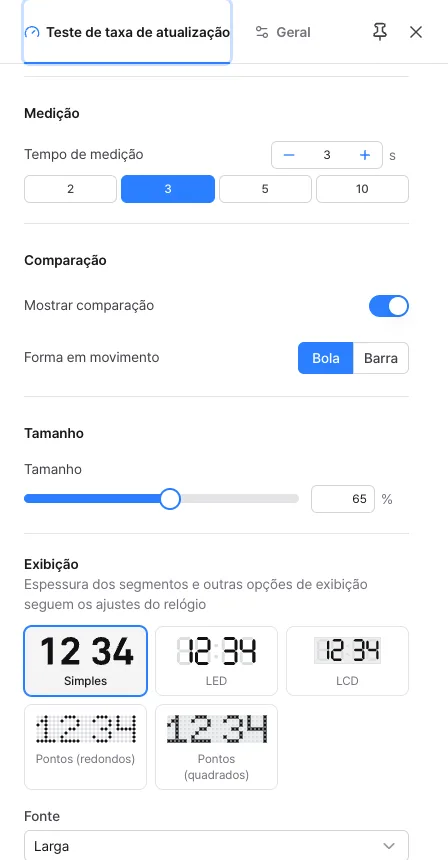
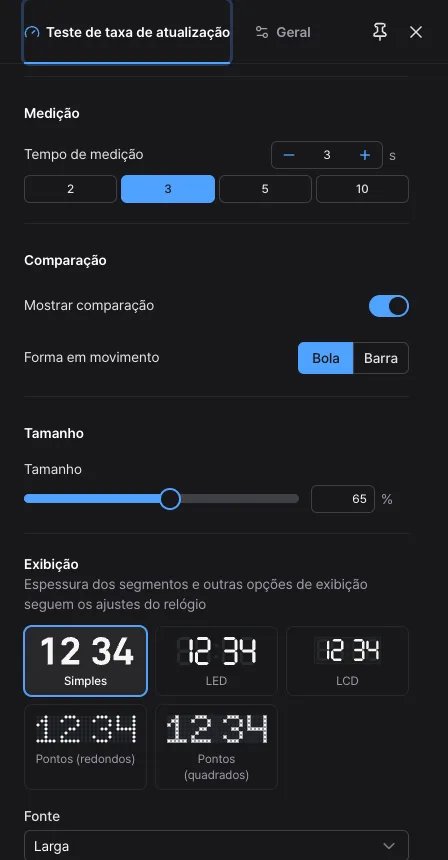
Mude na aba da ferramenta do painel de configurações. Tudo, exceto o tempo de medição, vale na hora; se você mudar o tempo de medição no meio de uma medição, ela recomeça com o novo tempo.
- Tempo de medição: de 2 a 10 segundos (3 no início). Quanto mais longo, mais as oscilações se diluem na média; quanto mais curto, mais rápido sai o resultado. Os primeiros quadros são descartados no cálculo.
- Mostrar comparação: desligando, ficam só o número grande e os avisos, e o número fica maior.
- Forma em movimento: uma bola (a padrão) ou uma barra horizontal. A barra ocupa a largura toda da coluna, então travadas e um desvio de um quadro ficam mais fáceis de ver.
- Tamanho: o tamanho do número grande. Também se muda com o gesto de pinça com dois dedos ou com Ctrl + roda. As telas variam de aparelho para aparelho, por isso não vai nas predefinições nem no endereço.
- Exibição: escolha o visual do número grande (padrão, LED, LCD, pontos), a fonte, a cor, o fundo e ocultar os segmentos apagados, do mesmo jeito que no relógio e no cronômetro.
Guardando os ajustes que você mais usa
Os ajustes do Teste de taxa de atualização não são salvos a cada mudança. Ao recarregar a página, voltam os ajustes padrão; por isso guarde no grupo “Predefinições” as configurações que você usa muito.
- Altere o tempo de medição, a comparação e a exibição como quiser e toque em “Salvar como predefinição”. Se deixar o nome em branco, ele recebe um nome pelos ajustes, como “5s · bola”. O tamanho não faz parte de uma predefinição.
- Depois, escolha-a na caixa (até 12, com nomes de até 20 caracteres). Ao escolher, o endereço também passa a refletir esses ajustes e você pode guardá-lo nos favoritos.
- Para abrir sempre com a mesma configuração, toque em “Definir padrão”. Para voltar, toque em “Redefinir ajustes”.
Ideias de uso
Alguns exemplos de uso do Teste de taxa de atualização.
- Ao comprar um celular ou monitor novo: confira se ele realmente alcança os 120 Hz ou 144 Hz do anúncio. Com taxa variável, a bolinha que se move durante a medição ajuda a mostrar o valor alto.
- Antes de configurar um jogo: saber a taxa da tela facilita escolher o limite de quadros do jogo.
- Ver o efeito do modo de economia de energia: meça com ele ligado e desligado e veja quanto a taxa cai.
- Entender os 24 fps do vídeo: a coluna de 24 fps é como o cinema se move; olhe-a ao lado da de 60 fps para sentir a diferença.
- Conferir o ajuste de taxa: depois de mudar os ajustes de vídeo em um computador, toque em “Medir de novo” para ver se o valor real mudou.
Perguntas frequentes
- Meu celular é de 120 Hz mas mostra 60.
- Os navegadores web no iPhone às vezes limitam as atualizações da página a 60 mesmo com a tela de 120 Hz, e o modo de economia de energia, a economia de bateria e a opção “Padrão” de taxa também baixam o valor. Veja “Quando o valor sai baixo” e meça de novo.
- O valor é 59,94, por que aparece 60?
- A taxa de um painel é um valor fixo como 60, 120 ou 144, então valores como 59,94, 119,88 e 143,856, cujos intervalos têm erro de cerca de 0,1 %, são arredondados para 60, 120 e 144 no número grande (quando ficam dentro de 1 %). O valor antes do arredondamento aparece como está em “Medido”, abaixo do número.
- Aparece “A leitura ficou instável”.
- Significa que muitos quadros foram perdidos ou que os intervalos ficaram irregulares. Feche outras abas e aplicativos e meça de novo. Em uma tela que muda a taxa automaticamente o valor também pode oscilar; então o número é o que apareceu com mais frequência.
- Mudei a taxa de atualização da tela, mas o número não muda.
- Depois que um resultado aparece, ele não é medido de novo sozinho. Se você moveu a janela ou mudou um ajuste, toque em “Medir de novo”.
- Para onde vão as minhas informações?
- Nada é enviado ou guardado em lugar nenhum. Os tempos dos quadros servem só para calcular o valor neste aparelho, e o resultado não é salvo. Ao abrir a página de novo, ela começa na tela inicial.
- Não dá para saber a taxa máxima que a minha tela alcança?
- Não pela web. O navegador só informa o intervalo entre as atualizações da tela, e não há um jeito padrão de obter o valor máximo que o painel alcança. Por isso esta ferramenta mede “a velocidade que esta página recebe agora”.
Experimente agora mesmo. Você sempre pode voltar aos ajustes originais com 'Redefinir ajustes' no painel de ajustes.
Outros guias
- Guia: Relógio
- Guia: Timer
- Guia: Cronômetro
- Guia: Contagem regressiva
- Guia: Tempo Certo
- Guia: Memória numérica
- Guia: Memória de sequência
- Guia: Tempo de reação
- Guia: Número aleatório
- Guia: Virar cartas
- Guia: Metrônomo
- Guia: Ritmo
- Guia: Teste de tela sensível ao toque
- Guia: Teste de multitoque
- Guia: Teste de pixels mortos
- Guia: Teste de giroscópio
- Guia: Teste de acelerômetro